結論
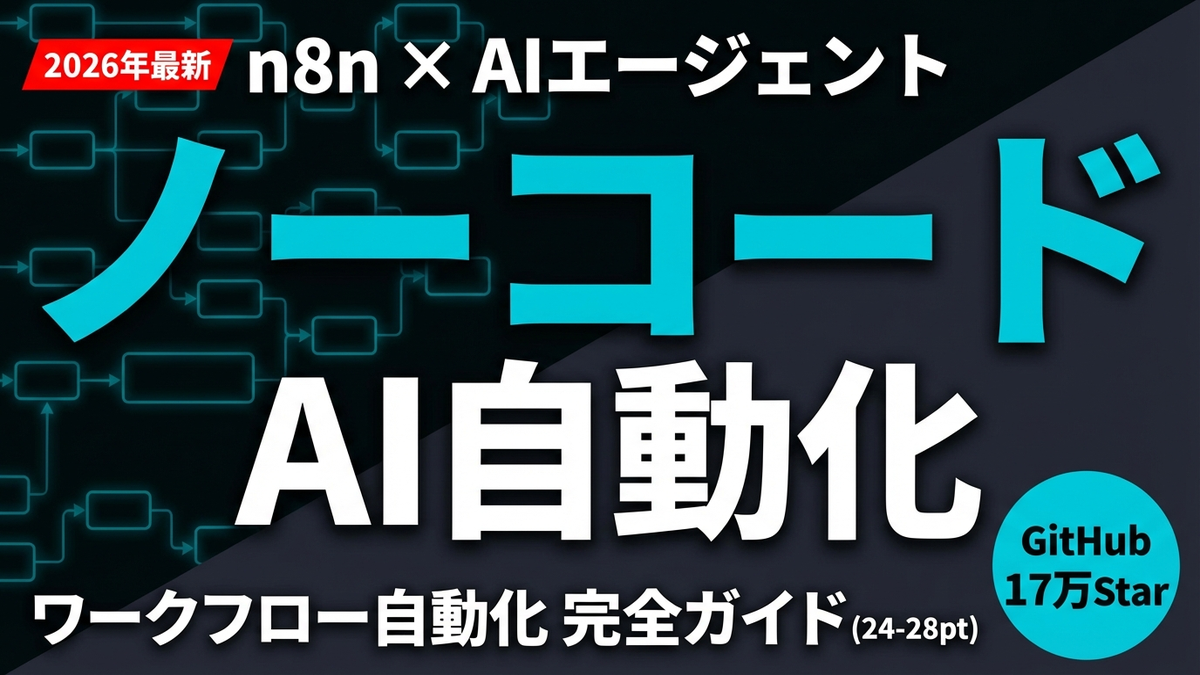
結論: n8nは、ノーコード/ローコードでAIエージェントワークフローを構築できるオープンソースの自動化プラットフォーム。2026年のMCP統合により、AIエージェントと業務ツールの連携が劇的に簡単になった。
この記事の要点:
- 要点1: n8nのAI Agentノードを使えば、ChatGPT/Claude/Geminiなど複数のLLMをノーコードで業務ワークフローに組み込める
- 要点2: GitHub Star 17万超のオープンソースで、セルフホスト可能なためデータが社外に出ない
- 要点3: MCP統合により、AIエージェントが既存のCRM・DB・SaaSツールと直接連携できるようになった
対象読者: ノーコード/ローコードでAI業務自動化を始めたいビジネスパーソン・エンジニア
読了後にできること: n8nでAIエージェントワークフローを構築し、業務の定型作業を自動化できる
はじめに
「AIエージェントを業務に使いたいけど、Pythonでコードを書くのはハードルが高い」——そう感じている方にこそ知ってほしいツールがn8n(エヌエイトエヌ)です。
n8nは、ワークフロー自動化ツールとしてGitHub Star 17万超を誇るオープンソースプロジェクトです。2026年に入ってAI Agent機能が劇的に進化し、「ワークフロー自動化 × AIエージェント」という最強の組み合わせが実現しました。
Difyが「AIアプリ構築」に特化しているのに対し、n8nは「既存業務ツールとAIの接続」に強みがあります。この記事では、n8nでAIエージェントワークフローを構築する方法を、実践的なユースケースとともに解説します。
まず試したい「5分即効」セットアップ3選
即効1: Dockerでn8nを起動する
# Docker一発起動(データは永続化)
docker run -d --name n8n
  -p 5678:5678
  -v n8n_data:/home/node/.n8n
  -e GENERIC_TIMEZONE="Asia/Tokyo"
  n8nio/n8n:latest

# ブラウザで http://localhost:5678 にアクセス
echo "n8n起動完了: http://localhost:5678"
ポイント: Dockerが使えない場合はnpx n8nでも起動できます。クラウド版(n8n Cloud)なら環境構築不要で無料トライアルも可能です。
即効2: 最初のAI Agentワークフローを作る
n8nのキャンバスで以下のノードを接続するだけで、AIエージェントが完成します。
【ワークフロー構成】

[Webhook Trigger] → [AI Agent] → [Slack]
                        ↓
              [OpenAI Chat Model]
              [Window Buffer Memory]
              [Calculator Tool]

設定手順:
1. 「AI Agent」ノードを追加
2. Chat Modelに「OpenAI Chat Model」を接続(APIキーを設定)
3. Memoryに「Window Buffer Memory」を接続(会話履歴を保持)
4. Toolsに「Calculator」を接続(計算ツール)
5. 出力を「Slack」ノードに接続
ポイント: n8nのAI AgentノードはReAct(Reasoning + Acting)パターンを採用。ツールを与えると、AIが自律的に「どのツールを使うか」を判断して実行します。
即効3: 自然言語でワークフローを自動生成
【n8n AIワークフロービルダーの使い方】

1. 新規ワークフロー作成画面で「Build with AI」をクリック
2. 自然言語で指示を入力:
   「毎朝9時にGmailの未読メールを要約して、Slackの#dailyチャンネルに投稿して」
3. AIがワークフローを自動生成
4. 必要に応じて手動で微調整
5. 「Active」をONにしてデプロイ完了
ポイント: 2026年のn8nは「自然言語 → ワークフロー自動生成」に対応。複雑なノード設定をAIが代行してくれるため、初心者でも数分でワークフローを構築できます。
n8n × AIエージェントの全体像
n8nのAIエージェント機能は、以下のコンポーネントで構成されています。
| コンポーネント | 役割 | 具体例 |
|---|---|---|
| AI Agent ノード | エージェントの中核(ReActパターン) | ユーザーの質問を分析し、適切なツールを選択・実行 |
| Chat Model | LLMの選択 | OpenAI GPT-4.1、Claude Sonnet、Gemini等 |
| Memory | 会話履歴の管理 | Window Buffer、Postgres Chat Memory等 |
| Tools | エージェントが使えるツール | Web検索、DB検索、API呼び出し、計算等 |
| Trigger | ワークフローの起動条件 | Webhook、スケジュール、Slack、メール等 |
| Output | 結果の出力先 | Slack、メール、スプレッドシート、DB等 |
実践ユースケース5選
ユースケース1: 問い合わせ自動分類・回答
【ワークフロー】
[Gmail Trigger: 新着メール]
  → [AI Agent: メール内容を分析]
    Tools: [Google Sheets(FAQ検索)] [HTTP Request(CRM確認)]
  → [Switch: カテゴリ分岐]
    → 技術的質問 → [AI Agent: 技術回答を生成] → [Gmail: 自動返信]
    → 見積依頼   → [Slack: #sales に通知]
    → クレーム   → [Slack: #urgent に通知] + [スプレッドシートに記録]

効果: 問い合わせ対応時間を平均70%削減(1件あたり15分→4分)
ユースケース2: 日次レポート自動生成
【ワークフロー】
[Schedule Trigger: 毎朝9:00]
  → [HTTP Request: GA4 APIからアクセスデータ取得]
  → [HTTP Request: Stripe APIから売上データ取得]
  → [HTTP Request: GitHub APIからPR/Issue情報取得]
  → [AI Agent: データを分析してレポート生成]
    Instructions: "前日比・週間トレンド・異常値を含むサマリーを日本語で作成"
  → [Slack: #daily-report に投稿]

効果: 毎朝30分のレポート作成作業が完全自動化
ユースケース3: リード自動スコアリング
【ワークフロー】
[Webhook: フォーム送信]
  → [AI Agent: リード情報を分析・スコアリング]
    Tools: [HTTP Request(企業情報API)] [Google Sheets(既存顧客DB)]
    Instructions: "企業規模、業界適合度、過去の接点をもとに
                   A/B/Cでスコアリング。理由も記載"
  → [Switch: スコア別分岐]
    → A(即アプローチ)→ [Slack: #hot-leads] + [CRM更新]
    → B(ナーチャリング)→ [メール自動送信: 事例資料]
    → C(保留)→ [スプレッドシート記録のみ]

効果: 営業チームがAランクリードに集中でき、商談化率が2.3倍に
ユースケース4: コンテンツ自動リパーパス
【ワークフロー】
[Webhook: ブログ記事公開]
  → [HTTP Request: 記事本文を取得]
  → [AI Agent: コンテンツを各SNS用にリライト]
    Instructions: "以下の記事を各プラットフォーム用に変換:
                   1. X(280文字+ハッシュタグ3つ)
                   2. LinkedIn(ビジネス向け、500文字)
                   3. Instagram(カジュアル、絵文字あり、150文字)"
  → [X: 投稿] + [LinkedIn: 投稿] + [Slack: #marketing に下書き共有]

効果: 1記事あたりのSNS展開が2-3時間→自動化
ユースケース5: MCP連携でツール横断エージェント
【ワークフロー】
[Chat Trigger: Slackからの質問]
  → [AI Agent]
    Chat Model: Claude Sonnet 4.6
    Tools:
      [MCP Client: 社内DB検索]
      [MCP Client: Google Calendar]
      [MCP Client: Notion]
    Instructions: "社内のAIアシスタントとして、
                   DB検索・スケジュール確認・ドキュメント検索を行い回答"
  → [Slack: スレッドに回答]

効果: 「あの資料どこ?」「来週の会議は?」をSlackで完結
n8n vs Dify vs Zapier — どれを選ぶ?
| 比較項目 | n8n | Dify | Zapier |
|---|---|---|---|
| 得意領域 | 業務ツール連携 × AI | AIアプリ構築 | SaaS連携(非AI) |
| AIエージェント | ReActパターン + ツール連携 | RAG + チャットボット | 限定的 |
| ノーコード度 | 中(ビジュアルエディタ) | 高(ドラッグ&ドロップ) | 高 |
| セルフホスト | 可能(Docker) | 可能(Docker) | 不可 |
| 連携サービス数 | 400+ | 50+ | 6,000+ |
| MCP対応 | あり(2026年〜) | あり | なし |
| コスト(セルフホスト) | 無料(OSS) | 無料(OSS) | — |
| コスト(クラウド) | €20/月〜 | $59/月〜 | $19.99/月〜 |
選定の目安:
- n8nが向くケース: 既存の業務ツール(Slack、Gmail、CRM、DB等)とAIを連携させたい、セルフホストでデータを社内に留めたい
- Difyが向くケース: RAGチャットボットやAIアプリをGUI中心で素早く構築したい
- Zapierが向くケース: AIより既存SaaS間の連携がメインで、最大のインテグレーション数が必要
【要注意】よくある失敗パターンと回避策
失敗1: AIエージェントに権限を与えすぎる
❌ AIエージェントにDB書き込み権限を持たせ、誤ったデータで上書き
✅ 最初は読み取り専用ツールのみ。書き込みが必要な場合は「Human in the Loop」ノードで承認フローを挟む
失敗2: エラーハンドリングを設定しない
❌ APIレート制限やタイムアウトで全体が停止し、業務が止まる
✅ 各ノードに「Error Workflow」を設定。失敗時はSlack通知 + リトライロジック
失敗3: テスト環境なしで本番投入
❌ 構築したワークフローをそのまま本番のSlack/メールに接続し、誤送信
✅ テスト用のSlackチャンネル・メールアドレスで動作確認後に本番切替
失敗4: LLMコストを監視しない
❌ Webhook経由で大量リクエストが来てAPI費用が想定の10倍に
✅ n8nの「Execution Data」でAPI呼び出し回数を監視。レート制限ノードで上限を設定
参考・出典
- Build Custom AI Agents With Logic & Control — n8n公式(参照日: 2026-03-04)
- Advanced AI Workflow Automation Software & Tools — n8n公式(参照日: 2026-03-04)
- 15 Practical AI Agent Examples to Scale Your Business in 2026 — n8n Blog(参照日: 2026-03-04)
- n8nにAIワークフロービルダーがやってきた — DevelopersIO(参照日: 2026-03-04)
- n8nでAIエージェントを構築する時代が来た — Zenn(参照日: 2026-03-04)
あわせて読みたい:
- Difyとは?ノーコードでAIアプリを作れるプラットフォームを徹底解説
- AIエージェントとは?仕組み・種類・活用事例をわかりやすく解説
- MCP(Model Context Protocol)とは?AIエージェントの新しい標準規格を解説
著者: 佐藤傑(さとう・すぐる)
株式会社Uravation代表取締役。X(@SuguruKun_ai)フォロワー約10万人。
100社以上の企業向けAI研修・導入支援。著書『AIエージェント仕事術』(SBクリエイティブ)。
SoftBank IT連載7回執筆(NewsPicks最大1,125ピックス)。
ご質問・ご相談は お問い合わせフォーム からお気軽にどうぞ。
あわせて読みたい
AIエージェントの導入・活用についてのご相談は、Uravationのサービス一覧をご覧ください。