スマートフォンからコードの修正を指示できたら、どれだけ楽になるだろう——そう考えたことのある開発者は多いはずだ。
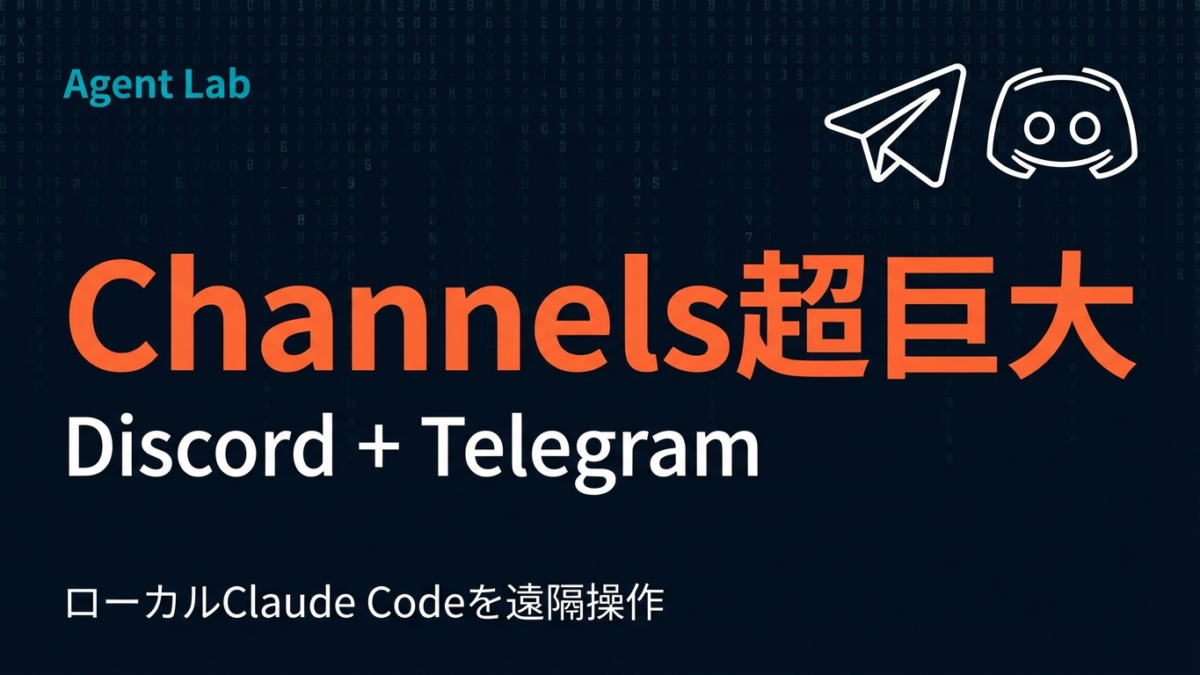
2026年3月20日、Anthropicはその問いに対する答えを出した。Claude Code Channels(研究プレビュー)は、TelegramやDiscordといったメッセージアプリから、ローカルで動くClaude Codeセッションにメッセージを送り込む仕組みだ。外出先からの「あのバグ直しておいて」が、文字通り実行される。
ただ、仕組みを誤解したまま使うと思わぬ落とし穴がある。本記事では、公式ドキュメントに基づいた正確な設定手順と、OpenClawとの機能比較、チーム開発での実践的なユースケースまで整理してみた。
Claude Code Channelsとは何か
一言で言えば、「すでに動いているClaude Codeセッションに外部からメッセージを投げ込む仕組み」だ。
通常のClaude Codeは、ターミナルを開いて対話する。Channelsは、そのセッションをTelegramやDiscordとブリッジし、スマートフォンからメッセージを送ることで、ローカルのClaude Codeが作業を実行する。重要なのは、クラウドで新しいセッションが起動するわけではないという点だ。あくまで手元のマシンで動いているプロセスに、イベントを届けるだけだ。
AIエージェントの基本概念や、Claude Codeを使ったマルチエージェント構成については、Claude Agents SDK完全ガイドで詳しくまとめている。
技術的な仕組み
ChannelはMCPサーバーとして実装されている。プラグイン(BunスクリプトのTelegram/Discordアダプタ)がローカルで起動し、各メッセージサービスのAPIをポーリングまたはWebSocketで受信する。受け取ったメッセージは <channel source="telegram"> という形式でClaude Codeセッションに注入される。
Claudeが返答する際は、プラグインの reply ツールを呼び出す。ターミナル側には「sent」の確認が表示され、実際の返答内容はTelegram/Discord側のみに届く。
Telegram設定手順(5ステップ)
Claude Code v2.1.80以降、かつclaude.aiアカウントでのログインが前提になる。APIキー認証では動作しない点に注意。
ステップ1: Telegramボットを作成する
Telegramで BotFather を開き、/newbot を送る。表示名とユーザー名(末尾が bot)を設定するとトークンが発行される。このトークンをコピーしておく。
ステップ2: プラグインをインストールする
Claude Codeセッション内でコマンドを実行する。
# マーケットプレイスを追加してからインストール
/plugin marketplace add anthropics/claude-plugins-official
/plugin install telegram@claude-plugins-official動作環境: Claude Code v2.1.80+, Bun 1.x(bun --version で確認)
ステップ3: トークンを設定する
/telegram:configure <BotFatherから取得したトークン>設定は ~/.claude/channels/telegram/.env に保存される。環境変数 TELEGRAM_BOT_TOKEN をシェルに設定しても動作する。
ステップ4: チャンネル有効化で再起動する
claude --channels plugin:telegram@claude-plugins-officialステップ5: アカウントをペアリングする
Telegramでボットにメッセージを送ると、ペアリングコードが返ってくる。Claude Code側で以下を実行してコードを承認し、送信者をallowlistに追加する。
/telegram:access pair <コード>
/telegram:access policy allowlist
このallowlist設定が重要だ。設定しないと、ボットのユーザー名を知っている誰でもコマンドを送れてしまう。
Discord設定手順(7ステップ)
Telegramより手順が多いが、チームのDiscordサーバーと連携できる点が強みだ。
# Discord Botを作成後、プラグインをインストール
/plugin install discord@claude-plugins-official

# Botトークンを設定
/discord:configure <Discordボットトークン>

# チャンネルを有効化して再起動
claude --channels plugin:discord@claude-plugins-official

# ペアリング
/discord:access pair <コード>
/discord:access policy allowlist動作環境: Claude Code v2.1.80+, Bun 1.x
Discord Botには以下の権限が必要になる: View Channels、Send Messages、Send Messages in Threads、Read Message History、Attach Files、Add Reactions。Message Content Intent(Privileged Gateway Intents)の有効化も忘れずに。
スペック比較: Channels vs OpenClaw
VentureBeatが「OpenClawキラー」と報じたが、実際は用途が異なるツールだ。
| 比較項目 | Claude Code Channels | OpenClaw |
|---|---|---|
| 対応プラットフォーム | Telegram, Discord(研究プレビュー) | WhatsApp, iMessage, Slack, Signal, Telegram, Discord, Teams |
| コスト | Claude Pro $20/月〜(既存サブスク込み) | MIT OSS、APIコスト$5〜20/月目安 |
| 実行場所 | ローカルマシン(セッションが動いている間のみ) | ローカルまたはVPS常時起動可能 |
| メモリの永続性 | セッション終了でリセット | ローカルメモリが継続(週単位での記憶が可能) |
| セキュリティ | Anthropic管理のプラグイン許可リスト | 2026年初頭にRCE脆弱性(CVE-2026-25253、CVSS 8.8)が報告 |
| Enterpriseサポート | Team/Enterprise向け管理設定あり | なし |
| パーミッション停止 | Claude停止(–dangerously-skip-permissionsで回避可) | 相対的に制限が少ない |
料金情報の最終確認: 2026-03-21
正直に言うと、Channelsは「Anthropicのエコシステムに乗り切った開発者が、セキュリティを重視してDiscord/Telegramから使いたい」ケースに向いている。一方でOpenClawは、対応プラットフォームの広さと永続メモリが強みで、個人用途では今でも競争力がある。
チーム開発でのユースケース
ユースケース1: スマートフォンからのコード修正指示
外出中に本番エラーのアラートを受け取ったとき、Telegramで「src/api/users.ts の404ハンドラを修正して」と送る。Claude Codeがローカル環境でファイルを開き、修正してコミットまで進める。
ユースケース2: CI結果をチャンネルに転送する
Channelsのwebhookレシーバー機能を使うと、CIパイプラインの結果を受け取り、テスト失敗時に自動でデバッグを開始させることができる。
# webhook受信例(channels-referenceに記載の構造)
# CI → Claude Code Channel → Claude が失敗テストを分析してPR草稿作成
ユースケース3: Team/Enterpriseでの安全な運用
Team・Enterpriseプランでは管理者が channelsEnabled をManaged Settingsで制御できる。個人がChannelsを有効化するには --channels フラグが必要なため、組織全体への無制限な開放を防げる。
【要注意】よくある失敗パターンと回避策
失敗1: セッションを閉じると応答しなくなる
❌ ターミナルを閉じたまま「返事が来ない」と困惑する
⭕ バックグラウンドプロセスか永続ターミナル(tmux等)で常時起動する
なぜ重要か: Channelsはクラウドではなくローカルのプロセスにメッセージを注入する。プロセスが死ぬとChannelも止まる。
失敗2: allowlistを設定しない
❌ ペアリング後、policy の設定を省略する
⭕ 必ず /telegram:access policy allowlist を実行する
なぜ重要か: 設定しないと、ボットのユーザー名を知っていれば誰でもローカル環境にコマンドを送れる状態になる。
失敗3: パーミッションプロンプトで止まる
❌ 外出中にClaude Codeが許可待ちになり作業が止まる
⭕ 信頼できる環境のみで --dangerously-skip-permissions を使う。または事前に許可設定を済ませておく
なぜ重要か: 外出先から気づかないと、帰宅するまで作業がゼロ進捗になる。
失敗4: APIキー認証でセットアップしようとする
❌ Console/APIキー認証環境でChannelsをセットアップする
⭕ claude.aiアカウントでログインした状態でのみChannelsが有効になる
なぜ重要か: 研究プレビュー段階の制限として、Console認証では動作しない。
この先どうなるか
現在は研究プレビュー段階で、--channels フラグが受け付けるプラグインはAnthropicの許可リスト内のみだ。カスタムChannelを開発する場合は --dangerously-load-development-channels フラグが必要になる。
対応プラットフォームはTelegramとDiscordから始まり、プラグインアーキテクチャを通じて拡張される設計だ。フィードバックは Claude Code GitHubリポジトリ で受け付けている。
OpenClawとの競争が明確になったことで、メッセージアプリからAI開発エージェントを操作する使い方が一般化していくのは間違いない。セキュリティと利便性のどちらを取るかで選択肢が分かれる状況は、しばらく続きそうだ。
参考・出典
- Push events into a running session with channels — Claude Code Docs(参照日: 2026-03-21)
- Anthropic just shipped an OpenClaw killer called Claude Code Channels — VentureBeat(参照日: 2026-03-21)
- Claude Code Channels vs OpenClaw: The Tradeoffs Nobody’s Talking About — DEV Community(参照日: 2026-03-21)
- anthropics/claude-plugins-official — GitHub(参照日: 2026-03-21)
- First Look: Hands-On with Claude Code’s New Telegram and Discord Integrations — MacStories(参照日: 2026-03-21)
あわせて読みたい:
- Claude Agents SDK完全ガイド|Python/TypeScriptでAIエージェントを構築する — マルチエージェント構成の基礎
- Claude Code 3月の主要アップデート|音声・ループ・128K出力対応 — Channelsと同時期の関連アップデート
AIエージェントの本格導入やClaude Codeを活用した業務効率化にご興味のある企業・開発チームは、株式会社Uravationのお問い合わせフォームからご連絡ください。
この記事はAIgent Lab編集部がお届けしました。