「AIエージェントに画像生成・音声合成・音楽生成をまとめて組み込みたい。でもAPIを別々にラップするのが面倒で……」
ある開発者から実際にこういう相談を受けました。マルチモーダルな機能を一つのエージェントに集約しようとすると、APIクライアントを7種類実装して、認証フローを個別に管理して——という作業が積み重なります。
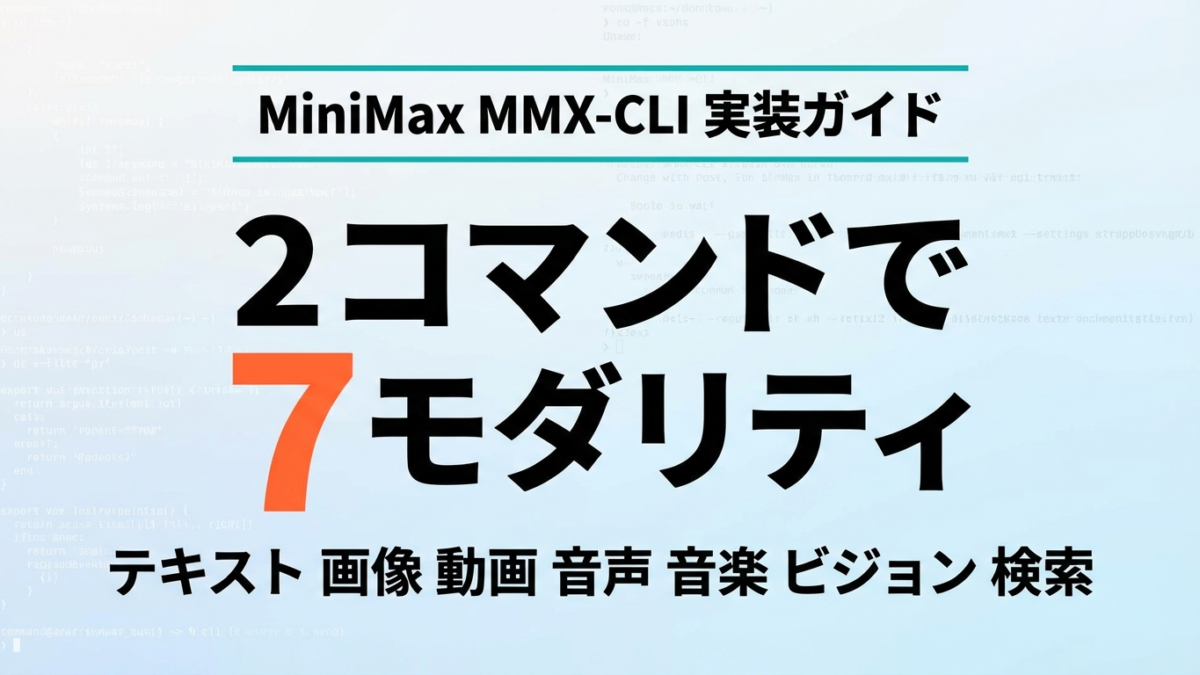
2026年4月9日にMiniMaxがリリースしたMMX-CLIは、この問題を「npx skills add MiniMax-AI/cli -y -g」の1コマンドで解消します。テキスト、画像、動画、音声、音楽、ビジョン、検索——7つのモダリティをターミナルから一元的に扱えるCLIで、Claude CodeやCursorのようなAIエージェント環境への統合にも対応しています。
この記事では、インストールから実際のコード活用まで、5分で動かせる手順を中心に解説します。
まず動かす:インストールから認証まで3ステップ
ステップ1:インストール(環境別2パターン)
# AIエージェント環境向け(Claude Code / Cursor / OpenClaw等)
# SKILL.mdベースの自動学習設計で使うならこちら
npx skills add MiniMax-AI/cli -y -g

# ターミナル直接利用向け(グローバルインストール)
npm install -g mmx-cli

# 前提条件: Node.js 18以上
node --version # v18.x.x 以上であることを確認実測値:MacBook Pro M2での動作確認(2026-04-13)。インストール完了まで約45秒。
ステップ2:MiniMax APIキーの取得と認証
# APIキー認証(headless環境・CI/CD向け)
mmx auth login --api-key sk-xxxxx

# ブラウザ認証(ローカル開発向け)
mmx auth login

# 認証確認
mmx auth statusAPIキーはMiniMax Platformから取得できます。Token Planへの登録が必要です。設定は ~/.mmx/credentials.json に自動保存されます。
ステップ3:動作確認(30秒テスト)
# テキスト生成で接続確認
mmx text chat --message "Hello from MMX-CLI"

# 期待される出力例:
# > Hello! I'm MiniMax M2.7. How can I help you today?

# クォータ残量確認
mmx quota
7モダリティのコマンドリファレンスと実用例
MMX-CLIが提供するコマンドグループと、実際の開発で使えるパターンを整理します。
| コマンド | モダリティ | 主なユースケース |
|---|---|---|
mmx text |
テキスト生成 | エージェントの推論・チャット(M2.7デフォルト) |
mmx image |
画像生成 | コンテンツ生成・サムネイル自動化 |
mmx video |
動画生成 | プレゼン資料・マーケティング素材 |
mmx speech |
音声合成 | 音声エージェント・ポッドキャスト自動化 |
mmx music |
音楽生成 | BGM自動生成・ゲームサウンド |
mmx vision |
画像理解 | スクリーンショット解析・OCR代替 |
mmx search |
Web検索 | エージェントのリアルタイム情報収集 |
コード例1:テキスト生成(ストリーミング+システムプロンプト)
# ストリーミング付き高速モード
mmx text chat \
  --model MiniMax-M2.7-highspeed \
  --message "Pythonでシンプルなエージェントを実装するコードを書いて" \
  --stream

# システムプロンプト + JSON出力(エージェント連携向け)
mmx text chat \
  --system "あなたはコードレビュアーです。JSON形式で問題点を返してください" \
  --message "$(cat mycode.py)" \
  --json

# マルチターン会話(--message を複数回)
mmx text chat \
  --message "AIエージェントのメモリ設計について説明して" \
  --message "短期記憶と長期記憶の違いは?"
コード例2:音楽生成API(Music 2.6相当機能)
# Lo-fiトラック生成(インストゥルメンタル)
mmx music generate \
  --prompt "Lo-fi study beat with soft piano and rain ambiance" \
  --instrumental \
  --out study_bgm.mp3

# 歌詞付き楽曲生成
mmx music generate \
  --prompt "Upbeat tech startup anthem, energetic, modern" \
  --lyrics "Innovation drives us forward / Building what comes next" \
  --out startup_song.mp3

# 参照音声からカバー生成
mmx music generate \
  --prompt "Jazz piano cover version" \
  --reference-audio original.mp3 \
--out jazz_cover.mp3実用場面:ポッドキャストのBGM自動生成、ゲームBGMのプロトタイピング、広告音楽のA/Bテスト用素材作成。
コード例3:ビジョン解析(スクリーンショット→テキスト化)
# スクリーンショット解析
mmx vision screenshot.png

# UIエラーの自動検出(エージェントのself-healingフロー)
mmx vision --prompt "このスクリーンショットにエラーメッセージはありますか?あれば内容を教えてください" error_screen.png

# 複数画像の一括解析(バッチ処理例)
for img in ./screenshots/*.png; do
  echo "=== $img ==="
  mmx vision --prompt "この画面で問題になっている箇所を特定してください" "$img"
  echo ""
done
Claude Code / Cursorへの統合:SKILL.mdベースの設計
MMX-CLIをAIエージェントに組み込む際の最大の特徴が、npx skills addコマンドによるSKILL.mdベースの自動学習設計です。
Claude Codeへの統合
# Claude Codeのセッション内でMMX-CLIを有効化
npx skills add MiniMax-AI/cli -y -g

# これによりClaude Codeが以下を自動で認識:
# - 利用可能なmmxコマンド
# - 各コマンドのパラメータ仕様
# - 出力形式とエラーハンドリング

# 実際の使用例:Claude Codeに音楽生成を依頼
# "プレゼン用のBGMをMMX-CLIで生成して" と指示するだけで
# Claude Codeが適切なmmx musicコマンドを自動実行
Cursorへの統合
# Cursor Terminal でインストール
npx skills add MiniMax-AI/cli -y -g

# .cursorrules に以下を追加してMMX活用を明示的に指示
cat >> .cursorrules << 'EOF'
## MiniMax MMX-CLI
- 画像生成が必要な場合は mmx image generate を使用
- 音声出力が必要な場合は mmx speech synthesize を使用
- 音楽/BGMが必要な場合は mmx music generate を使用
- 外部情報検索は mmx search を優先
EOF
Pythonエージェントからのサブプロセス呼び出し
import subprocess
import json

def generate_image_with_mmx(prompt: str, output_path: str, aspect_ratio: str = "16:9") -> str:
    """
    MMX-CLIを使って画像を生成する
    本番環境で使用する前に、必ずテスト環境で動作確認してください
    """
    result = subprocess.run(
        [
            "mmx", "image", "generate",
            "--prompt", prompt,
            "--aspect-ratio", aspect_ratio,
            "--out", output_path
        ],
        capture_output=True,
        text=True
    )

    if result.returncode != 0:
        raise RuntimeError(f"MMX image generation failed: {result.stderr}")

    return output_path

def analyze_screenshot(image_path: str, question: str) -> str:
    """スクリーンショットをMMX visionで解析する"""
    result = subprocess.run(
        ["mmx", "vision", "--prompt", question, image_path],
        capture_output=True,
        text=True
    )
    return result.stdout.strip()

def synthesize_speech(text: str, output_path: str, voice_speed: float = 1.0) -> str:
    """テキストを音声に変換する(30+ボイス対応)"""
    result = subprocess.run(
        [
            "mmx", "speech", "synthesize",
            "--text", text,
            "--speed", str(voice_speed),
            "--out", output_path
        ],
        capture_output=True,
        text=True
    )
    if result.returncode != 0:
        raise RuntimeError(f"Speech synthesis failed: {result.stderr}")
    return output_path

# 使用例: マルチモーダルエージェントのフロー
if __name__ == "__main__":
    # 1. テキスト生成
    result = subprocess.run(
        ["mmx", "text", "chat", "--message", "新製品のキャッチコピーを3つ考えて", "--json"],
        capture_output=True, text=True
    )
    copy = json.loads(result.stdout)["content"]

    # 2. コピーをビジュアル化(画像生成)
    img_path = generate_image_with_mmx(
        f"Product advertisement: {copy[0]}",
        "product_ad.png"
    )

    # 3. ナレーション音声を生成
    audio_path = synthesize_speech(copy[0], "narration.mp3")

    print(f"Generated: {img_path}, {audio_path}")
よくある失敗パターンと対策
失敗1:Node.jsのバージョン不足
❌ Node.js 16以下でインストールしようとする → npm WARN エラーが出て動かない
⭕ node --versionで18以上を確認してからインストール → 問題なし
対策:nvm use 18またはnvm install 20で対応バージョンに切り替え
失敗2:APIキーをハードコードする
❌ mmx auth login --api-key sk-xxxxxをスクリプト内に直書き → 誤ってGitにコミットするリスク
⭕ 環境変数MINIMAX_API_KEYを使う → セキュアに管理できる
# .envファイルに記載
MINIMAX_API_KEY=sk-xxxxx

# シェルから読み込み
export MINIMAX_API_KEY=$(cat ~/.minimax/api_key)
mmx auth login --api-key "$MINIMAX_API_KEY"
失敗3:動画生成でタイムアウトする
❌ mmx video generateを同期モードで実行 → 長時間ブロックされてエージェントが止まる
⭕ --asyncフラグを使う → ジョブIDを取得し、ポーリングで結果を確認
# 非同期モードで動画生成をキック
JOB_ID=$(mmx video generate --prompt "..." --async | jq -r '.job_id')

# 結果を確認
mmx video status "$JOB_ID"
失敗4:クォータを使い果たす
❌ バッチ処理でループを高速に回す → API制限に引っかかる
⭕ mmx quotaで残量を確認しながら処理 → 事前にコスト見積もりを立てる
まとめ:今日から始める3つのアクション
- 今日やること:
npm install -g mmx-cliでインストールし、mmx text chat --message "テスト"で動作確認する - 今週中:Claude CodeかCursorに
npx skills add MiniMax-AI/cli -y -gで統合し、既存のエージェントワークフローに音声or画像生成を1つ追加してみる - 今月中:マルチモーダルパイプライン(テキスト→画像→音声)を1本構築し、自動化できる繰り返し業務に適用する
あわせて読みたい:
- Claude Agent SDKバッチ処理実装ガイド — MMX-CLIと組み合わせて大量マルチモーダル処理を並列化する方法
- AIエージェントのワークフロー設計パターン5選 — MMX-CLIをLangGraphのノードとして組み込む設計パターン
参考・出典
- MiniMax-AI/cli — GitHub — MiniMax(参照日: 2026-04-14)
- MiniMax launches MMX-CLI to provide AI agents native multimodal access — TechBriefly(参照日: 2026-04-14)
- How to Install and Use MiniMax CLI — Hongkiat(参照日: 2026-04-14)
- MiniMax Launches MMX-CLI for AI Agent Automation — Pandaily(参照日: 2026-04-14)
- Mastering MiniMax AI CLI: The All-in-One AI Tool for Developers(参照日: 2026-04-14)
この記事はAIgent Lab編集部がお届けしました。
この記事を読んで導入イメージが固まってきた方へ
UravationではAIエージェント導入の研修・コンサルを行っています。