Acrobat AIの効果測定は、対象タスク5件の「1件あたり処理時間」をAIなし/AIありで同じ手順で計測して短縮率を出し、失敗指標3つ(手戻り率・引用ずれ件数・未使用ライセンス率)を必ず併記し、定量5項目+定性3行の月次1枚で報告する、が答えです。2026年9月26日時点のAdobe公式料金は、Acrobat Pro+AIアシスタント Plusが3,210円/月、AIアシスタント標準搭載のAcrobat Studioが3,300円/月(いずれも税込・年間プラン月々払い)で、ROIの分母はこの金額で置きます。
結論(2026年9月26日時点)
- 作業時間は「1件あたり処理時間」で取ります。自社で頻度の高い5タスクを選び、AIなし/AIありで同じ作業のBefore/Afterを計測すれば、稟議に出せる根拠になります。確認・修正の時間も含めた「総時間」で測るのが鉄則です。
- 月次で追うKPIは4つに絞ると運用が続きます。①1件あたり平均処理時間 ②月間削減時間(1件あたり削減時間×件数×人数) ③ライセンス費に対する投資回収月数 ④アクティブ利用率(発行ライセンスのうち週1回以上使ったユーザーの割合)。
- 失敗指標は必ず入れます。①AI出力の手戻り率(人が書き直した割合) ②引用ずれ・事実誤りの検出件数 ③未使用ライセンス率。時間短縮だけを見ると「速くなったが直しが増えた」「一部の人しか使っていない」を見落とします。
- 成果報告は「対象タスクと期間」「Before/Afterの時間」「月間削減時間と金額換算」「失敗指標」「次月の打ち手」の定量5項目に、定性3行(利用者の声・うまくいかなかった学び・要望)を足して1枚にまとめます。習熟曲線があるため計測する期間は最低4週間、できれば2〜3か月分を並べます。
- コスト側の前提はAdobe公式の日本向け料金(2026年9月26日取得)で置きます。Acrobat Standard 1,980円/月、Acrobat Pro 2,530円/月(いずれもAIアシスタントは含まれない)、Acrobat Pro+AIアシスタント Plus 3,210円/月、Acrobat Studio 3,300円/月(AIアシスタント標準搭載)。法人のグループ版はAcrobat Pro 3,080円/月(AIアシスタントはチェックアウト時にアドオン)、Acrobat Studio 3,960円/月です。すべて税込・年間プラン月々払い。本記事の料金は日本公式の円建て表記のみで、米ドル建ての値は使っていません(換算基準を置く場合は1ドル150円)。
この記事で分かること: Acrobat AIアシスタントの効果を「作業時間」「失敗指標」「定量+定性の報告」の3点で組み立てる手順です。Adobe公式が2024年6月に公開したPfeiffer Consultingのベンチマークでは文書タスクが平均で約4倍速と報告されていますが、業務内容で差が出るため、自社の5タスクでBefore/Afterを記録するのが結局いちばん早い根拠づくりになります。
- HR・法務・財務・マーケ・R&Dで測定ポイントが異なる(公式ベンチマークの値つき)
- Acrobat Studioの7日間無料トライアルで計測できる最小セット
- Excel/Sheetsで管理できる削減時間の試算テンプレと、月次報告の1枚フォーマット
対象読者: AI導入の稟議を通したいIT担当者、業務改善を担うマネージャー、Acrobatをすでに持っているがAIアシスタントの追加契約を判断したい方。
「Acrobat AIを入れたいが、上司に効果を数字で示せと言われた。どうすればいい?」という問いに対して、この記事は測定設計を導入前に決めることを勧めます。導入後に「なんとなく速くなった気がする」では稟議は通りませんし、失敗指標を取っていないと「速くなったが直しが増えた」に気づけません。以下、検索で多い順に、作業時間の取り方、失敗指標の要否、報告の型、品質KPI、アンケート設計、月次フォーマットの順で答えていきます。
Acrobat AIの効果測定で「作業時間」をどう取るか
作業時間は「1件あたり処理時間」をAIなし/AIありで同じ手順・同じ文書種別で計測し、確認と修正の時間まで含めた総時間で比べるのが答えです。「PDFを読む時間が減った」では再現できません。「100ページ以上の契約書から指定5条項を抽出してメモにまとめるまで」のようにタスクの開始点と終了点を先に定義し、次の5段で取ります。
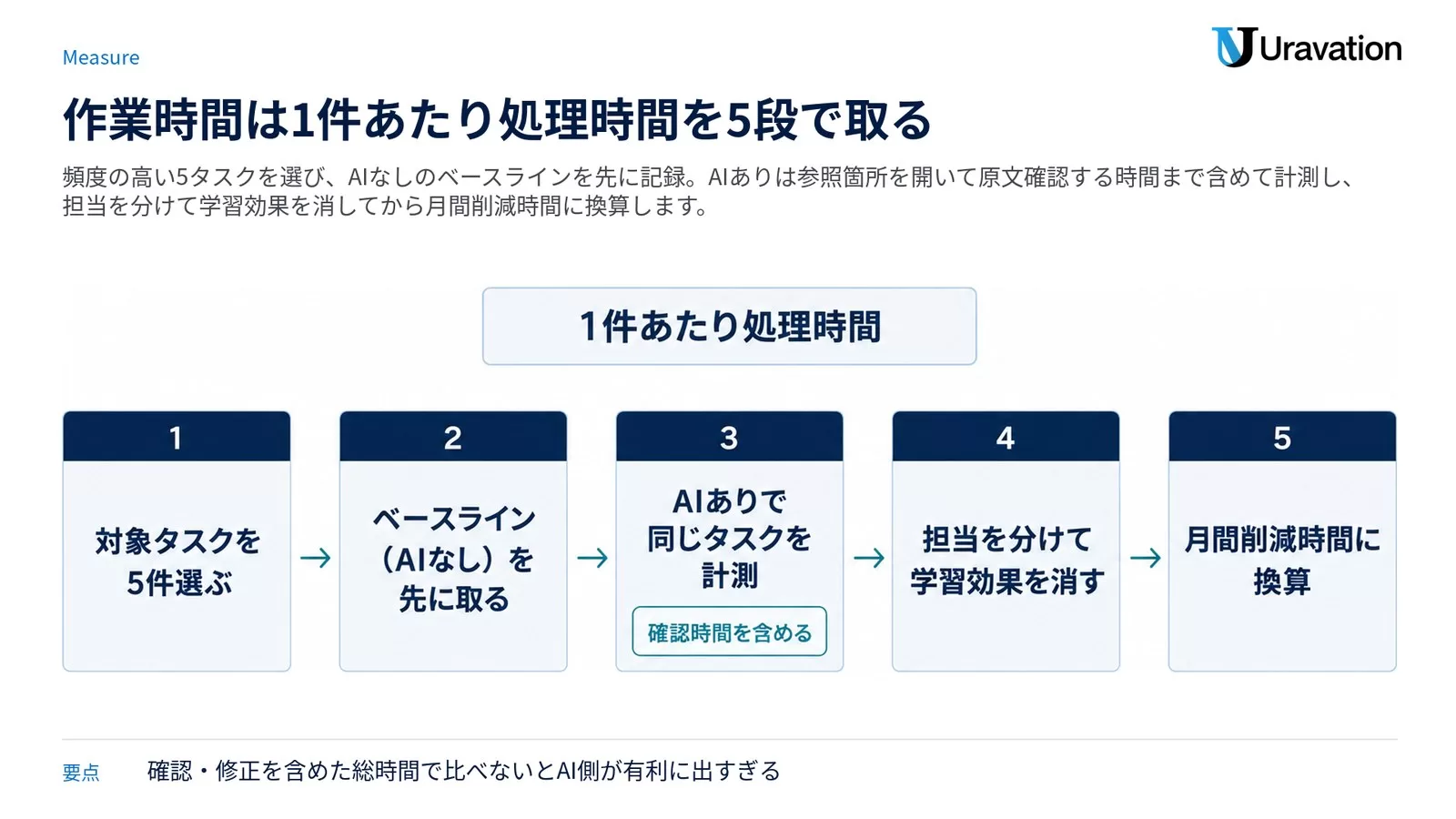
手順1: 対象タスクを5件選ぶ
頻度が高く、1件が10分以上かかる文書タスクから選びます。Adobeが2025年6月12日に公開した国内調査(ビジネスパーソン700名)では、10ページ以上の長文PDFを日常的に読む人が60.7%、文書から知りたい内容を見つけるのに苦労する人が67.5%で、法務部門は87.0%でした。長文PDFの検索・要約・比較が最初の候補になります。
手順2: ベースライン(AIなし)を先に取る
導入前に、同じタスクをAIなしで実施した時間を記録します。導入後に「昔はこのくらいかかっていたはず」で埋めると稟議で崩れます。ストップウォッチでも、次のPythonスクリプトのようにEnterで区切るだけの簡易計測でも構いません(本記事の自作スクリプトで、Adobe公式ツールではありません)。
# Acrobat AI Before/After タスク計測スクリプト(自作・標準ライブラリのみ)
# 動作環境: Python 3.11 以上
import time
import json
from datetime import datetime

def measure_task(task_name: str, method: str) -> dict:
    """タスク実行時間を計測する(method は 'AIなし' か 'AIあり')"""
    print(f"[{method}] '{task_name}' を開始します。終了したら Enter を押してください。")
    start = time.time()
    input()
    elapsed = time.time() - start
    result = {
        "task": task_name,
        "method": method,
        "elapsed_seconds": round(elapsed, 1),
        "timestamp": datetime.now().isoformat(),
    }
    print(f"計測完了: {elapsed:.1f}秒")
    return result

def calculate_savings(before_sec: float, after_sec: float,
                      hourly_rate_yen: int, runs_per_month: int) -> dict:
    """1件あたりの短縮と月間の削減額を計算する(前提は引数で明示)"""
    saving_sec = before_sec - after_sec
    saving_pct = (saving_sec / before_sec) * 100 if before_sec > 0 else 0
    monthly_saving_yen = (saving_sec / 3600) * hourly_rate_yen * runs_per_month
    return {
        "saving_seconds": round(saving_sec, 1),
        "saving_percent": round(saving_pct, 1),
        "monthly_saving_yen": round(monthly_saving_yen),
    }
手順3: AIありで同じタスクを計測する(確認時間を含める)
Acrobat AIアシスタントの回答には参照箇所へのリンクが付きます(Adobe公式「回答のために参照した具体的な箇所にワンクリックでジャンプ」)。そのリンクを開いて原文と突き合わせる時間を「AIあり」の総時間に含めます。ここを抜くとAI側が有利に出すぎ、後述の失敗指標と矛盾します。
手順4: 担当を分けて学習効果を消す
同じ人が「AIなし→AIあり」と続けて実施すると、2回目は文書を覚えているぶん速くなります。可能ならAIなし担当とAIあり担当を分けるか、順番を入れ替えた2組で取ります。1人で取るしかない場合は日を分け、別の文書で同型タスクを実施します。
手順5: 月間削減時間に換算する
1件あたり削減時間×月間件数×人数で月間削減時間、それに時給換算単価を掛けて月次の削減額にします。件数と単価は自社の実数を使い、報告書に前提として明記します。習熟曲線があるので、最低4週間、できれば2〜3か月分を並べます。
事例区分: 想定シナリオ/試算例
本記事の数値例は前提と計算式を明示した試算例で、実測値ではありません。実際の値は自社の計測で置き換えてください。
Acrobat AIの効果測定に「失敗指標」は入れるべきか
入れるべきです。時間短縮のKPIと対で「手戻り率」「引用ずれ・事実誤りの検出件数」「未使用ライセンス率」の3つを毎月出すのが答えです。時間短縮だけの報告は、経営層から「速くなったぶん品質は落ちていないのか」「全員が使っているのか」と聞かれた瞬間に止まります。失敗指標を先に出しておくと、この質問に答える形で報告が組めます。
| 失敗指標 | 定義 | 取り方 | 危険信号の目安 |
|---|---|---|---|
| 手戻り率 | AIの要約・下書きのうち、人が実質的に書き直した件数の割合 | 成果物ごとに「そのまま/軽微修正/書き直し」を1クリックで記録 | 書き直しが増え続けている(改善していない) |
| 引用ずれ・事実誤りの検出件数 | 参照箇所を開いて確認したときに、回答と原文が一致しなかった件数 | 参照箇所のリンクを必ず開く運用にし、不一致を1行ログ | 確認しない人が増え、検出件数が0に張り付く(確認していないだけ) |
| 未使用ライセンス率 | 発行ライセンスのうち、当月に一度も使わなかった割合 | 管理者が割り当て状況と利用申告を月1回突合 | 上位少数のユーザーに利用が偏る |
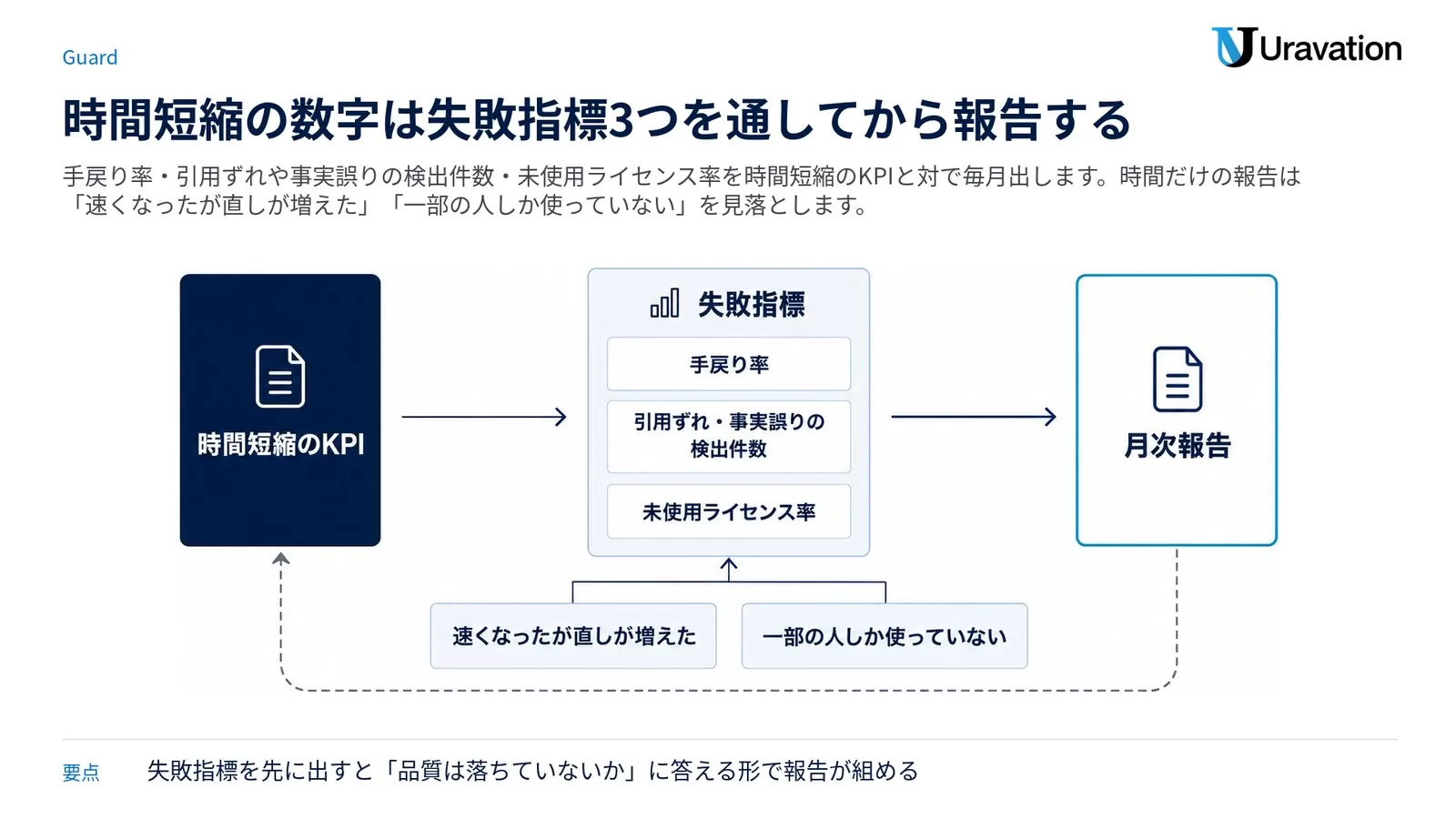
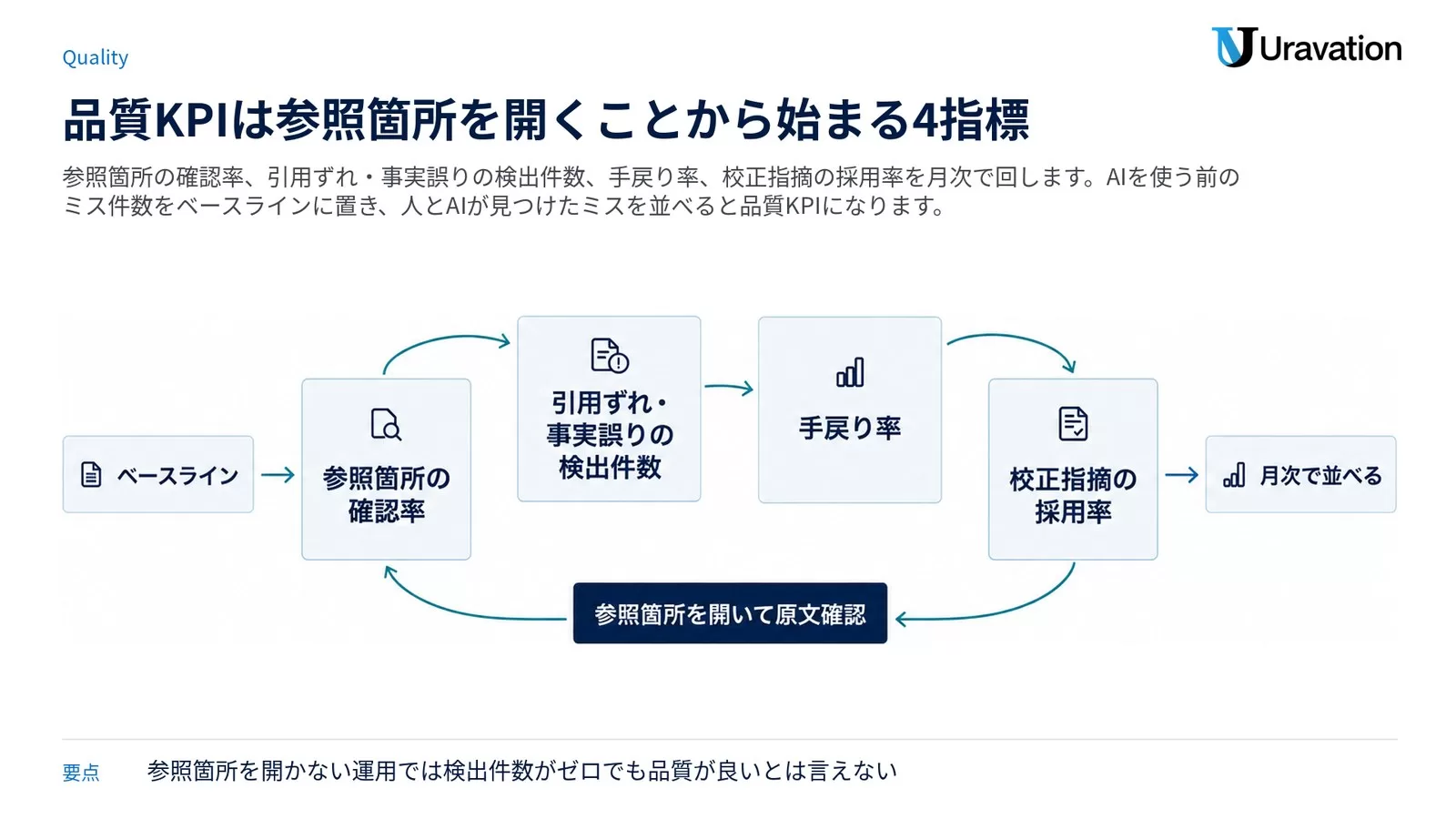
3つのうち「引用ずれ・事実誤りの検出件数」は、Acrobat AIアシスタントが回答に参照箇所を付ける仕様だから取れる指標です。参照リンクを開かない運用では検出件数がゼロになり、それは品質が良いのではなく確認していないだけなので、後述の品質KPIでは「参照箇所の確認率」を先に置きます。
なお「AIあり」のほうが遅くなるタスクも失敗指標に含めます。600ページ超や100MB超の文書はAIアシスタントの対応外(Adobe公式FAQ・2026年9月26日確認)なので、分割やOCRの前処理が必要になり、その時間を含めると短縮率が出ないケースがあります。短縮率がマイナスのタスクを隠さず「対象外に分類した」と報告するほうが、翌月の打ち手につながります。
Acrobat AIの成果を「定量+定性」で報告する型
報告は定量5項目(対象タスクと期間/Before・Afterの時間/月間削減時間と金額換算/失敗指標/次月の打ち手)+定性3行(利用者の声・うまくいかなかった学び・要望)の1枚にします。数字だけだと「現場は本当に助かっているのか」が読めず、声だけだと「で、いくら儲かったのか」に答えられません。両方を同じ1枚に置くのが型です。
| 区分 | 項目 | 書き方の例 |
|---|---|---|
| 定量 | 対象タスクと期間 | 契約書の指定条項抽出ほか5タスク/2026年9月1日〜30日/対象12名 |
| Before/Afterの時間 | 1件あたり平均処理時間(AIなし/AIあり)と短縮率をタスク別に | |
| 月間削減時間と金額換算 | 1件あたり削減時間×月間件数×人数、時給換算単価を前提として明記 | |
| 失敗指標 | 手戻り率/引用ずれ・事実誤りの検出件数/未使用ライセンス率 | |
| 次月の打ち手 | 利用率の低い部署への説明会、対象外タスクの分割ルールなど | |
| 定性 | 利用者の声 | アンケート自由記述から代表的なものを1〜2件、原文のまま |
| うまくいかなかった学び | 「スキャンPDFはそのままでは読めず、OCRの前処理が必要だった」など | |
| 要望 | 使いたい文書種別の追加、プロンプト集の整備など |
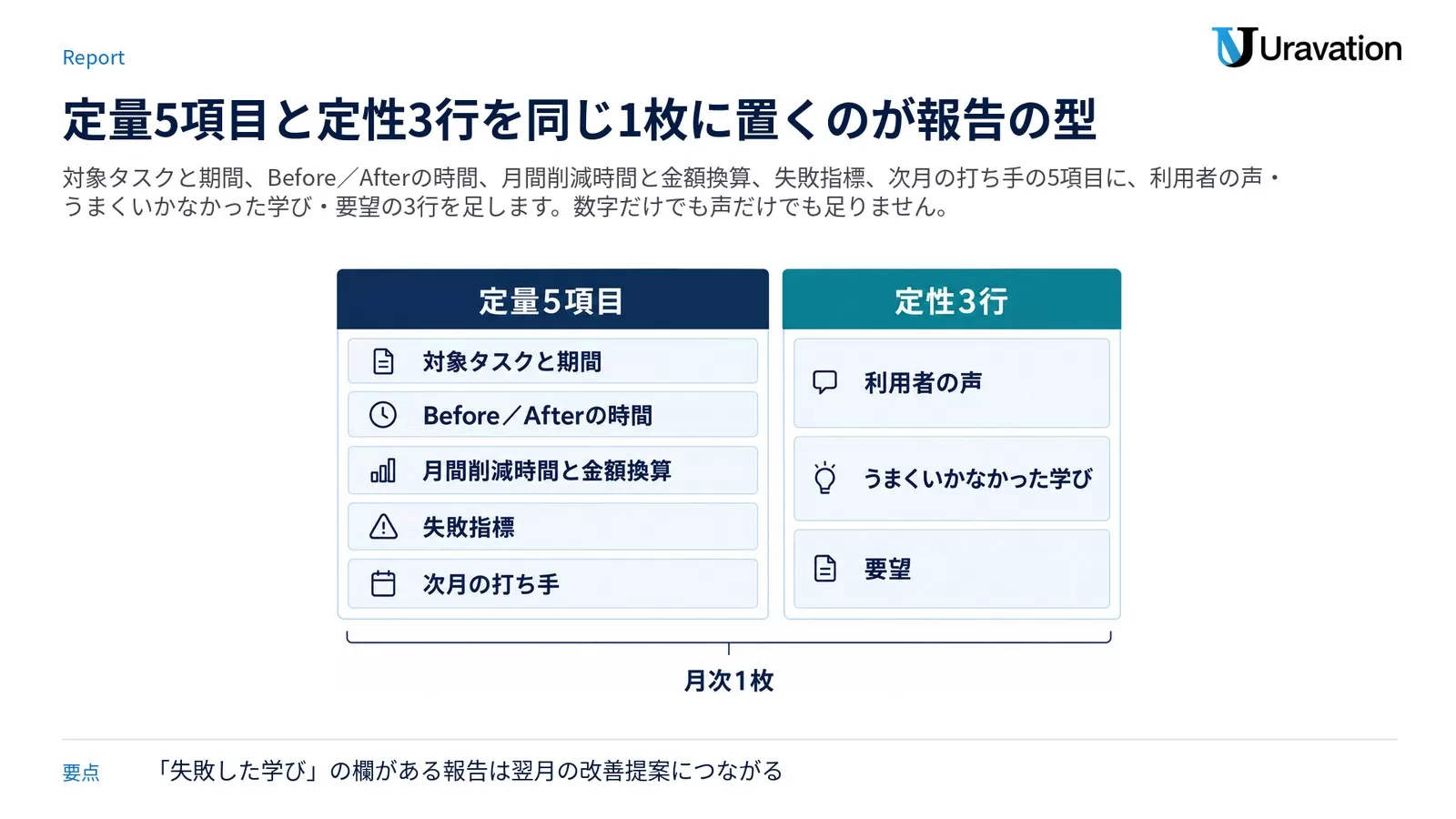
「失敗した学び」を入れるべきかもよく聞かれますが、入れます。学びの欄がある報告は翌月の改善提案に自然につながり、ない報告は「成功したので予算を増やしてほしい」だけの営業資料に見えます。経営層が知りたいのは、続けるか・広げるか・止めるかの判断材料です。
Acrobat AIの品質改善(ミス削減)をKPI化する方法と品質評価の指標
品質は「感想」で終わらせず、①参照箇所の確認率 ②引用ずれ・事実誤りの検出件数 ③手戻り率 ④校正指摘の採用率の4指標に尺度を決めます。すべてAcrobat AIアシスタントの公式仕様(回答への参照箇所リンク、要約、質問応答、複数文書の照合)から取れる指標です。
根拠確認・出典確認はできるのか
できます。Adobe公式ページは「回答のために参照した具体的な箇所にワンクリックでジャンプ」「すべての回答には具体的な理由があります」と説明しており、Adobe Blog(日本語・2026年5月14日)の検証記事でも「生成された文面の末尾にある数字をクリックすると、実際の文章の中での参照部分が示される」と手順が示されています。Acrobat Studioの「PDF スペース」も「回答にはクリック可能な引用が付き、出典を確認できる」(Adobe ニュースリリース 2025年12月10日)と明記されています。つまり品質KPIの土台は「参照箇所を開いたか」で、開かないと引用ずれは検出できません。
品質評価の4指標
| 指標 | 定義 | 目標の置き方 |
|---|---|---|
| 参照箇所の確認率 | 稟議書・社外文書に転記した回答のうち、参照箇所を開いて原文確認した割合 | 転記前の確認を必須ルールにし、100%を目標にする |
| 引用ずれ・事実誤りの検出件数 | 確認で見つかった不一致の件数(月次) | 0を目標にしない。確認率が上がると一時的に増えるのが正常 |
| 手戻り率 | 要約・下書きを実質的に書き直した割合 | 月ごとの推移で見る(プロンプト集の整備で下げる) |
| 校正指摘の採用率 | 「校正してください」の指摘のうち、実際に反映した割合 | 採用率が低い指摘の型を洗い出し、プロンプトの観点指定を変える |
「ミス削減」をKPI化するときの注意は、AIを使う前のミス件数(ベースライン)を先に数えることです。Adobe Blogの検証記事では、企画書と別紙4資料をPDF スペースで照合し、工数削減試算値のズレや数値の不一致を指摘できたと報告されています。同じ型で「人が見つけたミス件数」と「AIが先に見つけたミス件数」を月次で並べれば、品質改善のKPIになります。
Acrobat AIの効果測定でアンケート設計はどうするか
アンケートは5問・所要2分・月1回・匿名可で固定し、定量4問+自由記述1問にします。設問はAdobeの国内調査(2025年6月12日公開)と同じ構造、つまり「利用頻度」「効率化の実感」「懸念点」「用途」を軸にすると、公開統計と自社の値を横に並べて説明できます。
| # | 設問 | 選択肢 | 使い道 |
|---|---|---|---|
| 1 | 今月、Acrobat AIアシスタントを何回使いましたか | 0回/1〜3回/週1回程度/週2回以上 | アクティブ利用率の裏取り |
| 2 | 文書業務は効率化しましたか | 大幅に/どちらかというと/変わらない/かえって手間 | Adobe調査の「大幅に効率化22.5%・どちらかというと57.0%」と比較 |
| 3 | 主な用途はどれですか(複数可) | 文書内検索/要約/複数文書の比較/校正/下書き | プロンプト集の優先順位 |
| 4 | 使う上での懸念は何ですか(複数可) | 社内ガイドラインの不在/情報の正確性/情報漏洩/特にない | Adobe調査の「ガイドライン不在36.1%・正確性25.9%・情報漏洩24.6%」と比較 |
| 5 | うまくいかなかったこと・要望を1つ | 自由記述 | 報告書の定性3行に原文で転記 |
設問を増やすと回収率が落ちます。定量は計測ログとライセンス割り当てで取れるので、アンケートは「実感」と「懸念」と「声」だけを取る役割に絞ります。
Acrobat AIの利用状況と効果を月次で報告するフォーマット
月次報告は次の1枚に固定します。上段が利用状況、中段が効果(定量)、下段が失敗指標と定性です。前月比の列を必ず置き、数字が動いた理由を1行で添えます。
| 段 | 項目 | 当月 | 前月比 | 備考 |
|---|---|---|---|---|
| 利用状況 | 発行ライセンス数/アクティブ利用者数(週1回以上) | 実数 | ± | 管理者の割り当て状況と利用申告を突合 |
| 未使用ライセンス率 | % | ± | 失敗指標③ | |
| 主な用途の内訳 | 件数 | ± | アンケート設問3 | |
| 効果(定量) | 対象5タスクの1件あたり平均処理時間(AIなし/AIあり) | 分 | ± | 確認時間を含む総時間 |
| 月間削減時間(1件あたり削減時間×件数×人数) | 時間 | ± | 件数・人数は実数 | |
| 金額換算と投資回収月数 | 円/か月 | ± | 時給換算単価とライセンス費を前提に明記 | |
| 失敗指標と定性 | 手戻り率/引用ずれ・事実誤りの検出件数 | %/件 | ± | 参照箇所の確認率も添える |
| 利用者の声・うまくいかなかった学び・要望 | 自由記述から各1行 | |||
| 次月の打ち手 | 1〜3個。担当と期限を書く | |||
Adobe Admin Consoleの利用状況レポートの項目名や出力形式については、2026年9月26日時点で公式ヘルプ(helpx.adobe.com)を本記事の執筆環境から取得できなかったため、本文では記載しません。管理者はAdobe公式の法人向けページにあるとおりAdmin ConsoleでAIアシスタントの割り当てとチャット履歴の設定を管理できるので、レポートの具体項目は公式ドキュメントで確認してください。
Acrobat AIの時間削減 試算テンプレの作り方(Excel/Sheets)
ROIの試算は、入力5セルと計算式3行だけで作れます。金額の前提は2026年9月26日時点の公式料金を置き、契約プランに合わせて書き換えます。
【入力セル】
B2  時給換算単価(円)           例: 5000
B3  AIなし 1件あたり平均時間(分) 例: 60
B4  AIあり 1件あたり平均時間(分) 例: 18 (参照箇所の確認時間を含む)
B5  月間対象タスク件数(1人あたり) 例: 50
B6  1ライセンスあたり月額(円)     例: 3210 (Acrobat Pro+AIアシスタント Plus・税込・年間プラン月々払い)
                                     例: 3300 (Acrobat Studio 個人・税込・年間プラン月々払い)
                                     例: 3960 (Acrobat Studio グループ版・通常価格・税込)

【計算式】
月間削減時間(時間) = (B3 - B4) / 60 * B5
月間削減額(円)     = 月間削減時間 * B2
投資回収月数         = B6 / 月間削減額 (1未満なら当月中に回収)
月次ROI(%)         = (月間削減額 - B6) / B6 * 100
上の例の値(試算例・実測値ではありません)で計算すると、月間削減時間は35時間、月間削減額は175,000円、B6を3,210円とした月次ROIは約5,352%になります。数字が大きく出るのは1人あたり月50件・1件42分短縮という前提のためで、実際は前提の件数と短縮分を自社の計測値に置き換えてから使ってください。
# 契約書レビューROI計算(自作・Python 3.11 以上)
def legal_review_roi(
    reviews_per_month: int,
    hourly_rate: int,
    time_before_min: float,
    time_after_min: float,
    acrobat_monthly_fee: int = 3210,  # Acrobat Pro+AIアシスタント Plus 税込(2026-09-26 公式)
) -> dict:
    saving_per_review_min = time_before_min - time_after_min
    monthly_saving_hours = (saving_per_review_min * reviews_per_month) / 60
    monthly_saving_yen = monthly_saving_hours * hourly_rate
    roi_percent = ((monthly_saving_yen - acrobat_monthly_fee) / acrobat_monthly_fee) * 100
    return {
        "月間削減時間": f"{monthly_saving_hours:.1f}時間",
        "月間削減額": f"{monthly_saving_yen:,.0f}円",
        "月次ROI": f"{roi_percent:.0f}%",
    }

# 試算例(実測値ではありません): 月10件・時給換算5,000円・90分→35分
print(legal_review_roi(10, 5000, 90, 35))
業務別の測定ポイント — HR・法務・財務・マーケ・R&D(公式ベンチマークの値)
Adobeが2024年6月12日に公開したPfeiffer Consultingのベンチマーク(16ワークフロー・5部門)では、Acrobat AIアシスタントの利用で文書タスクが平均で約4倍速と報告されています。部門ごとの値は次のとおりで、自社の測定タスクを選ぶときの「型」として使い、数値はそのまま稟議に転記せず自社の計測で置き換えます。
| 部門 | ベンチマークのタスク | AIなし | AIあり | 自社で測るときの候補タスク |
|---|---|---|---|---|
| HR | 従業員ハンドブックから休暇制度の説明メールを作成 | 約20分 | 5分未満(76%短縮) | 社内規程の問い合わせ回答、応募書類の要点整理 |
| 法務・コンプライアンス | 調査レポートから法務ブリーフを作成 | 59分22秒 | 8分54秒 | 契約書の指定条項抽出、版の比較 |
| 財務 | アナリストブリーフ・年次報告書の作成 | 2時間超 | 40分44秒(約1/3) | 決算資料の要点抽出、請求書PDFの照合 |
| マーケティング | 3,000語の記事からブログ記事を作成 | 1時間23分 | 19分24秒 | 調査レポートの競合動向抽出、提案書の要約 |
| R&D | 業界トレンドレポートから詳細プレゼンを作成 | 90分 | 27分41秒 | 論文・特許文書の構造化要約 |
出典はAdobe Blog(2024年6月12日)です。Adobeが委託した研究である点、2024年時点のバージョンで測られた点は報告書に添えてください。法務は国内調査(2025年6月)でもPDF生成AI機能の利用率が70.0%と部門最多で、最初のパイロット部門に向いています。
Acrobat AIの料金と仕様上限(2026年9月26日時点)
ROIの分母になる料金と、測定タスクの対象外を決める仕様上限を公式から当日取得しました。すべて税込・日本公式の円建てです。
| プラン | 年間プラン月々払い | 年間一括 | 月々プラン | AIアシスタント |
|---|---|---|---|---|
| Acrobat Standard(個人) | 1,980円/月 | 23,760円/年 | 3,300円/月 | 含まれない(アドオン追加) |
| Acrobat Pro(個人) | 2,530円/月 | 30,360円/年 | 3,850円/月 | 含まれない(アドオン追加) |
| Acrobat Pro+AIアシスタント Plus(個人) | 3,210円/月 | 38,440円/年 | 4,830円/月 | 含む |
| Acrobat Studio(個人) | 3,300円/月 | 39,600円/年 | 4,620円/月 | 標準搭載(PDF スペース含む) |
| Acrobat Standard グループ版 | 2,200円/月 | 26,400円/年 | — | なし |
| Acrobat Pro グループ版 | 3,080円/月 | 36,960円/年 | — | チェックアウト時にアドオン追加 |
| Acrobat Studio グループ版 | 3,960円/月(通常価格) | 47,520円/年(通常価格) | — | 標準搭載 |
| エンタープライズ | 要見積もり | Admin Consoleで割り当て・チャット履歴を管理 | ||
AIアシスタント Plusのアドオンは、Adobeのニュースリリース(2026年9月10日)で「月額680円からのアドオン、もしくはAcrobat Studioのサブスクリプションプランで利用」と案内されており、Acrobat Pro 2,530円との差額(3,210円−2,530円=680円)と一致します。一方、Adobe公式のユースケース紹介ページには「AIアシスタント単体追加 220円/月」の表示もあり、対象プランや条件が異なる可能性があるため、ROI計算の前に自社の契約画面で実際の月額を確認してください。無料トライアルはAcrobat Studioで7日間(2025年12月10日リリース)で、旧記事にあった「14日間」は解約料の起算日でありトライアル期間ではありません。
測定タスクの対象外を決める仕様上限
- 対応形式: PDF、DOCX、PPT、TXT、RTF(公式FAQ)。PDF スペースはDOCX・PPTX・XLSX・TXT・RTF・VTTも扱える(Adobe Blog 2026年5月14日)
- 1文書100MB超、600ページ超、パスワード保護・コピー禁止権限のファイルは非対応(公式FAQ)
- 複数ファイルの読み込みは最大10ファイル(公式ユースケースページ)
- 文書の対応言語: 英語・日本語・ドイツ語・フランス語・イタリア語・スペイン語・ポルトガル語(公式FAQ)
- 月間リクエスト回数の上限: 公式ヘルプの利用ポリシーページに記載がありますが、2026年9月26日時点で本記事の執筆環境から取得できなかったため数値は載せません。契約前に公式ヘルプで確認してください
既存の手段との位置関係(Acrobat Pro・AIアシスタント・Acrobat Studio・汎用チャットAI)
「Acrobat AIじゃなくてChatGPTで十分ではないか」という問いには、機能の位置関係で答えます。料金は各社の公式ページを当日確認してください(本表では他社料金を記載しません)。
| 比較軸 | Acrobat Pro(AIなし) | Acrobat AIアシスタント Plus(アドオン) | Acrobat Studio(PDF スペース) | 汎用チャットAIにPDF添付 |
|---|---|---|---|---|
| 要約・質問応答 | × | ○ | ○ | ○ |
| 参照箇所へのジャンプ(出典確認) | — | ○(公式仕様) | ○(クリック可能な引用) | ツールにより異なる |
| 複数文書の横断 | — | 最大10ファイル | PDF スペースでファイルやwebサイトを集約・共有 | ツールにより異なる |
| 編集・OCR・署名・墨消しと同じ画面 | ○ | ○ | ○ | ×(コピペが必要) |
| チャットによるPDF操作(ページ削除・置換・保護) | ○(Standard/Pro/Studioで2026年9月10日から日本語提供) | ○ | ○ | × |
| ポッドキャストを生成 | × | ○(AIアシスタント Plusの新機能) | ○ | ツールにより異なる |
| 顧客コンテンツのAI学習不使用 | — | ○(Adobe公式明記) | ○(サードパーティーベンダーの使用も禁止) | 契約プラン・設定で異なる |
| 管理者による割り当て・チャット履歴の設定 | Admin Console | Admin Console | Admin Console | ツールにより異なる |
使い分けの結論は、PDFを編集・署名・墨消しする「正本」の作業が多いならAcrobat側、複数の文書やwebサイトをチームで共有しながら質問するならAcrobat Studio、生成やスクリプト連携が中心なら汎用チャットAIです。両方を契約する組織も多く、その場合は「どのタスクをどちらで測るか」を測定設計に書きます。汎用側の選定基準はRAG・ファインチューニング・プロンプトの使い分けガイド、Google Workspace中心ならDocs/Sheets/Driveとの統合運用も参照してください。
触ってみる最短手順(公式の画面名どおり)
以下はAdobe Blog(日本語・2026年5月14日)の検証記事に載っている画面名と操作だけを並べたものです。ボタン名はバージョンで変わることがあるので、見つからない場合は公式ヘルプを参照してください。
- Acrobatのホーム画面で「ファイルをアップロード」を選び、対象のPDFを開く
- 画面下の「要約」をクリックすると、右側に要約が生成される(ここがAIありの計測開始点)
- 右下の「AI アシスタントに質問」に「この企画の目的は何ですか?」のように質問を入力して送信
- 回答末尾の数字をクリックし、参照箇所が原文のどこかを確認する(確認時間を計測に含める)
- 複数資料を照合する場合は、左上の「PDF スペースを試す」→「PDF スペースを作成」→「ファイルの選択」→「PDF スペースに追加」(PDF スペースはAIアシスタントが利用可能なユーザーに権限が付与される)
- 校正は「文章を校正してください」に「誤字脱字」「冗長表現」「わかりにくい箇所」「論理の飛躍」の観点を添えて質問する
PDF スペースでの照合は「どんな些細な点でも指摘してください」のように指示を具体的にすると精度が上がる、と同記事に書かれています。管理者側の割り当て手順(Admin Console)は公式ヘルプを参照してください。
Acrobat AIの社内共有でよくある失敗と回避策
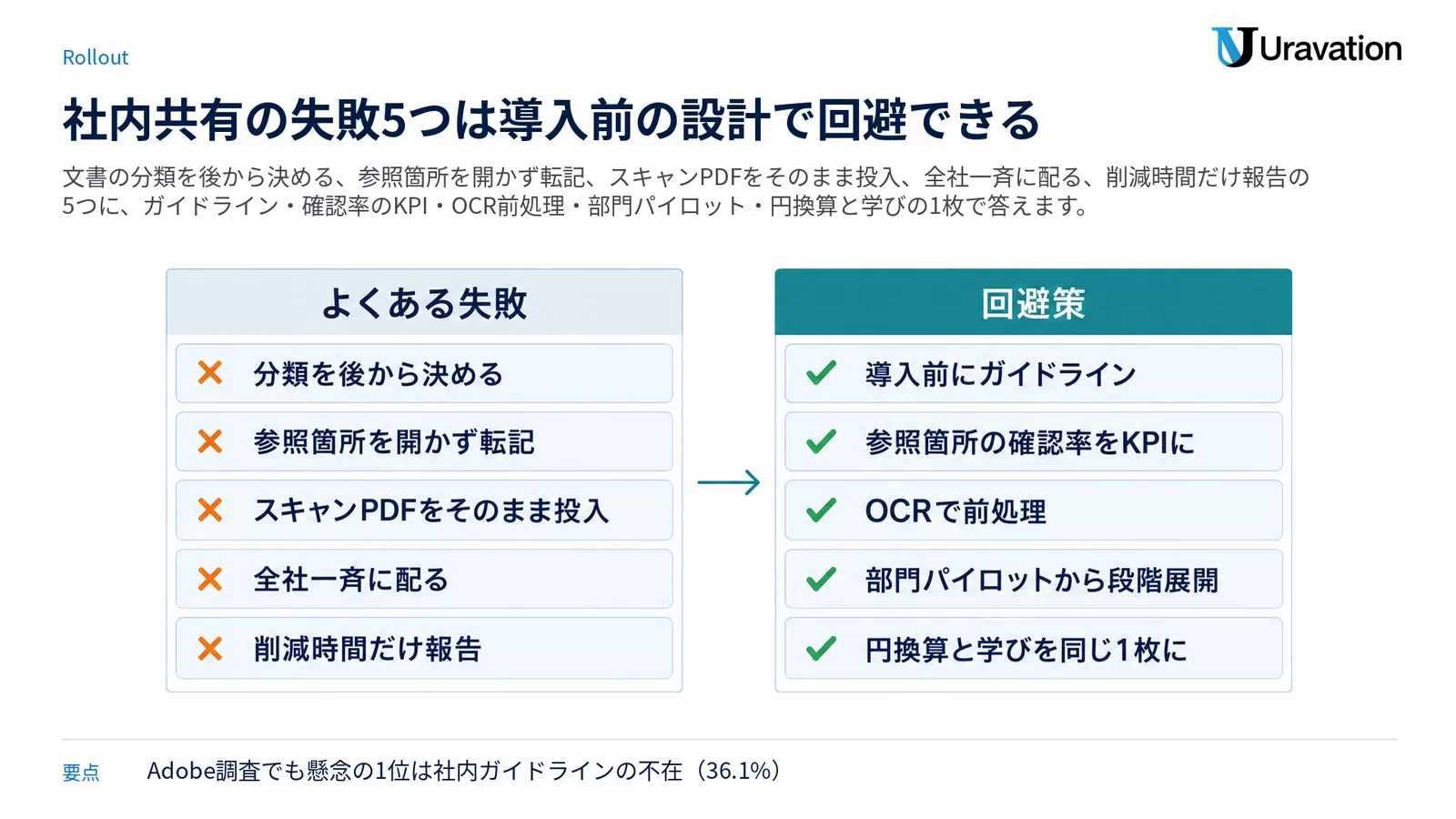
導入後3か月で「使われなくなる」典型は、測定設計ではなく共有の設計で起きます。❌⭕の形で5件挙げます。
| # | よくある失敗 | 回避策 |
|---|---|---|
| 1 | 分類を後から決める | 導入前にガイドライン |
| 2 | 参照箇所を開かず転記 | 参照箇所の確認率をKPIに |
| 3 | スキャンPDFをそのまま投入 | OCRで前処理 |
| 4 | 全社一斉に配る | 部門パイロットから段階展開 |
| 5 | 削減時間だけ報告 | 円換算と学びを同じ1枚に |
失敗1: 入れてよい文書の分類を後から決める
❌ 導入後に法務から「顧客との秘密保持契約に反しないか」と問われ、すでに入力済みの文書を洗い直す
⭕ 導入前に「入れてよい文書/入れてはいけない文書」の分類表を作り、社内ガイドラインとして配布する
なぜ重要か: Adobeは顧客コンテンツをAIモデルの学習に使わないと公式に明記していますが、取引先との秘密保持契約は別の話です。Adobeの国内調査(2025年6月)でも、生成AI機能の懸念の1位は「AIの利用に関する社内ガイドラインの不在」(36.1%)でした。
失敗2: 参照箇所を開かず転記する
❌ AIの要約をそのまま稟議書に貼り、後で「該当ページにそんな記述はない」と指摘される
⭕ 転記前に参照箇所のリンクを開いて原文を確認する運用を必須にし、「参照箇所の確認率」をKPIにする
失敗3: スキャンPDFをそのまま投入する
❌ 紙の請求書をスキャンしてそのまま質問し、テキストが読めず結果が返らない
⭕ 事前にAcrobatのOCR(スキャンしたPDFを検索可能にする機能)でテキスト化してから使う。この前処理時間も「AIあり」の総時間に含めて測る
失敗4: 全社一斉に配る(利用が偏る)
❌ 全社契約したが、利用が一部のユーザーに偏り、未使用ライセンス率が高いまま
⭕ 長文PDFの読解時間が長い部門(法務・マーケなど)でパイロットを回し、月次報告の未使用ライセンス率を見て段階的に広げる
失敗5: 削減時間だけ報告して金額と学びがない
❌ 「月50時間の削減」だけ報告し、「で、いくら儲かったのか」「失敗はなかったのか」に答えられない
⭕ 時間×時給換算単価で円換算し、失敗指標と「うまくいかなかった学び」を同じ1枚に載せる
失敗パターンの一般論はAI導入で失敗する企業の共通点5つ、AI回答の裏取りの技術的な対策はAIエージェント ハルシネーション対策7選でも扱っています。
Acrobat AI コピペ可能プロンプト10選 — 業務別すぐ使えるテンプレ
Acrobat AIアシスタントは「何を聞くか」で出力品質が大きく変わります。効果測定のタスクでそのまま使える型を10個置きます。コピペして【】部分を書き換えるだけで使えます。いずれも最後に「引用元ページ番号付きで」と添えるのは、参照箇所の確認をしやすくするためです。
1. 契約書のリスク条項抽出(法務)
このPDFは【相手企業名】との【契約種別】の契約書です。
当方にとって不利になる可能性のある条項を、以下の観点で抽出してください。
- 損害賠償の上限
- 一方的な解除権
- 知的財産権の帰属
- 競業避止義務
- 秘密保持の期限
各項目について該当ページ番号と原文を引用し、リスク度(高/中/低)を付けてください。
2. 請求書の照合チェック(経理)
この請求書PDFについて以下を確認してください。
- 請求金額の合計(税抜・税込それぞれ)
- 請求書発行日と支払期日
- 振込先口座情報
- 摘要欄に記載のある案件名
- 数量×単価の計算が正しいか
不一致がある場合は該当箇所を指摘してください。
3. 提案書の要点3行サマリー(営業)
この提案書を「クライアントに30秒で説明する」想定で3行に要約してください。
1行目: 解決する課題
2行目: 提案する解決策の核
3行目: 期待される成果(数値があれば優先)
専門用語は避け、経営層にも伝わる言葉で。
4. 調査レポートの競合分析抽出(マーケ)
このレポートから「競合他社の動向」だけを抽出してください。
- 競合企業名
- 各社のシェア・成長率(数値)
- 各社の戦略の特徴
- 当社にとっての示唆
表形式で、引用元ページ番号付きでまとめてください。
5. 履歴書のスクリーニング(人事)
この履歴書PDFを以下の観点で評価してください。
- 直近3年の職歴と担当業務
- 求めるスキル【スキル名】の経験
- 退職理由のトーン(前向き/中立/ネガティブ)
- 志望動機の具体性
合致度をA/B/Cで判定し、面接で深掘りすべき点を3つ挙げてください。
6. 学術論文の構造化要約(R&D)
この論文を以下の構造で要約してください。
- 研究の背景と既存手法の課題
- 提案手法のコアアイデア
- 実験設定(データセット・評価指標)
- 主要な実験結果(数値)
- 既存手法との比較表
- 当社の【プロダクト名】への応用可能性
専門用語はそのまま使ってOKです。
7. 社内規程の質問応答(人事・総務)
この規程PDFについて以下の質問に答えてください。
質問: 【ここに具体的な質問。例: 育児休業中の評価はどう扱われますか?】
- 規程内の該当条項を引用
- 該当ページ番号
- 規程の解釈で曖昧な部分があればそれも指摘
- 関連する他の条項があれば併せて提示
8. 議事録の決定事項抽出(全部署)
この議事録PDFから以下を抽出してください。
- 決定事項(誰が・いつまでに・何をする)
- 保留事項(次回までに誰が判断するか)
- 質疑応答の主要論点
箇条書きで、決定事項は背景理由も1文添えてください。
9. 特許文書の請求項分析(R&D・知財)
この特許PDFについて以下を分析してください。
- 独立請求項の核となる技術的特徴
- 従属請求項で限定されている要素
- 当社の【プロダクト名/サービス名】が抵触する可能性
- 回避設計のヒント
専門用語は維持し、引用元の請求項番号を必ず示してください。
10. 複数PDFの横断比較(PDF スペース向け)
追加した【N】個のファイルを以下の観点で比較表にしてください。
- 各文書の主題
- 主張の共通点
- 主張の相違点
- 数値の不一致(どんな些細な点でも指摘してください)
- 情報の新しさ(発行日順)
表形式で、各セルに引用元ページ番号を付けてください。使い方のコツ: プロンプトの最後の1文に「引用元ページ番号付きで」と添えると、参照箇所の確認が速くなり、失敗指標の「引用ずれ・事実誤りの検出件数」を取りやすくなります。契約書レビューをエージェント化する場合は法務AIエージェント活用ガイド、プロンプト設計の一般論はAIエージェントのプロンプト設計術 実戦8パターンを参照してください。
RAGとの連携でさらに精度を上げたい場合はドキュメント抽出・パース完全ガイドとRAGチャンキング戦略 完全ガイドが実装の道しるべになります。人事の規程問い合わせはAcrobat単独よりRAG型FAQエージェントとの併用も選択肢です。
運営元 Uravation よりAIエージェントを構想から本番運用まで進める順番と、体制・KPIの決め方をまとめた資料を無料で公開しています。 AIエージェント導入ロードマップを受け取る(無料)
参考・出典(2026年9月26日取得)
- Adobe Acrobat 料金プラン(個人・日本) — Standard 1,980円/Pro 2,530円/Pro+AIアシスタント Plus 3,210円(税込・年間プラン月々払い)。参照日: 2026-09-26
- Adobe Acrobat 法人向け料金(グループ版・日本) — Standard 2,200円/Pro 3,080円/Studio 3,960円(税込・年間プラン月々払い)。参照日: 2026-09-26
- Acrobat AIアシスタント 公式ページ(日本) — 参照箇所へのジャンプ、対応形式、100MB・600ページの上限、学習不使用の明記、Acrobat Studio 3,300円。参照日: 2026-09-26
- Acrobat AIアシスタントを業務で活用するユースケース(Adobe) — 最大10ファイル、AIアシスタント単体追加の表示。参照日: 2026-09-26
- アドビ ニュースリリース(2026年9月10日) — 「チャットによるPDF操作」「ポッドキャストを生成」日本語版、AIアシスタント Plus 月額680円からのアドオン
- アドビ ニュースリリース(2025年12月10日) — Acrobat Studio 日本語版一般提供、PDF スペースのクリック可能な引用、7日間無料トライアル、個人3,300円・チーム3,960円
- アドビ 国内調査(2025年6月12日・700名) — 長文PDF 60.7%、生成AI機能利用率40.6%、効率化実感79.5%、懸念1位ガイドライン不在36.1%
- Adobe Blog(日本語・2026年5月14日)Acrobat AI アシスタントの校正能力を検証 — 画面名・参照箇所の確認手順・PDF スペースの対応形式
- Adobe Blog(英語・2024年6月12日)Pfeiffer Report — 5部門16ワークフローのベンチマーク値
- Acrobat AI Assistant for business(Adobe・英語) — Admin ConsoleでのAIアシスタント/チャット履歴の設定、学習不使用、出典表示。参照日: 2026-09-26
まとめ:今日から始める3つのアクション
- 今日やること: 頻度の高い文書タスク1件を選び、AIなしの1件あたり処理時間を計測してベースラインを残す
- 今週中: 自部署で効果が出やすいタスク5件を選定し、参照箇所の確認時間を含めた「AIあり」の時間と、手戻り率・引用ずれ件数を記録する
- 今月中: 試算テンプレに入力して月間削減額と投資回収月数を出し、定量5項目+定性3行の月次1枚にまとめて稟議の数値根拠にする
あわせて読みたい:
- AI導入で失敗する企業の共通点5つ|成功企業との決定的な違い
- 法務AIエージェント活用ガイド2026|契約書レビュー自動化3ステップ
- AIエージェント ハルシネーション対策7選|検知・防止の実践コード集
Acrobat AIの効果測定でよくある質問9選
- Acrobat AIの効果測定で「作業時間」はどう取ればいいですか?
- 対象タスク5件を「開始点と終了点」まで定義し、AIなし/AIありで1件あたり処理時間を同じ手順で計測します。AIありには参照箇所を開いて原文確認する時間を含め、担当を分けるか順番を入れ替えて学習効果を消します。最低4週間、できれば2〜3か月分を並べ、1件あたり削減時間×件数×人数で月間削減時間に換算します。
- Acrobat AIの効果測定に「失敗指標」も入れるべきですか?
- 入れるべきです。手戻り率(人が書き直した割合)、引用ずれ・事実誤りの検出件数、未使用ライセンス率の3つを時間短縮と対で毎月出します。時間だけの報告は「品質は落ちていないか」「全員使っているか」に答えられず、失敗指標を先に置いたほうが翌月の打ち手につながります。
- Acrobat AIの成果を「定量+定性」で報告する型はありますか?
- 定量5項目(対象タスクと期間/Before・Afterの時間/月間削減時間と金額換算/失敗指標/次月の打ち手)に、定性3行(利用者の声・うまくいかなかった学び・要望)を足して1枚にします。「失敗した学び」も入れると、続ける・広げる・止めるの判断材料として読まれます。
- Acrobat AIの品質改善(ミス削減)をKPI化するには?
- 参照箇所の確認率、引用ずれ・事実誤りの検出件数、手戻り率、校正指摘の採用率の4指標に尺度を決めます。AIを使う前のミス件数をベースラインとして先に数え、「人が見つけたミス」と「AIが先に見つけたミス」を月次で並べると品質改善のKPIになります。
- Acrobat AIの回答に根拠確認や出典確認はできますか?
- できます。Adobe公式は「回答のために参照した具体的な箇所にワンクリックでジャンプ」と説明し、回答末尾の数字をクリックすると原文の参照部分が表示されます。Acrobat StudioのPDF スペースでも回答にクリック可能な引用が付きます。参照箇所を開かない運用では引用ずれが検出できないため、確認率をKPIの土台に置きます。
- Acrobat AIの効果測定でアンケートはどう設計しますか?
- 5問・所要2分・月1回・匿名可で固定します。利用頻度、効率化の実感、主な用途、懸念点の定量4問に、自由記述1問を足します。Adobeの国内調査(2025年6月)と同じ軸にすると、効率化実感79.5%やガイドライン不在の懸念36.1%といった公開値と自社の値を並べて説明できます。
- Acrobat AIの利用状況と効果を月次で報告するフォーマットは?
- 上段に利用状況(発行ライセンス数・アクティブ利用者数・未使用ライセンス率・用途内訳)、中段に効果(1件あたり平均処理時間・月間削減時間・金額換算と投資回収月数)、下段に失敗指標と定性(手戻り率・引用ずれ件数・声・学び・要望・次月の打ち手)を置き、前月比の列を必ず付けた1枚にします。
- Acrobat AIの料金はいくらですか?(2026年9月26日時点)
- Adobe公式の日本向け料金(税込・年間プラン月々払い)で、Acrobat Standard 1,980円/月、Acrobat Pro 2,530円/月(いずれもAIアシスタントは含まれない)、Acrobat Pro+AIアシスタント Plus 3,210円/月、Acrobat Studio 3,300円/月(AIアシスタント標準搭載)。法人のグループ版はPro 3,080円/月、Studio 3,960円/月。AIアシスタント Plusのアドオンは2026年9月10日のニュースリリースで月額680円からと案内されています。無料トライアルはAcrobat Studioで7日間です。
- Acrobat AIの社内共有でよくある失敗と回避策は?
- 入れてよい文書の分類を後から決める、参照箇所を開かずに要約を転記する、スキャンPDFをそのまま投入する、全社一斉配布で利用が偏る、削減時間だけ報告して金額と学びがない、の5つです。回避策は導入前のガイドライン整備、参照箇所の確認を必須にする運用、OCRの前処理、部門パイロットからの段階展開、円換算と失敗指標を同じ1枚に載せることです。
参考: Acrobat AIアシスタント公式(日本) / アドビ ニュースリリース 2026年9月10日 / Pfeiffer Report 2024