「Browser-use CLI 2.0は今も使えるのか、MCPサーバーとしてClaude Codeにつなぐには何を設定すればいいのか?」——答えは、CLI 2.0(2026年3月22日公開)の後継として現在はCLI 3.0が最新版として提供されており、MCP連携はclaude mcp add browser-use -- uvx --from 'browser-use[cli]' browser-use --mcpの1行で完了します。
2026年9月時点のスナップショットを整理すると、Browser-useのCLIは2026年3月22日にCLI 2.0(ターミナルからの直接実行・実ブラウザプロファイル同期・新オンボーディング)、2026年7月1日にCLI 3.0(Browser Harness基盤・ブラウザ内でのPython実行)と、半年で2回のメジャー更新が入っています。MCPサーバー機能自体はそれより早い2025年11月21日に公式チェンジログへ登場しており、Claude Code・Claude Desktop・Codex CLIのいずれからも標準的なMCP設定で呼び出せます。この記事では、公式ドキュメントとGitHubリリースで確認できた情報だけを使って、CLIのインストールから代表コマンド、MCP接続設定、法人利用の注意点までを順に確認していきます。
Browser-use CLIでできること——2.0と3.0の変更点
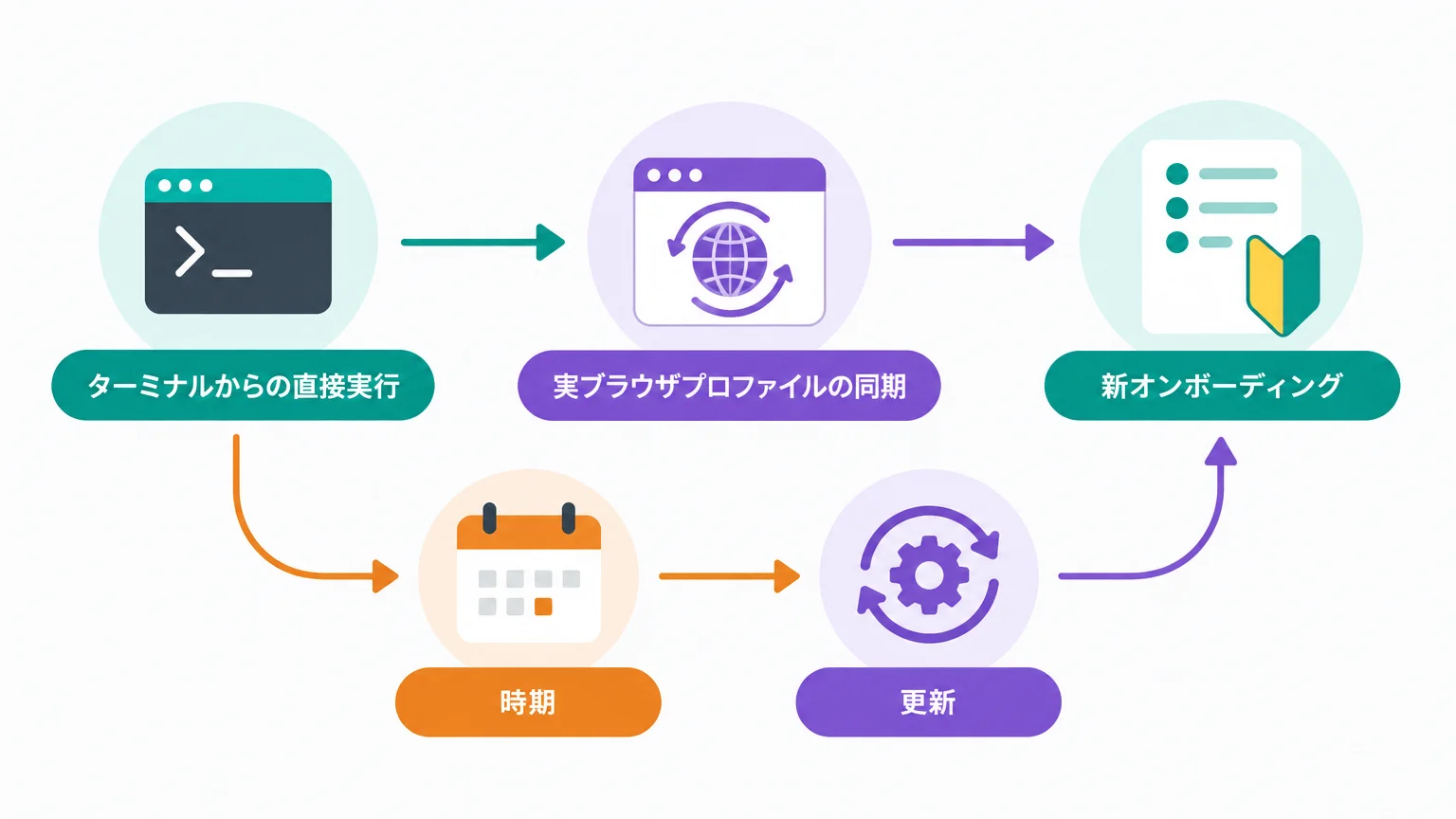
Browser-useはもともとPythonライブラリとして知られていますが、CLI版を使うとPythonコードを書かずにターミナルからブラウザ操作エージェントを起動できます。公式チェンジログに記載されたCLI 2.0(2026年3月22日)の要点は次の3つです。
- ターミナルからの直接実行:
uvx browser-useだけで起動でき、Claude CodeやCursorなどのAIコーディングツールと組み合わせて使える - 実ブラウザプロファイルの同期: 普段使っているブラウザのCookie・セッションをそのまま引き継いで動く
- 新オンボーディング: 初回実行時にタスクからコード生成までを案内するCodegenコンポーネントが追加され、新規ユーザーにはクレジットカード登録不要の無料タスク5回分が付く
同じ2026年3月の更新では、Chromium 146への追従、hCaptchaソルバーの統合、アンチボット検知80サイトを対象にしたステルスベンチマークの公開も告知されています。CAPTCHAソルバーについては便利さと同時に利用先サイトの規約リスクがあるため、後述の法人利用の節で扱います。
その後、2026年7月1日のリリース(GitHubリリースではv0.13.3)でCLI 3.0が公開されました。公式チェンジログの表現を借りると「コーディングエージェントにブラウザと、その中でPythonを実行する能力を与える」更新で、Browser Harnessと呼ばれる基盤の上に再構築されています。あわせてbrowser-use skillコマンドが追加され、Claude Codeなどのコーディングエージェントに「Browser Useスキル」を直接インストールできるようになりました。
時系列を表にまとめます。バージョンの根拠はすべて公式チェンジログとGitHubリリースです。
| 時期 | 更新 | 主な内容 |
|---|---|---|
| 2025年11月21日 | MCPサーバー公開 | Browser-useをMCPサーバーとして外部AIツールから呼べるように |
| 2026年3月22日 | CLI 2.0 | ターミナル直接実行、実ブラウザプロファイル同期、新オンボーディング、ステルス強化 |
| 2026年7月1日 | CLI 3.0(v0.13.3) | Browser Harness基盤、ブラウザ内Python実行、browser-use skill追加 |
つまり「browser-use cli 2.0」で検索して出てくる情報の多くは2026年3月時点のもので、2026年9月現在の公式ドキュメントはCLI 3.0世代の内容に更新されています。この記事のコマンドはすべて2026年9月時点の公式ドキュメントで実在を確認したものだけを載せています。
インストールと初回実行
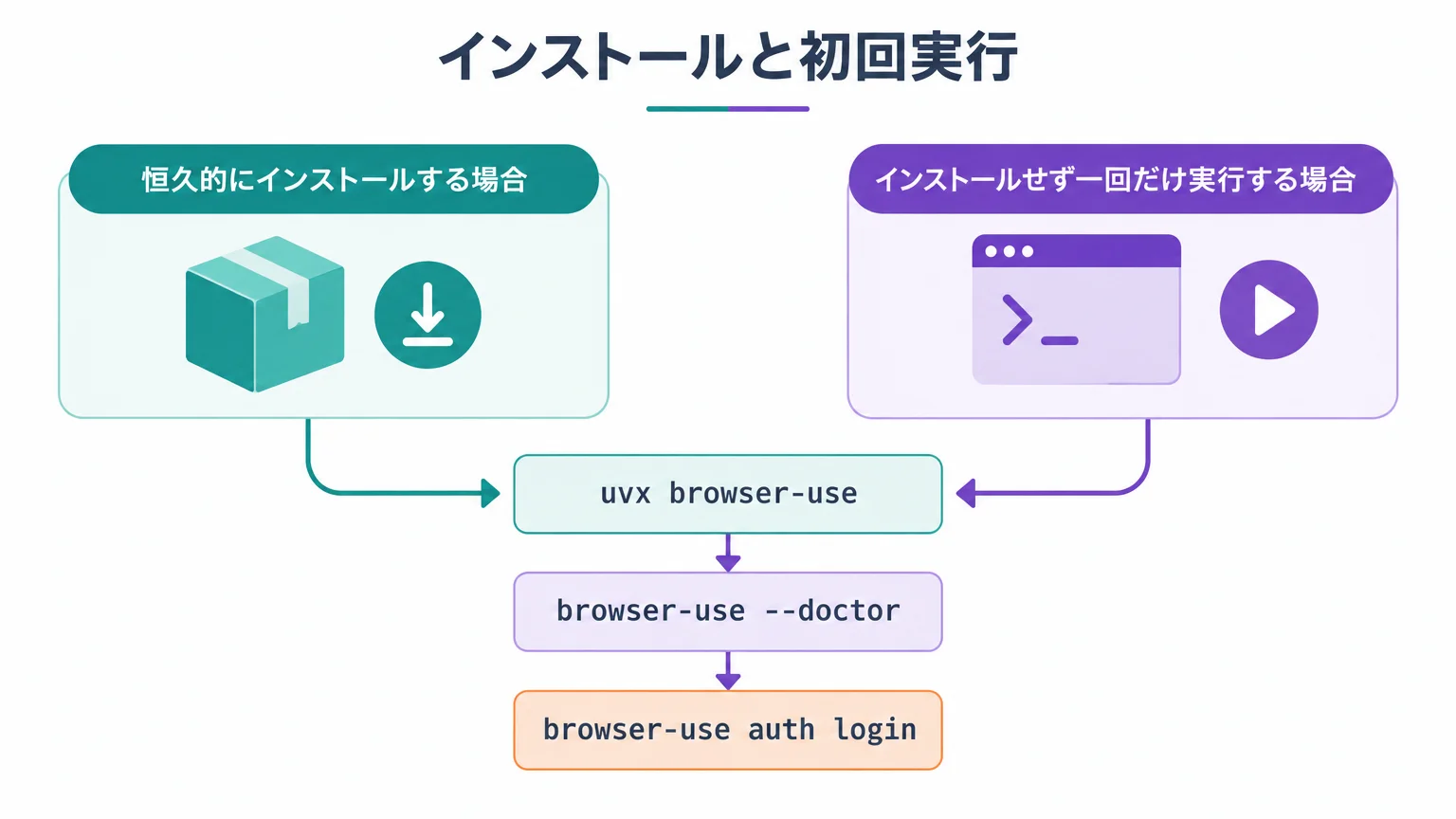
CLIのインストールは公式ドキュメントのとおりuv(Pythonのパッケージマネージャ)経由が基本です。動作環境はPython 3.12が推奨されています。
# 恒久的にインストールする場合
uv tool install browser-use

# インストールせず一回だけ実行する場合
uvx browser-use

# 最新版へ強制アップグレードする場合(公式ドキュメント記載の形)
uv tool install --python 3.12 --upgrade --force 'browser-use @ git+https://github.com/browser-use/browser-use.git'
インストール後の初回セットアップは次の2つを確認すれば十分です。
# 環境診断(依存関係・ブラウザまわりの問題を検出)
browser-use --doctor

# Browser Use Cloudのアカウント連携(クラウド機能を使う場合)
browser-use auth login
browser-use auth status
--doctorは環境起因のトラブルを最初に潰せるので、チームに導入する際は「まず--doctorを通す」を手順書の1行目に入れておくと問い合わせが減ります。なお、LLMを使ったエージェント実行にはモデルのAPIキー(OPENAI_API_KEYまたはANTHROPIC_API_KEY)を環境変数で渡す必要があります。キーの管理方法は法人利用の節で触れます。
覚えておきたい代表コマンド
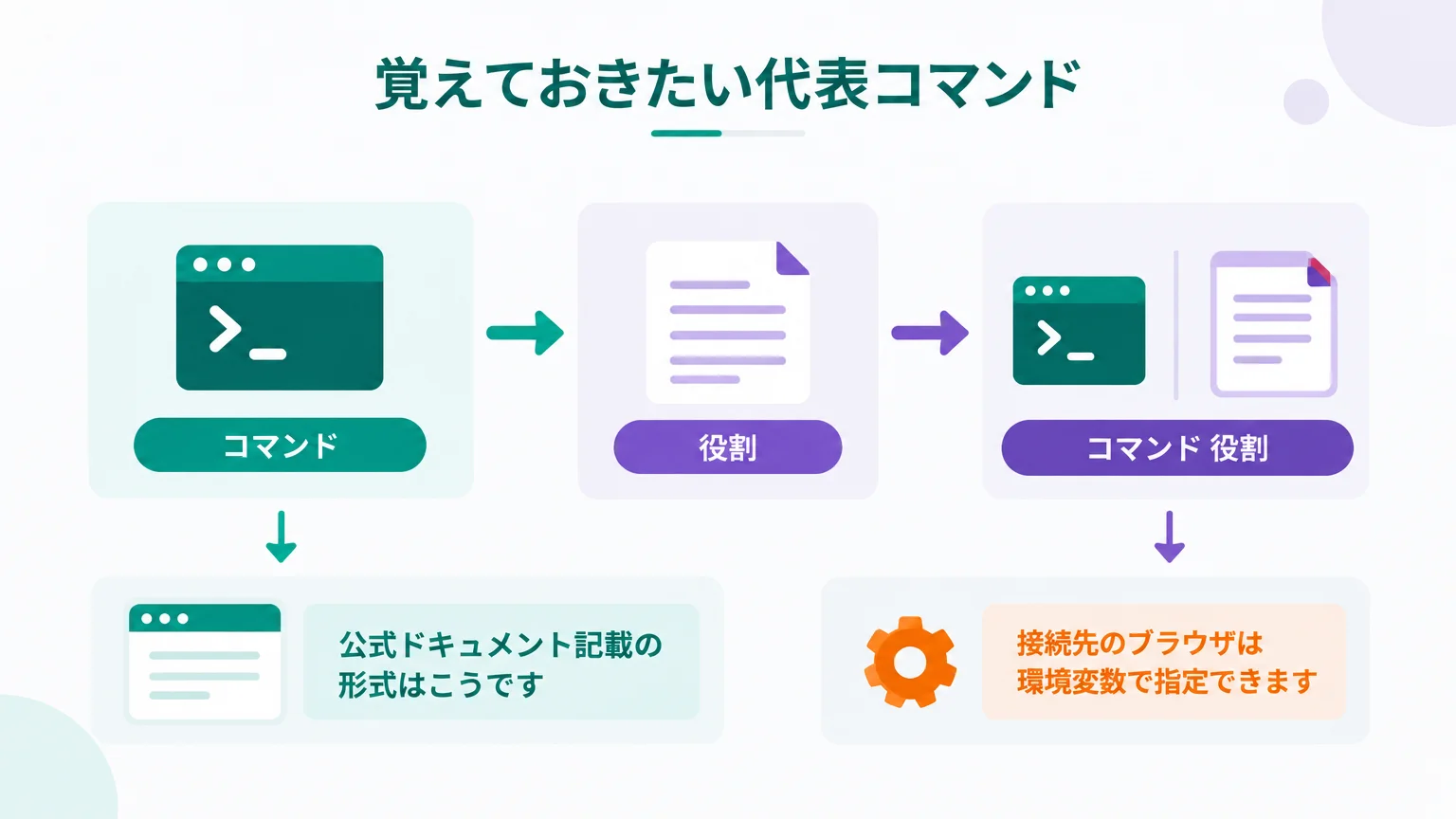
2026年9月時点の公式ドキュメントに記載されているコマンドとオプションを一覧にします。
| コマンド | 役割 |
|---|---|
browser-use --help |
ヘルプ表示 |
browser-use --doctor |
環境診断 |
browser-use auth login / auth status |
Browser Use Cloudへのログインと状態確認 |
browser-use skill show / skill install |
コーディングエージェント向けBrowser Useスキルの表示・インストール |
browser-use telemetry status |
テレメトリ(利用状況送信)の状態確認 |
browser-use --mcp |
MCPサーバーモードで起動(次節で詳述) |
CLI 3.0の特徴である「ブラウザの中でPythonを実行する」使い方は、ヒアドキュメントでPythonコードを流し込む形になります。公式ドキュメント記載の形式はこうです。
# Unix/Linux/macOS: ヒアドキュメントでPythonを渡す
uvx browser-use <<'PY'
# ここにブラウザを操作するPythonコードを書く
PY
接続先のブラウザは環境変数で指定できます。公式ドキュメントに記載があるのはBU_CDP_URL(Chrome DevTools ProtocolのURL)、BU_CDP_WS(WebSocketエンドポイント)、BU_NAMEの3つで、すでに起動している自分のChromeにCDP経由でアタッチする、という使い方がここで効いてきます。「エージェント専用の空っぽのブラウザ」ではなく「ログイン済みの自分のブラウザ」を操作させられるのが、PlaywrightベースのMCPサーバーとの体感差が出やすいポイントです。
また、Claude Codeと組ませる場合は、MCPよりさらに手前の選択肢としてbrowser-use skill installでスキルとして入れる方法が公式に用意されています。スキルはコーディングエージェントにCLIの使い方ごと教える配布形式なので、「MCPサーバーの常駐管理をしたくない」チームはこちらから試すのも手です。
MCPサーバーとしてClaude Code・Codexへつなぐ
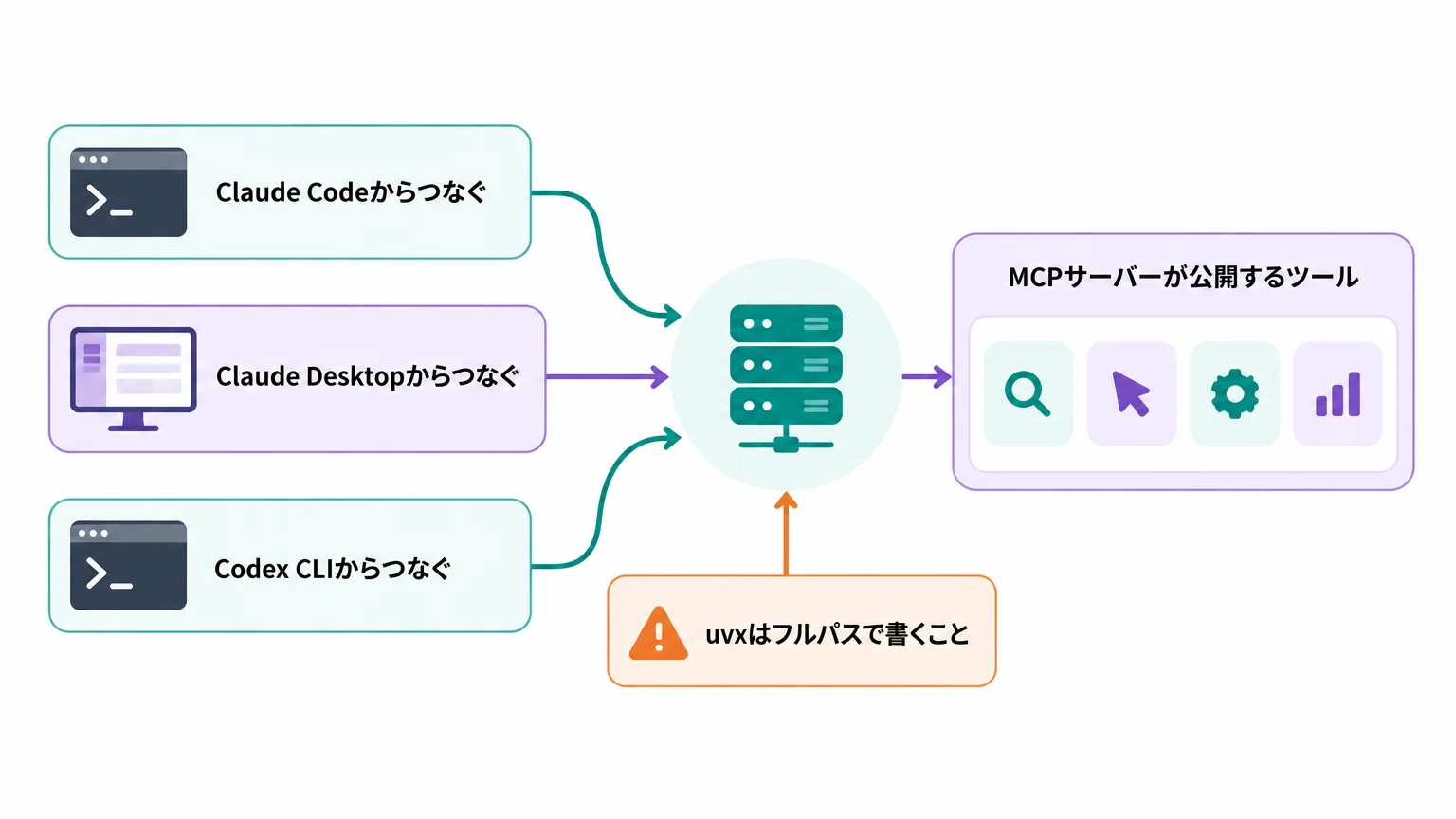
ここからが本題のMCP連携です。Browser-useは公式にMCPサーバー実装を持っており、起動コマンドは次の1行です。
uvx --from 'browser-use[cli]' browser-use --mcp
MCP(Model Context Protocol)の基本をおさらいしたい方はMCP入門の解説記事を先に読むとつながりが見えます。以下、クライアント別の設定です。
Claude Codeからつなぐ
Claude Codeはclaude mcp addコマンド1行で登録できます。公式ドキュメント記載のとおりです。
claude mcp add browser-use -- uvx --from 'browser-use[cli]' browser-use --mcp
登録後はclaude mcp listで認識状態を確認できます。エージェント実行系ツール(後述のretry_with_browser_use_agent)を使う場合はLLMのAPIキーが必要なので、シェルの環境変数にOPENAI_API_KEY(またはANTHROPIC_API_KEY)を設定しておきます。
Claude Desktopからつなぐ
Claude Desktopの場合はmacOSなら~/Library/Application Support/Claude/claude_desktop_config.jsonに次を追記します。
{
  "mcpServers": {
    "browser-use": {
      "command": "/Users/your-username/.local/bin/uvx",
      "args": ["--from", "browser-use[cli]", "browser-use", "--mcp"],
      "env": {
        "OPENAI_API_KEY": "your-openai-api-key-here"
      }
    }
  }
}
公式ドキュメントが明記している注意点が1つあります。uvxはフルパスで書くこと。Claude DesktopはシェルのPATHを引き継がないことがあるため、which uvxで場所を確認してフルパスを指定します。設定後にClaude Desktopを再起動すると、ツールメニューにbrowser-use系ツールが並びます。なお、上記はドキュメントの例をそのまま示したものですが、実運用ではAPIキーを設定ファイルに直書きせず、OSのシークレット管理や環境変数経由で渡す構成を推奨します。
Codex CLIからつなぐ
OpenAIのCodex CLIもMCPクライアントとして使えます。Codex公式ドキュメントによると、stdio型MCPサーバーはcodex mcp add <名前> -- <起動コマンド>の形で追加するか、~/.codex/config.tomlに直接書きます。Browser-useに当てはめると次のようになります。
# CLIで追加する場合
codex mcp add browser-use -- uvx --from 'browser-use[cli]' browser-use --mcp

# ~/.codex/config.toml に直接書く場合
[mcp_servers.browser-use]
command = "uvx"
args = ["--from", "browser-use[cli]", "browser-use", "--mcp"]

[mcp_servers.browser-use.env]
OPENAI_API_KEY = "環境変数から渡すことを推奨"
登録後はCodex内で/mcpを実行するとサーバーが一覧に出ます。プロジェクト単位の.codex/config.tomlは信頼済み(trusted)プロジェクトでしか読み込まれない仕様がある点だけ注意してください。
MCPサーバーが公開するツール
接続すると使えるようになるツールは、公式ドキュメントで次のように分類されています。
| 分類 | ツール名 | できること |
|---|---|---|
| 自律エージェント | retry_with_browser_use_agent |
タスクを丸ごとBrowser-useエージェントに委譲して自律実行(LLM APIキー必須) |
| ナビゲーション・操作 | browser_navigate / browser_click / browser_type / browser_get_state / browser_scroll / browser_go_back |
URL遷移、クリック、文字入力、状態取得、スクロール、戻る |
| タブ管理 | browser_list_tabs / browser_switch_tab / browser_close_tab |
タブの一覧・切替・クローズ |
| コンテンツ取得 | browser_extract_content / browser_get_html / browser_screenshot |
本文抽出、HTML取得、スクリーンショット |
| セッション管理 | browser_list_sessions / browser_close_session / browser_close_all |
ブラウザセッションの一覧・終了 |
設計として面白いのは、Playwright系MCPと同じ「1操作=1ツール」の低レベル操作と、retry_with_browser_use_agentによる「タスク委譲」の両方を持っている点です。Claude Code側で細かく操作手順を組むこともできるし、「この予約ページで空き枠を探して」とタスクごと投げることもできます。挙動を制御する環境変数としては、ブラウザを画面に表示するかを決めるBROWSER_USE_HEADLESS(falseで表示)と、セキュリティ機能を無効化するBROWSER_USE_DISABLE_SECURITYが公式に記載されています。後者は次節のとおり、法人利用では原則触らないでください。
法人利用で先に決めておく4つの論点
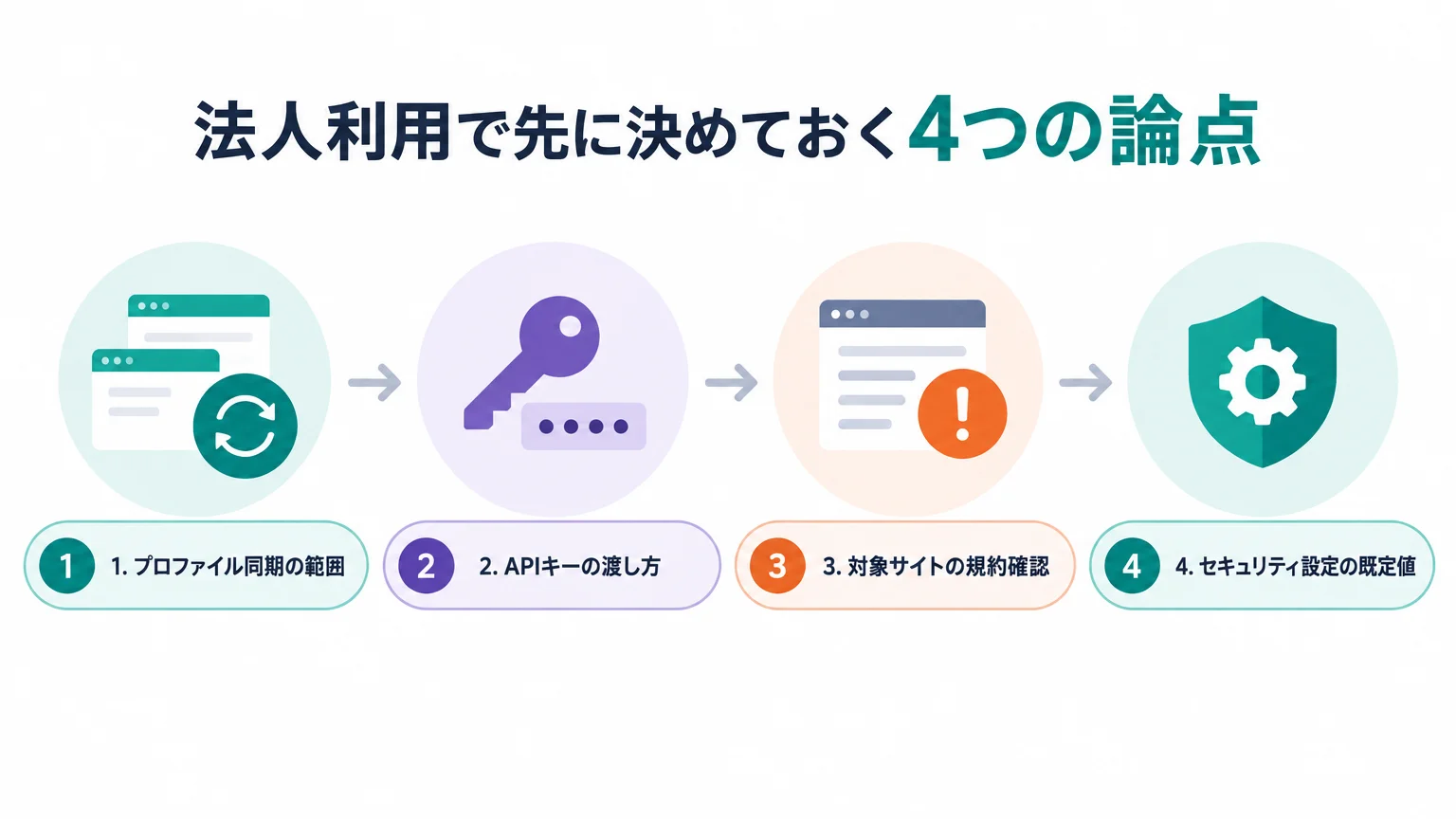
Browser-use CLIとMCP連携を業務に入れる前に、情報システム部門と握っておきたい論点を4つに絞ります。いずれも公式仕様から導ける一般的な注意点で、想定シナリオとして読んでください。
1. プロファイル同期の範囲
CLI 2.0の売りである「Cookie・セッションの同期」は、裏返せばエージェントが社内SaaSや業務システムにログイン済みの状態で動くということです。個人の業務プロファイルをそのまま使うのか、エージェント専用のブラウザプロファイル・専用アカウントを用意するのかを最初に決めてください。権限を絞った専用アカウントを作る方が、監査ログの分離もできて事故時の切り分けが楽です。
2. APIキーの渡し方
MCPサーバーはLLMのAPIキーを必要とします。設定JSONへの直書きはファイルがバックアップや同期で拡散するリスクがあるため、環境変数またはシークレットマネージャ経由に統一し、リポジトリへのコミット禁止をルール化します。browser-use telemetry statusでテレメトリの状態を確認し、社内ポリシーに応じて扱いを決めておくのも忘れずに。
3. 対象サイトの規約確認
ブラウザ自動化は技術的にできることと契約的にやってよいことが別物です。自動アクセスを禁止する利用規約のサイトは対象から外す、社内システムはシステム管理者の許可を取る、外部サイトはrobots.txtとアクセス頻度に配慮する——この3点を運用ルールに明文化してください。特にCLI 2.0以降はhCaptchaソルバー統合などステルス方向の機能強化が続いていますが、CAPTCHA回避を前提とした業務利用は相手サイトの規約違反となる場合が多く、法人では原則使わないと決めておくのが安全です。
4. セキュリティ設定の既定値
BROWSER_USE_DISABLE_SECURITY=trueはブラウザのセキュリティ機構を外すデバッグ向け設定です。プロンプトインジェクション(Webページ側に仕込まれた指示文でエージェントを乗っ取る攻撃)への防御が重要になるMCP経由の運用では、既定のまま無効化しない・有効化が必要な検証は隔離環境で行う、を標準にしてください。MCP経由の攻撃パターン全般はMCPツールポイズニング対策の記事で詳しく扱っています。
Python SDKとの使い分け
Browser-useには今回のCLI・MCPのほかにPythonライブラリとしての顔があります。どの入口を選ぶかは「誰が・どこから使うか」で決まります。
| 入口 | 向いている使い方 | 必要スキル |
|---|---|---|
| CLI | ターミナルからの単発実行、コーディングエージェントとの組み合わせ、スキル配布 | コマンドライン操作 |
| MCPサーバー | Claude Code・Claude Desktop・Codexの会話から直接ブラウザ操作を呼ぶ | MCPクライアント側の設定のみ |
| Python SDK | 定型業務のスクリプト化、スケジューラ組み込み、エラーハンドリングを自前制御 | Python |
判断の目安はシンプルで、対話の中で使うならMCP、繰り返し実行するならSDK、その中間や配布はCLIです。毎朝決まったサイトから情報を集めるような定型処理をMCP経由の会話で毎回指示するのはトークンの無駄なので、SDKでスクリプトに固めてしまう方が安く安定します。SDKでの実装手順はBrowser-useをPythonで動かす実装ガイドで約30行のコード付きで解説しているので、そちらを参照してください。
つまずきやすいポイントと回避策
導入時に典型的な失敗を4つ挙げます。
❌ Claude Desktopに登録したのにツールが出てこない
⭕ ほとんどの場合uvxのパス問題です。設定JSONのcommandをuvxではなくwhich uvxで確認したフルパス(例: /Users/名前/.local/bin/uvx)に書き換え、Claude Desktopを完全に再起動します。これは公式ドキュメントにも明記されている既知のハマりどころです。
❌ 2026年前半の記事に載っていたコマンドがそのまま動かない
⭕ CLIは3月に2.0、7月に3.0とメジャー更新が続いており、古い記事のコマンド体系が現行版と一致しないことがあります。ブログ記事のコピペではなくbrowser-use --helpと公式ドキュメントで現行のコマンドを確認してから使ってください。この記事のコマンドは2026年9月時点のドキュメントで確認済みです。
❌ retry_with_browser_use_agentだけがエラーになる
⭕ 低レベルツール(browser_navigate等)はLLM不要ですが、エージェント委譲ツールはLLMのAPIキーが必須です。MCPサーバーの起動環境にOPENAI_API_KEYまたはANTHROPIC_API_KEYが渡っているかを確認してください。Claude Desktopなら設定JSONのenvブロック、Codexなら[mcp_servers.browser-use.env]が該当箇所です。
❌ 動かないからとBROWSER_USE_DISABLE_SECURITY=trueで解決してしまう
⭕ セキュリティ無効化は「動いたように見える」最短ルートですが、業務データを扱うブラウザで常用する設定ではありません。まずbrowser-use --doctorで環境診断を通し、原因をヘッドレス設定(BROWSER_USE_HEADLESS=falseで画面表示して挙動確認)やプロファイル指定の問題から切り分けてください。
よくある質問
Q. CLI 2.0と3.0、どちらを入れるべきですか?
A. バージョンを選んで入れる必要はありません。uv tool install browser-useで入る最新版(2026年9月時点はCLI 3.0世代)を使ってください。CLI 2.0で入ったターミナル直接実行やプロファイル同期は、その後の版でも継続して案内されている使い方です。
Q. Claude Codeとの連携は何分くらいで終わりますか?
A. uvが入っている環境なら、claude mcp add browser-use -- uvx --from 'browser-use[cli]' browser-use --mcpの1行と、APIキーの環境変数設定だけです。初回はuvxがパッケージを取得する時間がかかりますが、設定作業自体はこの2手で終わります。
Q. Playwright MCPとどちらを選べばいいですか?
A. アクセシビリティツリーベースで決定的な操作をさせたいならPlaywright MCP、ログイン済みの実ブラウザプロファイルやタスク丸投げ(retry_with_browser_use_agent)を使いたいならBrowser-useが候補です。Playwright側の特徴はPlaywright MCPの解説記事と比べてみてください。
Q. 無料で使えますか?
A. オープンソース版のCLI・MCPサーバー自体は無料で使えます(ライセンスはGitHubリポジトリを確認してください)。ただしエージェント実行には別途LLMのAPI利用料がかかります。またBrowser Use Cloudを使う場合は、2026年3月のCLI 2.0時点で新規ユーザー向けにクレジットカード不要の無料タスク5回分が案内されていました。最新の提供条件は公式サイトで確認してください。
ここまでの要点
- Browser-use CLI 2.0は2026年3月22日公開。ターミナル直接実行・実ブラウザプロファイル同期・新オンボーディングが柱で、2026年7月1日にはCLI 3.0(Browser Harness基盤・ブラウザ内Python実行)へ更新された
- インストールは
uv tool install browser-use、最初にbrowser-use --doctorで環境診断 - MCP連携はClaude Codeなら
claude mcp add browser-use -- uvx --from 'browser-use[cli]' browser-use --mcpの1行。Claude Desktopはuvxをフルパスで、Codexはcodex mcp addかconfig.tomlで設定 - 法人利用は「プロファイル同期の範囲」「APIキーの渡し方」「対象サイトの規約」「セキュリティ設定の既定値」の4点を先に決める
- 対話で使うならMCP、繰り返し処理はPython SDK、その中間と配布はCLIという使い分けが基本
次の一歩としては、まず手元の検証マシンでuvx browser-useと--doctorを通し、次にClaude CodeへのMCP登録で低レベルツール(browser_navigateなど)だけを試し、問題なければ専用ブラウザプロファイルを用意して業務タスクへ広げる、という順番が安全です。
運営元 Uravation よりAIエージェントを構想から本番運用まで進める順番と、体制・KPIの決め方をまとめた資料を無料で公開しています。 AIエージェント導入ロードマップを受け取る(無料)
参考・出典
- CLI 2.0 + Weekly Update — Browser Use Changelog(参照日: 2026-09-12)
- Browser Use Changelog(CLI 3.0・MCPサーバー公開日の確認)(参照日: 2026-09-12)
- Browser Use CLI — 公式ドキュメント(参照日: 2026-09-12)
- MCP Server — Browser Use 公式ドキュメント(参照日: 2026-09-12)
- browser-use/browser-use Releases — GitHub(参照日: 2026-09-12)
- Model Context Protocol — OpenAI Codex 公式ドキュメント(参照日: 2026-09-12)
あわせて読みたい:
- Browser-useをPythonで動かす実装ガイド — SDK側の入口。約30行でブラウザ操作エージェントを組む手順
- Playwright MCPでブラウザ自動化 — アクセシビリティツリーベースの対抗馬と比較したい方へ