要点:
– `/tui fullscreen` でフリッカーなしのフルスクリーンモードに切り替えられる
– Remote Control + 設定でモバイルへのプッシュ通知が届く
– `/context`・`/exit`・`/reload-plugins`がモバイル/ウェブクライアントから実行可能に
対象読者:Claude Codeを長時間使っているエンジニア、PCを離れながら結果を確認したいユーザー
今日やること:`/tui fullscreen` を試し、画面のちらつきが改善するか確認する
「Claude Codeを動かしながら他の作業をしていると、ターミナルが気になってずっとチェックしてしまう……」
2026年4月15日リリースのClaude Code v2.1.110は、この問題に対して二つの答えを出してきました。一つは `/tui` コマンドによるフルスクリーンのフリッカーなしレンダリング。もう一つはRemote Control連携によるモバイルプッシュ通知です。
この記事では、`/tui`モードの設定手順とプッシュ通知の設定方法を、公式ドキュメントとCHANGELOGをもとにコード例つきで解説します。
「Try the new fullscreen renderer?」と表示されたら — 新フルスクリーンレンダラーの意味と選び方
Claude Codeを起動したら「Try the new fullscreen renderer?」という英語の確認が出て手が止まった——この記事にたどり着いた方の多くは、いままさにこの画面を前にしているはずです。結論から言うと、これはフルスクリーンレンダリング(公式ドキュメント)という新しい描画方式へのオプトイン(任意参加)確認で、どちらを選んでも機能や会話は失われず、あとから何度でも切り替えられます。
このプロンプトは何を聞いているのか
フルスクリーンレンダリングは、Anthropicが公式ドキュメントで「オプトインのリサーチプレビュー」と明記している代替描画パスです。対応バージョンはClaude Code v2.1.89以降で、v2.1.110からは /tui コマンドと tui 設定によりセッション中の切り替えが可能になりました。vim や htop と同じくターミナルの代替スクリーンバッファ(alternate screen buffer)に描画し、画面に見えているメッセージだけをレンダリングする仕組みです。なお、リサーチプレビューの段階的な案内として表示されるため、この確認の正確な文言や表示条件は公式ドキュメント・CHANGELOGには明記されておらず、バージョンによって変わる可能性があります。
Yesと答えた場合に変わること
新レンダラーに切り替わり、次の4点が変わります。
- ちらつきが消える:ストリーミング出力中の画面フラッシュやスクロール位置の飛びがなくなります。公式によれば、VS Code統合ターミナル・tmux・iTerm2など描画スループットがボトルネックになる環境で差が出やすい機能です
- 入力欄が画面下部に固定される:長い出力が流れても入力位置が動きません。メモリ使用量も会話の長さによらず一定に保たれます
- マウス操作が有効になる:クリックでのカーソル位置指定、折りたたまれたツール結果の展開、ホイールスクロールが使え、ドラッグ選択したテキストは既定でマウスを離した時点で自動コピーされます
- ターミナル標準の検索・コピーの挙動が変わる:会話が代替スクリーンバッファに移るため、
Cmd+Fやtmuxの検索からは見えなくなります。代わりにCtrl+Oのトランスクリプトモードで/による検索ができ、[を押せば会話全体をネイティブスクロールバックに書き出してターミナル検索に戻すこともできます
Noと答えた場合・あとから有効にしたい場合
従来レンダラーのまま起動し、会話はこれまでどおりターミナルのネイティブスクロールバックに残ります。あとから気が変わったら、セッション中に /tui fullscreen を実行するだけで、会話を保持したままフルスクリーンに切り替わります(手順は後述のセットアップ1参照)。切り替え時はCLIが tui 設定として自動保存するため、settings.jsonを手で編集する必要はありません。いまどちらのレンダラーで動いているか確認したいときは、引数なしで /tui を実行すると現在有効なレンダラーが表示されます。v2.1.110より前のバージョンを使っている場合は、起動前に環境変数 CLAUDE_CODE_NO_FLICKER=1 を設定する方式になります。
表示が崩れたときの戻し方
新レンダラーで表示崩れやスクロール不能が起きたら、/tui default で従来レンダラーに戻すのが公式の正規手順です。保存済みの tui 設定に関係なく従来レンダラーを強制したい場合は、環境変数 CLAUDE_CODE_DISABLE_ALTERNATE_SCREEN=1 を設定して起動します(v2.1.132で追加)。また、iTerm2のtmux統合モード(tmux -CC)では正しく動作しないと公式に明記されているため、この環境ではフルスクリーンを有効にしないでください。再現する不具合は /feedback コマンドから報告できます。
このダイアログでどう答えるか:3つの典型ケース
| 状況 | 推奨の答え | 理由 |
|---|---|---|
| 長時間セッション・大規模リファクタリングが中心 | Yes | ちらつき解消とメモリ一定化の恩恵が最も大きい使い方 |
短い1問1答が中心で、会話を Cmd+F やtmuxコピーモードで検索・コピーする習慣がある |
No(必要になったら /tui fullscreen) |
ネイティブスクロールバックがそのまま使える従来方式のほうが摩擦が少ない |
| VS Code統合ターミナル内でClaude Codeを使っていて画面が揺れる | Yes | 描画スループットが低い環境ほど改善幅が大きい |
タスク別のより詳しい使い分けは、後半のフルスクリーン/通常モードの早見表セクションで解説しています。迷ったらまずYesで試し、不便を感じたら /tui default で戻す——この往復コストがほぼゼロなので、このダイアログで悩みすぎる必要はありません。
まず試したい「5分で動く」セットアップ3選
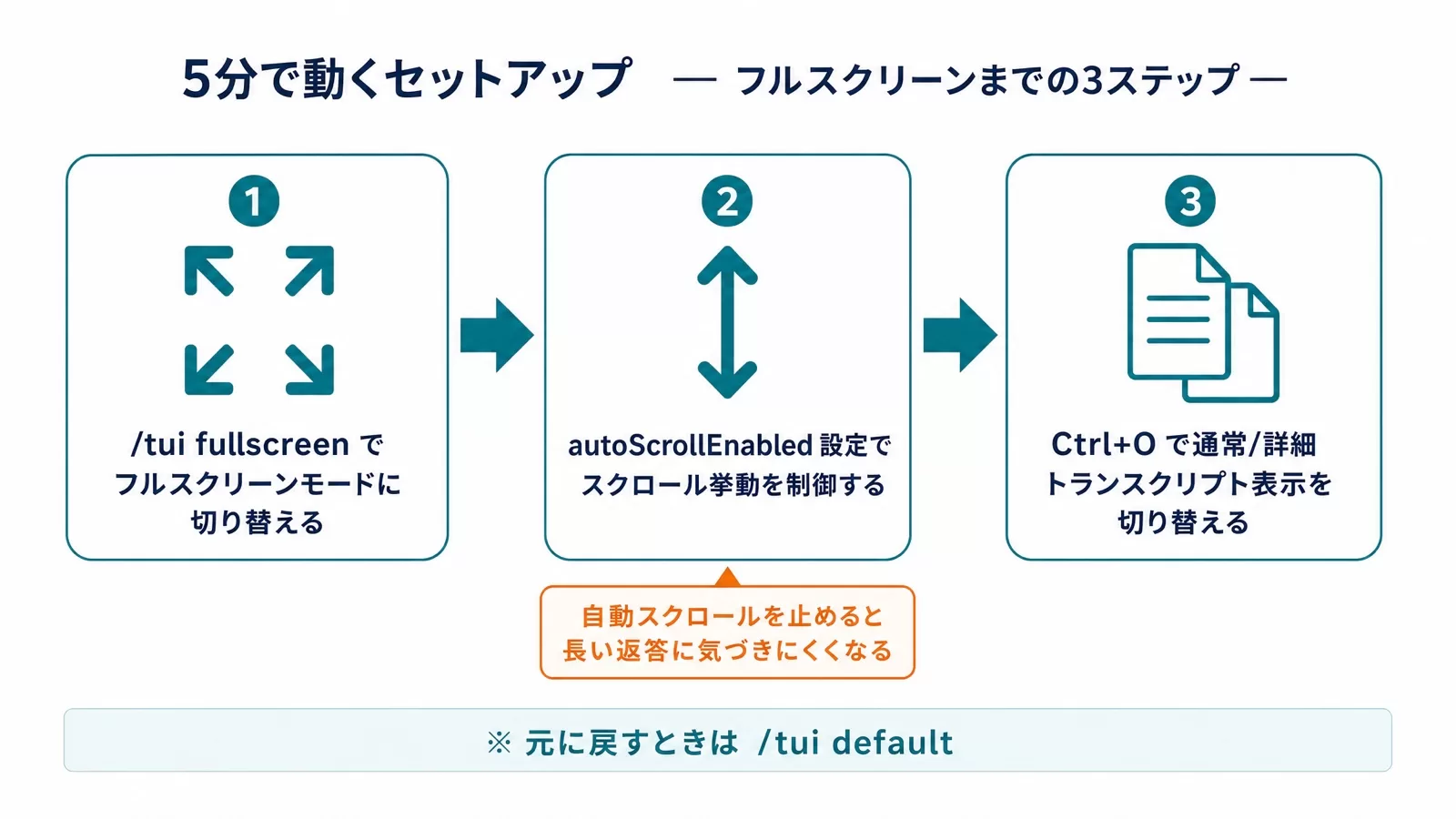
セットアップ1:/tui fullscreenでフルスクリーンモードに切り替える
Claude Codeのセッション中に以下のコマンドを入力するだけです。
# Claude Codeのセッション内で実行
/tui fullscreen
これだけで、現在の会話を保持したままフルスクリーンレンダリングに切り替わります。従来の `/tui` コマンドとの違いは「フリッカーなし」の点です。長時間セッションでターミナルの表示がちらついていた問題が解消されます。
元に戻す方法:
# フルスクリーンから通常モードに戻す
/tui default効果:公式ドキュメントによれば、フルスクリーンレンダリングはストリーミング出力中の画面フラッシュやスクロール位置の飛びをなくし、会話が長くなってもメモリ使用量を一定に保ちます。差が出やすいのは、VS Code統合ターミナル・tmux・iTerm2のように描画スループットがボトルネックになる環境です。
対応バージョン:Claude Code v2.1.110以降(`/tui` コマンド)。それ以前のバージョンは起動前に環境変数 `CLAUDE_CODE_NO_FLICKER=1` を設定する方式
セットアップ2:autoScrollEnabled設定でスクロール挙動を制御する
フルスクリーンモードでは、会話が進むたびに自動スクロールが発生します。以前のやりとりを参照しながら作業する場合は、自動スクロールをオフにした方が使いやすいです。
# ~/.claude/settings.json に追記
{
  "tui": {
    "autoScrollEnabled": false
  }
}
これで、会話が追加されても自動的にスクロールダウンされなくなります。必要な時だけ手動でスクロールする形になります。
注意:`autoScrollEnabled: false`にすると新しい返答が届いても自動でスクロールしないため、長いレスポンスが来ていることに気づきにくくなる場合があります。セッションの種類によって使い分けてください。
セットアップ3:Ctrl+Oで通常/詳細トランスクリプト表示を切り替える
v2.1.110では、`/focus`コマンドが独立したため、`Ctrl+O`のショートカットが変わりました。
旧(v2.1.109以前):Ctrl+O → フォーカスビュートグル
新(v2.1.110以降):Ctrl+O → 通常/詳細トランスクリプト表示の切り替え
                    /focus → フォーカスビュートグル(独立コマンド化)
詳細トランスクリプトモードでは、ツール呼び出しの詳細やエラーの完全なスタックトレースが表示されます。デバッグ中は `Ctrl+O` で切り替えると原因を素早く特定できます。
モバイルプッシュ通知を設定する
Claude Code v2.1.110で追加されたプッシュ通知機能は、Remote Controlと組み合わせることで、PCから離れている間もタスク完了を通知として受け取れます。
設定手順
Step 1:Remote Controlを有効にする
# ~/.claude/settings.json
{
  "remoteControl": {
    "enabled": true
  }
}
Step 2:プッシュ通知を有効にする
# ~/.claude/settings.json に追記
{
  "remoteControl": {
    "enabled": true
  },
  "pushNotifications": {
    "agentPushNotifEnabled": true,
    "mode": "claude-decides"
  }
}
`mode: “claude-decides”` を設定すると、Claude自身がタスク完了など重要なタイミングを判断してプッシュ通知を送ります。常に送るわけではなく、Claudeがユーザーへの通知が必要と判断した場合のみ送信されます。
Step 3:モバイルデバイスでRemote Controlに接続する
claude.aiのモバイルブラウザまたはアプリからRemote Controlセッションに参加することで、プッシュ通知がモバイルに届くようになります。
通知が届くケース(tengu_kairos_push_notifications フラグに基づく):
- 長時間タスクが完了した時
- ユーザーの承認や判断が必要な時
- エラーが発生してClaude自身が処理できない時
Remote Controlの拡張コマンド(v2.1.110で追加)
v2.1.110からモバイル/ウェブクライアントでも以下のコマンドが使えるようになりました。
# モバイルから実行できるようになったコマンド
/autocompact    # コンテキスト圧縮の設定
/context        # コンテキスト使用量の確認
/exit           # セッション終了
/reload-plugins # プラグインのリロード
/extra-usage    # 追加使用量の確認
これにより、PC側のターミナルに戻らなくても、モバイルから基本的なセッション管理ができます。
/focus コマンドで表示モードを使い分ける
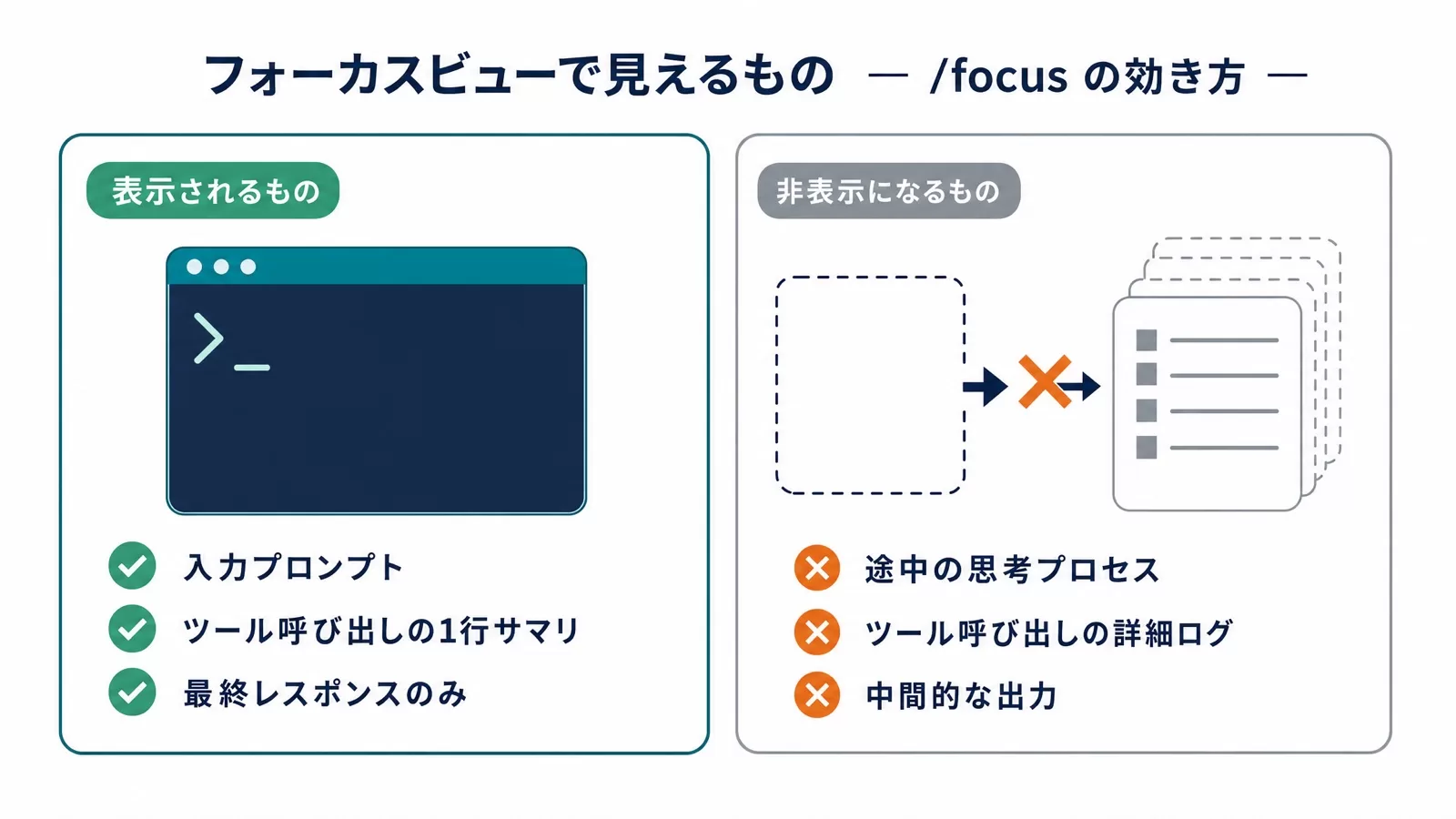
v2.1.110でフォーカスビューが `/focus` コマンドとして独立しました。
# フォーカスビューON(プロンプト + ワンライン概要 + 最終レスポンスのみ表示)
/focus

# フォーカスビューOFF(通常表示に戻す)
/focus
フォーカスビューでは以下だけが表示されます:
表示されるもの:
1. 入力プロンプト
2. ツール呼び出しの1行サマリ(「ファイルを読んでいます...」等)
3. 最終レスポンスのみ

非表示になるもの:
- 途中の思考プロセス
- ツール呼び出しの詳細ログ
- 中間的な出力
長い処理を走らせている間、画面がツールログで埋まらずスッキリする点が便利です。
よくある失敗パターンと回避策
失敗1:/tuiと/focus の使い分けを間違える
❌ よくある間違い:`/tui` と打ったのに何も変わらないと思ってしまう(v2.1.110以降の動作変更)
⭕ 正しいアプローチ:フルスクリーンには `/tui fullscreen`、フォーカスビューには `/focus` を使う
なぜ重要か:v2.1.110でコマンド体系が変わったため、アップデート後に従来の操作が効かなくなることがあります。
失敗2:プッシュ通知が届かないのにsettings.jsonだけ確認する
❌ よくある間違い:`settings.json`の設定は正しいのに通知が届かない → 設定が悪いと思って試行錯誤する
⭕ 正しいアプローチ:通知が届かない場合は以下を順に確認する
# 確認手順
# 1. Remote Controlが有効か(settings.jsonを確認)
cat ~/.claude/settings.json | grep -A 3 remoteControl

# 2. claude.aiのモバイル側でRemote Controlセッションに接続しているか
# → claude.aiのモバイルブラウザで確認

# 3. agentPushNotifEnabledがtrueになっているか
cat ~/.claude/settings.json | grep agentPushNotifEnabled

# 4. モバイルのブラウザ通知権限が許可されているか
# → ブラウザのサイト設定で確認なぜ重要か:プッシュ通知はRemote Controlとモバイル側の接続が両方揃って初めて機能します。片方だけでは届きません。
失敗3:autoScrollEnabled:falseで新しいレスポンスを見逃す
❌ よくある間違い:自動スクロールをオフにしたまま長時間放置し、重要なClaude からの質問(承認要求等)に気づかない
⭕ 正しいアプローチ:自動スクロール無効時はプッシュ通知と組み合わせる。または、長い処理中だけ `/focus` モードで待つ
失敗4:v2.1.110以前の設定ファイルをそのまま使う
❌ よくある間違い:古いバージョンのsettings.jsonにあった `tui.focusView: true` 設定がそのまま残っている
⭕ 正しいアプローチ:v2.1.110へのアップデート後は `/focus` コマンドで制御するため、フォーカスビュー関連の古い設定をsettings.jsonから削除する
# バージョン確認
claude --version

# 2.1.110以降であれば/focusコマンドが使える
v2.1.110 主要変更点まとめ表
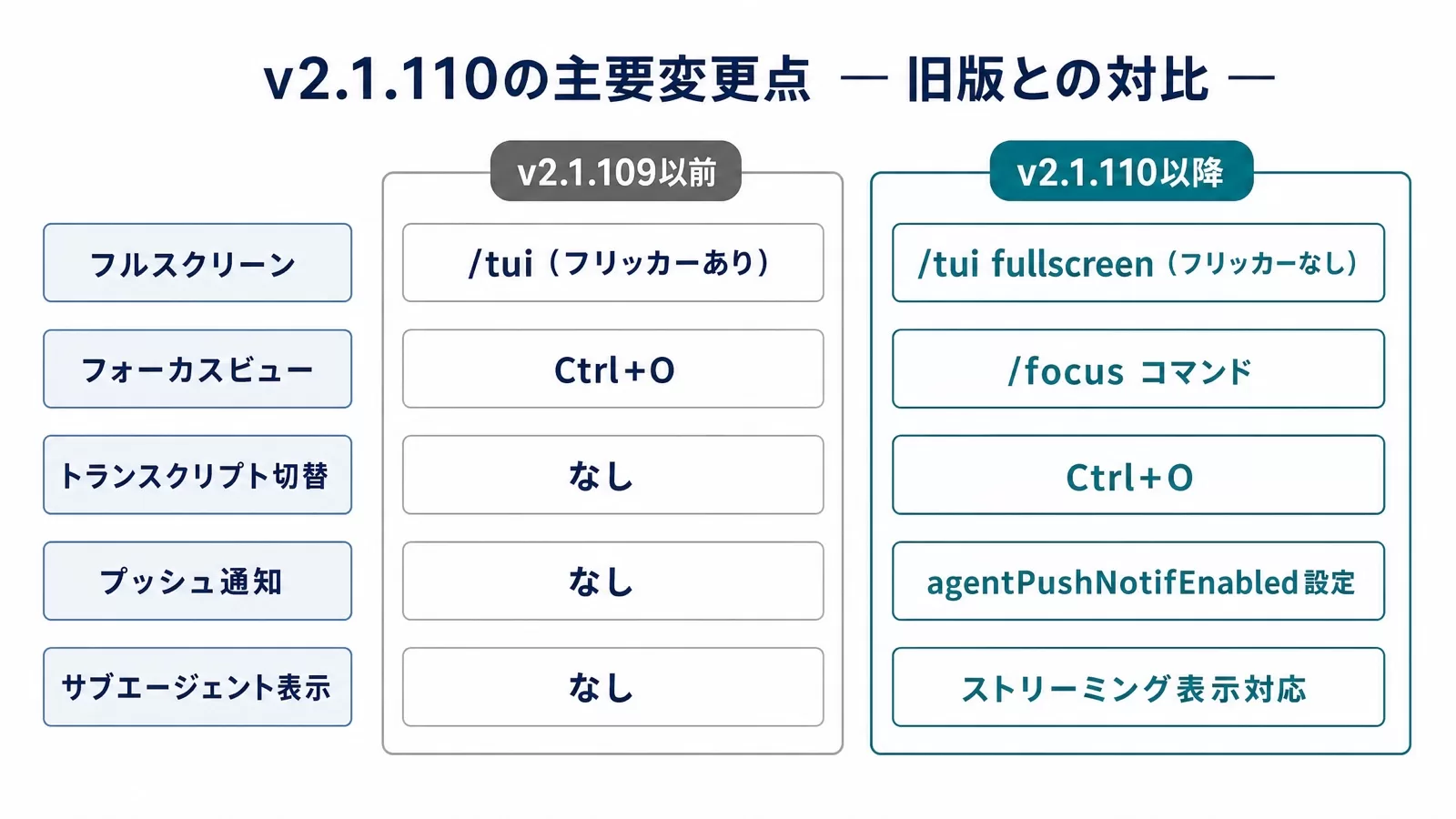
2026年9月4日追記:本記事はClaude Code v2.1.110時点の挙動をまとめたものです。公式CHANGELOG(anthropics/claude-code)で確認できる2026年9月4日時点の最新版はv2.1.260で、フルスクリーンモードには会話の横に未コミットの変更を表示する/diffパネルが追加されています。コマンド名やショートカットは更新が速いため、実際の挙動は公式CHANGELOGでご確認ください。
| 機能 | v2.1.109以前 | v2.1.110以降 |
|---|---|---|
| フルスクリーン | /tui (フリッカーあり) |
/tui fullscreen (フリッカーなし) |
| フォーカスビュー | Ctrl+O |
/focus コマンド |
| トランスクリプト切替 | なし | Ctrl+O |
| プッシュ通知 | なし | agentPushNotifEnabled設定 |
| Remote Controlコマンド | 基本コマンドのみ | /context, /exit, /reload-plugins 追加 |
| サブエージェント表示 | なし | ストリーミング表示対応 |
運営元 Uravation よりAIエージェントを構想から本番運用まで進める順番と、体制・KPIの決め方をまとめた資料を無料で公開しています。 AIエージェント導入ロードマップを受け取る(無料)
参考・出典
– Claude Code Changelog – code.claude.com — Anthropic公式(参照日: 2026-04-15)
– Claude Code v2.1.110: TUI Mode, Push Notifications, and Major UX Improvements — ClaudeWorld(参照日: 2026-04-15)
– Claude Code by Anthropic – Release Notes – April 2026 — Releasebot(参照日: 2026-04-15)
– Feature: Push notifications for completed tasks in remote-control mode — GitHub Issues(参照日: 2026-04-15)
まとめ:今日から始める3つのアクション
1. 今日やること:Claude Codeのセッション中に `/tui fullscreen` を試す。フリッカーが減るか5分確認するだけでいい
2. 今週中:settings.jsonにRemote ControlとプッシュNotification設定を追加し、モバイルへの通知が届くか確認する。長い処理を走らせてPCから離れてみる
3. 今月中:`/focus`、`/tui fullscreen`、プッシュ通知の組み合わせを自分のワークフローに定着させる。特に夜間にClaude Codeを走らせて翌朝結果確認するような使い方を試してみる
—
あわせて読みたい:
– Claude Opus 4.7ベンチマーク完全解剖【2026年4月最新】 — Claude Codeが動くOpus 4.7の性能詳細
– Claude Code vs Make比較 — コード駆動 vs ノーコード — Claude Codeの自動化全体像を知りたい方に
—
著者: 佐藤傑(さとう・すぐる)
株式会社Uravation代表取締役。X(@SuguruKun_ai)フォロワー10万人超。
100社以上の企業向けAI研修・導入支援。著書累計3万部突破。
SoftBank IT連載7回執筆(NewsPicks最大1,125ピックス)。
ご質問・ご相談は お問い合わせフォーム からお気軽にどうぞ。
この記事を読んで導入イメージが固まってきた方へ
UravationではAIエージェント導入の研修・コンサルを行っています。
関連記事
フルスクリーン/TUIが効くワークフローと、通常モードで十分な場面の見極め
/tui fullscreen を知ったからといって「常にフルスクリーンで使えばいい」とはならない。タスクの性質・ターミナル環境・後工程によって、フルスクリーンが明確に有利な場面と、通常モードのほうが摩擦が少ない場面に分かれる。どちらを選ぶかを毎回迷わないために、以下の早見表を判断の起点にしてほしい。
| タスク種別・状況 | 推奨モード | 判断の根拠 |
|---|---|---|
| 大規模リファクタリング・長時間セッション(出力が数百行に及ぶ) | フルスクリーン | ストリーミング出力中の画面フリッカーがなくなる。入力ボックスが画面下部に固定されるため、長い出力が流れても入力位置が動かない |
| tmux の分割ペイン・iTerm2 のスプリットウィンドウと併用 | フルスクリーン | マウスクリックでプロンプト内のカーソル位置を任意に変更できる。通常モードはマウス操作に非対応 |
| VS Code の統合ターミナル内で Claude Code を起動している | フルスクリーン | VS Code は描画スループットがネイティブターミナルより低い傾向があり、通常モードだと出力のたびに画面がチラつきやすい |
| 短い 1 問 1 答・コマンド実行の確認 | 通常モード | 会話がターミナルのネイティブスクロールバックに残るため、Cmd+F や tmux copy mode でそのまま検索・コピーできる |
ログ解析・パイプ構文(例:tail -200 app.log | claude -p "...") |
通常モード(CLI) | パイプベースのワークフローはインタラクティブな TUI セッションとは別の起動形式になる。バッチ・自動化用途は非インタラクティブ CLI が適切 |
| 会話ログをテキスト検索・外部エディタにコピーしたい | 通常モード、またはフルスクリーン+Ctrl+O | 通常モードはターミナルの検索機能がそのまま使える。フルスクリーン時は Ctrl+O で transcript モードに入ると会話をスクロールバックに書き出せるため、その後ターミナル検索が使えるようになる |
| バックグラウンドセッション・非インタラクティブな自動実行 | 通常モード(headless) | フルスクリーンはフォアグラウンドのインタラクティブ利用を前提とした設計。バックグラウンドや非インタラクティブ環境での動作は想定外になる |
判断軸をひとことで言えば、「出力が長くなる・並行作業が多い・画面が揺れる環境ならフルスクリーン、短い対話・パイプ・テキスト検索が主ならば通常モード」が基本の考え方だ。
迷ったときのアクションは単純で、まず /tui fullscreen を試して、会話の検索やコピーに不便を感じたら /tui default で戻す。設定は会話単位で保持されるため、切り替えコストは低い。フルスクリーンと通常モードを固定的に「どちらかひとつ」と決める必要はなく、その日のタスク内容に合わせて都度選ぶのが実務上の正解だ。
VS Code拡張・他ターミナルUIとTUIの使い分け:比較表と用途別判断フロー
Claude Code のインターフェースは TUI(フルスクリーン/通常)だけではない。VS Code 拡張という選択肢もあり、加えてターミナル上で動く他の AI コーディングアシスタントとの使い分けを検討する場面も増えている。「どれが最強か」を決めようとするより、用途に応じて手を動かす環境を切り替えるという発想が、実際の開発ワークフローではうまく機能する。
3つのインターフェースの特性比較
| インターフェース | 主な強み | 苦手・制限がある点 | 特に向いている場面 |
|---|---|---|---|
| Claude Code TUI(フルスクリーン) | マウス操作対応、長い出力でもフリッカーなし、入力ボックスが固定、Ctrl+O で transcript 表示 |
パイプ構文・バックグラウンド実行には不向き。テキスト検索はひと手間かかる | 大規模リファクタリング、tmux 並行作業、VS Code 統合ターミナル内での長時間セッション |
| Claude Code VS Code 拡張 | diff 表示、選択範囲のコンテキスト共有、診断(lint/エラー)共有が IDE 内で完結。claude --resume でターミナルセッションとの継続も可能 |
スラッシュコマンドの一部や MCP サーバー設定はターミナル CLI 側で行う必要がある場合がある | マルチファイル編集、テスト実行しながらのコード改善、コードレビュー補助 |
| Claude Code 通常 CLI(非TUI) | ! bash ショートカット、タブ補完、パイプ構文、MCP サーバー設定が利用できる。ターミナルのネイティブ検索がそのまま使える |
長い出力ではフリッカーが発生しやすい。マウス操作非対応 | シェルスクリプト自動化、ログ解析、短いタスクの繰り返し、バックグラウンド処理 |
用途別の判断フロー
以下の4つのパターンが、日常の開発作業でよく遭遇する判断ポイントだ。
-
「マルチファイルを横断して変更箇所を確認しながら進めたい」
VS Code 拡張を起点にする。IDE の diff ビュー・テストランナー・エラー診断を活かしながら Claude Code が動く。セッションが長くなってきたらclaude --resumeでターミナルに引き継いで継続できる。 -
「ログ解析やシェル自動化を Claude Code に手伝わせたい」
通常 CLI を使う。tail -200 error.log | claude -p "エラーを分類して原因を推定して"のようなパイプ構文は、TUI のインタラクティブモードでは使えない。自動化・バッチ処理は非インタラクティブ CLI が正解。 -
「tmux で複数ペインを開きながら長い会話をしたい」「VS Code の統合ターミナルで画面が揺れる」
TUI フルスクリーンに切り替える。/tui fullscreenを実行するだけで即座に変更でき、会話はそのまま引き継がれる。マウス操作も有効になるため、tmux の分割ペインとの相性が良くなる。 -
「MCP サーバーの設定をしたい・スラッシュコマンドをフルセットで使いたい」
ターミナル CLI(TUI または通常モード)を使う。VS Code 拡張のみで作業している場合、MCP 設定の読み込みや一部のスラッシュコマンドはターミナル側で行うほうが確実なケースがある。
実務でよく機能するパターンは、「マルチファイル・レビュー系は VS Code 拡張、自動化・ログ解析は通常 CLI、長時間インタラクティブ作業は TUI フルスクリーン」という3モードの使い分けだ。3つは排他ではなく、--resume オプションでセッションを引き継ぐことで移行コストを最小化できる。
どのモードから始めるかを「タスクの性質」で決め、途中でためらわずに切り替える習慣がつくと、インターフェース選択の迷いが減って作業の流れが途切れにくくなる。
よくある質問
この記事のテーマを検討する前に何を確認すべきですか?
「【2026年最新】Claude Code /tui フルスクリーン完全ガイド」を検討する際は、対応する業務、必要なデータ、権限管理、既存ツールとの連携、運用担当者、評価指標を先に整理します。機能比較だけでなく、現場で使い続けられるかを確認することが重要です。
AIエージェント導入で失敗しやすい点は何ですか?
目的が曖昧なまま導入する、ログや評価基準を用意しない、例外処理を人に戻す設計がない、セキュリティ権限を広げすぎる、といった点で失敗しやすくなります。
小さく試す場合の最初の一歩は何ですか?
問い合わせ分類、議事録整理、社内ナレッジ検索、定型レポート作成など、入力と成果物が明確な業務から始めます。1〜2週間で効果を測れる単位に絞ると判断しやすくなります。