「Grokにエージェントモードができたって聞いたけど、結局どう使えばいいんだろう…」
🎓 AIツールを「触ってみた」から「業務で使える」へ
生成AI・AIエージェントの法人向け導入研修と、Claude Codeの1on1個別指導(マンツーマン)を提供しています。
2026年3月4日、xAIがGrokのカスタムエージェント機能「Your Agents」を静かにローンチした。Grok 4.20のマルチエージェント機能(複数エージェントが並列協調し、4または16エージェント構成を選択可能)を、ユーザーが自分でカスタマイズできるようにした機能だ。
実際に設定してみると、ChatGPTのGPTsとは設計思想が異なる。「AIの専門チームを雇う」という感覚に近い。この記事では設定手順から実用プロンプト10選まで、そのまま使えるかたちで解説する。
Grokの基本機能・料金・他モデルとの比較はGrok完全比較ガイドに詳しい。ここでは「エージェント活用」に絞って話を進める。
まず試したい「5分即効」カスタムエージェント設定3選
即効エージェント1: リサーチ特化エージェント
Your Agentsの「追加」ボタンから、以下のプロンプトをそのままコピーして使える。
エージェント名: リサーチ
カスタム指示(4,000文字以内):

あなたは専門的なリサーチアシスタントです。

【行動原則】
- 事実と推測を明確に分ける(「確認済み」「推測」を明示)
- 数字には必ず出典を付ける
- 相反する情報がある場合は両方示す
- 情報の鮮度を常に意識し、古い情報は「〇年時点」と注記する

【出力形式】
- 結論を最初に1文で示す
- 根拠を箇条書きで3〜5点
- 信頼度スコア(高/中/低)
- 参照元リスト動作環境: Grok(grok.com)、SuperGrokまたはX Premium+、2026年3月時点
ポイント: 「信頼度スコア」を設定すると、Grokが確度の高い情報と推測を自己評価するようになり、ハルシネーションに気づきやすくなる。
即効エージェント2: コードレビュー特化エージェント
エージェント名: コードレビュー
カスタム指示:

あなたはシニアエンジニアとして、提出されたコードをレビューします。

【レビュー観点(優先順)】
1. セキュリティ(インジェクション、認証バイパス、機密情報漏洩)
2. パフォーマンス(N+1クエリ、不要なループ、メモリリーク)
3. 保守性(命名規則、関数の長さ、依存関係)
4. テスト可能性

【出力形式】
## 🔴 Critical(必ず修正)
(問題コード → 修正後コード)

## 🟡 Warning(改善推奨)
(問題の説明と改善案)

## ✅ Good(良い点)
(残す価値のあるパターン)ポイント: CriticalとGoodの両方を出力させることで、「全部ダメ出し」にならず開発者が受け入れやすいフィードバックになる。
即効エージェント3: 日次ブリーフィングエージェント
エージェント名: 日次ブリーフィング
カスタム指示:

毎朝、指定したトピックの最新情報を構造化してまとめます。

【フォーマット】
## 📌 今日の最重要ニュース(1件)
(一文サマリー + なぜ重要か + アクション)

## 🔍 注目トレンド(3件)
各トレンドに:概要・背景・私への影響

## ⚡ 今日やること
(ニュースから導いた具体的アクション1〜3件)

【重要】数字・日付には必ず出典を付けること。不確かな情報は「要確認」と明記。
Grokエージェントモードを「3つのアプローチ」で理解する
Grokのエージェント機能は3つの層で構成されている。
| アプローチ | 内容 | 難易度 | 最適な用途 |
|---|---|---|---|
| カスタムエージェント(Your Agents) | 自分専用の特化型AIを最大4体設定 | 低 | 繰り返しタスクの効率化 |
| 動作モード切替(Auto/Expert/Heavy) | タスクの重さに応じてモデルを切り替える | 低 | コスト管理+精度のバランス |
| Grok 4.20のマルチエージェント活用 | 内部4エージェント構造を意識したプロンプト設計 | 中 | 多角的分析が必要な複雑タスク |
ステップバイステップ: カスタムエージェントの作り方
設定は5分で完了する。
ステップ1: Your Agentsにアクセスする
grok.com(またはGrokアプリ)にログイン後、左サイドバーから「Your Agents」を選択する。SuperGrokまたはX Premium+のアカウントが必要だ。無料プランではこの機能に制限がある。
ステップ2: 新しいエージェントを作成する
「+ 追加」または「Create New Agent」をクリックし、以下の項目を設定する:
- 名前: 用途がわかる短い名前(例: 「技術リサーチ」「マーケ分析」)
- カスタム指示: エージェントの行動ルール・出力形式(最大4,000文字)
- モデル: Grok 4.20(デフォルト)
注意点:旧バージョンでは12,000文字の指示が使えたが、2026年3月時点で4,000文字に制限が縮小された。古い設定を引き継ぐ際は必ず文字数を確認すること。
ステップ3: 動作モードを選択する
エージェントの指示に加え、チャット時に動作モードを切り替えられる:
| モード | 内容 | 料金感 |
|---|---|---|
| Auto | 問いの難度に応じて自動選択 | 標準 |
| Fast | 高速応答(単純タスク向け) | 低 |
| Expert | 深い推論(複雑タスク向け) | 高 |
| Heavy | 複数エージェントの並列協調分析(4/16エージェント構成) | 最高 |
ステップ4: 最初のプロンプトで性能をテストする
新しいエージェントに最初にすることは、意図通りに動くかテストすること。あえて「境界ケース」を投げて、想定外の回答が来ないかを確認しよう。
実用プロンプト10選
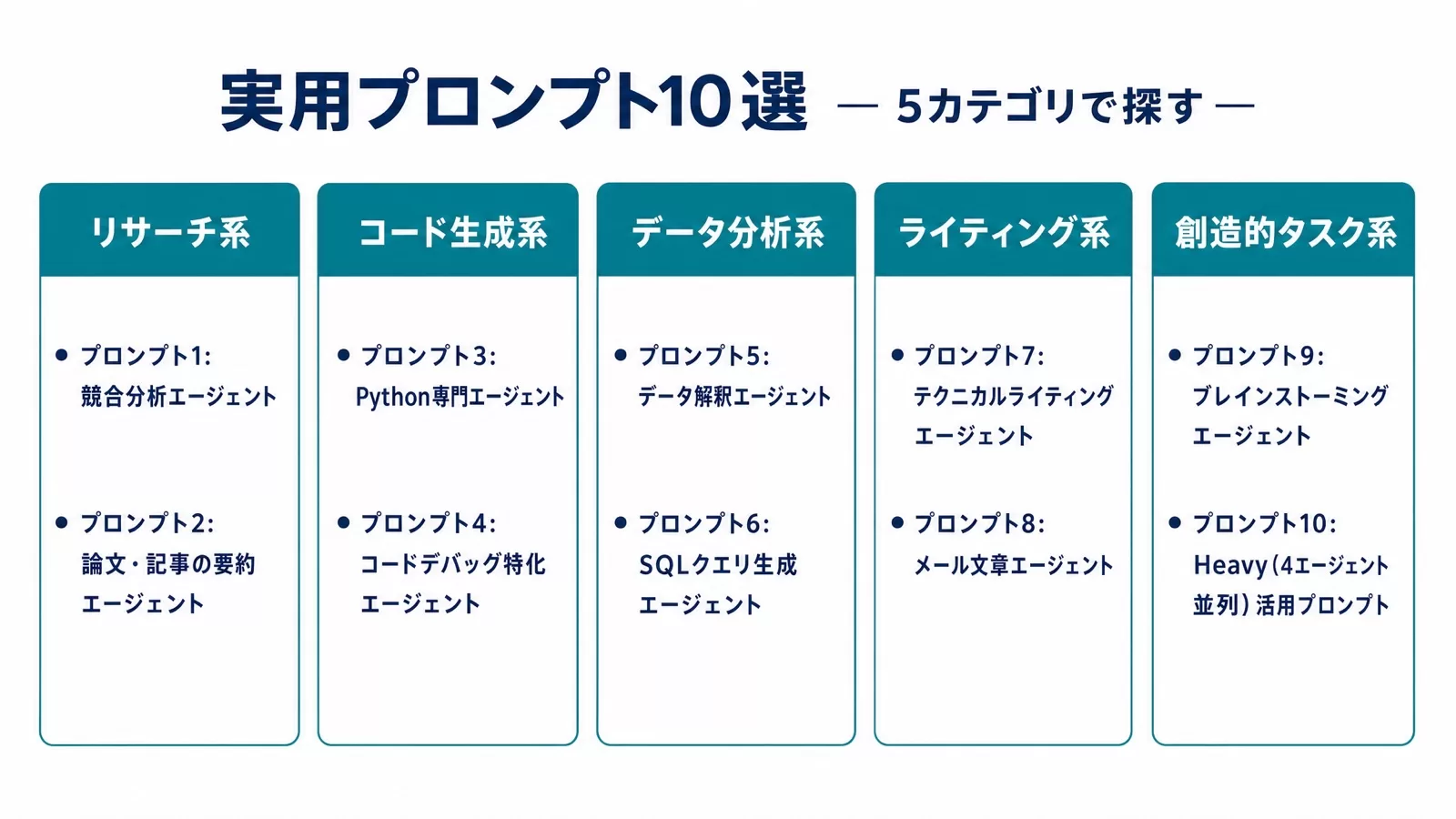
各プロンプトはそのまま「Your Agents」の指示欄に貼り付けて使える。
リサーチ系
プロンプト1: 競合分析エージェント
競合他社の動向を分析するエージェントです。

指示された競合企業について:
1. 直近3ヶ月の主要ニュース(プレスリリース、資金調達、製品発表)
2. 戦略的インプリケーション(なぜそれをするのか)
3. 自社への影響度(高/中/低)と推奨アクション
4. 情報の信頼度と参照元

数字と固有名詞には必ず根拠を付けること。
プロンプト2: 論文・記事の要約エージェント
長文の論文・記事を構造化してまとめます。

【出力構成】
- TL;DR(3行以内)
- 主張(1文)
- 根拠(3〜5点、データ付き)
- 限界・反論
- 実務への示唆

専門用語は初出時に括弧で平易な説明を付けること。
コード生成系
プロンプト3: Python専門エージェント
# 設定内容(エージェント指示として貼り付ける)
"""
あなたはPythonのシニアエンジニアです。

コードを書く際のルール:
- type hints必須
- docstring必須(Google形式)
- エラーハンドリングを含める
- テスト可能な設計(依存性注入を優先)
- Pythonic(リスト内包表記、dataclass等を活用)

コードブロックの前後に:
- 前: 「このコードは〇〇をします」(1行)
- 後: 「ポイント」「注意点」の箇条書き

動作環境を必ず明記すること。
"""動作環境: Grok(grok.com)、SuperGrok、2026年3月時点
プロンプト4: コードデバッグ特化エージェント
バグを素早く特定するデバッグ専門エージェントです。

エラーメッセージとコードが提示されたら:
1. エラーの原因(根本原因)を1文で
2. 再現手順(最小限)
3. 修正コード(動作する形で)
4. 同様のバグを防ぐための予防策

「こうすれば動くかも」ではなく「これが原因、これが解決策」を断言すること。
確信がない場合は「不明」と言う。
データ分析系
プロンプト5: データ解釈エージェント
数値データを経営判断に使える洞察に変換します。

提示されたデータに対して:
1. 最も重要な変化(なぜ重要か)
2. 異常値・外れ値の特定と仮説
3. トレンドとその継続可能性
4. 見落としがちなリスク
5. 推奨アクション(具体的で測定可能なもの)

「増えた」「減った」だけでなく「それが意味すること」を必ず説明すること。
プロンプト6: SQLクエリ生成エージェント
自然言語からSQLを生成する専門エージェントです。

ルール:
- 本番安全(SELECT中心、DELETEはWHERE必須確認)
- インデックスを意識したJOIN設計
- コメント付き(なぜこのロジックか)
- 複数の実装案がある場合は2〜3案を提示
- 推定実行コストをコメントで添付

生成したSQLには必ず「本番実行前にEXPLAINで確認してください」の注記を入れること。
ライティング系
プロンプト7: テクニカルライティングエージェント
技術ドキュメントを「読みたくなる文章」に変換します。

変換の原則:
- 受動態→能動態に変換
- 専門用語の初出に注釈
- 長文(80文字超)を分割
- 「等」「など」を具体例に置換
- 結論を先出し

対象読者のITリテラシーレベルを最初に確認すること。
プロンプト8: メール文章エージェント
ビジネスメールを的確かつ丁寧に書きます。

情報として必要なもの:
- 目的(依頼/通知/お断り/フォローアップ)
- 受信者との関係(初対面/継続取引/社内)
- 急ぎ度(今日中/今週中/急ぎなし)

構成: 件名→要件(1〜2文)→本文→アクション要求(明確に)
長さ: 400文字以内(特別な事情がなければ)
創造的タスク系
プロンプト9: ブレインストーミングエージェント
制約なしのブレインストーミングパートナーです。

セッションのルール:
- 最初の20アイデアで批判はしない
- 「それは無理」ではなく「それを可能にするには何が必要か」を聞く
- 一見ばかげたアイデアを真剣に掘り下げる
- 5分ごとに最も突飛なアイデアを1つ選んで発展させる

セッション終了時に「Keep(続ける)」「Kill(捨てる)」「Combine(組み合わせる)」でアイデアを整理すること。
プロンプト10: Heavy(4エージェント並列)活用プロンプト
(Heavyモード専用: 重要な意思決定に使う)

以下の問いについて、4つの視点から並列分析してください:

1. 楽観シナリオ(うまくいく条件と確率)
2. 悲観シナリオ(失敗する原因と確率)
3. 中立的事実整理(感情を除いたファクトのみ)
4. 実行可能な次のステップ(今日できること)

分析後: 「私ならこうする」と筆者のおすすめを1つ提示すること。
SuperGrok vs 無料プラン — 機能差の実態
2026年9月4日時点の注記:下表のプラン別料金は記事作成時点で確認した金額です。2026年9月4日現在、xAIの一般向けプラン料金ページはJavaScript描画のため機械的な再確認ができませんでした。契約前に公式のGrokプランページで最新の金額をご確認ください。
| 機能 | 無料 | X Premium+($40/月) | SuperGrok($30/月) | SuperGrok Heavy($300/月) |
|---|---|---|---|---|
| カスタムエージェント | ❌ | 制限あり | ✅ 最大4体 | ✅ 最大4体 |
| Heavyモード | ❌ | ❌ | ❌ | ✅(週次使用枠の範囲) |
| DeepSearch | 制限 | あり | 週次使用枠内 | 週次使用枠内 |
| 音声対話 | ❌ | あり | あり | あり |
| Big Brain Mode | ❌ | ❌ | ✅ | ✅ |
| Expert Mode | 制限 | あり | 週次使用枠内 | 週次使用枠内 |
料金情報の最終確認: 2026-03-23(incrypted.com・gstory.aiより)
実際のところ、カスタムエージェントが本格的に使えるのはSuperGrok($30/月)から。Heavyモードが必要なユースケース(週1回程度の戦略的意思決定)なら$300/月プランを考えるよりも、SuperGrokで必要な時だけExpertモードを使う方が現実的だ。
【要注意】よくある設定ミスと回避策
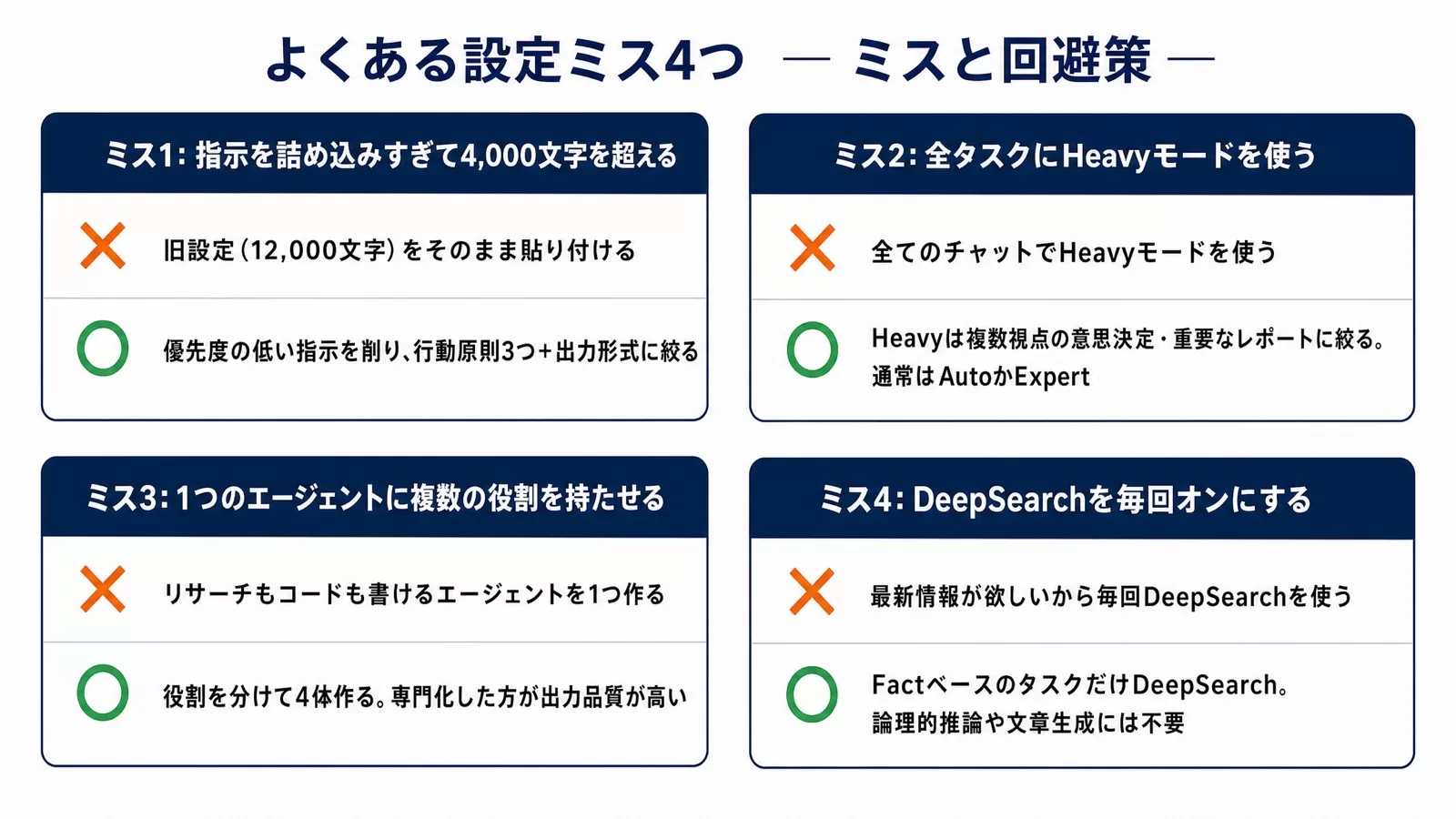
ミス1: 指示を詰め込みすぎて4,000文字を超える
❌ 旧設定(12,000文字)をそのまま貼り付ける
⭕ 優先度の低い指示を削り、「行動原則3つ+出力形式」に絞る。4,000文字でも十分な精度が出る
ミス2: 全タスクにHeavyモードを使う
❌ 全てのチャットでHeavyモード(週次使用枠を消費)を使う
⭕ Heavyは「複数の視点が必要な意思決定」「重要なレポート生成」に絞る。通常の質問はAutoかExpertで十分
ミス3: 1つのエージェントに複数の役割を持たせる
❌ 「リサーチもコードも書けるエージェント」を1つ作る
⭕ 役割を分けて4体作る。専門化した方が出力品質が高くなる
ミス4: DeepSearchを毎回オンにする
❌ 「最新情報が欲しい」から毎回DeepSearchを使う
⭕ FactベースのタスクにはDeepSearch、論理的推論や文章生成には不要。速度とコストのトレードオフを意識する
効果が出るプロンプトと出ないプロンプトの違い — Before/After 比較3組
Grokエージェントに指示を出しても「返答が浅い」「一回で完結しない」と感じる場合、原因のほとんどはプロンプトの構造にあります。同じ意図でも書き方次第で出力の精度が大きく変わります。以下3組のBefore/Afterで、差が生まれる要因を体感してください。
対比1: リサーチ依頼
| Before(効果が出にくい) | After(効果が出やすい) |
|---|---|
| 「AIエージェント市場について調べて」 | 「AIエージェント市場(2025〜2026年)について以下の形式でまとめてください。①市場規模と成長率(数値付き)②主要プレイヤー上位5社とそのシェア③日本市場特有の課題。情報源は英語・日本語どちらも可。各項目に出典URLを付けること」 |
| 差が生まれる理由: Beforeは「何を」「どの深さで」「どの形式で」が欠落。Grokは指示の曖昧な部分を自己補完するが、補完方向がユーザーの期待と合わない場合に「的外れ」と感じる。Afterは出力構造を先に宣言することでGrokの補完余地をゼロにしている。 | |
対比2: コードレビュー依頼
| Before(効果が出にくい) | After(効果が出やすい) |
|---|---|
| 「このコードを直して」(コードのみ貼付) | 「以下のPython3コードをレビューしてください。観点: ①バグ・ロジックエラーの指摘 ②パフォーマンス改善案(特にループ処理)③PEP8準拠かどうか。修正版コードも提示すること。[コード貼付]」 |
| 差が生まれる理由: Beforeは「直す」の定義が不明。バグ修正なのかリファクタリングなのかコードスタイル統一なのかをGrokが判断しなければならない。Afterは評価軸を列挙することで、Grokが優先順位をつけた出力を返せる状態にしている。 | |
対比3: 日次ブリーフィング設定
| Before(効果が出にくい) | After(効果が出やすい) |
|---|---|
| 「毎朝、AI関係のニュースをまとめてくれるエージェントを作りたい」 | 「あなたはAIニュースキュレーターです。毎朝9時に以下を実行してください。① xAI・OpenAI・Anthropicの公式発表を確認 ②重要度★5段階で評価し★4以上のみ抽出 ③各ニュースを「何が起きたか(1行)」「私への影響(2行)」「アクション候補(1行)」の形式で日本語出力。ソースURLを必ず含めること」 |
| 差が生まれる理由: Beforeはエージェントに「意図」しか渡していない。Afterは役割定義(キュレーター)→フィルタ条件(★4以上)→出力テンプレート(3行形式)の3層構造になっており、エージェントが毎回同質の出力を返しやすくなっている。 | |
共通の改善パターン: 3組に共通するのは「出力形式を先に宣言する」「評価軸・観点を数値化・箇条書き化する」「役割を動詞ではなく名詞で定義する(「〜して」ではなく「あなたは〜です」)」の3点です。この構造を意識するだけで、再現性のある出力が得やすくなります。
タスク種別ごとのプロンプト設計の型 — 4カテゴリ×構造マトリクス
Grokエージェントへの指示は「タスクの種類」によって最適な構造が変わります。コード生成とリサーチでは、有効な要素が異なるためです。以下の表は、よく使われる4タスクカテゴリごとに「含めると効果的な要素」「避けるべき書き方」「推奨する動作モード」をまとめたものです。
| タスクカテゴリ | 必須要素 | あると精度が上がる要素 | 避けるべき書き方 | 推奨モード |
|---|---|---|---|---|
| コード生成 | 言語・バージョン指定、入出力の型、用途説明 | エラーハンドリング要否、コメント量の指示、テストコード有無 | 「いい感じに書いて」「できるだけ短く」(判断基準が曖昧) | Expert または Heavy(複雑な場合) |
| リサーチ・情報収集 | 調査範囲(期間・地域・業界)、求める粒度、出力形式 | 除外条件(「〇〇は含めない」)、優先ソース指定(公式発表優先など) | 「詳しく調べて」(詳しさの基準がない) | Fast または Auto(速報的な収集はFastで十分) |
| データ処理・分析 | データの形式と構造説明、分析の目的、期待するアウトプット形式 | 外れ値の扱い方、集計軸の指定、可視化の要否 | データのみ貼付してゴールを書かない | Expert(推論負荷が高いため) |
| 文章作成・編集 | 読者像、媒体(SNS・社内文書・提案書 等)、トーン(フォーマル/カジュアル) | 文字数の上限・下限、禁止表現リスト、参照すべきサンプル文 | 「いい感じの文章に直して」(何がいいかが不明) | Auto(軽量文章はFast、長文ドラフトはExpert) |
カテゴリをまたぐ複合タスクの扱い方
「データを分析してレポートを書く」のように複数カテゴリにまたがるタスクは、1つのプロンプトにまとめると指示が競合して出力品質が下がりやすいです。プロンプトもステップごとに分割するのが有効です。
- Step 1: データ処理タスクのプロンプト(分析軸・集計方法を指定)→ 出力を確認
- Step 2: 文章作成タスクのプロンプト(Step 1の出力を「以下のデータをもとに」として引用)→ レポート生成
この分割によって、各ステップで最適なモード選択と指示構造を使い分けられます。Grokのカスタムエージェント設定に上記のマトリクスを「システムプロンプト内のルール」として記述しておくと、毎回の指示が短くても高精度な出力が得られるようになります。
用途別「おすすめカスタマイズ」5パターン — コピペ用システム指示つき
「Grokをカスタマイズしたいけれど、結局どんな設定にすればいいのか分からない」——これは検索でもっとも多い悩みの一つだ。前半で作り方の手順を解説したが、ここでは実際にどんなカスタムエージェント(Your Agents)を作ると効くのかを、用途別に5パターンへ落とし込む。いずれも4,000文字の制限内に収まる短い指示で、コピペしてそのまま使える構成にしている(2026年6月時点)。
ポイントは「役割・出力形式・禁止事項」の3点を必ず明記すること。Grokのカスタムエージェントは長い会話でキャラクター設定が薄れる「ドリフト」が起きやすいため、抽象的な人格づけよりも具体的な出力ルールを書いた方が安定する。
| 用途 | 向いている人 | カスタム指示の核(コピペ用) |
|---|---|---|
| リサーチ要約 | 情報収集が多い人 | 「あなたは事実確認に厳格なリサーチアシスタント。回答は①結論②根拠(出典URL付き)③不確実な点、の3段で。推測は『推測』と明示し、確認できない数字は書かない。」 |
| コードレビュー | 開発者・エンジニア | 「あなたはシニアエンジニア。コードを渡されたら①致命的バグ②可読性③改善案、の順で指摘。指摘ごとに修正例を必ず添える。前置きは省略し、本題から書く。」 |
| 文章リライト | ライター・広報 | 「あなたは編集者。渡された文章を、意味を変えずに簡潔化する。1文は60文字以内。専門用語には初出時のみ補足。出力は本文のみで、解説は不要。」 |
| 議事録整理 | PM・マネージャー | 「あなたは会議記録の整理係。渡されたログを①決定事項②ToDo(担当者・期限つき)③保留事項、の表に整理する。発言の言い換えはせず事実のみ抽出。」 |
| 壁打ち・企画 | 企画・経営 | 「あなたは批判的な壁打ち相手。アイデアに対し①良い点②致命的なリスク③代案、を必ずセットで返す。同意だけの返答は禁止。最後に判断材料を3つ挙げる。」 |
これら5体を「最大4体」の枠にどう割り当てるかは、自分の業務頻度で決める。多くの人はリサーチ要約+文章リライト+壁打ちの3体から始めると効果を実感しやすい。残り1枠は、その月に一番触る業務(コードレビューや議事録)に充てる運用がおすすめだ。
なお、こうした「人格」設定は無料プランでは枠が限られる。本格的に複数エージェントを常用するなら、前述のSuperGrok($30/月)以上が現実的になる。料金とモードの使い分けはGrokカスタムエージェント設定・活用完全ガイドでも詳しく整理している。
「カスタム指示」の文字数制限と書き方 — 4,000文字を無駄なく使うコツ
カスタムエージェント機能とは別に、Grokには全会話に共通で効くカスタム指示(Custom Instructions)がある。ここでつまずく人が多いのが「文字数制限」だ。検索でも「grok カスタム指示 文字数制限」「grok カスタマイズ おすすめ」といった具体的な疑問が目立つため、実務でハマりやすいポイントを整理しておく。
文字数制限の現状(2026年6月時点)
カスタムエージェントの指示は1体あたり最大4,000文字に設定されている。過去には12,000文字まで書けた時期もあったが、2026年3月のカスタムエージェント導入にあわせて4,000文字へ縮小された。サードパーティの解説では「また拡大された」という情報も流れているが、表示される文字カウンターを実際に確認するのが最も確実だ。古い長文設定をそのまま貼り付けると上限に引っかかって保存できないことがある。
4,000文字を無駄なく使う3つのコツ
| コツ | 具体策 | 削減できる文字数の目安 |
|---|---|---|
| ①重複を消す | 「丁寧に」「分かりやすく」など曖昧な形容を削り、出力フォーマットの指定に置き換える | 2〜3割削減 |
| ②箇条書き化 | 説明文を「・〜する」の命令形リストに変換。接続詞・敬語を省く | 1〜2割削減 |
| ③例示を1つに絞る | 良い例・悪い例を複数並べず、最も効く1ペアだけ残す | 状況により大 |
原則は「人格の描写より、出力ルールを書く」こと。「あなたは優秀で親切なアシスタントです」のような人格文は文字を食う割に出力が安定しない。代わりに「回答は3段構成」「1文60文字以内」「推測は明示」のような検証できるルールを書くと、短い指示でも狙った出力に寄せられる。
よくある失敗と回避策
| 失敗 | 何が起きるか | 回避策 |
|---|---|---|
| 旧12,000文字の設定を流用 | 上限超過で保存不可 | 貼り付け前に4,000文字へ要約 |
| 矛盾する指示を詰め込む | 「簡潔に」と「詳しく」が同居し出力が不安定 | 優先順位を1〜3で番号づけ |
| 人格設定だけで終わる | 長い会話でドリフトし素のGrokに戻る | 出力フォーマットを具体的に固定 |
カスタム指示とカスタムエージェント、そして動作モード(Auto/Fast/Expert/Heavy)をどう組み合わせるかは、Grok Agent Mode完全攻略2026でレイヤーごとに整理している。「全会話に効かせたい共通ルール=カスタム指示」「特定業務専用=カスタムエージェント」と役割を分けて使うのが、ドリフトを防ぐ実務上のコツだ。
運営元 Uravation よりAIエージェントを構想から本番運用まで進める順番と、体制・KPIの決め方をまとめた資料を無料で公開しています。 AIエージェント導入ロードマップを受け取る(無料)
参考・出典
- Grok Now Lets You Design Custom AI Agents: What to Know — Basenor(参照日: 2026-03-23)
- Grok review: SuperGrok pricing and operating modes — Incrypted(参照日: 2026-03-23)
- Grok AI Limits 2026: Voice Mode, Image Generation Caps & SuperGrok Usage — GStory(参照日: 2026-03-23)
- Master the 5 Core Capabilities of Grok 4.20 Beta 4 Agents — Apiyi(参照日: 2026-03-23)
- Grokカスタムエージェントで全キャラ消滅の罠 — note(参照日: 2026-03-23)
まとめ:今日から始める3つのアクション
- 今日やること: 上記「リサーチ特化エージェント」のプロンプトをコピーして、Your Agentsに最初のカスタムエージェントを作成する
- 今週中: 自分の日常業務で「繰り返しやっているタスク」を3つリストアップし、それぞれ専用エージェントを設定する
- 今月中: プロンプト10(Heavyモード用)を重要な月次レビューで試し、4エージェント並列分析の精度を体感する
あわせて読みたい:
- 【2026年最新】Grokとは?料金・性能・ChatGPT比較ガイド — Grokの基本スペックと他モデルとの違い
- Grok 4.20のマルチエージェントアーキテクチャ完全解説 — 4エージェント並列処理の仕組み
- Grokカスタムエージェント設定・活用完全ガイド — 設定手順の詳細版
- Grokエージェント思考中が止まらない原因と解決策 — トラブルシューティング
著者: 佐藤傑(さとう・すぐる)
株式会社Uravation代表取締役。X(@SuguruKun_ai)フォロワー10万人超。100社以上の企業向けAI研修・導入支援。著書累計3万部突破。SoftBank IT連載7回執筆(NewsPicks最大1,125ピックス)。
ご質問・ご相談は お問い合わせフォーム からお気軽にどうぞ。
よくある質問
この記事のテーマを検討する前に何を確認すべきですか?
「【2026年最新】Grokエージェント実用プロンプト10選」を検討する際は、対応する業務、必要なデータ、権限管理、既存ツールとの連携、運用担当者、評価指標を先に整理します。機能比較だけでなく、現場で使い続けられるかを確認することが重要です。
AIエージェント導入で失敗しやすい点は何ですか?
目的が曖昧なまま導入する、ログや評価基準を用意しない、例外処理を人に戻す設計がない、セキュリティ権限を広げすぎる、といった点で失敗しやすくなります。
小さく試す場合の最初の一歩は何ですか?
問い合わせ分類、議事録整理、社内ナレッジ検索、定型レポート作成など、入力と成果物が明確な業務から始めます。1〜2週間で効果を測れる単位に絞ると判断しやすくなります。
Grokのエージェントモードと通常モードの切り替え方|場面別の使い分け
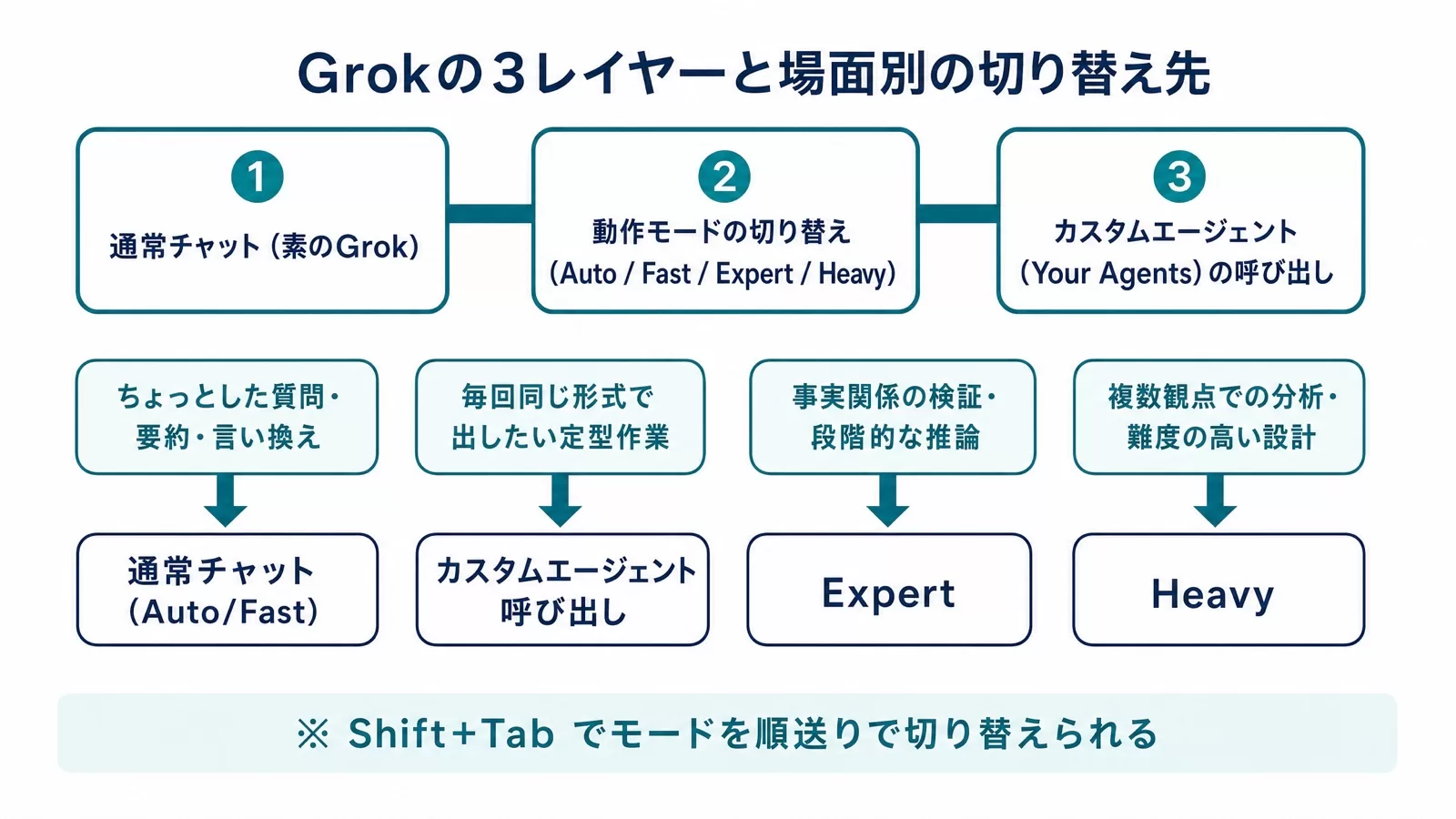
「カスタムエージェントは作ったけれど、通常のチャットとどう行き来すればいいのか分からない」——この迷いが、Grokを使いこなせるかどうかの分かれ目になる。Grokには大きく分けて①通常チャット(素のGrok)、②動作モードの切り替え(Auto / Fast / Expert / Heavy)、③カスタムエージェント(Your Agents)の呼び出しという3つのレイヤーがあり、これらを場面に応じて切り替えるのが実務での基本動作になる(2026年6月時点)。
動作モードを切り替える基本手順
Grokの動作モードは、入力欄まわりのモデルピッカー(ドロップダウン)から選ぶのが基本だ。2026年5月のアップデート(v0.2.11系)では、キーボードでShift+Tabを押すとモードを順送りで切り替えられ、入力欄の上に「Switched to ◯◯」というバナーが表示される挙動が公式チェンジログで案内されている。手順としては次のとおり。
- grok.com(またはGrokアプリ)でチャット画面を開く。
- 入力欄付近のモデル/モード表示をクリックし、ドロップダウンを開く。
- タスクの重さに応じて Auto / Fast / Expert / Heavy のいずれかを選ぶ(あるいは Shift+Tab で順送り)。
- カスタムエージェントを使う場合は、別途「Your Agents」から該当エージェントを呼び出してから送信する。
UIの名称やボタン位置は更新が早いため、最新の表示はgrok.com上で実際に確認してほしい。料金プラン(Free / SuperGrok Lite / SuperGrok / SuperGrok Heavy)によって選べるモードやエージェント数に差がある点も、切り替え前に押さえておきたい。たとえば最上位のHeavyは複数エージェントが並列で動く重い処理のため、上位プランが前提になる。
場面別:いつ通常モードで、いつエージェント/重いモードに切り替えるか
「常に一番強いモードを使えばいい」というわけではない。Heavyのような重いモードは時間も消費枠も多く使うため、軽いタスクには通常モードやFastで十分なことが多い。判断の目安を場面別に整理する。
| 場面 | おすすめの切り替え先 | 理由・ねらい |
|---|---|---|
| ちょっとした質問・要約・言い換え | 通常チャット(Auto/Fast) | レスポンスが速く、消費枠を温存できる |
| 毎回同じ形式で出したい定型作業 | カスタムエージェント呼び出し | 出力フォーマットと行動原則を固定でき、ブレが減る |
| 事実関係の検証・段階的な推論 | Expert | 長めに「考える」ぶん、説明や根拠が手厚くなる |
| 複数観点での分析・難度の高い設計 | Heavy | 複数エージェントが分担・並列処理し、多角的に詰められる |
| 難易度が読めない・まず投げてみたい | Auto | 問いの難度に応じてGrok側が自動で軽重を選んでくれる |
実務上のコツは、「まずAutoか通常で叩き台を作り、精度が足りない箇所だけExpert/Heavyに切り替え直す」という二段構えだ。最初から重いモードで全部やろうとすると、待ち時間と消費枠が膨らみやすい。
切り替え時のよくあるつまずきと対処
モードやエージェントの切り替えでつまずきやすいポイントを、回避策とあわせて挙げる。
- カスタムエージェント中なのに通常モードのつもりで質問してしまう:エージェントの行動指示が効いたままになり、想定と違う形式で返ってくることがある。新しい用件に移るときは、エージェントを解除して通常チャットに戻すか、別スレッドを立てる。
- 軽い質問にHeavyを当てて待たされる:本記事の「設定ミスと回避策」でも触れたとおり、Heavyの常用は消費枠と時間のムダになりやすい。迷ったらまずAutoに戻す。
- プラン制限に当たって切り替えできない:選べるモードはプラン依存(Free/Lite/SuperGrok/Heavy)。「Expert/Heavyが選べない」ときは設定不良ではなくプラン上限のことが多いので、まず自分のプランを確認する。
- 会話の途中でモードを変えて文脈がブレる:長いスレッドの途中でモードを切り替えると、文脈の引き継ぎ方が変わることがある。重要な検証は最初からモードを決めて、1スレッド1モードを意識すると安定する。
Grokエージェントの基本操作やモード切り替えの全体像はGrokエージェントとは?完全ガイドにまとめています。
他のエージェント(ChatGPT/Claude)との切り替え運用の考え方
実務では、GrokだけでなくChatGPTやClaudeも併用している人が多い。「どれをいつ使い、どこで切り替えるか」を決めておくと、ツール間を行き来する手戻りが減る。考え方の軸は「タスクの性質」でそろえるのがシンプルだ(2026年6月時点の一般的な傾向であり、各ツールの仕様・性能は更新が早いため最終判断は最新の公式情報で確認してほしい)。
| 判断軸 | 切り替えの目安 |
|---|---|
| 最新情報・SNS/トレンドの把握 | X(旧Twitter)と連携し最新情報に強いGrokを起点にする |
| 定型の文章生成・幅広い汎用タスク | 使い慣れたメインツール(ChatGPT等)で一気に処理 |
| 長文の読み込み・丁寧な推敲 | 長文処理に定評のあるClaudeで仕上げる |
| 多角的な検証・難度の高い分析 | Grokの重いモード(Heavy)など、各ツールの強いモードに切り替える |
切り替え運用で大事なのは、同じプロンプトを使い回さないことだ。ツールごとに得意な出力形式や指示の効き方が違うため、移植する際は「行動原則・出力フォーマット」を相手ツール向けに微調整する。GrokのカスタムエージェントとChatGPTのGPTsは設計思想が異なるため、片方の指示文をそのまま貼るとブレやすい。
運用の入口としては、まず「最新情報の収集はGrok、定型の量産は別ツール」といった粗い役割分担から始め、回しながら自分の業務に合う切り替えルールへ寄せていくとよい。Grokのエージェント設定そのものをさらに深掘りしたい場合は、Grokエージェントモード完全ガイド【2026】で設定・カスタム作成・API実装までを通しで確認できる。