この記事は、2026年7月16日の発表記事ではなく、2026年9月23日時点で公式サイト・公式ドキュメント・公式チェンジログ・配布ページを取得し直して作った、LM Studio Bionicのリファレンスです。発表から2か月あまりのあいだに、料金プランの公開、Linux版の追加、日本語UIの追加、Skills対応、プロジェクト種別の統合といった変更が入っており、7月時点の解説記事とは前提が変わっています。数値・仕様・料金はすべて公式ページの当日取得値で、公式に書かれていない項目は「公式に明記されていない」とそのまま書いています。
ローカルLLMで支持を集めてきたLM Studioが「チャットUI」から「エージェントハーネス」へ踏み出したことは、Claude CodeやCodexといったクローズドモデル前提のエージェントに対する、オープンモデル側からの対抗軸と読めます。まず「LM Studio本体と何が違うのか」から整理し、そのあとに使い方・料金・対応OS、発表からの変更点、日本企業での検証の進め方という順で見ていきます。
LM StudioとLM Studio Bionicの違い
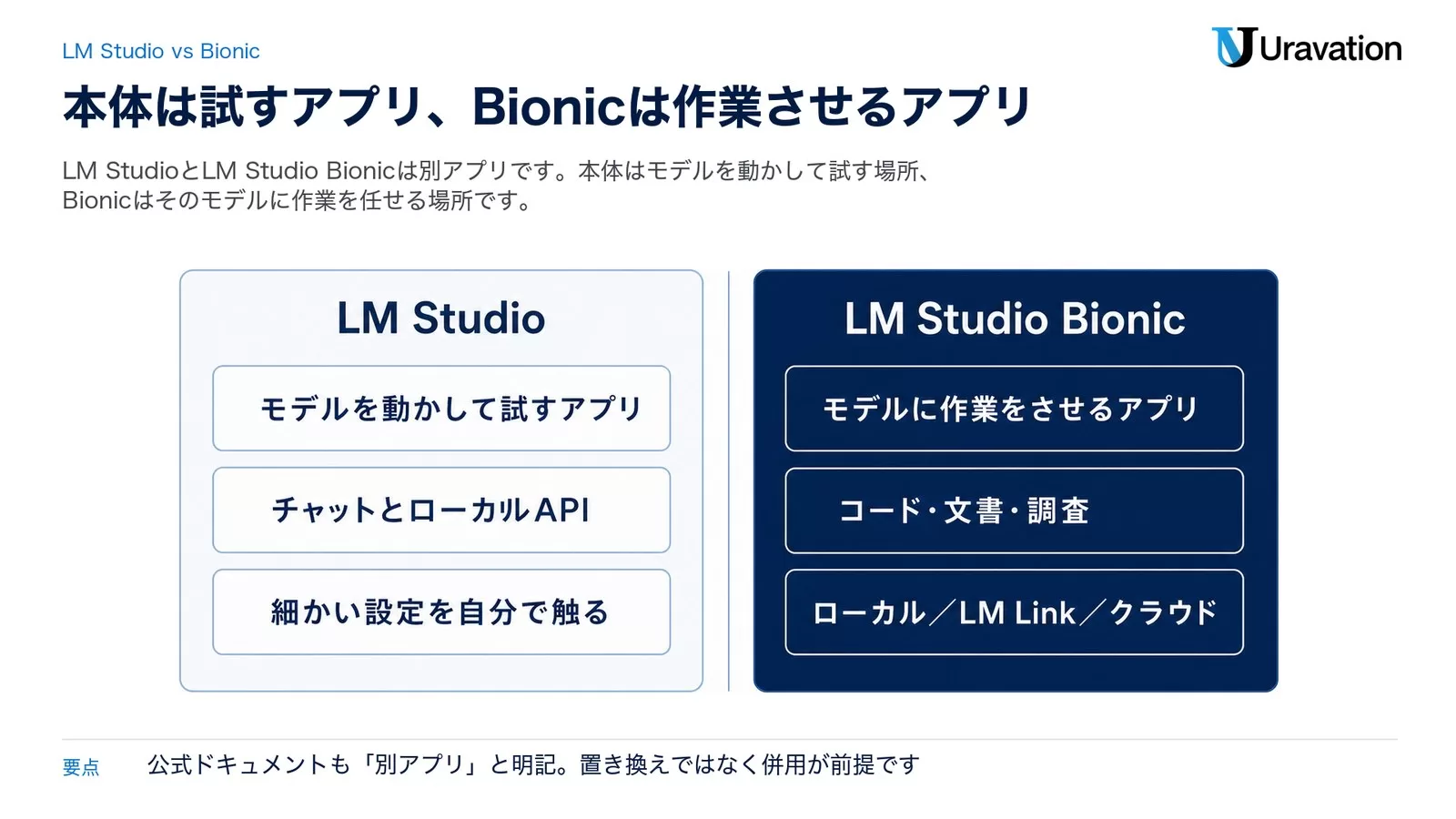
検索で最も多く聞かれているのがこの点です。結論から言うと、両者は用途が分かれた別アプリで、置き換えではなく併用が前提です。公式ドキュメントにも「Bionic is a new, separate app from LM Studio. For advanced low-level configuration, you can continue to use LM Studio alongside Bionic.(Bionicは LM Studio とは別の新しいアプリです。低レベルな詳細設定が必要なら、Bionicと並べてLM Studioを使い続けられます)」と書かれています。
| 観点 | LM Studio(従来アプリ) | LM Studio Bionic |
|---|---|---|
| 位置づけ | モデルを動かして試すアプリ | モデルに作業をさせるアプリ |
| できること | チャットとローカルAPI(OpenAI互換エンドポイント)、モデル管理、プリセット、MCPサーバー接続 | コード・文書・調査をエージェントに任せる。ファイル操作・検索・Git・シェル、インラインdiff、サンドボックス実行、自動チェックポイント、Web検索 |
| モデルの動かし方 | 手元のマシンでローカル実行(MLX / llama.cpp) | ローカル/LM Link/クラウドの3つをセッション単位で選ぶ |
| 設定の粒度 | 細かい設定を自分で触る(コンテキスト長、投機的デコード、プリセット等) | 作業を渡すことに寄せた画面。詳細設定が要る場面ではLM Studioを併用する |
| 料金 | 2025年7月8日の公式ブログで「自宅でも職場でも無料で使える」と明記され、商用利用の個別ライセンス取得は不要になった | Free(0ドル)/Bionic+(月20ドル)/Pro(月100ドル)の3プラン(2026年9月23日時点) |
| 2026年9月23日時点の版 | 0.4.25 | 1.1.5(2026年9月19日) |
| 向く人 | モデルの挙動を細かく詰めたい人、自前のプログラムからローカルLLMを叩きたい人 | エージェントに調査・実装・文書作成を任せたい人 |
「Bionicを入れるとLM Studioが消えるのか」という心配は不要です。配布ページでは両方が別々にダウンロードでき、インストール後も並べて使えます。プログラムからローカルモデルを呼びたい用途(後述のOpenAI互換API)は、今も従来のLM Studio側の機能です。
使い方|インストールから最初のプロジェクトまで
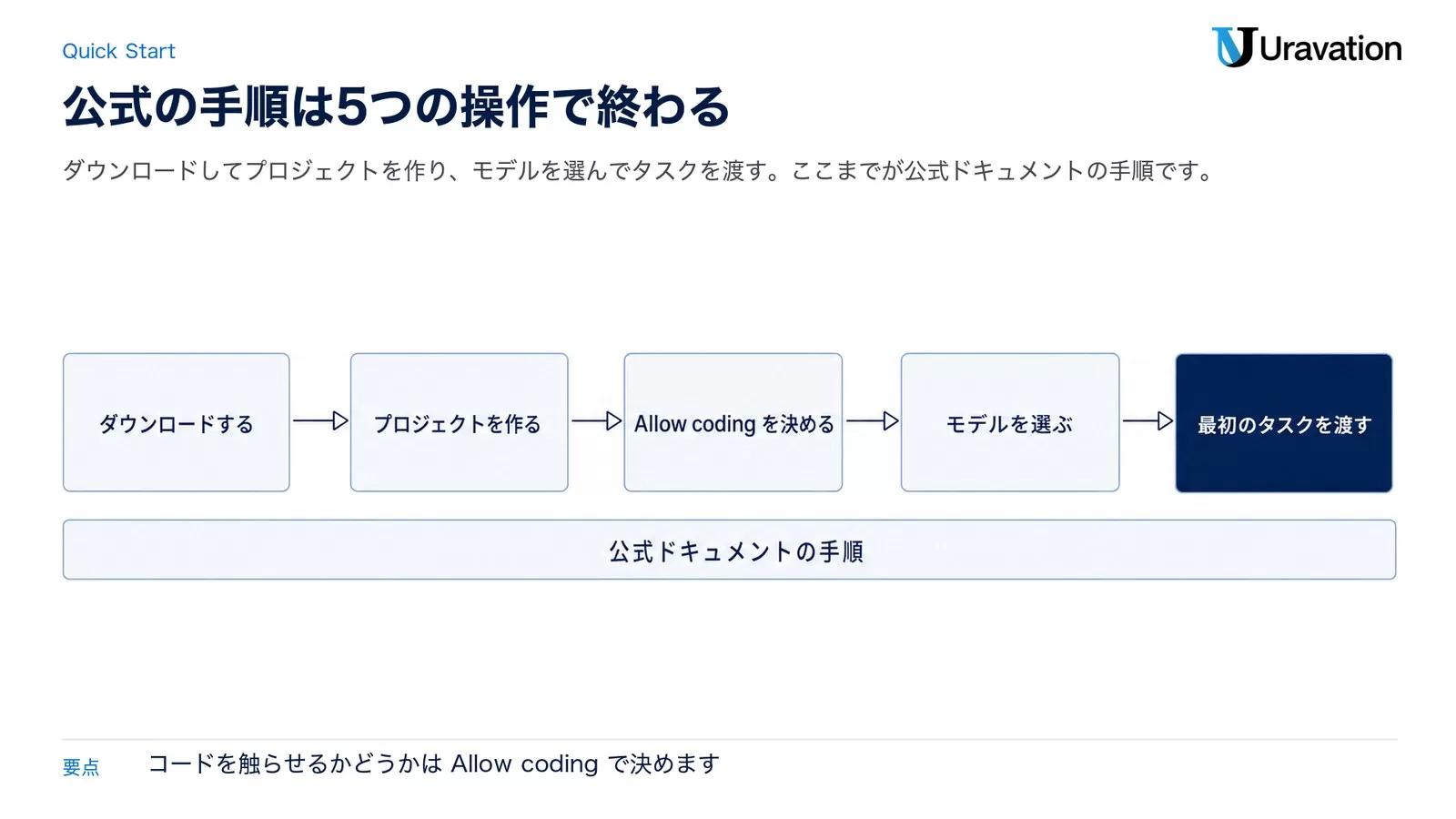
ここからは公式ドキュメントの手順どおりに、最初のタスクを走らせるところまでを並べます。画面の項目名は英語表記(2026年9月15日公開の1.1.3で日本語UIが追加されているため、環境によっては日本語で表示されます)。
手順1: Bionicをダウンロードする
公式のダウンロードページから入手します。2026年9月23日時点で、配布されているのは次の組み合わせです(配布URL https://lmstudio.ai/download/bionic/latest/<platform>/<arch> を実際にたどって確認)。なお、2026年7月の発表時に案内されていた lmstudio.ai/bionic は現在トップページへ転送されます。
- macOS: Apple Silicon(arm64)向けの
.dmg。Intel Mac(darwin/x64)の配布は確認できませんでした - Windows: x64 と ARM64 の
.exe - Linux: x64 と ARM64 の
.AppImage
手順2: プロジェクトを作る
Bionicの作業単位は「プロジェクト」です。公式のクイックスタートでは、新しいProjectを作って名前を付けるところから始めます。プロジェクトは、同じゴール・同じソースファイル・同じコードベースを共有する作業をまとめる箱です。
手順3: Allow coding を決める
ローカルのコードベースを触らせたい場合は、プロジェクト作成時に Allow coding をオンにし、続けて Choose a folder for Bionic to work in でリポジトリのルートフォルダを指定します。オンにすると、Bionicはその作業ディレクトリ内でリポジトリの検索、ファイル編集、Git操作、シェルコマンドの実行ができるようになります。文書作業だけならオフのままで構いません。指定したら Create をクリックします。
手順4: モデルを選ぶ
新しいセッションでモデルを選びます。Settings → General で Root model を決めておくと、新規セッションの既定になります(セッションごとにモデルピッカーから変更可)。ローカルモデルを増やすときは Settings → Local Models → Explore で検索してダウンロードし、Library で端末内のモデル一覧を確認します。クラウドモデルを使う場合のみ、Settings → General → Account からサインインし、Manage plan でLM Studio Hubのクレジットを追加します。
手順5: 最初のタスクを渡す
あとはエージェントにやりたいことを伝えるだけです。公式ドキュメントに載っている指示の例をそのまま挙げます(日本語でも同じ意図で書けます)。
# 公式ドキュメント(quick-start)に載っている指示の例。自分で動かした結果ではなく、公式の記載例です。

# 文書作業の例(Project Files に資料を入れてから)
Research the options in these notes, summarize the tradeoffs, and save a recommendation as recommendation.md.

# コード作業の例(Allow coding をオンにしたプロジェクトで)
Find where request timeouts are handled. Explain the current behavior, fix the failing edge case, and run the relevant tests.

# うまくいった手順をスキルとして残す例(公式ドキュメント skills より)
Create a skill based on what we just did.
公式は「目的・関係するファイル・具体的な成果物をはっきり渡す」「大きめの作業は、同じセッション内でまず調査させてから実装させる」ことを勧めています。コード変更は、差分(diff)とコマンド出力を確認してから採用します。
料金・対応OS・必要スペック(2026年9月時点)
2026年7月の発表時点では公開されていなかった料金ページが、現在は公開されています。以下は2026年9月23日に公式の料金ページから取得した内容です。冒頭には「Bionic cloud inference is US-hosted, with Zero data retention (ZDR)(Bionicのクラウド推論は米国ホストで、データを保持しない)」と書かれています。
料金プラン
| プラン | 価格 | 公式に記載されている内容 |
|---|---|---|
| Free | 0ドル | Bionic Agent本体/llama.cppとMLXでのローカルLLM実行/オフラインの音声書き起こし/LM Linkは最大5台/Web検索(制限あり) |
| Bionic+ | 月20ドル(USD) | Freeの内容に加えて、米国ホストのオープンソースモデル(Kimi K3・GLM 5.3・DeepSeek V4 Flash ほか)/トークンのまとめ買い割引/Web検索とページ抽出 |
| Pro | 月100ドル(USD) | Bionic+の内容に加えて、利用上限が5倍/トークンのまとめ買い割引/新機能への先行アクセス |
課金の考え方で押さえておくべき点は次の3つです。
- クレジットを消費するのはクラウドモデルを使ったときだけ。公式ドキュメントに「Local models and remote LM Link models do not consume credits and do not require billing set up.(ローカルモデルとLM Link経由のリモートモデルはクレジットを消費せず、課金設定も不要)」と明記されています
- クラウドモデルの利用には、インターネット接続・サインイン済みのLM Studioアカウント・利用可能なクレジットの3つが要ります
- 公式は「使用量の合計を表示するもので、1タスクあたりの固定費用ではない」と説明しています。モデルとリクエストの大きさで最終的な支出が変わるため、
Settings→Billing and Usageで直近30日の消費を見る運用になります。モデル別の単価は、2026年9月23日時点の公開ドキュメントでは表として確認できませんでした
チーム利用は、組織(organization)を作れば請求を一元化できます。チーム向けのサブスクリプションプランは公式の料金ページに「coming soon」と書かれており、2026年9月23日時点では価格が出ていません。より大きな規模の導入には問い合わせ窓口があり、公式のEnterpriseページには「米国拠点のZero Data Retentionクラウド、自社のインフラ、エッジ端末のいずれでも展開できる」と書かれています。
対応OS
| OS | Bionic(2026年9月23日時点の配布実測) | LM Studio本体(公式System Requirements) |
|---|---|---|
| macOS | Apple Silicon(arm64)の .dmg。1.1.5-1 |
Apple Silicon(M1/M2/M3/M4)、macOS 14.0以降。Intel Macは非対応 |
| Windows | x64・ARM64 の .exe。1.1.4-3 |
x64とARM(Snapdragon X Elite)。x64はAVX2必須 |
| Linux | x64・ARM64 の .AppImage。1.1.4-3 |
x64とARM64。AppImage配布、Ubuntu 20.04以降 |
Bionic版のLinux対応は2026年9月8日公開の1.1.2から、Linuxでの音声書き起こしは9月15日公開の1.1.3からです。プラットフォームによって最新版の番号が揃っていない点(この取得時点ではmacOSが1.1.5系、WindowsとLinuxが1.1.4系)にも注意してください。
必要スペック
Bionicアプリ単体のCPU・メモリ・VRAM要件は、2026年9月23日時点の公式ドキュメントに明記されていません。ただしBionicのローカル実行はLM Studioランタイム(MLXとllama.cpp)で動くため、ローカルモデルを動かす条件はLM Studio本体のSystem Requirementsが目安になります。公式に書かれている推奨は次のとおりです。
- macOS: 16GB以上のRAMを推奨。8GBのMacでも使える場合はあるが、小さめのモデルと控えめなコンテキスト長にとどめる
- Windows: RAMは16GB以上を推奨、専用VRAMは4GB以上を推奨
- Linux: x64ではAVX2対応のビルドが既定。Ubuntu 22より新しいバージョンは十分にテストされていないと明記されている
クラウドモデルを選べば手元のメモリを推論に使わずに済みます。公式ドキュメントも「自分のコンピューターのメモリを推論に使わずにホスト型モデルを使いたいときはCloudモデルを選ぶ」と書いています。手元のマシンが非力な場合の逃げ道は最初から用意されている、という理解で構いません。
発表から2026年9月までの主なアップデート
7月の発表記事だけを読んでいると前提がずれます。公式ブログとチェンジログで確認できた、発表以降の動きを時系列で並べます。
| 日付 | 出来事 | 出典 |
|---|---|---|
| 2026年7月16日 | LM Studio Bionic 発表 | 公式ブログ |
| 2026年7月27日 | Kimi K3 がBionicで利用可能に | 公式ブログ |
| 2026年8月2日 | DeepSeek V4 Flash をローカルまたは米国ホストのクラウド(ZDR)で実行可能に | 公式ブログ |
| 2026年8月4日 | Kimi K3 でWord文書・PowerPointを作る使い方を公開 | 公式ブログ |
| 2026年8月10日 | Muse Glimmer(Metaの30Bエージェント向けオープンソースモデル)をBionicで実行可能に | 公式ブログ |
| 2026年8月17日 | Skills対応(1.0.8)。/install-skill /create-skill を追加 |
公式ブログ・チェンジログ |
| 2026年8月27日 | 1.1.0: プロジェクト種別の統合(CodeとWorkを1つにし、コーディング可否はセッション単位で選ぶ)、プロジェクトなしチャット、シェルコマンドのAuto Review、画像を扱うVision subagents | チェンジログ |
| 2026年9月8日 | 1.1.2: Bionic for Linux(x64・ARM64) | チェンジログ |
| 2026年9月15日 | 1.1.3: 日本語を含む翻訳の追加(ドイツ語・スペイン語・フランス語・日本語・ブラジルポルトガル語・繁体字中国語)、Linuxの音声書き起こし、カスタムMCPサーバーのタイムアウト設定、組織管理のMCP | チェンジログ |
| 2026年9月17日 | 1.1.4: Introspection(エージェントが自分の過去の履歴を読み、@ で他セッションを参照できる) |
チェンジログ・公式ブログ |
| 2026年9月19日 | 1.1.5: macOS限定で、Splash(Inco AI)エンジンによるQwen3.8の高速推論 | チェンジログ・公式ブログ |
特に影響が大きいのは 1.1.0 のプロジェクト種別統合と Skills対応の2つです。前者は7月の解説記事の「Code ProjectとWork Projectの2種類から選ぶ」という説明を過去のものにしました。後者は、Claude CodeやCodexで使っているスキル資産をそのまま持ち込めるという意味で、既にエージェントを運用しているチームの移行コストを下げます。
2026年7月16日の発表で何が示されたのか
ここからは原点の整理です。LM Studioチームは2026年7月16日付の公式ブログで、Bionicを「オープンモデルのために作られたAIエージェント」として発表しました。以下は発表時点(2026年7月16日)の記述で、公式ブログによるとBionicは次の要素をまとめたプロダクトです。
- コーディングとドキュメント作業に強いBionicエージェント本体
- ローカル音声入力(最先端のローカル音声書き起こしモデルを利用)
- 柔軟なモデル実行: ローカル実行、LM Link経由の接続、LM Studio Secure Cloud経由での大規模オープンモデル利用
- コストコントロール: タスクごとに適切なモデルと実行環境をユーザー自身が選べる設計
重要なポイントは、BionicがLM Studio本体のアップデートではなく「新しい別アプリ」だということです。公式ドキュメントでも「Bionic is a new, separate app from LM Studio」と明記されており、低レベルな詳細設定が必要な場合は従来のLM Studioを併用する形が想定されています。既存のLM Studioユーザーがそのまま置き換えられるものではなく、「チャット・実験用のLM Studio」と「エージェント作業用のBionic」という住み分けです。
もう1つ注目すべきは、全Bionicユーザーに対してZero Data Retention(ZDR)とデータを学習に使わないことを公式にコミットしている点です。クラウドモデル利用時もリクエストは一時的に処理されるだけで、処理完了後に保持されないと説明されています。エージェントにコードベースや社内文書を渡す以上、この点はローカルLLMユーザーがもっとも気にする部分であり、LM Studioもそれを理解した上で打ち出してきたと言えます。
主要機能を一次情報ベースで整理する
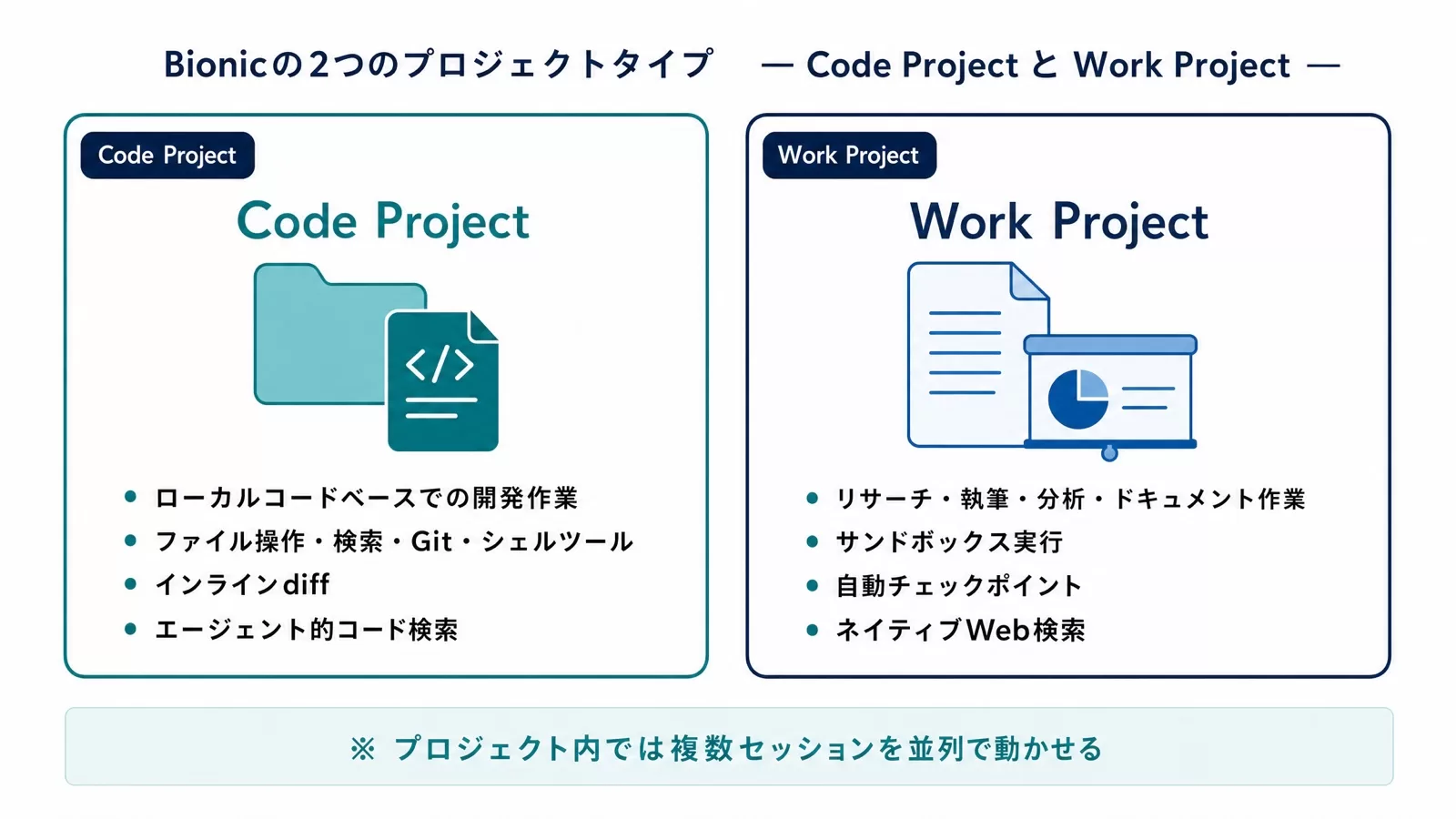
公式ブログと公式ドキュメントで確認できた機能を、実務者目線で分解していきます。以下のうちプロジェクトの分け方は2026年8月27日公開の1.1.0で変わっているため、あわせて読んでください。
プロジェクトの考え方(発表時のCode ProjectとWork Project)
Bionicの作業単位は「プロジェクト」です。発表時点では用途別に2種類が用意されていました。2026年8月27日公開の1.1.0で、この2種類は1つに統合され、コーディングを許可するかどうかをプロジェクト作成時とセッション単位で選ぶ形に変わっています(チェンジログの記載は「Simpler project creation: unify code and work project types, with optional coding abilities per session」)。以下の表は、それぞれの作業で何ができるのかを理解するための整理として読んでください。
| プロジェクトタイプ | 用途 | 主な機能(公式記載) |
|---|---|---|
| Code Project | ローカルコードベースでの開発作業 | ファイル操作・検索・Git・シェルツール、インラインdiff、エージェント的コード検索(関連ファイル発見・挙動のトレース・未知コードの説明) |
| Work Project | リサーチ・執筆・分析・ドキュメント作業 | ドキュメント/PDF/スライド/スプレッドシートの処理と新規生成、サンドボックス実行、自動チェックポイント、アプリ内プレビュー、ネイティブWeb検索 |
Code Projectは、ローカルフォルダを指定してエージェントに調査・編集・デバッグを依頼し、変更をインラインdiffでレビューしながら進めるスタイルです。Claude CodeやCursorのエージェントモードを使ったことがある方なら、操作イメージはすぐつかめるはずです。公式ブログではGLM 5.2やKimi K2.7 Codeといったコーディングに強いオープンモデルとの組み合わせが例示されています。
Work Projectで個人的に注目しているのはサンドボックス実行と自動チェックポイントです。公式ブログによると、Work Projectではドキュメント処理がサンドボックス環境内で行われ、PC上の他のファイルには影響が及ばないよう隔離されます。さらにエージェントが加えた変更ごとに自動チェックポイントが作られ、レビューやロールバックが可能です。エージェントにファイル操作を任せるときの「勝手に消された・上書きされた」という事故への備えが最初から組み込まれているのは、実運用を考えると大きな安心材料です。
プロジェクト内の並列セッション
公式ドキュメントによると、プロジェクト内では作業ごとに独立した「セッション」を作成でき、複数プロジェクトをまたいで複数セッションを同時に走らせることでワークフローを並列化できます。エージェント運用に慣れたチームが「調査セッション」「実装セッション」「ドキュメント整備セッション」を並走させる、といった使い方が想定できます。
9月時点のドキュメントでは、セッションまわりがさらに具体的になっています。セッションはタブで開き、タブを左右の半分にドラッグすると2つのセッションを並べて表示できます。返信から Fork すると枝分かれしたセッションが隣のペインに開きます。別のタブやプロジェクトに移っても実行中のセッションは止まらず、バックグラウンドで作業が続きます。セッションは Pin・Rename・Archive・Delete で整理できます。
Skills|Claude CodeやCodexのスキルをそのまま使える
2026年8月17日公開の1.0.8で入った機能で、発表時の記事には載っていません。Skillsは、特定の能力・知識・繰り返す作業の手順をBionicに教えておく仕組みです。形式は標準のAgent Skills形式で、指示を書いた SKILL.md と付随ファイルで構成されます。
- 関連する作業のときは自動で使われる。明示的に呼ぶときはチャット入力欄で
@を打って選ぶ - うまくいった作業のあとに「Create a skill based on what we just did.」と頼めば、その手順をスキルとして書き起こしてくれる
- GitHubリポジトリなどのURLを渡してインストールできる。手元に
SKILL.mdがあるならSettings→Skillsから追加する - CodexやClaude Codeなど他アプリのスキルを、互換のあるものはそのまま使える。
Settings→Skills→Use skills found in other appsで、どれをBionicに見せるか選ぶ
公式が挙げているスキルの向き先は、チェックリストに沿った文書レビュー、資料・レポート・表計算などの成果物づくり、チームの表記ルールの適用、定例の調査・分析手順、特定のファイル形式やツールの扱いです。既にClaude CodeやCodexでスキルを整備しているチームは、同じ資産を二重管理せずにBionicへ持ち込めます。
ローカル音声入力(Voxtral搭載)
Bionicには「voice keyboard」と呼ばれる音声入力機能が搭載されており、書き起こしはすべてデバイス上のローカル処理で行われます。ローンチ時点ではMistral AIの多言語リアルタイム書き起こしモデルVoxtralが搭載されると公式ブログに明記されています。任意のアプリから起動でき、カーソル位置にそのまま書き起こしが入力されるため、Bionic内に閉じないOS横断のディクテーション機能として使えます。音声データを外部に送らずに音声入力を実現したい企業には、それ単体でも検証価値のある機能です。
モデル実行の3方式: ローカル・LM Link・Secure Cloud
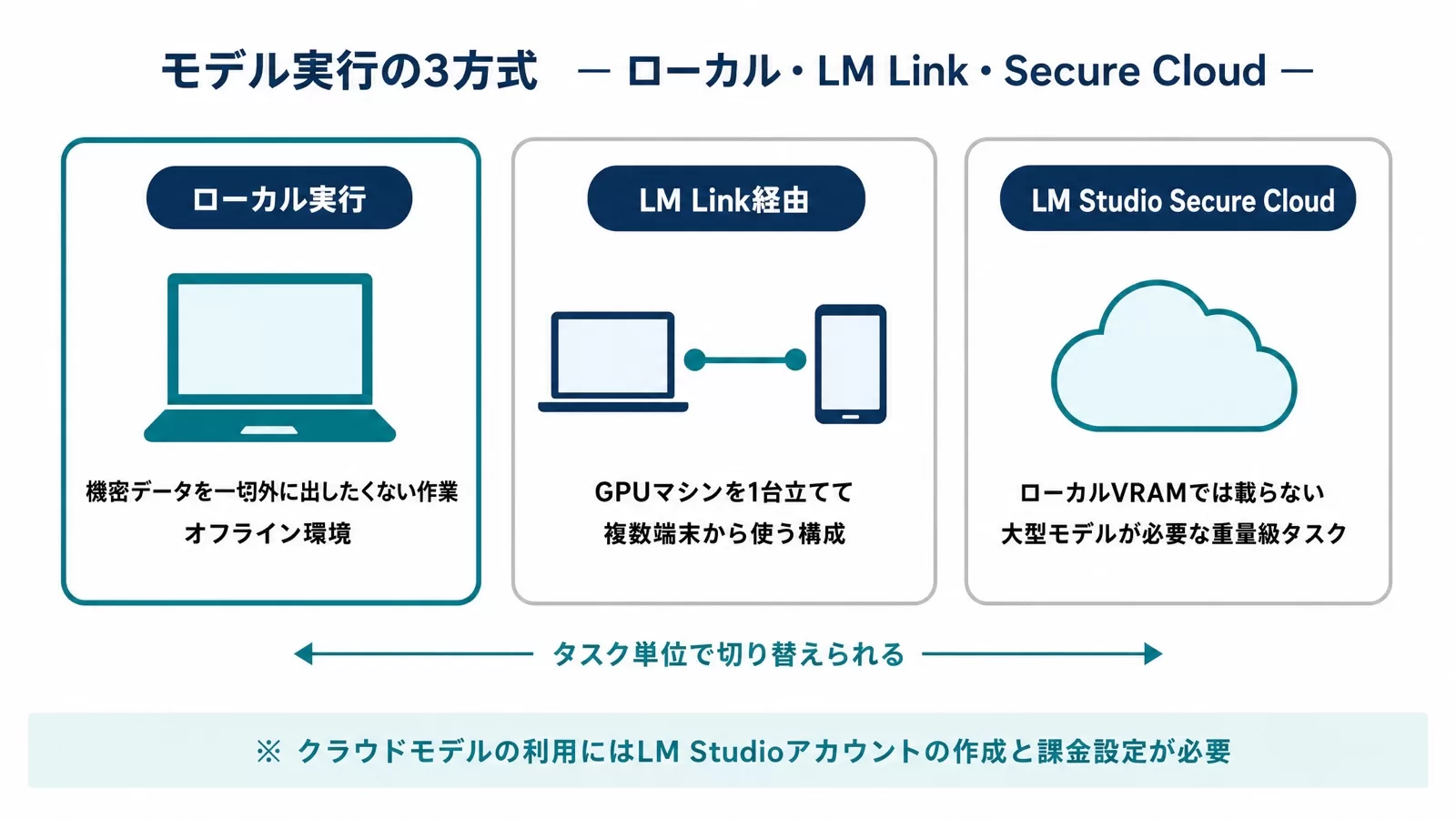
Bionicの設計思想がもっとも表れているのが、モデルの実行場所を選べる構造です。公式ドキュメントでは、1つのBionicセッションが次の3つを使い分けられると説明されています。
| 実行方式 | 内容 | 向いているケース |
|---|---|---|
| ローカル実行 | Bionicアプリ内から最新のローカルLLMを直接ダウンロードして実行。LM Studioランタイムで駆動 | 機密データを一切外に出したくない作業、軽量タスク、オフライン環境 |
| LM Link経由 | 別のデバイスで動くモデルにリモート接続 | GPUマシンを1台立てて複数端末から使う構成 |
| LM Studio Secure Cloud | フロンティア級のオープンモデルをZDR前提のクラウドで実行 | ローカルVRAMでは載らない大型モデルが必要な重量級タスク |
ポイントは、この3方式が「どれか1つを選ぶ」ではなくタスク単位で切り替えられることです。日常の下調べや整形はローカルの中型モデルで回し、大規模リファクタリングや長文コンテキストが必要な場面だけSecure Cloudの大型オープンモデルに切り替える、という運用が1つのアプリ内で完結します。これは当メディアで整理してきた「タスク複雑度に応じたモデルルーティング」の考え方(詳しくはAIエージェントのモデルルーティング設計ガイドを参照)を、プロダクト側が最初から組み込んできた形と言えます。
なおクラウドモデルの利用にはLM Studioアカウントの作成と課金設定が必要です。ローカルモデルとLM Link経由のリモートモデルはクレジットを消費せず、課金設定そのものが不要だと公式ドキュメントに明記されています。料金プランは前掲の「料金・対応OS・必要スペック」を参照してください。モデル別の単価は公開ドキュメントに表として出ていないため、実際の消費は Settings → Billing and Usage の直近30日の実績で確認します。
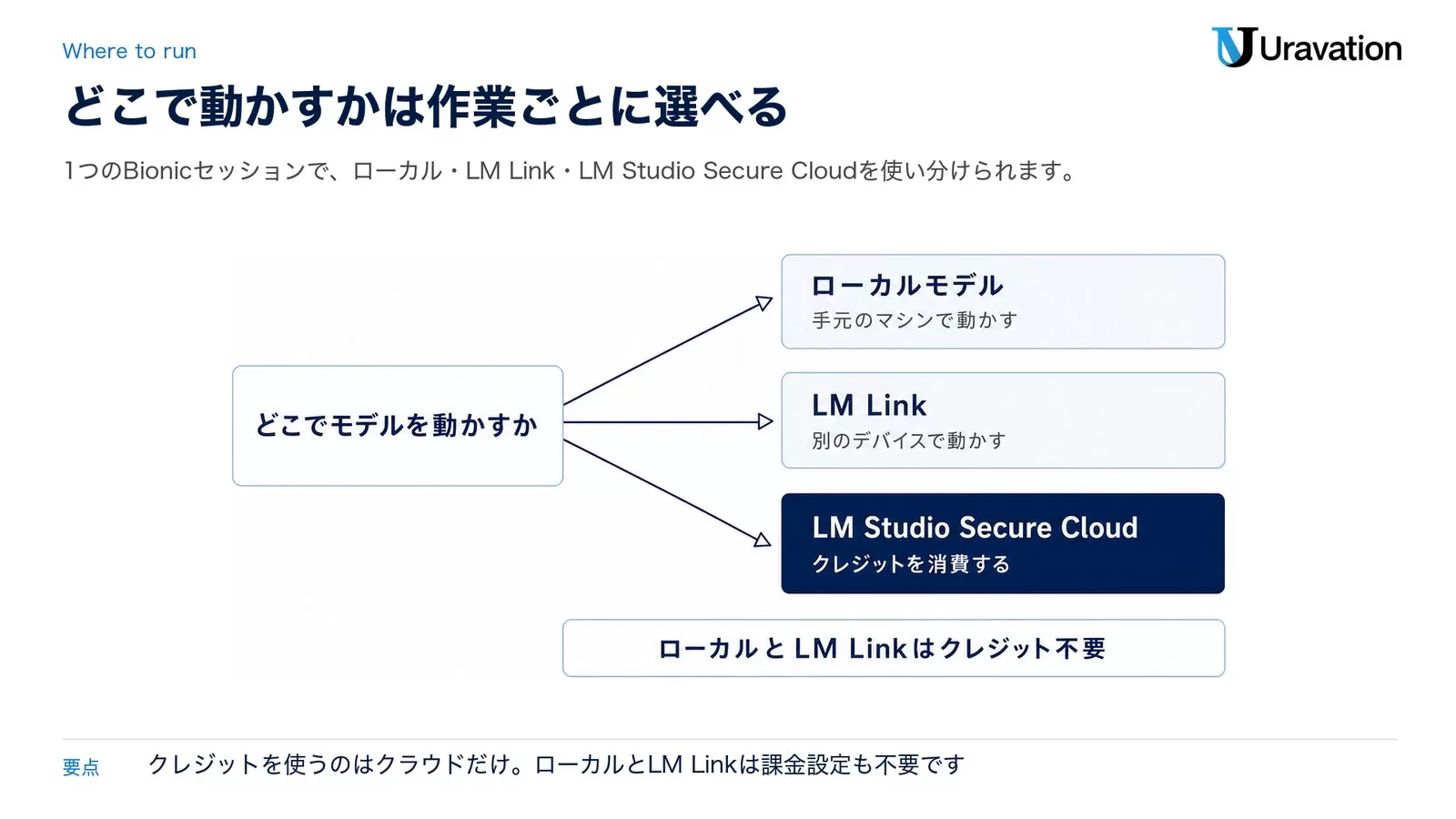
どこでモデルを動かすかは、作業ごとに選べます。公式ドキュメントは判断材料として「その作業に必要なツールや画像入力にモデルが対応しているか」「作業を自分の端末の中に留める必要があるか」「ローカルやリモートの端末の速度とメモリに余裕があるか」「クラウド用のクレジットが残っているか」の4つを挙げています。
- ローカルモデル: 手元のマシンで動かす。モデルをダウンロードしてあり、手元のハードウェアに収まることが条件
- LM Link: 別のデバイスで動かす。推論は相手側の端末が担い、会話はBionicを開いている端末に残る。相手の端末がつながっていて、ローカルモデルを共有しているあいだだけ一覧に出る
- LM Studio Secure Cloud: ホスト型のモデルを使い、クレジットを消費する。インターネット接続とサインイン済みのアカウントが要る
整理すると、ローカルとLM Linkはクレジット不要で、課金が絡むのはSecure Cloudを選んだときだけです。
コミュニティの反応: 歓迎と「クラウドへの警戒」が同居(発表時点・2026年7月)
発表当日のHacker Newsのスレッドは、2026年9月23日時点で331ポイント・コメント133件です(Hacker Newsの公開APIで集計)。スレッドには創業者のYagil氏本人が登場し、GLM 5.2やKimi K2.6、Kimi Coder K2.7を試せるクレジットを希望者に配布すると呼びかけていました。コメント欄の反応は大きく3つに分かれています。いずれも2026年7月の発表直後の評価であり、公式情報とは区別して読んでください。以下で指摘されている荒削りな点の一部は、その後のアップデートで手が入っています。
- 好意的な評価: 「推論チェーン(reasoning)を確認しやすい優れたエージェントハーネス」「Codexに似たUIで移行が簡単だった」「既存のLM Studioモデルライブラリをそのまま指定してQwen系モデルで期待通り動いた」といった、実際に触ったユーザーからの前向きな声。
- 初期プレビューらしい荒削りさの指摘: モデルの事前ロードやアンロードのUIがない、作業ディレクトリの表示が分かりにくい、フォルダ名の特殊文字処理のバグなど、具体的な改善要望。
- クラウド路線への警戒: 「ローカル特化だったLM Studioがクラウドと課金に進むこと自体への不信」「Zero Data Retentionという言葉は多くの企業が言ってきた」という、方向性そのものへの厳しい意見。ZDRを実際にホスティングしているのがどの事業者なのかを問う質問も出ていました。
この賛否の構図は、ローカルLLMコミュニティの価値観をよく表しています。Bionicの評価は「エージェントとしての完成度」だけでなく、「クラウド部分の透明性をどこまで示せるか」に左右されていくでしょう。企業として採用を検討する場合も、この点は自社のセキュリティ部門と同じ目線で確認すべきポイントです。なお、2026年9月23日時点の料金ページには「Bionicのクラウド推論は米国ホストで、データを保持しない」と明記され、Enterpriseページには「米国拠点のZDRクラウド、自社インフラ、エッジ端末のいずれでも展開できる」と書かれています。日本国内での処理を求められる要件に合うかどうかは、この記載を起点に個別に確認が必要です。
日本企業のエージェント運用にどう関係するか
ここからは、100社以上のAI研修・導入支援に関わってきた立場から、Bionicが日本企業の実務にどう効いてくるかを整理します。
「データを外に出せない」案件のエージェント化が現実的になる
日本企業のエージェント導入相談で最初に出てくるのは、ほぼ例外なく「社内データをクラウドLLMに渡してよいのか」という論点です。これまでローカルLLMでエージェントを組もうとすると、OllamaやLM StudioのAPIサーバーに自前のハーネス(ツール実行・ファイル操作・チェックポイント管理)を組み合わせる必要があり、実装と運用のハードルが高いのが実情でした(この構成の詳細はローカルAIエージェント構築ガイドで解説しています)。
Bionicは、そのハーネス部分(ファイルツール、Git、シェル、サンドボックス、チェックポイント、diffレビュー)を最初からアプリとして提供します。「完全ローカルで動くエージェントの既製品」が、ローカルLLM分野でもっともユーザー基盤の大きいベンダーから出てきたことは、PoCの初速を大きく変える可能性があります。
オープンモデルのコーディング性能が「実用線」を越えつつある
Bionicが例示するGLM 5.2やKimi K2.7 Codeのようなオープン系コーディングモデルは、セルフホスト可能でありながらエージェント用途に耐える水準に達しつつあります(GLM 5.2のセルフホスト検証はGLM 5.2セルフホスト×コーディングエージェント比較で扱いました)。「クローズドモデル+クラウド」の一択だったエージェント運用に、「オープンモデル+実行場所の選択」という第2の選択肢が育ってきた、というのが2026年半ばの状況です。Bionicはその流れを象徴するプロダクトと位置づけられます。
コスト統制の設計が変わる
エージェントは対話型チャットと比べてトークン消費が桁違いに大きく、運用コストが読みにくいのが悩みどころです。Bionicの「軽いタスクはローカル(限界費用ほぼゼロ)、重いタスクだけクラウド」という構造は、エージェントのランニングコストを構造的に抑えるアプローチです。料金ページが公開されたことで、月20ドルのBionic+と月100ドルのProという上限の目安も置けるようになりました。ただし、正直にお伝えすると、ローカル実行には相応のマシンスペック(特にメモリ/VRAM)が必要で、社員全員分のハードウェア投資とクラウド課金のどちらが安いかは一概に言えません。まずは開発チームなど少人数での検証から始めるのが現実的です。
社内のスキル資産を持ち込めるかが移行コストを決める
2026年8月以降にBionicへ入ったSkills対応は、既にClaude CodeやCodexでエージェントを運用しているチームにとって実務的な意味を持ちます。公式ドキュメントが「CodexやClaude Codeなど他アプリの互換スキルを使える」と明記しているため、社内で育てた SKILL.md を書き直さずに、データを外に出せない案件だけBionicのローカル実行へ寄せる、という分担が取りやすくなります。判断や分類のような細かい処理をローカル側に持たせる設計については、オープンウェイトの判断モデルをローカルで動かす記事もあわせて参考にしてください。
LM Studio Bionicの日本語対応|画面・モデル・音声の3点で見る
結論から言うと、Bionicの画面(UI)の日本語表示は2026年9月15日公開の1.1.3から対応済みです。公式チェンジログの1.1.3に「German, Spanish, French, Japanese, Brazilian Portuguese, and Traditional Chinese translations.(ドイツ語・スペイン語・フランス語・日本語・ブラジルポルトガル語・繁体字中国語の翻訳)」と記載されています(参照日: 2026年9月23日)。追加のファイルやパッチは不要で、アプリを1.1.3以降に更新すれば表示されます。
なお、公式ドキュメントの「LM Studio in your language」(30以上の言語に対応し、Settingsタブの Preferences → Language で切り替える)は従来のLM Studio本体についてのページで、Bionicのページではありません。2つのアプリの日本語対応は別々に確認する必要があります。
| 見る場所 | 2026年9月23日時点の公式記載 | 実務での注意 |
|---|---|---|
| 画面(UI) | Bionicは1.1.3(2026年9月15日)で日本語の翻訳を追加。LM Studio本体は30以上の言語に対応し、Settingsタブで選択 | メニューや設定名は日本語になるが、公式ドキュメント自体は英語が先行して更新される |
| モデルの回答 | 言語別の品質評価は公式に公表されていない | 日本語の出力品質は選ぶオープンモデルに依存する。社内文書で試す前に、同じ日本語プロンプトを2〜3モデルで比べる |
| 音声(文字起こし) | 公式トップページに「複数言語に対応・音声や音声データは端末内で処理され、端末の外に出ない」と記載。搭載モデルはMistral AIのVoxtral | 日本語音声の精度は公式に数値がないため、議事録用途は短い会議で確かめてから広げる |
つまり「日本語で使えるか」の答えは、画面は1.1.3以降で公式対応、回答の日本語品質はモデル次第です。出典: LM Studio Bionic Changelog(参照日 2026年9月23日)、LM Studio Docs「LM Studio in your language」(同・LM Studio本体のページ)、LM Studio 公式サイト(同)。
社内検証の進め方|どこから手を付けるか
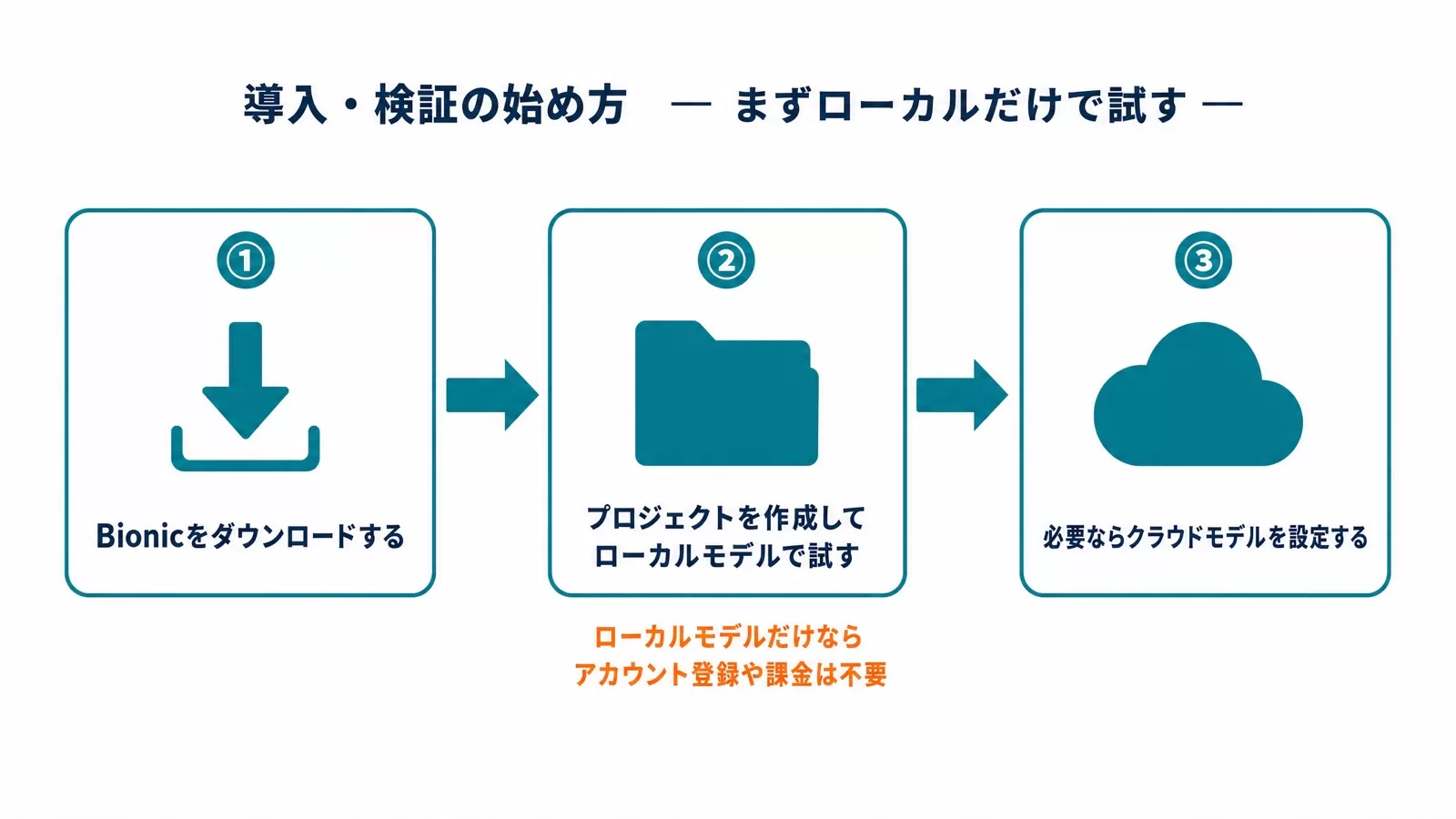
アプリの操作手順は、前掲の「使い方」の章にまとめました。ここでは、社内で評価するときにどの順で範囲を広げるかを整理します。
ステップ1: 1台で、ローカルモデルだけで試す
公式のダウンロードページからBionicを入れます。LM Studioとは別アプリなので、既存のLM Studioはそのまま残して併用できます。最初の1台はFreeプランのまま、ローカルモデルだけで回します。アカウント登録も課金設定も不要で、クレジットも消費しません。
ステップ2: 評価項目を3つに絞って、同じ指示を他のエージェントとぶつける
自社の実作業に近いタスクを3つだけ決めます(例: 既存コードの挙動説明、テストが落ちる箇所の修正、社内資料からの比較表づくり)。同じ指示をふだん使っているエージェントにも投げて、出力の質・所要時間・手戻りの回数を並べて見ます。この段階では、コーディングを使うプロジェクトと文書だけのプロジェクトを分けておくと比較しやすくなります。
ステップ3: 足りない分だけクラウドへ逃がし、費用の実績を見る
ローカルモデルで力不足を感じたら、LM Studioアカウントを作成してプランを選び、Secure Cloud上の大型オープンモデルを試します。有料プランに上げる前に、Settings → Billing and Usage の直近30日の消費を見て、Freeのままで足りるのか、月20ドルのBionic+で足りるのかを実績から決めます。導入判断の前に、自社のセキュリティ要件とZDR・米国ホストの説明(ホスティング主体・データフロー)を突き合わせて確認してください。
ステップ4: 使い回す手順をスキルにして、チームへ配る
評価が終わったら、うまくいった手順をSkillsとして残します。公式は「うまくいった作業のあとに『Create a skill based on what we just did.』と頼む」流れを勧めています。Claude CodeやCodexで既に運用しているスキルがあるなら、Settings → Skills → Use skills found in other apps で見せるものを選ぶところから始められます。
参考: 既存のLM Studio資産はAPI経由でも活かせる
Bionicとは別に、従来のLM StudioはOpenAI互換のローカルAPIサーバー機能を持っています。自前のエージェントやスクリプトからローカルモデルを叩きたい場合は、ベースURLを差し替えるだけで既存のOpenAIクライアントを流用できます。次のコードは、LM Studioのローカルサーバー(デフォルトポート1234)に接続する例です。
# LM StudioローカルサーバーにOpenAI互換APIで接続する例
# 動作環境: Python 3.10以上, openaiパッケージ, LM Studio(ローカルサーバー起動済み)
# 注意: 本番環境で使用する前に、必ずテスト環境で動作確認してください。

from openai import OpenAI

client = OpenAI(
    base_url="http://localhost:1234/v1",  # OpenAIの代わりにローカルのLM Studioを指定
    api_key="lm-studio",  # ローカル利用ではダミーでよい(環境に応じて設定)
)

response = client.chat.completions.create(
    model="ロードしているモデルの識別子をLM Studioで確認して指定",
    messages=[{"role": "user", "content": "このリポジトリのREADMEを3行で要約する方針を提案して"}],
    temperature=0.7,
)
print(response.choices[0].message.content)
ポイントは以下の通りです。
- LM Studioは
/v1/models・/v1/responses・/v1/chat/completions・/v1/embeddings・/v1/completionsのOpenAI互換エンドポイントを提供しています(2026年9月23日時点の公式Developer Docsの対応表。Anthropic互換の/v1/messagesも別ページに用意されています) - 「GUIエージェントはBionic、プログラムからの利用は従来のLM StudioのAPI」という併用が現実的な構成です
- モデル識別子はLM Studio側の画面またはAPIの
/v1/modelsで確認できます
よくある失敗パターンと注意点
ローカルLLMでエージェントを組むときに起きやすいつまずきどころを、Bionicの検証に当てはめて挙げておきます。
失敗1: いきなり大規模コードベースを任せる
オープンモデルはクローズドのフロンティアモデルと比べてコンテキスト処理や長時間タスクで力の差が出やすい領域が残ります。最初は「1ファイルの説明」「小さなバグ修正」など、成果を検証しやすいタスクで精度の感触をつかんでから範囲を広げましょう。
失敗2: ローカル実行のハードウェア要件を見積もらない
エージェント用途に耐えるローカルモデルは相応のメモリ/VRAMを要求します。手元のマシンで動く量子化サイズのモデルがタスクに足りるのか、足りない場合にLM LinkやSecure Cloudへ逃がすのかを、検証の最初に決めておくと迷いません。
失敗3: 「ZDRと書いてあるから安全」で稟議を通そうとする
Zero Data Retentionは重要なコミットメントですが、Hacker Newsのコメントでも指摘されていた通り、ホスティング主体やデータフローの詳細まで確認して初めて社内説明が成立します。2026年9月23日時点の公式料金ページには「米国ホスト」と明記されており、国内処理を求める要件があるなら、そこが最初の論点になります。セキュリティチェックシートに落とす前提で、公式のTerms・Privacy・Enterprise向け情報を必ず一次確認してください。ローカルLLM側に寄せる場合の設定の勘所はローカルLLMの安全設定をまとめた記事も参考になります。
失敗4: 7月の記事の画面説明のまま社内資料を作る
7月の解説記事の多くは「Code ProjectとWork Projectを選ぶ」と書いています。1.1.0以降の画面ではプロジェクト種別が1つに統合されているため、その説明のまま手順書を配ると、受け取った側が最初の画面で迷います。社内資料を作るときは、配布時点のバージョンを手元で開いて画面と突き合わせてください。
失敗5: エージェントの変更をレビューせずに受け入れる
Bionicにはインラインdiffと自動チェックポイントというレビュー装置が備わっていますが、装置があっても使わなければ意味がありません。「エージェントの変更は必ず人間がdiffを見る」を運用ルールとして明文化しましょう。これはBionicに限らず、あらゆるコーディングエージェント共通の鉄則です。
よくある質問
Q. LM Studio Bionicは日本語で使えますか?
画面は日本語で使えます。公式チェンジログによると、2026年9月15日公開の1.1.3で日本語を含む6言語の翻訳が追加されました。1.1.3より前のバージョンを使っている場合は更新してください。回答の日本語品質は使うモデルに依存するため、同じ日本語の指示で2〜3モデルを比べてから選ぶのが確実です。
Q. LM Studio BionicはLM Studioの新バージョンですか?
いいえ。公式ドキュメントに「新しい別アプリ」と明記されています。従来のLM Studioは低レベル設定用として併用でき、置き換えではありません。
Q. 完全無料で使えますか?
Freeプラン(0ドル)があり、Bionic Agent本体、llama.cppとMLXでのローカルLLM実行、オフラインの音声書き起こし、最大5台までのLM Link、制限つきのWeb検索が含まれます。ローカルモデルとLM Link経由のリモートモデルはクレジットを消費せず、課金設定も不要です。一方、LM Studio Secure Cloudのモデルを使う場合はアカウントとクレジットが必要で、上位プランはBionic+が月20ドル、Proが月100ドルです(2026年9月23日時点)。
Q. オフラインで使えますか?
ローカルモデルは手元の端末で推論するため、ダウンロード済みのモデルがあればネットワークなしでも動かせます。音声の書き起こしも端末内で処理されます。一方、クラウドモデルの利用には公式ドキュメントのとおりインターネット接続・サインイン済みのアカウント・利用可能なクレジットの3つが必要です。Web検索も当然オンラインの機能です。Bionic全体としてオフライン専用で動く、とは公式に書かれていません。オフライン要件がある場合は、使う機能を切り分けて確認してください。
Q. LM Studioと併用できますか?
できます。公式ドキュメントに「低レベルな詳細設定が必要なら、Bionicと並べてLM Studioを使い続けられる」と明記されています。配布ページでも両方が別々に提供されています。プログラムからローカルモデルを呼ぶOpenAI互換のローカルサーバーは、従来のLM Studio側の機能です。
Q. OllamaやOpen WebUIとは何が違いますか?
役割の層が違います。Ollamaはローカルモデルを動かす実行基盤で、Open WebUIはその上に載せるチャット画面です。この組み合わせでエージェントを作るには、ツール実行・ファイル操作・差分レビュー・チェックポイントといったハーネスを自分で用意する必要があります。Bionicはそのハーネスまで含めて1つのアプリとして提供され、モデルの実行場所をローカル・LM Link・クラウドから選べる点が異なります。Ollama側の構成はOllamaの使い方とローカルLLMでのエージェント構築にまとめています。
Q. Claude CodeやCodexのスキルはそのまま使えますか?
公式ドキュメントに「Bionicは、Codex や Claude Code といった他のアプリで既に使っている互換スキルを利用できる」と明記されています。形式は標準のAgent Skills(SKILL.md)で、Settings → Skills → Use skills found in other apps から表示の可否を選びます。Skills対応は2026年8月17日公開の1.0.8から入りました。
Q. MCPサーバーは使えますか?
使えます。公式チェンジログには、カスタムMCPサーバーに対するリクエストのタイムアウト設定(1.1.3)、OAuthを使うMCPサーバーの認証完了ボタンの改善(1.0.8)、企業導入向けの組織管理MCP(1.1.3)といった項目が並んでいます。ただしMCPの設定手順をまとめたBionic専用のドキュメントページは、2026年9月23日時点では見当たりませんでした。設定の詳細はアプリ内の設定画面で確認してください。
Q. どんなモデルが使えますか?
ローカルではLM Studioランタイム(MLX・llama.cpp)で動く各種オープンモデルを、アプリ内からダウンロードして使えます。クラウド側は、2026年9月23日時点の料金ページでBionic+に含まれるモデルとしてKimi K3・GLM 5.3・DeepSeek V4 Flashが挙げられており、公式トップページではGLM 5.2・Kimi K3・DeepSeek V4 Proが例示されています。発表時の公式ブログではコーディング用途としてGLM 5.2とKimi K2.7 Codeが例示されていました。音声書き起こしにはMistral AIのVoxtralが搭載されています。
Q. Windows・Mac・Linuxのどれで使えますか?
3つとも使えます。2026年9月23日に公式の配布URLをたどって確認したところ、macOSはApple Silicon(arm64)の .dmg、Windowsはx64とARM64の .exe、Linuxはx64とARM64の .AppImage が配布されていました。Intel Mac(darwin/x64)向けの配布は確認できませんでした。Linux版はBionic 1.1.2(2026年9月8日)から、Linuxでの音声書き起こしは1.1.3(9月15日)からです。
まとめ: 2026年9月時点で押さえる5点
- 別アプリである: BionicはLM Studioの新バージョンではなく、オープンモデルに作業をさせるための別アプリ。置き換えではなく併用が前提
- 料金は3プラン: Free(0ドル)/Bionic+(月20ドル)/Pro(月100ドル)。ローカル実行とLM Linkはクレジットを消費せず、アカウントも不要
- 3つのOSで動く: macOSはApple Silicon、WindowsとLinuxはx64とARM64。Intel Mac向けの配布は確認できない
- 7月からの変更が大きい: プロジェクト種別の統合(1.1.0)、Skills対応、Linux対応(1.1.2)、日本語UI(1.1.3)。7月の解説記事の画面説明はそのまま使えない
- 最初の一歩はFreeでローカルだけ: 課金設定なしで評価を始め、
Billing and Usageの実績を見てからプランを決める
あわせて読みたい:
- ローカルAIエージェント構築ガイド2026 — ローカルLLMでエージェントを組む際のアーキテクチャと選択肢を整理
- GLM 5.2セルフホスト×コーディングエージェント比較 — Bionicでも例示されたGLM 5.2の実力を検証
- AIエージェントのモデルルーティング設計ガイド — タスク複雑度に応じたモデル使い分けの設計論
- Ollamaの使い方 2026|ローカルLLMでAIエージェント — Bionicが内蔵するハーネスを自前で組む場合の基礎
- Kevとは|オープン判断モデルをローカルで動かす — 判断だけを手元に置く設計の選択肢
運営元 Uravation よりAIエージェントを構想から本番運用まで進める順番と、体制・KPIの決め方をまとめた資料を無料で公開しています。 AIエージェント導入ロードマップを受け取る(無料)
参考・出典
- LM Studio Bionic – Agent for Work and Code — LM Studio公式サイト(参照日: 2026-09-23)
- Bionic Pricing — 公式料金ページ。Free/Bionic+/Proの内容(参照日: 2026-09-23)
- Bionic Changelog — 版数と公開日、1.1.0のプロジェクト統合、1.1.2のLinux対応、1.1.3の日本語翻訳(参照日: 2026-09-23)
- Download LM Studio — BionicとLM Studio本体の配布ページ(参照日: 2026-09-23)
- Welcome to LM Studio Bionic — 公式ドキュメント。LM Studioとの違い(参照日: 2026-09-23)
- Create Your First Project — 公式ドキュメント。プロジェクト作成手順と指示の例(参照日: 2026-09-23)
- Choose a Cloud, Local, or Remote Model — 公式ドキュメント。実行場所の選び方(参照日: 2026-09-23)
- Understand Credits and Usage — 公式ドキュメント。クレジットの消費条件(参照日: 2026-09-23)
- Skills — 公式ドキュメント。Agent Skills形式とCodex・Claude Codeとの互換(参照日: 2026-09-23)
- System Requirements — LM Studio本体の動作要件(参照日: 2026-09-23)
- Introducing LM Studio Bionic: the AI agent for open models — LM Studio公式ブログ(2026-07-16公開・参照日: 2026-09-23)
- LM Studio is free for use at work — LM Studio本体の利用条件(2025-07-08公開・参照日: 2026-09-23)
- OpenAI Compatibility Endpoints — LM Studio Developer Docs。対応エンドポイントの一覧(参照日: 2026-09-23)
- LM Studio Bionic: the AI agent for open models(Hacker News) — 発表直後のコミュニティの反応。331ポイント・133コメント(参照日: 2026-09-23)
この記事を読んで導入イメージが固まってきた方へ
UravationではAIエージェント導入の研修・コンサルを行っています。