「MCPって聞いたことあるけど、実際何を入れれば使えるの?」
MCPの概念は分かっていても、具体的にどのサーバーを使えばいいかで詰まる人が多い。実際、2026年3月時点でMCPサーバーは8,000本以上が公開されているが、そのほとんどは一般ユーザーには関係ない。
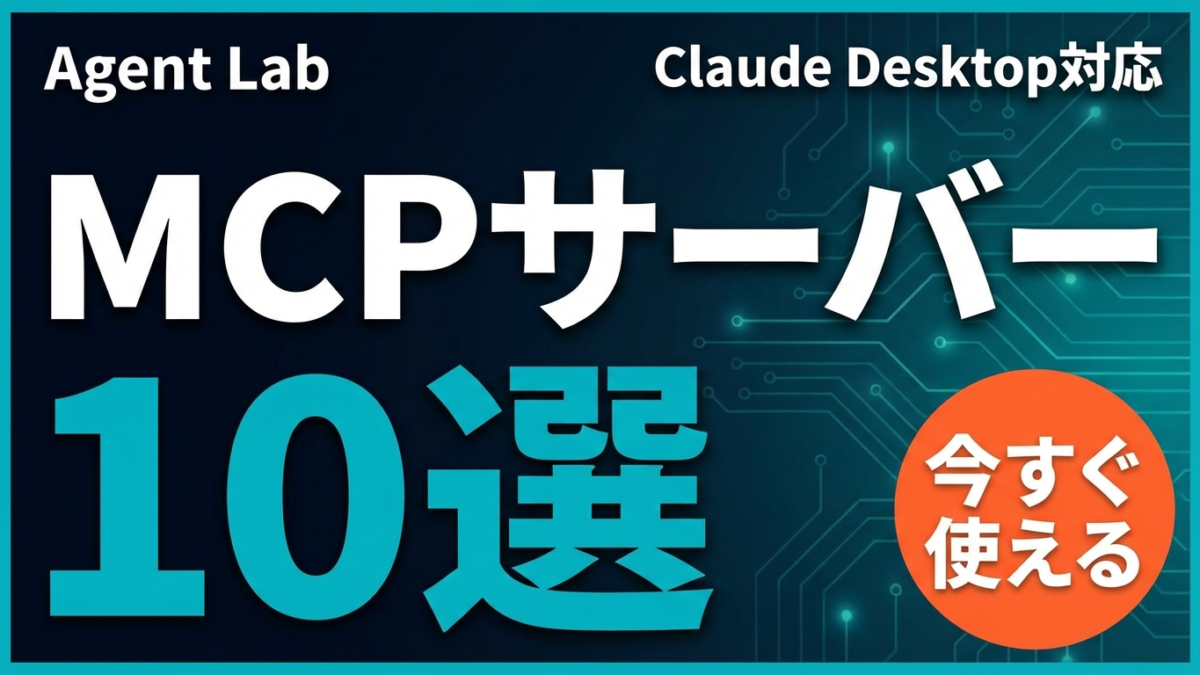
この記事では Claude Desktop・Cursor・Claude Codeで今すぐ使えるMCPサーバーを10本に絞り、インストールコマンドから設定ファイルの書き方まで全て公開する。概念の説明ではなく「今日から動かせる」ことを優先した構成だ。
MCPの技術仕様や設計思想についてはModel Context Protocol完全解説で詳しく解説しているので、仕組みから学びたい方はそちらを先に読んでほしい。
まず5分で設定ファイルを作る
Claude DesktopでMCPサーバーを使うには、設定ファイルを1つ編集するだけだ。
設定ファイルの場所:
- macOS:
~/Library/Application Support/Claude/claude_desktop_config.json - Windows:
%APPDATA%Claudeclaude_desktop_config.json
基本構造はこうなる。
{
  "mcpServers": {
    "サーバー名": {
      "command": "コマンド",
      "args": ["引数1", "引数2"],
      "env": {
        "API_KEY": "your-api-key"
      }
    }
  }
}
編集後はClaude Desktopを完全に終了して再起動する。設定画面「開発者」でサーバーが「running」と表示されれば成功だ。
注意: 本番環境で使用する前に、必ずテスト環境で動作確認してください。
厳選10本のMCPサーバー
1. Filesystem(ローカルファイル操作)
最も基本的なMCPサーバー。指定したディレクトリのファイルをClaudeが読み書きできるようになる。
{
  "filesystem": {
    "command": "npx",
    "args": [
      "-y",
      "@modelcontextprotocol/server-filesystem",
      "/Users/your-name/Documents"
    ]
  }
}
動作環境: Node.js 18+が必要。npxが初回ダウンロードを自動処理する。
使い道: プロジェクトフォルダを渡して「このコードをリファクタリングして」と頼む。Claude Desktopがコードを直接読み込んで編集できる。
2. Brave Search(ウェブ検索)
Brave Search APIでClaudeがリアルタイムのウェブ検索を実行できる。Brave Search APIキーが必要(無料枠あり)。
{
  "brave-search": {
    "command": "npx",
    "args": ["-y", "@modelcontextprotocol/server-brave-search"],
    "env": {
      "BRAVE_API_KEY": "your-brave-api-key"
    }
  }
}
動作環境: Node.js 18+。APIキーはBrave Search APIで取得(月2,000クエリまで無料)。
使い道: 「最新のAIニュースを調べて」「この企業の最新情報を確認して」。検索→要約を自動で行う。
3. GitHub(リポジトリ操作)
GitHubのリポジトリをClaudeが直接操作できる。PR作成、Issue管理、コード検索が可能。
{
  "github": {
    "command": "npx",
    "args": ["-y", "@modelcontextprotocol/server-github"],
    "env": {
      "GITHUB_PERSONAL_ACCESS_TOKEN": "ghp_xxxx"
    }
  }
}
動作環境: GitHub Personal Access Token(repo権限)が必要。Settings → Tokensから生成。
使い道: 「このリポジトリのIssueを一覧して」「PRのレビューをして」「バグ修正をコミットして」。
4. Slack(チャット操作)
Slackのチャンネル読み書き、メッセージ検索ができる。Bot Tokenが必要。
{
  "slack": {
    "command": "npx",
    "args": ["-y", "@modelcontextprotocol/server-slack"],
    "env": {
      "SLACK_BOT_TOKEN": "xoxb-xxxx",
      "SLACK_TEAM_ID": "Txxxxx"
    }
  }
}
動作環境: Slack Appを作成してBot Tokenを発行する必要がある(Slack APIから無料で作成可能)。
使い道: 「#generalの今週の議論をまとめて」「このメッセージを翻訳してDMで送って」。
5. Puppeteer(ブラウザ自動化)
ヘッドレスChromeを操作してスクレイピングや画面操作ができる。
{
  "puppeteer": {
    "command": "npx",
    "args": ["-y", "@modelcontextprotocol/server-puppeteer"]
  }
}
動作環境: Node.js 18+。Chromiumを自動ダウンロードする(初回のみ数分かかる)。
使い道: 「このURLのスクリーンショットを撮って」「フォームに自動入力して」「ログインが必要なページのデータを取得して」。
6. PostgreSQL(データベース操作)
PostgreSQLデータベースにSQLで問い合わせできる。
{
  "postgres": {
    "command": "npx",
    "args": [
      "-y",
      "@modelcontextprotocol/server-postgres",
      "postgresql://localhost/mydb"
    ]
  }
}
動作環境: ローカルまたはリモートPostgreSQLサーバー。接続URLに認証情報を含める(postgresql://user:pass@host/db)。
使い道: 「先月の売上をテーブルで見せて」「このSQLを最適化して実行して」「スキーマを説明して」。
7. Notion(ドキュメント管理)
Notionのページ読み書き、データベース操作ができる。Integration Tokenが必要。
{
  "notion": {
    "command": "npx",
    "args": ["-y", "@notionhq/notion-mcp-server"],
    "env": {
      "OPENAPI_MCP_HEADERS": "{"Authorization": "Bearer ntn_xxxx", "Notion-Version": "2022-06-28"}"
    }
  }
}
動作環境: Notion IntegrationsでInternal Integration Tokenを取得し、操作したいページに統合を接続する必要がある。
使い道: 「このミーティングノートをNotionにまとめて」「プロジェクトのタスクリストを更新して」。
8. Desktop Commander(PC全体の操作)
コミュニティ製だがMCPサーバー人気ランキングで常に上位にいる。ファイル操作に加え、ターミナルコマンドの実行、プロセス管理ができる。
# インストール
npx @wonderwhy-er/desktop-commander setup
{
  "desktop-commander": {
    "command": "npx",
    "args": ["-y", "@wonderwhy-er/desktop-commander"]
  }
}
動作環境: Node.js 18+。macOS・Windowsどちらも対応。
使い道: 「npmのビルドを実行して結果を教えて」「このスクリプトをバックグラウンドで走らせて」。
9. Supabase(クラウドDB)
SupabaseのデータベースをMCP経由で操作できる。PostgreSQLベースのBaaS。
{
  "supabase": {
    "command": "npx",
    "args": [
      "-y",
      "@supabase/mcp-server-supabase@latest",
      "--access-token",
      "sbp_xxxx"
    ]
  }
}
動作環境: Supabaseアカウントとアクセストークン(Supabase Dashboardから取得)。
使い道: 「usersテーブルの構造を確認して」「新しいAPIエンドポイントのスキーマを設計して」。
10. Sequential Thinking(思考プロセス強化)
Claudeの思考プロセスを段階的に構造化するサーバー。複雑な問題を解くときに使うと回答品質が上がる。
{
  "sequential-thinking": {
    "command": "npx",
    "args": ["-y", "@modelcontextprotocol/server-sequential-thinking"]
  }
}
動作環境: Node.js 18+。APIキー不要。
使い道: 「このアーキテクチャ設計の問題点を段階的に分析して」「複数の選択肢を比較してベストを推薦して」。
用途別おすすめ組み合わせ
| 用途 | おすすめ組み合わせ | ポイント |
|---|---|---|
| 開発者 | Filesystem + GitHub + Desktop Commander | コード読み・コミット・ビルドを一気通貫 |
| リサーチ・ライター | Brave Search + Notion + Sequential Thinking | 調査→まとめ→整理を自動化 |
| ビジネスアナリスト | PostgreSQL + Slack + Brave Search | データ分析→チームへの共有 |
| 全部入り(上級) | 上記全て | 設定ファイルに全サーバーを追加する。動作確認は1本ずつ |
【要注意】よくある失敗パターンと回避策
失敗1: Node.jsのバージョンが古い
❌ Node.js 16以下でnpxコマンドを実行する
⭕ node --versionで確認し、18以上でなければnodejs.orgから最新版をインストール
MCPサーバーのほとんどがNode.js 18+を要求している。古いバージョンではERR_UNSUPPORTED_NODE_VERSIONが出て動かない。
失敗2: APIキーをjson内にハードコード(共有リスク)
❌ 設定ファイルにAPIキーをそのまま書いてGitHubにアップロード
⭕ 環境変数を使うか、設定ファイルを.gitignoreに追加する
claude_desktop_config.jsonにはAPIキーが入るため、絶対にGitにコミットしないこと。
失敗3: 全サーバーを一度に追加して動作確認しない
❌ 10本を一気に設定してClaudeを再起動する
⭕ 1本ずつ追加して動作確認してから次を追加する
設定に誤りがあるとClaude Desktopが起動しなくなる。どのサーバーの設定が問題か特定しやすいよう、1本ずつ確認すること。
失敗4: Claude Codeの設定場所を間違える
❌ Claude DesktopとClaude Codeで同じ設定ファイルを使おうとする
⭕ Claude Codeはclaude mcp addコマンドか.claude/settings.jsonを使う
Claude DesktopとClaude Codeは設定方法が異なる。Claude Code MCPドキュメントを参照してほしい。
参考・出典
- modelcontextprotocol/servers — 公式MCPサーバーリポジトリ(参照日: 2026-03-19)
- awesome-mcp-servers — コミュニティMCPサーバーまとめ(参照日: 2026-03-19)
- Claude Code MCP公式ドキュメント — Anthropic(参照日: 2026-03-19)
- Claude デスクトップ ユーザー向け — MCP公式ドキュメント日本語版(参照日: 2026-03-19)
- Top 10 MCP Servers You Can Try in 2026 — apidog.com(参照日: 2026-03-19)
まとめ:今日から始める3つのアクション
- 今日やること: Filesystemサーバーだけを設定して「このフォルダのREADMEを改善して」と頼んでみる
- 今週中: Brave SearchまたはGitHubを追加して、検索やPR操作を試す
- 今月中: 業務で最もよく使うツール(Notion、Slack等)のサーバーを追加して、定型作業をClaude経由で自動化する
あわせて読みたい:
- Model Context Protocol完全解説 — MCPの設計思想とアーキテクチャを深掘り
- AIエージェントツール比較 — MCP対応ツールを含む主要フレームワーク選定ガイド
ご質問・ご相談は お問い合わせフォーム からお気軽にどうぞ。