

2026年11月25日時点で、Claudeのコネクタ(Claudeにつないだ外部のアプリ)のうち、コネクタディレクトリ(claude.aiのコネクタの一覧)に載り、開発者がファイルへの対応を足したアプリには、Claudeからファイルを送れます。そのアプリにあるファイルをClaudeに保存することもできます。自分で足したカスタムのコネクタとMCPサーバー(外部のツールをClaudeにつなぐサーバー)では使えません。2026年11月24日にベータとして始まった機能で、Pro・Max・Ultraのプランで段階的に使えるようになっており、TeamとEnterpriseのプランではオーナーがオンにするまでオフです(Claudeのヘルプ「Send files to connected apps and save files from them」)。
最終更新:2026年11月25日
この記事は、2026年11月25日時点で公式の資料を確認し、Claudeのヘルプと開発者向けの資料、MCPの公式ブログをもとにまとめたものです。編集部はコネクタでファイルを送る操作を試していないため、画面の位置や使った感想は書いていません。
この記事の要点(2026年11月25日時点)
- 何ができるか:Claudeが作ったファイルや手元のファイルを、つないだアプリ(クラウドのストレージなど)に送れます。アプリにあるファイルをClaudeに保存して、一緒に読むこともできます。
- 使える人:ベータです。Pro・Max・Ultraで段階的に使えるようになり、TeamとEnterpriseはオーナー(OwnerかPrimary Owner)がオンにするまでオフです。ヘルプは、Freeは後から対応するとしていますが、時期は2026年11月25日時点で公式のページに記載を確かめられませんでした。チャットで使えるのは新しいClaudeの画面(チャットのまま、コードの実行やファイルを扱う作業まで続けられる画面)のチャットだけで、Claude CodeはClaudeのアカウントでサインインした時だけ使えます(APIキーやクラウドの提供元を通した使い方では使えません)。
- 使えるアプリ:コネクタディレクトリに載っていて、開発者がファイルへの対応を足したアプリを、ディレクトリからつないだ時だけです。同じアプリでもURLで足した物にはファイルが渡りません。自分で足したカスタムのコネクタとMCPサーバーでは使えません。
- Claude Codeの保存先:手元のClaude Codeでは、
~/.claude/projectsの下のconnector-downloadsフォルダに保存され、既定で30日後に消えます。プランモード(変更の前に計画を立てるモード)では何も保存しません。 - 送る前に止まる物:アプリごとに最初の1つは、Autoモード(確認を出さずに作業を進め、裏で安全の検査をかけるモード)でも必ず確認が出ます。Claude Codeは、
.envや.pemのような認証情報らしい名前のファイルを、自分で添付した時を除いてほとんど断ります。作業フォルダの外のファイルは、Autoモードでも送る前に聞きます(権限の確認を飛ばすモードの時を除く)。
対象読者:Claude CodeやClaudeのチャットでコネクタを使っている開発者と、コネクタ(MCPサーバー)を作っている開発者。
読み終えたらできること:自分の環境でファイルの受け渡しが使えるか、Claude Codeで取り込んだファイルがどこにあるか、自分のMCPサーバーをファイルに対応させるには何が要るかを判断できます。
Claudeに作らせたプレゼンや表を社内のクラウドのフォルダに置きたい、クラウドにある契約書をClaudeに読ませたい、という場面では、ファイルの置き場所と受け渡しの経路をその都度決める必要があります。Claude Codeではさらに、取り込んだファイルが手元のどこに入り、いつまで残るのかを知らないと、プロジェクトに移し忘れたまま消えてしまうことがあります。
前半では、ヘルプに書かれた使える条件と使えない条件、Claude Codeでの保存先と送る前の確認、大きさの上限、ファイルの扱いを順に整理します。後半は、コネクタを作る開発者に向けて、Claudeの開発者向けの資料にある対応の条件と、MCP(Model Context Protocol=AIのアプリと外部のツールをつなぐための公開の取り決め)で検討中のファイルの拡張案を読みます。
Claudeのコネクタでできるようになったこと|送る・保存する
今回のベータでできるのは、つないだアプリへファイルを送ることと、アプリが出すファイルをClaudeに保存することの2つです。ヘルプは例として、Claudeが作ったばかりのプレゼンをクラウドのストレージに上げる、契約書を取り込んで一緒に確かめる、の2つを挙げています(Claudeのヘルプ)。
ここでいうコネクタは、仕組みの上ではClaudeに外部のツールをつなぐMCPサーバーです。Claude Codeのドキュメントは、claude.aiで足したMCPサーバーを「コネクタ」と呼び、Claude CodeにClaudeのアカウントでログインしていれば、claude.aiでつないだコネクタがClaude Codeでも自動で使えると書いています。TeamとEnterpriseのプランでは、claude.aiにサーバーを足せるのは管理者だけです(Claude Codeのドキュメント「Connect Claude Code to tools via MCP」)。Claude Codeでは次のコマンドで、claude.aiから来たサーバーに印が付いた一覧を見られます(公式の例)。MCPサーバーの仕組みそのものはMCPサーバーとは|仕組み・接続手順・作り方にまとめています。
/mcp送る手順
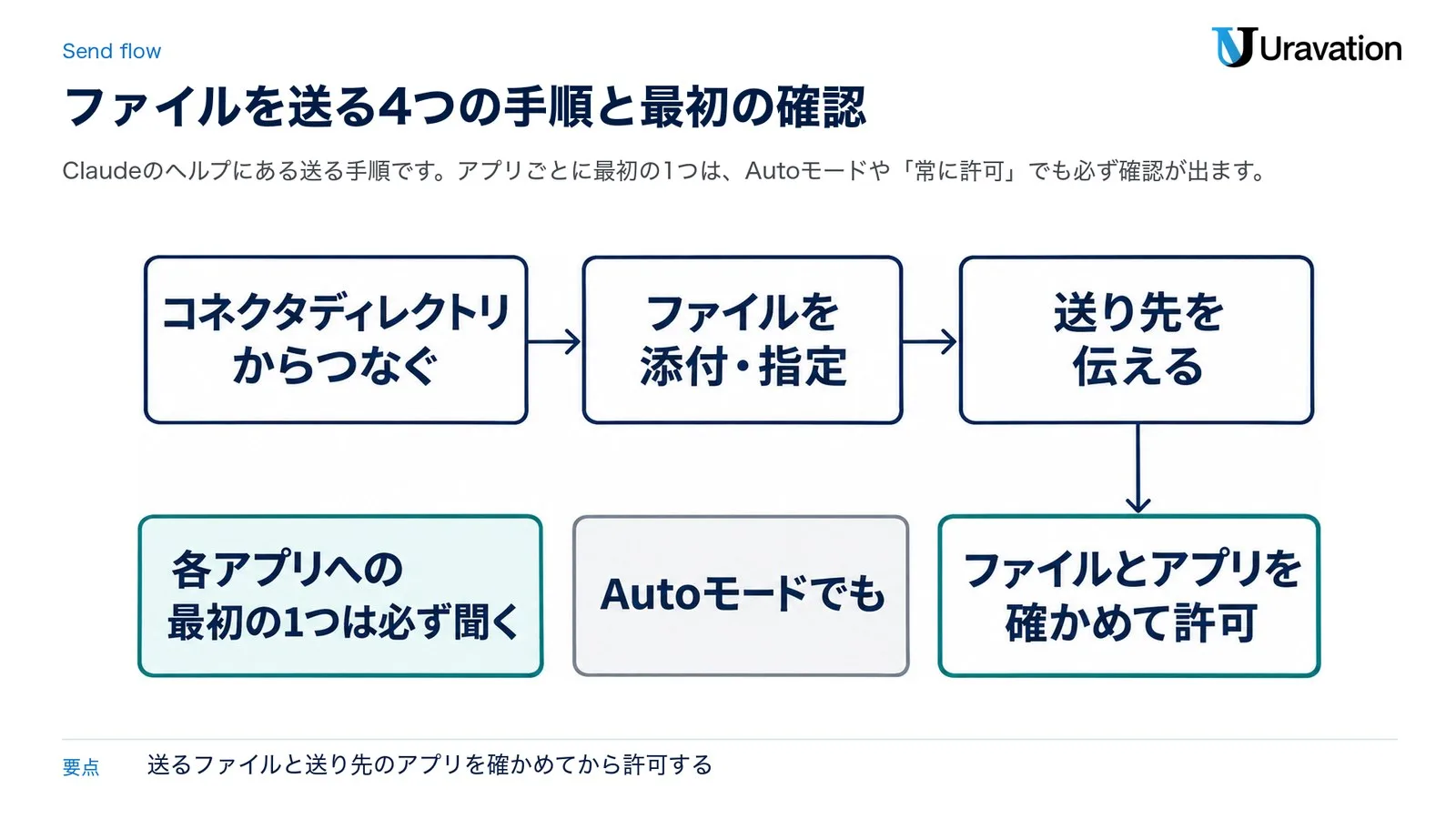
ヘルプにある送る手順は次の4つです。
- コネクタディレクトリからつなぐ:claude.aiのコネクタの一覧(コネクタディレクトリ)から、送り先のアプリをつなぎます。
- ファイルを添付・指定:ファイルをドラッグするか添付するか、送るファイルをClaudeに伝えます。Claudeが作ったファイルでもかまいません。
- 送り先を伝える:ファイルをどこに置くかを、フォルダの名前などで伝えます。
- ファイルとアプリを確かめて許可:Claudeが承認を求めたら、許可する前にファイルと送り先のアプリを確かめます。
各アプリへの最初の1つは必ず聞く
Claudeは、アプリごとに最初のファイルを送る前に必ず確認を求めます。Autoモードでも、コネクタのツールを「常に許可」にしていても同じです。2つ目からは、権限の設定によっては確認なしで送ることがあります(ヘルプ)。Autoモードは、確認を出さずに作業を進め、裏で安全の検査をかけるClaude Codeのモードです(Claude Codeのドキュメント「Choose a permission mode」)。Autoモードの位置づけはClaude Code Auto Modeが標準化|8月14日から何が変わるも参考になります。
保存は、ほしいファイルをClaudeに頼むだけです。保存のほうは、そのコネクタのツールに設定した権限に従います。ヘルプの日本語版にある頼み方の例は次の2つで、1行目が送る例、2行目が保存する例です(公式の例)。
これを Receipts フォルダに入れてください。
Finance フォルダから Q3 レポートを取得してください。
使える所と使えない所|プラン・画面・組織
使えるかどうかは、プラン・使う画面・Claude Codeのサインインの方法・組織の設定で決まります。ヘルプの記載を表にまとめました(Claudeのヘルプ・リリースノートの2026年11月24日の項)。
| 項目 | 2026年11月25日時点の内容 |
|---|---|
| プラン | ベータ。Pro・Max・Ultraで段階的に提供中。TeamとEnterpriseはオーナーがオンにするまでオフ。Freeは後から対応 |
| 使える画面(チャット) | Web・Claude Desktop・Claude for iOS・Claude for Androidの、新しいClaudeの画面のチャット |
| 使える画面(Claude Code) | ターミナル・VS Code・Web |
| 使えない所 | シークレットチャット(Incognito chats)・スケジュール済みタスク(Scheduled tasks)・リモートコントロール(Remote Control)で始めたClaude Codeのセッション |
| Claude Codeのサインイン | Claudeのアカウントでサインインした時だけ。APIキーやクラウドの提供元を通した使い方では使えない |
| 古いチャット | 古いチャットの多くを含む一部のチャットでは、送ることも保存することもできない |
| 使えない組織 | HIPAA設定(米国の医療情報の法律に合わせる設定)・ゼロデータ保持(ZDR)・顧客管理暗号化キー・Access Transparency・IP許可リストを使う組織、既定のワークスペースがデータを米国外に置く組織、FERPA(米国の学生の記録に関する法律)向けに設定した組織、Claude for Teachersのアカウントなど(ヘルプは「以下を含みます」として挙げており、これで全部とは書いていません。Access Transparencyはヘルプの表記のまま) |
| 送るのだけ使えない組織 | 推論フック(inference hooks)を許可している組織 |
新しいClaudeの画面は、チャットとCowork(コードの実行やファイルを扱う作業をClaudeに任せる機能)を1つにまとめた画面で、作業が要る時はAnthropicが管理するクラウドの環境で同じチャットを続けます(ヘルプ「Set up and manage the new unified Claude experience for your Team organization」)。リモートコントロールは、手元のマシンで動いているClaude Codeのセッションに、claude.ai/codeやスマホのClaudeアプリからつないで続ける機能です。リモートコントロールにも、スマホやブラウザから写真やファイルを添付して手元のセッションに渡す機能がありますが(Claude CodeのRemote Controlのドキュメント)、コネクタとのファイルの受け渡しとは別の機能です。リモートコントロールで始めたセッションでは、コネクタとのファイルの受け渡しは使えません。
推論フックは、Claude Enterpriseでプロンプトを推論の前に自社のAIセキュリティサーバーへ送り、許可か拒否かを判定させる仕組みです(Claude Platformのドキュメント「Inference hooks」)。Freeプランの対応時期とベータの終わる時期は、2026年11月25日時点で公式のページに記載を確かめられませんでした。
Team・Enterpriseでオンにする手順
TeamとEnterpriseでは、送ることと保存することが既定でどちらもオフです。OwnerとPrimary Ownerが、片方か両方をオンにします(ヘルプ)。
- Organization settings > Connectorsを開きます。
- File transfersの下で、File uploads to connectors(送る)、File downloads from connectors(保存する)、またはその両方をオンにします。
- メンバーに、新しいチャットかClaude Codeのセッションを始めてもらいます。
設定は組織全体にかかり、ブロックしたコネクタのツールはブロックされたままです。チャットで使うには、Organization settings > Capabilitiesにある、Chat and Cowork unifiedも使える状態にしておく必要があります(ヘルプ)。Teamプランでは、オーナーがオフのままにしない限り、このChat and Cowork unifiedが2026年12月1日に既定でオンになります。ただし、組織でCloud code execution and file creation(クラウドでコードを動かし、ファイルを作る設定)がオフの時は、その日になっても何もオンにならず、すでにオンかオフを選んだ組織はその選択のままです(新しい画面のヘルプ)。12月1日にオンになるのは新しい画面のほうで、ファイルの受け渡しの2つのスイッチは、2026年11月25日時点のヘルプではオーナーがオンにするまでオフです。
Compliance API(Enterpriseで、利用の記録や会話のデータ、ファイルの中身を自社の道具で取り出すためのAPI)を有効にしているEnterpriseでは、送ったファイルはふつう活動の記録(activity feed)に残ります。保存したファイルは残らないことがあります(ファイルの受け渡しのヘルプと、ヘルプ「Access the Compliance API」)。
使えるアプリの条件|自分で足したMCPサーバーでは使えない理由
ファイルを受け渡せるのは、コネクタディレクトリに載っていて、開発者がファイルへの対応を足したアプリだけです。ヘルプは、自分で足したカスタムのコネクタとMCPサーバーではファイルの受け渡しが使えないとはっきり書いています(Claudeのヘルプ)。
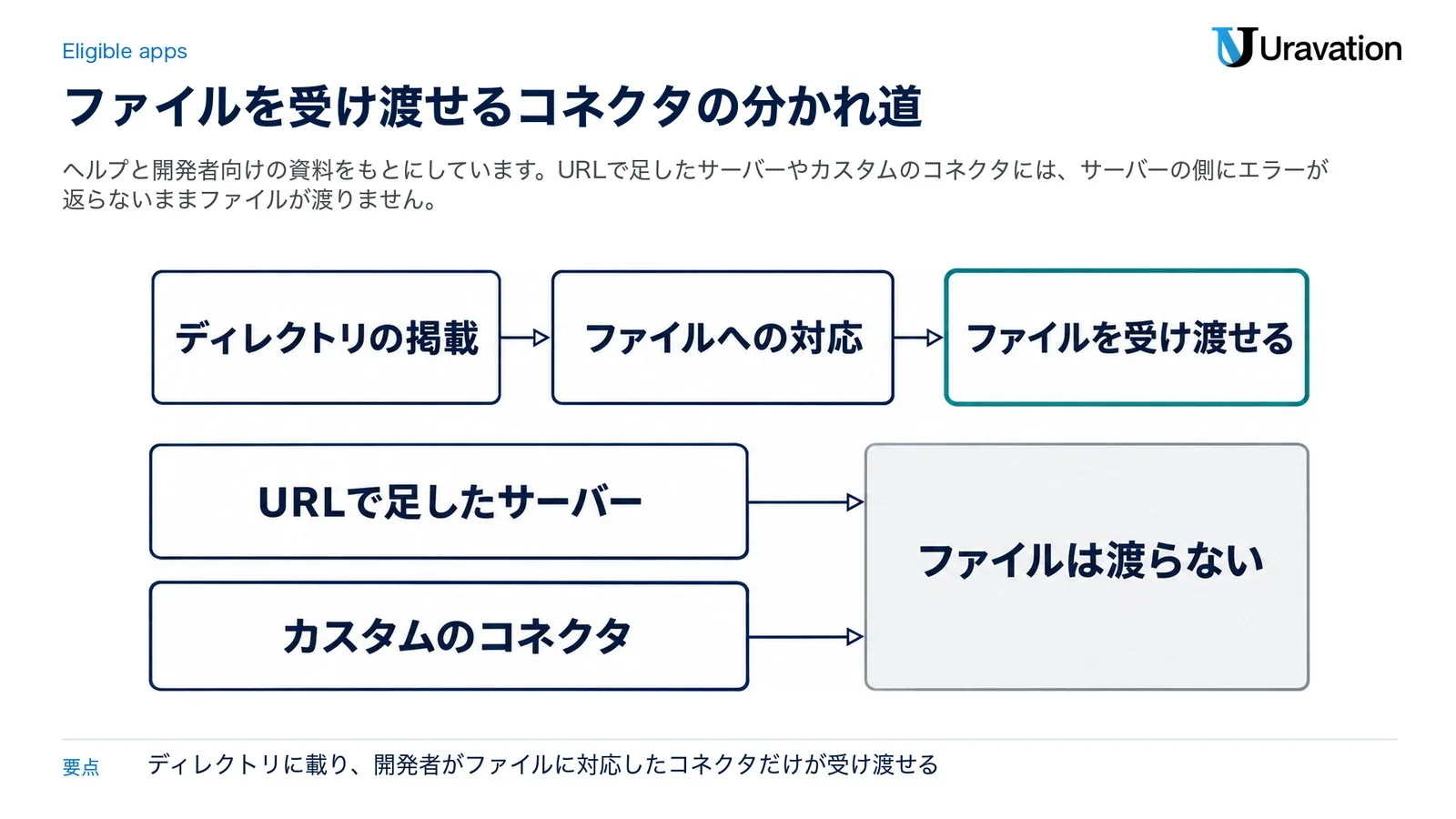
理由は、Claudeの開発者向けの資料「Support file uploads and downloads」に具体的に書かれています。Claudeがファイルを受け渡すのは、利用者がコネクタディレクトリから足したコネクタで、つないだアドレスがディレクトリの掲載のアドレスと完全に一致する物だけです。サーバーをURLで足しても掲載とはつながりません。つながっていないコネクタには、Claudeはファイルを送らず、ツールの結果からもファイルを外します。このとき、サーバーの側にはエラーも返りません(Claudeの開発者向けの資料)。URLで足したサーバーやカスタムのコネクタには、サーバーの側にエラーが返らないままファイルは渡らない、と覚えておくと迷いません。
Claude Codeには、もう1つ注意点があります。同じサーバーをプラグインや管理者の設定など別の登録でも入れていると、Claude Codeはコネクタの代わりにその登録を使います。開発者向けの資料は、Claude Codeで試す前にそうした登録を外すか止めるよう書いており、/mcpで探せること、置き換えられたコネクタは一覧に隠れた(hidden)物として出ること、自分で足した登録はターミナルでclaude mcp removeに登録の名前を付けて外せることを挙げています(同)。
Claudeが「このコネクタはカスタムだ」「確かめられない」と言う時は、コネクタを外してコネクタディレクトリから足し直すか、組織のOwnerかPrimary Ownerに頼みます(ヘルプ)。
開発者がファイルに対応させる条件
自分のMCPサーバーでファイルを受け渡したい開発者は、まずコネクタディレクトリに載る必要があります。開発者向けの資料は、すでにコネクタとして動いているリモートのMCPサーバーを前提に、次の7つの要件を挙げています(開発者向けの資料のRequirements for file transfers)。
| 要件 | 内容 |
|---|---|
| ディレクトリの掲載 | コネクタディレクトリに載り、利用者がつなぐアドレスが掲載のアドレスと完全に一致すること |
| 接続先のURL | 全員がつなぐ1つのURLか、Multiple URLsで決めた固定の組。利用者ごとに自分のURLを入れる形(URL pattern)では受け渡さない |
| MCPの版 | 今使っている版に加えて、MCPの2026-07-28の版をStreamable HTTP(MCPをHTTPでつなぐ方式)で出すこと |
| ライブラリ | 2026-07-28の版に対応し、アップロードを受けるならupload_requiredを返せる版。コネクタ作りの入門の手順(quickstart)が使う@modelcontextprotocol/sdkの1.32.2は、アップロードにもダウンロードにも対応していない |
| ストレージ | アップロードは1回のPUTかPOSTでファイルを丸ごと受け取れること。ダウンロードはGETで返せること(できれば範囲を指定した取得にも応じる) |
| 承認されたホスト | ファイルを置くホストをAnthropicが承認していること。ほかのホストやIPアドレスのURL、多くの会社が共有するストレージやCDN(コンテンツ配信網)のホストは断られる |
| テスト用のアカウント | ファイルの受け渡しが使えるClaudeのアカウントで試すこと。ホストの承認を頼むメールにそのアカウントを書き、使えない時や分からない時は、同じメールでテスト用にオンにするよう頼む。試すファイルは本物ではなく作った物にする。TeamとEnterpriseでは、OwnerがOrganization settings > ConnectorsのFile transfersで、File uploads to connectorsとFile downloads from connectorsの片方か両方をオンにする |
ホストの承認は、件名を「Connector file hosts: (コネクタの名前)」にしてmcp-review@anthropic.comへメールで頼みます。まだディレクトリに載っていないコネクタは、先に掲載を申し込みます。ホストは50まで書けます。サーバーはserver/discoverの応答で、拡張の名前io.modelcontextprotocol/filesをcapabilities.extensionsに入れます。アップロードを受けるなら{ "upload": {} }、ファイルを返すだけなら{}です。次は資料にある例で、応答のほかの項目は省かれています(公式の例)。
{
  "supportedVersions": ["2026-07-28"],
  "capabilities": {
    "extensions": {
      "io.modelcontextprotocol/files": { "upload": {} }
    }
  }
}資料は、server/discoverに2秒よりずっと短い時間で、どの利用者にもどのインスタンスでも同じ答えを返すよう求めています。トークンが無い・切れている時の401は影響しませんが、それ以外のエラー(-32601など)をどこかのインスタンスが返すと、最後のエラーから1日ほど、Claudeがそのサーバーとの拡張の利用をやめることがあります。資料は冒頭で、この機能がベータで、MCPの実験段階の拡張「File Uploads and Downloads」を使っており、拡張には互換の無い変更がありうると書いています(同)。拡張の中身は後半の節で読みます。MCPサーバーの最小の作り方はMCPサーバーの作り方|Python・TS最小実装にまとめています。
Claude Codeでの動き|保存先・30日・送る前の確認
手元のClaude Codeでアプリのファイルの保存を頼むと、ファイルは~/.claude/projectsの下のconnector-downloadsに保存され、Claude Codeがそのパスを表示します。プロジェクトで使うには、プロジェクトのフォルダへコピーするようClaudeに頼みます。Claude Codeは保存したファイルを既定で30日後に消えるようにしているので、残したい物はコピーしておきます(Claudeのヘルプ)。
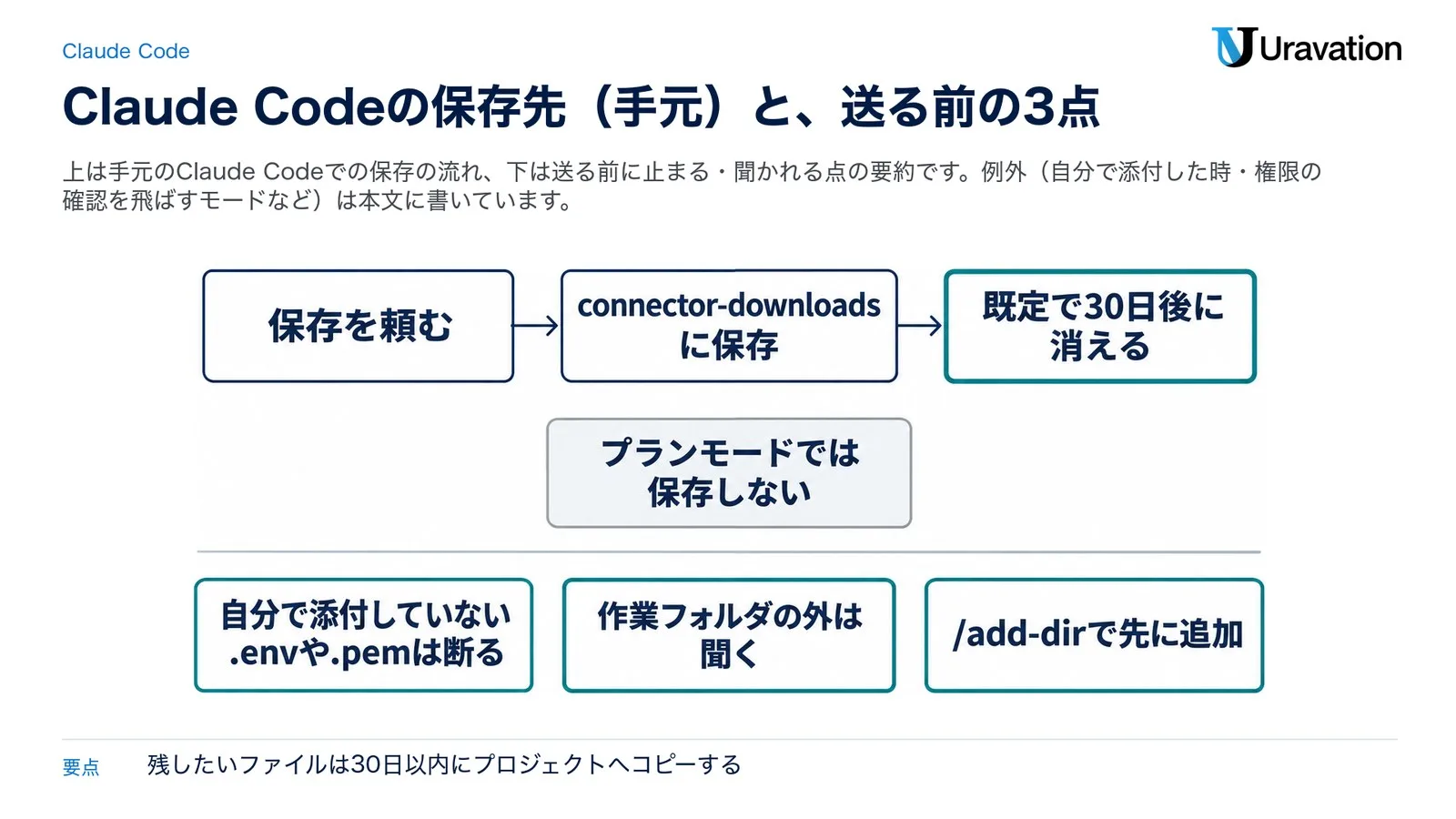
もう1つの決まりが、プランモードでは保存しないことです。プランモード(plan mode)は、変更を加える前にコードを読んで計画を立てるためのモードで(Claude Codeのドキュメント「Choose a permission mode」)、このモードでは何も保存されません(ヘルプ)。開発者向けの資料も、ダウンロードが届かない時はClaude Codeがプランモードになっていないかを確かめるよう書いています(Claudeの開発者向けの資料)。
保存したファイルの名前にも癖があります。Claude Codeは、.htmlなど一部の種類のファイルに.binか.txtを付けて保存します。開く時は名前を変えます(ヘルプ)。
送る前に止まる・聞かれるファイル
送る側については、ヘルプの「Files Claude Code checks before sending」にある2つの決まり(認証情報のような名前のファイル・作業フォルダの外のファイル)と、2つ目の決まりの中にある/add-dirの注意を、次の3点にまとめました(ヘルプ)。
- 自分で添付していない.envや.pemは断る:認証情報のような名前のファイルは、自分で添付した時を除いて、ほとんどを断ります。
- 作業フォルダの外は聞く:作業フォルダの外のファイルは、Autoモードでも、ツールを「常に許可」にしていても、送る前に聞きます。例外は権限の確認を飛ばすモードの時だけです。
- /add-dirで先に追加:ホームフォルダと一時フォルダの外から送る時は、先に
/add-dirでそのフォルダを足します。
権限の確認を飛ばすモード(bypassPermissions)は、すべてを確認なしで動かすモードで、公式は隔離したコンテナやVMだけで使うよう書いています(Claude Codeのドキュメント「Choose a permission mode」)。/add-dirは、ファイルを扱う作業フォルダを足すコマンドで、書式は次のとおりです。パスを途中まで打つと候補が出て、Tabキーで選べます(Claude Codeのドキュメント「Commands」・公式の書式)。
/add-dir <path>ヘルプが挙げているのは「認証情報のような名前のファイル」で、名前に当たらないファイルの扱いは書かれていません。秘密の値を書いたファイルを送らないためには、確認が出るたびに送るファイルの名前と送り先を見てから許可します。確認が必ず出るのは、アプリごとの最初の1つと、作業フォルダの外のファイル(権限の確認を飛ばすモードの時を除く)です。作業フォルダの中のファイルは、2つ目から権限の設定しだいでClaudeが確認なしに送ることがあるので、コネクタのツールの権限も見直しておきます。
大きさの上限|送る・保存するファイル
送る時の上限は、手元のClaude Codeか、チャットとWebのClaude Codeかで分かれます。保存する時の上限は1つにまとめて書かれています。ヘルプの数字は次のとおりです(ClaudeのヘルプのFile limits)。
| 場面 | 上限 |
|---|---|
| 送る(手元のClaude Code) | 1つ500MBまで、一度に8つまで |
| 送る(チャットとWebのClaude Code) | 一度に10個まで、合計500MBまで。添付するファイルは1つ400MBまで |
| 保存する | 1つ500MBまで、一度に10個まで。多くのファイルは、ダウンロードに使える時間が5分 |
表のほかに、ヘルプには次の4つの注意があります。
- 複数のファイルが合わせて大きすぎる時は、1つずつ送るようClaudeに頼みます。
- 送れるのはファイルだけで、フォルダは送れません。
- 添付した写真は、小さくした写しが送られることがあります。
- アプリの側で、もっと小さい上限にしたり、受け付けるファイルの種類を絞ったりすることがあります。
開発者向けの資料の上限の表には、1回のアップロードの呼び出しに入るファイルは10個まで、Claude Codeは8つまで送る、と書かれています(Claudeの開発者向けの資料のLimits on file transfers)。手元のClaude Code(8つ)とチャット(10個)はヘルプの数字と合いますが、資料はWebのClaude Codeを分けて書いておらず、ヘルプではWebのClaude Codeも一度に10個です(ヘルプ)。
ファイルの扱いと気をつけること|Anthropicのサーバーを通る
Claudeとつないだアプリの間で受け渡すファイルは、Anthropicのサーバーを通ります。Anthropicは送ったファイルの一時的な暗号化の写しを持ち、一部の画像と動画は検査の写し(安全のための検査に使う一時的な写し)も持つことがあります。検査の写しはチャットやセッションを消しても消えず、安全や法律の理由で長く持つ必要がある時を除いて、ふつう2週間以内に消されます(ClaudeのヘルプのHow your files are handled)。開発者向けの資料にも、アップロードではAnthropicのサーバーがファイルの中身をアプリの側の置き場へ送る、と書かれています(Claudeの開発者向けの資料)。
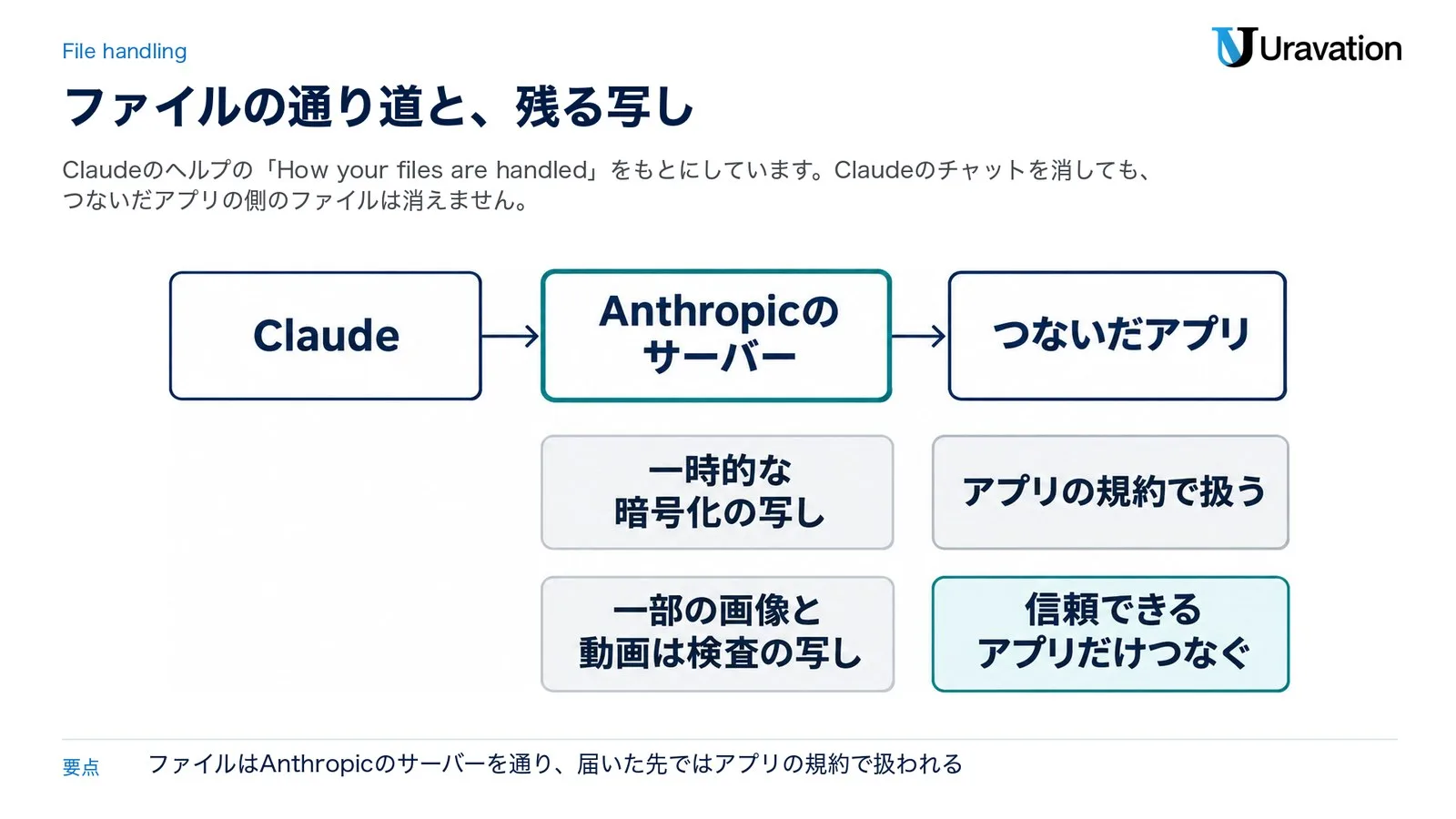
チャットやクラウドのセッションで添付・保存したファイルは、そのチャットやセッションに残り、個人向けのプランか、TeamとEnterpriseのプランのデータ保持の決まりに沿って保持・削除されます。手元のClaude Codeが保存したファイルは、手元のコンピュータに置かれます(ヘルプ)。
つないだアプリは、そのアプリの利用規約とプライバシーポリシー、または組織がアプリと結んだ契約に沿ってファイルを扱います。つまり、届いた先ではアプリの規約で扱うことになります。Claudeのチャットやセッションを消しても、つないだアプリの側のファイルは消えません。写真や動画には、撮った場所などのメタデータが入っていることもあります(ヘルプ)。
ヘルプは「重要」として、アプリから来たファイルにはClaudeを誤った方向へ導く文が書かれていることがあると注意し、信頼できるアプリだけつなぐよう求めています(ヘルプ)。取り込んだ文書やツールの説明に指示を紛れ込ませる攻撃と守り方は、MCP Tool Poisoning防御|OWASP 7防御層と実装コードで詳しく扱っています。
間違えて送った・おかしなファイルを取り込んだ時
ヘルプの記載から、後でできることを並べました。
- 送信が失敗した時や途中で止めた時は、送り直す前にアプリの側を確かめます。ファイルが届いていることがあります。
- 間違えて送ったファイルは、つないだアプリの側で消します。Claudeのチャットを消しても、アプリの側のファイルは消えません。
- 一部の画像と動画の検査の写しは、チャットを消しても残り、ふつう2週間以内に消されます。
- Claude Codeが手元に保存したファイルは、
connector-downloadsフォルダにあるので、自分で確かめて消せます。 - 信頼できないアプリから来たファイルだと気づいた時は、そのコネクタを外すことも考えます。ヘルプは、信頼できるアプリだけをつなぐよう求めています。
- TeamとEnterpriseでは、File uploads to connectorsとFile downloads from connectorsのスイッチが組織全体にかかります。止めたい時はオーナーがオフにします。
うまくいかない時|サインインと3つの環境変数
送れない・保存できない時に、ヘルプが最初に挙げているのは次の3つです(ClaudeのヘルプのTroubleshooting file transfers)。
- Claude CodeかClaudeのアプリを最新版に上げてから、新しいセッションかチャットを始めます。古いチャットの多くを含む一部のチャットでは使えません。
- Claude Codeでは、Claudeのアカウントでサインインします。APIキーやクラウドの提供元を通した使い方では使えません。以前に
/loginしていても、ANTHROPIC_API_KEYなどが有効だとclaude.aiのコネクタは読み込まれないので、/statusで今の認証の方法を確かめます(Claude Codeのドキュメント「Connect Claude Code to tools via MCP」)。 - Claude Codeでは、次の3つの環境変数が入っていないかを確かめます。どれか1つでも入っていると、Claude Codeでのファイルの受け渡しが止まります。
DISABLE_TELEMETRY
DO_NOT_TRACK
CLAUDE_CODE_DISABLE_NONESSENTIAL_TRAFFICこのうちDISABLE_TELEMETRYとCLAUDE_CODE_DISABLE_NONESSENTIAL_TRAFFICは、値を0やfalseにしても「入っている」と扱われる変数です(Claude Codeのドキュメント「Environment variables」)。ファイルの受け渡しを使う時は、値を書き換えるのではなく、変数そのものを外します。開発者向けの資料のうまくいかない時の項も、3つのどれかが入っているセッションではClaude Codeがファイルを受け渡さないので、すべて外すよう書いています(Claudeの開発者向けの資料)。
環境変数はシェルのほか、Claude Codeの設定ファイルのenvに書かれていることもあります(Claude Codeのドキュメント「Settings files and precedence」)。CLAUDE_CODE_DISABLE_NONESSENTIAL_TRAFFICは、自動更新・テレメトリ(利用状況の送信)・エラー報告などの必須でない通信を止める変数なので、外すとそれらの通信も戻ります(Claude Codeのドキュメント「Environment variables」)。会社の決まりで入れている時は、外す前に決めた人に確かめます。
そのほか、ヘルプには次の場面の対処があります。
- スマホからのアップロードが終わらない時は、終わるまでClaudeを画面に開いたままにし、画面を消さないようにします。
- コネクタがファイルを受け取れない時は、コネクタを外してコネクタディレクトリから足し直します。外すとアクセスできる人の設定が元に戻ることがあるので、足し直した後に誰が使えるかを確かめます。
- Claudeが「このコネクタはカスタムだ」「確かめられない」と言う時と、送信が失敗した時の対処は、「使えるアプリの条件」と「ファイルの扱いと気をつけること」の節に書いたとおりです。
MCPのファイルの拡張案|開発者向けの仕組みと今の段階
MCPの公式ブログは2026年11月10日、クライアントとツールの間でファイルを受け渡す拡張を、作業部会(File Uploads Working Group)で作っていると紹介しました。まだ実験の段階で、最後の形は変わりうること、参照実装(動く見本の実装)はまだ無いこと、ほかの拡張と同じく任意で、対応しないクライアントとサーバーは何もしなくてよいことが書かれています。ブログは、年内に拡張を仕上げて安定させる見込みとしています(MCP公式ブログ「Exploring File Uploads and Downloads in MCP」)。拡張案の下書きは、参照実装ができたら正式な提案として出す予定で、それまでは何でも変わりうると書いています(拡張案の下書き「File Uploads and Downloads Extension」)。
Claudeの今回のベータとの関係は、Anthropicの資料に書かれています。開発者向けの資料は、ファイルの受け渡しがベータで、この実験段階の拡張(io.modelcontextprotocol/files)を使うと書いています。ただしClaudeがファイルを受け渡すのは、拡張に対応したうえでコネクタディレクトリに載り、ファイルを置くホストの承認を受けたコネクタを、利用者がディレクトリからつないだ時だけです(Claudeの開発者向けの資料)。2026年11月24日のClaudeの記事も、File Uploadsの拡張はPDF・表計算・画像をコンテキストウィンドウに通さずにサーバーへ送る仕組みで、MCPの公開の仕様と拡張の一部なので、対応したサーバーはClaude以外の対応クライアントでも動くと説明しています(Claudeの記事「MCP servers can now ship skills, run tasks, and more with Claude」)。同じ日のMCPの公式ブログは、作業部会がこの拡張を試作中で、拡張がベータに進む前に下書きへの意見を求めていると書き、あわせてベータのSkills over MCP(MCPサーバーがツールと一緒に使い方の手引きを出せる仕組み)にも触れています(MCP公式ブログ「Two Years of MCP Builders」)。ここでいう「ベータに進む前」はMCPの拡張そのものの段階の話で、Claudeの機能としての「ベータ」とは別です。MCPの仕様の流れはMCP次期仕様解説|ステートレスコアとTasks拡張化も参考になります。
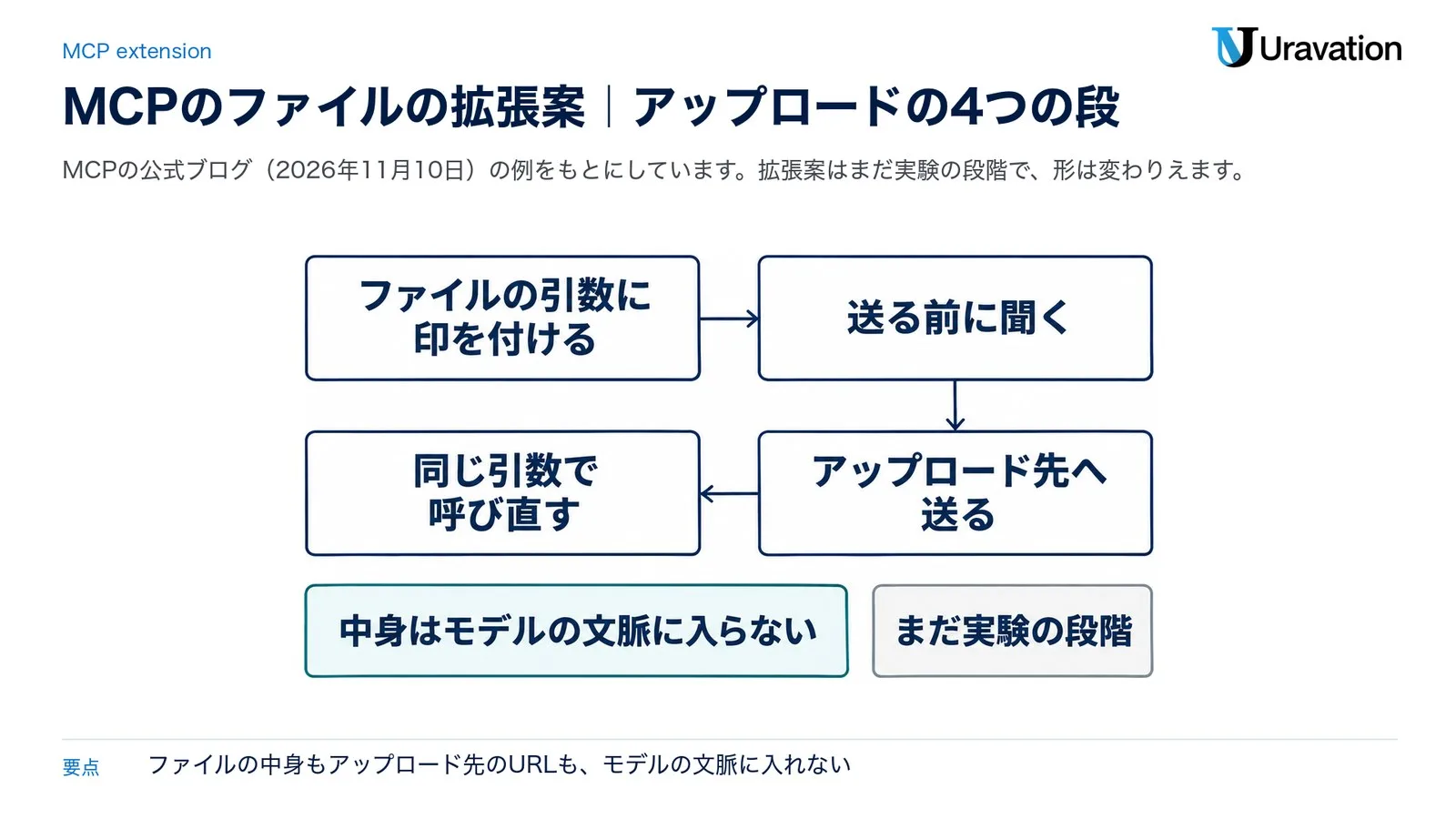
アップロードの4つの段
ブログは、PDFをsave_to_folderというツールでフォルダに保存する例で流れを説明しています。拡張の名前はio.modelcontextprotocol/filesで、MCPの2026-07-28以降の版で動きます(MCP公式ブログ)。
| 段 | 中で起きること | 例に出てくる名前 |
|---|---|---|
| ファイルの引数に印を付ける | サーバーがツールの入力スキーマで、ファイルを受ける引数に印を付ける。モデルではなくクライアントがその引数を埋める | x-mcp-file(accept・maxSize) |
| 送る前に聞く | ホスト(モデルと画面を持つアプリ)が利用者の承認を取る(人がいない時はエージェントの方針で決める)。クライアントは中身ではなく、名前・種類・大きさでツールを呼ぶ。サーバーは権限と容量を先に確かめ、だめなら通常のツールのエラーを返す | tools/call |
| アップロード先へ送る | サーバーがアップロード先を返し、クライアントがHTTPSのPUT(ストレージによってはPOST)で、JSON-RPC(MCPのやり取りに使うメッセージの形)の外に中身を送る |
upload_required |
| 同じ引数で呼び直す | 送れたらクライアントが同じ引数とrequestStateで呼び直し、サーバーは届いたことと大きさ・種類を確かめてからツールを動かす |
requestState |
どの段でも、中身はモデルの文脈に入らないのが設計の要です。モデルはツールを呼んで結果を受け取るだけで、ファイルの中身もアップロード先のURLも見ません。requestStateは、やりかけの仕事(どのフォルダに保存するか、など)をサーバーが詰めて改ざんできないようにした値で、クライアントは中身を読まずにそのまま返します。サーバーとの接続の状態に頼らない作りなので、別のサーバーのインスタンスでも続きを処理できます(MCP公式ブログ)。次の2つはブログの例で、1つ目が印を付けた入力スキーマ、2つ目がアップロード先を返す応答です(公式の例)。
{
  "type": "object",
  "properties": {
    "folderId": { "type": "string" },
    "file": {
      "type": "object",
      "x-mcp-file": { "accept": ["application/pdf"], "maxSize": 157286400 },
      "properties": {
        "id": { "type": "string", "minLength": 1, "maxLength": 128 },
        "name": { "type": "string" },
        "mimeType": { "type": "string" },
        "size": { "type": "integer", "minimum": 0 },
        "data": { "type": "string" }
      },
      "required": ["id", "mimeType", "size"]
    }
  },
  "required": ["folderId", "file"]
}
{
"jsonrpc": "2.0",
"id": 1,
"result": {
"resultType": "upload_required",
"uploads": [
{
"fileId": "file-1",
"url": "https://upload.example.com/u/01JD3V7K2M?sig=...",
"headers": { "Content-Type": "application/pdf" },
"credentials": "omit",
"expiresAt": "2026-11-04T18:30:00Z"
}
],
"requestState": "..."
}
}小さいファイルは、サーバーが示すmaxInlineBytesの範囲で、dataにbase64(テキストに直した形)で入れて呼び出しの中で送ることもできます(MCP公式ブログ)。ただしClaudeは、アップロードに対応すると宣言した呼び出しではdataを送らないと、開発者向けの資料に書かれています(開発者向けの資料)。
ダウンロードと認証の扱い
ツールが作ったファイルは、結果の_meta(MCPのやり取りに追加の情報を付ける欄)に入れたダウンロード先から、クライアントがHTTPSのGETで取りに行きます。アップロードと違って呼び直しは要りません。クライアントは受け取った後に大きさ(size)と、あればハッシュ(digest)を確かめ、合わなければ捨てます。ブログは、ハッシュが合うのは示された値と同じ中身だというだけで、安全という意味ではないと注意しています。ダウンロード先を_metaで返す形は、まだ決まっていない設計の問いです(MCP公式ブログ)。
ファイルの置き場がMCPサーバーとは別のストレージのこともあるため、クライアントは、サーバーが示すURLならどれにでもMCPの認証情報を自動で付けて送る、ということをしてはいけません。送り先ごとにcredentialsの欄があり、omit(MCPのトークンやクッキーを付けず、署名付きのURLなど送り先が自分で認可する)とinclude(MCPサーバーと同じオリジン=同じスキーム・ホスト・ポートの下にだけ、MCPの認証情報を付ける)から選びます。クライアントはリダイレクトを断り、Authorizationヘッダーを指定してくる送り先も断ります。利用者の承認は送り先が決まる前に取るので、承認だけでは送り先までは縛れません。下書きはomitの送り先を許可するオリジンの一覧で絞るよう勧めていて、それを必須にするかはまだ決まっていません(MCP公式ブログ・拡張案の下書きのOpen Questions)。Claudeの側は、Anthropicが承認したホスト名(ファイルの置き場のサーバーの名前)にしかファイルを送らない作りで(開発者向けの資料)、下書きが勧める許可の一覧に当たる仕組みを持っている、と読めます。下書きは、送り先のURL・ヘッダー・requestStateをログやエラー報告に残さないことも求めています(拡張案の下書きのSecurity Implications)。
よくある質問
自分で作ったMCPサーバーやカスタムのコネクタでも、ファイルを送れますか?
自分で足しただけのMCPサーバーやカスタムのコネクタには、2026年11月25日時点では送れません。ヘルプは、自分で足したカスタムのコネクタとMCPサーバーではファイルの受け渡しが使えないと書いています。使えるのは、コネクタディレクトリに載り、開発者がファイルへの対応を足したアプリを、ディレクトリからつないだ時だけです。自分で作ったサーバーでも、ディレクトリへの掲載、MCPの2026-07-28の版への対応、ファイルの置き場のホストをAnthropicに承認してもらうことなどの要件を満たし、利用者がディレクトリからつなげば受け渡せます(開発者向けの資料)。URLで足しただけのサーバーには、サーバーの側にエラーが返らないまま、ファイルが渡りません。
Claude Codeで保存したファイルはどこにあり、いつ消えますか?
手元のClaude Codeでは、~/.claude/projectsの下のconnector-downloadsフォルダに保存され、Claude Codeがパスを表示します。既定では30日後に消えるので、残す物はプロジェクトへコピーするようClaudeに頼みます。プランモードでは何も保存されません。チャットやクラウドのセッションで保存した物は、そのチャットやセッションに残ります(ヘルプ)。
.envなどの秘密のファイルを、Claudeが勝手に送ってしまうことはありませんか?
無いとは言い切れません。Claude Codeは、.envや.pemのような認証情報らしい名前のファイルを、自分で添付した時を除いてほとんど断りますが、名前が当たらないファイルの扱いはヘルプに書かれていません。作業フォルダの外のファイルは、Autoモードや「常に許可」でも送る前に聞きます(権限の確認を飛ばすモードの時を除く)。アプリごとに最初のファイルを送る前は、Autoモードや「常に許可」でも確認が出ます。2つ目からは権限の設定しだいで確認なしに送ることがあるので、確認が出るたびにファイルと送り先を見て、コネクタのツールの権限も見直しておきます(ヘルプ)。
会社のTeam・Enterpriseプランでは、最初から使えますか?
最初はオフです。TeamとEnterpriseでは送ることと保存することが既定でどちらもオフで、OwnerかPrimary OwnerがOrganization settings > ConnectorsのFile transfersで、片方か両方をオンにします。チャットで使うには、Chat and Cowork unifiedも使える状態にしておく必要があります。HIPAA設定やゼロデータ保持を使う組織など、使えない組織もあります。機能はベータで、Pro・Max・Ultraでも段階的に提供されているところです(ヘルプ)。
APIキーやAmazon Bedrockで使っているClaude Codeでも使えますか?
使えません。ヘルプは、Claude CodeではClaudeのアカウントでサインインするよう書き、APIキーやクラウドの提供元を通した使い方ではファイルの受け渡しが動かないとしています。Amazon Bedrockの名前はヘルプにありませんが、Claude Codeのドキュメントは、Amazon Bedrockなどのサードパーティの提供元が有効な時はclaude.aiのコネクタを読み込まないと書いています(Claude Codeのドキュメント「Connect Claude Code to tools via MCP」)。サインインしていても、DISABLE_TELEMETRY・DO_NOT_TRACK・CLAUDE_CODE_DISABLE_NONESSENTIAL_TRAFFICのどれかが入っていると止まります(ヘルプ)。
Freeプランではいつから使えますか?
ヘルプは、Freeプランは後から対応するとしています。時期は、2026年11月25日時点で公式のページに記載を確かめられませんでした。
運営元 Uravation よりAIエージェントを構想から本番運用まで進める順番と、体制・KPIの決め方をまとめた資料を無料で公開しています。 AIエージェント導入ロードマップを受け取る(無料)
参考・出典
- Send files to connected apps and save files from them — Claude Help Center(参照日: 2026-11-25・2026-11-24更新)。対象プラン・Where file transfers work・Which apps you can use・Send a file to an app・Save a file from an app・File limits・Files Claude Code checks before sending・How your files are handled・Troubleshooting file transfers・Manage file transfers on Team and Enterprise plansの各節
- ファイルを接続されたアプリに送信し、アプリから保存する — Anthropicヘルプセンター(参照日: 2026-11-25)。画面の呼び名と頼み方の例
- Release notes — Claude Help Center(参照日: 2026-11-25)。November 24, 2026の「Send files to connected apps and save files from them (beta)」
- Support file uploads and downloads — Claude Docs(参照日: 2026-11-25)。冒頭・Requirements for file transfers・Request approval for your hosts・Advertise the extension・Receive a file in a tool・Limits on file transfers・Test in Claude Code・Troubleshoot file transfersの各節
- MCP servers can now ship skills, run tasks, and more with Claude — Claude by Anthropic(2026-11-24・参照日: 2026-11-25)。File Uploadsの段落
- Exploring File Uploads and Downloads in MCP — Model Context Protocol Blog(2026-11-10・参照日: 2026-11-25)
- File Uploads and Downloads Extension(Status: Draft) — modelcontextprotocol/experimental-ext-file-uploads(参照日: 2026-11-25)。Abstract・Flow・Backward Compatibility・Security Implications・Open Questionsの各節
- Two Years of MCP Builders — Model Context Protocol Blog(2026-11-24・参照日: 2026-11-25)。Skills over MCPとファイルの拡張の段落
- Connect Claude Code to tools via MCP — Claude Code Docs(参照日: 2026-11-25)。Use MCP servers from claude.aiの節
- Choose a permission mode — Claude Code Docs(参照日: 2026-11-25)。モードの一覧の表
- Commands — Claude Code Docs(参照日: 2026-11-25)。
/add-dirの行 - Environment variables — Claude Code Docs(参照日: 2026-11-25)。値の読み方の注意・
CLAUDE_CODE_DISABLE_NONESSENTIAL_TRAFFIC・DISABLE_TELEMETRY・DO_NOT_TRACKの行 - Settings files and precedence — Claude Code Docs(参照日: 2026-11-25)。設定ファイルの
envに触れた箇所 - Continue local sessions from any device with Remote Control — Claude Code Docs(参照日: 2026-11-25)。冒頭
- Set up and manage the new unified Claude experience for your Team organization — Claude Help Center(参照日: 2026-11-25)。冒頭・Before you begin・If you take no actionの節
- Access the Compliance API — Claude Help Center(参照日: 2026-11-25)。冒頭
- Inference hooks — Claude Platform Docs(参照日: 2026-11-25)。冒頭