LM Studio は、手元の PC に LLM(大規模言語モデル)をダウンロードし、チャット画面とローカル API で使える Element Labs, Inc. のデスクトップアプリで、画面の表示は公式の設定で日本語に切り替えられます。日本語化には有志のパッチや改造版が必要だと思われがちですが、日本語は公式の言語設定に最初から含まれていて、Settings(設定)の言語のドロップダウンから選ぶだけで切り替わります。
最初にやることは3つです。公式の Download ページから本体を入れ(2026年11月26日時点の最新版は 0.4.29)、表示言語を日本語にし、モデルを1つダウンロードしてチャット画面で読み込みます。
気をつけたいのは、公式サイトのトップページが執筆日時点で別アプリの LM Studio Bionic を前面に出していることです。本体は Download ページの「Download LM Studio」の欄から入手します。以下は2026年11月26日時点で公式ドキュメントを確認した内容です。
| 知りたいこと | 2026年11月26日時点の答え |
|---|---|
| LM Studio とは | LLM を手元の PC で動かして試すデスクトップアプリ。モデルの検索とダウンロード、チャット、OpenAI 互換のローカルサーバー、MCP サーバーとの接続を備える |
| 日本語化できるか | できる。Settings の Preferences > Language で選ぶ(公式の翻訳ファイルでの項目名は App Language) |
| 最新版 | 0.4.29(公式の変更履歴で2026年11月25日公開) |
| 料金 | 2025年7月8日から、自宅でも職場でも無料(公式ブログ) |
| Bionic との関係 | Bionic は別アプリ。本体を置き換えるものではない |
動かせる PC と OS(公式のシステム要件)
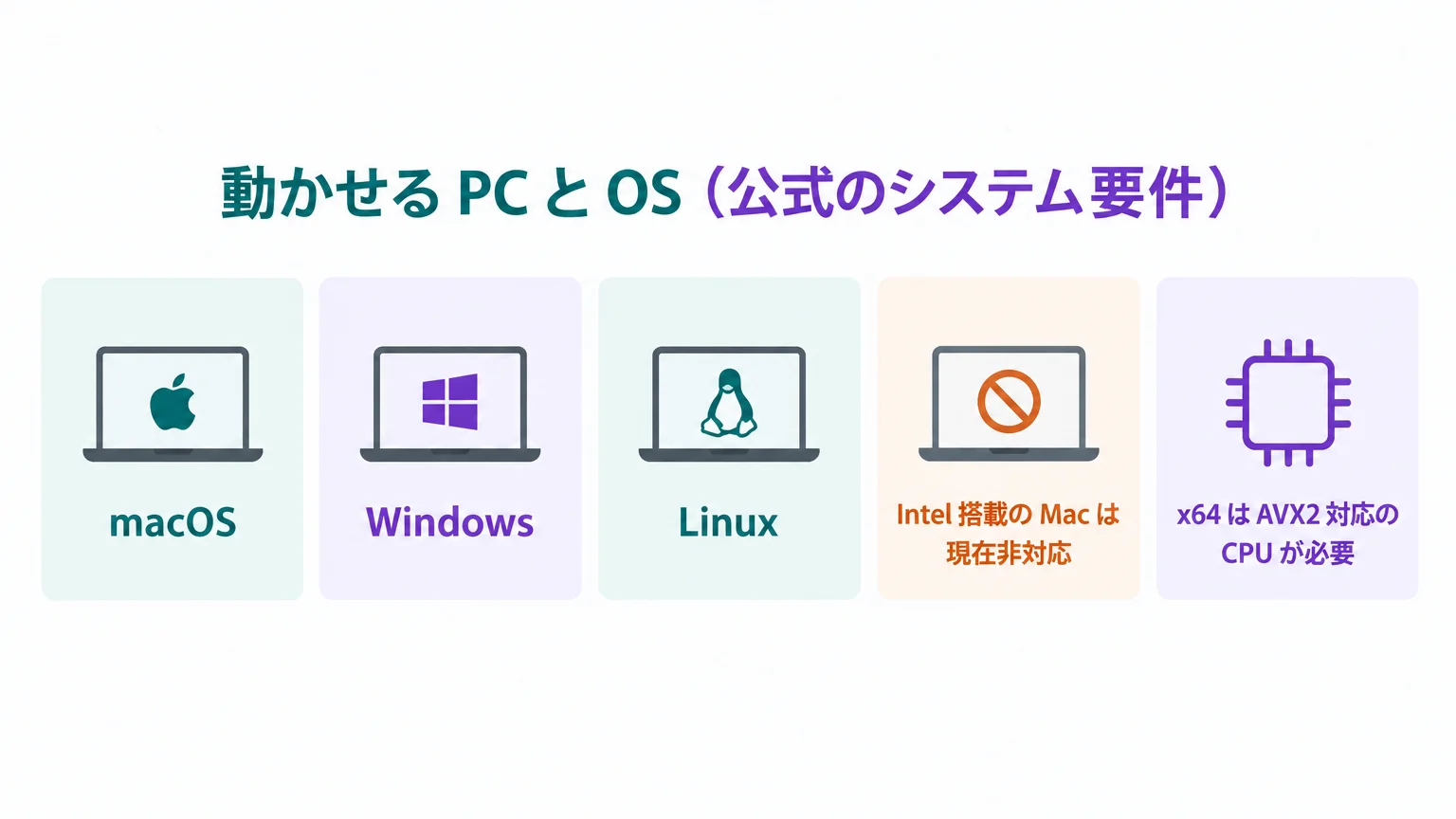
公式の System Requirements は、OS ごとに次の条件を挙げています。メモリについて公式が数字を出しているのはこの表の範囲で、モデルの大きさごとの必要メモリの一覧はドキュメントにありません。
| OS | 公式に書かれている条件 |
|---|---|
| macOS | Apple Silicon(M1/M2/M3/M4)、macOS 14.0 以降。RAM は16GB以上を推奨し、8GB の Mac でも小さめのモデルと控えめなコンテキスト長なら使える場合がある。Intel 搭載の Mac は現在非対応 |
| Windows | x64 と ARM(Snapdragon X Elite)。x64 は AVX2 対応の CPU が必要。RAM は16GB以上、GPU は専用 VRAM 4GB 以上を推奨 |
| Linux | x64 と ARM64(aarch64)。AppImage 形式で提供。Ubuntu 20.04 以降が必要で、22 より新しい Ubuntu は十分にテストされていない |
Linux については公式の書き方がそろっていません。ドキュメントのトップページは「x64」とだけ書き、System Requirements は ARM64 にも対応と書いています。提供形式も AppImage とされていますが、2026年11月26日の Download ページには AppImage と .deb の2種類が並んでいました。
本体のダウンロードと最初のチャット
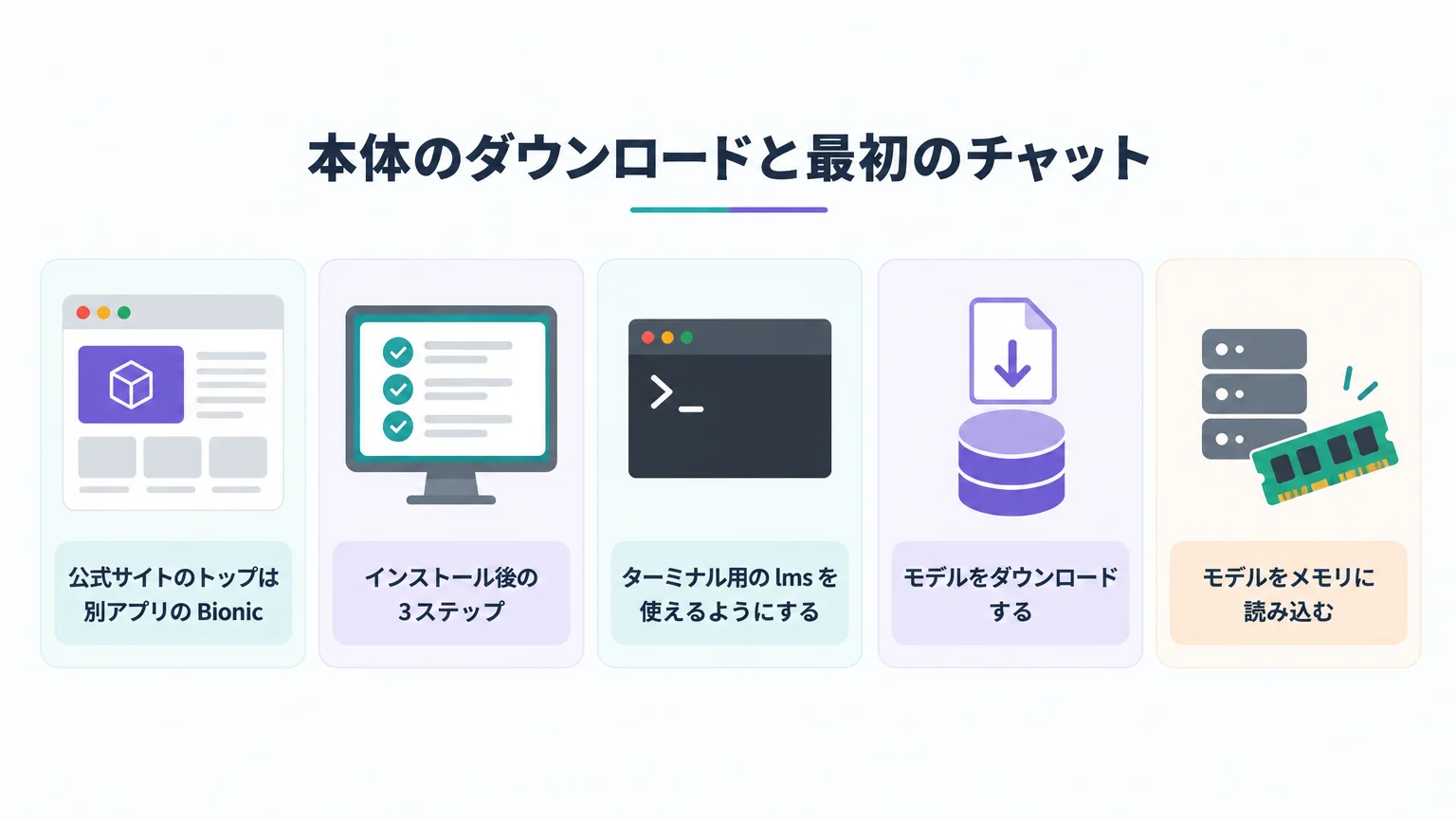
公式サイトのトップは別アプリの Bionic
2026年11月26日時点の lmstudio.ai のトップページは「The agent for your computer」という見出しで LM Studio Bionic を紹介していて、ダウンロードボタンも Bionic のものです。本体は Download ページ の下側にある「Download LM Studio」(説明文は「Experiment with LLMs on your computer. Chat interface and programmable API.」)から入手します。同じページで表示された版は macOS・Windows・Linux とも 0.4.29 でした。
インストール後の3ステップ
公式の Get started with LM Studio は、インストール後の流れを次の3段階で説明しています。
- モデルをダウンロードする:Discover タブで、用意された候補から選ぶか「Llama」のような語で検索します。
- モデルをメモリに読み込む:Chat タブでモデルローダー(model loader)を開き、ダウンロードしたモデルを選びます。
- チャットする:読み込みが終われば、そのまま会話を始められます。
公式は「モデルを読み込む」ことを、モデルの重みなどを収めるメモリを PC の RAM に確保することだと説明しています。
ターミナル用の lms を使えるようにする
CLI(コマンドラインツール)の lms は本体に同梱されていて、追加のインストールは要りません。ただし公式は「lms を使う前に LM Studio を最低1回起動しておく」よう書いています。アプリを一度開いてから、ターミナルで lms --help を実行してコマンドの一覧が出れば準備完了です。
表示言語を日本語にする手順
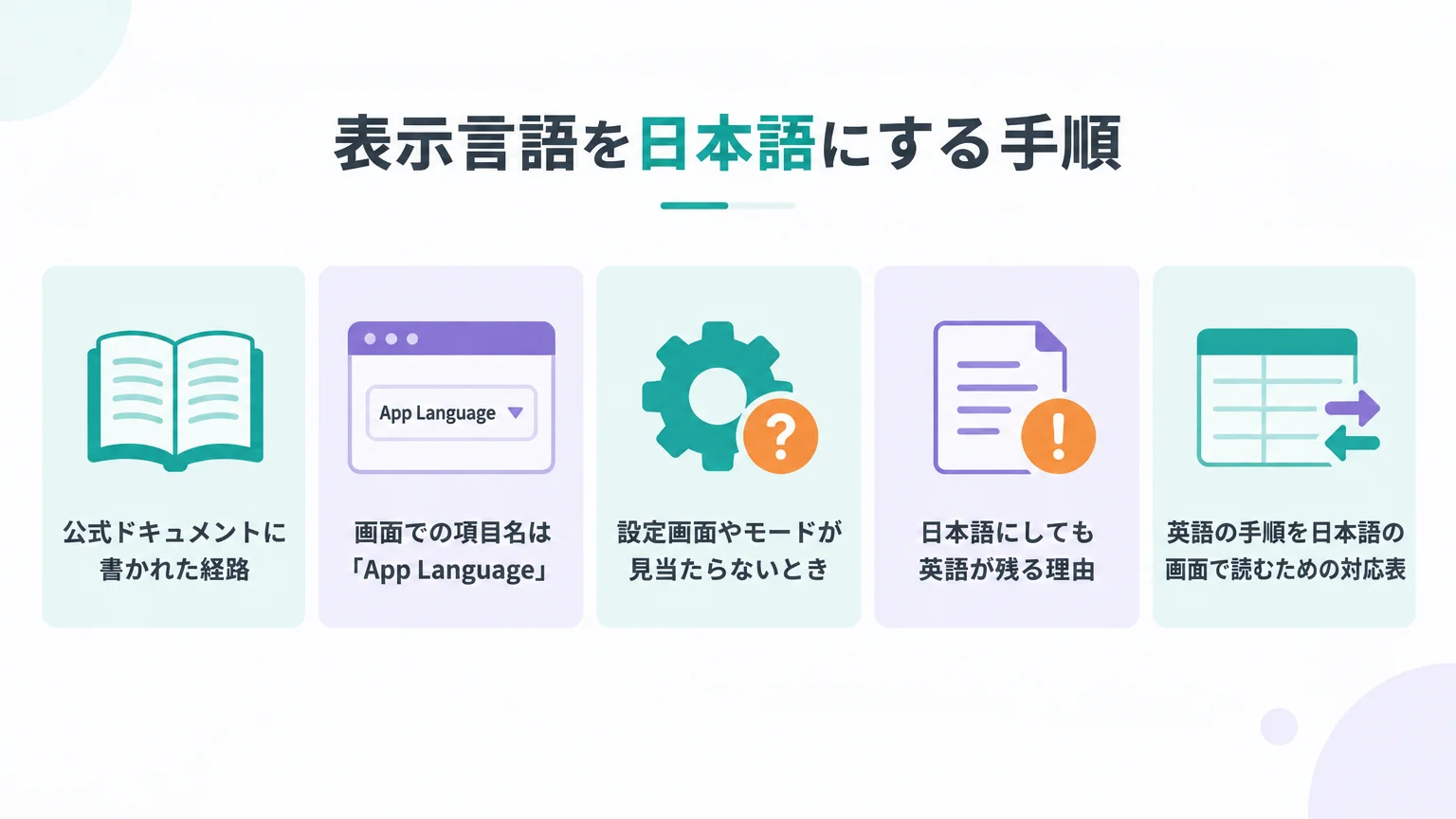
公式ドキュメントに書かれた経路
公式ドキュメント LM Studio in your language の手順は次のとおりです。
- Settings を開く。macOS は
cmd+,、Windows・Linux はctrl+,で、アプリのどこからでも開けます。 - Preferences の下にある Language のドロップダウンを開く。
- 一覧から日本語を選ぶ。
同じページは、日本語を含む多くの言語に対応し、翻訳はコミュニティの翻訳者の協力で作られていると説明しています。
画面での項目名は「App Language」
画面の文言は、ドキュメントの書き方と一致しないことがあります。LM Studio の画面の文言は公式リポジトリ lmstudio-ai/localization で管理されていて、英語のファイル(en/settings.json)では言語の項目名が「App Language」、説明文が「Choose app language (still in development)」です。「Language」が見つからないときは「App Language」を探してください。日本語のファイルでは、この項目が「言語」、説明文が「アプリの言語を選択 (まだ開発中)」と訳されています。
設定画面やモードが見当たらないとき
言語のページには「Settings ページを開くには Power User 以上のモードが必要」とも書かれています。一方、別ページの User or Developer は、従来の Developer と Power User を1つの Developer Mode にまとめ、Settings > Developer で有効にすると説明しています(2026年1月28日の 0.4.0 の公式ブログ でも同じ説明)。執筆日時点で2ページの書き方はそろっていないため、言語の項目が見つからないときは Developer Mode を有効にしてから探すと、両方の記載に沿った順番になります。
日本語にしても英語が残る理由
公式の説明文に「まだ開発中」とあるとおり、日本語訳はすべての文言がそろった状態ではありません。公式の翻訳リポジトリの最新コミット(c6f5e3a、2026年11月16日)を2026年11月26日に取得し、英語と日本語のファイルにある文言の数を独自集計すると、英語1,442件に対して日本語の訳が入っていたのは1,348件(93.5%)でした。割合が低かったのは開発者向けの画面(87.9%)とモデル管理(86.5%)です。
これはリポジトリのファイルを数えた値で、実際のアプリの表示率そのものではありません。新しい機能の文言ほど英語のまま残る可能性がある、と考えておくと戸惑わずに済みます。訳の誤りや不足は、同じリポジトリの README の手順で修正を提案できます。
英語の手順を日本語の画面で読むための対応表
公式ドキュメントは英語の画面を前提に書かれています。日本語表示で手順を追うときは、公式の翻訳ファイルにある次の対応を使ってください。
| 英語の表記 | 日本語の訳 | 使う場面 |
|---|---|---|
| Settings / App Language | 設定 / 言語 | 表示言語を選ぶ・英語に戻す |
| Chat | チャット | モデルを読み込んで会話する |
| Discover | 探索 | モデルを探す |
| My Models | マイモデル | ダウンロード済みのモデルと保存先を管理する |
| Developer | 開発者 | ローカルサーバーを起動する |
| System Prompt | システムプロンプト | 回答の言語や役割を指示する |
| Preset | プリセット | 指示と設定をまとめて保存する |
英語表示に戻すときは、cmd(Windows・Linux は ctrl)+ , で「設定」を開き、「言語」で英語を選び直します。LM Studio Bionic の表示言語は Bionic 側の設定で本体とは別なので、LM Studio Bionicの日本語化|設定と注意点 を見てください。
モデルの探し方と GGUF・MLX の選び方
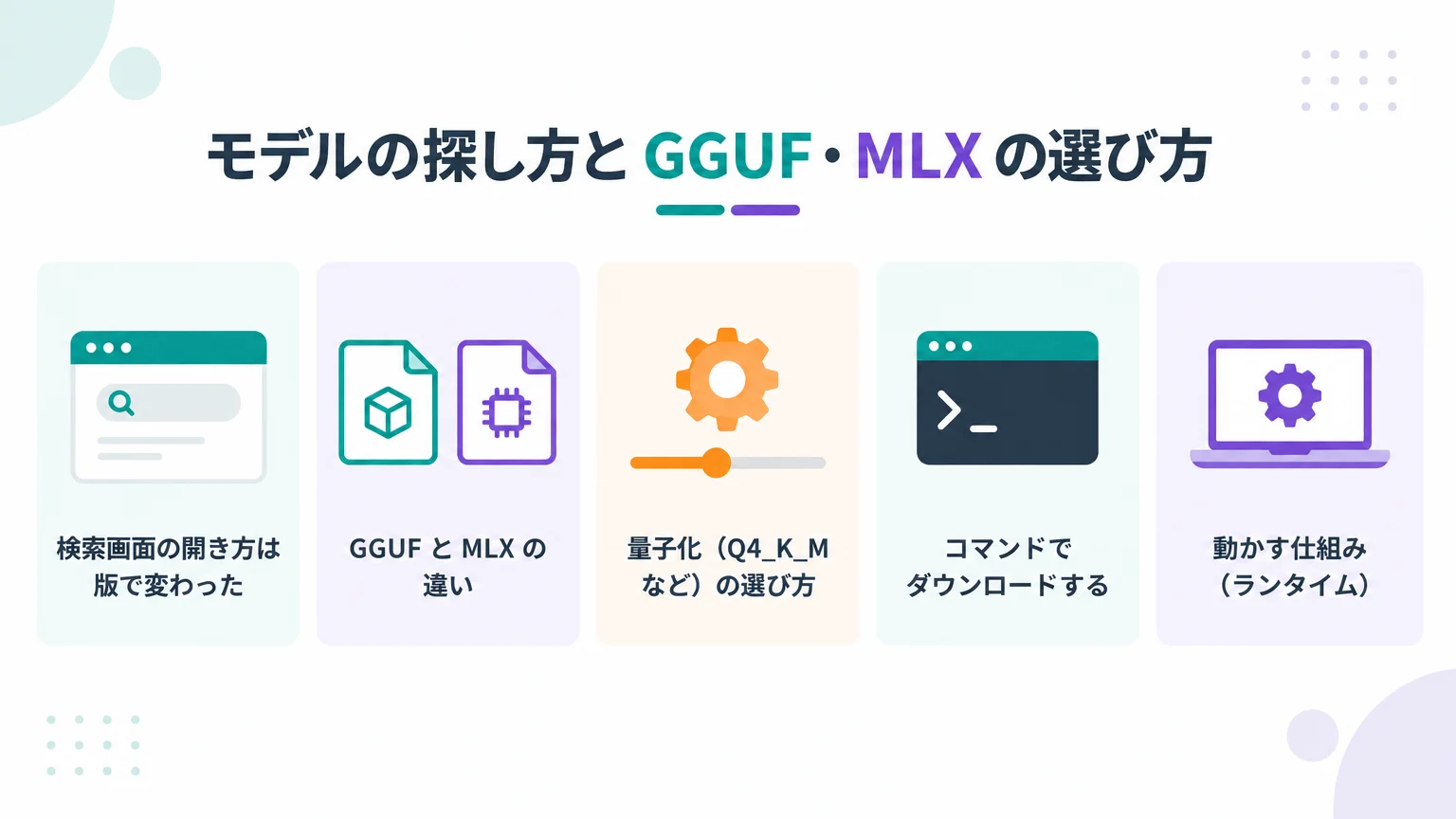
検索画面の開き方は版で変わった
公式ドキュメント Download an LLM によると、組み込みのダウンローダーで Hugging Face にある対応モデルを検索できます。検索欄には「llama」のようなキーワード、「user/model」形式の名前、Hugging Face の URL をそのまま入れられます。
検索画面の呼び方は資料によって違います。ドキュメントは Discover タブ(macOS は ⌘ + 2、Windows・Linux は ctrl + 2)と書き、0.4.0 のリリースノートは Model Search(右上の 🔍 ボタン、または Cmd/Ctrl + Shift + M)を案内しています。2026年11月25日公開の 0.4.29 では Model Search が小窓からページ表示に変わり、形式・ハードウェアへの適合(hardware fit)・並び替えのフィルターが左のサイドバーに移りました。手元の PC で動くモデルを探すときは、この hardware fit の絞り込みが手がかりになります。
GGUF と MLX の違い
公式ドキュメントのトップページによると、llama.cpp を使う GGUF 形式は Mac・Windows・Linux のすべてで動き、Apple Silicon の Mac ではそれに加えて Apple の MLX を使うモデルも動かせます。
| 項目 | GGUF | MLX |
|---|---|---|
| 動かす仕組み(ランタイム) | llama.cpp | Apple の MLX |
| 使える PC | Mac・Windows・Linux | Apple Silicon の Mac だけ |
| Mac でどちらを選ぶか | どちらを優先すべきかは執筆日時点で公式に記載なし。両方の形式があるモデルは、手元で両方を試して比べる | |
量子化(Q4_K_M など)の選び方
同じモデルでも「Q3_K_S」「Q_8」のような名前の付いたファイルが複数並びます。公式の説明では、これらは同じモデルを異なる忠実度で保存したコピーで、Q は量子化(Quantization)を指し、ファイルを小さくする代わりに品質をいくらか手放す技術です。公式の目安は「マシンの性能が足りるなら、4ビット以上の選択肢を選ぶ」の1文です。まず4ビットのファイル(GGUF なら名前が Q4 で始まるもの)を試し、余裕があれば数字の大きいファイルに上げていくと、公式の目安から外れずに選べます。
コマンドでダウンロードする
公式ドキュメント lms get の例をもとにした構成例です。
# モデル名を指定してダウンロード(公式ドキュメントの例)
lms get llama-3.1-8b

# 量子化を指定してダウンロード(名前の後ろに @ と量子化名を付ける)
lms get llama-3.1-8b@q4_k_m

# MLX 形式だけ、または GGUF 形式だけを検索結果に出す
lms get --mlx
lms get --gguf

# 手元にあるモデルの一覧と、メモリに読み込み中のモデルの一覧
lms ls
lms ps
lms get をモデル名なしで実行すると、LM Studio のスタッフが選んだおすすめ(staff picks)が表示されます。モデルの保存先は My Models 画面で変えられます。日本語で使うモデルは、開発元のモデルカードで対応言語を確かめてから選びます。用途別・PC スペック別の候補は ローカルLLMおすすめモデル10選|PCスペック別 で比べているので、この記事では公式ドキュメントの例に出てくるモデル名だけを使います。
日本語で答えさせるシステムプロンプトの置き場所
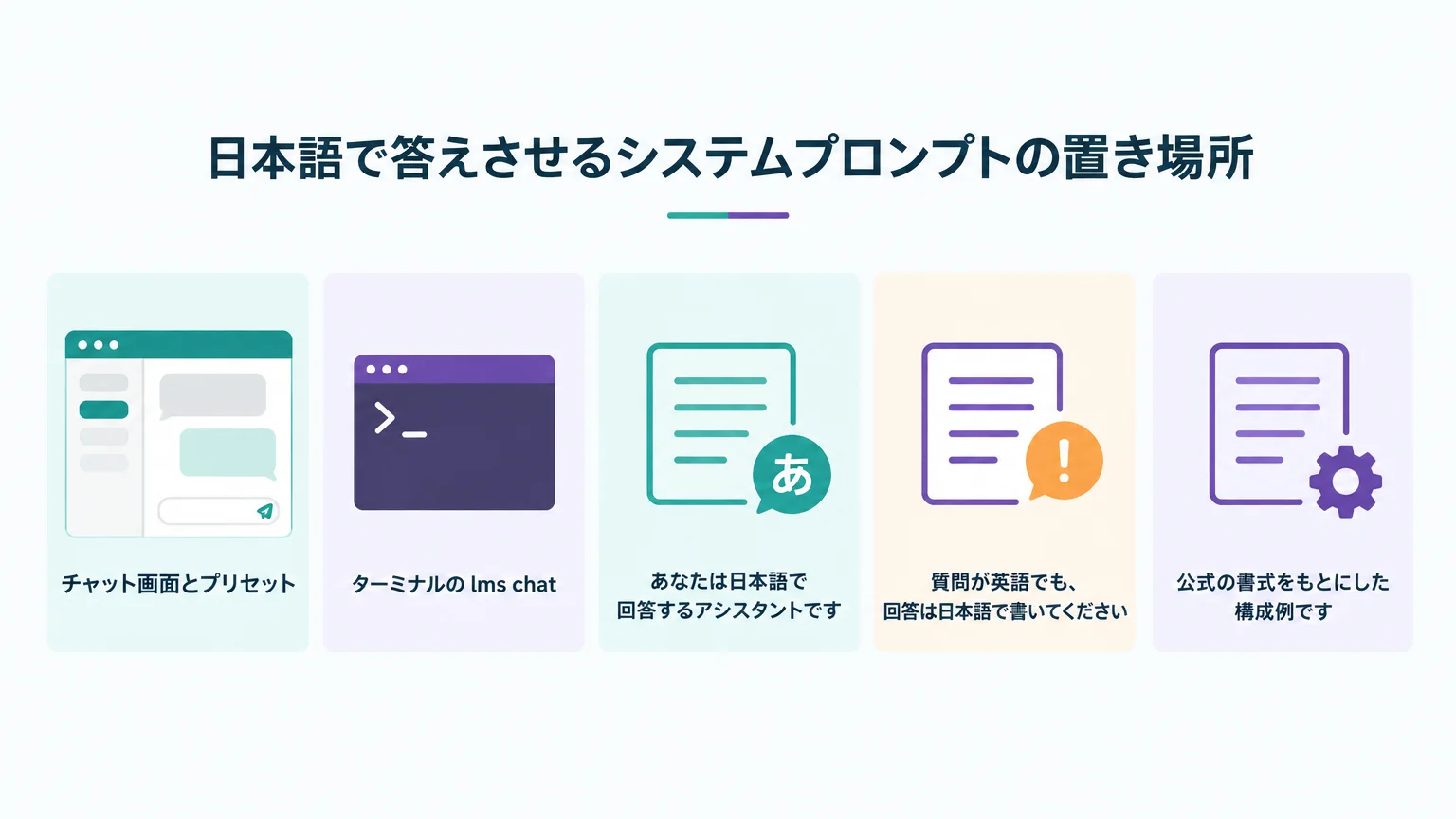
表示言語の設定はアプリの画面の文言を切り替えるもので(公式の説明文は「Choose app language」)、モデルが返す文章の言語を決める設定ではありません。返答を日本語にそろえたいときは、システムプロンプト(会話の前提としてモデルに渡す指示)に書きます。公式ドキュメントの Manage chats は、モデルは会話から学習せず、知っているのはチャットの中身とシステムプロンプトのような設定で渡した内容だけだと説明しています。置き場所は、チャット画面、ターミナル、API の3つです。API で呼ぶ場合は、次の章のコード例のように messages の先頭に role が system の指示を置きます。
チャット画面とプリセット
システムプロンプトの入力欄がチャット画面のどこにあるかという画面の経路は、2026年11月26日時点の公式ドキュメントに記載がありません。公式の翻訳ファイルには「System Prompt」「Edit System Prompt…」という項目名があり、日本語表示では「システムプロンプト」「システムプロンプトを編集…」と訳されているので、この名前を手がかりに探します。
何度も使う指示はプリセット(Preset)に保存します。公式ドキュメント Config Presets によると、プリセットはシステムプロンプトと Temperature などのパラメーターをまとめて、別のチャットでも使い回す機能で、管理画面は設定のサイドバー(settings sidebar)にあります。保存先は macOS・Linux が ~/.lmstudio/config-presets です。
あなたは日本語で回答するアシスタントです。
質問が英語でも、回答は日本語で書いてください。
製品名、コマンド、設定名、エラーメッセージは原文の表記のまま残してください。
分からないことは推測で埋めず、分からないと答えてください。
3行目のように「原文のまま残すもの」を決めておくと、設定名やコマンドまで日本語に訳されて手順を追えなくなる事態を防げます。
ターミナルの lms chat
公式ドキュメント lms chat によると、-s(--system-prompt)でシステムプロンプトを、-p(--prompt)で1回だけの質問を渡せます。公式の書式をもとにした構成例です。
# システムプロンプトを付けて対話を始める
lms chat openai/gpt-oss-20b -s "必ず日本語で答えてください。製品名とコマンドは原文のまま残してください。"

# 1回だけ質問して結果を表示し、終了する
lms chat openai/gpt-oss-20b -s "必ず日本語で答えてください。" -p "LM Studioのプリセットとは何か、2文で説明してください。"
openai/gpt-oss-20b は公式ドキュメントのコマンド例で使われているモデル名です。手元のモデルの識別子は lms ls で確かめて置き換えてください。なお、システムプロンプトで言語を指定しても、日本語の自然さはモデルの学習内容に左右されます。業務で使う質問を2〜3個決め、同じシステムプロンプトでモデルを比べると違いを見分けやすくなります。
ローカルサーバー(OpenAI 互換 API)の立て方
サーバーを起動する
公式ドキュメント LM Studio as a Local LLM API Server によると、画面から起動する場合は Developer タブ(日本語表示では「開発者」)を開き、「Start server」のスイッチをオンにします。ターミナルからは lms で起動できます。
# 1234 番ポートでサーバーを起動する(--port を省くと前回使ったポートになる)
lms server start --port 1234

# 動作確認:サーバーから見えるモデルの一覧が返る
curl http://localhost:1234/v1/models
公式の翻訳ファイルにあるポートの説明では、既定のポートは 1234 で、ほかのアプリが使っているときは変更します。止めるときは lms server stop です。
OpenAI のクライアントから呼ぶ
公式の OpenAI Compatibility Endpoints が挙げる OpenAI 互換のエンドポイントは、/v1/models、/v1/responses、/v1/decisions、/v1/chat/completions、/v1/embeddings、/v1/completions の6つです。既存の OpenAI 用のコードは、接続先(base URL)を LM Studio に向けるだけで使い回せます。次は公式の Chat Completions の例に、日本語の system 指示を足した構成例です。
# 想定環境: LM Studio 0.4.29 のローカルサーバー(1234 番ポート)、Python 3、openai パッケージ(pip install openai)
# 注意: 本番環境で使用する前に、必ずテスト環境で動作確認してください。
from openai import OpenAI

# 接続先を LM Studio に向ける(末尾に /v1 を付ける。api_key は公式例と同じ文字列)
client = OpenAI(base_url="http://localhost:1234/v1", api_key="lm-studio")

completion = client.chat.completions.create(
    model="openai/gpt-oss-20b",  # /v1/models で返る識別子に置き換える
    messages=[
        {"role": "system", "content": "必ず日本語で答えてください。製品名とコマンドは原文のまま残してください。"},
        {"role": "user", "content": "LM Studioのローカルサーバーでできることを3つ挙げてください。"},
    ],
    temperature=0.7,
)

print(completion.choices[0].message.content)
既定では認証がかからないため、api_key は公式例と同じ文字列で動きます。認証を有効にした場合は、LM Studio で作ったトークンを渡します。モデルに渡った入力は、別のターミナルで lms log stream を開くと確かめられます。
Claude Code・Codex から使う
公式の Integrations ページは、Claude Code、Codex、Hermes Agent、OpenClaw との接続手順を公開しています。Claude Code は Anthropic 互換の /v1/messages、Codex は OpenAI 互換の /v1/responses を使います。公式の Claude Code と Codex の手順をもとにした構成例です。
# Codex:--oss を付けると LM Studio につながる
codex --oss

# Claude Code:環境変数で接続先を LM Studio に向ける(こちらは末尾に /v1 を付けない)
export ANTHROPIC_BASE_URL=http://localhost:1234
export ANTHROPIC_AUTH_TOKEN=lmstudio
export CLAUDE_CODE_ATTRIBUTION_HEADER=0
claude --model openai/gpt-oss-20b
Codex は --oss だけで起動すると、既定で openai/gpt-oss-20b をダウンロードして使います。公式はどちらのツールも文脈を多く使うとして、文脈長(context length)が約2万5,000トークンを超えるモデルと設定を勧めています。lms で読み込むときは lms load の --context-length で指定できます。
LAN に公開する前の認証設定
サーバーは既定で 127.0.0.1(自分の PC)だけで待ち受け、API へのリクエストに認証もかかりません。ほかの PC から使うには、Developer の「Serve on Local Network」をオンにするか、lms server start --bind 0.0.0.0 で起動します。公式は、127.0.0.1 以外で待ち受けるときは認証を有効にするよう勧めています。
- Developer ページの Server Settings で Require Authentication をオンにします(公式の Authentication によると 0.4.0 以降の機能)。
- Server Settings の Manage Tokens からトークンを作り、名前と権限を決めます。トークンは作成時にしか表示されません。
- クライアント側の api_key(Claude Code は ANTHROPIC_AUTH_TOKEN)にトークンを渡します。認証を有効にした LM Studio は Authorization: Bearer と x-api-key の両方を受け付けると、公式の Claude Code の手順に書かれています。
Web アプリや一部の VS Code 拡張から呼ぶときに要る CORS(--cors)も、公式は「セキュリティ上のリスクがある」として認証との併用を勧めています。
LM Studio Bionic との違い
LM Studio Bionic は、同じ lmstudio.ai から提供されているエージェント型の別アプリです。公式ドキュメント Welcome to LM Studio Bionic は「Bionic は LM Studio とは別の新しいアプリで、低レベルの細かい設定が必要なら Bionic と並べて LM Studio を使い続けられる」と書いています。本体を更新すると Bionic に置き換わる、という関係ではありません。
| 項目 | LM Studio(本体) | LM Studio Bionic |
|---|---|---|
| 公式の紹介文 | Experiment with LLMs on your computer. Chat interface and programmable API. | An agent made for open models. Natively local. Built for creativity, work, and code. |
| 主な用途 | モデルを試す、チャット、ローカル API、細かい読み込み設定 | コーディング・調査・文書の作業をエージェントに任せる |
| モデルを動かす場所 | 手元の PC。LM Link でつないだ別の機器も使える | 手元の PC、LM Link の機器、LM Studio Secure Cloud(Zero Data Retention) |
| 表示言語の設定 | 本体の Settings | Bionic 側で別に設定 |
モデルを試したい、自作のプログラムから API で呼びたいなら本体、作業そのものをエージェントに任せたいなら Bionic、と分けると選びやすくなります。Bionic の使い方と料金は LM Studio Bionic|本体との違い・使い方・料金 にまとめています。
よくある質問
Q. LM Studioは無料ですか?会社で使ってもよいですか?
2025年7月8日の公式ブログ「LM Studio is free for use at work」で、自宅でも職場でも無料で使えるようになったと発表され、会社での利用に必要だった個別の商用ライセンスの手続きはなくなりました。利用規約(2026年8月23日版)は個人と社内業務の目的での利用を許諾する一方、ソフトウェアを第三者に販売したり SaaS などのサービスとして提供したりすることを禁止事項に挙げています。社外向けのサービスに組み込むなら規約の原文を確認してください。規約には一部の機能を有料で提供する場合の定めもありますが、公式の料金ページ(Pricing)に載っているのは Bionic のプランです。
Q. LM Studioはどこの国の会社が作っていますか?
利用規約の契約相手は Element Labs, Inc. です。規約は米国ニューヨーク州の法律を準拠法とし、会社への通知先として米国デラウェア州の住所を挙げています。
Q. 日本語化に非公式のパッチは必要ですか?
必要ありません。日本語の表示は公式の設定に含まれていて、Settings の Preferences > Language(項目名は App Language)で選べます。利用規約はソフトウェアの改変・翻訳や派生物の作成を禁止事項に挙げているので、訳の誤りに気づいたら公式リポジトリ lmstudio-ai/localization の手順で修正を提案するのが公式の道です。
Q. インターネットにつながっていなくても使えますか?
使えます。公式ドキュメント Offline Operation は、モデルとのチャット、文書を添付したチャット(RAG)、ローカルサーバーはインターネットなしで動き、チャットで入力した内容は端末の外に出ないと説明しています。ネット接続が要るのは、モデルの検索とダウンロード、ランタイムのダウンロード、アプリの更新確認などです。
Q. 話した内容はモデルに学習されますか?
公式ドキュメントの説明では、モデルは会話から学習しません。会話は JSON 形式で、macOS・Linux は ~/.lmstudio/conversations/、Windows は %USERPROFILE%\.lmstudio\conversations に保存されます。
Q. PDF や Word の文書を読ませられますか?
できます。公式ドキュメント Chat with Documents によると、.docx・.pdf・.txt のファイルをチャットに添付でき、文書が長い場合は関係する部分を探して渡す RAG に切り替わります。手元のモデルで文書検索を組む方法は ローカルLLM×RAGの作り方|オフライン実装 で扱っています。
Q. 画像の生成はできますか?
公式ドキュメントが扱うのは文章を生成するモデルで、OpenAI 互換の Chat Completions は文章と画像の入力に対応すると書かれています。画像を生成する機能は、2026年11月26日時点の公式ドキュメントに記載がありません。
Q. Ollamaとはどう違いますか?
どちらも手元の PC で LLM を動かすための道具ですが、LM Studio は画面で操作するデスクトップアプリを中心に、CLI の lms と、画面なしで動くヘッドレス版の llmster を組み合わせる構成です。使い分けは ローカルLLMおすすめモデル10選 の「Ollama・LM Studio・vLLMの相性」の節で整理しています。
つまずきやすい5つの場面
場面1:トップページのボタンで入れたら Bionic だった
❌ lmstudio.ai のトップにあるダウンロードボタンから入れる
⭕ Download ページの「Download LM Studio」の欄から本体を入れる
トップページは Bionic の紹介が中心です。Bionic は別アプリなので、本体の手順を探しても同じ画面は出てきません。
場面2:日本語化パッチを探してしまう
❌ 検索で見つけた日本語化パッチや改造版を入れる
⭕ Settings の Preferences > Language(App Language)で日本語を選ぶ
日本語は公式の設定に含まれていて、利用規約はソフトウェアの改変と翻訳を禁止事項に挙げています。
場面3:画面は日本語なのに回答が英語になる
❌ 表示言語を日本語にすれば、モデルの回答も日本語になると考える
⭕ システムプロンプトかプリセットに「日本語で答える」と書く
表示言語はアプリの文言の設定で、回答の言語はシステムプロンプトで指示します。
場面4:lms コマンドが見つからない
❌ インストール直後、アプリを一度も開かずに lms を実行する
⭕ LM Studio を1回起動してから lms --help で確かめる
公式は、lms を使う前に LM Studio を最低1回起動するよう書いています。
場面5:LAN に公開したまま認証を付けていない
❌ Serve on Local Network や --bind 0.0.0.0 だけを有効にする
⭕ Require Authentication をオンにし、トークンを作ってから公開範囲を広げる
既定では API に認証がかからないため、公開範囲だけを広げると同じネットワークの誰からでもモデルを呼べる状態になります。
ここまでの要点
- 本体は Download ページの「Download LM Studio」から入れる。2026年11月26日時点の最新版は 0.4.29。
- 日本語化は Settings の Preferences > Language(項目名は App Language)。訳は「まだ開発中」で、一部に英語が残る。
- Windows・Linux は GGUF、Apple Silicon の Mac は MLX も選べる。量子化は4ビット以上から試す。
- 回答を日本語にするのはシステムプロンプト。プリセット、lms chat -s、API の system ロールに書く。
- サーバーは既定で 1234 番ポート。LAN に出す前に認証を有効にする。
まずは本体を入れて表示を日本語にし、モデルを1つ読み込んで、日本語で答えるシステムプロンプトをプリセットに保存するところから始めてみましょう。
あわせて読みたい
- ローカルLLMをMac miniで動かす5手順:Mac に LM Studio や Ollama を入れて手元で動かす手順
- ローカルLLMおすすめモデル10選|PCスペック別:日本語・コーディング・軽量 PC 別のモデル選び
運営元 Uravation よりAIエージェントを構想から本番運用まで進める順番と、体制・KPIの決め方をまとめた資料を無料で公開しています。 AIエージェント導入ロードマップを受け取る(無料)
参考・出典
いずれも2026年11月26日に参照しました。
- LM Studio 公式ドキュメント(アプリ):Welcome to LM Studio Docs!、System Requirements、Get started with LM Studio、Download an LLM、Manage chats、Chat with Documents、Offline Operation
- LM Studio 公式ドキュメント(設定):LM Studio in your language、User or Developer、Config Presets
- LM Studio 公式ドキュメント(CLI):LM Studio, llmster, and lms、lms — LM Studio’s CLI、lms get、lms chat、lms server start
- LM Studio 公式ドキュメント(開発者):LM Studio as a Local LLM API Server、OpenAI Compatibility Endpoints、Chat Completions、List Models、Authentication、Serve on Local Network
- LM Studio 公式ドキュメント(連携・Bionic):Integrations、Claude Code、Codex、Welcome to LM Studio Bionic
- LM Studio 公式サイト:Download LM Studio – Mac, Linux, Windows、LM Studio 0.4.29(2026年11月25日公開)、Pricing
- LM Studio 公式ブログ:Introducing LM Studio 0.4.0(2026年1月28日)、LM Studio is free for use at work(2025年7月8日)
- Element Labs, Inc.:LM Studio Desktop App Terms of Service(2026年8月23日版)
- GitHub:lmstudio-ai/localization(LM Studio 公式の翻訳リポジトリ、コミット c6f5e3a)