

2026年11月2日時点で、Copilot Projectsは公式のドキュメント(以下docs)の手順では「GitHub Copilotアプリのサイドバーで新しいプロジェクトを作り、目標と最初の作業を書いて送る」流れで始め、リポジトリの追加と資料の追加は任意です。注意したいのは費用で、Projects専用の料金は公式の説明に無く、AIクレジットと、クラウドで動いたセッションの計算枠の2つが関わる一方、プロジェクト単位の上限を付ける方法はdocsに見当たりません。
2026年11月2日時点で公式docsを確認し、changelogと合わせて書いています。筆者は実機で試していないので、手順と画面の名前はdocsの記載の範囲です。Projectsはパブリックプレビューで、docsも「変更される可能性がある」と書いています。
この記事の要点(2026年11月2日時点)
- 何か:GitHub Copilotアプリの中で、目標の単位で作業を任せる機能。Issueの表とボードである従来のGitHub Projectsとは別物です。
- 使い分け:1つのリポジトリの決まった作業はセッション(エージェントに作業を頼む会話と、その作業のまとまり)から、複数のリポジトリや調査を含む広い目標はプロジェクトから始めます。
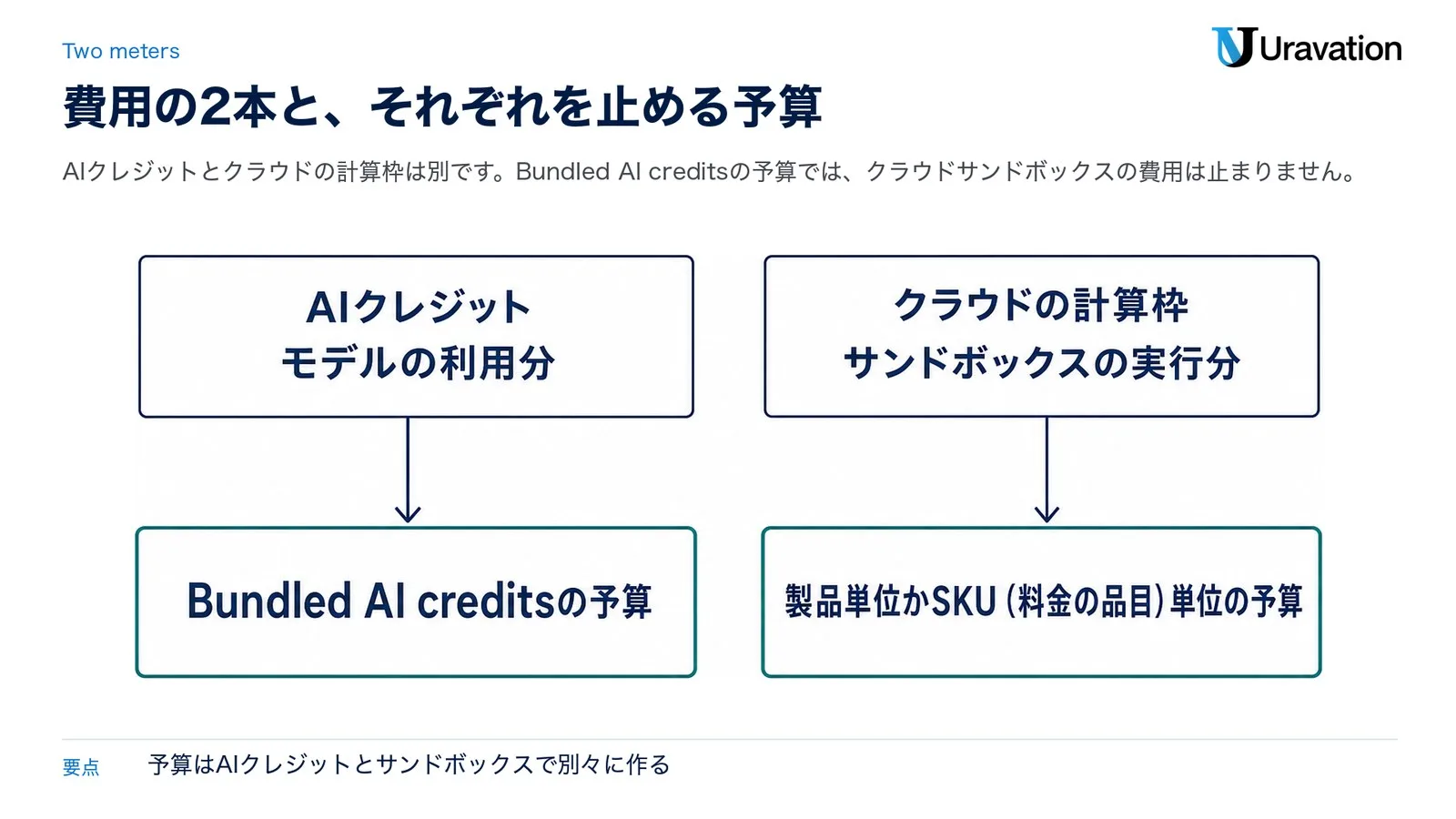
- 費用:モデルの利用はAIクレジット、クラウドでの実行は計算枠から引かれます。AIクレジットの予算では、クラウドサンドボックスの費用は止まりません。
- 会社で使う時:BusinessとEnterpriseでは「GitHub Copilot app」ポリシーが条件です。既定で有効で、Copilot CLIのポリシーとは別です。GitHub Enterprise Server(自社で運用するGitHub)はアプリの対象外です。
対象読者:GitHub Copilotアプリで、複数のリポジトリや調査を含む作業を目標の単位で任せたい開発者とテックリード、Copilotのポリシーと予算を決める管理者。
今日やること:AIクレジットとクラウドサンドボックスの予算を別々に作って、どちらも「Stop usage when budget limit is reached」を有効にしてから、目標を1つに絞ったプロジェクトを1つ作る。
Copilot Projectsとは|Issueのボードとは別の機能
Copilot Projectsは、関連する作業をCopilotと一緒に時間をかけて進めるための入れ物です。GitHubのdocsによると、目標を渡すとCopilotが作業を調整し、内容に応じてセッションの開始、定期的な自動実行の設定、成果物の作成を行います。1つ以上のリポジトリにまたがることも、リポジトリの要らない作業に絞ることもできます。
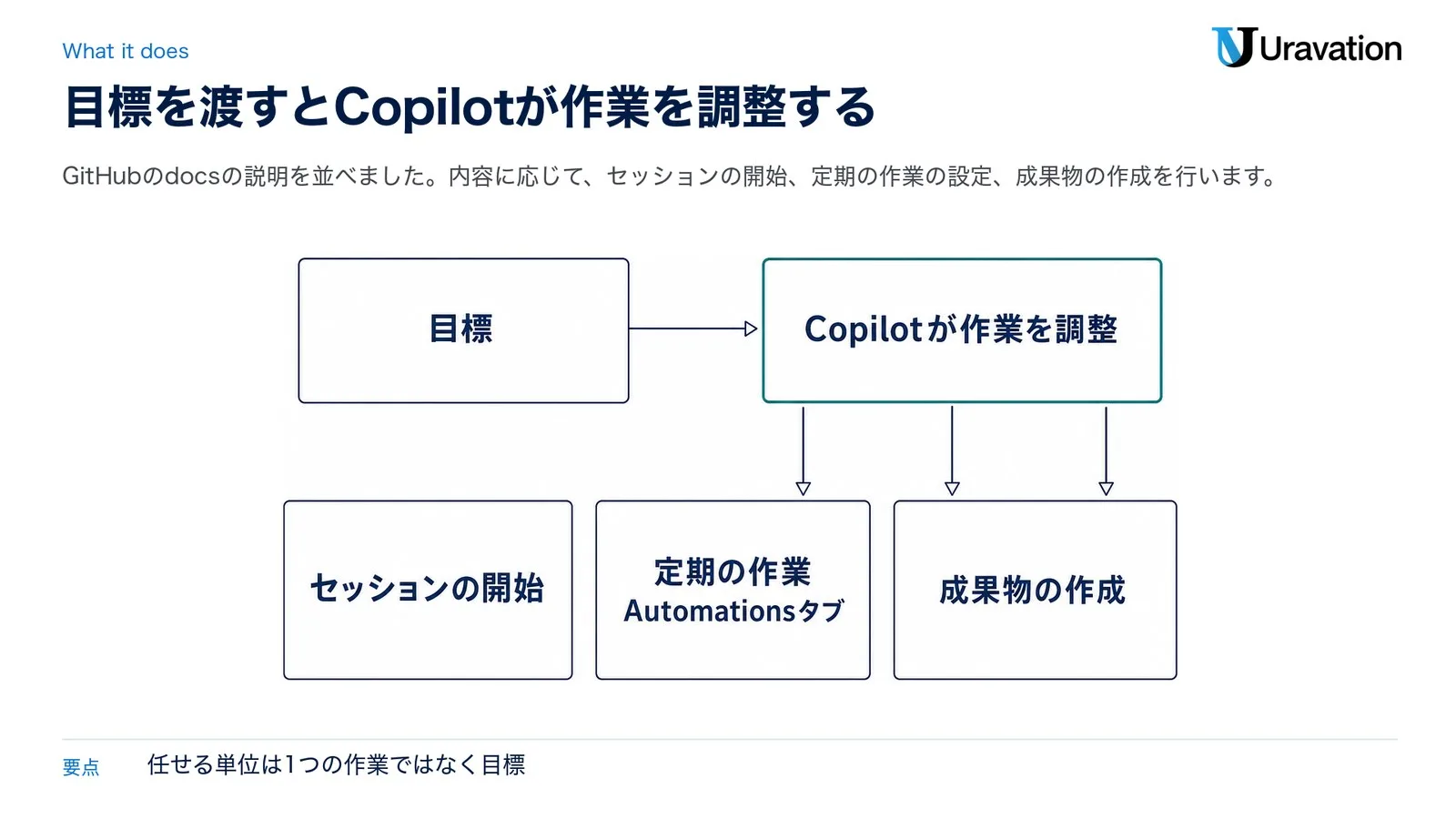
名前が似たものが2つあるので、先に分けておきます。
- GitHub Projects:IssueとPull Request(以下PR)を並べて計画と進捗を追う表・ボード・ロードマップです。Copilot Projectsとは別の機能です。
- Microsoft 365などのCopilot:この記事はGitHubのCopilotだけを扱います。「Copilot Projects」で検索すると、Microsoft側の話題も混ざるので注意してください。
発表は2026年10月28日のGitHub Universe 2026で、公開された内容は次のとおりです。
| 項目 | 公式に書かれていること | 出典 |
|---|---|---|
| 提供の段階 | パブリックプレビュー(changelogとProjectsのdocs)。変更の可能性あり(Projectsのdocsの記載) | changelog・Projectsのdocs |
| 使う場所 | GitHub Copilotアプリ(デスクトップアプリ。macOS・Windows・Linux) | アプリのdocs |
| 渡せる文脈 | リポジトリ、デザイン案、Slackのスレッド、会議のメモなど | changelog |
| エージェントの数 | 作業に必要なだけCopilotが動かし、PRなどの結果を確認用に返す | changelog |
| 定期の作業 | プロジェクトの会話で頼むと設定でき、Automationsタブで管理する | Projectsのdocs |
セッション・cloud agent・automationsとの使い分け
cloud agentはGitHub上で作業を任せるCopilotのエージェント、automationsは繰り返す作業を保存して動かす機能です。docsの線引きは単純で、特定のリポジトリの作業はそのリポジトリからセッションを始め、広い目標に向けて調整させたい時にプロジェクトを使います。4つの違いをdocsの記載から並べると次のようになります。
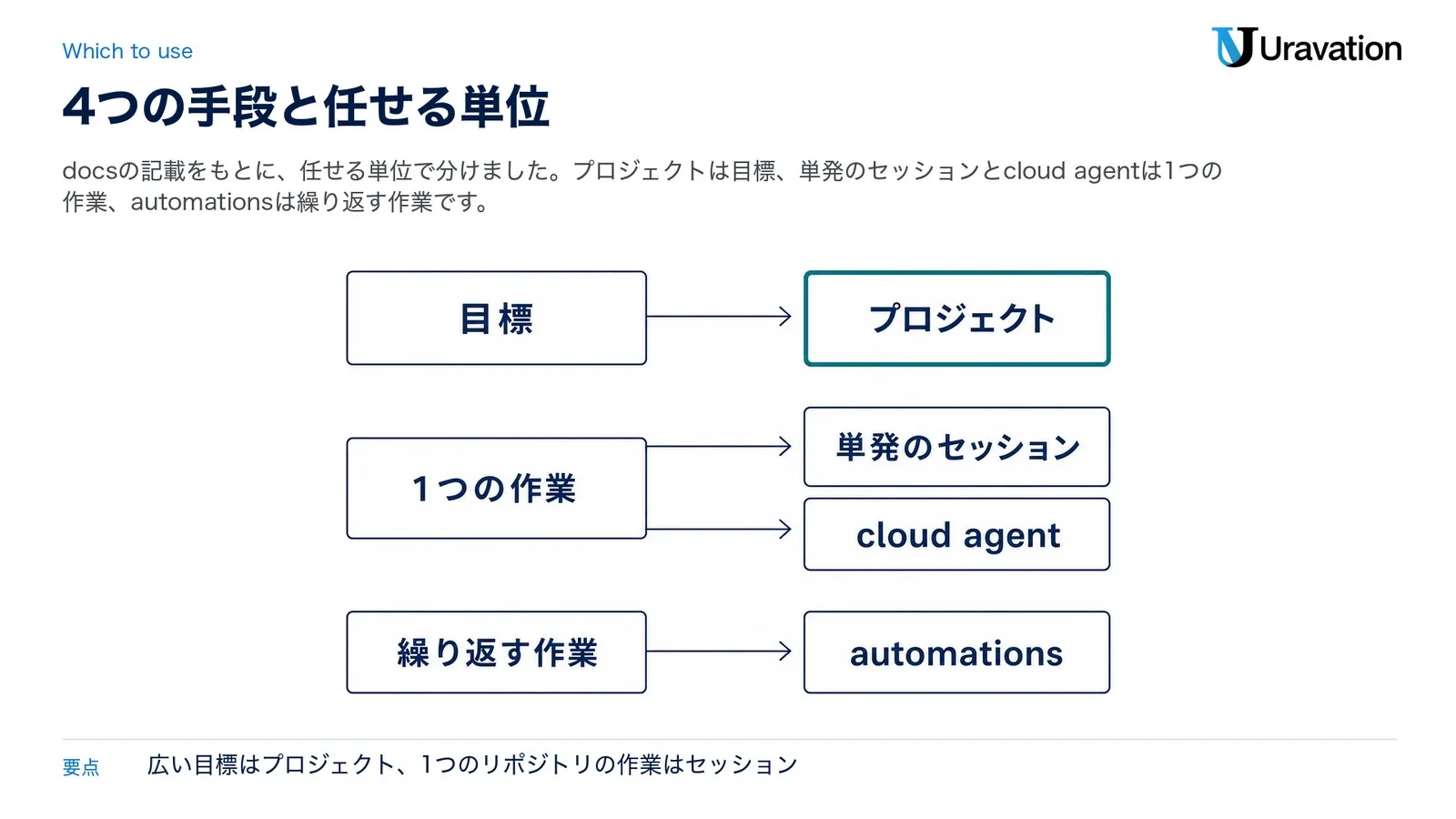
| 手段 | 任せる単位 | リポジトリ | docsに書かれた特徴 |
|---|---|---|---|
| プロジェクト | 目標 | 1つ以上、または無し | 進捗の確認、資料の共有、成果物の確認、定期作業の設定を1か所で行う |
| 単発のセッション | 1つの作業 | 接続したリポジトリかフォルダ | This computerかCloudを選ぶ。対話しながら進めるInteractive、計画を承認してから進めるPlan、自律で進めるAutopilotの3つのモードがある |
| cloud agent(GitHub Actionsで実行) | 1つの作業 | 必須。1回に1つ | 1回の実行は最長59分。同時に扱えるブランチは1つ、PRは作業ごとに1つ |
| automations | 繰り返す作業 | リポジトリかローカルのフォルダ | スケジュール、イベント、手動で起動する。ローカルとクラウドの2種類がある |
cloud agentの制限はGitHub Actionsで動かす場合のものです。同じdocsによると、クラウドサンドボックス(GitHubが用意する隔離されたLinux環境)のセッションは1つの組織の複数のリポジトリにまたがれます(課金のdocsの書き方では「同じ持ち主」のリポジトリで、個人のアカウントのリポジトリどうしも含みます)。ただし、同時に扱えるブランチは1つ・PRは作業ごとに1つという制限はこちらにも掛かります。changelogには、1時間の上限が無いとも書かれています。
ここで1点、docsに書かれていないことがあります。プロジェクトが動かすセッションが、既定でクラウドと手元のどちらで動くのかです。費用と権限の前提が変わるので、最初の数回は、課金のdocsが案内する使用量の確かめ方(Viewing and estimating your spending)で、クラウドサンドボックスの使用量が増えたかを確かめてください。手元で動かす場合の制限はCopilotアプリのローカルサンドボックスの記事で整理しています。
Copilot Projectsの始め方(公式の手順)
導入の手順とProjectsの手順をつなぐと、次の6段階です。画面の名前はdocsの英語版のまま書いています。
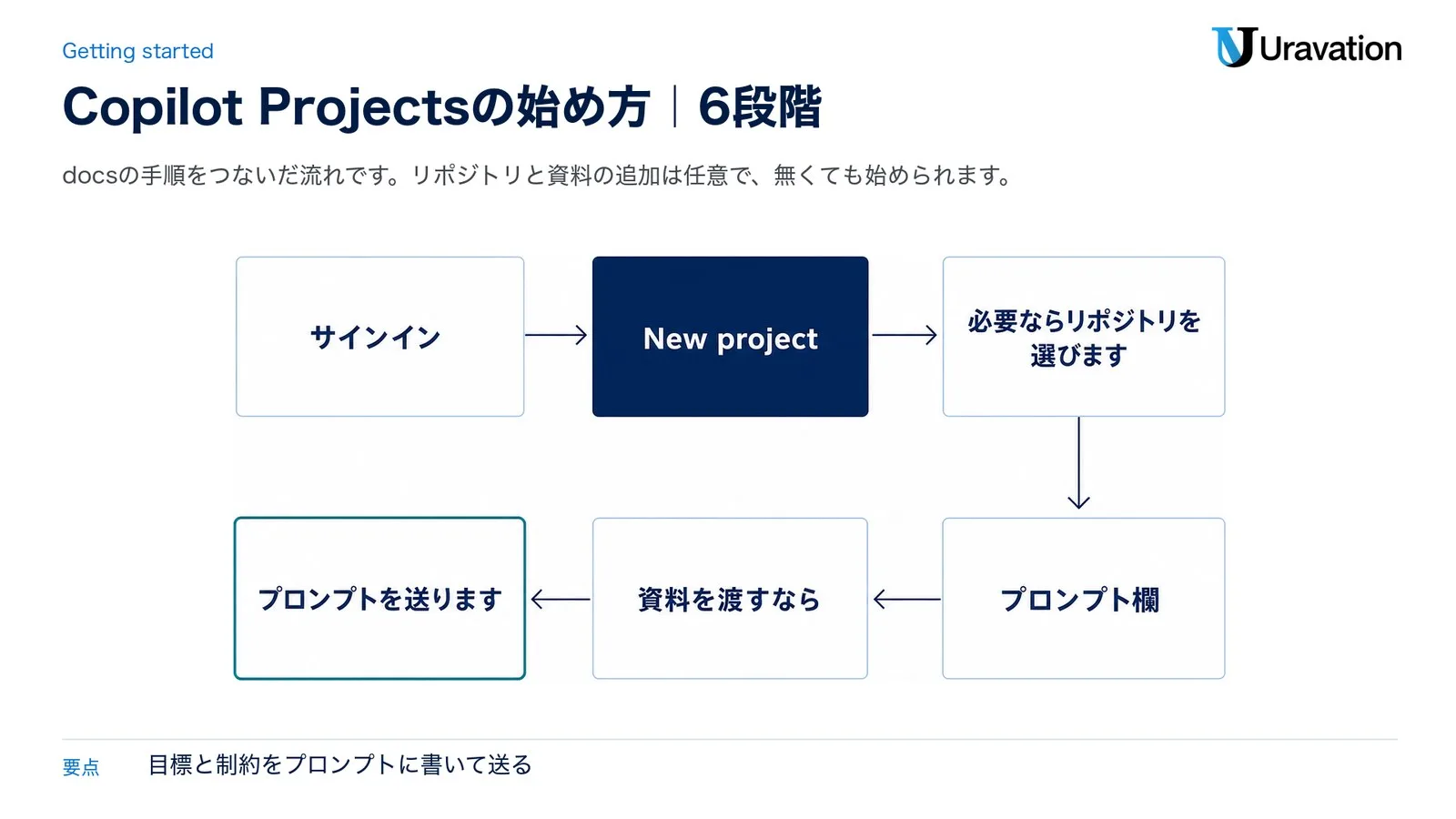
- GitHub Copilotアプリをダウンロードして開き、「Sign in to GitHub」からサインインします。
- サイドバーの「Projects」の横にあるボタンを押し、「New project」のページを開きます。
- 必要ならリポジトリを選びます。「Which repositories should this Project use?」で候補を選ぶか、持ち主と名前で探して「Add repositories」を押します。リポジトリ無しでも始められます。
- プロンプト欄に、プロジェクトの用途、最初の作業、欲しい結果、制約を書きます。
- 資料を渡すなら、右側のパネルの「Library」タブで「Add」を押し、「Add file…」か「Add folder…」を選びます。
- プロンプトを送ります。
プロンプトの例はdocsにあります。顧客の声を調べる例で、「渡したフィードバックだけを使う」「コードは変えない」という制約まで書かれている点が参考になります(公式の例をそのまま引用しています)。
I want to use this project to investigate customer
feedback about our new search feature and decide
what to improve.

First, review the feedback document in this project's
library. Group the feedback by theme and summarize
the main problems customers describe.
For each theme, include supporting examples from the
document and suggest questions we should investigate.
Use only the provided feedback. Do not make code changes.docsは、プロジェクトごとに絞った目標を1つ置くよう勧めています。費用を抑える手引きも、プロンプトには作業の定義、関係する文脈、終わりの条件の3つを入れるよう書いています。終わりの条件が無いと、エージェントが目標を超えて余分なコミットや無関係なリファクタリングを続けることがあるためです。
モデルも選べます。アプリのセッションでは複数のモデルを振り分けるCopilot Fusionを選択でき、段階のうちHighとMaxはFree・Student・Proでは使えません。Fusionを使う時のモデル費用は、有料プランなら2026年11月30日まで30%引きです。Projectsのページ自体にFusionの記載はありません。前身の仕組みはHydraFusionの記事で説明しています。
進み具合の見方と、途中で指示を足す方法
進捗は右側のパネルの「Overview」で確認します。作業は状態ごとに4つに分かれます。
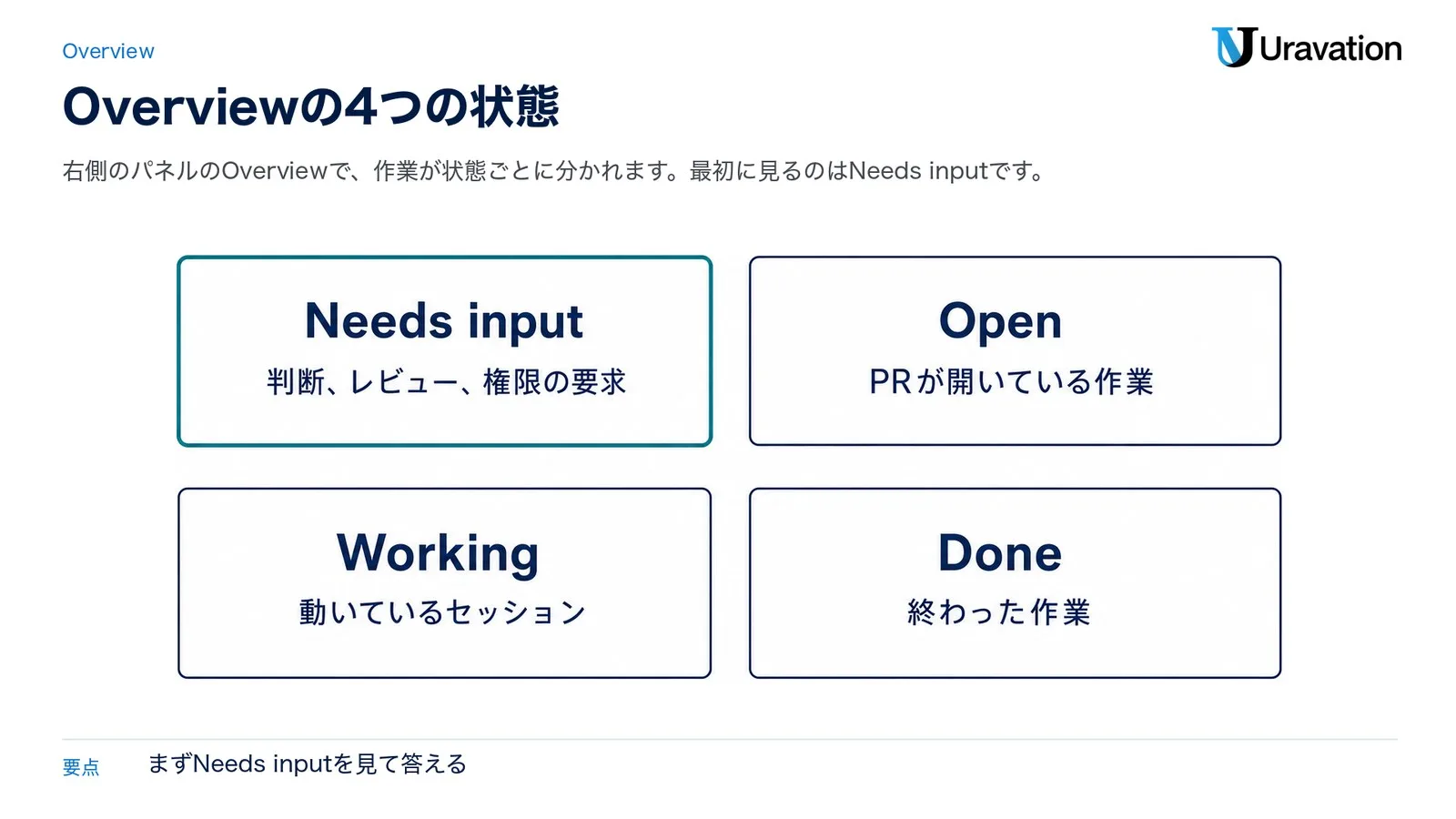
| 状態 | 入るもの | すること |
|---|---|---|
| Needs input | 判断、レビュー、権限の要求 | 最初にここを見て答える |
| Open | PRが開いている作業(セッションの状態、PR、追加と削除の行数が出る) | 差分を読んでレビューする |
| Working | 動いているセッション | 必要な時だけ指示を足す |
| Done | 終わった作業 | 結果を確かめ、次の作業を頼む |
Overviewでセッションを押すと、会話、変更、PR、計画を確認でき、「Steer this session」から追加の指示を送れます。プロジェクトの会話で次の作業を頼むこともでき、docsには次の例があります。
Compare the two most common feedback themes. Recommend
which one to investigate first and explain your reasoning.
Identify any gaps in the feedback that could change
the recommendation.
資料はLibraryにまとめます。「All Files」の下の「User」が自分で足した資料、「Agent」がエージェントの作った成果物です。docsは、目標に関係する資料だけを置き、作業を頼む時にどの資料を使うか指定するよう勧めています。
定期の作業は、プロジェクトの会話で頼みます。手順と、docsにある毎週の要約の例(公式の例)は次のとおりです。
- プロンプト欄に、作業の内容、スケジュール、欲しい結果を書きます。
- 送信し、Copilotからの質問に答えます。
- 「Automations」タブで、スケジュールと次の実行時刻を確かめます。
Every Monday at 9 AM in my local time zone, review the
customer feedback in this project's library and create
a summary grouped by theme. Include supporting examples
and questions we should investigate.
Use only the provided material.
変更は会話で頼むか、Automationsタブの「Pause」「Edit schedule…」「Delete…」で行えます。
費用はAIクレジットとクラウドの計算枠の2本立て
Projects専用の料金は、2026年11月2日時点で読んだProjectsのdocsとchangelogに書かれていません。かかる費用は、Copilotの他の機能と同じ仕組みから読み取ることになります。GitHubのdocsによると、クラウドの計算枠はAIクレジットとは別です。止める予算も別で、AIクレジットはBundled AI creditsの予算、クラウドサンドボックスは製品単位かSKU(料金の品目)単位の予算の対象です(課金のdocs・詳しくは「上限をかけられる所と、かけられない所」の節)。
AIクレジット:モデルの利用分
使ったモデルとトークン数で決まり、1 AIクレジットは0.01ドルです。個人の有料プランの月の枠は次のとおりで、余った分は翌月に繰り越されません。枠はUTCの毎月1日0時に戻ります。合計は、変わらない基本の枠(Base credits)と、上乗せの「Flex allotment」を足した数で、Flex allotmentは今後変わることがあるとGitHubは書いています。
| プラン | 月額 | 基本の枠 | Flex allotment | 月のAIクレジットの合計 |
|---|---|---|---|---|
| Copilot Pro | 10ドル | 1,000 | 500 | 1,500 |
| Copilot Pro+ | 39ドル | 3,900 | 3,100 | 7,000 |
| Copilot Max | 100ドル | 10,000 | 10,000 | 20,000 |
FreeとStudentにも枠はありますが、数はこのdocsに載っていません。また、2026年6月1日以降も年額のPro・Pro+で旧方式(リクエスト数で数える課金)に残っている人はこの表の対象外で、docsには、旧方式の年額プランの利用者は新しいモデルと機能を受け取らないとあります。枠を使い切った時の道は、上位プランへの変更、追加分の予算の設定、翌月まで待つ、の3つです(プラン表では、Freeは追加のAIクレジットの購入の対象外です)。BusinessとEnterpriseは利用者ごとの枠を請求先の単位でまとめて使い、使い切ると管理者に予算を求める案内が出ます。
docsは、エージェントの機能は1つの作業で何度もモデルを呼ぶことがあり、大きなコードベースでは質問より大幅に多く消費すると説明しています。プロジェクトは作業に必要なだけエージェントを動かすので、目標が広いほど消費が増えると見ておくのが安全です(これは編集部の見方で、GitHubが示した数字はありません)。
クラウドの計算枠:サンドボックスの実行分
クラウドサンドボックスの課金は2026年11月に始まり、プランに含まれる計算枠(GitHub Actionsと共有する枠)から引かれます。何日に始まるかは書かれていません。単価は課金のdocsのとおりです。
| 項目 | 測るもの | 単価 |
|---|---|---|
| Compute | セッションが動いている時間 | 1 Compute second(Compute秒)あたり0.000024ドル(クラウドサンドボックスの説明のdocsは同じ単価の単位を「vCPU second」と書いていて、2026年11月2日時点で食い違っています) |
| Memory | 動いている間に割り当てられたメモリ(実際の使用量ではない) | 1GiB秒 0.000003ドル |
| Storage | 止めたセッションのスナップショット | 1GiB月 0.005ドル |
課金のdocsの計算例では、4GiBのメモリで600秒動かすと0.0216ドルです。止めたセッションでも、削除するまでStorageは測られます。ローカルサンドボックスに追加の費用はかかりません。
上限をかけられる所と、かけられない所
確認できた範囲では、次の4か所で上限をかけられます。プロジェクト単位の上限は、Projectsのdocsにも費用の手引きにも書かれていません。
| 場所 | できること | 気をつける点 |
|---|---|---|
| cloud automation | 実行ごと(設定できるのは30クレジット以上)・日・週・月の上限 | 日・週・月の上限は実行中の分を止めない。ローカルの自動実行には付けられない。上限はAIクレジットの分で、実行ごとに使うGitHub Actionsの分はリポジトリの持ち主へ別に請求される |
| CLIのセッション | セッションの上限(設定できるのは30クレジット以上) | パブリックプレビュー。応答の途中なら終わるまで動くので少し超えることがある |
| SDKのセッション | セッションの上限 | 月全体の予算の代わりにはならない |
| アカウントの予算 | AIクレジットとサンドボックスそれぞれの予算 | 予算の種類が別。止めるには「Stop usage when budget limit is reached」の有効化が要る(下記) |
CLIの上限はdocsに載っている次のコマンドで設定します。アプリのセッションで同じ上限が使えるとは、docsには書かれていません。
/limits set max-ai-credits NUMBER
/limits unset
copilot -p "YOUR PROMPT" --max-ai-credits NUMBER見落としやすいのが予算の種類です。クラウドサンドボックスは「Bundled AI credits」の予算の対象外で、止めるには製品単位かSKU(料金の品目)単位の予算を作り、「Stop usage when budget limit is reached」も有効にします。有効にすると、予算の100%に達した時点でサンドボックスの追加の利用が止まります。プランの枠を超えるAIクレジットの請求を避けたい時は、Bundled AI creditsの予算を0ドルにして「Stop usage when budget limit is reached」を有効にします。支払い方法を登録していないアカウントでは、サンドボックスは枠を使い切った時点で止まります。
プロジェクトの定期作業は特に注意が要ります。Projectsのdocsが挙げるAutomationsタブの操作は一時停止、日時の変更、削除の3つで、クレジットの上限には触れていません。消費はgithub.com/settings/billingの「AI usage」で機能とモデルごとに確かめられるので、始めた週は様子を見てください。
会社で使う時の管理者の設定
BusinessとEnterpriseの条件は「GitHub Copilot app」ポリシーが有効であることです。既定で有効で、Copilot CLIのポリシーとは独立しています。なお、GitHub Enterprise Server(自社で運用するGitHub)はアプリの対象外で、データ所在地つきのGitHub Enterprise Cloud(*.ghe.com)はサインイン時に「Use GitHub Enterprise」を選びます。7月7日のchangelogには「Copilot CLIを有効にする必要がある」とありますが、今のdocsとは異なるので、docsを基準にしてください。読んだdocsの範囲では、Projectsだけを止めるポリシーは確認できませんでした。
| 決めること | 設定する場所 | docsの記載 |
|---|---|---|
| 使えるモデル | モデルの利用ポリシー | アプリにも効く |
| MCPサーバー(外部ツールをつなぐ仕組み) | managed-settings.jsonのallowedMcpServersとdeniedMcpServers | 動かせるサーバーを制御する。インストールはしない。クラウドで動くセッションでは、リポジトリのカスタムエージェントの設定(custom agent profiles)に書かれたMCPサーバーには効かない。その場合は、起動に要るドメインを組織かリポジトリのファイアウォールで許可しないことで止められる。 |
| 読ませないファイル | コンテンツ除外 | アプリも従う |
| デスクトップアプリの操作 | features.computerUse | falseで止める。手元の設定では上書きできない |
| クラウドの利用 | 「Copilot in the cloud」ポリシー | github.comとGitHub Mobileを含むクラウドの体験を管理する。アプリやCLIからクラウドサンドボックスでセッションを始められるかもこのポリシーで決まる(既定で有効) |
| cloud automation | cloud agentを使えるようにするポリシーと、組織のcloud agentとautomationsの許可 | BusinessとEnterpriseはcloud agentを使える状態であることが条件。automationsのdocsは「管理者がcloud agentのポリシーを有効にする」と書き、組織側のcloud agentとautomationsの許可は既定で有効。管理のdocsでは、個別のcloud agentのポリシーは「Copilot in the cloud」ポリシーに置き換わり、既定で有効。組織のリポジトリでSharedの自動実行を動かすには、「Allow use of Copilot cloud agent billed to the organization」ポリシーも要る |
MCPの許可リストの書き方は、docsの設定例から該当部分を抜き出すと次の形です(公式の例で、筆者は動かしていません)。本番環境で使用する前に、必ずテスト環境で動作確認してください。
"allowedMcpServers": [
  { "serverUrl": "https://api.githubcopilot.com/*" },
  { "serverCommand": ["npx", "@playwright/mcp@latest"] }
]モデルの設定を一括で管理するならモデルポリシーAPIの記事、MCPとエージェントの利用状況を追うなら利用状況APIの記事が参考になります。導入の進め方として、docsは小さく危険の少ないIssueを試験用のリポジトリで試す手順を示しています。
使う前に決めること
| 確認項目 | 決めておくこと |
|---|---|
| 目標の広さ | プロジェクト1つに目標を1つ。1つのリポジトリで済む作業はセッションへ回す |
| 終わりの条件 | 欲しい結果、触ってよい範囲、止まる条件をプロンプトに書く |
| 費用の持ち主 | リポジトリが無いサンドボックスのセッションは、選んだ持ち主に請求される(選ばなければ個人) |
| リポジトリの持ち主 | サンドボックスの1セッションがまたげるのは同じ持ち主のリポジトリ。持ち主が違う場合のプロジェクトの動きはdocsに無い |
| 予算 | AIクレジットとサンドボックスの予算を別々に作り、どちらも「Stop usage when budget limit is reached」を有効にする |
| データの保存 | サンドボックスのチャットのデータはアカウントがある間保存される(Actionsは28日)。社内の規程と合うか確かめる |
失敗しやすいパターンと対策
docsの注意書きをもとに、起こりそうな例を4つにまとめました。実際に起きた事例ではなく、想定のシナリオです。
公開コードのフィルターが効くと思い込む
❌ 組織で「Suggestions matching public code」をBlockにしているので、アプリでも公開コードに一致するコードは出ないと考えてしまう。
⭕ docsによると、Blockでもアプリは一致するコードを出すことがあります。ライセンスの確認が要るリポジトリでは、PRのレビューで別に確かめます。
自動実行のプロンプトに秘密を書く
❌ Personalのcloud automationは設定が自分にしか見えないので、実行の中身も自分にしか見えないと考えて、プロンプトにトークンや顧客名を書いてしまう。
⭕ Personalでも、プロンプトとセッションのログはリポジトリを読める全員に見えます。秘密を書かず、書いてしまったらそのキーは無効にして作り直します。外部の内容を読ませて動かす時の危険はCopilot CLIのプロンプトインジェクションの記事にまとめています。
捨てられた下書きの編集に気づかない
❌ Fusionが最後に返した答えだけを読んで、そのままコミットする。
⭕ Fusionが捨てた下書きがファイルに加えた編集は、自動では戻りません。docsのとおり、コミットの前に差分を確かめます。
共有の自動実行を後から個人用に変えようとする
❌ cloud automationをSharedで作り、費用が組織に付くと分かってからPersonalに変えようとする。
⭕ 種類は作成後に変更できません。PersonalはAIクレジットが本人に請求され、GitHub上の操作は本人の名義です。SharedはAIクレジットがリポジトリの持ち主に請求され、操作はCopilotの名義です。どちらの種類でも、実行で使うGitHub Actionsの分はリポジトリの持ち主に請求されます。作る前に決めます。また「Only the triggering issue」で絞れるのはGitHubのツールの書き込みで、MCPサーバーのツールには効きません。
よくある質問
Copilot Projectsは無料で使えますか?
確実なのは、Copilotアプリ自体が全プランで使えることまでです。Projectsだけのプラン表は無く、Freeで全機能を使えるかは書かれていません。また、2026年6月1日以降も年額のPro・Pro+で旧方式(リクエスト数で数える課金)に残った人は新しいモデルと機能を受け取らないとdocsにあり、Projectsを使えるかは書かれていません。プラン表ではCopilot in the cloudはFreeに含まれないので、クラウドのセッションには有料プランが要ります。BusinessとEnterpriseは、GitHub Copilot appポリシーが有効であることも条件で、GitHub Enterprise Serverはアプリの対象外です。クラウドで動く自動実行(Copilot automations)は、docsではPro・Pro+・Max・Business・Enterpriseが対象で、privateかinternalのリポジトリでしか使えません。プロジェクトの定期の作業がこれに当たるかは、docsに書かれていません。
Copilot Projectsの料金はいくらですか?
専用の料金は書かれていません。モデルの利用はAIクレジット(1クレジット0.01ドル)で、クラウドサンドボックスを使えば計算枠も消費します。1つのプロジェクトにいくらかかるかの目安は、公式には出ていません。
VS CodeやCLIでも使えますか?
Projectsとして案内されているのはGitHub Copilotアプリの中だけで、VS Code、Copilot CLI、github.comで使えるという記載は確認できませんでした。単発のクラウドのセッションは、それらからも始められます。
プロジェクトごとにAIクレジットの上限を付けられますか?
2026年11月2日時点のdocsには、その方法の記載がありません。cloud automationの上限と、CLI・SDKのセッションの上限はそれぞれの機能の上限で、プロジェクトの中のセッションや定期の作業に効くとはdocsに書かれていません。プロジェクトの分も含めて備えるなら、アカウントの予算を使います。予算はAIクレジットとクラウドサンドボックスで別々に作り、どちらも「Stop usage when budget limit is reached」を有効にしてください。
リポジトリが無くても使えますか?
使えます。docsの例は顧客の声の調査で、Libraryに資料を入れ、コードを変えないよう指示しています。ただ、クラウドサンドボックスで動くセッションでは、リポジトリが無い場合に選んだ持ち主、選ばなければ個人のアカウントに請求されます。
日本語で使えますか?
日本語のdocsはあります。アプリの画面が日本語で出るか、国や地域の制限があるかは、読んだdocsでは確認できませんでした。
まとめ
Copilot Projectsは、複数のリポジトリや調査を含む目標を、1か所で追いながら任せる機能です。始めるのは簡単なので、先に費用の守りを固めてください。AIクレジットとクラウドサンドボックスの予算を別々に作って「Stop usage when budget limit is reached」を有効にし、プロジェクトには目標を1つ、プロンプトには終わりの条件を書きます。自動実行のプロンプトには秘密を書かず、コミットの前に差分を見ます。パブリックプレビューのため、設定の前に最新のdocsも確かめてください。
手元で動かす時の制限はCopilotアプリのローカルサンドボックスの記事、エージェントとMCPの利用状況の追い方は利用状況APIの記事にまとめています。
運営元 Uravation よりAIエージェントを構想から本番運用まで進める順番と、体制・KPIの決め方をまとめた資料を無料で公開しています。 AIエージェント導入ロードマップを受け取る(無料)
参考・出典
- GitHub Copilot app, Universe releases — GitHub Changelog・2026-10-28(参照日: 2026-11-02)
- Working with projects in the GitHub Copilot app — GitHub Docs(参照日: 2026-11-02)
- GitHub Copilot アプリ でプロジェクトを操作する — GitHub Docs(参照日: 2026-11-02)
- GitHub Copilot app — GitHub Docs(参照日: 2026-11-02)
- Getting started with the GitHub Copilot app — GitHub Docs(参照日: 2026-11-02)
- Using automations in the GitHub Copilot app — GitHub Docs(参照日: 2026-11-02)
- Copilot automations — GitHub Docs(参照日: 2026-11-02)
- GitHub Copilot on GitHub.com and GitHub Mobile — GitHub Docs(参照日: 2026-11-02)
- Managing GitHub Copilot in the cloud for your enterprise or organization — GitHub Docs(参照日: 2026-11-02)
- Work from anywhere with a new connected Copilot cloud experience — GitHub Changelog・2026-10-28(参照日: 2026-11-02)
- Billing for cloud and local sandboxes for GitHub Copilot — GitHub Docs(参照日: 2026-11-02)
- About cloud sandboxes for GitHub Copilot — GitHub Docs(参照日: 2026-11-02)
- Usage-based billing for individuals — GitHub Docs(参照日: 2026-11-02)
- Models and pricing for GitHub Copilot — GitHub Docs(参照日: 2026-11-02)
- Model multipliers for annual plans on request-based billing (legacy) — GitHub Docs(参照日: 2026-11-02)
- Optimizing your AI usage to maximize efficiency and reduce cost — GitHub Docs(参照日: 2026-11-02)
- Setting an AI credit session limit in GitHub Copilot CLI — GitHub Docs(参照日: 2026-11-02)
- Rolling out the GitHub Copilot app to your team — GitHub Docs(参照日: 2026-11-02)
- Enterprise managed settings — GitHub Docs(参照日: 2026-11-02)
- About GitHub Copilot Fusion — GitHub Docs(参照日: 2026-11-02)
- GitHub Copilot · Plans & pricing for every developer & team — GitHub(参照日: 2026-11-02)
- GitHub Copilot app available to all — GitHub Changelog・2026-07-07(参照日: 2026-11-02)
- About Projects — GitHub Docs(参照日: 2026-11-02)