
2026年10月12日時点、LM Studio Bionicは公式に日本語翻訳へ対応しています。バージョン1.1.3で「Japanese translations」が追加され、最新の1.1.8では選択した言語に応じてネイティブメニューや承認画面を表示する改善が記録されています。
ただし、Bionic公式ドキュメントには、日本語へ切り替える設定名や画面の経路が掲載されていません。LM Studio本体の「Preferences > Language」をBionicの操作として案内することはできません。
日本語で指示し、日本語で答えさせるには、セッション冒頭で回答言語を指定し、日本語対応とツール対応の両方を確認できるモデルをmodel pickerで選びます。画面表示の言語と、モデルが返す言語は別の設定として切り分けてください。
「LM Studioが日本語化できるなら、Bionicも同じ設定画面で日本語にできる」という理解は、よくある誤解です。公式ドキュメントはBionicをLM Studioとは別のアプリと説明しており、LM Studio本体向けの言語設定手順をそのまま流用できません。
もう一つ分けたいのが、「メニューが日本語になること」と「AIが日本語で返答すること」です。前者はアプリのローカライズ、後者は選んだモデルと会話中の指示で決まります。この記事では、UI表示、日本語の指示と返答、入力時の不具合確認を混ぜずに整理します。非公式の翻訳パッチや設定ファイルの改造は扱いません。
先に判定:何が日本語になり、何を別に設定するか
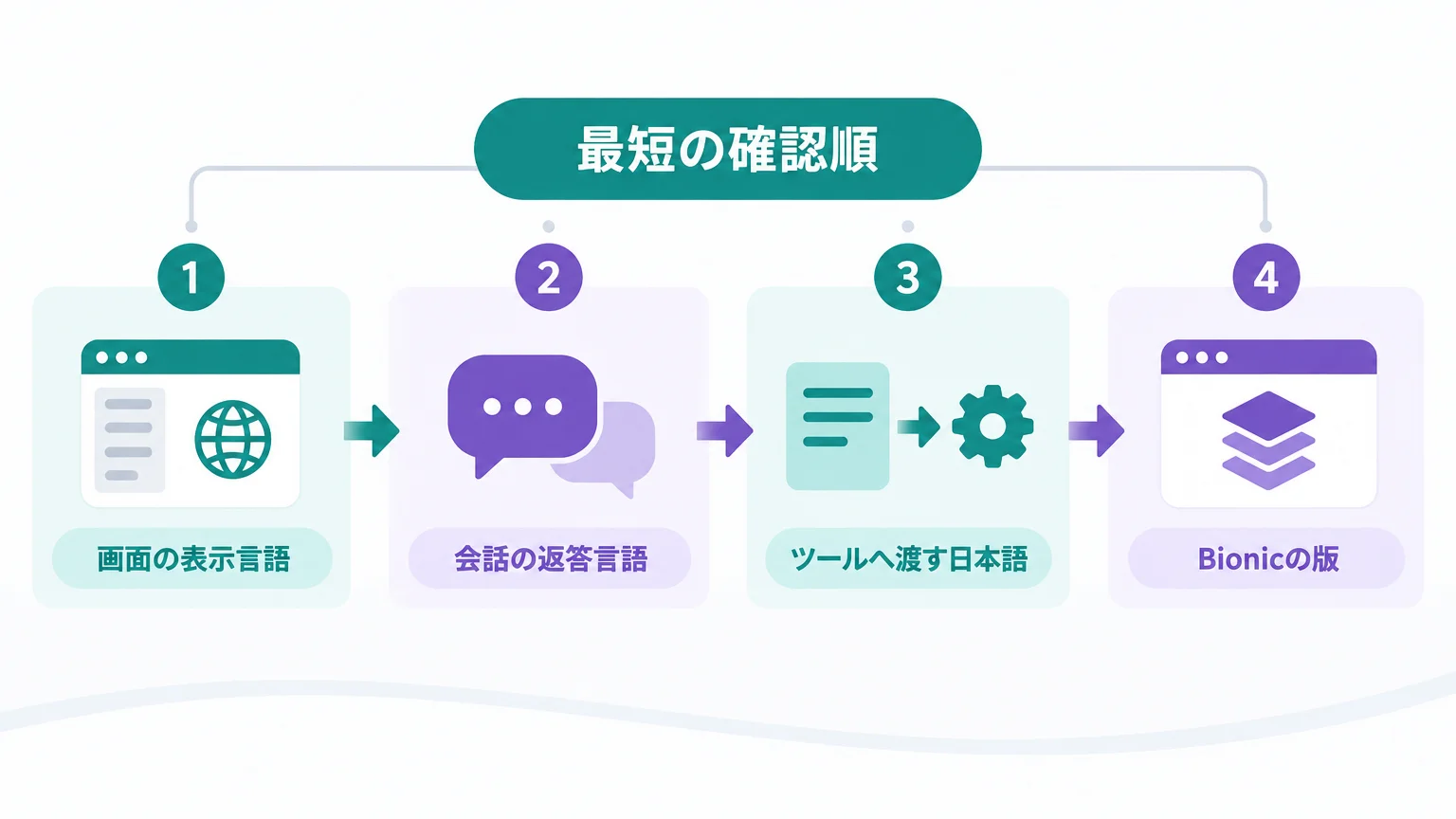
「日本語化」という言葉は、少なくとも3つの状態を指します。最初に自分が変えたい対象を決めると、設定を探し回らずに済みます。
| 変えたい対象 | 2026年10月12日時点の公式情報 | 確認する場所・方法 |
|---|---|---|
| 画面の表示言語 | Bionic 1.1.3で日本語翻訳を追加。1.1.8で選択言語に応じたネイティブメニューと承認画面のローカライズを改善 | まずBionicの版を確認し、最新化後にSettingsを確認。正確な切替経路は公式文書に記載なし |
| 会話の返答言語 | 入力言語とモデルの能力に依存。日本語回答を固定する専用項目は公式Bionic文書に記載なし | 新しいセッションの最初に日本語回答を明示し、短いテストで確認 |
| ツールへ渡す日本語 | 通常の会話とは別。特定のBionic 1.1.6、モデル、独自MCPの組み合わせで日本語を含む引数が壊れたというIssueがある | 失敗したツール呼び出しのRequestを開き、引数と引用符を確認 |
この3層のうち、公式の日本語対応が最も明確なのは画面翻訳です。反対に、Bionicで恒久的な「System Prompt」を編集する画面や、日本語を強制する専用スイッチは、2026年10月12日時点の公式Bionicドキュメントでは確認できません。確認できない設定名を作らず、セッション指示とモデル選択で対応するのが安全です。
最短の確認順
- Bionicの版を確認し、1.1.8以降へ更新できるか確かめます。
- Settingsを開き、言語に関する項目が実際に表示されるかを見ます。
- 新規セッションで「以後の回答は日本語で」と伝えます。
- model pickerで、日本語対応とツール対応が確認できるモデルを選びます。
- 通常チャットとツール呼び出しを分けて試し、どの層で問題が起きているかを特定します。
Bionicの画面表示はどこまで日本語化できるか
公式に確認できるのは「日本語翻訳の追加」と「ローカライズの拡大」
LM StudioのBionic 1.1.3リリースノートは、2026年9月15日の変更として、日本語を含む6言語の翻訳を明記しています。さらに、2026年10月9日公開のBionic 1.1.8リリースノートには、Bionicのネイティブメニューを選択言語で表示すること、承認プロンプトとプレビューを閲覧者の言語で表示することが記載されています。
したがって、「2026年10月時点でBionicに日本語UIはない」という説明は正確ではありません。一方で、1.1.8の変更履歴から分かるのはローカライズ機能が現行版にあることまでです。すべての画面が翻訳済みか、言語がOS設定から選ばれるのか、アプリ内で手動選択するのかまでは公式文書から断定できません。
公式の切替手順は2026年10月12日時点で記載なし
Bionicの公式ドキュメントには、2026年10月12日時点で「日本語を選択する手順」を説明するページが見当たりません。公式のWelcome to LM Studio Bionicは、BionicをLM Studioとは別のアプリと説明しています。このため、LM Studio本体の言語設定ドキュメントにある「Preferences > Language」やPower User modeの説明を、Bionicの設定手順として書き換えて使うべきではありません。
公式bug trackerのIssue #2386には、Bionic 1.1.2とWindows 11の環境で「App Language」が見つからず、設定ファイルへ直接「ja」を入れても英語のままだったという報告があります。ただし、これは日本語翻訳が正式に追加された1.1.3より前の版に関するコミュニティ報告です。最新1.1.8でも日本語化できないことを示す証拠にはなりません。
日本語訳が入った1.1.3より後の版でも、言語の項目が見当たらないという報告があります。Issue #2437は、Bionic 1.1.6(Windows 11)で「Settingsに言語の選択欄がない」と書いています(韓国語対応の要望の中の記述です)。またIssue #2332(Bionic 1.1.0・macOS)では、報告者がアプリのコードを調べた結果として、言語の選択欄はSettings → Generalの「User Interface」の欄にあり、Developer modeの時だけ表示され、どの言語にも「(Beta)」が付いていたと書いています。どちらも利用者の報告で、公式の手順ではありません。本記事は設定ファイルの書き換えを勧めないため、項目が見つからない場合は版を上げたうえで、これらのIssueの更新を確認してください。
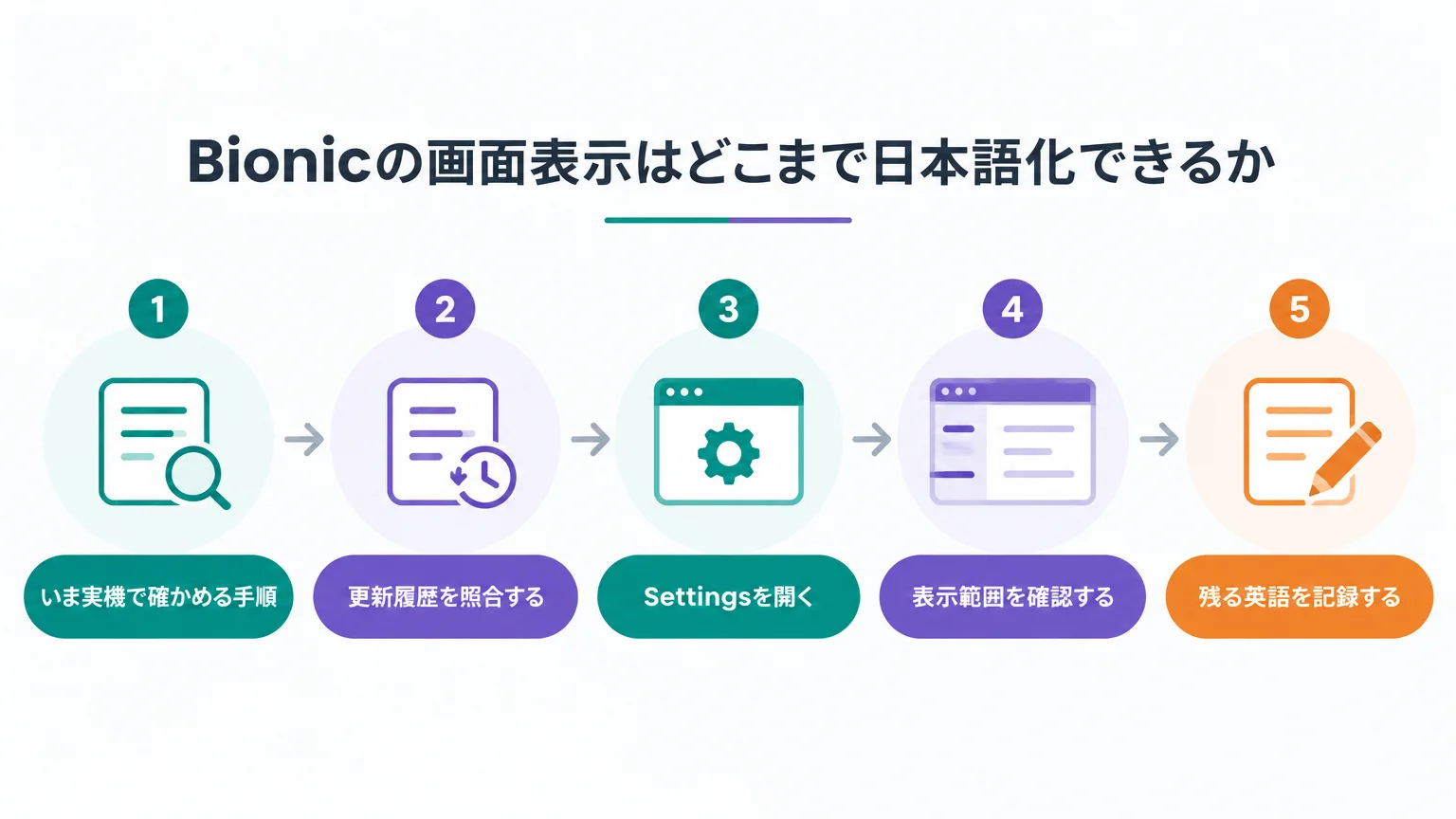
いま実機で確かめる手順
- 更新履歴を照合する:Bionicのバージョンが1.1.8以降か確認します。
- Settingsを開く:言語に相当する項目があるか、実際の画面で確認します。公式文書に項目名がないため、見えない項目をある前提で案内しません。
- 表示範囲を確認する:ネイティブメニュー、承認プロンプト、プレビューが日本語になるかを見ます。これは1.1.8の変更内容と照合できます。
- 残る英語を記録する:画面名、Bionicの版、OS、再現手順を控えます。「一部が英語」と「切替自体ができない」を分けてください。
- 設定ファイルを改造しない:Issue #2386では直接編集が効かなかったと報告されています。非公式パッチや内部ファイルの書き換えは、本記事の対象外です。
ポイントは、「日本語翻訳が公式に追加された」という事実と、「誰でも同じ手順で完全に日本語へ切り替えられる」という主張を分けることです。後者の正確な操作経路は、2026年10月12日時点で公式に記載がありません。
日本語で指示し、日本語で返させる3つの設定例
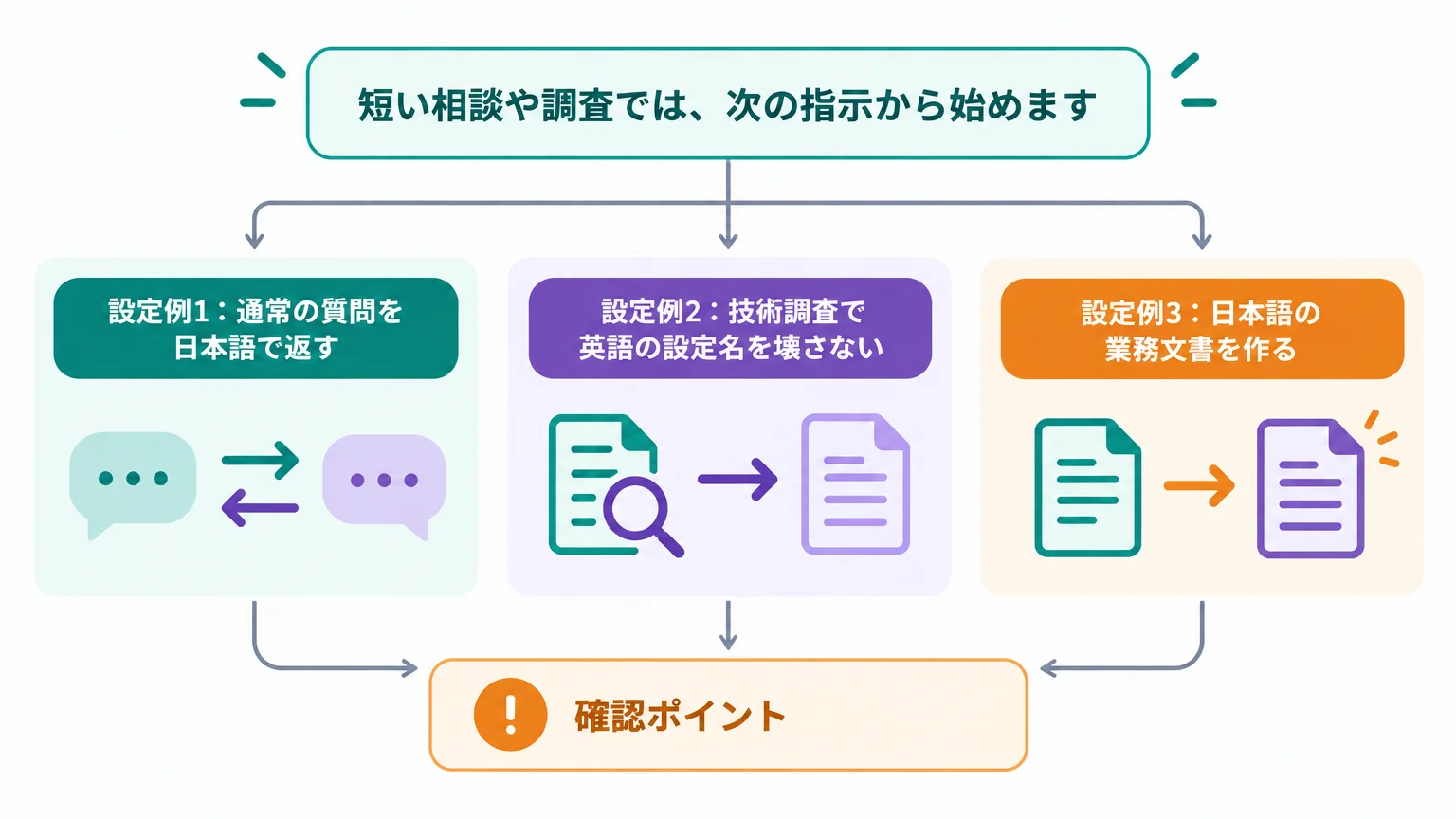
Bionicの画面が英語のままでも、モデルが日本語に対応していれば日本語で会話できます。逆に、画面を日本語化しても、選んだモデルと指示によっては英語が混ざります。まずは新しいセッションの最初に、回答言語と固有名詞の扱いを明示してください。
設定例1:通常の質問を日本語で返す
短い相談や調査では、次の指示から始めます。
以後の回答は日本語で返してください。
製品名、設定名、ボタン名は公式表記を残し、その直後に日本語で意味を補足してください。
確認できない仕様は推測せず、「公式に記載なし」と明示してください。確認ポイント:最初の返答だけでなく、2回目の質問でも日本語が維持されるかを見ます。セッションタイトルが日本語になっても、回答言語を保証する設定ではありません。公式のBionic 1.1.7リリースノートが確認できるのは、セッションタイトルをメッセージの言語に合わせる改善までです。
設定例2:技術調査で英語の設定名を壊さない
公式ドキュメントを読みながら設定する場合は、翻訳対象と原文維持の範囲を分けます。
説明と結論は日本語で書いてください。
Settings、General、Root model、Web Search、model pickerなどの画面表記は英語のまま引用してください。
手順は、公式資料で存在を確認できた設定だけに限定してください。
版によって違う場合は、対象バージョンと確認日を添えてください。確認ポイント:存在しない日本語メニュー名へ意訳されていないかを見ます。Bionicは更新が速いため、英語の公式表記を残した方が画面と照合しやすくなります。
設定例3:日本語の業務文書を作る
文章作成では、文字コードの問題と内容の正確さを一緒に確認できる指示にします。
成果物は自然な日本語で作成してください。
固有名詞、日付、数値は入力資料と照合し、根拠がない内容を補わないでください。
見出し、本文、表の列名を日本語で統一してください。
保存後にファイルを読み直し、文字化けと欠落がないか確認してください。確認ポイント:チャット欄の返答だけで判断せず、生成されたファイルを開き直して日本語が保たれているか確認します。重要な業務で使う前に、個人情報を含まないテスト用データで動作を確認してください。
恒久的なSystem Prompt欄は公式資料に記載なし
2026年10月12日時点のBionic公式資料には、恒久的な「System Prompt」編集画面の説明がありません。言語指定だけなら、各セッションの冒頭で明示するのが最も確認しやすい方法です。
同じ指示を繰り返す場合は、公式のSkillsドキュメントに沿って再利用できます。Bionicは標準のAgent Skills形式に対応し、既存のSKILL.mdを「Settings > Skills」へ追加できます。ただし、Skillsは作業手順を再利用する仕組みであり、日本語表示を切り替えるUI設定ではありません。指示設計を詳しく整理したい場合は、AIgent LabのAIエージェントのプロンプト設計|例とテンプレ8パターンも参照してください。
日本語向けモデルは言語対応とツール対応で選ぶ
Bionicの公式モデル選択ドキュメントは、セッション内のmodel pickerでmain modelを選び、既定値は「Settings > General」の「Root model」で設定すると説明しています。選択肢はCloud、Local、LM Link経由のRemoteです。日本語だけを基準にせず、Bionicが使うツールと画像入力への対応、端末のメモリと速度、ローカル運用の必要性も確認します。
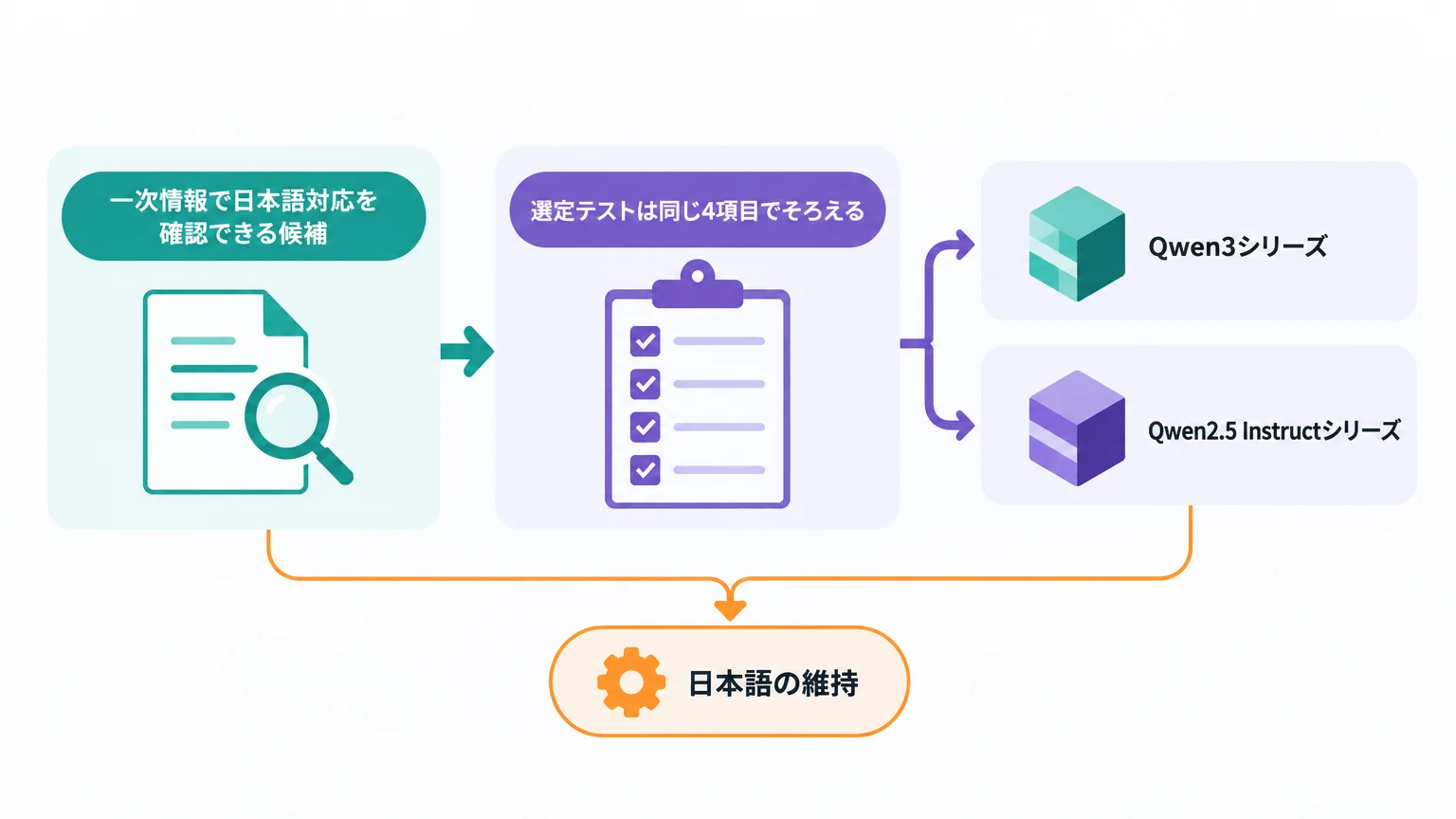
一次情報で日本語対応を確認できる候補
| モデル候補 | 配布元が明記する日本語・エージェント関連情報 | Bionicで確認すること |
|---|---|---|
| Qwen3シリーズ | Qwen公式は119の言語・方言に日本語を含め、coding、agentic capabilities、MCP対応を強化したと説明 | model pickerに目的の版が表示されるか、必要なツールが動くか、端末に収まるか |
| Qwen2.5 Instructシリーズ | Qwen公式は29以上の言語に日本語を含め、構造化出力とtool callingへの対応を説明 | 新しいQwen3を使えない場合の候補。実際の日本語品質とツール呼び出しを同じ課題で比較 |
Qwen3公式発表は、Qwen3-4B、Qwen3-8B、Qwen3-14Bなど複数サイズを公開しています。ただし、サイズが大きいほど常にBionicで扱いやすいとは限りません。公式Bionic文書も、Local modelはダウンロード済みで、利用可能なハードウェア資源に収まる必要があるとしています。
Qwen2.5公式発表も日本語対応を明記していますが、「Bionicで日本語が最も強いモデル」という公式ランキングは確認できません。ここで挙げるのは、日本語対応を配布元の一次情報で確認できる候補です。日本語の要約、指示追従、ツール呼び出しを自分の用途で試してから固定してください。
選定テストは同じ4項目でそろえる
- 日本語の維持:日本語で2往復し、英語へ戻らないかを確認します。
- 指示の維持:「設定名は原文、説明は日本語」という条件を守れるかを確認します。
- ツールの利用:無害な検索や読み取りで、引数に日本語を含めても正常に完了するかを確認します。
- 生成物の確認:保存した文書を再度開き、日本語の欠落や文字化けがないかを確認します。
モデルごとの特徴や選定軸は、実在を確認済みのローカルLLMおすすめモデル10選【2026年10月】に分けています。この記事では、Bionicの日本語利用に必要な「日本語対応」と「ツール対応」の両立だけを判断基準にします。
日本語入力で問題が出たときは発生箇所を分ける
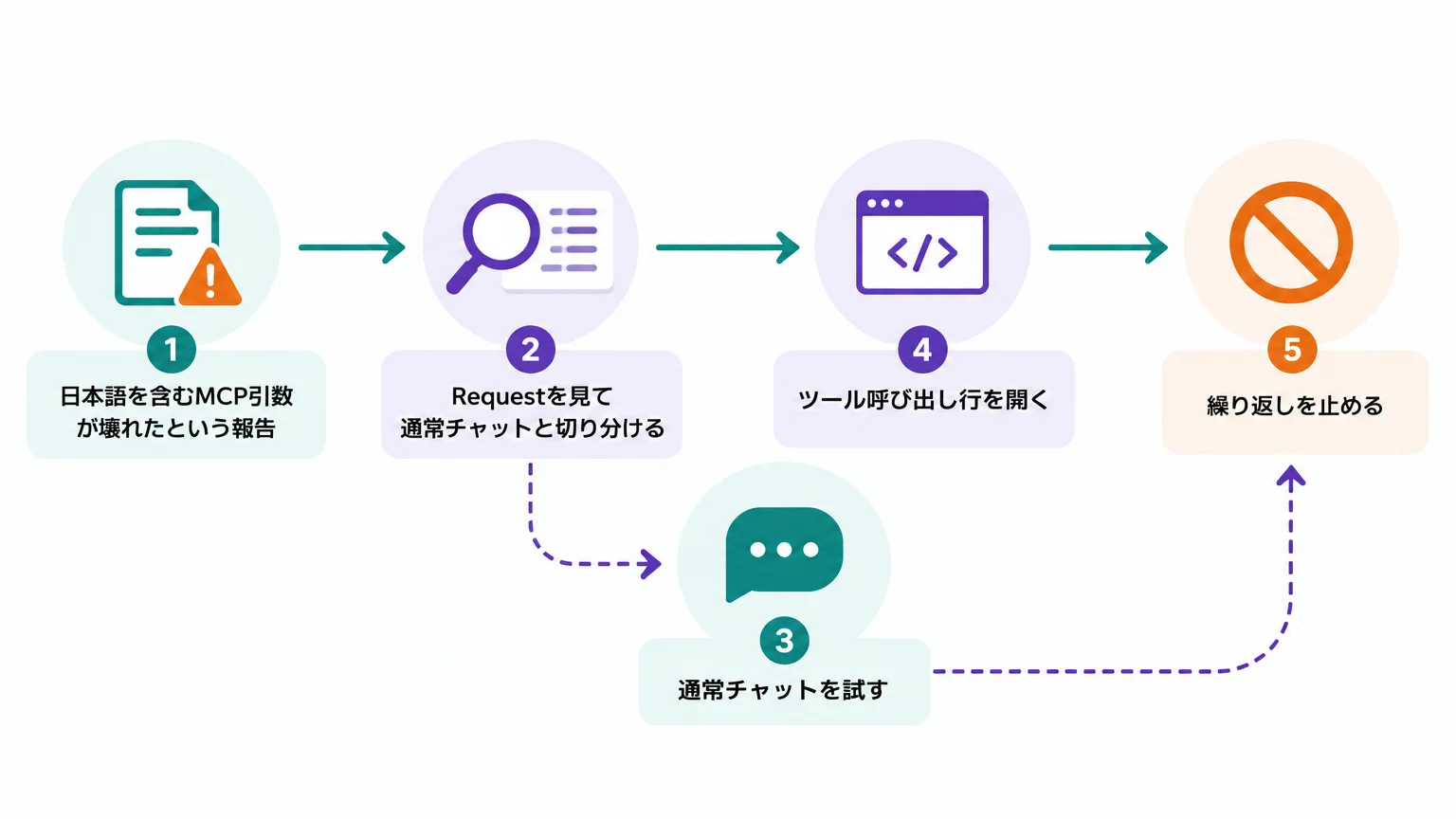
日本語で問題が起きたときに、「Bionicは日本語に弱い」とまとめてしまうと原因を見失います。通常チャット、MCPのツール引数、シェル出力、モデル読み込みは別の経路です。公式bug trackerと変更履歴で確認できる範囲も分かれています。
日本語を含むMCP引数が壊れたという報告
公式bug trackerのIssue #2452では、Bionic 1.1.6 Build 3、google/gemma-4-26b-a4b-qat、独自MCPサーバーという組み合わせで、日本語を含むツール引数の引用符が特殊な文字列へ変わり、JSON解析に失敗したと報告されています。モデルが呼び出しを繰り返し、「Thinking」のまま止まらなくなったという記載もあります。
これは特定環境のコミュニティ報告であり、すべての日本語入力、モデル、MCPで起きると一般化できません。最新1.1.8の変更履歴にも、このIssueを修正したという明記はなく、2026年10月12日時点でIssueはOpenです。
Requestを見て通常チャットと切り分ける
- 通常チャットを試す:ツールを使わない日本語質問が正常なら、入力欄やモデル全体の問題と即断しません。
- ツール呼び出し行を開く:失敗した行の「Request」で、日本語文字列と前後の引用符を確認します。
- 繰り返しを止める:不正な引数を反復する場合はStopまたはInterruptで止めます。
- ASCII文字だけで比較する:同じツールへ英数字だけを渡し、結果が変わるかを見ます。
- 版と構成を記録する:Bionicの版、モデル名、MCP名、OS、Requestの内容をそろえます。
Windowsの非ASCII出力とパスは別問題
Bionic 1.1.3の公式リリースノートには、PowerShell 5.1コマンドの非ASCII出力をより確実にしたという修正があります。これは日本語IMEの変換確定や通常のチャット回答ではなく、シェルコマンドの出力に関する変更です。古い版でPowerShellの日本語出力が崩れる場合は、まず1.1.3以降へ更新して再確認します。
別のIssue #2231には、LM Studio 0.4.20とWindows 11で、日本語や全角スペースを含む一時ファイルのパスによりGGUFモデルを読み込めなかったという報告があります。コメントにはBionicで同様の症状が出たという報告もありますが、Bionic 1.1.8での再現や公式に確認された回避策は示されていません。チャット入力の不具合として扱わず、モデル読み込み時のエラーパスに非ASCII文字が含まれるかを確認する材料にとどめます。
Bionic固有の日本語IME問題は公式Issueで確認できない
LM Studio本体には過去に日本語IMEの変換確定とEnter送信に関するIssueがあります。しかし、それらはBionic登場前またはLM Studio本体を対象にした報告です。2026年10月12日時点で、Bionic固有のIME変換確定・Enter誤送信を示す公式Issueは確認できませんでした。
もしIMEで問題が出たら、「よく起きる既知バグ」と断定せず、Bionicの版、OS、IME名、入力した文字列、送信までの操作を記録してください。公式Issueにない症状は、再現条件を残すことが最初の切り分けになります。
BionicとLM Studioの違いは日本語化に必要な範囲だけ押さえる
公式ドキュメント上、Bionicはopen modelでcoding、research、documentsなどを進めるAI agentで、LM Studioとは別アプリです。LM Studioはモデルの実験、チャット、API、低レベル設定を担い、Bionicはプロジェクト、セッション、ファイル、ツールをまたいで仕事を進める側に位置づけられます。
この違いが日本語化で重要なのは、設定画面を取り違えないことです。LM Studio本体で日本語を選べても、Bionicの画面と回答言語を同時に変更する操作とは限りません。Bionicの使い方、通常版との違い、料金、Local・Cloud・Remoteの詳細は、既刊のLM Studio Bionic|本体との違い・使い方・料金【2026年10月】にまとめています。ここでは重複を避け、日本語設定に必要な境界だけを扱います。
日本語化で見るべき境界
- LM Studio本体のUI言語とBionicのUI言語は、別アプリの設定として確認します。
- BionicのUI言語とモデルの回答言語は、別の層として確認します。
- 通常チャットとMCP・シェル・生成ファイルは、別の入出力経路として検証します。
設定で起きやすい4つの取り違え
取り違え1:LM Studio本体の手順をBionicへ当てはめる
❌ 「Preferences > Language」をBionicでも必ず開けると案内する。
⭕ Bionicは別アプリであり、公式Bionic文書には切替経路の記載がないと説明したうえで、現行版のSettingsを実機確認します。
取り違え2:画面が日本語なら回答も日本語になると考える
❌ UIの翻訳だけでモデルの出力言語も固定されたと判断する。
⭕ セッション冒頭で日本語回答を明示し、同じモデルで複数ターンの確認を行います。
取り違え3:言語項目が見えないため内部ファイルを直接編集する
❌ 非公式パッチやsettings.jsonの書き換えを標準手順として紹介する。
⭕ 最新版へ更新し、設定画面、版、OSを記録します。Issue #2386では直接編集が効かなかったため、回避策として推奨しません。
取り違え4:日本語の失敗をすべてIMEの問題にする
❌ MCP引数のJSON破損、PowerShell出力、モデル読み込み、IME入力を一つの不具合として扱う。
⭕ 通常チャット、Request、シェル出力、エラーパスを順に確認し、発生箇所を特定します。
これらの確認は、非公式な修正を加えずに実行できます。設定を変える前に現象を層別化しておくと、アップデートで直った問題と、モデルやツール側に残る問題を区別しやすくなります。
よくある質問
Q1. LM Studio Bionicの画面は日本語化できますか?
公式リリースノート上は対応しています。Bionic 1.1.3で日本語翻訳が追加され、1.1.8では選択言語に応じたネイティブメニューと承認画面のローカライズが改善されました。ただし、日本語を選択する正確な画面経路は、2026年10月12日時点のBionic公式ドキュメントに記載がありません。
Q2. 画面が英語のままでも日本語で使えますか?
使えます。UIの表示言語とモデルの回答言語は別です。新しいセッションの最初に日本語回答を指定し、日本語対応を公式情報で確認できるモデルをmodel pickerから選びます。
Q3. BionicのSystem Promptはどこで設定しますか?
2026年10月12日時点の公式Bionic資料には、恒久的な「System Prompt」編集画面の手順が記載されていません。各セッションの冒頭で指示するか、繰り返し使う作業手順は公式のSkills機能で管理してください。LM Studio本体の設定をBionicへ流用しないことが重要です。
Q4. Bionicでweb検索はできますか?
できます。公式のWorking with Documentsは、「Settings > General > Web Search」をオンにすると、BionicがWebから新しい情報を取得できると説明しています。ローカルモデルを選んでいても、Web Searchを使う処理はインターネット接続を伴います。
Q5. MacとLinuxで使えますか?
使えます。公式ダウンロードページはmacOS向けにBionicのdarwin/arm64版を提供しています。LinuxはBionic 1.1.2リリースノートでx64版とARM64版の追加が明記され、公式ダウンロードページにもLinux向けの導線があります。Intel Mac対応やBionic固有の最低OS・推奨メモリを説明する公式ページは2026年10月12日時点で確認できないため、LM Studio本体の対応表をBionicへそのまま当てはめないでください。
Q6. 完全オフラインで日本語を使えますか?
Local modelの推論は端末上で実行できます。公式モデル文書では、Cloud modelに必要なものとして、インターネット接続、課金設定済みでサインインしたLM Studioアカウント、利用可能なクレジットを挙げています。Web Searchは、公式のWorking with Documentsで、Settings → General → Web Searchをオンにして「Webから新しい情報を取り込む」機能として説明されています。ただし、Bionicアプリ全体がインターネット接続なしですべて動作するという公式記載は、2026年10月12日時点で確認できません。完全オフラインが必須なら、必要なモデルを事前に用意し、ネットワークを切ったテスト環境で、使う機能ごとに確認してください。
Q7. 日本語に最も強いモデルはどれですか?
Bionic公式の日本語ランキングは確認できません。配布元が日本語とagentic capabilitiesを明記するQwen3シリーズは候補ですが、端末性能、モデルサイズ、量子化、用途、ツール対応で結果が変わります。同じ日本語テストを複数モデルへ実行して決めるのが確実です。
Q8. 日本語を含むMCP呼び出しが失敗したらどうしますか?
まず通常チャットが成功するか確認し、失敗したツール呼び出しの「Request」を開いて引数を見ます。不正な呼び出しを繰り返す場合はStopまたはInterruptで止め、英数字だけの引数と比較してください。Issue #2452は特定構成の報告であり、全環境の既知不具合とは断定できません。
Q9. 非公式の日本語化パッチを入れてもよいですか?
本記事では推奨しません。Bionicは現行リリースで日本語翻訳を公式に扱っています。切替項目が見つからない場合は、非公式パッチや内部設定の改造ではなく、版とOSを確認し、公式ドキュメントとbug trackerの更新を追ってください。
運営元 Uravation よりAIエージェントを構想から本番運用まで進める順番と、体制・KPIの決め方をまとめた資料を無料で公開しています。 AIエージェント導入ロードマップを受け取る(無料)
参考・出典
- Bionic 1.1.8 Release Notes — LM Studio、2026年10月9日公開(参照日:2026年10月12日)
- Bionic 1.1.7 Release Notes — LM Studio、2026年10月1日公開(参照日:2026年10月12日)
- Bionic 1.1.3 Release Notes — LM Studio、2026年9月15日公開(参照日:2026年10月12日)
- Bionic 1.1.2 Release Notes — LM Studio、2026年9月8日公開(参照日:2026年10月12日)
- Welcome to LM Studio Bionic — LM Studio公式ドキュメント(参照日:2026年10月12日)
- LM Studio in your language — LM Studio公式ドキュメント(参照日:2026年10月12日)
- Choose a Cloud, Local, or Remote Model — LM Studio公式ドキュメント(参照日:2026年10月12日)
- Skills — LM Studio公式ドキュメント(参照日:2026年10月12日)
- Working with Documents — LM Studio公式ドキュメント(参照日:2026年10月12日)
- Download LM Studio — LM Studio公式ダウンロードページ(参照日:2026年10月12日)
- Qwen3: Think Deeper, Act Faster — Qwen Team、2025年4月29日公開(参照日:2026年10月12日)
- Qwen2.5: A Party of Foundation Models! — Qwen Team、2024年9月19日公開(参照日:2026年10月12日)
- Issue #2386: UI language cannot be changed to Japanese — lmstudio-ai公式bug tracker、2026年9月10日作成(参照日:2026年10月12日)
- Issue #2452: Bionic: tool call arguments corrupted (quotes become <|”|> tokens) when string contains Japanese text — lmstudio-ai公式bug tracker、2026年9月29日作成(参照日:2026年10月12日)
- Issue #2231: 0.4.20: All GGUF model loads fail when %TEMP% contains non-ASCII characters — lmstudio-ai公式bug tracker、2026年8月1日作成(参照日:2026年10月12日)
- Issue #2437: [Feature Request] Korean (한국어) UI localization for LM Studio Bionic — lmstudio-ai公式bug tracker、2026年9月24日作成(参照日:2026年10月12日)
- Issue #2332: VoiceOver (macOS screen reader) announces the Bionic UI in English even when the interface language is set to Russian — lmstudio-ai公式bug tracker、2026年8月28日作成(参照日:2026年10月12日)
最後に確認すべきこと
LM Studio Bionicの日本語化は、「日本語UIがあるか」だけでは判断できません。2026年10月12日時点では公式に日本語翻訳が追加済みですが、切替の正確な画面経路は公式Bionic文書に掲載されていません。最新1.1.8へ更新したうえで、自分の環境に表示されるSettingsを確認してください。
- 画面表示:1.1.3で日本語翻訳、1.1.8で選択言語に応じたメニュー・承認画面のローカライズを確認する。
- 回答言語:セッション冒頭で日本語を指定し、複数ターンで維持できるか試す。
- モデル:日本語対応、ツール対応、端末への適合を同時に見る。
- 不具合:通常チャット、MCPのRequest、シェル出力、モデル読み込みを分けて確認する。
- 非公式改造:翻訳パッチや内部設定の直接編集を標準手順にしない。
この記事を読んで導入イメージが固まってきた方へ
UravationではAIエージェント導入の研修・コンサルを行っています。