「Cursorのローカルエージェントは、外出先からiPhoneで遠隔操作できるようになったのか?」
はい。2026年10月7日(JST)時点で、PC上のローカルエージェントをCursorのiOSアプリから確認し、追加の指示を送れる「Remote Control」が利用できます。
Cursor公式Changelog上の発表日は2026年10月6日です。公開時点で提供開始と案内されており、詳細な利用条件は現行の公式ドキュメントに整理されています。ここでいう遠隔操作は、iPhoneをフル機能のIDEに変えるものではありません。手元のPCでファイル編集、テスト、ターミナル操作などを続けるエージェントに対し、iOSアプリから状況確認とフォローアップを行う仕組みです。
3行結論
- Cursor Remote Controlにより、PCで動くローカルエージェントをiPhoneまたはiPadから確認し、メッセージを送れるようになりました。
- 現行ドキュメント上の対象はStart、Pro、Pro+、Ultra、Teams、Enterpriseで、Cursor 3.9.8以降、Cloud Agentsへのアクセス、クラウドデータ保存の許可が必要です。
- ツール呼び出しはPC側で動きますが、agent loopはCursorのクラウドへ移ります。PCは起動・オンライン状態を保ち、TeamsとEnterpriseでは管理者設定も確認してください。
Remote Controlで何が変わったのか
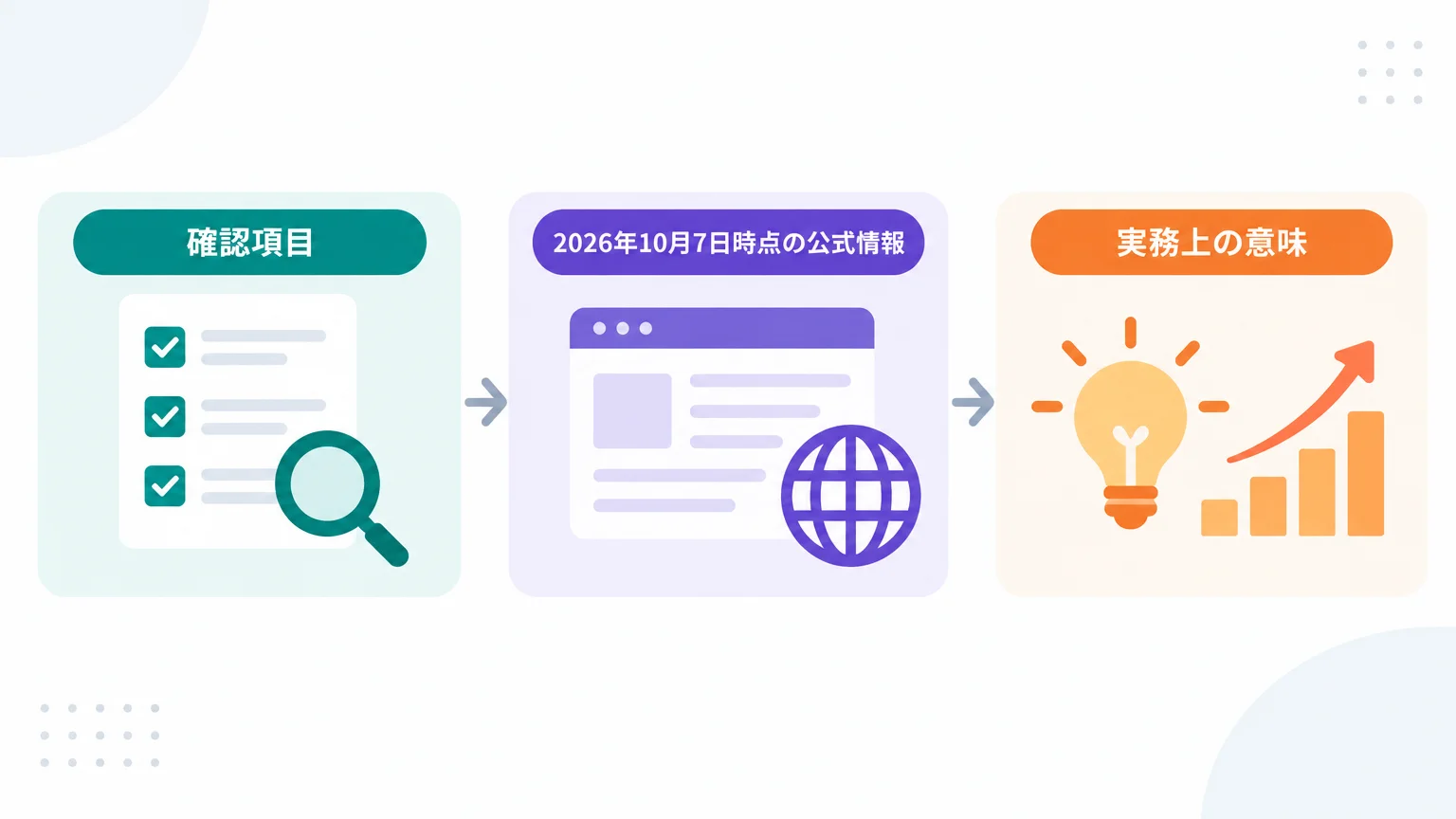
Cursor公式Changelog「Remote control for local agents」によると、ユーザーはCursor iOSアプリで、自分のコンピューター上にあるローカルエージェントの一覧を開き、作業内容を確認したりメッセージを送ったりできます。従来のように、追加の指示を送るためだけにPCの前へ戻る必要はありません。
ただし、スマートフォンへ開発環境全体を移す機能ではありません。Cursor for iOSの公式Helpは、iOSアプリにエディター、ターミナル、ファイルブラウザーがないと説明しています。変更ファイルの差分はレビューできますが、モバイル側の役割はエージェントへの指示、進捗の確認、差分や結果のレビューです。
| 確認項目 | 2026年10月7日時点の公式情報 | 実務上の意味 |
|---|---|---|
| 発表日 | 公式Changelogの表示日は2026年10月6日 | 発表翌日の2026年10月7日(JST)時点で利用条件を確認しています |
| 操作元 | CursorのiOSアプリ | iPhoneまたはiPadからエージェントを確認します |
| 操作対象 | 自分のPC上で動くローカルエージェント | クラウドVM上のCloud Agentだけを対象にした機能ではありません |
| できること | 作業状況の確認、フォローアップの送信、結果のレビュー | 移動中でも次の指示を出せます |
| できないこと | iOSアプリ内での直接的なコード編集、ターミナル操作、ファイルブラウザーの利用 | 変更差分は確認できますが、iOSアプリはフルIDEの代替ではありません |
| PC側の条件 | 起動中かつオンラインで、対象ワークスペースを開いていること | PCがスリープまたはオフラインになるとツール呼び出しは動きません |
| ワークスペース | ローカルとRemote SSHに対応し、Gitリモートは不要 | GitHubへ接続していない作業フォルダーでも要件上は利用できます |
この変更の価値は、ローカル環境を使う理由を残したまま、操作場所の制約を小さくできる点にあります。ローカルにしかない依存関係、ビルドキャッシュ、認証情報、Remote SSH先の環境を使う作業でも、エージェントへの追加指示だけはモバイルから続けられます。一方、PCが実行主体であるため、ツールもクラウド側で動くCloud Agentへ完全に置き換わるわけではありません。
「ローカルのまま」はどこまでを指すのか
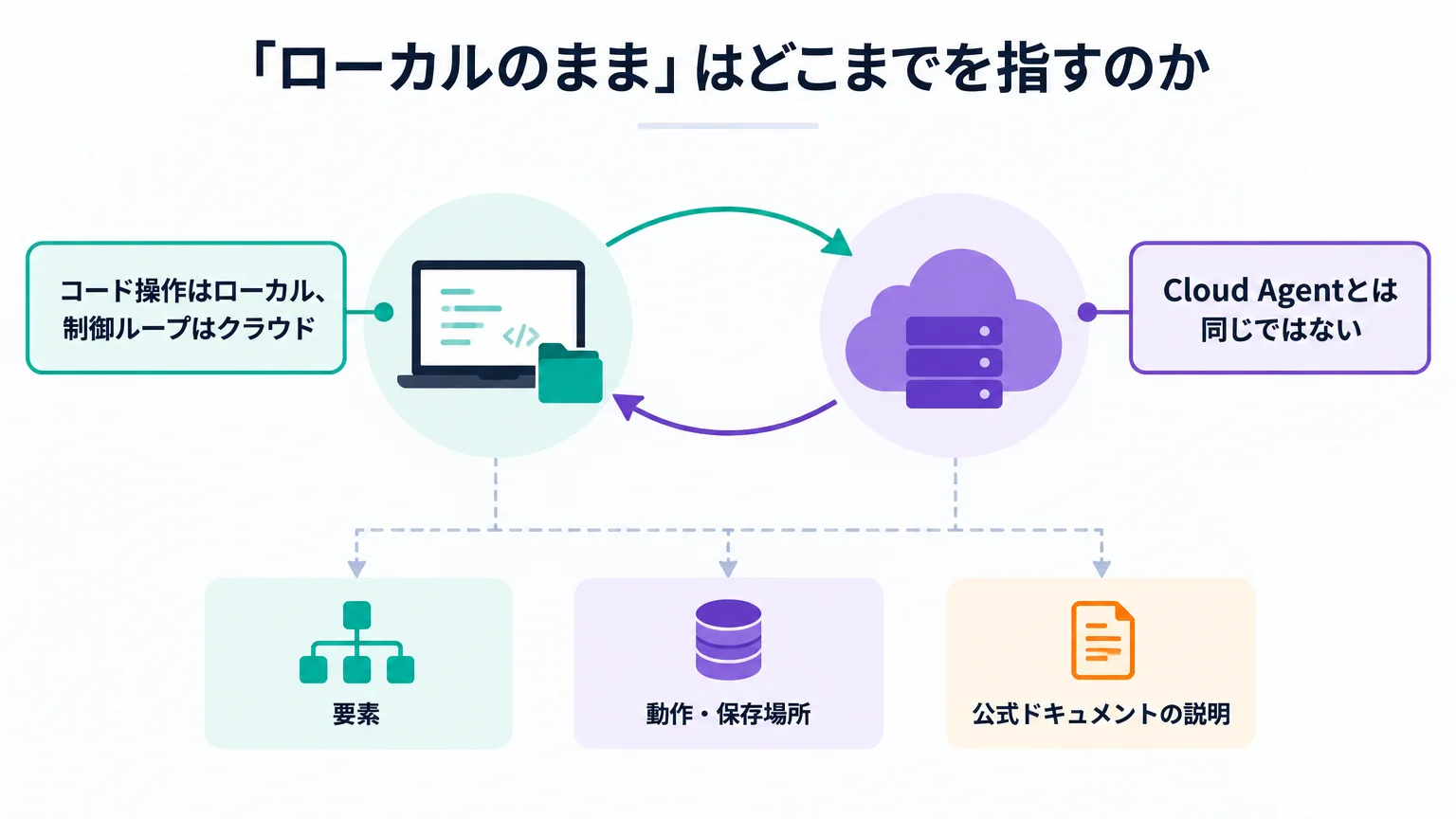
今回の発表で最も誤解しやすいのが、処理の実行場所です。Changelogは、Remote Controlがエージェントを別の場所へ移動させるものではなく、エージェントはコンピューター上で動き続け、アプリが接続すると説明しています。一方、Cursor for iOSの詳細ドキュメントは、内部の境界をさらに細かく示しています。
| 要素 | 動作・保存場所 | 公式ドキュメントの説明 |
|---|---|---|
| ターミナルコマンド | ユーザーのPC | Remote Control中もツール呼び出しは手元のマシンで実行されます |
| ファイル編集 | ユーザーのPC | ローカルのワークスペースに対して実行されます |
| テストとgit操作 | ユーザーのPC | ツール呼び出しの例として公式ドキュメントに明記されています |
| リポジトリ、シークレット、認証情報、ビルドキャッシュ | ユーザーのPC | 手元のマシンに残ると説明されています |
| agent loop | Cursorのクラウド | Remote Controlへ引き渡すとクラウドへ移ると説明されています |
| ツール結果、会話状態、継続に必要なモデルコンテキスト | Cursorへ送信 | セッション継続に必要な情報が端末外へ渡ります |
| フォローアップ入力 | iOSアプリから送信 | 同じアカウントとマシンに結び付いたセッションを操作します |
コード操作はローカル、制御ループはクラウド
したがって、「すべての処理がPC内だけで完結する」と説明するのは正確ではありません。コードやツール実行の場所と、エージェントを継続させる制御ループの場所を分けて考える必要があります。公式ドキュメントの表現に合わせると、ターミナル、ファイル編集、テスト、gitはPC側、agent loopはクラウド側です。
ローカルに残る情報と、Cursorへ渡る情報を分ける
詳細ドキュメントは、リポジトリ、シークレット、認証情報、ビルドキャッシュはPC上に残る一方、ツール結果とモデルが必要とするコンテキストはCursorへ送られるとしています。セキュリティ審査では「ソースコードがローカルか」という一問だけで判断せず、会話状態、ツール結果、モデルコンテキストをクラウドへ送ることが社内ポリシーに合うかも確認してください。
Cloud Agentとは同じではない
Cloud Agentはクラウド側の環境で作業を進めます。Remote Controlは、手元のPCをツール実行環境として保ったまま、操作面をiOSへ広げる機能です。どちらもCursorのクラウド機能と接点がありますが、ファイル編集やテストが走る場所は同じではありません。ローカル環境固有の依存関係を使いたい場合に、この違いが重要になります。
Cursor AgentとCloud Agentの基本的な役割は、AIgent LabのCursor Agentの使い方|Cloud Agentの設定・料金・実力【2026年9月】でも確認できます。Remote Controlの前提を整理してから設定へ進みたい場合に参照してください。
いつから、どのプランで使えるのか
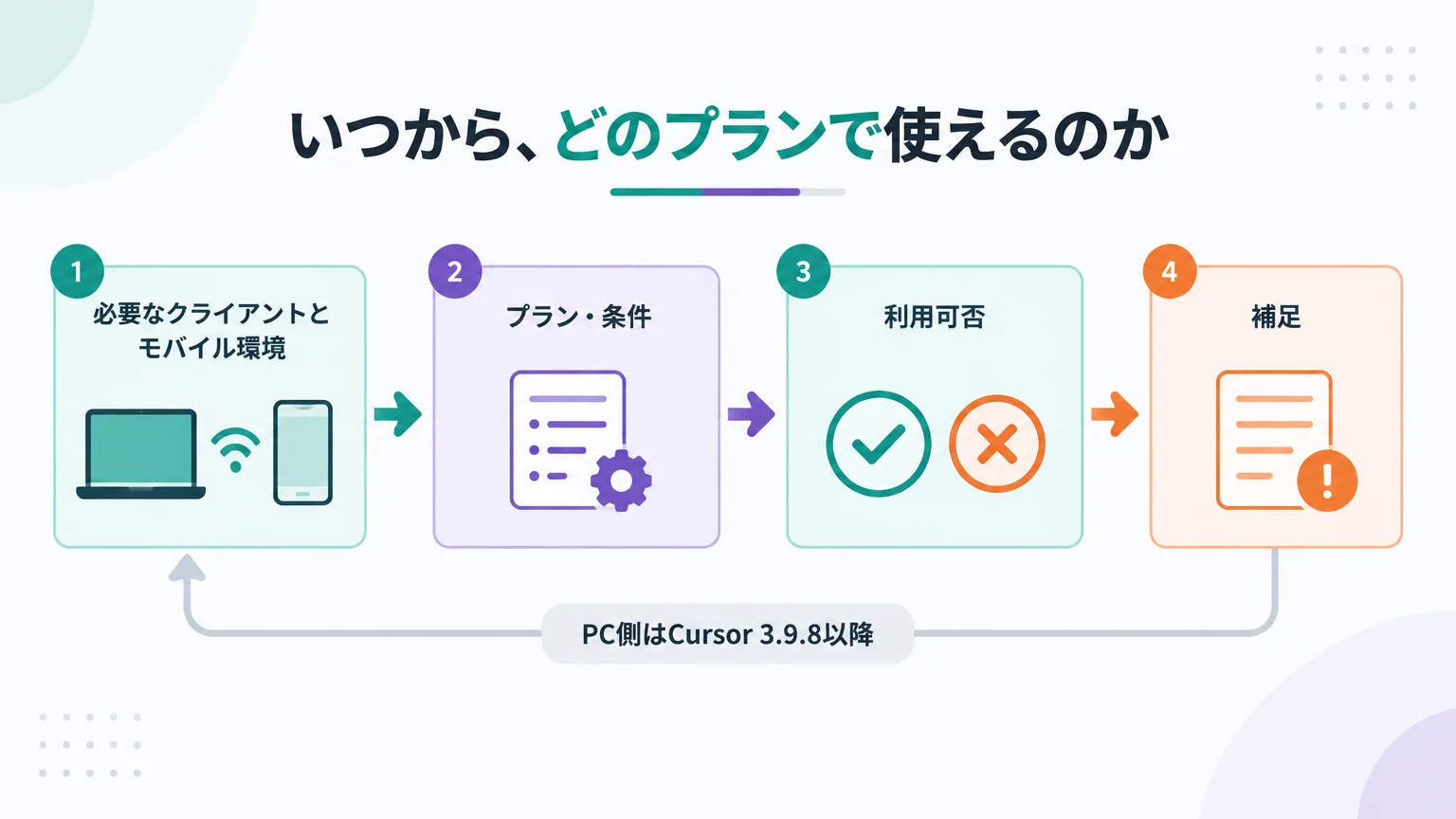
公式Changelogは2026年10月6日付で、Remote ControlをCursor iOSアプリで「本日から」利用できると案内しています。2026年10月7日(JST)時点では、段階的提供の待機リストや招待制という記載は確認できません。ただし、アカウント、クライアント、組織設定、プライバシー設定の要件があります。
| プラン・条件 | 利用可否 | 補足 |
|---|---|---|
| Start | 対象 | 公式Pricing docsではインド限定のプランです |
| Pro | 対象 | Cloud Agentsへのアクセスを持つユーザーが対象です |
| Pro+ | 対象 | Cloud Agentsへのアクセスを持つユーザーが対象です |
| Ultra | 対象 | Cloud Agentsへのアクセスを持つユーザーが対象です |
| Teams | 対象 | 現行ドキュメントでは管理者によるRemote Control有効化が必要です |
| Enterprise | 対象 | 管理者が組織設定で有効化する必要があります |
| Hobby・無料アカウント | iOSアプリからのRemote Control実行開始は対象外 | サインインはできますが、公式HelpはモバイルでのAgent実行開始に有料プランが必要と説明しています |
日本から個人で利用する場合、Startはインド限定なので、実質的な候補はPro、Pro+、Ultraです。組織利用はTeamsまたはEnterpriseが対象です。Remote Control固有の追加料金や個別の利用上限は、確認した公式ページに記載がないため、この記事では断定しません。
必要なクライアントとモバイル環境
- PC側はCursor 3.9.8以降
- Remote Controlの設定はAgents Window内で利用
- iPhoneはiOS 26.0以降、iPadはiPadOS 26.0以降
- 2026年10月7日時点のiOSアプリは英語UI
- Android版は計画されていますが、公式Helpに提供日は記載されていません
公式HelpではRemote Controlをベータ機能としています。社内の標準手順へ組み込む場合は、画面や設定パスが変わる可能性も考え、利用開始時に公式ドキュメントを再確認する運用が安全です。
自社の設定や運用は対応が必要か
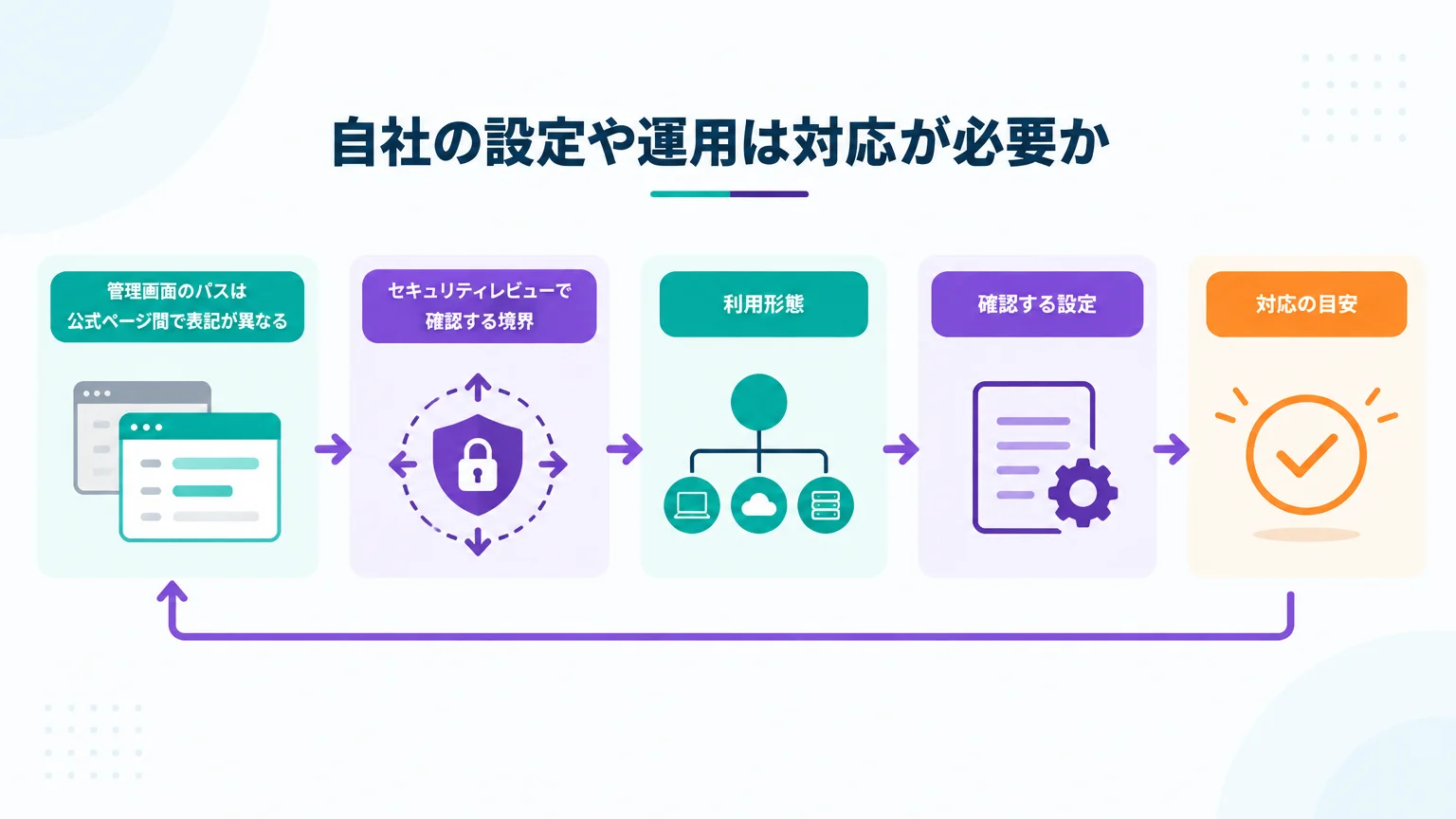
個人利用でもPC側とiOS側の準備は必要です。TeamsとEnterpriseでは、それに加えて管理者の許可が必要です。現在の運用を一律に変更するのではなく、次の条件表で該当箇所を確認してください。
| 利用形態 | 確認する設定 | 対応の目安 |
|---|---|---|
| 個人のPro・Pro+・Ultra | Agents WindowのSettings > AgentsでRemote Controlを確認 | 同じCursorアカウントでiOSアプリへサインインし、PCとのペアリングを承認します |
| Teams | Cursor Dashboard > Cloud Agents > Self-Hosted | 現行の詳細ドキュメントでは、管理者が有効化してからメンバーが利用します |
| Enterprise | 組織管理画面のRemote Control設定 | Changelogと詳細ドキュメントで設定パスの表記が異なるため、現行ドキュメントと実際の管理画面表示を照合します |
| クラウドデータ保存を無効化した環境 | Privacy設定 | Remote Controlは利用できません。利用可否を情報管理部門と確認します |
| Privacy Mode(Legacy) | Cloud AgentsのPrivacy設定 | 公式ドキュメントでは非対応です。通常のPrivacy Modeへ切り替えるとLegacyへ戻せないため、変更前に影響を確認します |
| ノートPCを閉じて持ち出す運用 | 電源、スリープ、ネットワーク | そのままでは公式要件を満たしません。PCを電源接続し、起動・オンライン・ふたを開いた状態に保ちます |
管理画面のパスは公式ページ間で表記が異なる
Changelogは、Enterprise管理者が「Org settings > Security and identity > Remote control」で有効化できると案内しています。一方、現行の詳細ドキュメントは、TeamsとEnterpriseの管理者が「Cursor Dashboard > Cloud Agents > Self-Hosted」で有効化すると説明しています。組織プランでは発表記事だけで設定不要と判断せず、まず現行の詳細ドキュメントにあるCloud Agents > Self-Hostedを確認し、実際の管理画面で表示されるRemote Control設定に従ってください。
「Cloud Agentsは不要」の読み方に注意する
Changelogには、Remote ControlはCloud Agentsを必要としないという説明があります。一方、詳細ドキュメントでは、Cloud Agentsへのアクセスを持つ対象プランと、クラウドデータ保存の許可が要件です。両者は、「別のクラウドホスト型エージェントを起動しなくてもローカルエージェントを操作できること」と、「Remote Controlの権限やagent loopにクラウド側の機能が関わること」を別々に示していると読むのが安全です。完全なクラウド非依存とは説明できません。
セキュリティレビューで確認する境界
Cursor公式のSecrets & NetworkとiOSドキュメントを基に、少なくとも次の項目を確認してください。
- クラウドデータ保存を許可できるプロジェクトか
- ツール結果とモデルコンテキストがCursorへ送られることを許容できるか
- PC側で動くターミナル、ファイル編集、テスト、gitにどの権限を与えるか
- TeamsまたはEnterpriseの管理者が利用者と対象環境を管理できているか
- PCのスリープ防止とネットワーク接続を、社内の端末管理ポリシーと両立できるか
Remote Controlを有効にしただけで、自社の情報管理ルールまで自動で満たされるわけではありません。逆に、リポジトリや認証情報がPCに残るという一点だけで、クラウド利用がないと判断することもできません。実行場所と送信情報を分けて審査するのがポイントです。
Cursor導入時の統制項目を広く見直す場合は、Cursor Rollouts/Security Reviewとは|設定と使い所【2026年9月】も参考になります。
公式手順どおりに導入・検証を始める
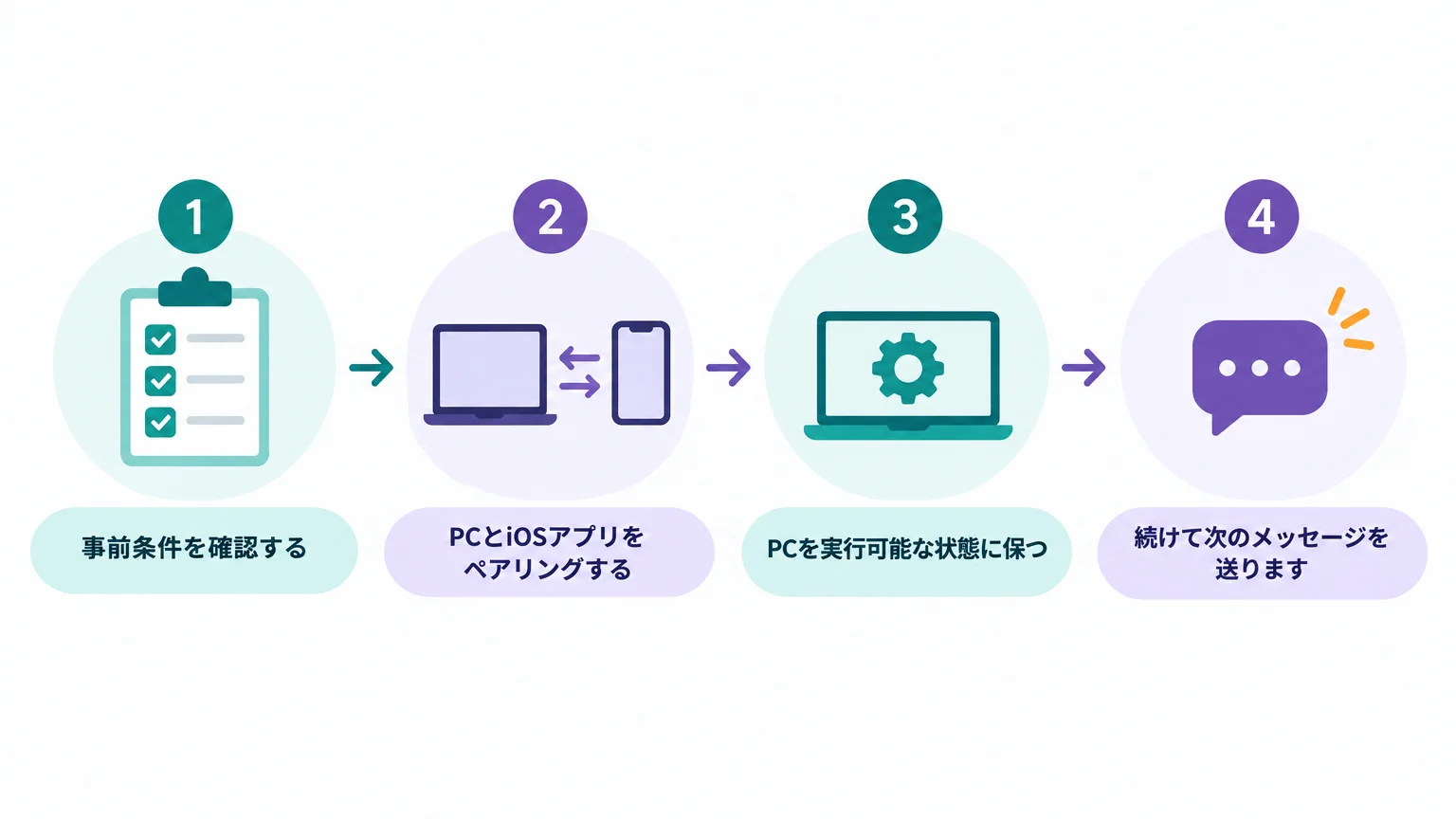
設定値やコマンドを推測で補わず、公式ページに記載された手順だけで開始します。既存のローカルセッションを引き渡す方法と、iOSアプリからPCを選ぶ初回接続の流れを分けると理解しやすくなります。
事前条件を確認する
- PC側のCursorを3.9.8以降へ更新します。
- 自分のプランがStart、Pro、Pro+、Ultra、Teams、Enterpriseのいずれかで、Cloud Agentsへのアクセスがあることを確認します。
- クラウドデータ保存を無効にする設定が適用されていないか確認します。
- TeamsまたはEnterpriseでは、管理者がRemote Controlを許可します。
- Cursor公式MobileページからiOSアプリを入手し、PCと同じCursorアカウントでサインインします。
- Remote Controlの利用中は、PCで対象ワークスペースを開いた状態に保てることを確認します。
PCとiOSアプリをペアリングする
- iOSアプリを開くと、同じアカウントに属するコンピューターが表示されます。
- 操作したいコンピューターをiOSアプリで選びます。
- Cursorデスクトップアプリに届くペアリング要求を承認します。
- ローカルエージェントの一覧を開き、対象セッションを選びます。
- 作業状況を確認し、必要なフォローアップを送ります。
この流れはChangelogに記載された開始手順です。コンピューターが表示されない場合は、別アカウントでサインインしていないか、組織設定でRemote Controlが無効になっていないか、PCがオンラインかを順に確認します。
既存セッションをRemote Controlへ引き渡す
- CursorのAgents Windowを開き、Settings > AgentsでRemote Controlを有効にします。
- 対象エージェントの入力欄で
/remote-controlを実行します。 - 続けて次のメッセージを送ります。
- iOSアプリの受信トレイに現れたセッションを開きます。
- フォローアップを送り、作業ストリームと結果を確認します。
/remote-controlや設定項目が表示されない場合、最初にCursorのバージョンとAgents Windowを確認してください。公式ドキュメントは、古いクライアントではSettings > Agentsの設定とコマンドが表示されないと明記しています。
PCを実行可能な状態に保つ
PCは起動中かつオンラインで、対象ワークスペースを開いた状態に保つ必要があります。席を離れている間のスリープを防ぐには、CursorのRemote Control設定にある「Keep this computer awake」を有効にできます。公式Changelogは、この機能を使うPCを電源へ接続し、ノートPCのふたを開いた状態にするよう案内しています。
初回検証では、重要な本番ブランチではなく、影響範囲を限定できるワークスペースで、メッセージ送信、ファイル変更、テスト、接続解除後の状態を確認してください。これはCursorの追加仕様ではなく、Remote ControlでPC側のツールが実行されることを踏まえた運用上の確認です。
導入前に潰しておきたい4つの勘違い
失敗1:iPhoneだけでローカル作業が完結すると思う
❌ iOSアプリにエディターやターミナルがあり、PCが眠っていても作業を続けられると考える。
⭕ iOSアプリはエージェントへの指示とレビューに使い、ツール実行のためにPCを起動・オンライン状態で保つ。
PCがスリープまたはオフラインになると、ローカル側のツール呼び出しは動きません。移動前に電源、ネットワーク、ふたの状態を確認する必要があります。
失敗2:「ローカル」だから情報は一切外へ出ないと判断する
❌ リポジトリがPCに残るため、会話やツール結果も端末外へ送られないと説明する。
⭕ リポジトリや認証情報はPC側、agent loopはクラウド側、ツール結果と必要なモデルコンテキストはCursorへ送信、と境界を分ける。
社内説明では、「どこでコードが編集されるか」と「どの情報がクラウドへ渡るか」を別の確認項目にしてください。
失敗3:「Cloud Agents不要」をクラウド設定不要と読む
❌ 別のCloud Agentを起動しないため、Cloud Agentsへのアクセスやクラウドデータ保存も不要だと判断する。
⭕ Changelogと詳細ドキュメントの記載を分け、対象プラン、Cloud Agentsへのアクセス、クラウドデータ保存の条件を確認する。
Remote Controlがローカルツールを使うことと、制御機能がクラウドに依存しないことは同義ではありません。
失敗4:発表記事の「標準で有効」だけを見て組織へ展開する
❌ TeamsやEnterpriseでも、メンバーが個別にすぐ使えると決めつける。
⭕ TeamsとEnterpriseでは、管理者がCursor DashboardのCloud Agents > Self-Hostedを確認し、組織のRemote Control設定を有効にする。
公式Changelogと詳細ドキュメントでは対象プランと設定パスの説明に差があります。組織利用は現行の管理画面とドキュメントを優先して確認してください。
あわせて確認したいAIgent Labの既刊
Remote Controlの前提となるCursor AgentとCloud Agentの違いは、Cursor Agentの使い方|Cloud Agentの設定・料金・実力【2026年9月】で整理しています。今回の記事は遠隔操作の提供条件に絞っているため、Agentそのものの基本から確認したい場合に役立ちます。
Cursorを組織へ入れる際の統制やセキュリティ確認は、Cursor Rollouts/Security Reviewとは|設定と使い所【2026年9月】も参照してください。Remote ControlではローカルPCでツールが動くため、既存の承認ルールやレビュー手順と合わせて考える必要があります。
ローカルエージェントという言葉自体を整理したい場合は、ローカルAIエージェントとは|プライバシーと自律性【2026】が参考になります。ただし、ローカルモデルを端末内で動かす話と、Cursor Agentのツール実行をPC側に残すRemote Controlは同じ意味ではありません。
よくある質問
CursorのローカルエージェントをiPhoneから何まで操作できますか?
エージェントの作業状況を確認し、フォローアップを送り、結果をレビューできます。iOSアプリ自体にはエディター、ターミナル、ファイルブラウザーがないため、直接コードを書くためのフルIDEではありません。
Remote Controlはいつから使えますか?
Cursor公式Changelogは2026年10月6日付で、iOSアプリで同日から利用可能と案内しています。この記事の情報は2026年10月7日(JST)時点で再確認しています。
どの料金プランが対象ですか?
現行の公式ドキュメントではStart、Pro、Pro+、Ultra、Teams、Enterpriseが対象です。Startはインド限定です。Hobby・無料アカウントはiOSアプリへサインインできますが、モバイルからAgentやRemote Controlの実行を開始するには有料プランが必要と公式Helpに記載されています。これはHobbyのデスクトップAgent利用可否を説明するものではありません。
Cloud Agentsを別に起動する必要がありますか?
Changelogは、Remote Controlの利用にCloud Agentの実行は不要と説明しています。ただし、詳細ドキュメントではCloud Agentsへのアクセスを持つ対象プランと、クラウドデータ保存の許可が必要です。別のクラウド実行環境を立ち上げる必要がないことと、クラウド機能への権限が不要であることは分けて理解してください。
ローカルPCをスリープさせても動きますか?
動きません。公式ドキュメントは、PCがスリープまたはオフラインの間はツール呼び出しを実行できないとしています。対象ワークスペースも開いた状態に保ちます。「Keep this computer awake」を使う場合は、電源接続と、ノートPCのふたを開いた状態が必要です。
TeamsとEnterpriseでは管理者設定が必要ですか?
現行の詳細ドキュメントでは、TeamsとEnterpriseの管理者がCursor Dashboard > Cloud Agents > Self-HostedでRemote Controlを有効にします。ChangelogはEnterprise向けに別の設定パスも示しています。現行の詳細ドキュメントを優先しつつ、実際の管理画面に表示される項目に従ってください。
Remote Controlの設定やコマンドが見つからない場合は?
Cursor 3.9.8以降か、Agents Windowを開いているか、対象プランか、クラウドデータ保存が許可されているかを確認します。組織アカウントでは、管理者がRemote Controlを有効にしているかも確認してください。
Gitリモートのないローカルフォルダーでも使えますか?
はい。公式ドキュメントは、ローカルとRemote SSHの両ワークスペースをサポートし、プロジェクトにGitリモートは不要と説明しています。作業内容に応じたバックアップや変更管理は、Remote Controlとは別に準備してください。
ソースコードや認証情報はクラウドへ移りますか?
公式ドキュメントでは、リポジトリ、シークレット、認証情報、ビルドキャッシュはPC上に残ります。一方、ツール結果、会話状態、継続に必要なモデルコンテキストはCursorへ送られます。ツール結果やコンテキストに、作業に必要なソースコードの一部が含まれる可能性も考えて審査してください。「何も端末外へ出ない」という仕様ではありません。
Androidでも使えますか?
2026年10月7日時点で、ネイティブのRemote Control案内はCursorのiOSアプリ向けです。公式HelpはAndroid版を計画中としていますが、提供日は示していません。
要点の整理
- Cursor Remote Controlは、PC上のローカルエージェントをiOSアプリから確認し、追加指示を送る機能です。
- 公式Changelog上の発表日は2026年10月6日で、同日から利用可能と案内されています。
- 対象はStart、Pro、Pro+、Ultra、Teams、Enterpriseで、Cursor 3.9.8以降とCloud Agentsへのアクセスが必要です。
- ターミナル、ファイル編集、テスト、gitはPC側で動きますが、agent loopはクラウドへ移り、ツール結果と必要なコンテキストがCursorへ送られます。
- PCは起動・オンライン状態で、対象ワークスペースを開いたままにします。TeamsとEnterpriseは、管理者によるRemote ControlとSelf-Hostedの設定確認が必要です。
最初に確認するべきなのは、機能のオン・オフだけではありません。対象プラン、Cursorのバージョン、組織管理者の許可、クラウドデータ保存、PCの稼働状態を一つずつ確認すると、接続できない原因と情報管理上の論点を切り分けられます。用語の前提はローカルAIエージェントとは|プライバシーと自律性【2026】でも確認できますが、ローカルモデルとCursor Remote Controlの実行境界は分けて理解してください。
運営元 Uravation よりAIエージェントを構想から本番運用まで進める順番と、体制・KPIの決め方をまとめた資料を無料で公開しています。 AIエージェント導入ロードマップを受け取る(無料)
参考・出典
- Remote control for local agents — Cursor Changelog(参照日:2026年10月7日)
- Cursor for iOS — Cursor Docs(参照日:2026年10月7日)
- Cursor for iOS Help — Cursor Docs(参照日:2026年10月7日)
- Cursor Mobile — Cursor公式製品ページ(参照日:2026年10月7日)
- Pricing and plans — Cursor Docs(参照日:2026年10月7日)
- Secrets & Network — Cursor Docs(参照日:2026年10月7日)
この記事を読んで導入イメージが固まってきた方へ
UravationではAIエージェント導入の研修・コンサルを行っています。
この記事はAIgent Lab編集部がお届けしました。