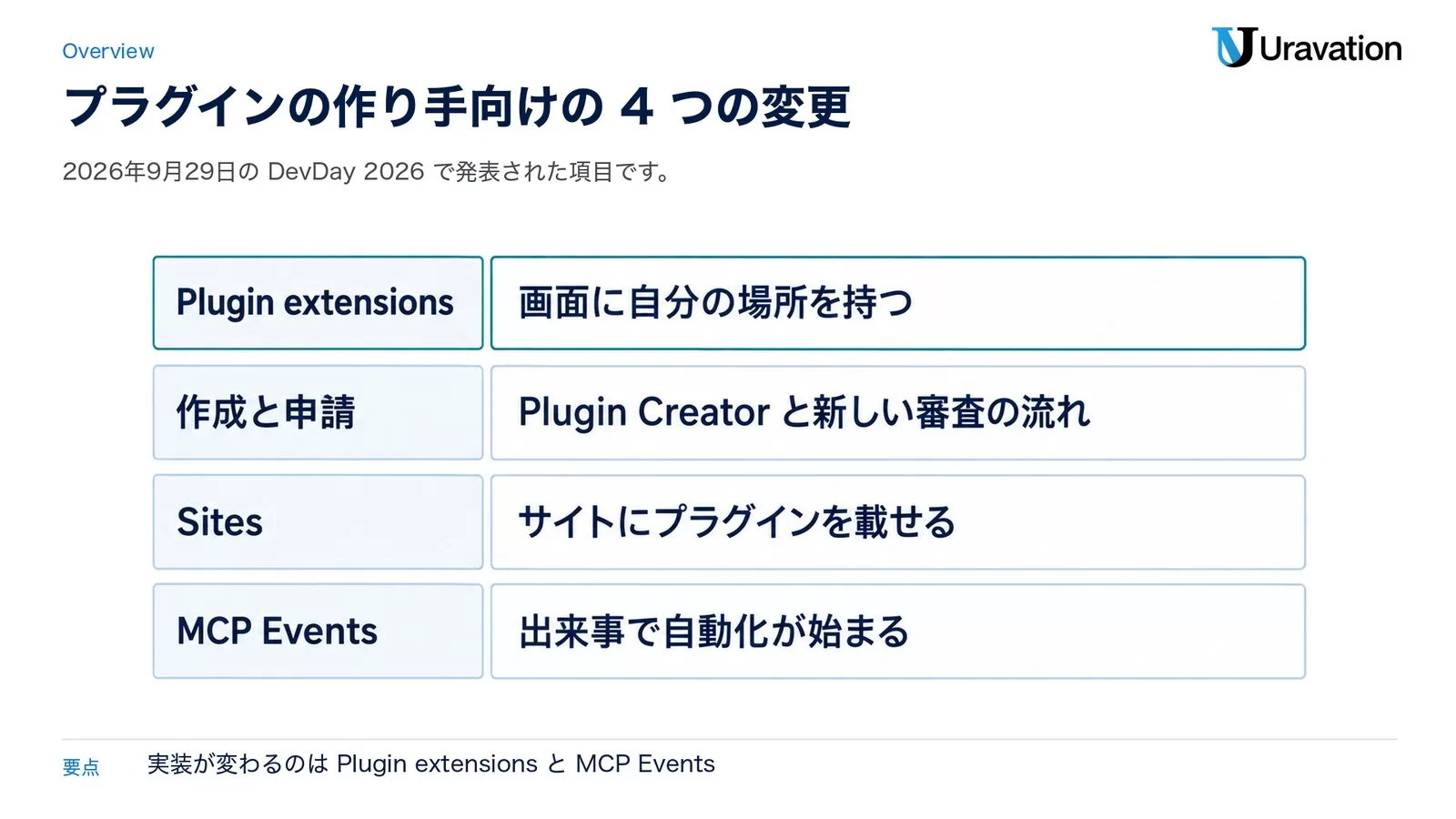
2026年9月30日時点で、ChatGPT のプラグインの作り手に関係する変更は 4 つあります。OpenAI が2026年9月29日(米国時間)の DevDay 2026 で発表したもので、(1) サイドバーや会話の横のパネルなど ChatGPT の画面に自分のプラグインの場所を持てる Plugin extensions、(2) Plugin Creator と作り直された申請の流れ、(3) Sites にプラグインを載せられるようになったこと、(4) 提案中の MCP Events 仕様への対応です。MCP サーバーを持つ開発者にとって実装が変わるのは (1) と (4) で、どちらも任意の追加です。拡張のドキュメントには、既存のプラグインの機能には影響しないと書かれています。
この記事の要点(2026年9月30日時点)
- Plugin extensions は 9 種類。サイドバーのアプリ、会話の横のパネル、ファイルのビューアーと編集、設定画面、コンポーザーのメンション、リッチなフォームなどがあります。サイドバーやファイルのビューアーの入口は、MCP アプリのツールの
_metaに数行足して宣言します - MCP Events は、MCP サーバーの側で起きた出来事(新しいコメントなど)を ChatGPT に Webhook で届け、利用者が頼んでおいた対応を始めさせる仕組みです。サーバーは
events/list・events/subscribe・events/unsubscribeの 3 つを実装します - MCP Events は確定した標準ではありません。OpenAI は「提案中の仕様」「草案」と書いており、ChatGPT が対応するのは Webhook での配信とコールバックの検証だけです。ポーリングとストリーミングには対応していません
- 申請は、プラグインを ZIP でアップロードし、自動チェックの指摘を直し、審査に提出し、承認後に自分で公開する流れです。公開後の MCP サーバーのツールの変更は、毎日のスキャンで自動チェックを通れば、新しい ZIP なしで反映されます
- 対象プランは機能ごとに違います。発表では、拡張・作成と申請・MCP Events が全プラン、Sites へのプラグインの掲載が Business・Enterprise・Healthcare・Edu です
対象読者:ChatGPT 向けの MCP サーバーやプラグインを作っている開発者、自社の SaaS を ChatGPT につなぐ担当のエンジニア。読み終えたらできること:4 つの変更のうち自分の実装に関係するものを切り分け、拡張の宣言とイベントの購読の最小の形を書き、申請の前に用意するものを挙げられます。
最終更新:2026年9月30日。この記事は、OpenAI の「DevDay 2026 Recap」(2026年9月29日)、開発者向けドキュメントの Plugin Extensions・MCP Events・Package your plugin・Upload and submit your plugin・Plugin architecture、ChatGPT の製品ドキュメントの Sites・Sites administration・Scheduled tasks、GitHub の openai/mcp-extensions、MCP の Triggers and Events ワーキンググループの憲章と設計案を読み、書かれている内容を整理したものです。コードはドキュメントと SDK の README にある形のままです。後半の「先に決めること」は当社の見方です。Apps SDK での MCP アプリの作り方は OpenAI Apps SDK の入門 にまとめています。
DevDay 2026で変わった4点|プラグインの作り手向け
発表の「More customization in ChatGPT with plugins」の節に、作り手向けの項目が 4 つ並んでいます。何が変わり、誰が対象で、どのプランで使えるかを、発表の記載のまま表にします。
| 項目 | 発表の内容 | 対象プラン(発表の記載) |
|---|---|---|
| Plugin extensions | ChatGPT の機能を作るのに使っている土台を開放。サイドバーにプラグインの場所を持ち、会話の横で作業できるパネルを作り、自社の製品が扱うファイル形式のビューアーを作れる | 全プラン |
| 作成・申請・発見の改善 | Plugin Creator が作成を手伝い、作り直された申請の流れがより明確なフィードバックを返す。ディレクトリと会話の中でのランキングとおすすめを改善 | 全プラン |
| Sites にプラグインを載せる | 対応する ChatGPT プラグインを、自分で作った Sites に追加できる。ワークスペースの同僚は、各自の接続済みのデータと権限で同じアプリを使う | Business・Enterprise・Healthcare・Edu |
| MCP Events | 提案中の MCP Events 仕様への対応を追加。接続したアプリで何かが起きた時に、プラグインが自動化を始められる | 全プラン |
プラグインそのものの形は変わっていません。ドキュメントの「Plugin architecture」によると、プラグインは ChatGPT と Codex で見つけて入れる「パッケージ」で、中身はスキル、MCP サーバー、その両方、Codex の実行時に動くライフサイクルフックのいずれかです。ChatGPT と Codex は 1 つの共通のプラグインディレクトリを使います。開発者向けドキュメントの索引は、この文書群を「ChatGPT plugins and Apps SDK」と呼んでいます。
Plugin extensionsとは|ChatGPTの画面に自分の場所を持つ
Plugin extensions は、プラグインを ChatGPT の主な画面(サイドバー、コンポーザー、ファイルのビューアーなど)につなぐための仕組みです。ドキュメントは「OpenAI MCP Extensions」と呼び、MCP と MCP Apps の仕様を拡張する、言語に依存しない仕様として GitHub に置いています。
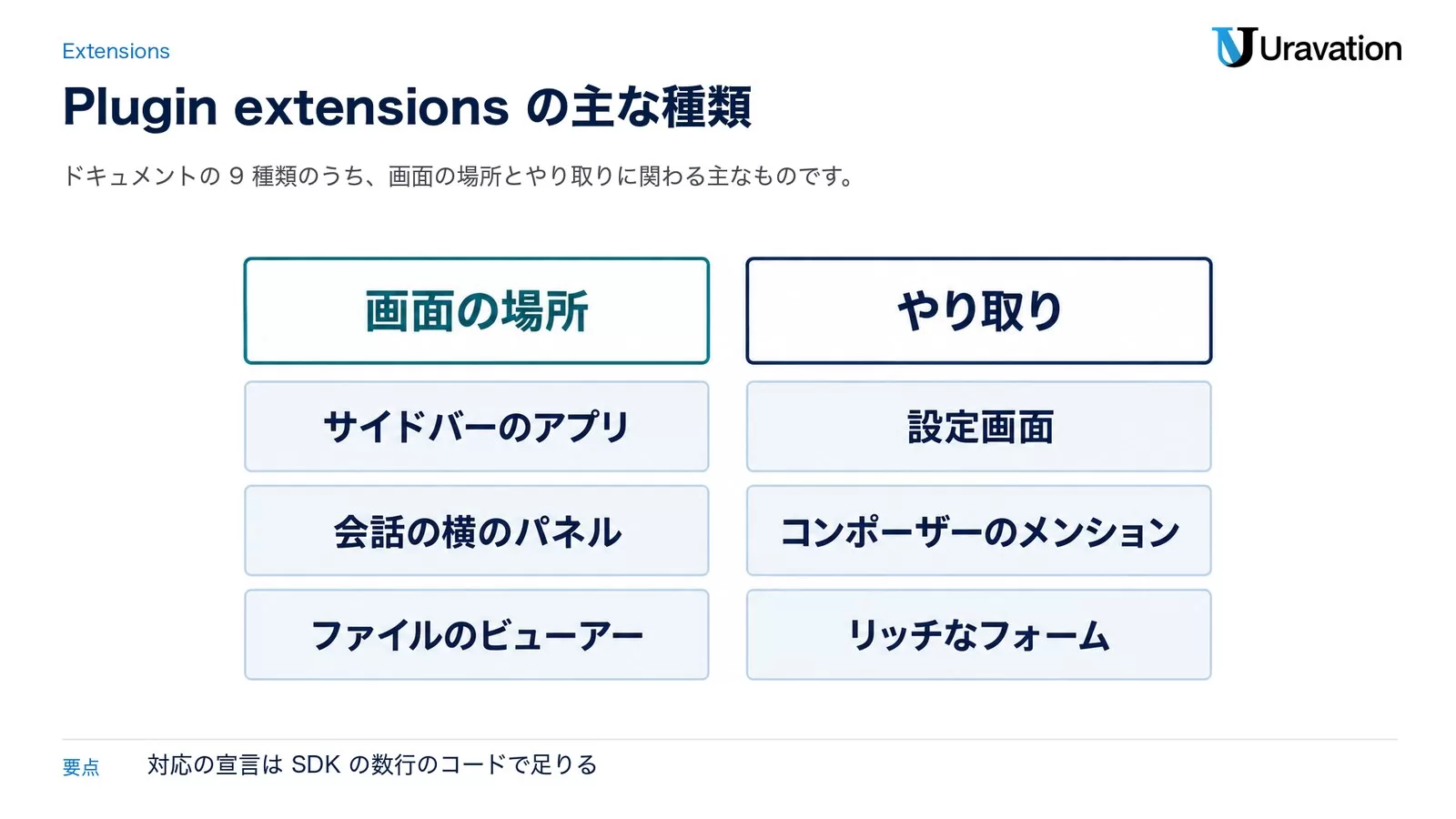
ドキュメントの一覧にある拡張は 9 種類です。
| 拡張 | 利用者ができること |
|---|---|
| Sidebar apps | サイドバーからアプリを開き、全画面で作業する |
| Conversation panels | 会話の横にアプリを開き、作業とチャットを並べる |
| Plugin settings | プラグインの製品ごとの設定を ChatGPT の中で行う |
| File viewers and editors | 対応するファイルを自社の画面で開く。読み込み・ライブ更新・保存をまとめて扱う |
| Display modes | 会話の中でアプリをどこに、どう表示するかを選ぶ |
| Deep links | サイドバーのアプリの特定のページや項目へ直接移動する |
| Model-App Context | ChatGPT と MCP アプリの間で、双方向に文脈を共有して同期する |
| Composer mentions | ChatGPT デスクトップのコンポーザーで、プラグインの中身を探して選ぶ |
| Rich forms | 構造化した入力や画像からの選択を利用者に求め、その答えをツールに返す |
提供の範囲には注記が 2 つあります。Web でのプラグイン拡張は、ChatGPT の Free と Go の利用者には「近日」提供とされています。Composer mentions は ChatGPT のデスクトップアプリだけで使えます。既存のプラグインの機能には影響しない、とも書かれています。
実例として、ドキュメントは 3 つのプラグインを挙げています。Canva はサイドバーのタブでデザインの作成とプレビュー、Figma はコンポーザーのメンションでファイルの検索と参照、Adobe はファイル拡張子のハンドラーで Acrobat と Photoshop による編集です。拡張をまとめて試せる見本として、OpenAI は「Bits & Bolts」というプラグインをディレクトリと GitHub に置き、新しい拡張が出るたびに更新するとしています。
Plugin extensionsの実装|SDKと最小のコード
SDK は TypeScript と Python の 2 つです。TypeScript は @openai/mcp-extensions(サーバー用は /server、アプリ用は /app)、Python は openai-mcp-extensions(サーバー用)です。TypeScript の README の導入手順は次のとおりです。
pnpm add @openai/mcp-extensionsimport { McpServer } from "@modelcontextprotocol/sdk/server/mcp.js";
import { OpenAIExtensions } from "@openai/mcp-extensions/server";
const server = new McpServer({ name: "my-server", version: "1.0.0" });
const openaiExtensions = new OpenAIExtensions(server);入口(entrypoint)の宣言は、MCP アプリのツールを登録する時の _meta に入れます。サイドバーに入口を足す場合は、entrypoints に { type: "global" } を書きます。ui://parts/library は、自分が登録した UI リソースの URI に置き換えます。
import type { OpenAIUiToolMetadata } from "@openai/mcp-extensions/server";

const toolMetadata = {
  ui: { resourceUri: "ui://parts/library" },
  "openai/ui": {
    entrypoints: [{ type: "global" }],
  } satisfies OpenAIUiToolMetadata,
};
会話の横のパネルに入口を足すなら { type: "thread" } です。ファイルのビューアーは、type: "file" と、対応する拡張子を書きます。利用者が対応する拡張子のファイルを開くと、会話の横のパネルに MCP アプリが開き、アプリは開かれたファイルのリソース URI を受け取ります。
const toolMetadata = {
  ui: { resourceUri: "ui://parts/viewer" },
  "openai/ui": {
    entrypoints: [{ type: "file", extensions: ["stl"] }],
  } satisfies OpenAIUiToolMetadata,
};
Rich forms は、MCP の標準のフォームを、ChatGPT に合わせた部品で拡張します。スキーマをフォームの要求の requestedSchema として渡し、選択肢は const と title を持ち、任意で x-openai-thumbnail のアイコンを付けられます。注意点として、OpenAI に登録した MCP サーバーでは、複数往復のリクエスト(MRTR)が必須です。SDK の README にある elicitInput のヘルパーは、直接の MCP 接続向けの旧来の方法とされています。
サーバーができたら、ChatGPT に接続して試し、プラグインとして梱包します。ツールに付ける注釈と権限の考え方は MCP のツール注釈と権限設計 で扱っています。
MCP Eventsとは|アプリの出来事でChatGPTが動く
MCP Events は、ChatGPT が MCP サーバーの更新(新しいメッセージ、内容の変更、状態の変化など)を購読する仕組みです。何を監視し、更新が届いた時に ChatGPT が何をするかは、利用者が決めます。発表は例として、プロジェクトの管理表に新しいタスクが入るのを見張らせ、入ったら関連する文書を読んで計画の下書きを作らせる、という使い方を挙げています。利用者が席を外している間も動きます。
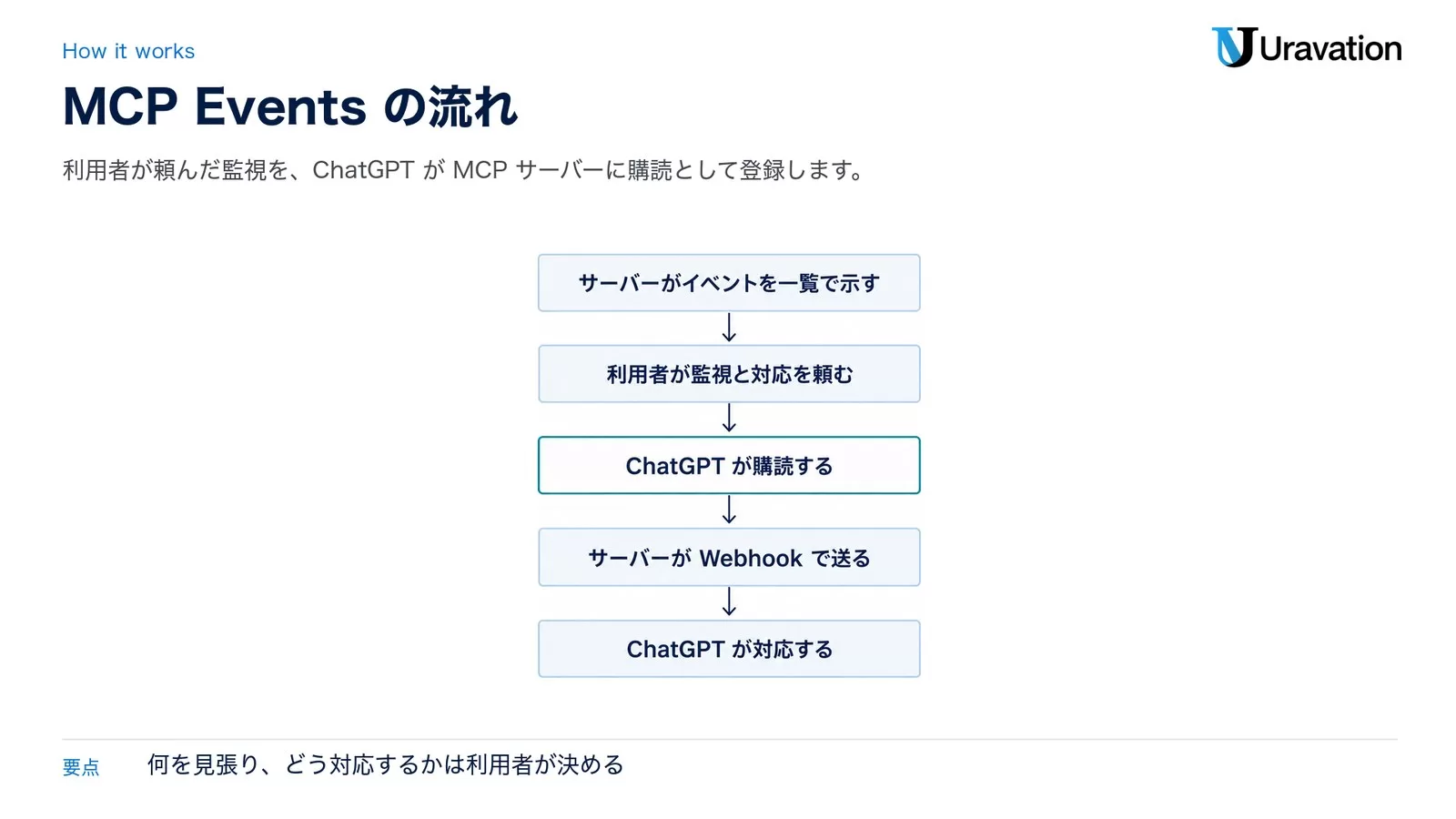
ドキュメントの「How it works」は 5 段です。
- サーバーが、対応するイベントを一覧で示す
- 利用者が、何を監視し、どう対応するかを ChatGPT に伝える
- ChatGPT が MCP サーバーを通じて購読し、コールバック URL と署名用の秘密の値を渡す
- サーバーが、条件に合うイベントをその URL に送る
- ChatGPT が、購読したチャットでイベントを受け取り、利用者の指示に従って対応する
ドキュメントの使い方の例は 2 つです。
| 使い方 | 利用者の依頼 | MCP のイベント |
|---|---|---|
| フィードバックをプルリクエストにする | #product-feedback のバグ報告を見張り、修正とテストを付けた下書きのプルリクエストを開く | message.created(channel_id で絞り込み) |
| 文書へのフィードバックを反映する | この文書のレビューコメントを見張り、頼まれた修正を行う | comment.created(document_id で絞り込み) |
前提は 2 つ書かれています。ChatGPT の MCP Events は MCP 2.0(プロトコルのバージョン 2026-07-28)が必要です。サーバー側には、購読を保存する永続的なストレージと、コールバック URL へ外向きの HTTPS で接続できることが要ります。
利用者向けの製品ドキュメント「Scheduled tasks」には、アプリのイベントでタスクを動かす機能の説明があります。対応するイベントとして挙がっているのは Gmail・Slack・GitHub で、この機能は Web とモバイルの ChatGPT で使え、デスクトップアプリ・Codex CLI・IDE 拡張では使えません。管理されたワークスペースでは、管理者が「Allow event-triggered scheduled tasks」の権限で利用を制御できます。プラグインが出す MCP Events がこの機能と同じ条件で使えるかは、読んだ範囲では明記されていません。
MCP Eventsの実装|3つのメソッドとWebhook
最初に、サーバーの server/discover の応答の capabilities に events を足します。
{
  "jsonrpc": "2.0",
  "id": 1,
  "result": {
    "resultType": "complete",
    "supportedVersions": ["2026-07-28"],
    "capabilities": {
      "tools": {},
      "events": {}
    }
  }
}
次に、ツールと同じ認証つきの MCP エンドポイントに、3 つのメソッドを実装します。
| メソッド | サーバーの動き |
|---|---|
events/list |
使えるイベントと、その絞り込み条件を示す |
events/subscribe |
購読を作る、または更新する |
events/unsubscribe |
購読を止める |
events/list が返すイベントの定義には、イベント名、対応する配信の方式、購読の引数(inputSchema)、届けるデータの形(payloadSchema)を入れます。ドキュメントの例から、要点の部分を抜き出します。
{
  "name": "comment.created",
  "description": "A new review comment was added to the specified document.",
  "delivery": ["webhook"],
  "inputSchema": {
    "type": "object",
    "properties": {
      "document_id": {
        "type": "string",
        "description": "ID of the document to monitor for new review comments."
      }
    },
    "required": ["document_id"],
    "additionalProperties": false
  }
}
利用者が監視を頼むと、ChatGPT は events/subscribe を、イベント名・絞り込みの引数・Webhook の宛先つきで呼びます。
{
  "jsonrpc": "2.0",
  "id": 2,
  "method": "events/subscribe",
  "params": {
    "name": "comment.created",
    "arguments": {
      "document_id": "doc_123"
    },
    "delivery": {
      "mode": "webhook",
      "url": "https://receiver.example.com/mcp-events/callback_123",
      "secret": "whsec_<base64-encoded-signing-key>"
    },
    "cursor": null
  }
}
購読を受け付ける前に、サーバーがやることは 4 つです。利用者がそのイベントと引数を使う権限を持つかを確かめる。イベント名と引数を定義と照らし、whsec_ で始まる署名用の値(base64 を戻すと 24〜64 バイト)を必須にする。コールバック URL を検証する。購読・持ち主・絞り込み・コールバック URL・署名用の値・有効期限を保存する。購読の ID は、認証された主体・コールバック URL・イベント名・引数から決定的に作り、付与した有効期限を refreshBefore で返します。同じ内容の購読の要求が来たら、新しく作らずに既存の購読を更新します。
コールバックの検証は、アプリのデータを送る前に行います。1 回限りの短い有効期間のチャレンジを署名つきで送り、ChatGPT がそのチャレンジを返したら配信を有効にします。
{
  "type": "verification",
  "challenge": "a-single-use-random-value"
}
イベントが起きたら、購読のコールバック URL に、イベントを 1 つずつ POST します。
{
  "eventId": "evt_456",
  "name": "comment.created",
  "timestamp": "2026-10-01T12:05:00Z",
  "data": {
    "document_id": "doc_123",
    "comment_id": "comment_456",
    "text": "Can we add the rollout dates to this section?",
    "url": "https://docs.example.com/doc_123#comment_456"
  },
  "cursor": null
}
署名・再送・購読の更新|運用で外せない決まり
ChatGPT は、届いたイベントを Standard Webhooks の方式で検証します。送るヘッダーは次の 5 つです。署名はイベント ID・署名の時刻・リクエスト本文のバイト列そのものを対象にするので、本文は 1 回だけシリアライズし、そのバイト列を送ります。
| ヘッダー | 値 |
|---|---|
Content-Type |
application/json |
webhook-id |
本文の eventId と同じ値 |
webhook-timestamp |
署名した時刻(Unix 秒) |
webhook-signature |
Standard Webhooks の HMAC 署名 |
X-MCP-Subscription-Id |
events/subscribe が返した ID |
Node.js の例は、Standard Webhooks のライブラリ(npm install standardwebhooks)を使います。
import { Webhook } from "standardwebhooks";

export async function sendEvent(subscription, event, webhookFetch) {
  const body = JSON.stringify(event);
  if (Buffer.byteLength(body, "utf8") > 256 * 1024) {
    throw new Error("Event payload exceeds 256 KiB");
  }

  const signedAt = new Date();
  const signer = new Webhook(subscription.secret);
  const response = await webhookFetch(subscription.url, {
    method: "POST",
    redirect: "error",
    signal: AbortSignal.timeout(10_000),
    headers: {
      "Content-Type": "application/json",
      "webhook-id": event.eventId,
      "webhook-timestamp": String(Math.floor(signedAt.getTime() / 1000)),
      "webhook-signature": signer.sign(event.eventId, signedAt, body),
      "X-MCP-Subscription-Id": subscription.id,
    },
    body,
  });

  return { accepted: response.ok, status: response.status };
}
運用の決まりとして、ドキュメントは次の点を挙げています。
- 大きさ:1 回のリクエストにイベントは 1 つ。本文は 256 KiB(262,144 バイト)まで。大きな記録は要約を送り、全文は読み取り用のツールで取らせます
- 再送:一時的な失敗は、間隔を広げながら回数を限って再送します。イベント ID は同じまま、署名の時刻と署名は毎回作り直します。
410と413が返った配信は再送しません - 順番:イベントは順番どおりに届くとは限りません。書き込みのツールは、繰り返し呼ばれても変更が重ならないように作ります
- 宛先の検証:コールバックは HTTPS を必須にし、接続する時に宛先のアドレスを解決して確かめ、プライベート・ローカルなど公開されていないアドレスを遮断し、リダイレクトを追いません
- 購読の更新:ChatGPT は
refreshBeforeの前に、同じ購読でevents/subscribeを呼び直します。サーバーは、付与した期間のあいだ、再起動をまたいで購読の状態を保ちます。利用者のアクセス権が取り消されたら配信を止めます - 本文の扱い:コメントなど利用者が書いた文章はデータとして扱います。モデルにどう動くかを指示する文をイベントの本文に入れてはいけません
試験の項目として、ドキュメントは、購読の繰り返し、期限切れと再起動をまたぐ更新、アカウントの切断、アクセス権の取り消し、不正な署名、重複した配信、まとめて届く場合を挙げています。頼んだ対応が元のアプリのデータを変える場合は、その結果のイベントでループが起きないことも確かめます。
MCP Eventsの仕様の段階|まだ提案中
MCP Events は、2026年9月30日時点で確定した標準として書ける段階ではありません。OpenAI の発表は「提案中の MCP Events 仕様」と書き、ドキュメントは「草案の MCP Events 仕様」と書いています。
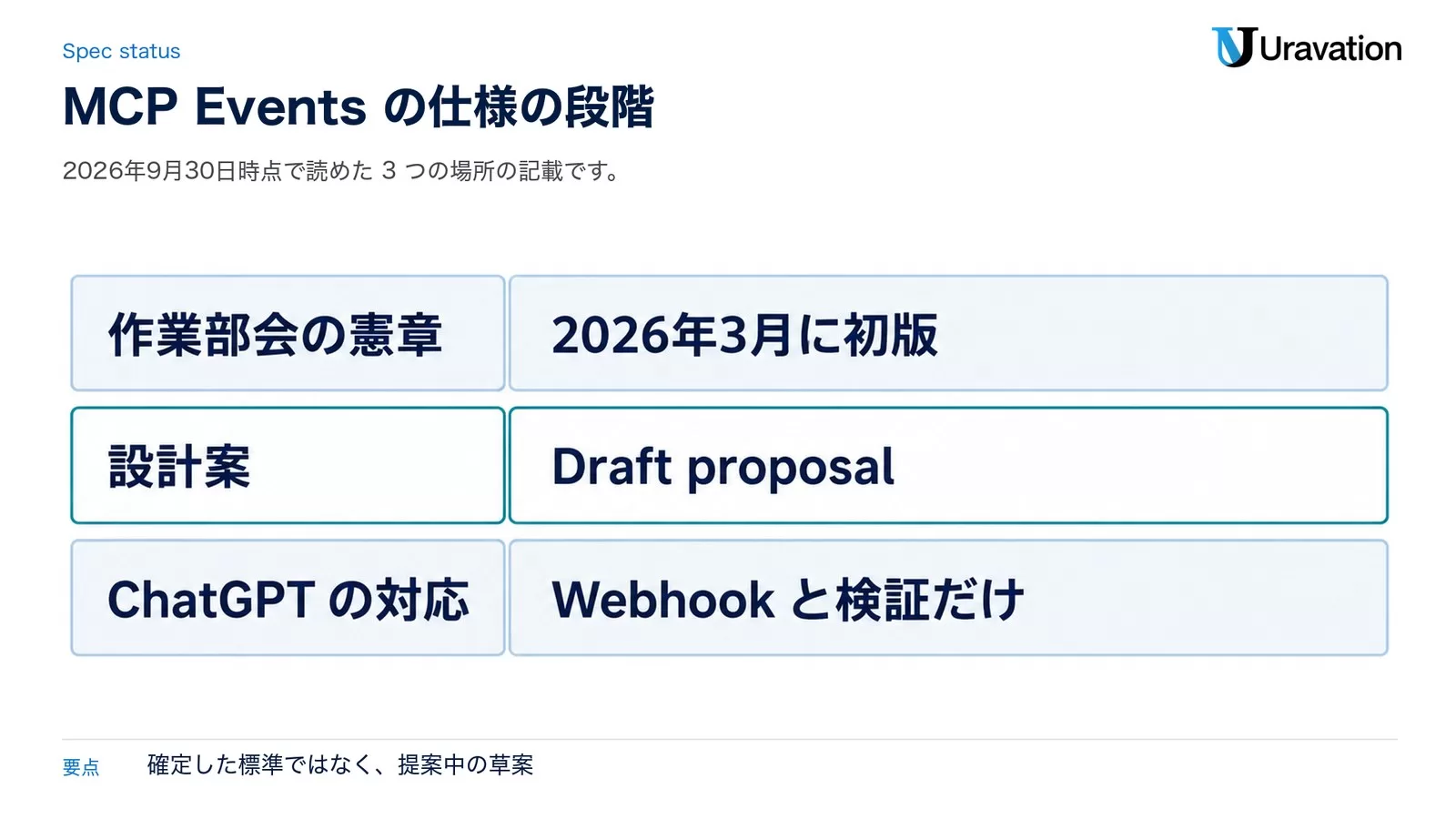
| 場所 | 書かれていること |
|---|---|
| MCP の Triggers and Events ワーキンググループの憲章 | 初版は2026年3月24日。目的は「MCP サーバーが状態の変化をクライアントに自分から知らせる方法を定める」こと。リードは Amazon Web Services と Anthropic の 2 名。成功の条件は、採択された SEP、Tier-1 の SDK 2 つ以上での参照実装、適合性テスト |
| 設計案(GitHub の experimental-ext-triggers-events) | 状態は「Draft proposal」、日付は2026年2月19日。配信の方式はポーリング・プッシュ・Webhook の 3 つで、どれも必須ではない。リポジトリは「実験的な検討の場で、公式の MCP の仕様や推奨を示すものではない」と明記 |
| OpenAI のドキュメント | ChatGPT が対応するのは、草案のうち Webhook での配信とコールバックの検証。ポーリング、ストリーミング、草案の gap と terminated の制御通知には対応していない |
つまり、いま実装するのは「草案のうち、ChatGPT が対応している部分」です。草案の段階なので、仕様が固まるまでにメソッド名や項目が変わる可能性がある、と当社は読んでいます。
Plugin Creatorと申請の流れ|ZIPを上げて審査へ
プラグインをディレクトリに載せる手順は、「Upload and submit your plugin」に 4 段で書かれています。作ったパッケージを ZIP で出し、自動の指摘を直し、審査に提出し、承認されたら公開の時期を自分で決めます。
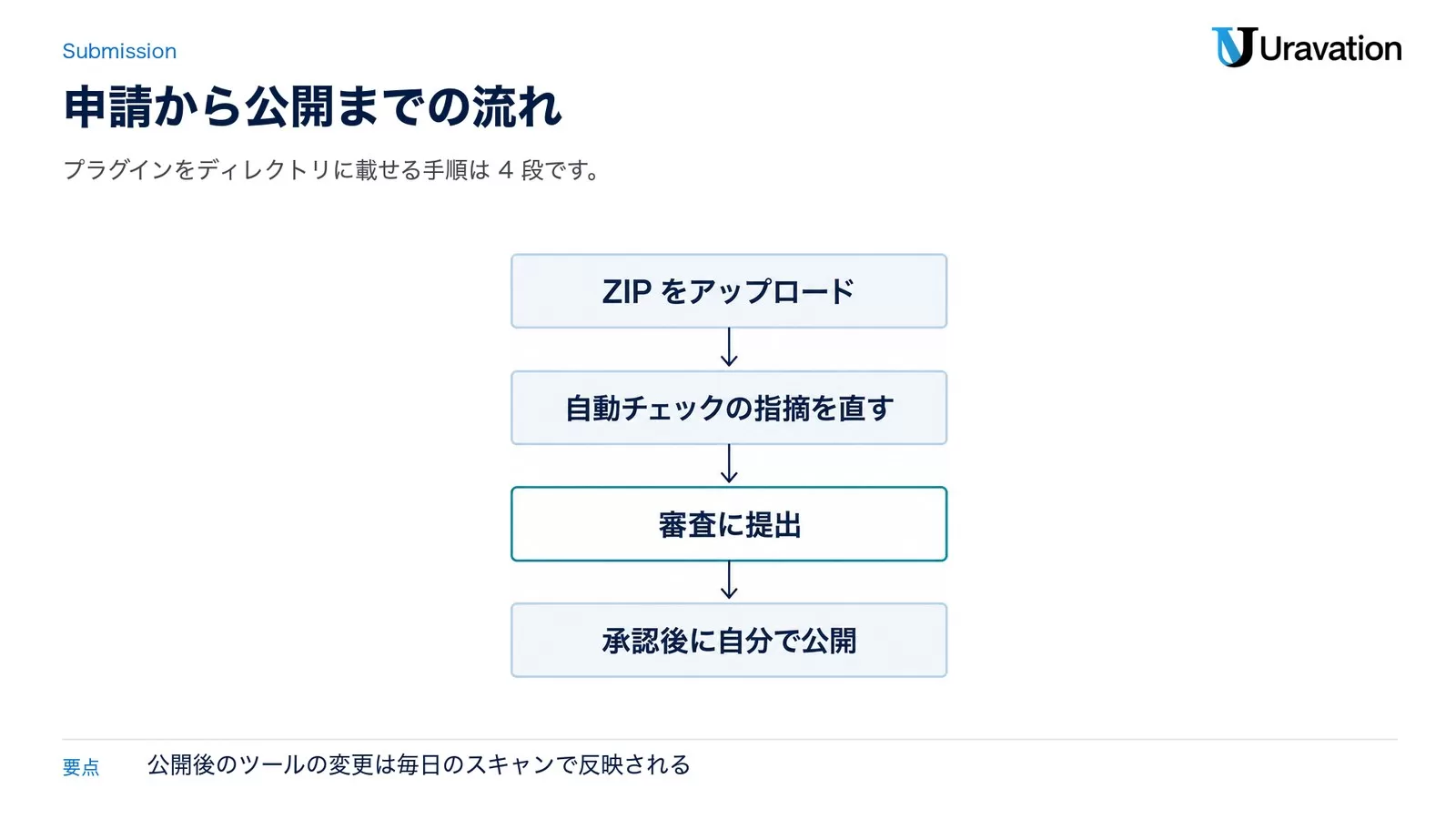
- ZIP をアップロードする:プラグインを持つ組織とプロジェクトを選びます。提出できるのは組織のオーナーか、Apps Management Write の権限を持つメンバーです。自分の名前か会社名で公開するには、個人か事業者の確認を済ませます。MCP サーバーを使うなら、最初の ZIP に含めます。スキルだけのプラグインに後から MCP サーバーを足すことは、現時点ではできません
- 自動チェックを見て直す:「Metadata & Skills」にパッケージの指摘、「MCPs」に接続したサーバーとスキャンされたツールが出ます。接続できる MCP サーバーは 1 つのプラグインに 1 つだけです。ドメインの確認では、ポータルに表示されたトークンを
/.well-known/openai-apps-challengeにプレーンテキストで置きます - 審査に提出する:MCP 接続のあるプラグインは、審査用の情報が要ります。サインインが必要なら審査用のアカウント、正常系のテストケース 5 つ、動かないべき場面のテストケース 3 つ、動画での説明、リリースノートです
- 承認後に公開する:承認されたパッケージの版を開き、「Publish plugin」を選びます
公開した後の更新は、2 つに分かれます。メタデータ・素材・同梱のスキルを変える時は、新しい ZIP を上げます。MCP サーバーのツールの変更は、OpenAI が毎日スキャンし、自動チェックを通ったものが新しい版なしで反映されます。すぐに反映させたい時は、「MCPs」から再スキャンを頼めます。既存の MCP サーバーの URL の変更は、この流れではできず、サポートへの連絡が必要です。
Plugin Creator は 2 つの場面で出てきます。開発者向けには、組み込みのスキル @plugin-creator(Codex では $plugin-creator)がプラグインのフォルダとマニフェストを作り、手元で試すためのマーケットプレイスの登録も作れます。申請のページでは、ディレクトリにある Plugin Creator が、提出と審査の情報の準備を手伝うと書かれています。コードを書かない利用者向けには、ChatGPT の製品ドキュメントに、会話で作業を説明してプラグインを作る手順があります。
注意点が 1 つあります。@plugin-creator が今作る雛形は、Codex 互換の配置(.codex-plugin/plugin.json)です。ルートの plugin.json と mcp.json を使う、持ち運べる Agent Plugins の配置ではありません。持ち運べる形で作るなら、手で作る手順に従います。.mcp.json の名前を変えるだけでは足りず、サーバーごとに転送方式の type を書く必要がある、とドキュメントは書いています。Agent Plugins の形式そのものは Agent Plugins 1.0 の解説 にまとめています。
Sitesにプラグインを載せる|訪問者ごとの接続で動く
Sites は、ChatGPT で作って共有できるホスト型のサイトです。今回、Sites の中でプラグインを使えるようになりました。製品ドキュメントの説明では、サイトを見る人それぞれの接続済みのアプリからデータを読み込むサイトを作れます。たとえば課題のダッシュボードなら、自分には自分に割り当てられた課題が、同僚には同僚の課題が表示されます。
| 項目 | ドキュメントの記載 |
|---|---|
| 条件 | 機能が有効なワークスペースと、そのワークスペースに限定された Site が必要。接続を使う機能は、Site のワークスペースのメンバーであることが条件 |
| 訪問者の操作 | ChatGPT でサインインし、Site が求めるアクセスを確かめ、使う接続済みのアカウントと許可を選ぶ。Site を共有しても、作った人の接続は共有されない |
| データの読み込み | ページを開いた時に、訪問者の接続と権限で読む。Sites は getContext() でプラグインのアクションを探す。返るのはキャッシュされたツール名・説明・スキーマで、探索のやり直しはしない |
| 書き込み | 書き込みのアクションは有効化と設定が必要で、訪問者の同意と明示的な操作を求める |
| 管理者の設定 | プラグインごとに「Allow site visitors to use this plugin」がある。既定は Business と Education が許可、Enterprise は不許可 |
プラグインを作る側から見ると、自分のプラグインのツールが、チャットの外の画面(同僚が作った Site)から、訪問者の権限で呼ばれるようになります。訪問者の接続済みのツールの情報は、その人が Site を使っている間だけ使え、裏で動くスケジュールタスクからは使えない、と Sites の FAQ に書かれています。
既存のMCPサーバーを持つ開発者が先に決めること(当社の見方)
ここからは当社の見方です。すでに ChatGPT 向けの MCP サーバーを持っているなら、急いで全部に対応する必要はありません。拡張は既存の機能に影響しないと書かれていて、イベントの追加はドキュメントの目次で「optional」とされています。決める順番は次のように考えます。
- どのイベントを出すか:全部の更新を流さず、文書・プロジェクト・キューの ID のような絞り込みを必須にします。ドキュメントも、絞り込みを公開し、配信の前にサーバー側で適用するよう書いています
- 購読をどこに保存するか:再起動をまたいで購読を保つ必要があるので、メモリだけの実装では足りません。持ち主・絞り込み・コールバック URL・署名用の値・期限を保存する場所を先に決めます
- 外向きの送信をどう守るか:サーバーが利用者の指定した URL に送る形になるので、宛先の検証(公開されていないアドレスの遮断、リダイレクトを追わない)を送信の共通の関数に入れます
- 書き込みをどこで止めるか:イベントで始まる作業は、利用者がいない間に動きます。書き込みのツールを繰り返しに強く作ったうえで、変更の前に確認を挟むかを決めます。ChatGPT 側には、接続したアプリが許可を求めるタイミングを利用者と管理者が選べる設定があります(2026年6月の変更)。設計の型は 人の承認を挟む設計パターン で扱っています
- 拡張はどこから足すか:画面で見比べたり編集したりする作業があるなら、サイドバーか会話の横のパネルから始めます。ドキュメントは、UI がなくてもツールが役に立つ状態を保つよう勧めています
仕様が草案の段階なので、イベントの実装は、メソッドと項目の名前を 1 か所にまとめ、後で変えやすくしておくのが安全です。
【要注意】読み違えやすい点
読み違い1:MCP Events は MCP の正式な仕様になった
❌ MCP の標準として確定したので、どのクライアントでも同じように動く。
⭕ OpenAI の発表は「提案中」、ドキュメントは「草案」と書いています。ワーキンググループのリポジトリは、内容が公式の仕様や推奨を示すものではないと明記しています。ChatGPT が対応しているのは Webhook の配信とコールバックの検証だけです。
読み違い2:イベントの本文に指示を書けば、ChatGPT がそのとおりに動く
❌ イベントのデータに「この後こうして」と書いておく。
⭕ 何をするかを決めるのは、監視を頼んだ利用者です。ドキュメントは、利用者が書いた文章をデータとして扱い、モデルの振る舞いを指示する文をイベントの本文に入れないよう書いています。
読み違い3:4 つとも全プランで同じように使える
❌ 無料プランでも全部が同じ条件で使える。
⭕ 発表では、Sites へのプラグインの掲載は Business・Enterprise・Healthcare・Edu です。Web でのプラグイン拡張は Free と Go には「近日」、Composer mentions はデスクトップアプリだけです。プラグインの MCP Events がどの画面で使えるかは、開発者向けのページには書かれていません(利用者向けの「Scheduled tasks」は、イベントで動くタスクを Web とモバイルとしています)。
読み違い4:Plugin Creator が作るのは、どこにでも持ち運べる形式
❌ 出てきたフォルダをそのまま他の環境に持っていける。
⭕ 今の雛形は Codex 互換の配置です。持ち運べる Agent Plugins の配置にするには、ルートの plugin.json と mcp.json を手で作ります。
よくある質問
プラグイン拡張は無料プランでも使えますか?
発表には「全プランで利用可能」とあります。ドキュメントには、Web でのプラグイン拡張は Free と Go の利用者には「近日」提供、Composer mentions はデスクトップアプリだけ、という注記があります。2 つの記載は段階的な提供を示していると読めますが、時期は書かれていません。
ポーリングでイベントを取りに来てもらうことはできますか?
できません。草案にはポーリングとストリーミングの方式もありますが、ChatGPT の連携が対応しているのは Webhook での配信とコールバックの検証だけです。
既存のプラグインは作り直しが必要ですか?
必要ありません。拡張のドキュメントは、既存のプラグインの機能には影響しないと書いています。イベントの追加は、ドキュメントの目次で「optional」とされています。
公開した後に MCP サーバーを変えたら、再申請が必要ですか?
ツールの変更なら不要です。公開後は OpenAI が MCP サーバーを毎日スキャンし、自動チェックを通った更新が反映されます。メタデータ・スキル・パッケージの中の MCP サーバーの設定を変える時は、新しい ZIP が必要です。サーバーの URL の変更はサポートへの連絡が要ります。
Sites でプラグインを使うのに、開発者側の追加の実装は要りますか?
開発者向けの追加の実装は、読んだ範囲では書かれていません。必要なのは管理者側の許可で、プラグインごとに「Allow site visitors to use this plugin」を設定します。Enterprise は既定で不許可です。
まとめ
DevDay 2026 で、ChatGPT のプラグインの作り手には 4 つの変更が出ました。実装に関係するのは、画面に場所を持つ Plugin extensions と、アプリの出来事で自動化を始める MCP Events です。拡張は _meta の数行で宣言でき、イベントは 3 つのメソッドと署名つきの Webhook で実装します。どちらも任意の追加です。MCP Events はまだ提案中の仕様なので、変更に備えた作りにしておくのが安全です。
まず試すなら、OpenAI の見本の Bits & Bolts を入れて拡張の見え方を確かめ、自分のサーバーでは絞り込みつきのイベントを 1 つだけ出して、購読・検証・配信・解除までを通すところからです。自社のサービスを ChatGPT やエージェントにつなぐ設計で相談先が必要な場合は、Uravation でも AI エージェントの導入を支援しています。
運営元 Uravation よりAIエージェントを構想から本番運用まで進める順番と、体制・KPIの決め方をまとめた資料を無料で公開しています。 AIエージェント導入ロードマップを受け取る(無料)
参考・出典
- DevDay 2026 Recap — OpenAI(2026年9月29日・参照日: 2026-09-30)
- Plugin Extensions — OpenAI Developers(参照日: 2026-09-30)
- MCP Events — OpenAI Developers(参照日: 2026-09-30)
- Package your plugin — OpenAI Developers(参照日: 2026-09-30)
- Upload and submit your plugin — OpenAI Developers(参照日: 2026-09-30)
- Plugin architecture — OpenAI Developers(参照日: 2026-09-30)
- openai/mcp-extensions — GitHub(SDK と仕様・参照日: 2026-09-30)
- Sites・Sites administration・Scheduled tasks — ChatGPT の製品ドキュメント(参照日: 2026-09-30)
- Triggers and Events Charter — Model Context Protocol(参照日: 2026-09-30)
- MCP Events — Design Sketch — GitHub(Draft proposal・2026年2月19日・参照日: 2026-09-30)