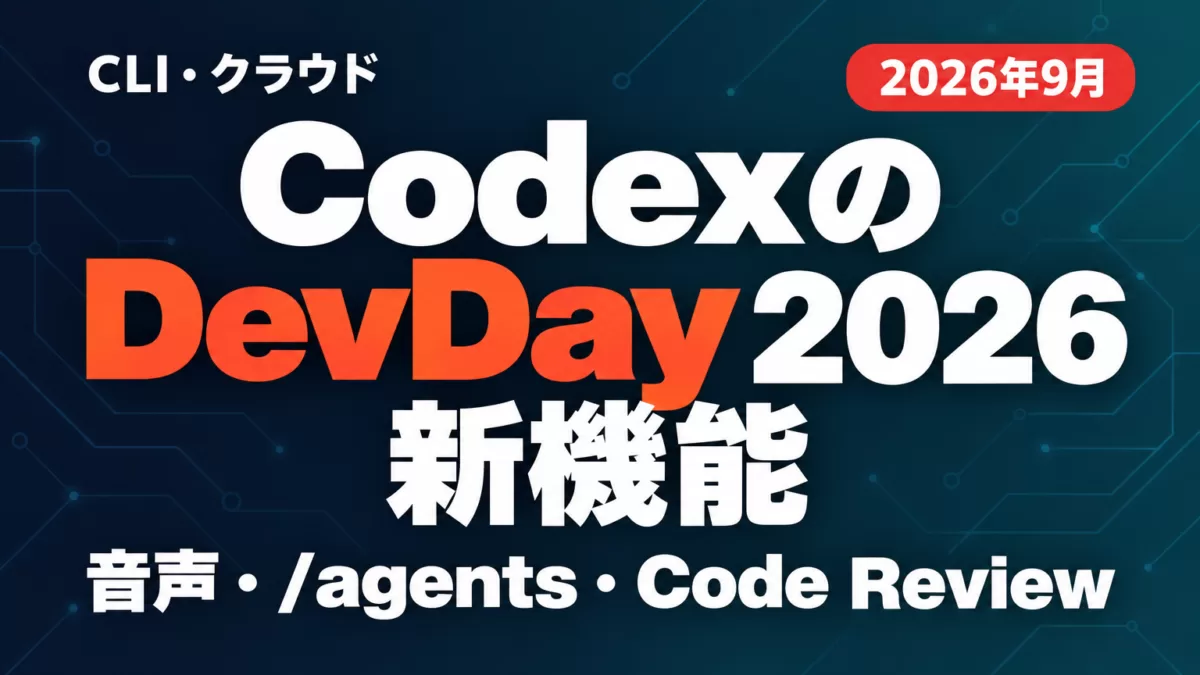
2026年9月30日時点で、OpenAI が2026年9月29日(米国時間)の DevDay 2026 で発表した Codex の新機能は5つです。クラウドで動く Codex in the cloud、音声と /agents ビューを加えた新しい Codex CLI、ChatGPT デスクトップアプリの Code Review、GitHub リポジトリを続けて調べる Codex Security Cloud、CLI 0.159.1 で既定モデルになった GPT-6.1 Sol で、5つとも発表当日から提供が始まっています。対象プランは機能ごとに違い、CLI と Code Review は全プラン、クラウド実行と GPT-6.1 Sol は Plus 以上、Codex Security Cloud は Pro・Business・Enterprise・Edu です。
この記事の要点(2026年9月30日時点)
- Codex in the cloud は、公開したクラウド環境から新しいタスクを始める仕組みです。タスクごとに専用のワークスペースが作られ、PC がスリープ中でも作業が続きます。VM は Plus が 2 vCPU・8 GiB、Pro・Business・Enterprise が 4 vCPU・16 GiB・ディスク 32 GiB です
- Codex CLI 0.159.0 では instant_interrupt(オプトイン)と新しいウェルカム画面が入り、次の指示の自動提案と
tui.prompt_suggestions設定が削除されました - Code Review は GitHub が一般提供、GitLab はプレビュー(GitLab 連携のページではベータ)です。GitHub への自動レビューは P0・P1 の指摘だけを投稿します
- Codex Security Cloud は、公式ドキュメント上は research preview の扱いです。修正パッチは自動では当たらず、人が確かめて下書きのプルリクエストを作ります
- GPT-6.1 Sol の Ultrafast は「近日」で、2026年9月30日時点では使えません
対象読者:Codex を個人やチームで使っている開発者と、ChatGPT Business・Enterprise のワークスペースで Codex の設定を管理する人。読み終えたらできること:5つの新機能のうち自分のプランで今日使えるものを見分け、クラウド環境・自動レビュー・セキュリティスキャン・既定モデルの設定を順に決められます。
この記事は、OpenAI の DevDay 2026 のまとめページ、ChatGPT と Codex の変更履歴、learn.chatgpt.com の Codex ドキュメントを2026年9月30日に読んで整理したものです。金額は1ドル150円で換算しています。Codex そのものの入口(CLI・クラウド・API の基本と料金)は当サイトの既刊で扱っているので、ここでは9月29日に変わった点に絞ります。GPT-6.1 Sol の API 単価とベンチマークは、同じ日に公開したGPT-6.1 Sol API の解説にまとめました。
DevDay 2026でCodexに入った5つの新機能
OpenAI は DevDay 2026 を「20以上の主要な発表」がある過去最大の回と位置づけ、開発者向けの節に Codex in the cloud・刷新した Codex CLI・Code Review・Codex Security Cloud の4つを並べました(DevDay 2026 Recap)。同じ日の変更履歴には「GPT-6.1 Sol in Codex and ChatGPT Work」と Codex CLI 0.159.0/0.159.1 が載り、0.159.1 で GPT-6.1 Sol が既定モデルになりました。当サイトではこの5つを「Codex の新機能」として数えています。
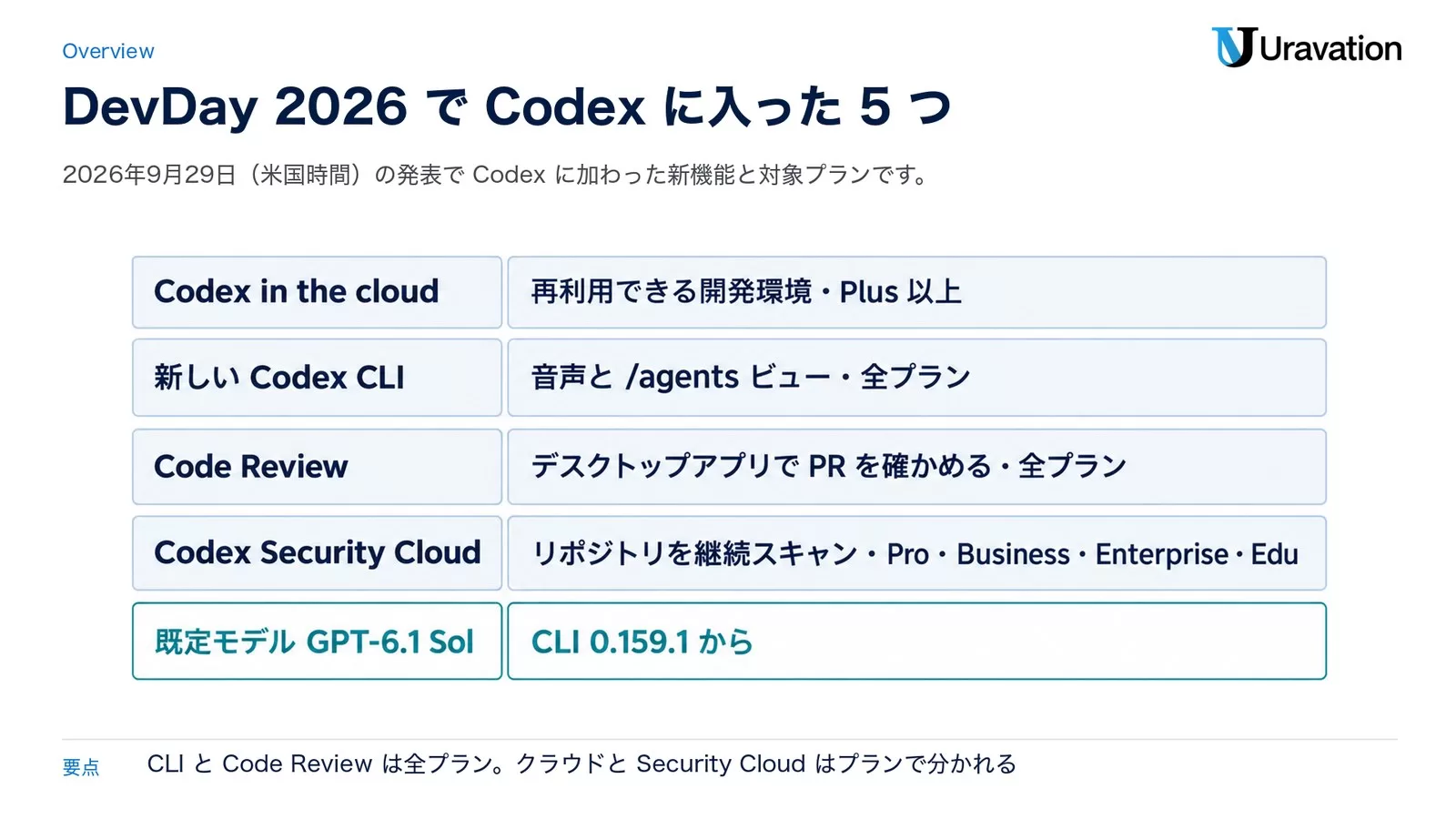
| 名称 | 何が変わったか | 対象プラン(発表の記載) | 提供時期 |
|---|---|---|---|
| Codex in the cloud | PC 上・スマートフォンからの遠隔・クラウドのどこからでも Codex を動かせる。再利用できる開発環境で、承認済みの設定と権限をチームで共有できる | Plus・Pro・Business・Healthcare・Education・Enterprise | 提供中 |
| 新しい Codex CLI | 音声でタスクを始めて操作できる。/agents ビューで複数タスクを任せて追える。プロンプト編集・セッション再開・worktree を改善し、画面を整理 | 全プラン | 提供中(0.159.0) |
| Code Review | ChatGPT デスクトップアプリで変更の要約と差分を読み、GitHub のプルリクエストと GitLab のマージリクエストに返す。自動レビューでは Codex がクラウドで先に一次確認する | 全プラン | 提供中(GitLab はプレビュー) |
| Codex Security Cloud | GitHub リポジトリを都度または定期でスキャンし、新しいコミットも続けて確認する。重複を除き、修正案をクラウドで準備する。Daybreak Blue のモデルを別申請なしで使える | Pro・Business・Enterprise・Edu(デスクトップと Web) | 提供中(公式ドキュメントでは research preview) |
| 既定モデル GPT-6.1 Sol | CLI 0.159.1 で、同梱のモデル一覧の既定モデルが GPT-6.1 Sol になった | Plus・Pro・Business・Enterprise・Edu(Enterprise と Edu は管理者が有効にするまでオフ) | 提供中(GPT-6.1 Sol の Ultrafast は近日) |
表の「提供中」は発表の記載です。公式ドキュメントでは、どの機能もプラン・クライアント・ワークスペースの設定と段階的な提供(ロールアウト)によって表示される時期が変わると書かれています。発表当日に画面に出ていなくても、設定の誤りとは限りません。
Codex に関わる発表はこのほかに2つあります。1つは Ultrafast で、GPT-6 Astra の Ultrafast は Codex で最大8倍(毎秒300トークン)の生成速度を出し、Pro 500 と Enterprise で当日から使えます。GPT-6.1 Sol の Ultrafast は「近日」です。もう1つは Agents API の computer use で、Codex のマルチエージェント機能・ツール検索・文脈の圧縮をアプリに組み込めるようになり、Codex と ChatGPT Work では Pro 500 と Enterprise が対象です(いずれも DevDay 2026 Recap)。
Codex in the cloud|再利用できる環境と使える端末
Codex in the cloud の中心は「クラウド環境」です。公式ドキュメントは、クラウド環境をリポジトリ・依存関係・ツール・アクセス設定をまとめた再利用できる準備一式と説明しています。公開した環境から新しいタスクを始めると、タスクごとに独立したワークスペースが作られ、PC がスリープしていても作業が続きます(Cloud environments)。
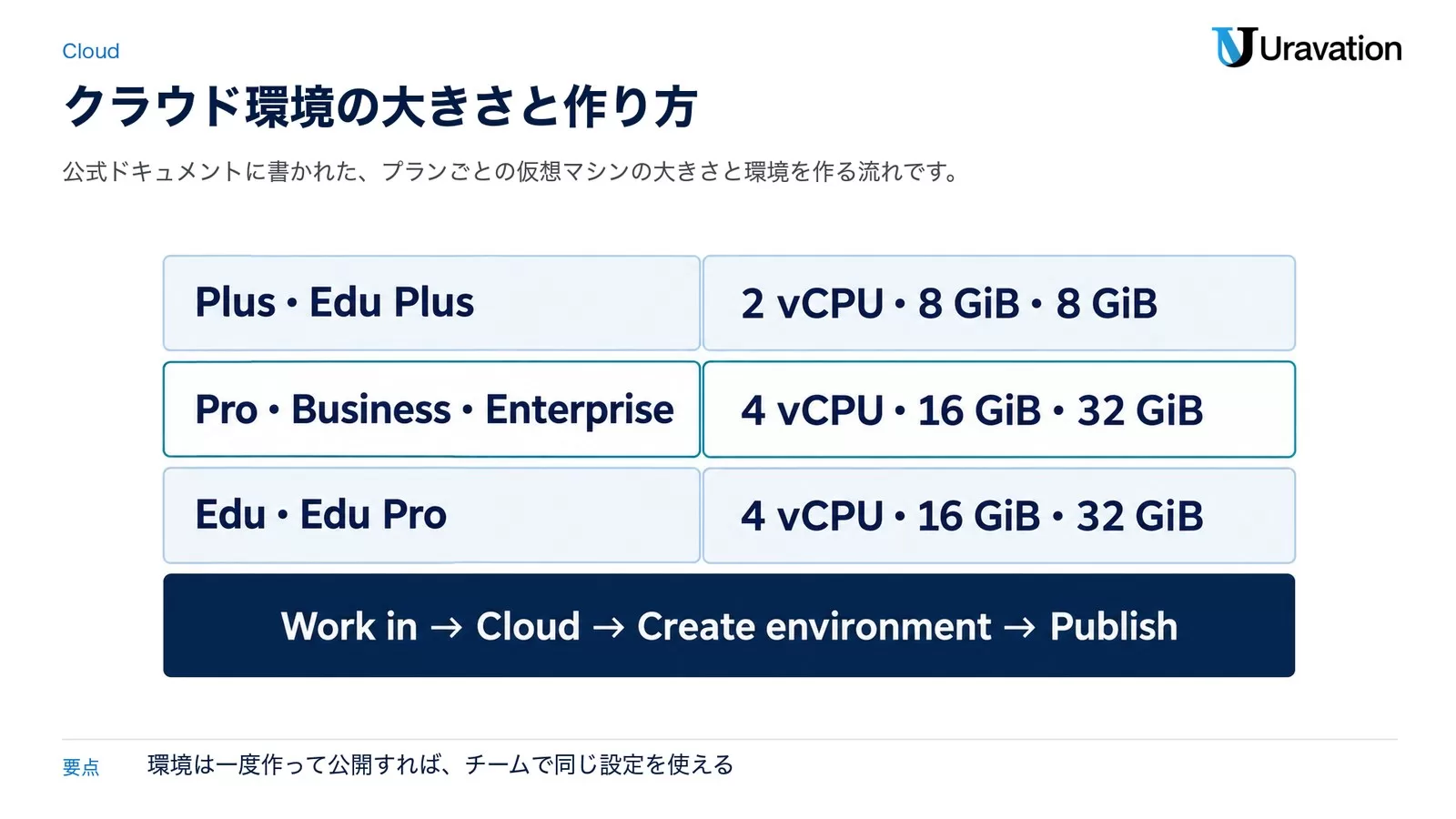
環境を作る手順
公式の Codex Cloud のページの手順は次のとおりです。インストールスクリプトを自分で書く必要はなく、Codex がリポジトリを調べて準備します。
- Web かデスクトップアプリで ChatGPT を開き、ChatGPT アカウントでサインインする
- 新しいタスクで Work in → Cloud を選び、Select environment → Create environment を開く
- GitHub リポジトリを選ぶ(求められたら GitHub を接続する)
- Get started を押すと、Codex が依存関係とツールを準備して確かめる。足りないアクセスや情報は質問される
- 準備の報告・設定・ファイルを確認して Publish。Environment published と出たら Start a new task でタスクを始める
準備の結果は、依存関係を入れる Install script と、サービスを起動して動作を確かめる Start skill の2つの欄に記録されます。あとから直すときは Settings → Codex Cloud → Environments で環境の「…」から Edit を選び、変更を伝えて Republish します。既存のタスクは古い状態のまま動き、更新が使われるのは新しいタスクからです。
保存される状態と VM の大きさ
新しいタスクは公開した環境のファイルから始まり、既存のタスクはコミットしていない変更や入れたツールを含めて自分の状態を引き継ぎます。リポジトリの更新は裏で自動に行われ、依存関係のキャッシュは残ります。タスクの VM の状態は、最後にターンを始めるか再開してから最長7日まで復元できます。保存された状態はソース管理の代わりにはならないので、必要な成果はコミットしておきます。
| ChatGPT のプラン | vCPU | メモリ | ディスク |
|---|---|---|---|
| Plus、Edu Plus | 2 | 8 GiB | 8 GiB |
| Pro、Business、Enterprise | 4 | 16 GiB | 32 GiB |
| Edu、Edu Pro | 4 | 16 GiB | 32 GiB |
出典:Cloud environments(VM specifications)。これより大きい VM や独自の構成は Enterprise 向けで、料金は OpenAI の担当者に問い合わせる形です。
秘密情報とチームでの共有
環境には2種類の値を渡せます。プログラムが直接読む値は Environment variable、特定の HTTPS サービスに送る認証情報は Network secret です。Network secret はプログラムには置き換え用の文字列だけが見え、許可したドメインへの通信でだけプロキシが本物の値に差し替えます(HTTPS の 443 番ポート)。自分だけの値は Personal vault に置けます。
Enterprise のワークスペースでは、環境の Privacy → Who can use でワークスペースを選ぶと、同僚がその環境から自分のタスクを始められます。共有しても他人のタスクや環境の編集権限は渡りません。公式ドキュメントは、共有する前に準備済みのファイルと環境が持つ認証情報を見直すよう求めています。
使える端末と CLI の codex cloud
タスクは Web・モバイル・デスクトップアプリから始められ、同じタスクを開けば端末をまたいで続けられます。モバイルで使う環境は、先に Web かデスクトップアプリで作って公開しておく必要があります。ターミナルからは CLI の codex cloud で、クラウドのタスクを選んだり一覧を取ったりできます(CLI リファレンス)。
codex cloud
codex cloud list --json
codex cloud は対話式の選択画面を開き、codex cloud list は最近のクラウドのタスクを返します。--json を付けると、各タスクの id・url・status・environment_label などを JSON で受け取れます。
発表にある「スマートフォンから遠隔で」動かす使い方は、公式ドキュメントでは Codex Remote のページに手順があります。こちらはクラウドではなく、接続した Mac や Windows PC の上で Codex が動き、スマートフォンから指示と承認をする仕組みなので、PC を起動したままオンラインにしておく必要があります(Codex Remote)。
2026年9月30日時点でできないこと
- クラウド環境でのコンピューター操作とブラウザ操作(ロードマップに記載)
- GitLab と、自社運用の GitHub Enterprise Server のリポジトリ
- 手元の PC にある個人のスキルの同期(リポジトリに置いたスキルはクラウドのタスクでも使える)
なお、Code Review と Linear・GitHub の連携は引き続き Codex Cloud (Legacy) の環境で動いており、OpenAI はこの旧方式を今後廃止する予定だと書いています。
新しいCodex CLI|音声・/agents・0.159の変更点
発表では、Codex CLI は音声でタスクを始めて操作でき、新しい /agents ビューで複数のタスクを任せて追いやすくなったと説明されています。プロンプトの編集、セッションの再開、worktree の使い勝手も改善し、長いセッションでも読みやすい画面にしたとのことです。対象は全プランです。9月29日の最新版は 0.159.1 で、npm では次のコマンドで入ります(変更履歴)。
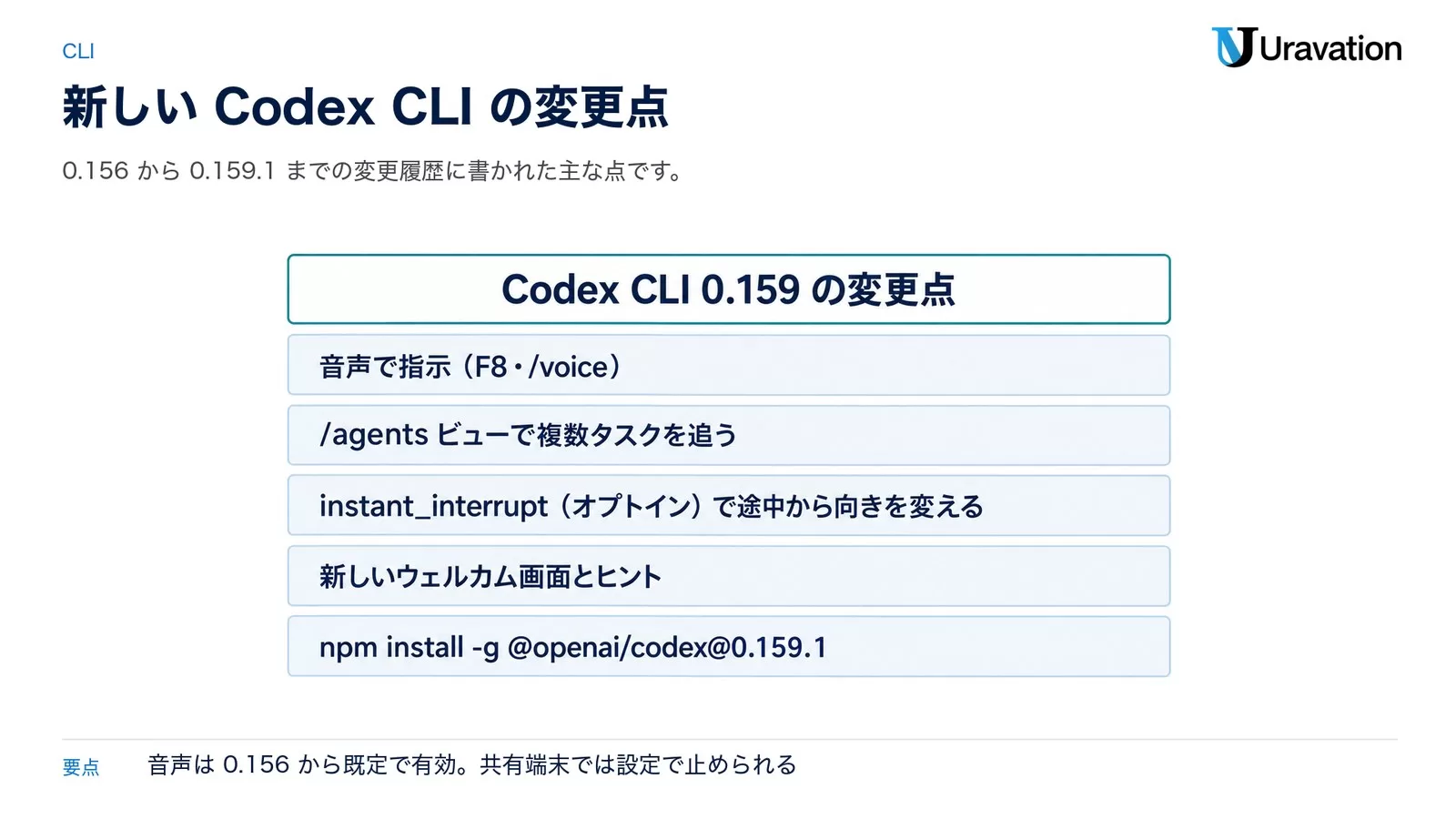
npm install -g @openai/codex@0.159.1macOS と Linux の公式インストーラーは curl -fsSL https://chatgpt.com/codex/install.sh | sh、Homebrew なら brew upgrade --cask codex で更新できます(Codex CLI)。
音声で指示(F8・/voice)
音声は9月29日に突然入ったものではありません。2026年9月22日の 0.156.0 で、音声での会話が既定で有効になり、F8 で切り替え、/voice で声の設定を選べるようになりました。Linux と Windows 向けの音声の実行環境も同梱されています。9月25日の 0.157.0 では、スレッドを切り替えても音声の会話が続くよう直っています。
共有端末などで音声を止めたい場合、設定リファレンスには features.realtime_conversation を false にすると CLI の /voice を無効にできると書かれています。リファレンスは /voice を「実験的なコマンド」と呼んでいて、変更履歴の「既定で有効」と表現が揃っていない点は覚えておくとよいでしょう。
[features]
realtime_conversation = false
/agents ビューと複数タスク
発表は /agents ビューを「作業を任せ、複数のタスクを同時に追いやすくする画面」と説明しています。ただし2026年9月30日時点の CLI リファレンスのスラッシュコマンド一覧には /agents の項目がなく、エージェントのスレッドを切り替える /agent(別名 /subagents)が載っています。0.156.0 の変更履歴には、agent command center でタスクを状態で絞り込み、worktree のセッションを作れるようになったこと、worktree 対応が既定で有効になったことが書かれています。/agents ビューの細かい操作は、2026年9月30日時点で公式に確認できていません。
0.159.0 の変更
9月29日の 0.159.0 の主な変更は次のとおりです(変更履歴)。
- instant_interrupt(オプトイン):モデルが応答している途中や、長く動く code mode の呼び出しの途中でも、新しい入力で Codex の向きを変えられる
- 新しいウェルカム画面:新しいセッションは小さめの画面と揃ったヘッダーで始まり、ターンの途中と後に時々ヒントが出る
- 警告の一覧は閉じると確認済みの分が消える。k を押すと後で見る分として残せる
- 計画を実行するか決める間も、会話の記録をスクロールできる
- Mermaid の描画が、フローチャートの矢印・ラベル・ノードのグループに広く対応
- 承認したコマンドでもファイルシステムの拒否設定が保たれ、書き込み可能な場所の
.awsフォルダが既定で保護される - Windows で MCP サーバーなどを起動したときに余計なコンソール画面が開かなくなった
instant_interrupt は「オプトイン」と書かれていますが、有効にする設定キーは2026年9月30日時点の設定リファレンスでは確認できていません。
0.159.0 で削除されたもの
0.159.0 では2つの機能が外れました。1つは次の指示の自動提案で、設定の tui.prompt_suggestions ごと削除されています。もう1つは同梱の plugin-creator スキルです。config.toml に tui.prompt_suggestions を書いている場合は見直しの対象です(残した場合の挙動は変更履歴に書かれていません)。同じ DevDay では ChatGPT 側で Plugin Creator の改善も発表されましたが、CLI から外れたスキルとの関係は変更履歴に書かれていません。
Code Review|デスクトップアプリでPRを確かめる
Code Review は、ChatGPT デスクトップアプリでプロジェクトをまたいで変更を読むための画面です。要約と差分を読み、気になる点を Codex に聞いてから、GitHub のプルリクエストや GitLab のマージリクエストにフィードバックを返せます。自動レビューを有効にすると、席を外している間に Codex がクラウドで一次確認をします。対象は全プランです(DevDay 2026 Recap)。公式ドキュメントでは、GitHub のコードレビューは一般提供、GitLab のマージリクエスト対応はプレビューと書かれています(Code review)。
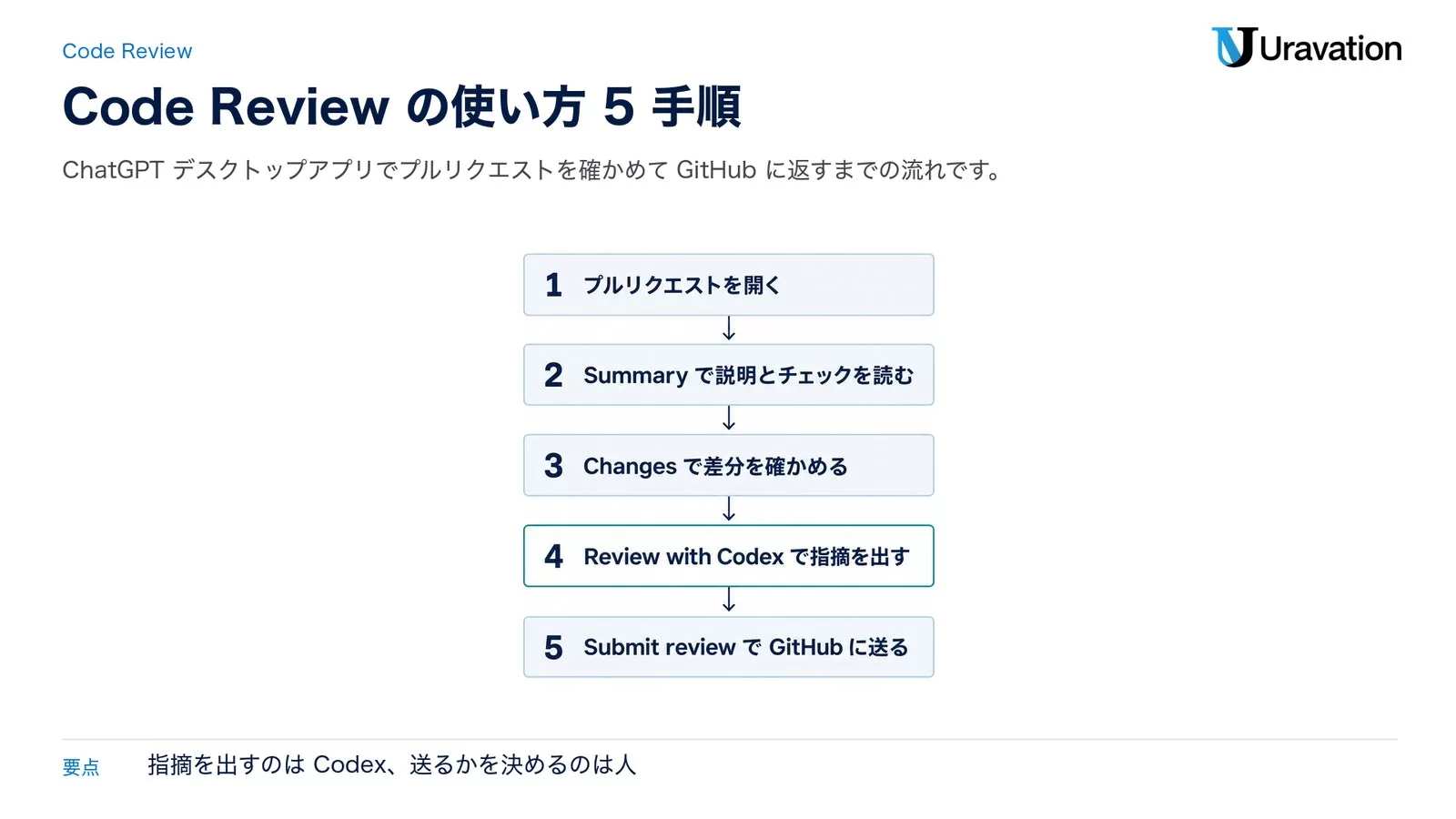
プルリクエストを読む流れ
- プルリクエストを開く:サイドバーの Code Review を開き、リポジトリにアクセスできるアカウントを接続して、一覧から選ぶかリンクを貼る
- Summary で説明とチェックを読む:説明・やり取り・コメント・CI のチェックがまとまっている
- Changes で差分を確かめる:ファイルごとに Mark as viewed で既読にできる。依存し合うプルリクエストは Stack から開ける
- Review with Codex で指摘を出す:新しいチャットでレビューが始まり、指摘を選ぶと Changes の該当行が開く
- Submit review で GitHub に送る:Comment・Approve・Request changes を選んで送信する
気をつけたいのは投稿のタイミングです。チャットでレビューしてもコメント・承認・マージは行われませんが、Summary や Changes の画面でコメントを投稿すると、Submit review を待たずにすぐ GitHub などへ送られます。下書きはチャットに置いておき、ファイルと行の参照を確かめてから送るのが公式の勧める順番です。レビューの基準は Review with Codex の横の歯車(Review instructions)か、Settings → Code Review で書いておけます。
自動レビューと @codex review
ChatGPT Codex コネクタ、リポジトリの権限、自動レビューの3つがそろうと、自分がプルリクエストを開く前に Codex がレビューし、コメントが GitHub と Code Review の両方に出ます。自動レビューはクラウド環境を作らなくても動きます(自動レビューが先に GitHub へ投稿する形)。GitHub 側の設定は Codex settings でリポジトリを選び、Review code の Automatic review をオンにして、Review trigger で走るタイミングを選びます(Review GitHub pull requests with Codex)。
手動で頼むときは、プルリクエストのコメントに次のように書きます。
@codex review
@codex review for issues in the database migration
@codex security review
GitHub 上の Codex のレビューは、指摘を P0 と P1 の重要度だけに絞って投稿します。@codex security review はセキュリティに絞った Security Review(research preview)を呼び出します。@codex fix the P1 issue のように続けると、プルリクエストを文脈にした旧方式のクラウドのタスクが始まり、権限があれば修正をブランチに push します。
手元の変更は CLI や IDE 拡張の /review で確かめます。レビューだけ別のモデルにしたい場合は、config.toml に review_model を書きます(書かなければ今のセッションのモデル)。
レビューの基準を AGENTS.md に書く
Codex はリポジトリ内の AGENTS.md を探し、Code Review Rules という見出しの節に書かれた基準に従います。リポジトリ全体の基準はルートの AGENTS.md、サービスごとの基準はそのフォルダの AGENTS.md に置きます。公式ドキュメントの例は次の形です。
## Code Review Rules

### Experiment cohorts

- Do not filter treatment comparisons on post-exposure behavior, including conversion or retention.
  Safe path: build cohorts from assignment or exposure; report conversion as an outcome.
公式は、最初はレビュー担当がよく説明している確認を2〜3個だけ書き、書式や lint のような機械的な確認は CI に残すよう勧めています。レビューの基準はテスト・ブランチ保護・必須の承認の代わりにはならない、とも明記されています。GitHub の PR 自動レビューを GitHub Actions で組む方法はCodex GitHub Action の入門記事で、他社の AI レビューとの比べ方はAI コードレビューツールの比較で扱っています。
Codex Security Cloud|GitHubリポジトリを継続スキャン
Codex Security Cloud は、接続した GitHub リポジトリを Codex のクラウドでスキャンするプラグインです。発表では、リポジトリ全体を都度または定期でスキャンし、新しいコミットを続けて確認し、見つかった問題の調査・重複の除去・修正案の準備までクラウドで進めると説明されています。ノート PC を閉じていても動きます。対象は Pro・Business・Enterprise・Edu のデスクトップと Web です。一方で公式ドキュメントには「research preview」と書かれています(Codex Security)。
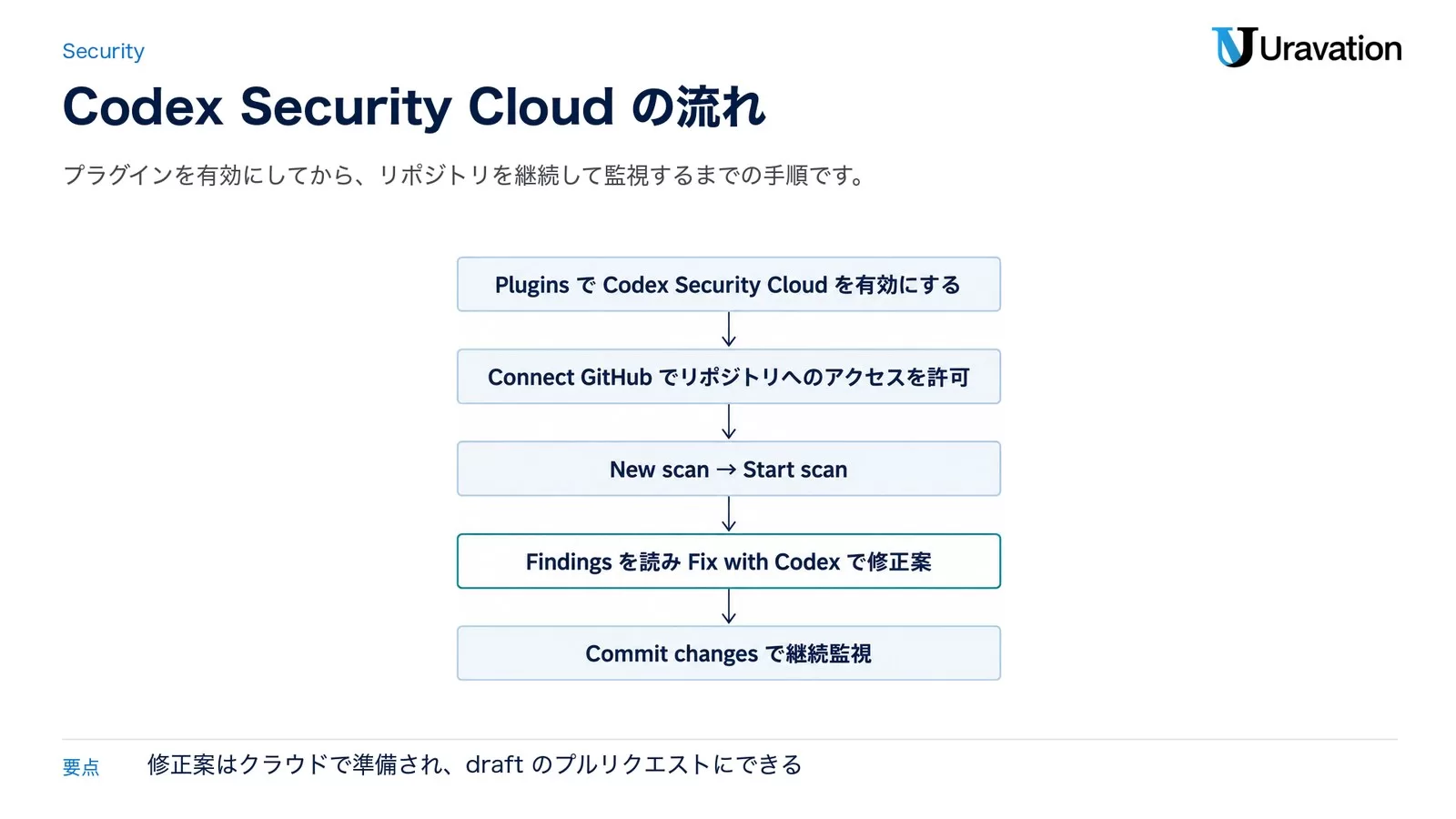
始める手順
- ChatGPT の Plugins で Codex Security Cloud を探し、インストールして有効にする(使えないときはワークスペースの管理者に確認)
- ワークスペースで Codex cloud が使える状態か確かめ、New scan から Connect GitHub でスキャンしたいリポジトリへのアクセスを許可する
- New scan でリポジトリと対応するクラウド環境を選び、What to scan は既定の Repository のまま Start scan
- Findings で問題を開き、該当コード・検証の証拠・直し方を読む。Fix with Codex が出ていればパッチを作らせ、確かめてから Create draft pull request
- 続けて監視するときは New scan で Commit changes を選んで Create。Repositories の Monitoring settings で、クラウド環境・さかのぼる日数・一時停止を変えられる
中で何が起きて、何をしないか
スキャンには Repository(1回のスキャン)と Commit changes(新しいコミットを監視)の2種類があります。Codex Security Cloud FAQ によると、処理は4段です。
- 分析(脅威モデル):リポジトリの構成と入口・信頼の境界をまとめる
- スキャン:リポジトリ全体を1回、またはコミットの変更を見て問題の候補を探す
- 検証(サンドボックスで再現):使い捨てのコンテナで問題を再現し、誤検知を減らす
- 修正案(パッチ):直し方と、作れる場合は最小限の差分を出す
修正案は自動で当たりません。プルリクエストのブランチも直接は書き換えず、パッチを確かめたうえで下書きのプルリクエストは人が作る流れです。FAQ は、既存の SAST(静的解析)や人によるセキュリティレビューの代わりにはならないとも書いています。脅威モデルは Monitoring settings から自社の構成や業務の事情に合わせて直せます。
Daybreak Blue とクレジット
発表では、Codex Security Cloud に Daybreak Blue のモデルが含まれ、Daybreak の別申請はいらないとされています。Daybreak Blue は、承認された防御目的のセキュリティ作業で拒否を減らした主力モデルを使える枠で、通常は Trusted Access for Cyber の承認が必要です(Models and Trusted Access)。Codex の料金ページでは、Daybreak Blue は GPT-5.6 Sol と同じクレジット単価(100万トークンあたり入力100・キャッシュ入力10・出力500クレジット)です。クレジットの購入価格はプランや契約で変わるため、円での金額は出せません。
ローカルの Codex Security との違い
名前は似ていますが、別の製品です。デスクトップアプリの Security の画面と CLI は Codex Security プラグインを使い、手元のリポジトリを Codex のタスクの中でスキャンします。CLI と TypeScript SDK は公開パッケージ @openai/codex-security で、npx @openai/codex-security --help から使い始められます。Codex Security Cloud は GitHub に接続したリポジトリをクラウドで調べるプラグインです。オープンソース版の導入と CI 連携はCodex Security の OSS 公開の記事で扱っています。
既定モデルがGPT-6.1 Solに|CLI 0.159.1の切替
9月29日の 0.159.1 で、GPT-6.1 Sol が Codex の同梱のモデル一覧と Amazon Bedrock(Mantle と Runtime)の一覧の既定モデルになりました。公式ドキュメントによると、提供開始時の対象は Plus・Pro・Business・Enterprise・Edu で、Codex のデスクトップアプリと CLI、ChatGPT Work の Web とモバイルで使えます。Enterprise と Edu は管理者が有効にするまでオフで、Free と Go は提供開始時の対象外です。ChatGPT では Work と Codex で使え、Chat では使えません(Models)。
既定モデルが使われるのは、config.toml に model を書いていない場合です。書いている場合はその指定が優先されるので、GPT-6 Sol を指定したままなら切り替わりません。モデルは /model で切り替えるか、起動時に指定します。
codex --model gpt-6.1-sol
codex exec -m gpt-6.1-sol "Review the current changes"
model = "gpt-6.1-sol"Codex で使えるのは Standard と Fast の速度で、推論の強さは Light から Ultra まで(Max と Ultra は設定しだい)です。Fast はプランの利用枠を Standard の2.5倍の速さで消費します。Codex のクレジット単価と、Plus の5時間あたりのローカルメッセージの目安は次のとおりです。
| モデル | 入力(クレジット/100万トークン) | キャッシュ入力 | 出力 | Plus の5時間あたりの目安 |
|---|---|---|---|---|
| GPT-6 Astra | 250 | 25 | 1,250 | 5〜45 |
| GPT-6.1 Sol | 50 | 2.5 | 250 | 15〜160 |
| GPT-6 Sol | 50 | 5 | 250 | 15〜150 |
| GPT-6 Luna | 2.5 | 0.25 | 12.5 | 350〜3,000 |
出典:Codex Pricing(Standard の速度。目安は固定の上限ではなく、クラウドのタスクはローカルより多く消費する場合があります)
表のとおり、GPT-6.1 Sol は GPT-6 Sol と入力・出力の単価が同じで、キャッシュ入力だけが半分です。API キーで使う場合は API の料金(100万トークンあたり入力2ドル=300円、キャッシュ入力0.10ドル=15円、出力10ドル=1,500円)になります(Introducing GPT-6.1 Sol)。
既定モデルと同時に確かめたいのが GPT-5.5 の終了です。GPT-5.5 は2026年10月14日に ChatGPT・ChatGPT Work・Codex の全プランから外れます(API は対象外)。ワークスペースの既定値、保存したモデル設定、管理用の設定、独自のエージェント、定期タスク、スクリプトに gpt-5.5 が残っていれば置き換えます(変更履歴)。
プラン別に今日使える範囲|Free・Plus・Pro・Business
5つの新機能を、Codex の料金ページのプランに当てはめると次のようになります。月額は公式の米ドル表記を1ドル150円で換算しました。
| プラン | 月額(公式) | Codex in the cloud | CLI・Code Review | Codex Security Cloud | GPT-6.1 Sol |
|---|---|---|---|---|---|
| Free | 0ドル | 発表の対象に記載なし | 全プラン(発表) | 記載なし | 提供開始時は対象外 |
| Go | 8ドル(1,200円) | 発表の対象に記載なし | 全プラン(発表) | 記載なし | 提供開始時は対象外 |
| Plus | 20ドル(3,000円) | 対象(VM は 2 vCPU・8 GiB) | 対象 | 記載なし | 対象 |
| Pro | 100・200・500ドル(15,000円・30,000円・75,000円) | 対象(4 vCPU・16 GiB) | 対象 | 対象 | 対象 |
| Business | 1人20ドル(3,000円・年払い、2人以上)/月払いは25ドル(3,750円) | 対象 | 対象 | 対象 | 対象 |
| Enterprise・Edu | 営業窓口 | 対象 | 対象 | 対象 | 管理者が有効にするまでオフ |
| API キーで使う | API の従量料金 | クラウドの機能は使えない | CLI・SDK・IDE 拡張で利用 | 記載なし | API で gpt-6.1-sol |
出典:DevDay 2026 Recap、Codex Pricing、Models
表で押さえたい点は3つあります。1つ目は、Code Review の画面は全プランでも、GitHub の自動コードレビューや Slack 連携のようなクラウドの機能は料金ページで Plus の項目に挙がっていることです。Free と Go で自動レビューが使えるかは、2026年9月30日時点の公式ページで明記を確認できていません。2つ目は、API キーでサインインした Codex にはクラウドの機能(GitHub のコードレビューや Slack など)が無いことです。3つ目は、Codex の料金ページに「Pro には現在5時間ごとの上限がない」と書かれていることです(週ごとの上限はかかる場合があります)。
Ultrafast は Pro の中では Pro 500 だけで、Codex では GPT-6 Astra が対象です。GPT-6 Astra の Ultrafast はプランの利用枠を Standard の8倍、購入したクレジットでは6倍の速さで消費します。Enterprise では既定でオフで、ワークスペースの所有者が対象者を選んで有効にします(Speed)。
チームで入れる前に決めておく5つ
ここからは当サイトの見方です。5つの新機能は個人でもすぐ試せますが、チームで使う場合は、公式ドキュメントに書かれた設定項目を先に決めておくと後から揉めにくくなります。
1. クラウド環境の共有範囲と秘密情報
誰がどの環境を使えるか(Who can use)と、環境を作り直せる人(Manage workspace environments の権限)を分けて決めます。API の鍵は Environment variable ではなく Network secret にして、許可するドメインを絞るのが公式の説明に沿った形です。
2. 自動レビューの対象と基準
どのリポジトリで自動レビューを有効にし、誰のプルリクエストをいつレビューさせるか(Review trigger)を決めます。AGENTS.md の Code Review Rules に最初の2〜3個の基準を書き、指摘を見ながら足し引きします。ブランチ保護と必須の承認は残したままにします。
3. Codex Security Cloud の範囲と担当
どのリポジトリをスキャンし、どれを Commit changes で監視するか、修正案を確かめて下書きのプルリクエストを作る担当を誰にするかを決めます。既存の SAST は止めずに併用します。
4. 既定モデルと GPT-5.5 の置き換え
Enterprise と Edu で GPT-6.1 Sol を有効にするか、ワークスペースの既定モデルをどれにするかを決めます。同時に、10月14日に終わる GPT-5.5 を指定した設定・エージェント・定期タスク・スクリプトを洗い出します。
5. 音声と接続する端末
CLI の音声は既定で有効です。音声を使わない端末では features.realtime_conversation で止めます。Codex Remote でスマートフォンと PC をつなぐ場合、公式は「自分が持っていて信頼できる端末だけを接続する」よう書いています。
つまずきやすい点と対処
❌ ChatGPT アカウントでサインインした CLI で gpt-6.1-sol を選ぶと「The ‘gpt-6.1-sol’ model is not supported when using Codex with a ChatGPT account.」と返る
⭕ 9月29日に GitHub の Issue #49396 で、0.156.1 の利用者からこのエラーが報告されています(2026年9月30日時点で未解決の報告で、原因は公式に示されていません)。まず CLI を 0.159.1 へ更新し、プランが Plus 以上か、Enterprise・Edu なら管理者が有効にしているか、/model の一覧に GPT-6.1 Sol が出るかを確かめます。一覧に出ない場合、公式は別のモデルを選ぶよう案内しています。
❌ GitLab のリポジトリで Codex in the cloud の環境を作ろうとする
⭕ 2026年9月30日時点のクラウド環境は GitLab と自社運用の GitHub Enterprise Server に対応していません。GitLab のマージリクエストは、Code Review 側の @codex review や自動レビュー(プレビュー)で扱います。
❌ Code Review の Summary や Changes でコメントを書き、Submit review まで下書きのままだと思っている
⭕ その画面で投稿したコメントはすぐに GitHub などへ送られます。下書きはチャットに置き、ファイルと行の参照を確かめてから Submit review で送ります。
❌ API キーでサインインした Codex で、GitHub の自動レビューを待っている
⭕ API キーでの利用にはクラウドの機能がありません。自動レビューは ChatGPT アカウントでサインインし、Codex settings で有効にします。
❌ Codex Security Cloud の修正案が、プルリクエストのブランチに自動で入ると思っている
⭕ 修正案は自動では当たりません。パッチを確かめてから Create draft pull request を選びます。
よくある質問
Codex の新機能は無料プランでも使えますか?
発表では、新しい Codex CLI と Code Review は全プランが対象です。Codex in the cloud・Codex Security Cloud・GPT-6.1 Sol は Free の対象に入っていません。Codex の料金ページでは、Free で使えるモデルはデスクトップアプリでの GPT-6 Luna(Standard の速度・段階的な提供)です。
ChatGPT と Codex の違いは何ですか?
Codex は ChatGPT のプランに含まれるコーディング用のエージェントで、デスクトップアプリ・CLI・IDE 拡張・クラウドで動きます。ChatGPT Work と Codex は、同じ料金・クレジット・利用枠を共有します。GPT-6.1 Sol は ChatGPT の Work と Codex で使え、通常の Chat では使えません。
Codex in the cloud と Codex Remote はどう違いますか?
Codex in the cloud は OpenAI のクラウドの VM でタスクが動くので、PC がスリープ中でも作業が続きます。Codex Remote は接続した Mac や Windows PC の上で動き、スマートフォンから指示と承認をする仕組みなので、PC を起動したままにしておく必要があります。
Codex Security Cloud とローカルの Codex Security は同じですか?
別のプラグインです。Codex Security Cloud は GitHub に接続したリポジトリを Codex のクラウドでスキャンし、Codex Security プラグインは手元のリポジトリを Codex のタスクの中でスキャンします。
GPT-6.1 Sol の Ultrafast はいつ使えますか?
2026年9月30日時点では「近日」とだけ発表されており、日付は出ていません。今 Codex で使える Ultrafast は GPT-6 Astra の Ultrafast で、対象は Pro 500 と、条件を満たす Enterprise・Edu です。
まとめ
2026年9月29日の DevDay 2026 で、Codex には5つの新機能が入りました。個人の開発者なら、まず CLI を 0.159.1 に更新し、既定モデルが GPT-6.1 Sol になったかを /status で確かめるのが最初の一歩です。チームで使う場合は、クラウド環境の共有範囲と秘密情報、自動レビューの基準、Codex Security Cloud の担当、GPT-5.5 の置き換えを先に決めておくと、機能を広げたときに混乱しません。GPT-6.1 Sol の Ultrafast と /agents ビューの細かい操作は、公式の続報が出た時点で確かめる必要があります。
この記事を読んで導入イメージが固まってきた方へ
UravationではAIエージェント導入の研修・コンサルを行っています。
運営元 Uravation よりAIエージェントを構想から本番運用まで進める順番と、体制・KPIの決め方をまとめた資料を無料で公開しています。 AIエージェント導入ロードマップを受け取る(無料)
参考・出典
- DevDay 2026 Recap — OpenAI(2026年9月29日・参照日: 2026-09-30)
- Introducing GPT-6.1 Sol — OpenAI(2026年9月29日・参照日: 2026-09-30)
- ChatGPT & Codex changelog(Codex CLI 0.156.0/0.157.0/0.159.0/0.159.1、GPT-5.5 の終了) — OpenAI(参照日: 2026-09-30)
- Codex Cloud — OpenAI(参照日: 2026-09-30)
- Cloud environments — OpenAI(参照日: 2026-09-30)
- Codex Remote — OpenAI(参照日: 2026-09-30)
- Codex CLI — OpenAI(参照日: 2026-09-30)
- Developer commands(CLI リファレンス) — OpenAI(参照日: 2026-09-30)
- Configuration reference — OpenAI(参照日: 2026-09-30)
- Code review — OpenAI(参照日: 2026-09-30)
- Review GitHub pull requests with Codex — OpenAI(参照日: 2026-09-30)
- Review GitLab merge requests with Codex — OpenAI(参照日: 2026-09-30)
- Codex Security — OpenAI(参照日: 2026-09-30)
- Codex Security Cloud setup — OpenAI(参照日: 2026-09-30)
- Codex Security Cloud FAQ — OpenAI(参照日: 2026-09-30)
- Models and Trusted Access(Daybreak) — OpenAI(参照日: 2026-09-30)
- Models(Codex) — OpenAI(参照日: 2026-09-30)
- Pricing(Codex のプラン・クレジット・利用枠) — OpenAI(参照日: 2026-09-30)
- Speed(Fast・Ultrafast) — OpenAI(参照日: 2026-09-30)
- Codex CLI says gpt-6.1-sol is unsupported with ChatGPT sign-in(Issue #49396) — GitHub(利用者の報告・参照日: 2026-09-30)