
2026年10月29日時点で、GitHub Copilot Fusion(以下 Copilot Fusion)は、モデルの選択肢で選ぶと、依頼ごとにCopilotが使うモデルと進め方を決めて1つの回答を返す仕組みで、2026年10月28日(米国時間)に正式版(generally available)になりました(GitHub Changelog「Route and orchestrate models with GitHub Copilot Fusion」)。使える場所はVisual Studio Code(VS Code)・GitHub Copilot app・GitHub Copilot CLI・JetBrains IDEsで、選ぶのはFusion Standard・Fusion High・Fusion Maxの3つの段(effort level=作業にかける手間の度合い)です。
Copilot Fusionの別料金はなく、使った各モデルの通常の単価でAIクレジット(Copilotの使用量の単位・1クレジット=0.01ドル。Models and pricing for GitHub Copilot)が減ります。有料プランは期間限定でモデルの費用が30%引きです。Fusion Standardは全プラン、Fusion HighとFusion MaxはCopilot Pro+・Copilot Max・Copilot Business・Copilot Enterpriseで選べます(GitHub Docs「About GitHub Copilot Fusion」)。以下はGitHubの発表とDocsを2026年10月29日時点で確認した整理で、編集部はCopilot Fusionを動かしていません。
この記事の要点(2026年10月29日時点)
- Copilot Fusionはモデルではなく、依頼ごとにSingle・Cascade・Critiqueのどれかの進め方とモデルを選ぶ仕組みです。研究プレビューのHydraFusionの複数モデルの組み合わせと、Auto(Copilot auto model selection=依頼ごとに1つのモデルを選ぶ機能)のモデルの選び方を合わせています。
- 選べる段はFusion Standard・Fusion High・Fusion Maxです。Fusion Standardは全プラン、Fusion HighとFusion MaxはCopilot Pro+・Copilot Max・Copilot Business・Copilot Enterpriseで選べます。
- 料金は使った各モデルの単価で決まります。有料プランは期間限定で30%引きですが、期間の書き方は出典によって違います。
- 企業の管理者は、Copilot Fusionが使うモデルと、既定にする段を決められます。研究プレビューの選択は、対応する段へ自動で移ります。
対象読者:VS Code・GitHub Copilot app・Copilot CLI・JetBrainsでCopilotを使う開発者と、組織のモデルの方針を決める管理者。
今日やること:クライアントを更新し、モデルの選択肢にCopilot Fusionと段が出るかを確かめる(出ない時は「モデルの選択肢にCopilot Fusionが出ない時」の5点を見る)。
Copilot Fusionとは|1つのモデルではなく、モデルと進め方を選ぶ仕組み
GitHub Docsは、Copilot Fusionを「実行時にモデルを振り分けて組み合わせる仕組み(intelligent runtime model router and orchestrator)」と説明しています。モデルの選択肢(model picker)から選びますが、特定のモデルを選ぶわけではなく、依頼ごとに実行の形(execution pattern)とそれを動かすモデルをCopilot Fusionが決めます。途中で複数のモデルが動いても、返るのは1つの回答です(About GitHub Copilot Fusion)。
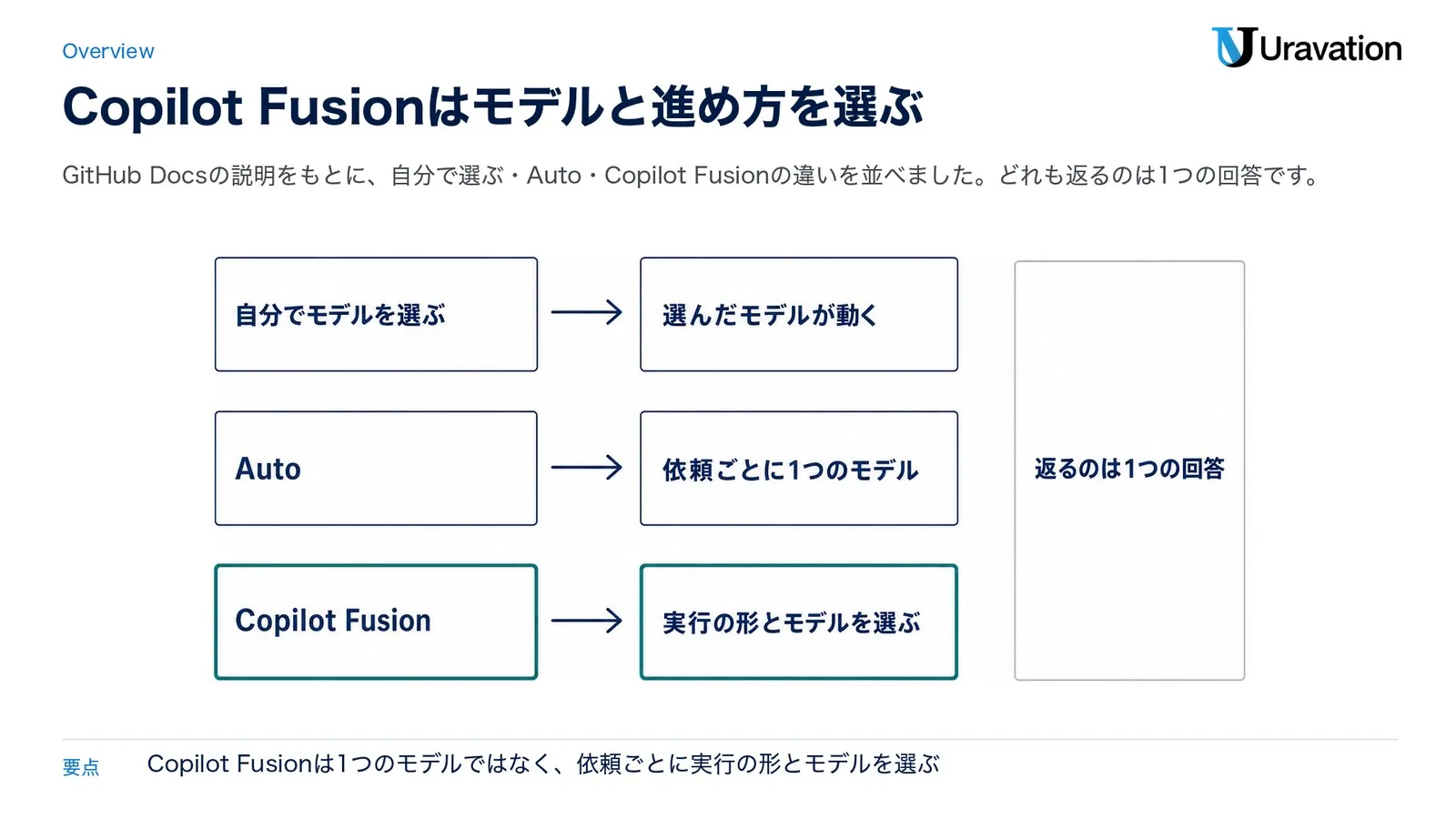
自分でモデルを選ぶ場合は選んだモデルが動く形で、Autoは依頼ごとに1つのモデルを選び、Copilot Fusionは実行の形とモデルを選ぶところまで受け持ちます。どれも返るのは1つの回答です。
たとえるなら、作業ごとに担当を決める進行役です。簡単な作業は1人に任せ、難しい作業は下書きに見直し役を付けるか、もっと力のある人に回します(編集部のたとえ)。changelogによると、Copilot Fusionは研究プレビューだったProject HydraFusionの複数モデルの組み合わせと、Copilot auto model selection(以下 Auto)のモデルの選び方を合わせたものです。
| 選び方 | 1回の依頼で動くモデル | 段・階層 | 有料プランの割引 |
|---|---|---|---|
| 自分でモデルを選ぶ | 選んだ1つ | モデルによってeffort levelを選べる | なし |
| Auto | Copilotが依頼ごとに選ぶ1つ | Efficiency・Balance・Intelligence | Copilot ChatとCopilot cloud agentで10%引き |
| Copilot Fusion | Standardは作業ごとに1つ。HighとMaxは複数を使うことがある | Fusion Standard・High・Max | 期間限定で30%引き |
出典:About GitHub Copilot Fusion・About GitHub Copilot auto model selection・Choosing a model in the Copilot app。Copilot Fusionを使える場所では、モデルの選択肢にAutoの代わりにCopilot Fusionが出ます(AutoのDocs)。自分で選べるモデルの一覧と単価はCopilotのモデル選択の記事にまとめています。研究プレビューのHydraFusionとの違い(使える場所・対象プラン・Critiqueの形・料金)は、後の「HydraFusionから移る人の注意」の表で比べています。
10月28日の発表の要点|changelogとDocsに書かれたこと
Copilot Fusionは、GitHub Universe 2026(GitHubの年次イベント)で発表されました(GitHub Blog)。changelog(Route and orchestrate models with GitHub Copilot Fusion)の要点は次のとおりです。
| 項目 | changelogの内容 |
|---|---|
| 提供の段階 | 正式版(generally available) |
| 段 | Fusion Standard・Fusion High・Fusion Max(次の節) |
| 料金 | 使った各モデルの通常の単価で課金。有料プランは期間限定でモデルの費用が30%引き |
| 使える場所 | 全プランで、VS Code・GitHub Copilot app・GitHub Copilot CLI・JetBrains IDEs(HighとMaxの対象プランは後述)。ほかのクライアントにも近く対応 |
| 管理者 | Copilot Fusionが使えるモデルと、既定にするかを決める |
| 研究プレビューの参加者 | auto・HydraFusion・HydraFusion Maxの選択は、対応する段へ自動で移る |
| ベンチマーク | Artificial AnalysisのCoding Agent IndexでCopilot Fusion Maxは60、Claude Code with Opus 5.5 Maxとの差は2ポイント以内。Claude Code with Opus 5.5 Maxと比べて、1タスクあたりの平均のAPIの費用とトークンは約半分、時間は約40%短い |
ベンチマークはGitHubの発表の値で、Artificial Analysis(AIのモデルやエージェントを比べた結果を公開している第三者)の側の掲載は確かめていません。
関連する発表(Copilot Fusionとは別):同じ日にMicrosoftは、GitHubが作ったハーネス(モデルの周りで、指示・文脈・実行環境・制御をエージェントに与える層)を、Microsoft Copilot harnessとしてMicrosoft Foundry(エージェントを作って動かすMicrosoftのサービス)から使えるようにすると発表しました(Microsoft公式ブログ)。
仕組み|3つの段(effort level)とSingle・Cascade・Critique
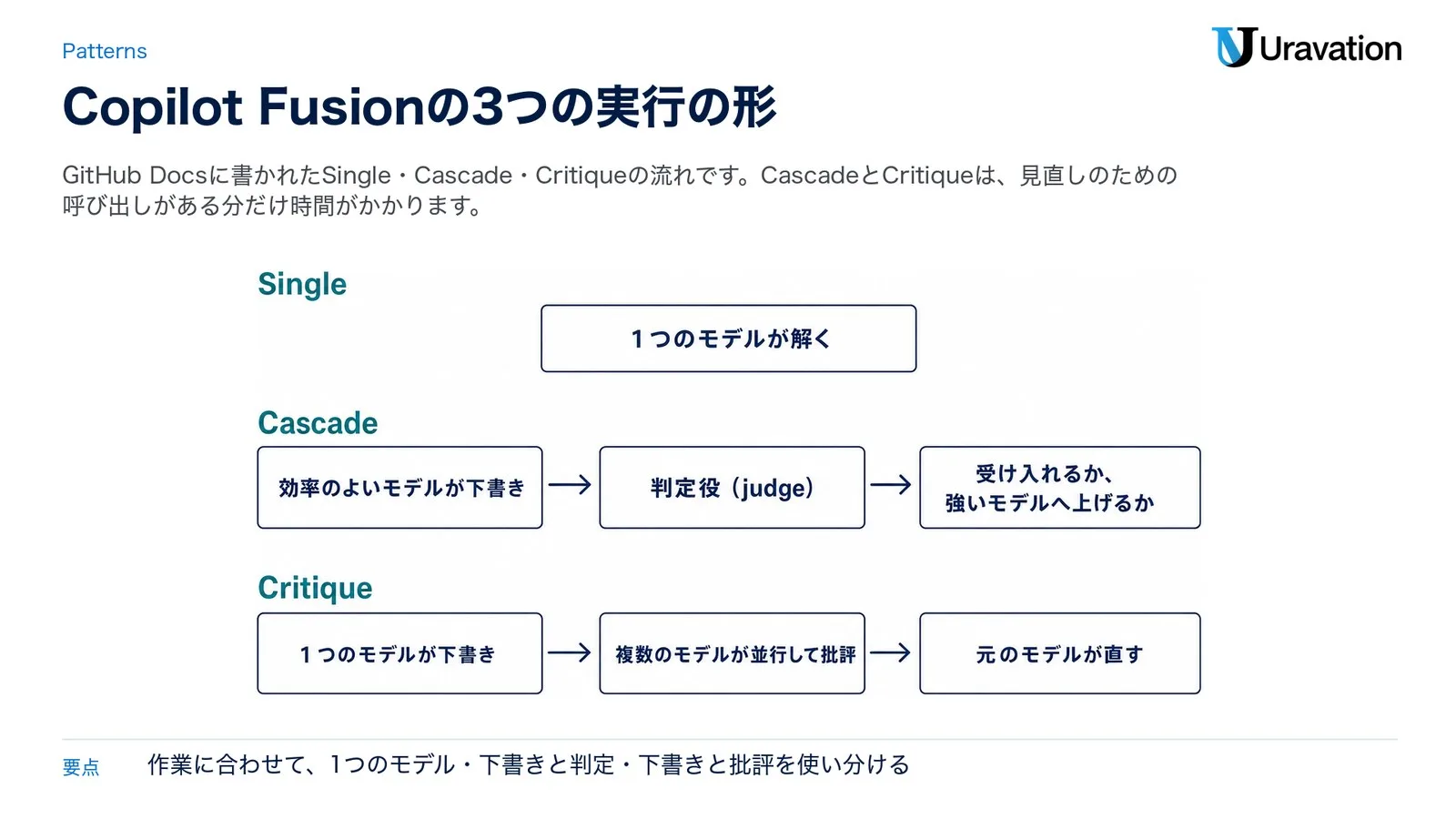
Copilot Fusionは作業ごとに、推論・コード生成・デバッグ・ツールの使用という能力の手がかりを見て、選んだ段の品質の基準を満たす中で最も効率のよい実行の形を選びます(About GitHub Copilot Fusion)。
| 実行の形 | 流れ(Docs) |
|---|---|
| Single | 1つのモデルが解く。1つのモデルへの依頼とほぼ同じ |
| Cascade | 効率のよいモデルが下書きし、判定役(judge)が下書きを見て、そのまま受け入れるか、強いモデルへ上げるかを決める |
| Critique | 1つのモデルが下書きし、複数のモデルが並行して批評する。その意見をまとめ、元のモデルが直す |
changelogはCritiqueを「別のモデルが見て、元のモデルが直す」と短く書き、Docsは批評役が複数で並行して動くと書いています。CascadeとCritiqueは見直しの呼び出しがある分、時間が長くかかります。ほかにDocsが書いている性質は次の4つです。
- 実行の形は依頼ごとに選ばれ、同じセッションでも依頼によって形が変わることがあります。モデルの呼び出しを足すのは作業に必要な時だけです
- 途中の下書きは直されたり捨てられたりするため、表示されるのは最後の回答だけです。動いている間は、段階ごとの進み具合と使っているモデルが見えます
- Copilot Fusion自体には一度に扱える文脈の上限(context window)がなく、各段階は、その段階を動かすモデルの上限の中で動きます。表示される値は、使うモデルの中で最も小さい上限をもとにした控えめな値です
- Copilot Fusionはサブエージェント(主のエージェントから作業を任される別のエージェント)とは別に動き、サブエージェントを起動しません
段の選び方(Docsの説明)
| 段 | 向いている作業(Docs) |
|---|---|
| Fusion Standard | 日常の作業。費用・品質・待ち時間の釣り合いを取り、作業ごとに1つのモデルを選ぶ |
| Fusion High | 複雑なバグの修正や、複数のファイルにまたがる変更のような、範囲のはっきりした大きめの作業 |
| Fusion Max | 最も深い推論と、最も丁寧な分析が要る作業 |
ほかにFusion Fastという段もありますが、利用者は選べず、VS Codeのインラインチャット(エディターの中の小さなチャット)だけで使われます。段の名前のFusion Maxと、個人向けのプランのCopilot Maxは別のものです。
ローカルのモデルも候補に(プレビュー)
同じ日の別のchangelogで、Copilot Fusionが、手元の機器で動くモデル(ローカルのモデル)とクラウドのモデルから選べるようになりました。changelogは実験的なプレビュー(experimental preview)、Docsはパブリックプレビュー(public preview)と書き、どちらも自分で有効にして使います。対象はCopilot CLI・GitHub Copilot app・VS Codeで、ローカルのモデルが使われるのはFusion Standardの時だけです(ローカルのモデルのchangelog・Docs)。
- 対応するWindowsの機器:MAI Code 1.1 Flashを、Windows ML(Windowsの機器でAIのモデルを動かす仕組み)のプロバイダーで入れて設定できます。Copilot CLIは実験的な機能をオンにして
/modelの案内に従います。GitHub Copilot appは、SettingsのModel providersでWindows MLのプロバイダーを設定し、設定のExperimentalの欄(changelogの書き方はSettings→Experiments)でLocal model auto routingをオンにして、新しいセッションを始めます(appの自動の振り分けは、今はWindows MLで入れたモデルだけ)。VS Codeではchat.copilot.localModel.enabledをオンにします - 機器の条件:Copilot CLIとGitHub Copilot appのDocsは、上のWindowsでの入れ方(CLIのモデルの選択肢やappの設定からMAI Code 1.1 Flashをダウンロードする方法)の条件として、WindowsのPC、NVIDIAのGPU(AMDは対象外)、使えるメモリの合計(available combined RAM)96GB以上、空き容量60GB以上、llama.cpp(手元でモデルを動かすソフト)の導入などを挙げています(Adding LLM models to GitHub Copilot CLI・Adding LLM models to the GitHub Copilot app)
- Windows・macOS・Linux(Copilot CLI):MAI Code 1.1 FlashかQwen3.8 Flash Nextを、手元のOpenAI互換のサーバー(OpenAIのAPIと同じ形で呼べるサーバー)で動かして設定します
- BYOK(自分の鍵や接続先でモデルを足す仕組み)で足しただけのモデルは、自動では対象になりません。ローカルで推論してもオフラインにはならず、振り分けの判断はクラウドで行われます
Copilot CLIで実験的な機能をオンにする時は、次のように起動します(公式の記載・編集部は動かしていません。対話中なら/experimental on)。
copilot --experimentalCopilot CLIのDocsは、MAI Code 1.1 Flashを手元に入れてFusion Standardにすると、Copilot Fusionがこのモデルを選べるようになり、GitHub AI Creditsを使わずに作業を終えられる(This allows tasks to be completed without using GitHub AI Credits)と書いています。ただし、ローカルのモデルが選ばれるのは向いている作業だけで、より多くの計算資源や高い性能が要る作業はクラウドのモデルに回ります(Adding LLM models to GitHub Copilot CLI)。OllamaでローカルのLLMをつなぐ手順はGitHub Copilot×Ollama接続ガイドにありますが、BYOKでつないだだけのモデルはCopilot Fusionの対象になりません。Copilot Fusionに選ばせるには、changelogとDocsが挙げるMAI Code 1.1 FlashかQwen3.8 Flash Nextを対応する形で設定し、実験的な機能を有効にしてFusion Standardを選びます(DocsはCopilot CLIの例として、Qwen3.8 Flash NextをOllamaなどで入れ、Copilotが「qwen3.8-flash-next-local」と認識した場合を挙げています)。
使える場所・プラン・料金|使った各モデルの単価と30%引き
Copilot Fusionの料金は、Copilot Fusionが使ったモデルで決まります。Docsは「使った各モデルの通常の単価で課金し、Copilot Fusionの別料金はない」と書いています(About GitHub Copilot Fusion)。
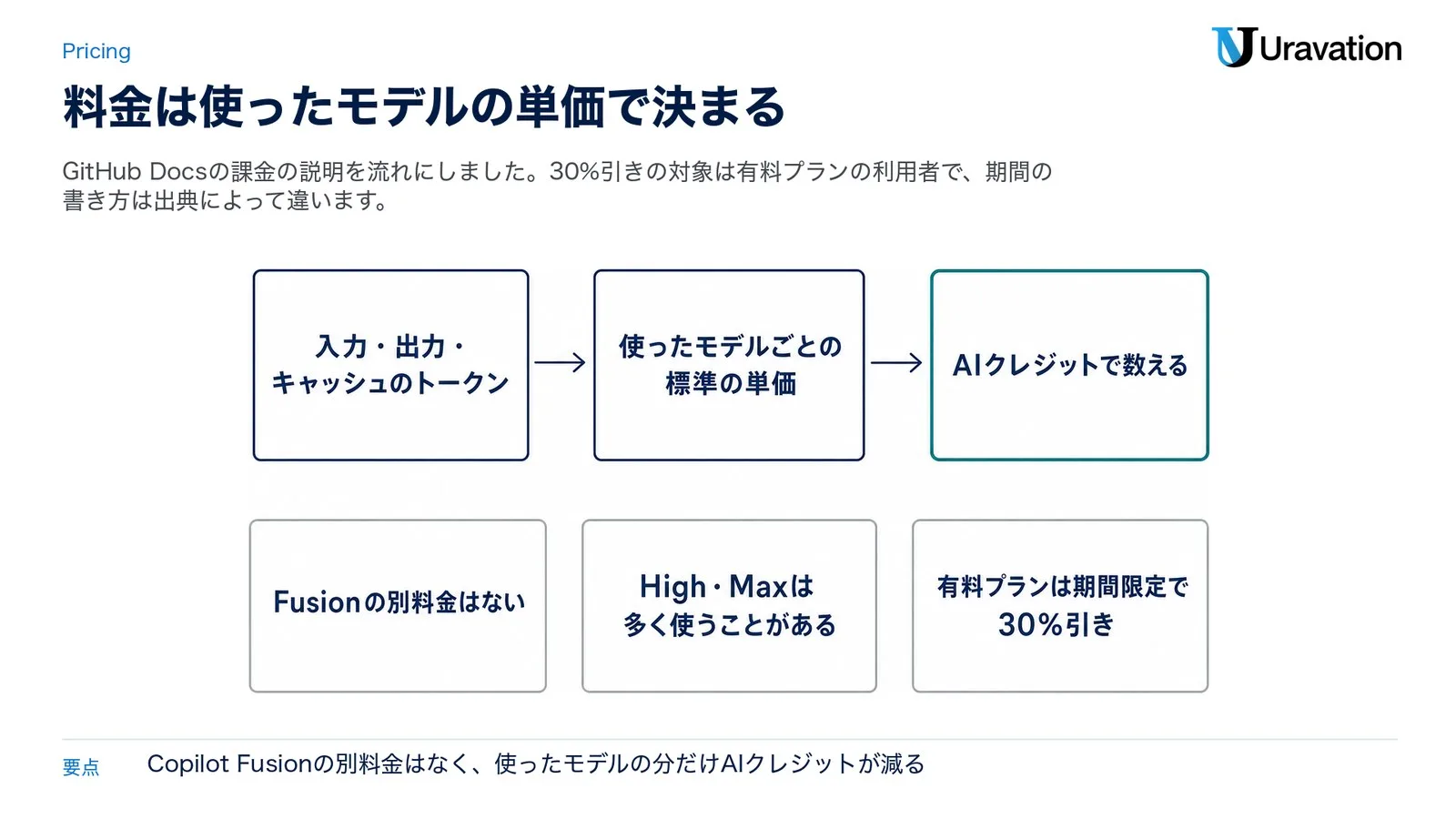
費用は、入力・出力・キャッシュのトークンを使ったモデルごとの標準の単価で計算し、AIクレジットで数える形です。Fusionの別料金はない一方、High・Maxは多く使うことがある点と、有料プランは期間限定で30%引きの点を押さえます。
使える場所とプランごとの段
正式版を使えるのは、VS Code・GitHub Copilot CLI・GitHub Copilot app・JetBrains IDEs(IntelliJ IDEAなどJetBrains社の開発環境)の4つで、試すにはクライアントを更新します(changelog)。JetBrains IDE向けのchangelogは、すべての利用者へ段階的に展開中と書いています(JetBrains IDE向けのchangelog)。
| プラン | Fusion Standard | Fusion High | Fusion Max |
|---|---|---|---|
| Copilot Free・Copilot Student・Copilot Pro | ○ | × | × |
| Copilot Pro+・Copilot Max | ○ | ○ | ○ |
| Copilot Business・Copilot Enterprise | ○ | ○ | ○ |
出典:DocsのCopilot Fusion effort level availability by Copilot planの表(○=Included・×=Not included。選べないFusion Fastは全プランでIncluded)。個人向けのプランの月額は、料金ページでCopilot Proが10ドル、Copilot Pro+が39ドル、Copilot Maxが100ドルです(GitHub Copilotの料金ページ)。
料金の数え方
- 入力・出力・キャッシュのトークンを、使ったモデルごとの単価で数え、合計をAIクレジットに換算します(1 AIクレジット=0.01ドル)
- Fusion HighとFusion Maxは1つの作業で複数のモデルを使うことがあり、Fusion Standardより多くのAIクレジットを使う場合があります(Docs)
- 本体の会話はできるだけ同じモデルで続けてキャッシュ(前に送った文脈の使い回し)を活かし、見直し役などには必要な文脈だけを渡します(Docs)
| モデル(区分) | 入力 | 出力 |
|---|---|---|
| MAI-Code-1.1-Flash(Lightweight) | 0.20ドル | 1.20ドル |
| GPT-6.1 Terra(Versatile) | 1.00ドル | 5.00ドル |
| Claude Opus 5.5(Powerful) | 4.00ドル | 20.00ドル |
100万トークンあたりの単価で、GPT-6.1 Terraは、料金表のTierがDefault(入力272Kトークン以下)の区分の値です。入力が272Kトークンを超えるLong contextの区分は、入力2.00ドル・出力7.50ドルです(Models and pricing for GitHub Copilot)。表のMAI-Code-1.1-Flashの単価は、AIクレジットで数える時の値です。手元の機器に入れたMAI Code 1.1 Flashを使った分はAIクレジットを使わないと、Copilot CLIのDocsは書いています(ローカルのモデルの節)。Copilot Fusionがどのモデルを使うかは依頼ごとに変わり、この表のモデルを使うとは限りません。単価の幅を見るための例です。
30%引き|期間の書き方は出典によって違う
対象は有料プランの利用者(users on paid Copilot plans)で、Copilot Fusionを使った時のモデルの費用(model costs)が30%引きになります。期間の書き方は、10月29日に読んだ3つの出典で違います。
| 出典 | 期間の書き方(原文) |
|---|---|
| Copilot Fusionのchangelog | 期間限定(For a limited time) |
| GitHub Docs「About GitHub Copilot Fusion」 | 2026年11月30日まで(Through November 30, 2026) |
| JetBrains IDE向けのchangelog | 最初の30日間(for the first 30 days) |
出典:Copilot Fusionのchangelog・About GitHub Copilot Fusion(Billing for Copilot Fusion)・JetBrains IDE向けのchangelog。見積もりに30%引きを入れる時は、使う日にDocsのBilling for Copilot Fusionで条件を確かめます。Autoの10%引きは、Autoのための別の割引です(About GitHub Copilot auto model selection)。
予算の決め方
- Copilot BusinessとCopilot Enterpriseは、1人あたり月1,900(Business)と3,900(Enterprise)のAIクレジットを、組織や企業の単位でまとめて使います
- BusinessとEnterpriseでは、枠を超えた追加の利用が既定でオンです。止めるには、管理者がAI ControlsのAI credits paid usageのポリシーをオフにします
- 予算はドルで決め、ユーザーごと・コストセンター(決めた利用者のグループ)・企業・組織の単位で上限を置けます。インラインのコード補完とnext edit suggestions(次に直す所の提案)は、AIクレジットの対象外です
出典:Usage-based billing for organizations and enterprises。使われたモデルは、回答の下にある段の名前にマウスを重ねると一覧で見られます(Docs)。組織全体の使われ方をAPIで追う方法はCopilot利用状況APIの記事で扱っています。
なお同じ日にGitHubは、GitHubやMicrosoftの営業担当と取引している企業が、CopilotをGitHub Enterpriseに含めて使える形(Copilot access)も発表しました。席ごとの毎月のAIクレジットの枠はなく、最初の利用から企業の予算に対して数えます(changelog)。この料金の形は、運営元のUravationのメディアのGitHub EnterpriseのCopilot料金の記事で扱っています。
管理者の設定|使えるモデル・既定・Fusionの中だけで止める
changelogによると、Copilot Fusionが使うのは、企業と組織のモデルのポリシーで有効になっているモデルだけです。管理者は、Copilot Fusionが使えるモデルと、Copilot Fusionを既定にするかを決められます(changelog)。
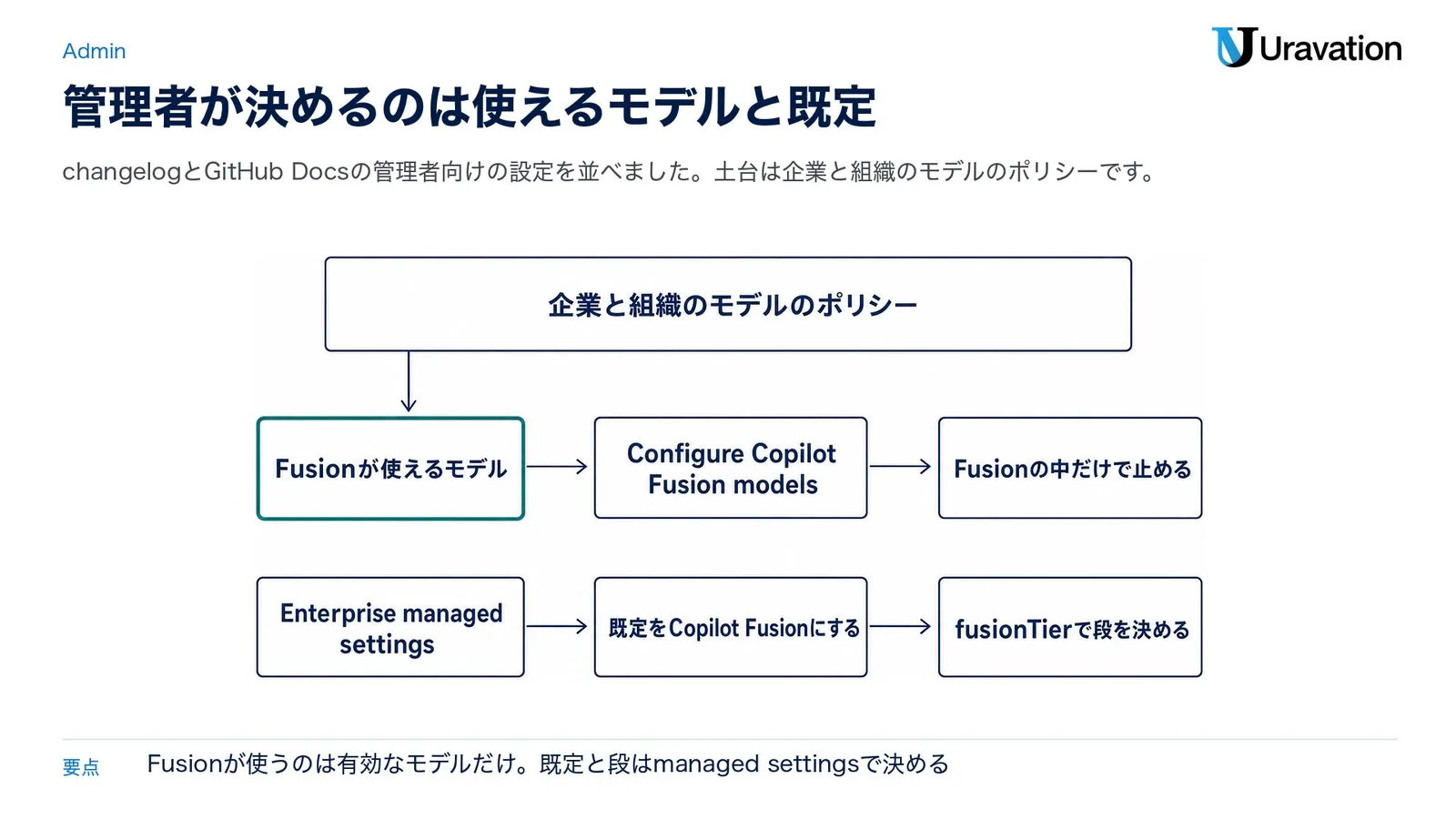
土台は企業と組織のモデルのポリシーです。その中でFusionが使えるモデルをConfigure Copilot Fusion modelsで決め、全員には止めずにFusionの中だけで止めることもできます。既定はEnterprise managed settingsで既定をCopilot Fusionにする設定と、fusionTierで段を決める設定を使います。
Fusionが使うモデルを決める(Enterprise)
Enterpriseの管理者は、Copilot Fusionが選ぶモデルの一覧を見て、全員には止めずにCopilot Fusionの中だけでモデルを止められます(changelog)。設定するのはEnterprise owners(企業の所有者)で、対象はCopilot BusinessかCopilot Enterpriseです(Managing availability of models in your enterprise)。
- 企業のページの上部で、AI controlsをクリックする
- サイドバーのCopilotをクリックする
- Modelsの下のConfigure Copilot Fusion modelsをクリックする
- 一覧のモデルごとに状態を選ぶ
ここで有効にしたモデルが使われるのは、ほかのモデルのポリシーでもその利用者に許されている時だけです(Docs)。
既定をCopilot Fusionにする(Enterprise managed settings)
Enterprise managed settings(企業がCopilotのクライアントの設定を決める仕組み)で、Copilot Fusionをどの段でも既定にできます。設定は主にmanaged-settings.jsonに書きます(Enterprise managed settings)。
modelを"fusion"にすると、新しいセッションの既定がCopilot Fusionになります。利用者は会話ごとに別のモデルを選べますfusionTierは段を"standard"・"high"・"max"・"unmanaged"から決めます。"unmanaged"以外にすると利用者やリポジトリの側で変えられません。企業のチームごとに変えられる既定にする時はoverridableを使いますfusionTierに要る版は、Copilot CLI 1.0.104-3以降・VS Code 1.144.0以降・GitHub Copilot app 1.1.33-4以降です。Docsのクライアントごとの対応の表では、JetBrains IDEsはmodelとfusionTierのどちらもNot supportedです
{
  "model": "fusion",
  "fusionTier": { "overridable": "standard" }
}公式の例(fusionTierの節・編集部は動かしていません)で、既定の段はStandardになり、チームの設定ファイルで"fusionTier": "high"のように変えられます。本番環境で使用する前に、必ずテスト環境で動作確認してください。
組織の担当者が見る所
組織の所有者は、組織のSettingsのCopilot→Modelsでモデルを有効か無効にします。企業に属する組織では、企業から任されたモデルだけを変えられます(Managing the availability of models in an organization)。Copilot BusinessでCopilot Chatのモデルを切り替えるには、組織がメンバーに切り替えを許している必要があります(Changing the AI model for GitHub Copilot Chat)。モデルのポリシーをAPIで扱う方法はCopilotモデルポリシーAPIの記事にあります。
触ってみる最短の手順|モデルの選択肢でCopilot Fusionと段を選ぶ
changelogの案内は「クライアントを更新し、モデルの選択肢でCopilot Fusionを選び、段を選ぶ」です。各クライアントのDocsに沿って並べます(編集部は動かしていません)。
- 使うクライアント(VS Code・GitHub Copilot app・Copilot CLI・JetBrains IDEsのGitHub Copilotのプラグイン)を最新版に更新する
- モデルの選択肢を開く(開き方は下の表)
- Copilot Fusionを選ぶ。GitHub Copilot appでは、Copilot Fusionのスイッチをオンにする
- 段をFusion Standard・Fusion High・Fusion Maxから選ぶ(Copilot Free・Copilot Student・Copilot Proで選べるのはFusion Standardだけ)
- 依頼を送り、回答の下にある段の名前にマウスを重ねて、使われたモデルを確かめる
- ファイルの変更をコミットする前に、変更を全部見直す
| クライアント | モデルの選択肢の開き方(Docs) |
|---|---|
| VS Code | タイトルバーのチャットのアイコンでCopilot Chatを開き、チャット欄の下の今のモデル名のメニューを開く |
| GitHub Copilot app | プロンプト欄の下に出ている今のモデルをクリックする |
| Copilot CLI | 対話中に/modelを入力し、矢印キーで選んでEnterで決める |
| JetBrains IDEs | ステータスバーのCopilotのアイコンからOpen GitHub Copilot Chatを開き、チャット欄の右下の今のモデル名のメニューを開く |
出典:Changing the AI model for GitHub Copilot Chat・Choosing a model in the Copilot app・Choosing a model in GitHub Copilot CLI。Copilot CLIで1回の依頼だけ使う時は、モデル名にfusion、段を--fusion-tier(standard・high・max)で指定します(公式の例・YOUR PROMPTを自分の依頼に置き換える)。
copilot --model fusion --fusion-tier standard -p "YOUR PROMPT"Copilot CLIの既定のモデルは、対話中に/config modelで決められます。
モデルの選択肢にCopilot Fusionが出ない時
- クライアントが古い:最新版に更新します。JetBrains IDEsへは段階的に展開中です
- 正式版の4つ以外で使っている:AutoのDocsは、Visual Studio・Eclipse・Xcode・GitHub MobileなどをAutoを使える場所として挙げ、Visual Studio・Eclipse・Xcodeのモデルの切り替えのDocsも、今はAutoを選ぶ場合の案内です。Copilot Fusionを試す時は、VS Code・GitHub Copilot app・Copilot CLI・JetBrains IDEsのどれかを使います(ほかのクライアントは「近く対応」とchangelogに書かれています)
- 使えるモデルがない:Copilot Fusionが使うモデルが1つも使えないと、選択肢に出ません(Docs)
- HighとMaxが出ない:Copilot Free・Copilot Student・Copilot Proで選べるのはFusion Standardです
- Copilot Businessでモデルを切り替えられない:組織が切り替えを許しているかを、管理者に確かめます
HydraFusionから移る人の注意|自動で移る選択と変わった点
changelogは研究プレビューの参加者に向けて、auto・HydraFusion・HydraFusion Maxを有効にしていた場合、その選択は対応するCopilot Fusionの段へ自動で移ると書いています。どの選択がどの段に当たるかの一覧は、10月29日に読んだchangelogとDocsでは確認できませんでした。
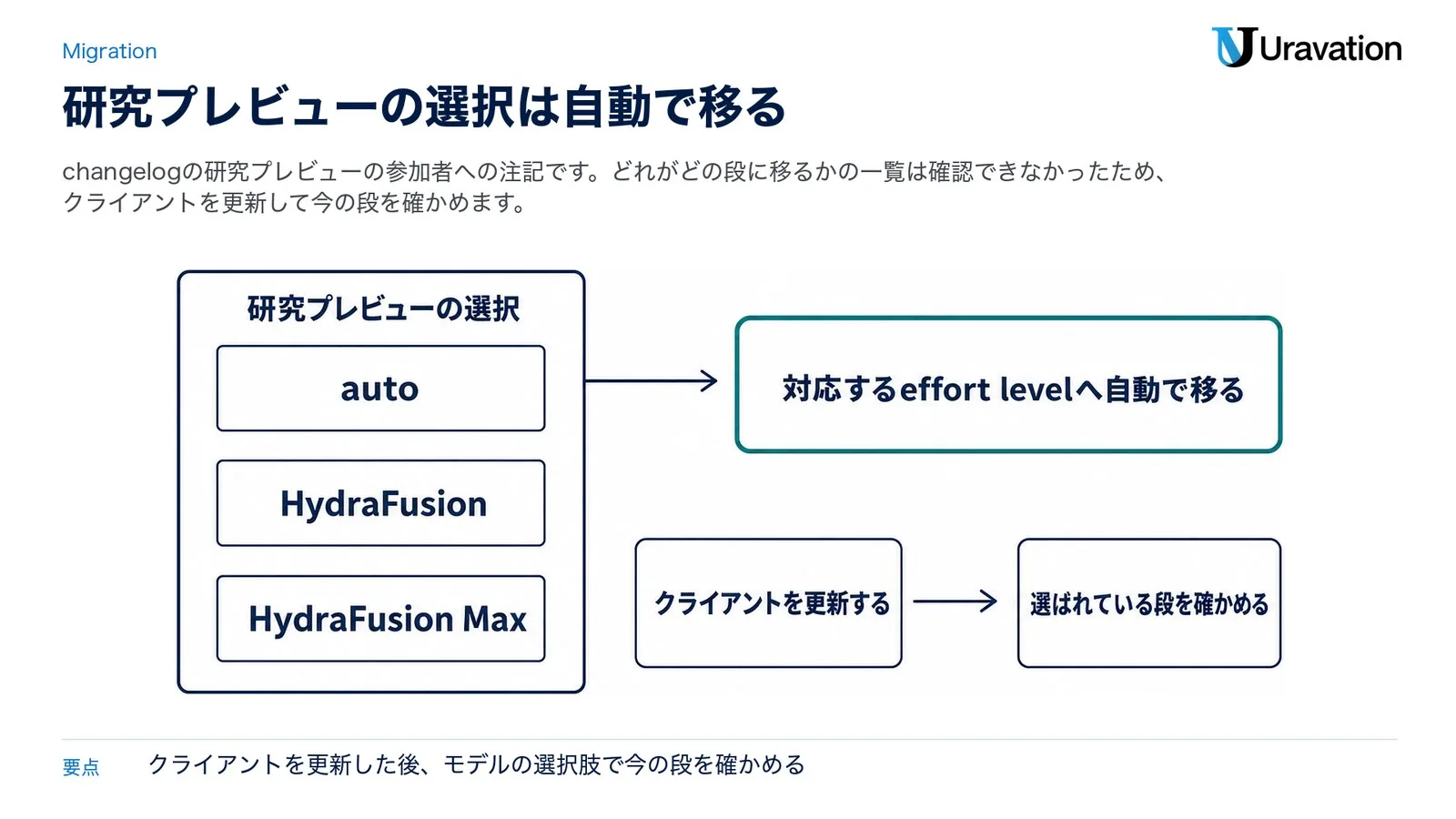
研究プレビューの選択(auto・HydraFusion・HydraFusion Max)は対応するeffort levelへ自動で移るとされています。やることは、まずクライアントを更新すること、そのうえで選ばれている段を確かめることです。
| 項目 | 研究プレビュー(HydraFusion) | 正式版(Copilot Fusion) |
|---|---|---|
| 使える場所 | Copilot CLI(9月4日から)、9月30日からVS Code(1.140以降かInsiders)とGitHub Copilot app | VS Code・GitHub Copilot app・GitHub Copilot CLI・JetBrains IDEs |
| 対象プラン | 9月4日の研究ブログはCopilot CLIの/experimentalで全プラン、9月30日のchangelogはPro・Pro+・Business・Enterprise(BusinessとEnterpriseは管理者がプレビュー機能を有効にする) | 全プラン。Fusion HighとFusion MaxはCopilot Pro+・Copilot Max・Copilot Business・Copilot Enterprise |
| Critiqueの形 | 別のモデルが批評し、元のモデルが1回直す | 複数のモデルが並行して批評し、元のモデルが直す |
| 料金 | 使ったモデルの標準の単価。Autoの割引は付かない | 使った各モデルの標準の単価。有料プランは期間限定で30%引き |
出典:研究プレビューはUsing HydraFusion(研究プレビューのDocs)・9月30日のchangelog・9月4日の研究ブログ、正式版はchangelogとDocs。研究プレビューの頃の整理はHydraFusionの解説にあります。
- VS Codeの設定
chat.copilot.hydraFusion.enabledが正式版でも要るかは、10月29日に読んだDocsでは確認できませんでした。正式版の案内は、クライアントを更新してモデルの選択肢でCopilot Fusionを選ぶことです - 既定のモデルをmanaged settingsでAutoにしている企業は、Copilot Fusionを既定にするなら
modelを"fusion"にし、段をfusionTierで決めます。autoTierはAuto用の別のキーです - 研究プレビューの間はSLA(サービスの品質の約束)がなく、本番の作業向けではないとされていました。正式版のSLAの扱いは、この記事の出典では確認できませんでした
使う前に決めること|チェック表
| 決めること | 確かめる所 |
|---|---|
| Fusion HighとFusion Maxを誰に使わせるか | プラン(Copilot Pro+・Copilot Max・Copilot Business・Copilot Enterprise)と、ユーザーごとの予算 |
| Copilot Fusionに使わせるモデル | Configure Copilot Fusion models(Enterprise)と、組織のModels |
| 既定をCopilot Fusionにするか、段を固定するか | managed-settings.jsonのmodelとfusionTier、クライアントの版 |
| 枠を超えた利用を許すか | AI credits paid usageのポリシー |
| 変更を見直す手順 | コミットの前のレビュー(Docsの制限事項) |
| 30%引きを見積もりに入れる期間 | DocsのBilling for Copilot Fusion |
【要注意】よくある失敗パターン
失敗1:Copilot Fusionを選べば料金が一定だと思う
❌ Copilot Fusionを選べば1回の依頼の費用が決まると考え、予算を組む
⭕ 使った各モデルの通常の単価で数える。Fusion HighとFusion MaxはStandardより多く使うことがあるので、使われたモデルを確かめ、ユーザーごとの予算で上限を置く。30%引きは有料プランだけで、期間の書き方は出典で違う
なぜ重要か:Copilot Fusionの別料金はありませんが、費用はモデルとトークンの数で変わります(Docs)。
失敗2:組織で止めたモデルも、Copilot Fusionなら使われると思う
❌ 社内で認めていないモデルがCopilot Fusion経由で使われると考え、Copilot Fusionごと止める
⭕ Copilot Fusionは、プランで使え、企業と組織のモデルのポリシーで有効なモデルだけを使う(利用者が手元に入れたローカルのモデルとポリシーの関係は、10月29日に読んだDocsでは確認できなかった)。Fusionの中だけで止めたいモデルは、EnterpriseのConfigure Copilot Fusion modelsで止める
なぜ重要か:Docsは、data residency(データを置く地域を決める仕組み)やFedRAMP(米国政府向けのクラウドのセキュリティの基準)に合うモデルだけに絞るポリシーで外れたモデルも使わないと書いています。
失敗3:捨てられた下書きの変更は残らないと思う
❌ 最後の回答だけを見て、作業中のファイルをそのままコミットする
⭕ コミットの前に、ファイルの変更を全部見直す
なぜ重要か:Docsの制限事項に、下書きが捨てられても、その下書きがすでに加えたファイルの編集は自動で元に戻らないと書かれています。
失敗4:ローカルのモデルを入れれば、オフラインでどの段でも使われると思う
❌ ローカルのモデルを入れたので、Copilot Fusionがオフラインで動き、HighやMaxでも使われると考える
⭕ 振り分けの判断はクラウドで行われ、オフラインにはならない。ローカルのモデルが使われるのはFusion Standardの時だけで、プレビューの機能を自分で有効にする
なぜ重要か:changelogは、ローカルのモデルはCopilotが用意するクラウドのモデルと安全面の保護が違う場合があるとも書いています。
よくある質問
Copilot Fusionはモデルの一つですか?
いいえ。モデルの選択肢から選びますが、Docsは実行時にモデルを振り分けて組み合わせる仕組みと説明しています。依頼ごとにSingle・Cascade・Critiqueのどれかと使うモデルを決め、1つの回答を返します。
Copilot Fusionの料金はいくらですか?定額ですか?
定額ではありません。別料金はなく、使った各モデルの通常の単価でAIクレジット(1クレジット=0.01ドル)が減り、HighとMaxはStandardより多く使う場合があります。プランに含まれるAIクレジットの枠がある場合はまずその枠から減り、枠を超えた分は、追加の利用として同じ単価で課金されます(枠の大きさはプランごとに違います。Models and pricing for GitHub Copilot)。Copilot Freeは、追加のAIクレジットを買えません(GitHub Copilotの料金ページ)。有料プランは期間限定でモデルの費用が30%引きで、期間はchangelogが「For a limited time」、Docsが「Through November 30, 2026」、JetBrains IDE向けのchangelogが「for the first 30 days」と書いています。
Copilot Freeでも使えますか?
Docsの表では、Fusion StandardはCopilot FreeとCopilot Studentを含む全プランで使えます。Fusion HighとFusion MaxはCopilot Pro+・Copilot Max・Copilot Business・Copilot Enterpriseだけで、Copilot Proでは選べません。使える場所はVS Code・GitHub Copilot app・GitHub Copilot CLI・JetBrains IDEsで(JetBrains IDEsへは段階的に展開中)、30%引きの対象は有料プランの利用者です。
HydraFusionを使っていました。設定し直す必要はありますか?
changelogは、研究プレビューでauto・HydraFusion・HydraFusion Maxを有効にしていた人の選択は、対応する段へ自動で移ると書いています。どれがどの段に移るかは、10月29日に読んだchangelogとDocsでは確認できませんでした。クライアントを更新し、モデルの選択肢でCopilot Fusionと今の段を確かめてください。
組織で使えないモデルを、Copilot Fusionが使うことはありますか?
changelogとDocsによると、ありません。Copilot Fusionが使うのは、プランで使え、企業と組織のモデルのポリシーで有効なモデルだけです。ただしDocsの同じ節には、利用者が手元に入れた特定のモデル(MAI Code 1.1 FlashかQwen3.8 Flash Next・プレビュー)をFusion Standardで使うことがあるとも書かれており、手元のモデルに企業や組織のポリシーが効くかは、10月29日に読んだDocsとchangelogでは確認できませんでした。Enterpriseの管理者は、全員には止めずにCopilot Fusionの中だけでモデルを止めることもできます。使えるモデルが1つもないと、Copilot Fusionはモデルの選択肢に出ません。
まとめ
Copilot Fusionは、モデルを選ぶ代わりに、依頼ごとの実行の形とモデルをCopilotに任せる仕組みで、2026年10月28日に正式版になりました。料金は使った各モデルの単価で決まるので、どの段を誰に使わせ、どのモデルを許すかを先に決めておくと、予算の見通しが立てやすくなります。
- 今日:クライアントを更新し、モデルの選択肢にCopilot Fusionと段が出るかを確かめる。出ない時は「出ない時」の5点を見る
- 今週中:Fusion Standardで日常の依頼を出し、回答の下の段の名前にマウスを重ねて、使われたモデルを記録する。AIクレジットの使用量は、GitHubのCopilot settingsのUsageで今の請求期間の分を見られ、個人向けのプランはBilling and licensingのAI usageでモデルごとの内訳も見られる(依頼ごとの消費はふつう追えないとDocsは書いている。Monitoring your GitHub AI Credits usage)
- 今月中(管理者):企業の管理者は、Configure Copilot Fusion modelsで使わせるモデルを決め、Enterprise managed settingsで既定の段を、予算でユーザーごとの上限を決める。企業に属さない組織では、組織の所有者が組織のSettingsのCopilot→Modelsで使えるモデルを決め、予算で上限を置く
あわせて読みたい
- HydraFusionとは|Copilotの複数モデル振り分け — 研究プレビューの頃の仕組みと手順
- Copilotのモデル選択|Haiku 5.5・GPT-6.1 Sol — 自分でモデルを選ぶ時の一覧と単価
- CopilotモデルポリシーAPIで一括管理 — 企業と組織のモデルのポリシーをAPIで扱う
著者:佐藤傑(さとう・すぐる)
株式会社Uravation代表取締役。X(@SuguruKun_ai)フォロワー10万人超。
100社以上の企業向けAI研修・導入支援。著書シリーズ累計66,000部。
SBクリエイティブ「ビジネス+IT」ほかで生成AI連載を執筆(NewsPicks最大1,125ピックス)。
この記事を読んで導入イメージが固まってきた方へ
UravationではAIエージェント導入の研修・コンサルを行っています。
運営元 Uravation よりAIエージェントを構想から本番運用まで進める順番と、体制・KPIの決め方をまとめた資料を無料で公開しています。 AIエージェント導入ロードマップを受け取る(無料)
参考・出典
- Route and orchestrate models with GitHub Copilot Fusion・GitHub Copilot Fusion now supports selection of local models・GitHub Copilot in JetBrains Universe releases・GitHub Enterprise now includes access to GitHub Copilot — GitHub Changelog、2026年10月28日(参照日: 2026-10-29)
- GitHub Universe 2026: Evolving every layer of the stack — GitHub Blog、2026年10月28日(参照日: 2026-10-29)
- About GitHub Copilot Fusion・About GitHub Copilot auto model selection — GitHub Docs(参照日: 2026-10-29)
- Managing availability of models in your enterprise・Managing the availability of models in an organization・Enterprise managed settings — GitHub Docs(参照日: 2026-10-29)
- Models and pricing for GitHub Copilot・Usage-based billing for organizations and enterprises — GitHub Docs/GitHub Copilotの料金ページ — GitHub(参照日: 2026-10-29)
- Changing the AI model for GitHub Copilot Chat・Choosing a model in the Copilot app・Choosing a model in GitHub Copilot CLI — GitHub Docs(参照日: 2026-10-29)
- Adding LLM models to GitHub Copilot CLI・Adding LLM models to the GitHub Copilot app・Monitoring your GitHub AI Credits usage — GitHub Docs(参照日: 2026-10-29)
- Using HydraFusion — GitHub Docs(研究プレビュー)/HydraFusion in VS Code and the GitHub Copilot app — GitHub Changelog、2026年9月30日/Project HydraFusion: Frontier quality via multi-model orchestration — GitHub Blog、2026年9月4日(参照日: 2026-10-29)
- Introducing the Microsoft Copilot harness — Official Microsoft Blog、2026年10月28日(参照日: 2026-10-29)