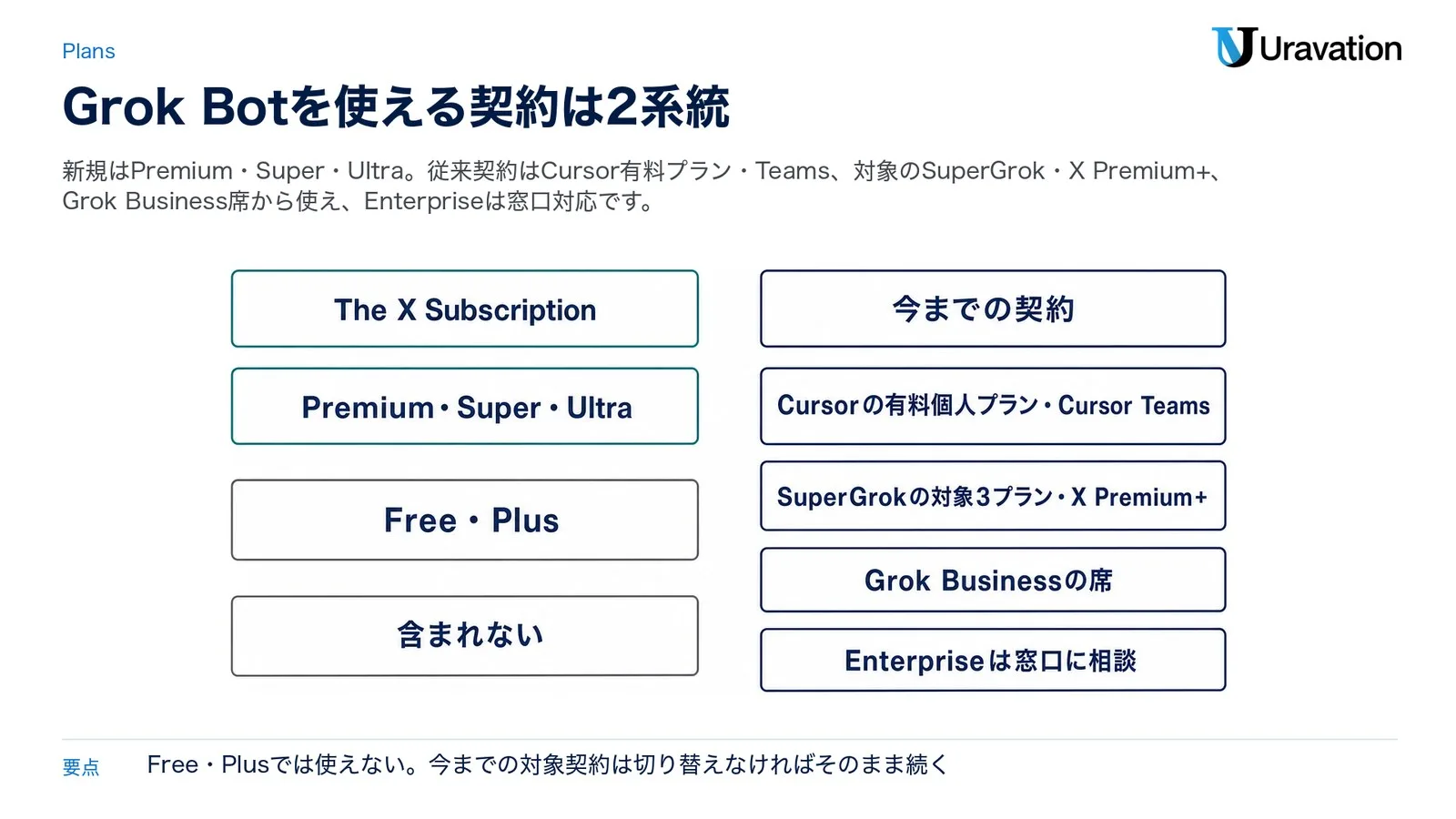
2026年11月1日時点で、Grok Bot(グロック・ボット)は、xAIが2026年8月11日にベータとして公開した、クラウド上に自分のコンピューターを持つAIエージェントです。ログインしたアプリやWebサイトをまたいで仕事を進め、承認またはSSO・パスキー・CAPTCHAなど本人の操作が要る時に人へ戻します。新しく契約する人が使えるのは、Grok・Cursor・Xをまとめた契約「The X Subscription」のPremium(月30ドル)・Super(月100ドル)・Ultra(月200ドル)です。今までのCursorの有料個人プラン・Cursor Teams、SuperGrok・SuperGrok Plus・SuperGrok Heavy・X Premium+の連携、セルフサービスのGrok Businessの席からも使え、Cursor EnterpriseとGrok Enterpriseは窓口に相談します(Grok BotのFAQ・The X Subscriptionの料金)。
この記事の要点(2026年11月1日時点)
- Grok Botは、Botごとに仕事を決めて話しかけるだけで動くエージェントです。あなたのBotは全員で1台のクラウドのコンピューターを共有し、ブラウザ・ファイル・ターミナルを使って作業します。
- 8月11日の発表時は「Grok Botの利用は別の枠」でしたが、The X Subscriptionでは、対象となる自社モデルをGrok・Cursorで使う分と共通の週ごとの枠から減ります。Cursorの他社モデルはこの枠に含まれず、最初からAdditional Usageのクレジットを使います。今までのCursorのプランでは、Cursorのアカウントで計量します。
- 招待(紹介)を送れるのは、The X SubscriptionのPremium・Super・Ultraを支払い済みで、米国在住かつ購入から7日以上の人です。受ける側はGrokを初めて使い、中国以外の国にいて、対象のメールアドレスとカードを登録する必要があり、Premiumを2週間無料で試せます。App Store・Google Playのアプリ内購入は対象外です。
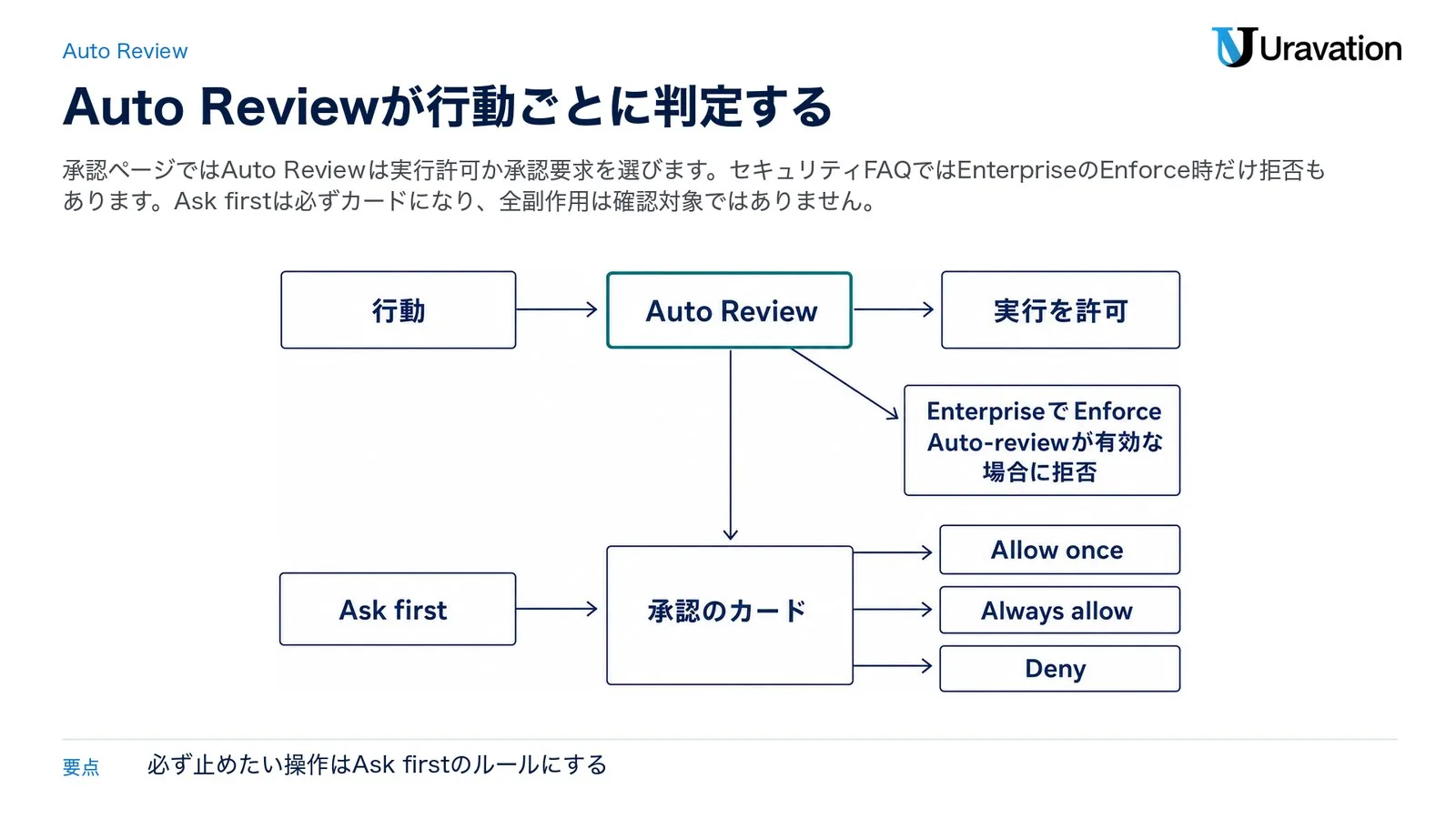
- 承認は「Auto Review」が対象の行動を評価します。承認の説明ページは「実行を許可するか、先に承認を求める」と説明し、セキュリティFAQはEnterpriseでEnforce Auto-reviewが有効な場合に「拒否」もあると説明しています。Ask firstに当たる行動は必ず承認カードになります。ただし、メモリーへの書き込みや多くの設定変更など、すべての副作用を確認するわけではありません。
- 会社で入れる前に、ログインさせるアカウント、承認の線、データの扱い、ログ、費用の上限を決めます。承認の強制や監査ログはEnterpriseだけの機能です。
8月11日の発表と11月1日時点の公式ページでは、使えるプラン・料金の仕組み・対応する端末の説明が異なります。発表記事だけを読むと、今の条件と食い違う所があります。
この記事では、xAIの発表記事、x.aiの製品ページと料金ページ、docs.x.aiのGrok Botの節(始め方・FAQ・承認とセキュリティ・チームと企業向け・招待の仕組み)、Cursorのプランの説明を11月1日に読み、AIエージェントを仕事に入れたい開発者・PM・情シスの方向けに、使える人、招待の条件、承認の仕組み、会社で入れる前に決めることを整理します。編集部はGrok Botを動かしていないため、動作の速さや質の評価は書いていません。
Grok Botとは|自分のコンピューターを持つエージェント
Grok Botは、名前と仕事と記憶を持つ「Bot」を何体も置いておけるサービスです。docs.x.aiの説明では、各Botはブラウザ・ファイルシステム・ターミナルのある永続的なクラウドのコンピューターで作業し、結果をチャットの下書きではなく実際のツールの中に残します。話しかけ方は、文字・音声入力・音声チャットのどれでもよく、複数のアプリやWebサイトにまたがる仕事を進めて、承認が要る時に戻ってきます(Grok Botの概要)。
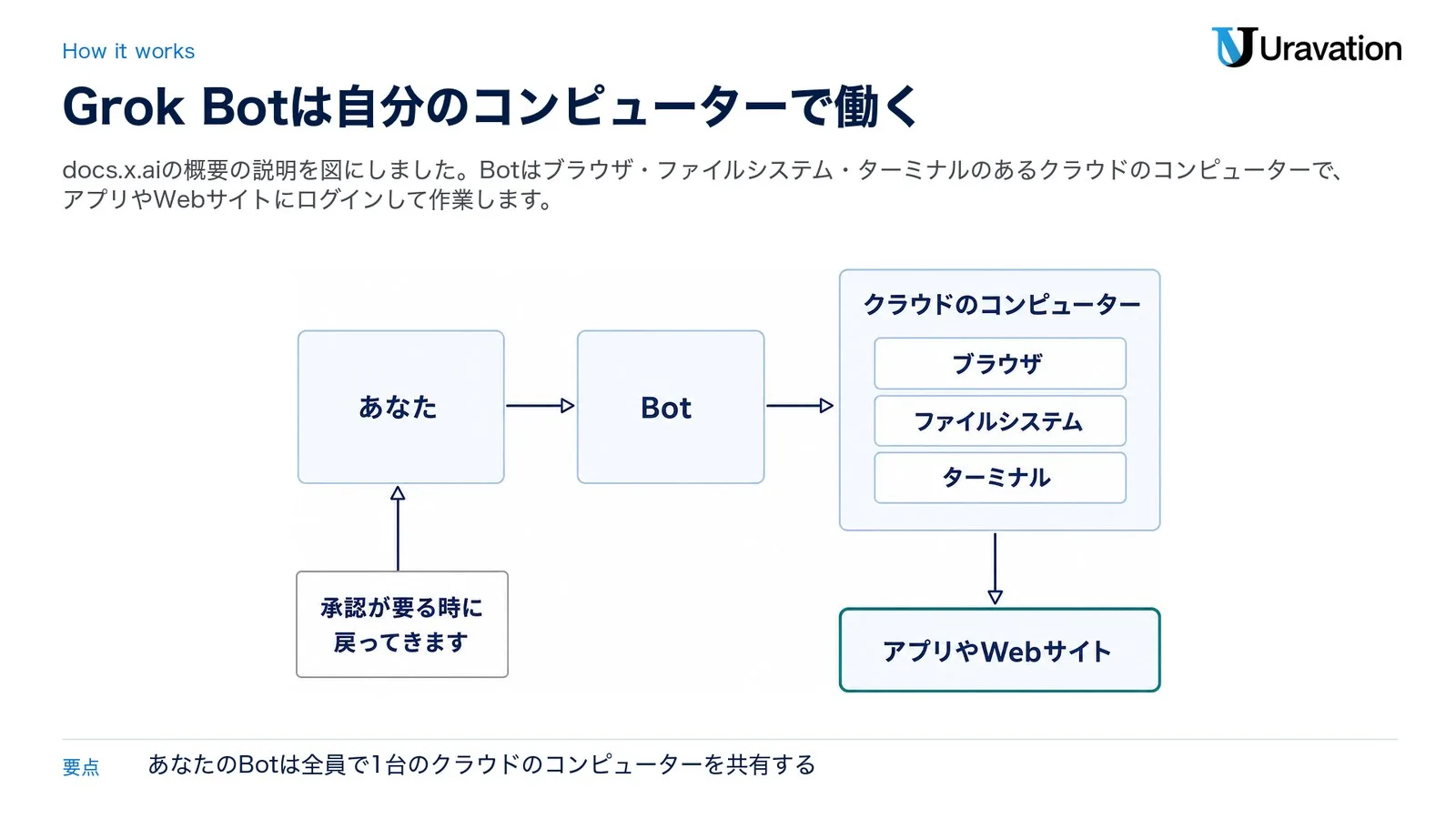
たとえると、自分用のパソコンを1台持ち、社内のツールにログインして働く新しい同僚です。人が見ていない間もクラウドのコンピューターで作業が続くので、ノートパソコンを閉じても、ルーティン(決まった時刻やきっかけで動かす仕事)は止まりません。一方で、あなたのBotは全員が同じ1台のコンピューターを使い、ファイル・ブラウザのログイン・アプリの接続を共有します。docsは「Botを分けることをセキュリティの境界にしないこと」と書いています(FAQ)。
Grok BotはCursor(AIのコードエディター)と結びついた製品です。サインインにはCursorのアカウントを使い、Botのコンピューターは Cursor のクラウドで動きます(始め方・概要)。11月1日時点のx.aiの表記は「SpaceXSI(SpaceX Super Intelligence)」で、Cursorとの関係はCursor買収完了の解説にまとめています。
同じGrokの名前が付いた製品とは、使う場所と仕事の範囲が違います。docsのFAQも「GrokのアプリとGrok Botは別のアプリ」と書いています。
| 製品 | 何をするものか(公式の説明) | どこで使うか |
|---|---|---|
| Grok(チャットのアプリ) | xAIのアシスタント。会話、画像・動画の生成、音声、ファイルの分析、メール・ファイル・カレンダーとの接続 | grok.com、iOS・Androidのアプリ |
| Grok Build | コーディングのエージェント。対話の画面、スクリプトからの実行、ACP(ほかのアプリから呼ぶための接続方式)で使う | 開発者の端末のターミナル |
| Grok Bot | 自分のクラウドのコンピューターでアプリやWebサイトにログインし、仕事を最後まで進める。承認が要る時に戻ってくる | デスクトップアプリ(macOS・Windows・Linux)、iPhone・Androidのアプリ |
出典はGrokの概要・Grok Buildの概要・Grok BotのFAQです。Grokのアプリのエージェント機能はGrokエージェントとは、Grok Buildの設定はGrok Buildの使い方で扱っています。
発表の要点と、11月1日時点で変わったこと
xAIは2026年8月11日の発表記事「Introducing Grok Bot」で、Grok Botをベータとして公開しました。社内の試作から始まり、営業のアウトバウンド、マーケティングの施策、オフィスの運営、バグの修正などでBotが使われたと書いています。発表時と、11月1日時点の公式の説明を並べると次のとおりです。
| 項目 | 8月11日の発表 | 11月1日時点の公式の説明 |
|---|---|---|
| 使える人 | SuperGrok・SuperGrok Plus・SuperGrok Heavy、Cursor Pro・Pro+・Ultra、Cursor Teams Standard・Premiumの加入者 | 新規はThe X SubscriptionのPremium・Super・Ultra(個人とチームの席)。今までのCursorの有料個人プランとCursor Teams、SuperGrok・SuperGrok Plus・SuperGrok Heavy・X Premium+の連携、セルフサービスのGrok Businessの席でも使える。Cursor EnterpriseとGrok Enterpriseは窓口に相談する |
| 利用の枠 | Grok Bot専用の枠で、GrokとCursorのプランの利用量を減らさない | The X Subscriptionでは、対象となる自社モデルをGrok・Cursorで使う分と共通の週ごとの枠から減る。Cursorの他社モデルは最初からAdditional Usage。今までのCursorのプランでは、Cursorのアカウントで週ごとに計量 |
| 端末 | デスクトップとiOS | macOS・Windows・Linux、iOS 18以降のiPhone、Android 9以降 |
| 企業向け | Enterpriseは順番待ちのリストに登録 | Enterpriseは管理者がダッシュボードで有効にする。x.aiの製品ページのFAQは、Enterpriseと Teams 向けを generally available(一般提供)と書いている |
出典は、発表の列がIntroducing Grok Bot、11月1日の列がFAQ・チームと企業向け・x.aiのGrok Botのページです。なお、x.aiの製品ページのFAQは対応端末を「macOSかWindowsのデスクトップ、iOSのアプリ」と書いており、docsのFAQ(LinuxとAndroidも含む)と食い違っています。表にはdocsのFAQの一覧を記載していますが、公式ページ間の食い違いは解消できませんでした。
誰が使えるか|プラン・端末・地域
使えるかどうかは、どの契約を持っているかで決まります。新しく契約する人はThe X Subscriptionから選びます。今までのCursor・SuperGrok・X Premiumの契約は切り替えなければ続きますが、Grok Botに連携できるXの契約はX Premium+だけです(料金)。
The X Subscriptionの場合(新しく契約する人)
| プラン | 月額(月払い) | 含まれる利用量(Plusを基準) | Grok Bot |
|---|---|---|---|
| Free | 0ドル | 限定 | 含まれない |
| Plus | 8ドル | 基準 | 含まれない |
| Premium | 30ドル | 4倍 | 含まれる |
| Super | 100ドル | 15倍 | 含まれる |
| Ultra | 200ドル | 50倍 | 含まれる |
Free・PlusにはGrok Botが含まれません。docsの料金とx.aiの料金ページは、Plusを基準にPremiumを4倍、Superを15倍、Ultraを50倍としています。一方、Grok Botの製品ページは、Premiumを基準にSuperを3.5倍、Ultraを12倍としています。PremiumをPlusの4倍として換算すると後者はPlusの14倍・48倍となり、公式ページ間で倍率が食い違います。上の表はdocsとx.aiの料金ページに合わせたPlus基準で、価格はいずれも税抜きです。チームはPremium・Super・Ultraを1席30ドル・100ドル・200ドルで選べ、席ごとに違うプランを混ぜられます。Grok Botの利用は、その席で対象となる自社モデルをGrok・Cursorで使う分と共通の週ごとの枠から減ります。Cursorの他社モデルはこの枠に含まれず、最初からAdditional Usageのクレジットを使います。週の枠を使い切った後の自社モデル利用も、前払いのクレジット(Additional Usage)で続けます(利用量の上限)。枠の具体的な量は、今回確認した11月1日時点の料金・利用枠の公式ページでは見当たらず、倍率だけを確認できました。
今までの契約から使う場合
Cursorのプラン説明によると、今までのCursorの有料個人プラン・Cursor Teamsは、そのままGrok Botを使えます。有料個人プランはCursor Pro・Pro+・Ultraで、週の利用量はこの順に大きくなります。SuperGrokの対象3プラン・X Premium+は、Grok Botのプランの画面からGrokのアカウントを連携すると使えます。対象3プランはSuperGrok・SuperGrok Plus・SuperGrok Heavyで、SuperGrok Liteは含まれません。セルフサービスのGrok Businessの席からも使えます。Cursor EnterpriseとGrok Enterpriseは窓口に相談します(Plans and billing)。
Cursorのプランと SuperGrok の連携は足し合わされず、週の利用量が多い方が使われます。今までの契約では、Grok Botの利用はCursorのアカウントで計量され、Grokのアプリの上限とは別のメーターです。週の利用量を使い切った後は、on-demand(従量)を有効にしていればCursorの請求で続きます(FAQ)。
端末・言語・地域・試用
- 端末: デスクトップはmacOS(Apple siliconとIntel)、Windows(x64とArm64)、Linux(x64とArm64)。スマホはiOS 18以降のiPhone(iPadOS 18以降のiPadでも動く)とAndroid 9以降です。
- 言語: アプリの表示言語は、デスクトップが37言語、スマホが12言語から選べます。今回確認したdocsでは言語の一覧が見当たらず、日本語が含まれるかは確認できませんでした。新しいBotは、選んだ言語で話しかけてきます。
- 地域: 今回確認した11月1日時点の発表とdocsでは、Grok Botの提供地域の一覧が見当たりませんでした。地域の制限が明記されているのは、Xで@botをタグ付けして仕事を渡す機能(すべての地域ではまだ使えない)と、後述の招待の仕組みです。
- 試用: 一部のアカウントには、アクセスの画面に「Start Trial」が出ます。試用は利用量のクレジットで、7日の期間もあり、有料のプランには自動で切り替わりません。App Storeの無料トライアルは別物で、解約しないとAppleの有料の契約になります。
- プライバシーの設定: Grok Botはクラウドにデータを保存するため、CursorのPrivacy Mode(Legacy)のままでは使えず、Privacy Modeへの切り替えを求められます。
招待(紹介)の仕組み|誰が招待できて、何がもらえるか
招待の条件は、docsの「Refer friends to Grok Bot」に書かれています。招待した人と招待された人で、条件ともらえるものが違います(Refer friends to Grok Bot)。
| 項目 | 招待する人 | 招待される人 |
|---|---|---|
| 条件 | The X SubscriptionのPremium・Super・Ultraを支払い済み、米国在住、購入から7日以上 | Grokを初めて使う、中国以外の国にいる、対象のメールアドレスで登録、購入の画面でクレジットカードを入れる |
| もらえるもの | 招待した人が有料の契約者になるごとに、利用量のリセット1回(最初は保留で、相手の支払いから7日後に付き、付いてから6か月有効) | Premiumの2週間の無料トライアル(初回の請求の7日前に案内が届く) |
| 対象外 | Plus・Teamプラン、今までのCursor・SuperGrokのプラン | App Store・Google Playのアプリ内購入で始めた契約 |
つまり、日本に住む人も、Grokを初めて使い、対象のメールアドレスとカードを登録する条件を満たせば、招待を受けて試せます。招待を送れるのは、The X SubscriptionのPremium・Super・Ultraを支払い済みで、米国在住かつ購入から7日以上の人です。トライアル中に解約すれば招待した人の報酬は付かず、支払いが返金・異議申し立てになった時も取り消されます。報酬に現金の価値は無く、xAIは仕組みをいつでも変更・停止できると書いています。この記事では招待コードや招待のURLは載せていません。
公式の使い道の例|56の用途と9つの分類
x.aiの「Use cases」のページは、Grok Botに渡せる仕事を56件、9つの分類で並べています(11月1日時点)。各用途には「Add to Grok Bot」のボタンがあり、そのBotを自分のアカウントに追加できます(Grok Bot Use cases)。
| 分類 | 件数 | 公式の例(説明の要約) |
|---|---|---|
| General | 6 | Chief of Staff: Slack・メール・カレンダー・会議のメモを見て、新しいことと優先順位に関わることを出典つきでまとめる |
| Sales | 10 | Sales Outbound: 夜のうちに取引先を調べ、メールとLinkedInの文面を下書きし、承認用の一覧を残す |
| Marketing | 13 | Paid Media: 広告の数字を取り、月の予算に対する配分の案をSlackで送り、変更の前に承認を待つ |
| Customer Success & Support | 4 | Account Health: 利用状況の兆候を読み、注意が要る顧客の一覧にする |
| Recruiting & People | 4 | Talent Scout: 候補者を探してスカウトの文面を下書きし、承認の後に日程を調整する |
| Operations & Finance | 5 | Expense Manager: 経費の週次のまとめを作り、メールで届いた領収書を記録する |
| Product | 5 | Docs Auditor: ヘルプセンターと先週の出荷内容を比べ、古いページを見つけて書き直しの案を作る |
| Engineering | 5 | Bug Reproduction: ステージング環境(本番の前の確認用の環境)で同じ操作をなぞり、手順・スクリーンショットをまとめる |
| Life & Leverage | 4 | Apartment Scout: 条件に合う物件を絞り、内見の予約のメールを送る |
docsの「Use cases」のページは、役割ごとの始めの指示を載せ、どれも「確認の段階で止まる」形にしてあると書いています。まず読む・準備する仕事から始め、結果を確かめてから、承認つきの操作やルーティンを足す順番です(docsのUse cases)。次は、docsの概要に載っている「最初に渡す仕事」の公式の例です。
Pull this week's pipeline review list from our CRM. Skip anyone already in an
active sequence. Research the top five accounts across the web and Slack,
pull the right contacts, draft outreach in my voice, and leave me drafts to
approve by tomorrow morning.
何をするか、どこで作業するか、どの情報を使うか、終わりの形(朝までに承認用の下書きを残す)が1つの指示に入っています。エンジニアリングの用途では、クラウドのエージェントの実行を始めて見張り、止まったものを追う「Cloud Agent Orchestrator」もあります。Cursor側のクラウドのエージェントはCursor Agentの使い方で扱っています。
承認の仕組み|Auto ReviewとAsk first
Grok Botの承認の中心は「Auto Review」です。Auto Reviewは、シェルコマンド、つないだアプリの呼び出し、コンピューター操作、自動化による書き込み、委任など対象の行動を評価します。承認の説明ページでは実行を許可するか承認を求めるとされ、セキュリティFAQではEnterpriseでEnforce Auto-reviewが有効な場合に拒否することもあるとされています。Ask firstに当たる行動は必ず承認のカードになります。ただし、メモリーへの書き込みや多くの設定変更など、すべての副作用が確認対象ではありません。Auto Reviewは既定でオンです(Approvals, security, and privacy・セキュリティFAQ)。
カードの選び方と、返事をしない時
- Allow once: 今回だけ実行する。ルールは保存されない。
- Always allow: 実行し、似た操作を自動で進める許可のルール(Custom Rules)を保存する。
- Deny: 実行しない。次にメッセージを送るまで、同じ操作を試したり聞いたりしない。
カードの種類によってボタンは変わります。端末コマンドでは「Allow」「Skip」「Manage settings」、Ask firstのルールで止まったカードでは「Allow」「Not now」「Edit rule」が出ます。保存するルールを提案しないカードでは「Allow once」ではなく「Allow」となり、「Always allow」は出ません。
Auto Reviewは、自分のメッセージで頼んだことを考慮します。メールやWebページの中の文は、あなたの依頼として扱われません。カードには「This can’t be undone(元に戻せない)」「This shares your data outside this chat(データをこのチャットの外に出す)」などの警告が付くことがあります。チャットから始めた仕事のカードは返事を待ち続けますが、ルーティンや届いたメッセージなど、あなたが始めていない仕事のカードは30分で期限が切れ、Botはその操作をしません。承認は、提案された操作を止めるもので、すでに終わった作業を元に戻すものではありません。
自分のルールを足す
Settings → General の「Auto-review」の下に、Custom Rulesを足せます。操作を短い言葉で書き、「Allow automatically(自動で許可)」か「Ask first(先に聞く)」を選びます。両方のルールに当たる時はAsk firstが勝ちます。許可とAsk firstはそれぞれ20件まで、1件1,000文字までです。docsは、1つの操作と範囲に絞った短いルールをすすめ、次の例を載せています(公式の例)。
Ask first before sending any external email.
Ask first before changing a production dashboard.
Allow automatically when running `git status` in `/workspace/reports`.
「ブラウザの中は全部許可」のような広いルールは避けるよう書かれています。Auto Reviewはモデルによる判定なので、最小の権限と、はっきりした承認の線の代わりにはならず、補うものだという位置づけです。Auto Reviewをオフにすると、Botは確認せずに操作し、Custom Rulesも使われません。
頼む時に線を引く
docsは、依頼の文の中でも「どこで止まるか」を書くようすすめています。止める線を明示したい操作として、メッセージや招待の送信、公開、購入と送金、データの削除と上書き、権限の変更、本番の変更、規約への同意を挙げています。公式の例は次のとおりです。
Reconcile the campaign data and draft a recommended budget change. Do not
change the campaign or message the agency. Ask for approval after showing the
current value, proposed value, and expected impact.
パスワード・支払い・自分のパソコン
- ログイン: BotはVault(Grok Botの保管庫)に保存したログイン、つないだパスワード管理ツール(1Passwordなど)、Secure Form(入力用の安全なフォーム)の順に使い、値はモデルに見せずにページへ入れます。シングルサインオン・パスキー・CAPTCHAのように人が要る手順では、Botがコンピューターをあなたに渡します。
- 支払い: Vaultに保存したカードは、決済のたびの承認なしで入力されます。支払いを毎回承認したい場合は、カードを保存しないようdocsは書いています。
- 自分のパソコン: Botが手元のMacやWindowsでコマンドを実行するのは別の権限で、既定は「Ask every time(毎回聞く)」です。docsは、Botに手元のファイルで作業する理由が無い限り「Never allow」をすすめています。
承認の設計の考え方はHuman-in-the-Loopのエージェント承認設計でも扱っています。
始め方|インストールから最初の仕事まで
docsの「Get Started」に載っている手順です。画面の名前はdocsの英語の表記のままにしています(Get Started)。
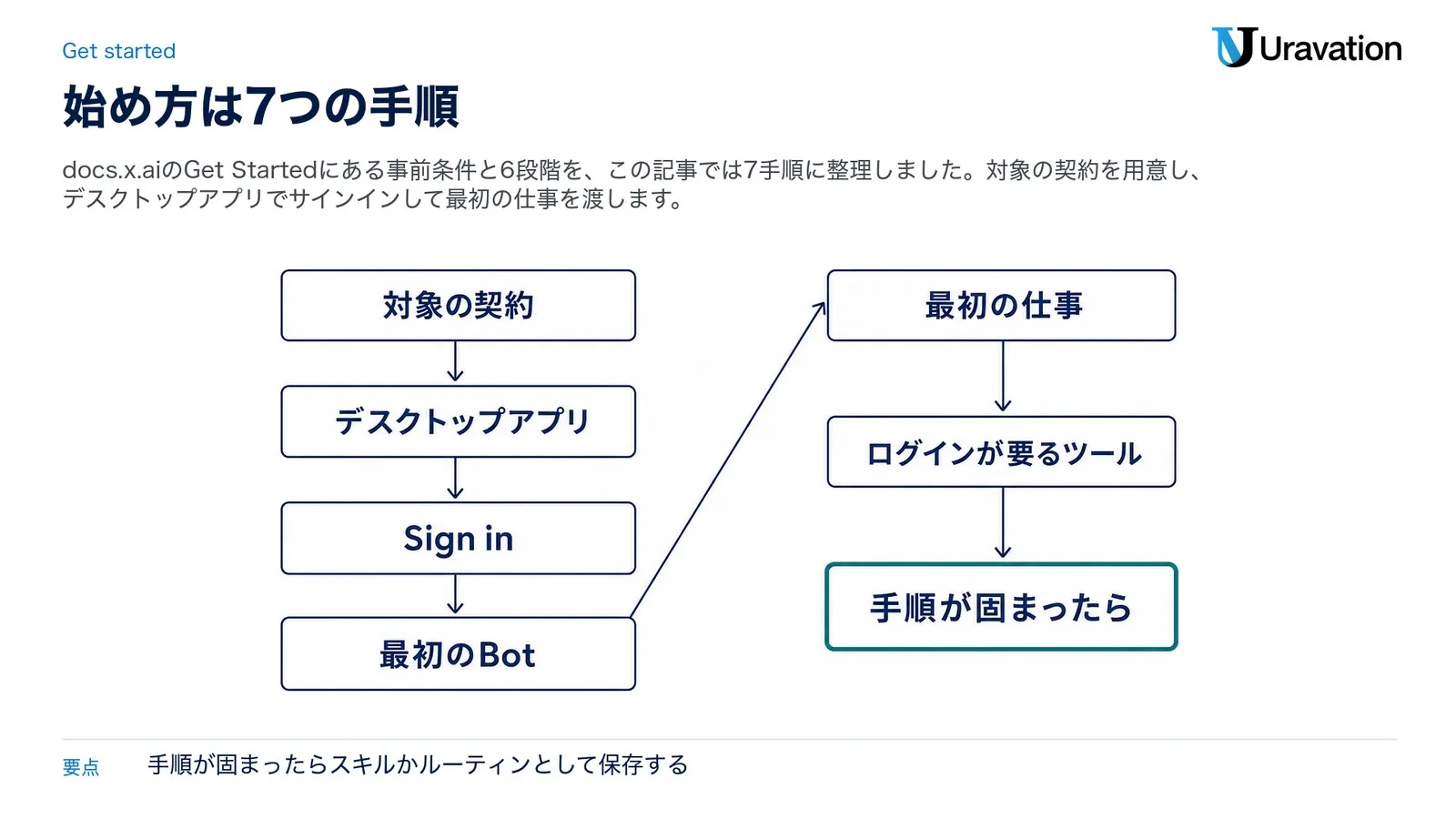
- 対象の契約を用意する(The X SubscriptionのPremium以上、今までのCursorの有料プランなど。前の節を参照)。
- デスクトップアプリをCursorのダッシュボードのGrok Botのページ(cursor.com/dashboard/bot)か x.ai/bot から入れる。スマホはApp StoreかGoogle Playから入れる。
- 「Sign in」を選び、ブラウザで認証する。Grok Bot専用のログインは無く、Cursorのアカウントを使う。会社のシングルサインオンはそのまま使える。Grok Businessの席なら「Sign in with Grok」、SuperGrokかX Premium+ならアプリの案内に従って連携する。
- 短い説明の後、最初のBot(名前は「Grok Bot」)が作られる。Botを増やす時はサイドバーの「+」から「Create a Bot」を選ぶ。最初のメッセージで、そのBotの主な仕事を1つ決めて覚えさせる。
- 最初の仕事を渡す。結果・使う情報・制約・成果物・止まる所を書く。docsは、文書を添付して要約させる5分ほどの仕事をすすめている。
- ログインが要るツールに出会うと、BotはVaultかパスワード管理ツールを使うか、Secure Formで聞いてくる。シングルサインオンなどは「Open computer」で自分が操作して返す。対応するサービスは「Connect apps」でアプリとしてつなぐ。
- 結果を直させ、続けたい好みは明示して覚えさせる。手順が固まったら、スキル(やり方の説明)かルーティン(いつ動かすかの指定)として保存する。外のシステムを変えさせる前に、承認とAuto Reviewの説明を読む。
手順4でBotに仕事を覚えさせる指示の公式の例です。
Your job is product performance. Investigate product-performance questions
with our observability tools. Preserve links and screenshots, separate
evidence from hypotheses, and lead with the highest-impact issue. Never
change production settings. Remember this for future work.
スマホのアプリは、デスクトップと同じBot・会話・ルーティン・クラウドのコンピューターにつながります。画面で見せて教える機能、ルーティンのテスト、コンピューターの更新はデスクトップだけです。
会社で入れる前に決めること
docsの「チームと企業向け」「セキュリティFAQ」と、承認の説明から、導入の前に決めておくことを表にしました。右の列は公式の記載の要約です(Grok Bot for teams and enterprises・Grok Bot security FAQ)。
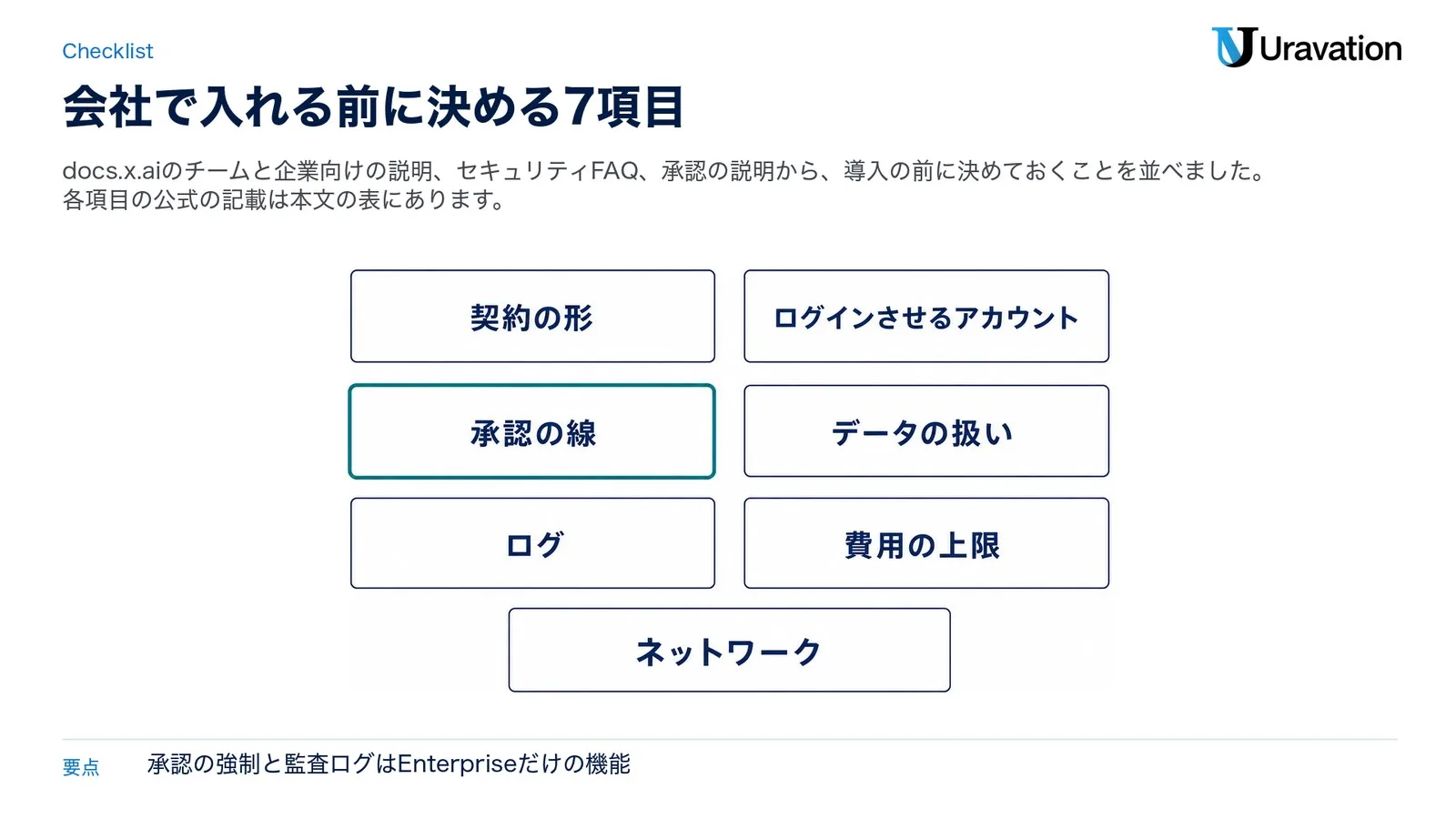
| 決めること | 確かめる点 | 公式の記載 |
|---|---|---|
| 契約の形 | The X Subscriptionのチーム、今までのCursor Teams、Enterpriseのどれにするか | Cursor Teamsでは原則として既定で全員が使え、オフにする切り替えは無い。ただし、Privacy Mode (Legacy)または旧リクエスト制プランのチームではオフのまま。Enterpriseは管理者が有効にし、グループ単位で絞れる |
| ログインさせるアカウント | Botにつなぐ会社のアカウントと、その権限 | Botに独自のIDは無く、サインインした人の権限を超えない。別の権限の組が要る仕事には、別のCursorのユーザーを用意する。範囲を絞ったサービス用のアカウントをすすめている |
| 承認の線 | 送信・公開・削除・購入・本番の変更をAsk firstにするか | Auto Reviewの強制(メンバーがオフにできない)とチーム全体のAuto-reviewのルールはEnterpriseだけ。Team Rules(全員のBotが従う指示)はTeamsでも使える |
| データの扱い | どのモデルにデータが渡るか、どこで動くか | モデルは選べず、xAIのモデルか、Cursorの委託先の一覧にある提供元のモデルが使われる。チームのモデルの許可リストはGrok Botには効かない。コンピューターは米国で動く |
| ログ | Botの操作の記録をどこまで残すか | 監査ログ・Action Recording(Botの操作の記録・既定でオフ)・OpenTelemetry(Botの操作イベントを外部の監視基盤へ送る標準)での出力はEnterpriseだけ。利用量と費用はダッシュボードで製品ごとに見られる |
| 費用の上限 | 週の枠を超えた後の支払いと上限 | The X SubscriptionはAuto Top-upをオフにするか月の上限を決める。上限は実行中の仕事を途中で止めない。頻繁なルーティンやSlackのきっかけは1日で1週間分を使うことがある |
| ネットワーク | 社内のプロキシとIPでの制限 | 出口のIPは共有の固定アドレス。宛先の許可リスト(Network Controls)はEnterpriseだけで、ポリシーの無いチームはすべて許可。Zscalerなどを使う会社は .cursorvm.com と .*.cursorvm.com を許可し、TLS検査から除外する必要がある |
費用の上限はFAQ、ルーティンの使い方はSkills and routinesに書かれています。BotにメールアドレスをもたせるAgent Emailは、チームの管理画面では既定でオフで、Botが自分で書いたメール(ルーティンからのものを含む)は、人が「Send」を押すまで下書きのまま待ちます。
使うのをやめる時・ログインを外したい時
docsは、プロジェクトやログインを使えなくしたい時の手順を次のように書いています。Botを消しても、共有のコンピューターのファイルやブラウザのログインは残ります(Remove access and working data)。
- 関係するルーティンを止めるか消す。
- 共有のコンピューターでWebサイトからログアウトする。
- コネクター(アプリの接続)を外し、元のサービスの側でも許可を取り消す。
- /workspace から機密のファイルを消す。
- もう使わないBotを隠すか消す。
- アカウントごと消す時は、Cursorのアカウントの削除の手順を使う。
【要注意】読み違い4つ
❌ 誤解1:Grok Botは無料で誰でも使える
⭕ 正しくは:新しく契約する人は、The X SubscriptionのPremium(月30ドル)以上が要ります。今までのCursorの有料個人プラン・Cursor Teams、SuperGrok・SuperGrok Plus・SuperGrok HeavyとX Premium+の連携、セルフサービスのGrok Businessの席からも使えます。一部のアカウントには利用量と7日の期間がある試用が出ます。招待を受けた人のPremiumの2週間の無料トライアルは、Grokを初めて使い、中国以外にいて、対象のメールアドレスとカードを登録する場合に利用できます。期間の後は解約しない限り請求され、App Store・Google Playのアプリ内購入は対象外です。
❌ 誤解2:Grok Botは別の枠なので、ほかの利用量を減らさない
⭕ 正しくは:8月11日の発表時はそう書かれていましたが、11月1日時点のThe X Subscriptionでは、対象となる自社モデルをGrok・Cursorで使う分と共通の週の枠から減ります。Cursorの他社モデルはこの枠に含まれず、最初からAdditional Usageのクレジットを使います。今までのCursorのプランでは、Grok BotはCursorのアカウントで計量され、Grokのアプリの上限とは別のメーターです。どちらの契約かで答えが変わります。
❌ 誤解3:Grok Botは何でも勝手に進める(または、すべての操作で承認を求める)
⭕ 正しくは:承認の説明ページではAuto Reviewが対象の行動について実行を許可するか承認を求め、セキュリティFAQではEnterpriseでEnforce Auto-reviewが有効な場合に拒否することもあると説明しています。すべての副作用が確認対象ではなく、必ず止めたい操作はAsk firstのルールにします。Auto Reviewをオフにすると確認なしで動き、Vaultに保存したカードは決済のたびの承認なしで使われます。ルーティンから出たカードは30分で期限が切れ、その操作は行われません。
❌ 誤解4:Botを分ければ、権限やデータも分かれる
⭕ 正しくは:あなたのBotは全員で1台のクラウドのコンピューターを共有し、ファイル・ブラウザのログイン・つないだアプリも共有します。利用者どうしは別の仮想マシンで分かれていますが、同じ利用者のBotどうしは分かれません。別の権限が要る仕事は、別のCursorのユーザーで動かします。
当社ならこう判断する
ここからは一次情報を踏まえた編集部の考えです。まず、最初の役割は「読む・まとめる・下書きする」に絞ります。公式の使い道の例も、送信や変更の前で止まる形になっていて、docs自身が読む仕事から始める順番をすすめています。毎朝の要点のまとめ(Chief of Staff)や、ステージング環境でのバグの再現は、結果を人が確かめやすい仕事です。
次に、会社で使うなら、契約の形を承認の強制の要否で選びます。Auto Reviewの強制、チーム全体のAuto-reviewのルール、監査ログ、宛先の許可リストはEnterpriseだけで、Teamsでは承認の設定が各メンバーの手元に残ります。社外へのメール・公開・削除・購入・本番の変更をメンバー全員に必ず止めさせたいなら、Enterpriseで相談するか、Teamsで使う範囲を読む仕事に限ります。
最後に、Vaultにカードを保存しない、手元のパソコンでの実行は「Never allow」にする、Botにつなぐのは範囲を絞ったアカウントにする、の3つを最初の設定にします。どれも公式の説明にある選択肢で、あとから緩めることもできます。
よくある質問
日本からGrok Botを使えますか?
11月1日時点で、今回確認した公式の発表とdocsではGrok Botの提供地域一覧が見当たらず、日本を対象外とする記載も確認できませんでした。招待の仕組みでは、招待される人は中国以外のどの国からでも登録できます。Xで@botをタグ付けする機能は、すべての地域ではまだ使えないとdocsにあります。アプリの表示言語に日本語が含まれるかは、今回確認したdocsでは言語の一覧が見当たらず、確認できませんでした。
Grok Botの料金はいくらですか?
Grok Bot単体の料金はありません。新しく契約する場合はThe X SubscriptionのPremium(月30ドル)・Super(月100ドル)・Ultra(月200ドル)に含まれ、対象となる自社モデルをGrok・Cursorで使う分と共通の週の枠から減ります。Cursorの他社モデルはこの枠に含まれず、最初からAdditional Usageのクレジットを使います。枠を超えた自社モデルの利用も前払いのクレジットで払います。今までのCursorのプランでは、週の利用量を超えた分はon-demandを有効にしていればCursorの請求になります。価格は税抜きで、Enterpriseは窓口に相談します。
招待コードが無いと使えませんか?
いいえ。対象の契約があれば招待なしで使えます。招待を送れるのは、The X SubscriptionのPremium・Super・Ultraを支払い済みで、米国在住かつ購入から7日以上の人です。招待された人は、Grokを初めて使い、中国以外にいて、対象のメールアドレスとカードを登録すれば、Premiumを2週間無料で試せます。App StoreやGoogle Playのアプリ内購入は、招待の対象になりません。
Grok Botは自分のパソコンを勝手に操作しますか?
Botが作業するのはクラウドのコンピューターです。手元のパソコンでコマンドを実行するのは別の権限で、既定は毎回聞く設定です。設定画面の Settings → Computer → Your computer で「Never allow」を選べ、チームの管理者は上限を決められます。
Grok Botが使うAIモデルを選べますか?
選べません。Grok Botは仕事ごとにモデルを選び、xAIのモデルか、Cursorの委託先の一覧にある提供元のモデルを使います。使ったモデルは画面に出ず、利用量はGrok Botの利用として記録されます。Cursorのチームで設定したモデルの許可リストはGrok Botには効きません。
会社のアカウントにログインさせる前に、何を確かめればよいですか?
Botは、あなたが渡したアカウントとアプリの範囲でしか動けず、あなたの権限を超えません。そのうえで、つなぐアカウントの権限を絞れるか、送信・公開・削除・購入・本番の変更をAsk firstにしたか、Vaultにカードを保存していないか、やめる時に接続を元のサービスの側でも取り消せるかを確かめます。監査ログやAuto Reviewの強制が必要なら、Enterpriseの機能です。
まとめ
Grok Botは、Botごとに仕事を決め、1台のクラウドのコンピューターで会社のツールにログインして働かせるエージェントです。11月1日時点では、新規の契約はThe X SubscriptionのPremium以上で、対象となる自社モデルをGrok・Cursorで使う分と共通の週の枠から減ります。Cursorの他社モデルは最初からAdditional Usageです。8月の発表記事にあった「Grok Bot専用の枠」はThe X Subscriptionには当てはまりません。端末はdocsのFAQではmacOS・Windows・Linux・iOS 18以降・Android 9以降ですが、x.aiの製品ページFAQはmacOS・Windows・iOSだけを挙げており、11月1日時点で公式ページ間に食い違いがあります。
招待を送れるのは、The X SubscriptionのPremium・Super・Ultraを支払い済みで、米国在住かつ購入から7日以上の人です。受ける側はGrokを初めて使い、中国以外にいて、対象のメールアドレスとカードを登録すれば、Premiumを2週間試せます。承認はAuto Reviewが対象の行動を評価し、必ず止めたい操作はAsk firstで決めます。会社で入れる時は、契約の形、ログインさせるアカウント、承認の線、データの扱い、ログ、費用の上限を先に決めておくと、試した後の判断が早くなります。
あわせて読みたい
- Grokエージェントとは?使い方・モード切替 — Grokのアプリの中のエージェント機能
- Grok Build使い方|料金・8並列エージェント・設定手順 — xAIのコーディングのエージェント
- Human-in-the-Loop完全ガイド|エージェント承認設計 — 承認の線の引き方
運営元 Uravation よりAIエージェントを構想から本番運用まで進める順番と、体制・KPIの決め方をまとめた資料を無料で公開しています。 AIエージェント導入ロードマップを受け取る(無料)
参考・出典
- Introducing Grok Bot — xAI(SpaceXSI)、2026年8月11日(参照日: 2026-11-01)
- Grok Bot(製品ページ・FAQ) — xAI(参照日: 2026-11-01)
- Grok Bot Use cases — xAI(参照日: 2026-11-01)
- Pricing — xAI(参照日: 2026-11-01)
- Grok Bot(概要) — docs.x.ai(参照日: 2026-11-01)
- Get Started — docs.x.ai(参照日: 2026-11-01)
- Frequently asked questions — docs.x.ai(参照日: 2026-11-01)
- Use Cases — docs.x.ai(参照日: 2026-11-01)
- Approvals, security, and privacy — docs.x.ai(参照日: 2026-11-01)
- Skills and routines — docs.x.ai(参照日: 2026-11-01)
- Grok Bot for teams and enterprises — docs.x.ai(参照日: 2026-11-01)
- Grok Bot security FAQ — docs.x.ai(参照日: 2026-11-01)
- Grok Bot on The X Subscription — docs.x.ai(参照日: 2026-11-01)
- Pricing(The X Subscription) — docs.x.ai(参照日: 2026-11-01)
- Usage limits — docs.x.ai(参照日: 2026-11-01)
- Refer friends to Grok Bot — docs.x.ai(参照日: 2026-11-01)
- Welcome to Grok — docs.x.ai(参照日: 2026-11-01)
- Grok Build — docs.x.ai(参照日: 2026-11-01)
- Plans and billing(Grok Bot) — Cursor Docs(参照日: 2026-11-01)