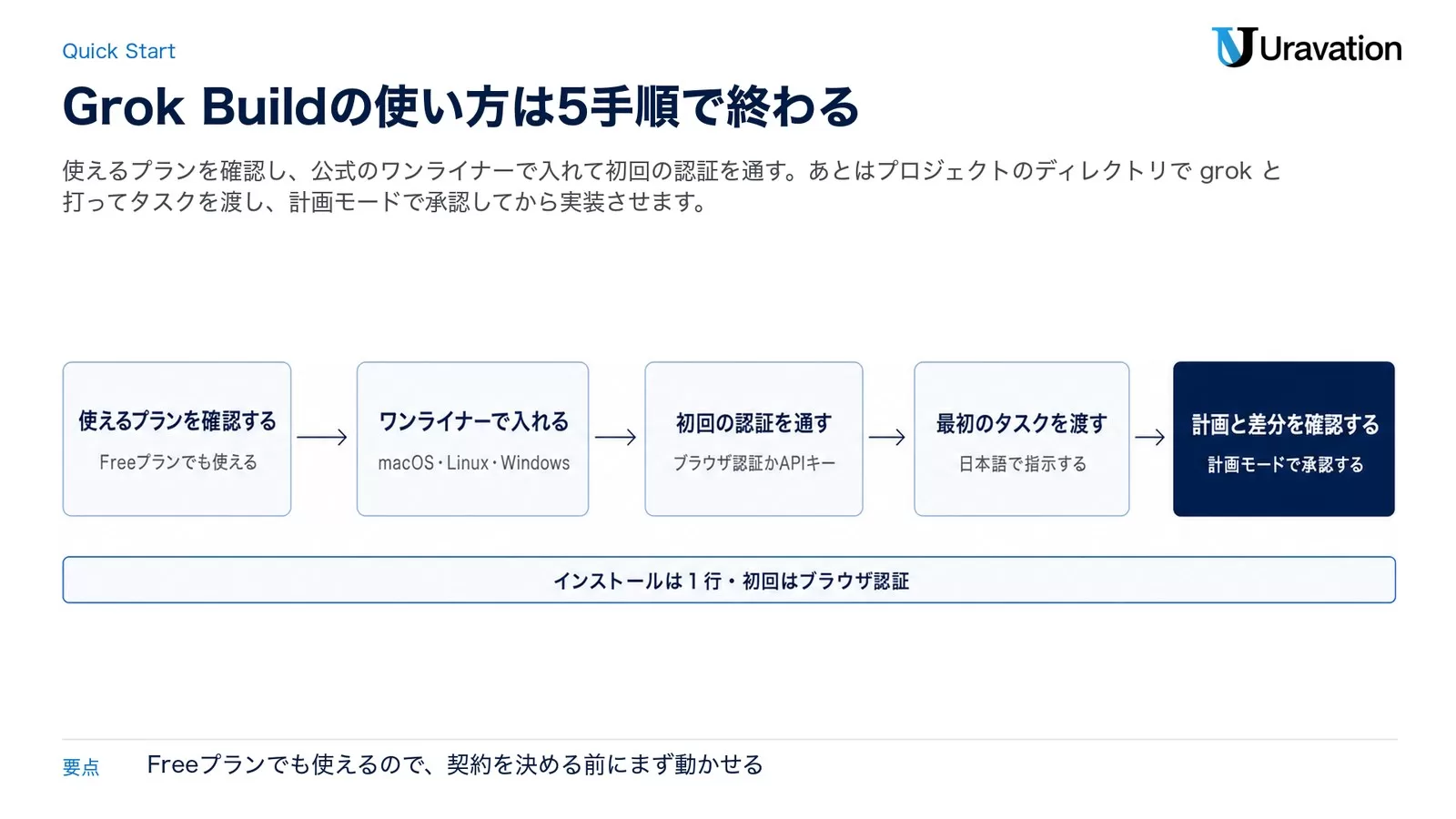
Grok Buildは、ターミナルの中で動くxAI公式のコーディングエージェントです。使い方は「使えるプランを確認する → curl -fsSL https://x.ai/cli/install.sh | bash で入れる → 初回の認証を通す → grok と打ってタスクを渡す → /plan で計画を承認してから実装させる」の5手順です。公式ドキュメントの「Getting Started」もこの順に書かれています。
2026年9月23日時点の最新版はv1.0.40(9月20日公開)、標準モデルは9月21日に発表されたGrok 4.7です。料金は、xAI公式の料金ページのプラン比較表でFree(0ドル)を含む全プランに「Grok Build」が付いており、追加契約なしで試せます。APIキーで使う場合のgrok-4.7は100万トークンあたり入力2ドル・キャッシュ入力0.5ドル・出力6ドルです。対応OSはmacOS・Linux・Windows・WSLです。
この記事の数値は、すべて2026年9月23日にxAI公式ドキュメント(docs.x.ai)・製品ページ(x.ai/build)・料金ページ(x.ai/pricing)・Grok BuildのChangelogで確認したものだけを使っています。使い方の手順、料金とアクセス条件、現行モデルと切り替え、並列サブエージェント、Claude Code・Codex CLIとの違いまで順に見ていきます。
▶ Grokエージェント全体ガイドはこちら:Grokエージェント完全ガイド|使い方・作成・設定・Build【2026年最新】
Grok Buildの使い方:最短5手順(2026年9月23日時点)
- 使えるプランを確認する:公式の料金比較表ではFreeを含む全プランに「Grok Build」が付いています
- インストールする:
curl -fsSL https://x.ai/cli/install.sh | bash(WindowsのPowerShellはirm https://x.ai/cli/install.ps1 | iex) - 初回の認証を通す:
grokと打つとブラウザが開きます。画面のないサーバーはgrok login --device-authかXAI_API_KEY - 最初のタスクを渡す:プロジェクトへ移動して
grok "このリポジトリを説明して"のように書きます - 計画を承認してから実装させる:影響の大きい変更は
/planで計画を作らせ、レビュー画面でaを押して承認します
現行版は対話型TUI・ヘッドレス実行(grok -p)・ACP連携(grok agent stdio)・計画モード・並列サブエージェント・Git worktreeを公式にサポートしています。
Grok Buildとは?
Grok Buildは、xAIが提供するCLI(コマンドライン)ベースのコーディングエージェントです。ターミナルから起動して、リポジトリの読み取り・編集・テスト実行を行い、規模の大きいタスクでは専門サブエージェントへ並列委任できます。2026年7月15日からエージェントループ、ツール、TUI、拡張機構を含むソースコードが公開されています。
位置づけとしては Claude Code や OpenAI Codex CLI と同じ「ターミナル常駐型のコーディングエージェント」で、ブラウザやアプリで使うGrokのチャットとは別物です。チャットは会話の中でコードを書いてもらう道具、Grok Buildは自分のリポジトリを読み、ファイルを書き換え、テストを走らせるところまで任せる道具だと考えると分かりやすくなります。
公式ドキュメント(docs.x.ai)と製品ページ(x.ai/build)の表記は、2026年9月23日時点でSpaceXAIに変わっています(サイトのフッターは「© 2026 SpaceXAI LLC」)。一方でAPIの呼称は「xAI API」のまま使われているため、本記事でも読みやすさを優先してxAIと書きます。
Grok Buildで何ができるのか
公式の製品ページが「Everything you need to ship」として挙げている機能は次のとおりです。いずれも追加のプラグインなしで最初から使えます。
| できること | 公式の説明(2026年9月23日時点) |
|---|---|
| 計画モード | コードを書く前に、進め方を構造化した計画として提案する |
| サブエージェント | テストや調査のために並列でエージェントを起動する |
| スキル | 作業手順を再利用できるスラッシュコマンドに変える |
| フック | ファイル編集やツール呼び出しのタイミングでスクリプトを走らせる |
| MCPサーバー | Linear・Sentry・Grafanaなどへ接続する |
| AGENTS.md | ディレクトリごとに規約とルールを設定する |
| メモリ | 決定事項と文脈をセッションをまたいで保持する |
| コード検索・複数ファイル編集 | 大きなコードベースを検索し、横断的に置換・リファクタリングする |
| Git連携 | ステージング・コミット・プッシュ・ブランチ操作を行う |
| ヘッドレス実行 | CI/CDのパイプラインからスクリプトとして呼び出す |
| サンドボックス実行 | 信頼できないコードを隔離した環境で動かす |
| バックグラウンドタスク | 長時間のビルドやプロセスを裏で回して監視する |
2026年9月23日時点の最新版はv1.0.40で、公式のChangelogには9月20日の項目として「Grok 4.7 has arrived!」とだけ書かれています。前日のv1.0.39ではサブエージェントの挙動(親のモデルを引き継ぐ・起動時に種類を選ばなくてよくなる)が整理されました。
Grok Buildの使い方|インストールから最初のタスクまで5手順
Grok Buildの使い方は、公式ドキュメントの「Getting Started」に沿えば5手順で終わります。インストールは1行、初回起動はブラウザ認証、あとはプロジェクトのディレクトリでgrokと打つだけです。ここでは2026年9月23日時点の公式手順に、つまずきやすい分岐(画面のないサーバー・Windows・計画モード)を足して整理します。
ステップ1:使えるプランを確認する(Freeプランでも試せる)
ここが古い解説といちばん食い違う部分です。2026年5月25日の発表時点では「SuperGrokとX Premium Plusの契約者向けの早期ベータ」でしたが、2026年9月23日時点のxAI公式の料金ページでは、プラン比較表の「Grok Build」の行がFree・SuperGrok Lite・SuperGrok・SuperGrok Plus・SuperGrok Heavy・Business・Enterpriseの全列に付いています。Grok 4.7の発表ページにも「Try it in Grok Build for free」と書かれています。
つまり試すだけなら有料契約は要りません。有料プランの意味は「使える/使えない」ではなく利用量で、SuperGrok Plus(月100ドル)の説明には「Chat・Imagine・Voice・Buildの利用量が大幅に増える」と書かれています。なお、同じく仕事を任せるための機能でも「Grok Bot」はSuperGrok以上のみで、Freeでは使えません。名前が似ているので混同しないでください。
ステップ2:公式のワンライナーでインストールする(macOS・Linux・Windows・WSL)
xAI公式が案内するインストール方式は、curlワンライナーです(Windowsは PowerShell 版)。インストーラーの中身を読むと、対応環境は次のように分岐しています。
| 環境 | インストーラーの扱い(2026年9月23日時点) |
|---|---|
| macOS | Intel(x86_64)とApple Silicon(aarch64)。Rosetta越しのシェルでもApple Siliconを検知してネイティブのarm64版を入れる |
| Linux | x86_64 / aarch64 |
| Windows | PowerShellのirm ... | iex、またはGit for Windows/MSYS2のBashで同じcurl経由 |
| WSL | Linux版のバイナリを使う |
| 導入先 | 本体は~/.grok/bin、ダウンロードの一時ファイルは~/.grok/downloads |
# macOS / Linux / WSL
curl -fsSL https://x.ai/cli/install.sh | bash

# Windows (PowerShell)
# irm https://x.ai/cli/install.ps1 | iex

# 注意: curl | bash で導入するスクリプトは、
# 本番・管理対象マシンでは内容を確認してから実行してください。ポイント: バージョンを固定したいときはcurl -fsSL https://x.ai/cli/install.sh | bash -s 1.0.40のように末尾へ版数を渡せます。チーム内で挙動をそろえたいときはこの形が安全です。安定版以外を使う場合は環境変数GROK_CHANNELでstable/alpha/enterpriseを切り替えます。
ステップ3:初回の認証を通す(ブラウザ・デバイス認証・APIキー)
インストール後はgrokで起動します。認証の経路は3つあり、環境で選びます。
| 環境 | 使う認証 | コマンド・設定 |
|---|---|---|
| 手元のPC | ブラウザ認証 | grok(初回にブラウザが開く)/grok login |
| 画面のないサーバー・SSH先 | デバイスコード認証 | grok login --device-auth |
| CI・バッチ・自動処理 | APIキー | export XAI_API_KEY="xai-..." |
認証情報は~/.grok/auth.jsonに保存されます。サインアウトして消すときはgrok logoutです。
ステップ4:最初のタスクを渡す
プロジェクトディレクトリに移動して、自然言語で指示するだけです。2026年9月23日時点、Grok Buildの標準モデルはGrok 4.7で、公式モデル仕様のコンテキストは500Kトークンです。公式ドキュメントは最初の指示として「Explain this repo.」や「@src/main.rs Walk me through this file.」のように、いきなり書かせず、まず読ませて説明させる形を例示しています。
# 現行の標準モデル: Grok 4.7
# 注意: 本番環境で使用する前に、必ずテスト環境で動作確認してください。

cd my-project

# まず読ませて説明させる(公式ドキュメントの最初の例)
grok "Explain this repo."

# ファイルを指定して読ませる(@ でパスを渡す)
grok "@src/main.rs Walk me through this file."

# そのまま書かせる場合
grok "Expressサーバーを作って、/healthエンドポイントを追加して"ポイント: セッション中のコンテキスト使用量は/contextで確認できます。500Kコンテキストでも大規模リポジトリでは対象範囲を絞り、必要に応じて/compactで会話履歴を圧縮するのが安全です。grok-4.7は20万トークンを超えると単価が2倍になるため、絞る理由は精度だけではありません。
ステップ5:計画モードで承認してから実装させる
影響範囲の大きい変更は、いきなり書かせずに計画モードを通します。公式ドキュメントは計画モードの使いどころを「アーキテクチャが曖昧なとき・要件がはっきりしないとき・影響の大きい作り替え」、逆に飛ばしてよい場面を「一本道の変更・明らかなバグ修正・リネーム・整形・純粋な調査」と分けています。
計画モード中はセッションの計画ファイル以外を編集できません。これは権限モード(ask/auto/always-approve)とは独立した制限で、承認を自動化していても計画のレビュー画面は飛ばされません。
| 操作 | キー・コマンド | 何が起きるか |
|---|---|---|
| 計画モードに入る | /plan(説明を付けるとその場で開始)/Shift+Tab |
次のプロンプトから計画モードになる |
| 承認して実装へ | a |
計画を承認して作業を始める |
| 修正を依頼する | s |
メモを書いて計画を作り直させる |
| 行にコメントする | c |
選んだ行・範囲に注記を付ける |
| 計画をやめる | q |
計画モードを抜ける |
| 計画を見直す | /view-plan |
保存済みの計画をもう一度開く |
注意点として、計画モードが止めるのは編集ツールだけです。公式ドキュメントにも「bashはリダイレクトで書き込める」「サブエージェントは親の計画モードでは編集を止められない」と明記されています。読ませるだけのつもりなら、後述の権限ルールかサンドボックスを併用してください。
コマンドや権限をプロジェクト単位で固定したい場合の書き方は、Grok Build設定ガイド|config.tomlとMCP・権限の書き方にまとめています。
AIエージェントの基本概念や構築パターンについては、AIエージェント構築完全ガイドで体系的にまとめています。
▶ Grokエージェント全体ガイドはこちら:Grokエージェント完全ガイド|使い方・作成・設定・Build【2026年最新】
現行CLIコマンド早見表
2026年9月現在の公式CLIリファレンスでは、対話、認証、モデル、MCP、プラグイン、セッション、worktree、ACPを同じgrokコマンドから管理できます。古い記事にある未掲載フラグを試すより、まずgrok --helpと次の公式コマンドを基準にしてください。
| 目的 | コマンド | 実務上の使いどころ |
|---|---|---|
| 対話型TUI | grok |
リポジトリ内で会話しながら調査・編集・テストを進める |
| 非対話実行 | grok -p "..." |
CI、バッチ、シェルスクリプトから単発タスクを実行する |
| ログイン | grok login |
通常のブラウザ認証を開始する |
| リモート認証 | grok login --device-auth |
ブラウザを直接開けないサーバーでデバイスコード認証を使う |
| 設定確認 | grok inspect --json |
現在のディレクトリで検出されたルール、skills、plugins、hooks、MCPを監査する |
| モデル一覧 | grok models |
利用可能なモデルを確認し、古い固定モデル名への依存を避ける |
| MCP診断 | grok mcp doctor |
MCPサーバーの設定不備や接続問題を切り分ける |
| セッション検索 | grok sessions search |
過去の作業を探し、同じ調査や修正を繰り返さない |
| worktree一覧 | grok worktree list |
並列セッションが作ったGit worktreeを確認する |
| ACP起動 | grok agent stdio |
エディタ、ボット、独自オーケストレーターからACP経由で呼び出す |
| アップデート | grok update --check |
安定版の更新有無を確認してからチームでバージョンをそろえる |
| バージョン確認 | grok version |
不具合報告や再現テストで実行版を記録する |
TUIで覚えるべき現行コマンド
TUI内のスラッシュコマンドも初期版から増えています。特に計画承認、コンテキスト管理、並列タスク確認、モデル切り替えの4系統を覚えると、古い/tokensや/modeを探して迷いにくくなります。
/plan [説明]:実装前に計画を作成します。承認されるまで編集対象を計画ファイルに限定するため、影響範囲の大きい変更に向きます。/view-plan:現在の計画を再表示します。作業途中で当初の目的から逸れていないか確認できます。/context:コンテキストの使用状況を確認します。大規模リポジトリでは対象範囲の絞り込み判断に使います。/compact [補足]:会話履歴を圧縮します。残したい制約を補足してから長時間セッションを継続できます。/tasks:バックグラウンドタスク、サブエージェント、スケジュール済みタスクを一覧します。並列作業の見落としを防ぎます。/model:利用モデルを切り替えます。CLIの標準モデルが更新された時も、表示された現行候補から選べます。/always-approve:承認プロンプトを省略します。ただしdenyルールとhooksは引き続き適用されます。本番リポジトリでは権限設計なしに有効化しないでください。/feedback:現在のセッションに関する不具合や要望をxAIへ送ります。再現手順とgrok versionの結果を添えると切り分けしやすくなります。
▶ Grokエージェント全体ガイドはこちら:Grokエージェント完全ガイド|使い方・作成・設定・Build【2026年最新】
Grok Buildの料金とアクセス条件(2026年9月23日時点)
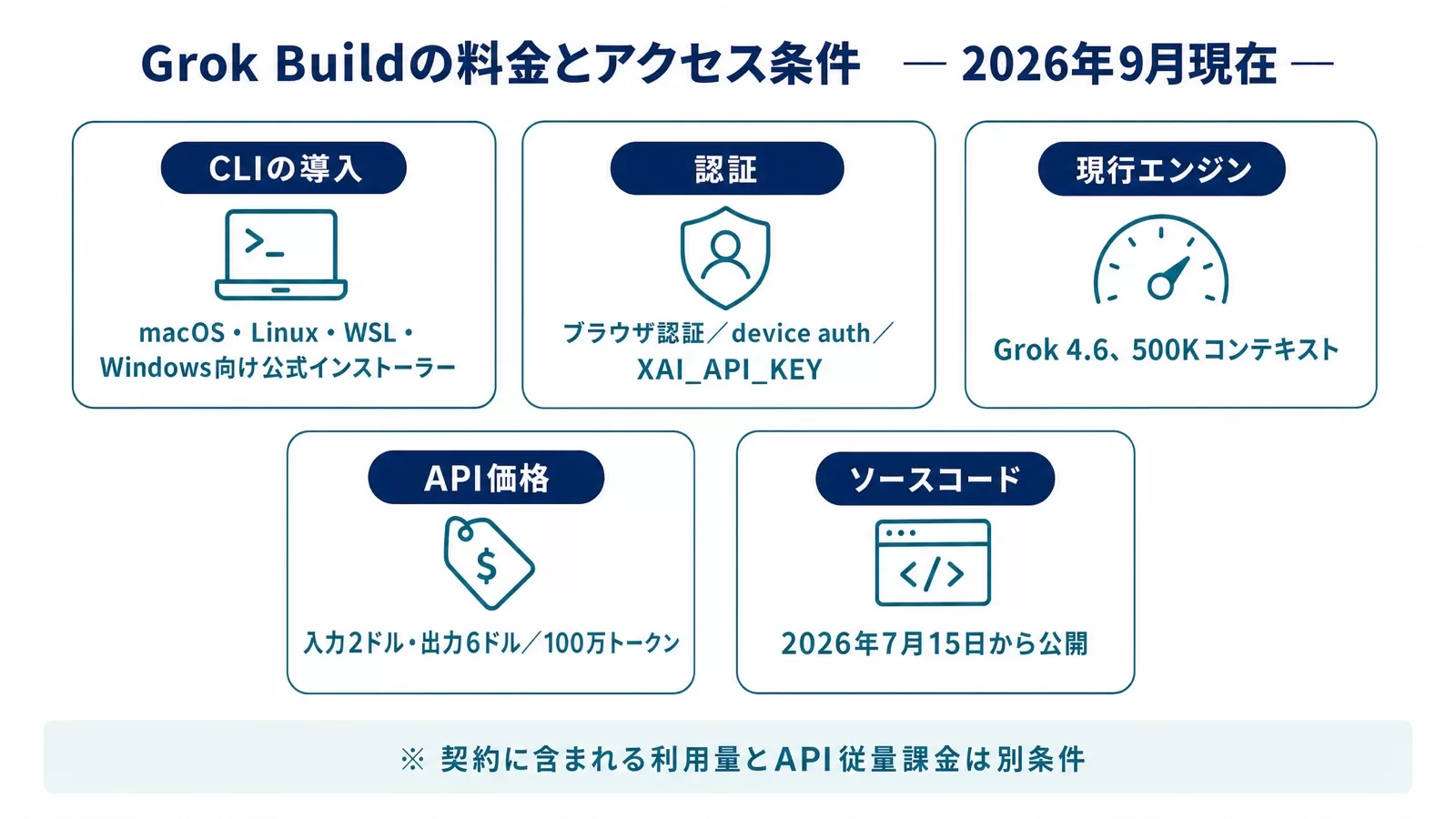
Grok Buildの料金は「契約プランで使う」か「APIキーで使う」かで見る場所が変わります。2026年5月25日の公開時点ではSuperGrokとX Premium Plusの契約者向けでしたが、現在はFreeプランを含む全プランで使えます。契約に含まれる利用量とAPIの従量課金は別条件なので、分けて押さえてください。
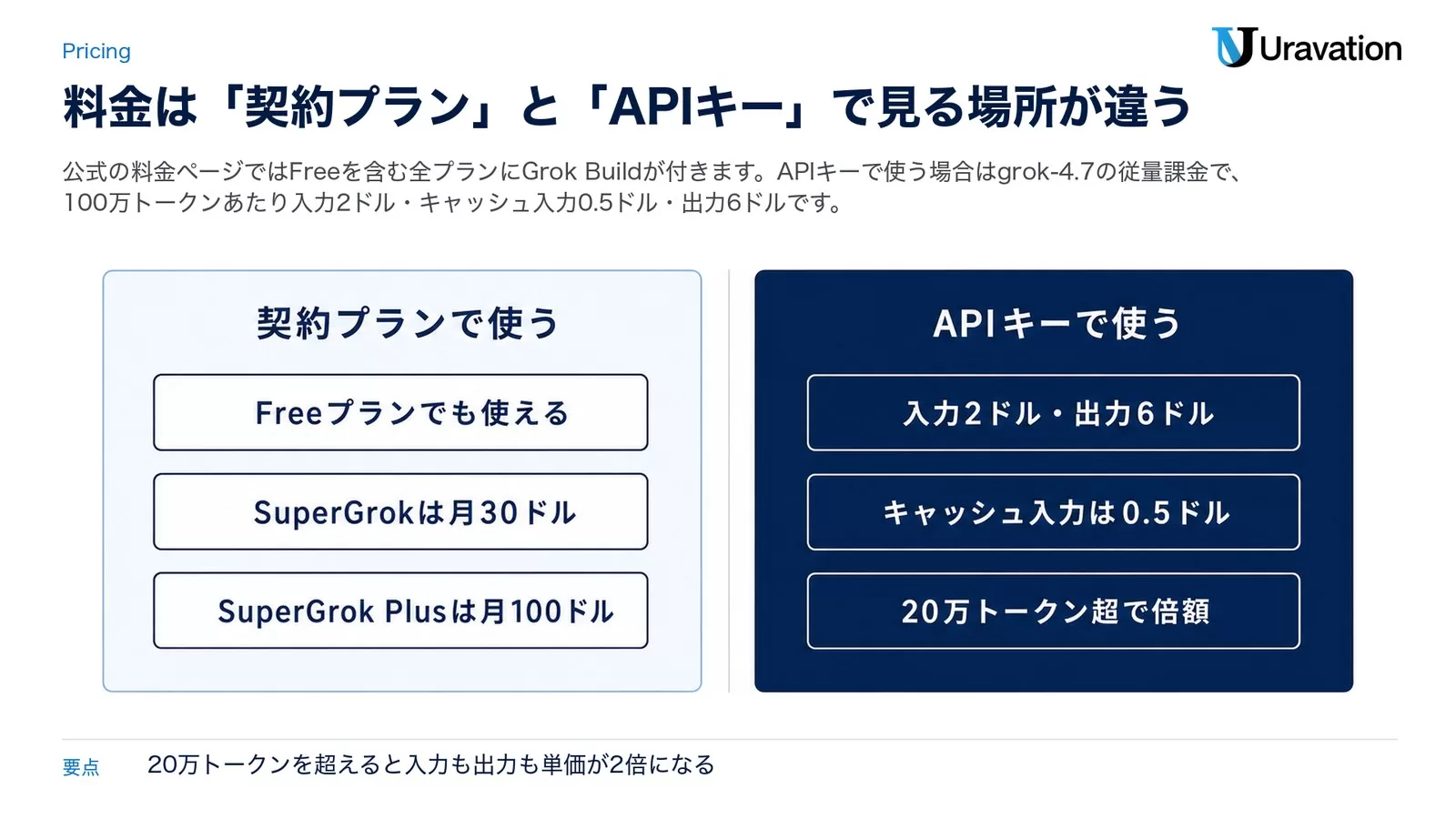
契約プランで使う場合(x.ai/pricing の比較表)
2026年9月23日時点で公式の料金ページに金額つきで載っているのはFree(0ドル)・SuperGrok(月30ドル)・SuperGrok Plus(月100ドル)の3つで、比較表にはさらにSuperGrok Lite・SuperGrok Heavy・Business・Enterpriseが並びます。Grok Buildに関係する行だけを抜き出すと次のとおりです。
| 項目 | Free | SuperGrok(月30ドル) | SuperGrok Plus(月100ドル) | Business / Enterprise |
|---|---|---|---|---|
| Grok Build | 使える | 使える | 使える | 使える |
| Grok Bot(別サービス) | なし | 使える | 使える | なし |
| 利用量 | 「寛大な範囲」と記載 | 全機能でレート上限が上がる | Chat・Imagine・Voice・Buildの利用量が大幅に増える | 個別 |
| 学習に使わない(No training) | なし | なし | なし | あり |
| SSO・SCIM・監査 | なし | なし | なし | Enterpriseで対応 |
出典: x.ai/pricing のプラン比較表(2026年9月23日取得)。なお同ページのプラン説明欄のモデル表記は同日時点で「Grok 4.6」のままで、Grok Build側の標準モデル(Grok 4.7)とは表記が揃っていません。判断材料にするときは製品ページとChangelogも合わせて見てください。
無料枠がどこまで使えるかを詳しく見たい場合は、Grok Buildは無料で使える?無料枠の上限と料金プラン比較も参考にしてください。
APIキーで使う場合(従量課金)
XAI_API_KEYを使う場合は、契約プランではなくAPIの従量課金になります。grok-4.7の公式単価は次のとおりです。
| トークンの種類 | 20万トークン以下 | 20万トークン超 |
|---|---|---|
| 入力 | 2.00ドル/100万トークン | 4.00ドル/100万トークン |
| キャッシュ済み入力 | 0.50ドル/100万トークン | 1.00ドル/100万トークン |
| 出力 | 6.00ドル/100万トークン | 12.00ドル/100万トークン |
見落としやすいのは「20万トークンを超えると単価が2倍になる」点です。コンテキストは500Kトークンまで入りますが、20万を超えた時点で入力も出力も倍額になります。大きなリポジトリを丸ごと読ませる運用は、精度だけでなく金額の面でも不利になります。
プラン別の早見(2026年9月23日時点)
| 項目 | 2026年9月現在 | 確認先 |
|---|---|---|
| CLIの導入 | macOS・Linux・WSL・Windows向け公式インストーラー | xAI Grok Build公式ドキュメント |
| 認証 | ブラウザ認証/device auth/XAI_API_KEY |
Grok Build Overview・CLI Reference |
| 現行の標準モデル | Grok 4.7、500Kコンテキスト | x.ai/build・Grok Build Changelog v1.0.40 |
| API価格 | 入力2ドル・出力6ドル/100万トークン(20万トークン超は倍額) | Grok 4.7公式モデルページ |
| 最新版 | v1.0.40(2026年9月20日) | Grok Build Changelog |
| 必要なプラン | Freeを含む全プランで利用可 | x.ai/pricing プラン比較表 |
| ソースコード | 2026年7月15日から公開 | xAI公式発表 |
プランの条件と含有利用量は変わります。この記事の値も2026年9月23日時点のものなので、契約前には必ず公式の料金ページとモデルページを開いて確認してください。特に「SuperGrokの契約が必須」と書いている解説は2026年5月の早期ベータ時点の条件で、現在は当てはまりません。
▶ Grokエージェント全体ガイドはこちら:Grokエージェント完全ガイド|使い方・作成・設定・Build【2026年最新】
現行モデルはGrok 4.7|切り替えとカスタムモデルの指定
2026年9月23日時点のGrok BuildはGrok 4.7を標準モデルとして使います。製品ページの見出しは「Meet Grok 4.7 · Now powering Grok Build」で、Changelogのv1.0.40(9月20日)にも「Grok 4.7 has arrived!」と記載されています。公式モデル仕様は500Kコンテキスト、API価格は入力2ドル・出力6ドル(100万トークンあたり、20万トークン超は倍額)です。旧grok-build-0.1は別のAPIモデルとして公式カタログに残っています。
Grok 4.7で何が変わったのか(公式の公表値)
9月21日の発表によれば、Grok 4.7はGrok 4.6より大きなベースモデルを使い、強化学習を長く回し、数時間かかるような難しい課題に重みを置いて学習しています。公表されているベンチマークのうち、コーディング・ターミナル作業に関わるものは次のとおりです。
| ベンチマーク | Grok 4.7 | Grok 4.6 | 測っているもの |
|---|---|---|---|
| CursorBench 4.0 | 46.3% | 40.4% | 長時間のコーディング作業 |
| DeepSWE v1.1 | 71.0%(高い推論設定) | 65.2% | ソフトウェア工学 |
| Terminal-Bench 4.0 | 37.6% | 20.3% | 数時間のターミナル作業 |
出典: xAI「Introducing Grok 4.7」(2026年9月21日)。同一表の比較対象にはGPT-5.6 SolとFable 5.1も並んでおり、CursorBench 4.0ではGrok 4.7が最上位ではありません。価格対性能の比較として読んでください。
もうひとつ実務で効くのがGrok 4.7 Fastです。xAIのリリースノートには「同じモデルをトークン単価2倍で提供する高速版で、CursorとGrok Buildからのみ利用でき、公開のxAI APIでは提供しない」と明記されています。APIだけを見て「同じ単価のはず」と試算すると、Grok Build側の実費と合わなくなる可能性があります。API・Copilot・Cursorからの使い方の違いは、Grok 4.7をAPI・Copilot・Cursorで使うで入口ごとに整理しています。
モデルと推論の深さを切り替える
セッション中のモデル切り替えは/model <名前>(別名/m)、推論の深さは/effortです。grok-4.7が対応する推論の深さはlow・medium・high・xhighで、既定はhighです。ヘッドレス実行では-mと--effortをフラグで渡します。
# 利用できるモデルを一覧する
grok models

# ヘッドレスでモデルと推論の深さを指定する
grok -p "このテストの失敗を直して" -m grok-4.7 --effort high
自前のモデル・ローカル推論をつなぐ(BYOK)
Grok Buildは任意のカスタムモデルに対応します。ユーザー設定ファイル~/.grok/config.toml(Windowsは%USERPROFILE%.grokconfig.toml)に接続先を書き、[models] defaultで既定にします。「CLIはローカルで動かしたいが、推論先も自社で持ちたい」という要件はここで満たします。
# ~/.grok/config.toml
[model.my-model]
model = "model-id"
base_url = "https://api.example.com/v1"
name = "Display Name"
env_key = "API_KEY"

[models]
default = "my-model"書いたあとはgrok inspectで、そのディレクトリで実際に読み込まれた設定・ルール・スキル・プラグイン・フック・MCPサーバーを確認します。[models]にはallowed_models(選べるモデルを絞る)・hidden_models(一覧から隠す)・disabled_models(カタログから外す)も用意されているため、組織でモデルを統制したい場合はここを使います。
APIキーは秘密情報マネージャで管理し、リポジトリへコミットしないでください。CLIをローカルで実行しても、外部モデルを選べば推論データはそのサービスへ送信されます。完全なローカル推論が必要な場合は、公開ソースをビルドし、config.tomlでローカル推論先へ接続する構成を検討します。
旧0.1系の記事から移行する時の確認項目
初期のGrok Build 0.1を前提にした設定や社内手順書が残っている場合は、モデル名だけでなく認証、環境変数、コマンド、プライバシー説明をまとめて見直します。部分的に直すと「新モデルなのに古い認証変数」「オープンソースなのに必ずローカル推論」という矛盾が残ります。
- モデル:CLIの現行標準は2026年9月23日時点でGrok 4.7です。APIで旧
grok-build-0.1を明示利用する処理と、CLIの標準モデルを区別します。 - コンテキスト:現行Grok 4.7の公式上限は500Kです。ただし上限まで無条件に読み込まず、関連ファイルを絞ります。20万トークンを超えると単価が倍になります。
- API価格:Grok 4.7は入力2ドル、出力6ドル/100万トークン(20万トークン超は入力4ドル・出力12ドル)です。旧モデルの単価を現行CLIの費用試算へ流用しません。
- 認証変数:現行ドキュメントに合わせて
XAI_API_KEYを使います。過去の専用変数名が残っていないかCI設定と秘密情報管理を検索します。 - Plan Mode:未掲載の
--mode planではなく、TUIの/planを使います。自動処理では許可ルール、sandbox、最大ターン数を明示します。 - 並列処理:固定8並列を保証された設定値として扱いません。
/tasksとworktreeで実際のタスクを確認し、テストとレビュー能力に合わせます。 - データ送信:CLI本体のオープンソース化と、推論データの送信先は別問題です。Grok 4.7 API、他社API、ローカル推論のどれを選ぶかで評価します。
▶ Grokエージェント全体ガイドはこちら:Grokエージェント完全ガイド|使い方・作成・設定・Build【2026年最新】
Grok Buildの核心:8並列エージェントはどう動くのか
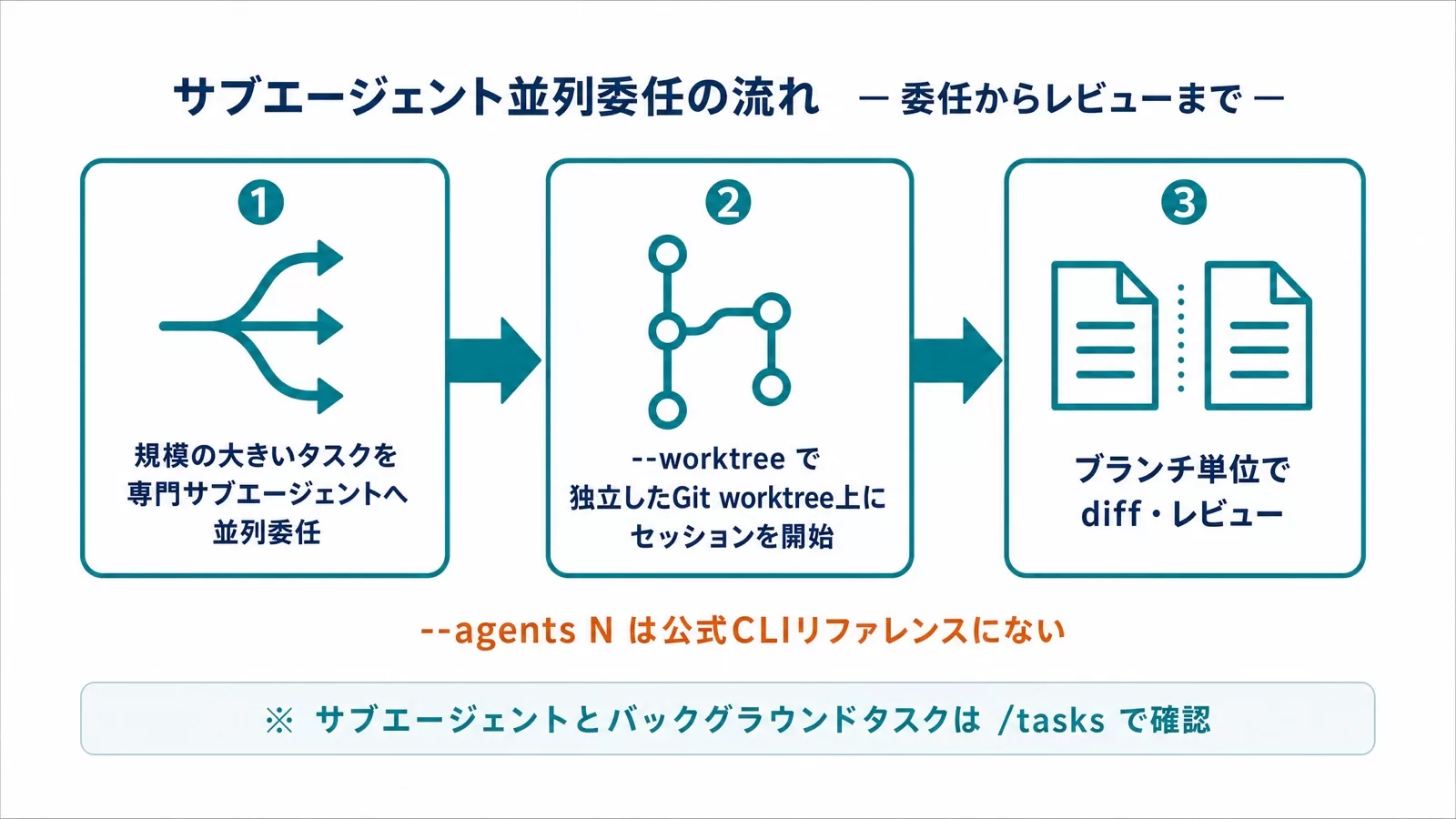
Grok Buildの最大の差別化要素が、この並列サブエージェント機能です。公式ドキュメントでは「サブエージェントは独自のコンテキストを持つ独立した子セッションで、終わると親へ要約を返す。設定がなければ既定で有効」と説明されています。組み込みの種類は3つです。
| 種類 | 役割(公式ドキュメントの説明) |
|---|---|
| general-purpose | 既定の、機能制限のない子エージェント |
| explore | 読み取り・一覧・検索のみ(シェルも編集も不可) |
| plan | 実装計画を書くだけ(シェルも編集も不可) |
種類は.grok/agents/または~/.grok/agents/で追加・上書きでき、TUIからは/config-agents(別名/agents)で管理します。
並列モードはどう起動するのか(自動分割)
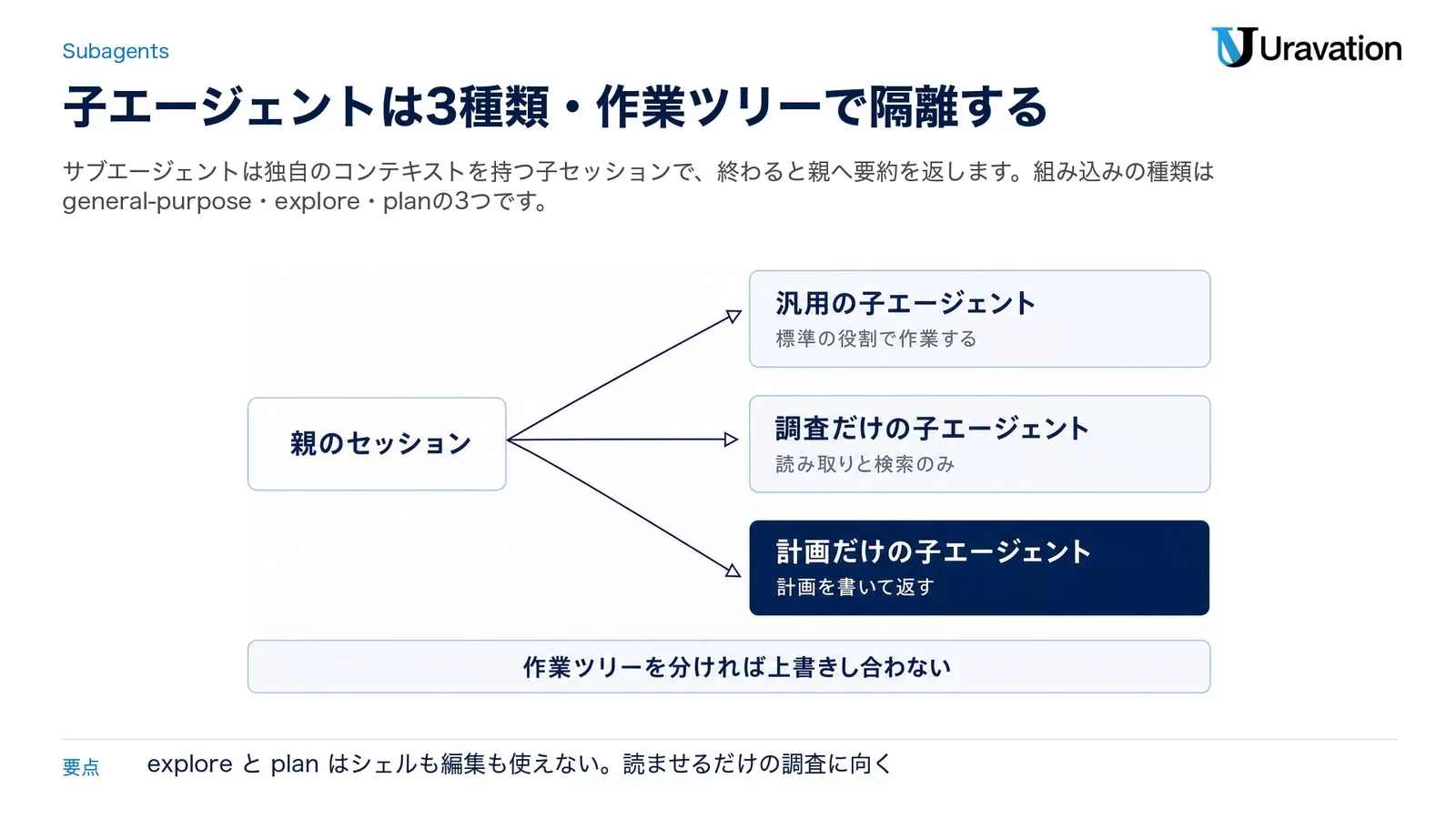
ここは誤解が多いポイントです。2026年9月23日時点の公式CLIリファレンスに--agents 8のような固定並列数フラグはなく、2026年5月25日のGrok Build発表ページにも並列数の数字は書かれていません。「最大8並列」は公開直後の紹介記事を経由して広まった表現なので、設定値として扱わないでください。公式に書かれているのは「規模の大きいタスクを専門サブエージェントへ並列委任する」「サブエージェントは親が並列作業を任せるときにworktreeでの隔離を要求できる」までです。
サブエージェント自体の有効・無効は設定で制御できます。~/.grok/config.tomlの[subagents] enabledが全体のスイッチ、[subagents.toggle]が種類ごとの有効・無効、[subagents.models]が種類ごとのモデル指定です。そのセッションだけ止めたいときは--no-subagentsを使います。
# 現行の標準モデル: Grok 4.7
# 注意: 本番環境で使用する前に、必ずテスト環境で動作確認してください。

# 必要なら独立worktreeでセッションを開始(-w でも可)
grok --worktree feature-api

# そのセッションだけサブエージェントを使わない
# grok --no-subagents "このバグだけ直して"
# TUIで計画を作成
# /plan マイクロサービス構成のAPIゲートウェイを設計して実装してポイント: 2026年9月現在も、固定並列数を指定する--agents Nは公式CLIリファレンスにありません。並列化の方法は現行版のサブエージェント表示、Plan Mode、worktree機能に合わせ、非公式なフラグを前提にしないでください。
並列出力の確認とコスト把握
サブエージェントが独立ブランチで実装を進めるため、結果はブランチ単位でdiff・レビューできます。セッション中のトークン消費やコストは、スラッシュコマンドで確認します。
# 現行TUIの確認コマンド
/context       # コンテキスト使用量
/tasks         # バックグラウンドタスクとサブエージェント
/view-plan     # 現在の計画
/model # 利用モデルの切り替えポイント: サブエージェントやバックグラウンドタスクは/tasksで確認できます(Ctrl+Gでタスク画面が開きます)。worktreeを分けた実装はdiffとテスト結果を横並びでレビューし、並列化による利用量とレビュー負荷をチーム側で管理しましょう。
worktreeの後片付けを忘れない
公式ドキュメントには「worktreeは消すまで残る。セッションを終了・削除してもworktreeはその場に残り、gcは自分で呼んだときだけ動く」と書かれています。並列で回すほど~/.grok/worktrees/<リポジトリ>/<名前>の下にディレクトリが積み上がるので、片付けのコマンドも覚えておきます。
# 管理下のworktreeを一覧する
grok worktree list

# 詳細を見る/消す(--dry-run で事前確認)
grok worktree show <id>
grok worktree rm <ids...> --dry-run

# 実体が消えたエントリを掃除する。7日以上放置も期限切れ扱いにする
grok worktree gc --max-age 7d
複数案を比べたいとき(Arena Modeは公式コマンド一覧にない)
2026年9月現在、xAIの公式コマンド一覧に/arenaは掲載されていません。一方、Plan Mode、並列サブエージェント、worktree、/tasksは公式機能として利用できます。初期段階のArena Mode情報を確定した提供予定として扱わず、現行機能だけで運用を組み立ててください。
複数案を比較したい場合は、サブエージェントやworktreeで実装を分離し、各ブランチのテスト結果・差分・計画への適合性をCIと人間レビューで評価する方法が確実です。
# 公式機能で複数実装を比較するフロー(概念)
# 注意: 本番環境で使用する前に、必ずテスト環境で動作確認してください。

# 1) worktreeでセッションを分け、TUIから計画を作成する
grok --worktree sqlite-api
# TUIで: /plan SQLiteを使ったユーザー管理APIを実装して

# 2) 各ブランチに対して CI のテストを回す(例: 既存のテストランナー)
#    テストを通過したブランチだけを人間レビューの対象にする

# 3) テスト通過率の高い実装を採用してマージポイント: /arenaの公開時期を推測するのではなく、公式CLIリファレンスとgrok --helpに掲載された機能だけを前提にしてください。評価の自動化はCI側で明示的に設計できます。
▶ Grokエージェント全体ガイドはこちら:Grokエージェント完全ガイド|使い方・作成・設定・Build【2026年最新】
Grok Build vs Claude Code vs Codex CLI:用途別比較
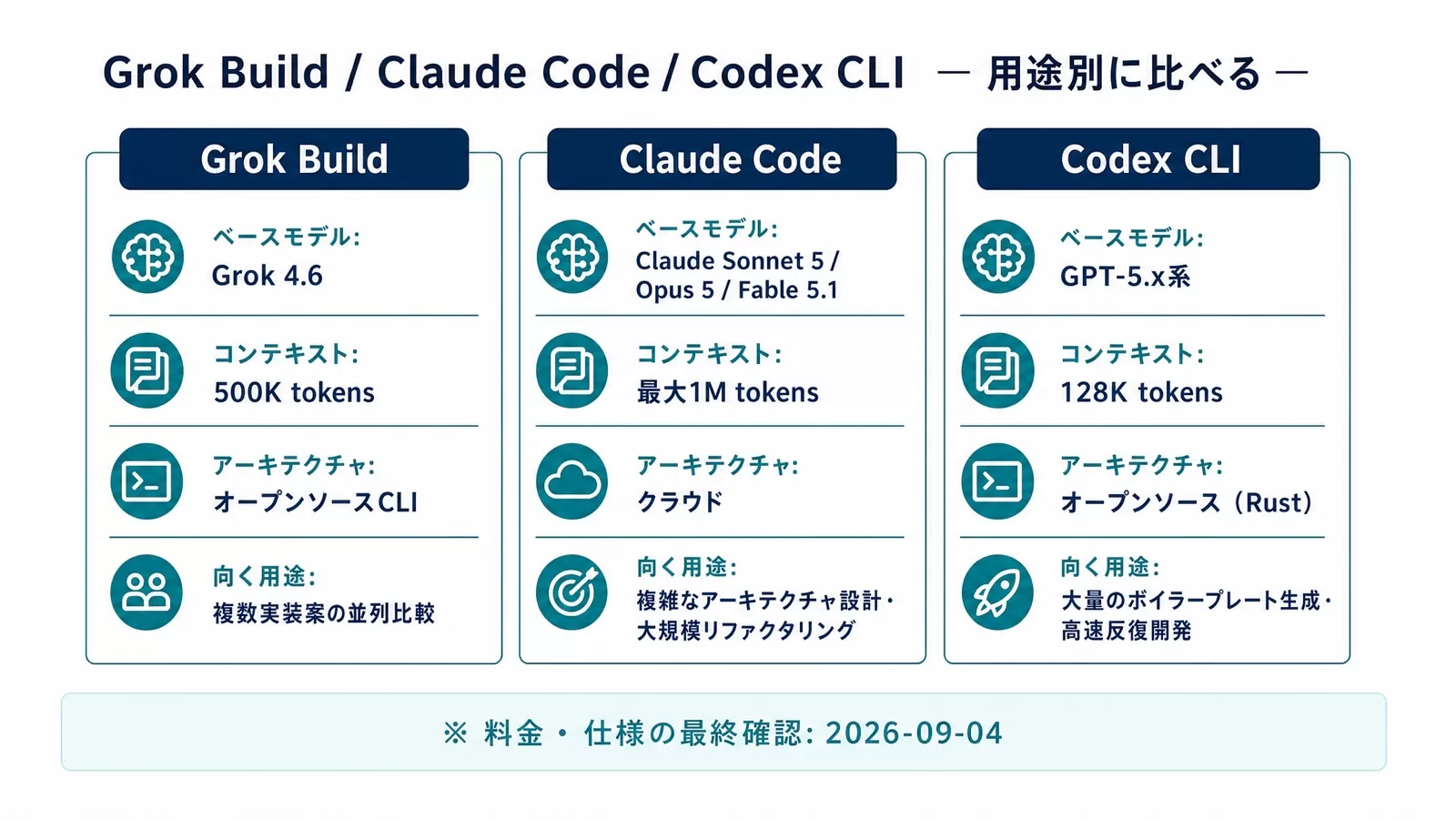
2026年に入り、3ツールが相次いでエージェント機能を強化しました。正直、どれが「最強」かは用途によって変わります。以下は2026年9月現在の公式情報で確認できた範囲を中心に整理した比較です。
スペック比較
| 項目 | Grok Build | Claude Code | Codex CLI |
|---|---|---|---|
| ベースモデル | Grok 4.7(Grok Buildには高速版のGrok 4.7 Fastも提供) | Claude Sonnet 5/Claude Opus 5/Claude Fable 5.1(/modelで選択) | GPT-5.x系 |
| 主要ベンチマーク | CursorBench 4.0:46.3%/Terminal-Bench 4.0:37.6%(xAI公表) | 非公開 | Terminal-Bench 2.0:77.3%(GPT-5.3-Codex) |
| コンテキストウィンドウ | 500K tokens | 最大1M tokens | 128K tokens |
| 並列サブエージェント | 対応(general-purpose/explore/planの3種・固定上限は公式に記載なし) | Agent Teams対応 | Agents SDK対応 |
| アーキテクチャ | オープンソースCLI。ローカル推論にも接続可 | クラウド | オープンソース(Rust) |
| コード外部送信 | 選択モデル・推論先による | あり(Anthropic) | あり(OpenAI) |
| 利用条件・月額 | Freeプランでも利用可。SuperGrok $30/SuperGrok Plus $100(利用量が増える) | $20〜$200/月 | ChatGPT Plus込み $20/月〜 |
| API単価(入力/出力) | Grok 4.7:$2/$6(1Mトークン・20万トークン超は$4/$12) | Claude Sonnet 5:$2/$10、Claude Opus 5:$5/$25(100万トークンあたり) | gpt-5.3-codex:$1.75/$14(100万トークンあたり・Standard) |
| 現在の利用可否 | 公式インストーラー提供・ソース公開済み | 一般公開 | 一般公開 |
Grok Buildの列は2026年9月23日に公式ドキュメント・製品ページ・料金ページ・Changelogで再確認しました。Claude CodeとCodex CLIの列は2026年9月4日時点の確認値です(Anthropic公式料金ページ・OpenAI公式Pricing)。比較検討に使うときは、両社の公式ページも同日で確認してください。
コスト感覚で比較する
Grok Buildの現行標準モデルであるGrok 4.7のAPI価格は、入力2ドル・出力6ドル(各100万トークンあたり)で、20万トークンを超えると入力4ドル・出力12ドルになります。旧grok-build-0.1もAPIモデルとして掲載されていますが、CLI本体の現行標準モデルと混同しないでください。コストの入り口として見ると、Grok Buildは「Freeプランでも試せる」点が他の2つと大きく違います。サブスクリプションに含まれる利用量とAPI従量課金は別条件のため、導入時は公式料金ページを確認してください。
推論精度で比較する
Claude Codeは最も難しい推論問題に強く、大規模システムの設計やリファクタリングで真価を発揮します。コンテキストウィンドウが1Mトークンというのは、大型モノリスを丸ごと食わせるような場面で圧倒的な優位性です。
Codex CLIはスピードが武器で、GPT-5.3-Codexでの Terminal-Bench 2.0スコア77.3%を記録しています。ボイラープレート生成や単純な修正の大量処理、高速なターミナル操作が得意です。オープンソース(Rust製)という特性上、自分でビルドしてカスタマイズしたい開発者にも向いています。
Grok Buildは、Grok 4.7を使いながらサブエージェント、計画モード、worktree、ヘッドレス実行を同じCLIで扱える点が特徴です。固定の「8並列」を前提にせず、タスク分割・テスト・人間レビューまで含めて評価してください。Claude Codeが勝つ観点をひとつ挙げるなら、コンテキストの上限(最大1Mトークン)と、大型モノリスを一度に読ませたときの設計判断の質です。逆にGrok Buildは20万トークンを超えると単価が倍になるため、大きく読ませる使い方では不利になります。
セキュリティ・プライバシーで比較する
Grok BuildのCLIはオープンソースで、ソースからビルドし、ローカル推論先へ接続する構成も選べます。ただし標準のGrok 4.7や外部APIを使う場合、モデル処理は外部サービスを経由します。「CLIがローカルで動く=コードが外部送信されない」ではないため、選択モデル、ログ、権限、データ保持条件を確認してください。
筆者のおすすめ:用途別の選び方
- 複雑なアーキテクチャ設計・大規模リファクタリング → Claude Code(深い推論力と1Mコンテキスト。この観点ではGrok Buildより上)
- 大量のボイラープレート生成・高速反復開発 → Codex CLI(処理速度と低コスト)
- 複数実装案の並列比較・拡張性重視 → Grok Build(サブエージェント、worktree、オープンソースCLI)
- Grok 4.7をCLI・自動処理・ACPで使いたい → Grok Build(公式インストーラーから導入可能・Freeプランから試せる)
▶ Grokエージェント全体ガイドはこちら:Grokエージェント完全ガイド|使い方・作成・設定・Build【2026年最新】
【要注意】Grok Buildでよくある失敗パターンと回避策
失敗1:並列を当てにして大規模タスクばかり投げ、コストが爆発する
❌ 何でもかんでも大きなタスクとして投げ、サブエージェントを常に並列展開させる
⭕ 通常の修正は単一タスクで済ませ、「独立タスクが複数あって設計を比較したい」場面に絞って規模の大きい依頼を出す
なぜ重要か: 並列サブエージェントが立ち上がるとモデル利用量とレビュー負荷が積み上がります。固定並列数の非公式フラグに頼らず、タスクの分割粒度、/tasksでの進行確認、APIや契約側の利用量を管理してください。
失敗2:500Kトークンでも巨大なコードベースを丸ごと読み込む
❌ 数十万行のモノリスをそのままコンテキストに突っ込む
⭕ 関係するモジュール単位で分割して渡す。セッション中は /context でコンテキスト使用量を確認しながら作業する
なぜ重要か: Grok 4.7の公式コンテキストは500Kですが、関連の薄いファイルやログを詰め込めば判断精度とコストに影響します。さらに20万トークンを超えた時点で入力・出力とも単価が2倍になります。大規模プロジェクトでは対象ディレクトリを絞り、/contextと/compactを使って管理してください。
失敗3:APIキーをコードにハードコードする
❌ headless実行用のAPIキーをコードに直接書く
⭕ 環境変数または .env ファイルで管理する
# headless(非対話)実行のAPIキー管理
# .env ファイル(キーは console.x.ai で発行、xai- で始まる)
XAI_API_KEY=xai-...

# シェルで読み込んで非対話実行(-p フラグ)
export $(cat .env | xargs)
grok -p "タスクの説明"なぜ重要か: APIキーが漏れると不正利用や課金被害につながります。現行公式ドキュメントの環境変数名はXAI_API_KEYです。.envを.gitignoreへ追加し、CIではシークレット管理機能を使ってください。
失敗4:Arena Modeがすでに使えると思い込む
❌ 「Arena Modeを使いたい」と言って何時間も探し回る
⭕ 2026年9月現在の公式コマンド一覧に/arenaはない。サブエージェント・worktree・CIテストで複数案を比較する
なぜ重要か: 未掲載の機能名やコマンドを将来提供される前提で設計すると、実装と運用が止まります。grok --helpと公式CLIリファレンスにある機能だけを採用してください。
失敗5:古い記事の「SuperGrok契約が必須」を信じて先に課金する
❌ 「Grok Buildを使うにはSuperGrokかX Premium Plusが必要」という2026年5月時点の説明を読み、試す前に契約する
⭕ まずFreeプランのまま入れて動かし、利用量が足りないと分かってから有料プランを検討する
なぜ重要か: 2026年9月23日時点の公式の料金比較表では、Grok BuildはFreeを含む全プランに付いています。有料プランの効果は「使える/使えない」ではなく利用量の上限です。逆に、同じ「仕事を任せる」系でもGrok BotはSuperGrok以上でしか使えません。名前が似た2つを取り違えて契約しないでください。
▶ Grokエージェント全体ガイドはこちら:Grokエージェント完全ガイド|使い方・作成・設定・Build【2026年最新】
並列エージェント本番運用で踏む3つの落とし穴と対策
8並列を試してみると動作することは確認できるが、チームで継続利用に入った途端にコスト超過・マージ地獄・レビュー詰まりの三重苦にはまるケースが多い。
実務でよく報告される落とし穴を整理し、それぞれに対して「設定で防ぐか、運用ルールで防ぐか」を分けて解説する。
| 落とし穴 | 発生しやすい状況 | 設定で防ぐ策 | 運用ルールで防ぐ策 |
|---|---|---|---|
| ① コスト暴走 | 複数タスクを大量並列で流したまま放置 | [subagents.toggle]で使う種類を絞る、[subagents.models]で調査用の子エージェントだけ安いモデルに回す、--no-subagentsで単発は並列を止める |
日次予算キャップをダッシュボードで設定。超過時はSlack通知を飛ばすスクリプトを噛ませる |
| ② Git コンフリクト多発 | 同一ファイルを複数エージェントが並列編集 | Gitのworktreeを使いエージェントごとに独立ブランチを割り当てる | タスク分割段階でファイル依存関係を確認し、同一ファイルを触るタスクは直列にスケジューリング |
| ③ レビュー詰まり | エージェントがPRを大量生成し人間レビューが追いつかない | テスト通過率をスコアリングし、閾値未満のPRは自動クローズする仕組みを噛ませる | 1スプリントに流すエージェントタスク数を、チームのレビュー可能量(例:1人あたり3PR/日)に合わせて上限設定 |
特に落とし穴②はGit worktreeに不慣れなチームで頻発する。
git worktree add ../task-branch-01 feature/task-01 でエージェント用の作業ディレクトリを分離するだけで、
コンフリクト発生率は大幅に下がる。最初から「1エージェント=1worktree」の原則を徹底するのが最短ルートだ。
落とし穴③については、自動評価の仕組みが整うまでの暫定対策として、
テスト通過率チェックをCIに組み込み、人間レビューは「テストを通過したPRだけ」に絞る運用が現実解になる。
CI・自動化に組み込むときの安全設計
Grok Buildをスクリプトやパイプラインから呼ぶ場合は、対話型TUIより承認の機会が減ります。公式ドキュメントは「権限(permissions)はツール呼び出しを実行してよいかを決める」「サンドボックスは承認済みの呼び出しができることを制限する」と、2つを明確に分けています。この切り分けを先に理解しておくと設計が楽になります。
ヘッドレス実行とACP連携の書き方
# APIキーを利用する場合
export XAI_API_KEY="xai-..."

# headless実行(-p は1プロンプト)
grok -p "このリポジトリのテストを実行し、失敗箇所を修正して"

# 機械で扱う出力にする(plain / json / streaming-json)
grok -p "TODOコメントを一覧して" --output-format json

# 自動更新の確認を止める(CI向け)
grok --no-auto-update -p "..."

# ACPエージェントとして起動(エディタや自前のオーケストレーターから)
grok agent stdioヘッドレスのセッションは~/.grok/sessionsに保存され、--session-id・--resume・--continueで続きから実行できます。自動更新を恒久的に止める場合は~/.grok/config.tomlの[cli]にauto_update = falseを書きます。
権限ルールで「やってよいこと」を決める
権限モードは3つで、既定はask(許可していない操作は毎回確認する)です。auto(分類器が安全なツールだけ自動承認)、always-approve(確認を飛ばす)の順に緩くなります。ただしdenyルールとフックはどのモードでも効きます。
# ~/.grok/config.toml
[permission]
rules = [
  { action = "allow", tool = "bash", pattern = "git *" },
  { action = "allow", tool = "read" },
  { action = "deny",  tool = "bash", pattern = "rm -rf *" },
]同じパターンは--allow/--denyでも一回ごとに渡せます。対象にできるツールはBash・Edit・Read・Grep・MCPTool・WebFetch・WebSearchで、denyは常にallowより優先されます。
サンドボックスで「できる範囲」を狭める
サンドボックスは既定でoffです。Linuxではlandlock、macOSではSeatbeltを使って、エージェントのプロセスと子プロセスが読み書きできる範囲とネットワークを制限します。
| プロファイル | 書き込める範囲 | 子プロセスの通信 | 想定する用途 |
|---|---|---|---|
| off(既定) | 制限なし | 許可 | サンドボックスなし |
| workspace | 作業ディレクトリ・~/.grok/・一時領域 |
許可 | 通常の開発 |
| devbox | /data以外のトップレベル |
許可 | クラウド開発環境 |
| read-only | ~/.grok/と一時領域のみ |
遮断 | コードレビュー・監査 |
| strict | 作業ディレクトリ・~/.grok/・一時領域 |
遮断 | 信頼できないリポジトリ |
# 起動時に指定する
grok --sandbox workspace

# 設定ファイルで既定にする(~/.grok/config.toml)
# [sandbox]
# profile = "workspace"公式が明記している限界も押さえておきます。子プロセスのネットワーク遮断が効くのはLinuxだけで、macOSのread-only/strictでは無効です。また組み込みプロファイルは~/.sshのような認証情報のパスを恒久的に守るものではないため、必要なら自前のdenyリストを書きます。モデルAPIとWeb系ツールの通信は子プロセス設定では止まりません。
CIへ組み込む前の最小安全チェック
ヘッドレス実行は便利ですが、対話型TUIより承認ポイントが少なくなります。最初から本番デプロイや外部送信を任せず、読み取りとテスト中心のジョブから始めてください。
- 対象ディレクトリを
--cwdで限定し、不要なリポジトリや秘密情報へアクセスさせない。 --allowと--denyでツール権限を定義し、危険な操作を常時承認にしない。--sandboxを使える環境では、ネットワークとファイル書き込み範囲を最小化する。--max-turnsで無制限実行を避け、失敗時に停止する上限を決める。- 変更後にテスト、lint、型チェック、Git diffを保存し、人間がレビューしてからマージする。
- APIキーをCIのシークレットとして注入し、標準出力、トレース、成果物へ値を残さない。
- 実行モデル、CLIバージョン、開始・終了時刻、変更ファイル、テスト結果を監査ログへ残す。
▶ Grokエージェント全体ガイドはこちら:Grokエージェント完全ガイド|使い方・作成・設定・Build【2026年最新】
アクセス権の用意から使い始めるまでのロードマップ
今日やること(Day 0)
- ブラウザ認証を使うか、非ブラウザ環境で
XAI_API_KEYを使うか決める(Freeプランのままでも試せます) - 導入予定のマシン環境(macOS / Linux / WSL / Windows)を確認する
- 使いたいプロジェクトのディレクトリ構成を整理しておく
アクセスできたら(Day 1)
# 公式のワンライナーで導入(macOS / Linux / WSL)
curl -fsSL https://x.ai/cli/install.sh | bash

# 起動 → 初回はブラウザ認証。非ブラウザ環境はXAI_API_KEYまたはdevice auth
grok

# テスト用の小さなプロジェクトで動作確認
mkdir grok-test && cd grok-test
grok "Hello World APIをExpress.jsで作って"

# 動いたら実プロジェクトへ(plan モードで承認を挟む)
cd ~/my-real-project
grok
# TUIで: /plan このコードベースのバグを探して修正して
1週間後(Week 1)
- 計画モードと、規模の大きいタスクでの自動並列展開を試して、どんな場面で有効か把握する
/tasksで並列タスクを確認し、APIまたは契約側の利用量画面でコストを追跡する- Claude Code・Codex CLIと並行評価して自分のワークフローに合うか判断する
1ヶ月後(Month 1)
- 「並列比較が有効なタスク類型」を自社基準でリスト化する
- サブエージェントとworktreeを使うタスクの分割・テスト・レビュー基準を決める
- チームへの展開可否を検討する(特にセキュリティ要件のあるプロジェクト向け)
▶ Grokエージェント全体ガイドはこちら:Grokエージェント完全ガイド|使い方・作成・設定・Build【2026年最新】
開発チーム・プロジェクトフェーズ別:Grok Buildを採用すべきか判断するフロー
ツール比較表でスペックを確認したあと「でも自分たちのチームに合うか」という判断に詰まるケースは多い。
ここでは「並列コーディングエージェントを採用する価値があるか」を、チーム規模・プロジェクトフェーズ・運用体制の3軸で判断するフローを示す。
-
Step 1:タスクは並列化できるか?
機能追加・テストコード生成・リファクタリングなど「独立したタスクが5本以上同時に存在する」なら並列化の恩恵が大きい。
バグ修正1件、API仕様変更の影響調査1件など「コンテキストが1本に連なっている」ならシングルエージェントで十分。 -
Step 2:Gitワークフローは整備されているか?
PRレビュープロセス・ブランチ命名規則・CIが整っているチームは即戦力になる。
個人開発や「git pushだけ」の運用ではマージ管理のオーバーヘッドが発生し、並列化のメリットが相殺される。 -
Step 3:チーム規模は?
1〜2人チーム: コスト管理とレビュー負荷のバランスを取りながら小規模並列(2〜4エージェント)から試す。
3〜10人チーム: 1人あたりのタスク分担が明確であれば効果が出やすい。エージェント上限をメンバー数に合わせる。
10人以上: CI/CDとの統合設計が先決。ルールなしで全員が並列実行すると管理コストが急増するため、専任のAIエージェント運用担当を立てると安定する。 -
Step 4:プロジェクトフェーズは?
プロトタイプ期: 試作スピードが最優先なら並列エージェントは強力な武器になる。コストより速度を重視できる局面。
本番リリース直前: バグ修正・ドキュメント生成などの独立タスクには効果的だが、コアロジックのリファクタリングは慎重に。
保守・運用期: 定型タスク(テスト追加・軽微なUI修正)の自動化に向く。長期コスト試算を先に行うこと。
上記4ステップをすべて「YES」で通過できるなら、Grok Buildの並列機能は即戦力として機能する可能性が高い。
1つでも「NO」がある場合は、まずシングルエージェントで基本フローを確立し、チームの習熟度が上がってから並列モードに移行する段階的アプローチが安全だ。
Grok Buildが向くプロジェクト/向かないプロジェクト(2026年9月23日時点)
スペックやコストの比較だけでは「自分のプロジェクトで使うべきか」は判断しきれません。Grok Buildは並列サブエージェントとGit worktreeを公式にサポートするため、その特性が活きる仕事と、むしろ足かせになる仕事が分かれます。下表は「並列で割れる作業量があるか」という軸で向き/不向きを整理したものです。
| プロジェクトの性質 | 向き/不向き | 理由(2026年9月現在) |
|---|---|---|
| 独立した複数タスクに分割できる作業(複数ファイルのリファクタ、画面ごとの実装、テスト追加の一斉展開) | 向く | worktreeごとにサブエージェントを割り当てて並列で走らせ、後からマージできる設計と相性が良い |
| 同一ファイル内を深く連鎖して直す改修(密結合なロジック、状態を持つ一本道の修正) | 不向き | 並列の利点が出にくく、マージ時の競合解消コストが上回りやすい |
| CI/バッチに組み込む自動化(headless実行) | 向く | headlessの -p フラグでパイプラインから非対話実行できると公表されている(運用前に公式の対応状況を確認) |
| 大規模モノレポの全体把握を一度に要する作業 | 条件付き | Grok 4.7の500Kコンテキストでも不要なファイルを含めず、対象範囲を分割する。20万トークンを超えると単価が2倍になる点も効く |
| 最高精度の自律実装を一発で求める作業 | 不向き寄り | 公表されたCursorBench 4.0は46.3%で、同じ表に並ぶ他社の最上位(51.8%)より低い。レビュー前提で使うと割り切れるなら可 |
つまりGrok Buildは「速くて安いモデルを並列でぶん回して数で押す」プロジェクトに強く、「一本の難所を一発で深く解く」用途では他ツールに分があります。複数エージェントを並列で動かす運用設計そのものを掘り下げたい方は、Claude Codeで並列・バッチ実行を設計するガイドも判断材料になります(worktree分割やタスク粒度の考え方は他ツールでも共通します)。
導入前の判断チェックリスト:Grok Buildを選ぶべき5つの条件
失敗パターンを避ける以前に、そもそも「今これを選ぶべきか」を見極めるためのチェックリストです。次の5項目のうち3つ以上にYesなら、Grok Buildを試す価値が高いと判断できます。逆に多くがNoなら、既存のCLIエージェントを継続したほうが投資対効果は高い、というのが2026年9月現在の現実的な見立てです。
- 並列で割れる作業が常にあるか:1日の開発の中に「独立して進められる小タスク」が複数あるなら、並列サブエージェントの恩恵を受けやすい。
- Git worktree運用に抵抗がないか:サブエージェントがブランチを分けて走る前提を理解し、マージ運用を回せるチームか。
- レビュー前提で使えるか:精度ベンチが最上位ではない以上、生成結果を必ず人がレビューする運用に組み込めるか。
- 認証・課金経路を決めたか:ブラウザ認証かAPIキーかを決める。Freeプランでも使えるため、まず入れてから利用量で判断してよい。
- コスト上限を管理できるか:並列実行はトークン消費が積み上がりやすい。常用エージェント数や月次予算の上限を運用ルールとして決められるか。
このチェックの本質は「Grok Buildの長所=並列・安価・高速を活かせる開発リズムが自分たちにあるか」を問うことです。無料で試せる以上、判断は机上ではなく実際に1タスク渡してから行うのがいちばん早い方法です。Yesが少ない場合でも、AIエージェントを社内で実務運用に乗せる設計の基本は共通します。導入の全体像を先に固めたい方は、AIエージェント導入の完全ロードマップから逆算して、どのCLIエージェントを選ぶか決めるのが安全です。
よくある質問
Grok Buildは無料で使えますか?
使えます。2026年9月23日時点のxAI公式の料金比較表では、Grok BuildはFree(0ドル)を含む全プランに付いています。Grok 4.7の発表ページにも「Try it in Grok Build for free」と書かれています。有料プランの効果は「使える/使えない」ではなく利用量の上限で、SuperGrok Plus(月100ドル)の説明には「Chat・Imagine・Voice・Buildの利用量が大幅に増える」とあります。
Grok Buildの料金はいくらですか?
契約プランで使うなら、金額つきで公開されているのはFree(0ドル)・SuperGrok(月30ドル)・SuperGrok Plus(月100ドル)の3つです。APIキーで使う場合は従量課金で、grok-4.7は100万トークンあたり入力2ドル・キャッシュ済み入力0.5ドル・出力6ドル。20万トークンを超えると入力4ドル・出力12ドルに上がります。
WindowsやMacでも使えますか?
使えます。公式インストーラーはmacOS(IntelとApple Silicon)・Linux・Windows・WSLに対応します。WindowsはPowerShellでirm https://x.ai/cli/install.ps1 | iex、またはGit for Windows/MSYS2のBashから同じcurlのコマンドを使います。WSLではLinux版のバイナリが入ります。
Grok Buildと、ブラウザで使うGrokは何が違いますか?
Grokのチャットは会話の中でコードを書いてもらう道具、Grok Buildは自分のリポジトリを読み、ファイルを書き換え、テストを走らせるところまで任せるターミナル常駐型のエージェントです。別の製品なので、チャットの画面からGrok Buildは起動できません。さらに「Grok Bot」は持続的なクラウド環境で働く別サービスで、こちらはSuperGrok以上の契約が必要です。
Grok BuildとClaude Code、どちらを使えばいいですか?
無料で試せて、並列サブエージェントとworktreeを同じCLIで扱いたいならGrok Buildです。大型のコードベースを一度に読ませた設計判断や大規模リファクタリングでは、最大1Mトークンのコンテキストを持つClaude Codeに分があります。Grok Buildは20万トークンを超えると単価が2倍になるため、大きく読ませる使い方ではコスト面でも不利です。両方入れて、タスクの型で使い分けるのが現実的です。
Grok Buildで画像は作れますか?
作れます。TUIのスラッシュコマンドに/imagine <プロンプト>(テキストから画像)と/imagine-video <プロンプト>(テキストから動画)が用意されています。ただし公式ドキュメントには「一部のコマンドは機能が利用できるときだけ表示される(例:/imagineと/loop)」と書かれているため、表示されない場合があります。
ローカルのモデルで動かせますか?
動かせます。Grok Buildは任意のカスタムモデルに対応し、~/.grok/config.tomlに[model.<id>]で接続先(base_url・env_keyなど)を書き、[models] defaultで既定にできます。CLI本体は2026年7月15日からソースが公開されているため、自分でビルドして自前の推論先につなぐ構成も取れます。ただし標準のGrok 4.7を選べば推論はxAI側で行われます。
VS CodeやほかのエディタからGrok Buildを呼べますか?
呼べます。grok agent stdioで、標準入出力上のJSON-RPCとしてACP(Agent Client Protocol)のエージェントになります。なおVS Code・Cursor・Windsurf・Zedの内蔵ターミナルはShift+EnterとEnterを区別できないため、改行はAlt+Enterを使う、と公式ドキュメントに記載があります。
導入前に何を確認すべきですか?
Grok Buildの導入を検討する際は、対応する業務、必要なデータ、権限管理、既存ツールとの連携、運用担当者、評価指標を先に整理します。機能比較だけでなく、現場で使い続けられるかを確認することが重要です。
AIエージェント導入で失敗しやすい点は何ですか?
目的が曖昧なまま導入する、ログや評価基準を用意しない、例外処理を人に戻す設計がない、セキュリティ権限を広げすぎる、といった点で失敗しやすくなります。
小さく試す場合の最初の一歩は何ですか?
問い合わせ分類、議事録整理、社内ナレッジ検索、定型レポート作成など、入力と成果物が明確な業務から始めます。1〜2週間で効果を測れる単位に絞ると判断しやすくなります。
まとめ:今日から始める3つのアクション
- 今日やること: Freeプランのまま公式インストーラーで導入し、
grok "Explain this repo."で手元のリポジトリを説明させる - 今週中: 小規模リポジトリでTUI、
/plan、/tasks、--worktreeを試し、テストとレビューの流れを確認する。終わったらgrok worktree gcで片付ける - 今月中: headlessまたはACPを使う場合の権限ルール、サンドボックスのプロファイル、ログ、利用量上限、機密データの扱いを運用ルールにする
▶ Grokエージェント全体ガイドはこちら:Grokエージェント完全ガイド|使い方・作成・設定・Build【2026年最新】
運営元 Uravation よりAIエージェントを構想から本番運用まで進める順番と、体制・KPIの決め方をまとめた資料を無料で公開しています。 AIエージェント導入ロードマップを受け取る(無料)
参考・出典
- Grok Build Getting Started — xAI公式ドキュメント(参照日: 2026-09-23)
- Grok Build CLI Reference — xAI公式ドキュメント(参照日: 2026-09-23・ページ表記の最終更新 2026-07-21)
- Modes and Commands — xAI公式ドキュメント(参照日: 2026-09-23)
- Plan Mode — xAI公式ドキュメント(参照日: 2026-09-23)
- Subagents — xAI公式ドキュメント(参照日: 2026-09-23)
- Worktrees — xAI公式ドキュメント(参照日: 2026-09-23)
- Permissions — xAI公式ドキュメント(参照日: 2026-09-23)
- Sandbox — xAI公式ドキュメント(参照日: 2026-09-23)
- Headless and Scripting — xAI公式ドキュメント(参照日: 2026-09-23)
- Terminal Support — xAI公式ドキュメント(参照日: 2026-09-23)
- Settings Reference — xAI公式ドキュメント(参照日: 2026-09-23)
- Grok 4.7 — xAI公式モデル仕様(参照日: 2026-09-23)
- xAI API Release Notes — xAI公式(参照日: 2026-09-23・Grok 4.7は2026-09-21の項目)
- Grok Build 製品ページ — xAI公式(参照日: 2026-09-23)
- Grok Build Changelog — xAI公式(参照日: 2026-09-23・最新はv1.0.40/2026-09-20)
- Pricing — xAI公式料金ページ(参照日: 2026-09-23)
- Introducing Grok 4.7 — xAI公式発表(2026-09-21・参照日: 2026-09-23)
- Grok Build is Now Open Source — xAI公式発表(2026-07-15・参照日: 2026-09-23)
- Introducing Grok Build — xAI公式発表(2026-05-25・参照日: 2026-09-23)
あわせて読みたい:
- AIエージェント構築ツール徹底比較 — Dify・n8n・LangChainなどフレームワーク選定ガイド
- Grok Build vs Claude Code徹底比較【2026年最新】 — 料金・自律性・並列実行など7軸で選び方を整理
- Grok Build設定ガイド|config.tomlとMCP・権限の書き方 — 権限ルールとMCPをプロジェクト単位で固定する
- Grok Buildは無料で使える?無料枠の上限と料金プラン比較 — 無料枠の範囲と有料プランの選び分け
- Grok 4.7をAPI・Copilot・Cursorで使う【2026年9月】 — 同じモデルを4つの入口から使うときの課金元の違い
- Claude Codeをフルスクリーン化する方法|/tui設定・ショートカット — 長時間セッションの表示改善
▶ Grokエージェント全体ガイドはこちら:Grokエージェント完全ガイド|使い方・作成・設定・Build【2026年最新】
この記事を読んで導入イメージが固まってきた方へ
UravationではAIエージェント導入の研修・コンサルを行っています。
著者: 佐藤傑(さとう・すぐる)
株式会社Uravation代表取締役。X(@SuguruKun_ai)フォロワー10万人超。
100社以上の企業向けAI研修・導入支援。著書累計3万部突破。
SoftBank IT連載7回執筆(NewsPicks最大1,125ピックス)。
ご質問・ご相談は お問い合わせフォーム からお気軽にどうぞ。