

2026年11月18日時点で、Copilot ハーネス(Copilot harness)は、VS Code の GitHub Copilot のエージェントが使うモデル・文脈・ツールを取りまとめる新しい仕組みで、VS Code 1.143 から新しいセッションの既定になっています。古い Local ハーネスは VS Code 1.146(2026年11月11日公開)で非推奨になり、2027年2月に取り除かれます(GitHub の changelog・VS Code 1.146 のリリースノート)。Copilot ハーネスを選んでもファイルはクラウドに移らず、これまでどおり自分の PC でエージェントのコマンドを動かせます。
最終更新:2026年11月18日(GitHub の changelog、VS Code の移行ガイド・ドキュメント・リリースノート、Microsoft の発表をもとに作成)
この記事の要点(2026年11月18日時点)
- Copilot ハーネスとは: Copilot SDK(GitHub Copilot の製品に共通するエージェントの土台)の上に作られたハーネスで、Copilot CLI・GitHub Copilot アプリと同じ実行の仕組み(ランタイム)を使います。セッションを動かす Agent Host が動いている間は、エディターと Agents window(複数のエージェントの作業をまとめて見るウィンドウ)の間で同じセッションを続けられます。
- Local はいつ無くなるか: 1.146 で非推奨になり、2027年2月に取り除かれます。それまでの 3 か月は組織の方針が許す所で使えますが、新しい機能は Copilot ハーネスに集中します。管理者向けの一時的な設定
vscode.temporaryDefaultToLocalHarnessも一緒に無くなります。 - 誰に関係するか: Local を選んで使い続けている人、プロンプトファイル・フック・入力欄つきの MCP サーバー(MCP=AI に外部のツールやデータをつなぐ共通の決まり)などを使っている人、自分の API キーで使うモデル(BYOK)や Ollama などの手元のモデルを Local で使っている人(Copilot ハーネスで BYOK のモデルを使うには実験的な設定が要ります)、VS Code を管理する情シス。既定のまま Copilot ハーネスを使っている人は、新しくやることが無い場合もあります(VS Code 1.146 のリリースノート)。
- 今日やること: 新しいセッションで今のハーネスを確かめる/
Chat: Open Customizationsの Migrations で移す物を確かめる/管理者は例外の設定と、権限・サンドボックスの設定を見直す。
Copilotハーネスとは|Localとの違いと「ローカル」の意味
ハーネス(agent harness)は、エージェントが作業をやり遂げるために使うモデル・文脈・ツールを取りまとめる部分です。VS Code の説明では、モデルが考えて「どのツールを使うか」を決め、ハーネスがモデルへの依頼の準備、ツールの呼び出しと承認、結果をモデルへ返すこと、会話と変更の記録を受け持ちます(Understand agent harnesses)。公式の移行ガイドは、同じモデルでもハーネスが変わると作業の進め方が変わりうると書いています。
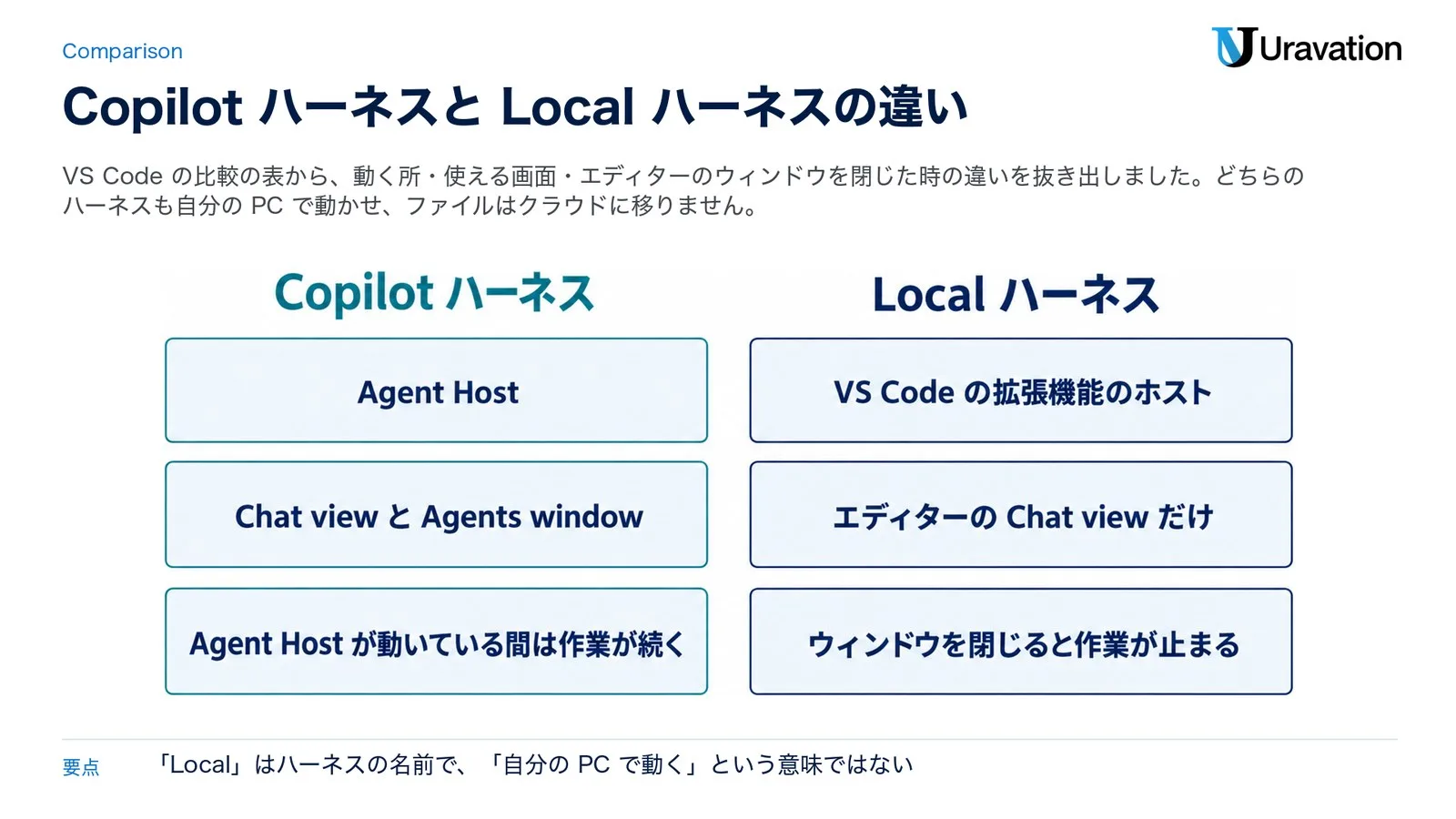
VS Code では、Copilot と Local はどちらも Session Target(セッションのハーネスや実行先を選ぶ欄)の選択肢です。Local はエディター専用の古い作りで、Copilot は GitHub Copilot の製品で共通の実行の仕組みである Copilot SDK を使います。どちらを選んでも、GitHub Copilot を使うことに変わりはありません(Move from the Local to the Copilot harness)。ハーネスがエージェントの出来を左右するという議論は「Why are coding agents so dumb? 論点はハーネス」で取り上げました。
| 比べる点 | Copilot ハーネス | Local ハーネス |
|---|---|---|
| 中身 | Copilot SDK(Copilot CLI・GitHub Copilot アプリと共通の実行の仕組み) | VS Code に組み込まれた独自のハーネス |
| 動く所 | Agent Host(Copilot のセッションを動かすプロセス) | VS Code の拡張機能のホスト |
| エディターのウィンドウを閉じた時 | Agent Host が動いている間は作業が続く | ウィンドウを閉じると作業が止まる |
| 使える画面(Chat view はエディターのチャット欄) | Chat view と Agents window(行き来できる) | エディターの Chat view だけ |
| 企業の管理設定の、実行時だけに効く権限・サンドボックスの強制 | できる(別に設定が要る) | できない |
| 今後 | 1.143 から新しいセッションの既定。新しい機能はここに集中する | 1.146 で非推奨、2027年2月に取り除かれる |
出典: Choose an agent harness(比較の表とよくある質問)・GitHub の changelog
「Local」は「自分の PC で動く」という意味ではない
いちばん読み違えやすいのが名前です。VS Code のドキュメントは、Local はハーネスの名前で、自分のマシンで動かすことの言い換えではないと書き、Copilot・Claude・Codex のハーネスも自分のマシンで動かせると説明しています。Local という名前は、モデルが手元で動くことも、オフラインで使えることも意味しません。Copilot ハーネスを選んでも、ファイルはクラウドに移りません。
ハーネスは、モデルともコードが動く場所とも別の選択です。Copilot ハーネスのセッションで Claude のモデルを選んでも Claude のハーネスには切り替わらず、Copilot ハーネスのまま動きます。Ask・Agent・Plan といったエージェントの役割を変えても、別の画面で同じセッションを開いても、ハーネスは変わりません。
似た名前との違い
| 名前 | 何か | ハーネスとの関係 |
|---|---|---|
| Copilot Fusion | 依頼ごとにモデルと進め方を選ぶ仕組み。モデルピッカーで選ぶ | ハーネスではない。Copilot ハーネスのセッションで選べる |
| Copilot CLI | ターミナルから使う GitHub Copilot | Copilot ハーネスと同じ実行の仕組みを共有する。VS Code で使うのに CLI や SDK を別に入れる必要は無い |
| Cloud(クラウドのセッション) | 管理されたクラウドの環境で動かす実行先(実験的) | 別のハーネスではなく、クラウドで動く Copilot ハーネス。設定で有効にすると、Agents window の新しい Cloud セッションは、GitHub Actions で動く Copilot cloud agent の流れに代わってこの環境を使う |
| Claude・Codex のハーネス | VS Code に組み込まれた Anthropic の Claude Agent SDK と、OpenAI Codex の拡張機能(または実験的な Agent Host の連携) | Copilot とは別のハーネス。Copilot の企業の管理設定が掛かっていると使えない |
出典: GitHub の changelog、VS Code の移行ガイドのよくある質問・Language models・Choose an agent harness・Understand agent harnesses、GitHub Docs の About GitHub Copilot Fusion と GitHub Copilot CLI。VS Code のエージェント・cloud agent・CLI の全体像は「GitHub Copilot Agent Modeの使い方」にまとめています。
何が発表されたか|1.146で非推奨・2027年2月に廃止
GitHub は米国時間 2026年11月16日(日本時間 11月17日 4時22分)に、changelog「VS Code retires the Local harness in February 2027」を種別 Retired で出しました。中身は、VS Code 1.146 が Local ハーネスを非推奨にしたこと、2027年2月に取り除くこと、後継の Microsoft Copilot harness が VS Code に入っていて 1.143 から新しいセッションの既定であること、そして個人と管理者がやることです。
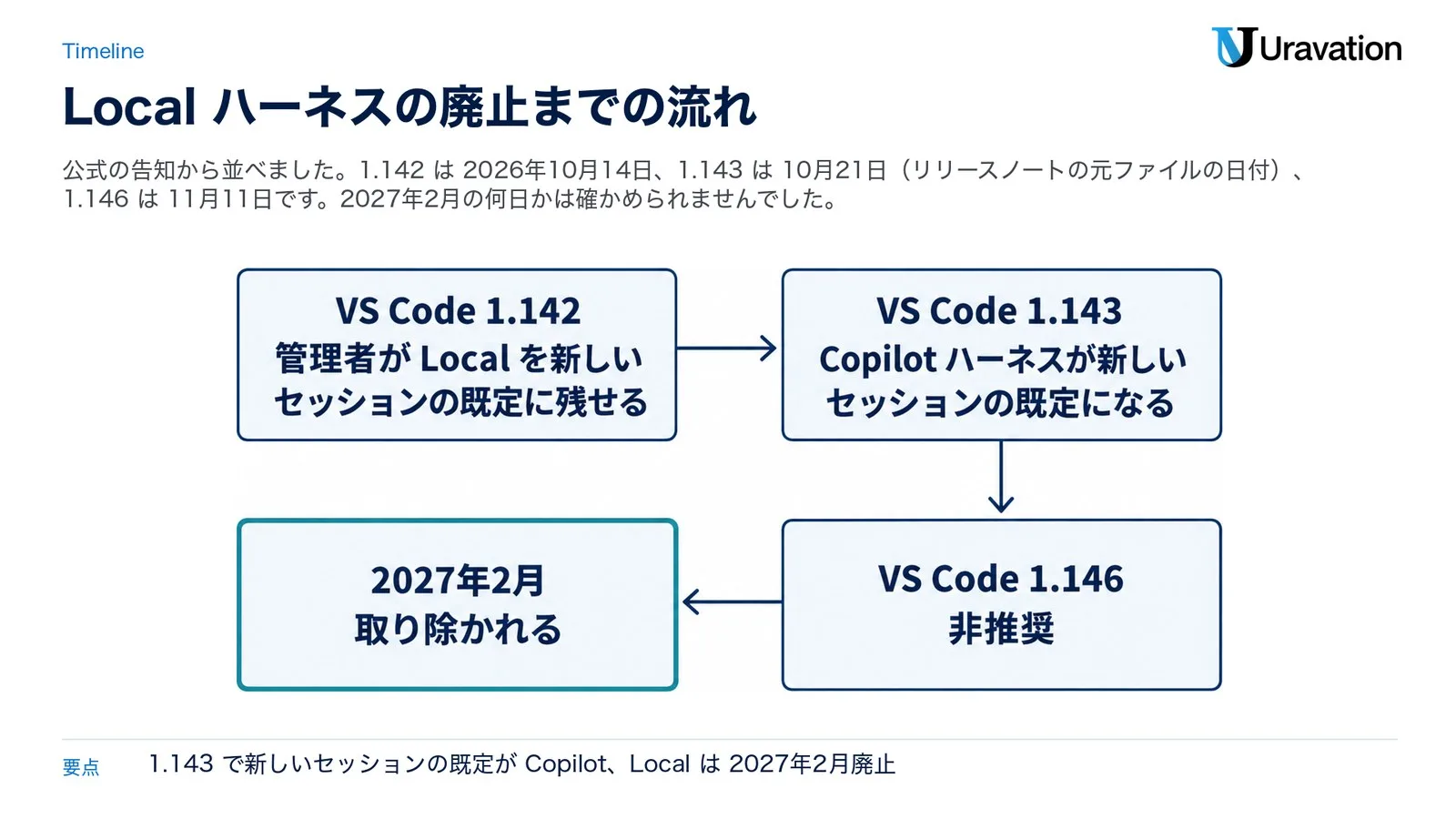
| 日付 | 出来事 | 出典 |
|---|---|---|
| 2026年10月14日 | VS Code 1.142。それまでチャットの入力欄のハーネスの選択で選べた Copilot ハーネスを、新しいセッションの既定として段階的に広げ始める。企業の管理設定 vscode.temporaryDefaultToLocalHarness(true にする)で、管理者が Local を新しいセッションの既定に残せるようになる |
1.142 のリリースノート(日付はリリースノートの元ファイル) |
| 2026年10月21日 | VS Code 1.143。Copilot ハーネスが新しいセッションの既定になる。vscode.temporaryAllowLocalHarness(false で Local・Claude・Codex のハーネスを禁止)も入る |
1.143 のリリースノート(日付はリリースノートの元ファイル) |
| 2026年10月28日 | Microsoft が公式ブログで Microsoft Copilot harness を紹介し、Microsoft Foundry(発表によると、開発者と企業がフルマネージドでエージェントを作れる場)での提供を始める | Official Microsoft Blog |
| 2026年11月11日 | VS Code 1.146。Local ハーネスが非推奨になり、3 か月後の 2027年2月に取り除くと告知 | 1.146 のリリースノート |
| 2026年11月16日(米国時間) | GitHub の changelog が廃止の予定と、個人・管理者がやることを告知。同じ日に、カスタマイズの出どころをプラグインと管理設定に絞る設定も告知 | GitHub の changelog(2 本) |
| 2027年2月 | Local ハーネスと vscode.temporaryDefaultToLocalHarness が取り除かれる |
1.146 のリリースノート・changelog |
1.146 のリリースノートによると、この先 3 か月は移行の間 Local を使えますが、機能としては凍結(functionally frozen)されます。新しい機能と改善は Copilot ハーネスに集中し、Local で動く保証はありません。3 か月が過ぎると Local は使えなくなり、1.142 で入った vscode.temporaryDefaultToLocalHarness も無くなります。changelog は、移行期間の Local は組織の方針が許す所で使えると書いています。
2027年2月の何日に取り除かれるかは、2026年11月18日時点で changelog・リリースノート・移行ガイドに記載を確かめられませんでした。公式の文には「2027年2月に(in)」と「2027年2月までに(by)」の両方の書き方があり、どちらの文も、それより前に Copilot ハーネスへ移すよう求めています。
Microsoft の 10月28日の発表
Microsoft は 2026年10月28日の公式ブログ(Microsoft Foundry 担当の CVP(コーポレートバイスプレジデント)の Tina Schuchman 氏と、GitHub の CTO(最高技術責任者)の Vladimir Fedorov 氏の連名)で、このハーネスを「Microsoft Copilot harness」として紹介しました。VS Code では、それより前の 1.142 の時点ですでにハーネスの選択肢に入っていて、1.143 で新しいセッションの既定になっています。発表によると、このハーネスは Copilot Code・Copilot Studio・GitHub Copilot アプリ・CLI・VS Code などを動かしていて、Microsoft Foundry からも使えるようになりました。モデルの系統をまたいで動くように作られ、20 以上の最先端のモデルと、自分の API キーを使う BYOK(Bring Your Own Key)に対応するとしています(VS Code の Copilot ハーネスのセッションで BYOK のモデルを使うには、実験的な設定 chat.agentHost.byokModels.enabled が要ります)。
発表は、このハーネスを作ったのが、複数のモデルを組み合わせる技術を作ったのと同じ GitHub のエンジニアだと書き、その技術として GitHub のブログの HydraFusion の記事にリンクしています。HydraFusion は「HydraFusionとは|Copilotの複数モデル振り分け」で整理しました。なお、この発表は VS Code の Local ハーネスの廃止には触れていません。
Copilotハーネスでできること|Fusion・承認・コネクタ・キャンバス
GitHub の changelog は、Copilot ハーネスでできることとして、Copilot Fusion・assisted permissions・Copilot connectors・canvases の 4 つを挙げています。移行ガイドはこれに、ローカルのサンドボックス、Agents window とエディターの行き来、クラウドのサンドボックスへの委任を足しています。プレビューや実験的と書かれている物は、その表示のまま載せます。
| 機能 | できること | 状態 | 始め方(公式の手順) |
|---|---|---|---|
| Copilot Fusion | 依頼ごとにモデルを選び、対応する段では下書きとレビューの段取りまで組む | GitHub Docs では全プランで利用可。Standard は全プラン、High と Max は Copilot Pro+・Max・Business・Enterprise | 設定 chat.copilot.dynamicAutoTiers.enabled がオンかを確かめ、モデルピッカーで Copilot Fusion を選んで Standard・High・Max から段を選ぶ |
| Assisted permissions | ツールの呼び出しを 1 回ずつ LLM(大規模言語モデル)が判定し、通らなかった物だけ確認を求める | Copilot ハーネスだけ(Local では選べない) | チャットの入力欄の権限の選択で Assisted permissions を選ぶ |
| Copilot connectors | Slack・Notion・Microsoft Learn などの文脈を、MCP サーバーを自分で設定せずに持ち込む | プレビュー | Chat: Open Customizations → Browse → Copilot Connectors でサービスを選び、Connect で権限を確かめて許可する |
| Canvases | タスクボードや対話できる図で、エージェントと一緒に計画する | プレビュー | chat.canvases.enabled をオンにして新しいセッションで 1 通送り、Browse > Canvases でキャンバスを出すプラグインを入れる |
| ローカルのサンドボックス | ビルドやテストなどのコマンドを、決めたファイルとネットワークの範囲の中で動かす | プレビュー(macOS・Linux・WSL2)、実験的(Windows) | コマンドが動くマシンで chat.agent.sandbox.enabled を on にし、新しいセッションで /sandbox policy を実行して制限を確かめる |
| クラウドのセッション | クラウドのサンドボックスに作業を任せ、PC を閉じた後でつなぎ直して続ける | 実験的 | chat.agentHost.cloudSandbox.enabled をオンにする(つなぐには chat.remoteAgentHostsEnabled と、アカウントでサービスを使えることが要る)。作り方と続け方は VS Code の「Run cloud sessions」 |
出典: GitHub の changelog・移行ガイドのよくある質問の表・Manage approvals and permissions・Copilot connectors・Use canvases with agents
使う前に知っておく条件
- Copilot Fusion: 設定をオンにしても、段を使える権利が付くわけではありません。アカウントで使える段が無い時は、モデルピッカーに Auto が出たままになります(Language models)。料金と段の選び方は「Copilot Fusionとは」にまとめています。
- Assisted permissions: 判定はモデルによるもので、間違えることがあると公式は書いています。初めて選ぶと、確認の画面が出ます。
- Copilot connectors: VS Code に GitHub.com のアカウントでサインインしていることが前提です。全部の GitHub Copilot のプランで使えますが、Business と Enterprise のプランでは、管理者が Editor preview features の方針をオンにする必要があります。つなぐ先のサービス側で、管理者の承認が要る場合もあります。
- Canvases: Claude・Codex・Local のセッションと、ブラウザのクライアントでは使えません。
- エディターと Agents window の行き来: 同じセッションを両方で続けられるのは、そのセッションの Agent Host が動いている間です。自分の PC のセッションなら、VS Code を終了したり PC を切ったりしないでください。エディターが出すツールは、エディターのウィンドウがつながっている必要があります。
カスタマイズはそのまま動くか|種類ごとの移し方
ハーネスを切り替えても、全部のカスタマイズが自動で変換されるわけではありません(GitHub の changelog)。Copilot ハーネスは、Copilot のフォルダーと持ち運べる形式からカスタマイズを読みます。Session Target で Copilot を選んだ状態で Chat: Open Customizations を開き Migrations を選ぶと、移す物がワークスペースとユーザーに分かれて一覧になります(Migrate customizations to the Copilot harness in VS Code)。このページの冒頭には、「User customization migration」(ユーザーのカスタマイズの移行)は実験的(Experimental)で、変わったり無くなったりすることがあるという表示があります。
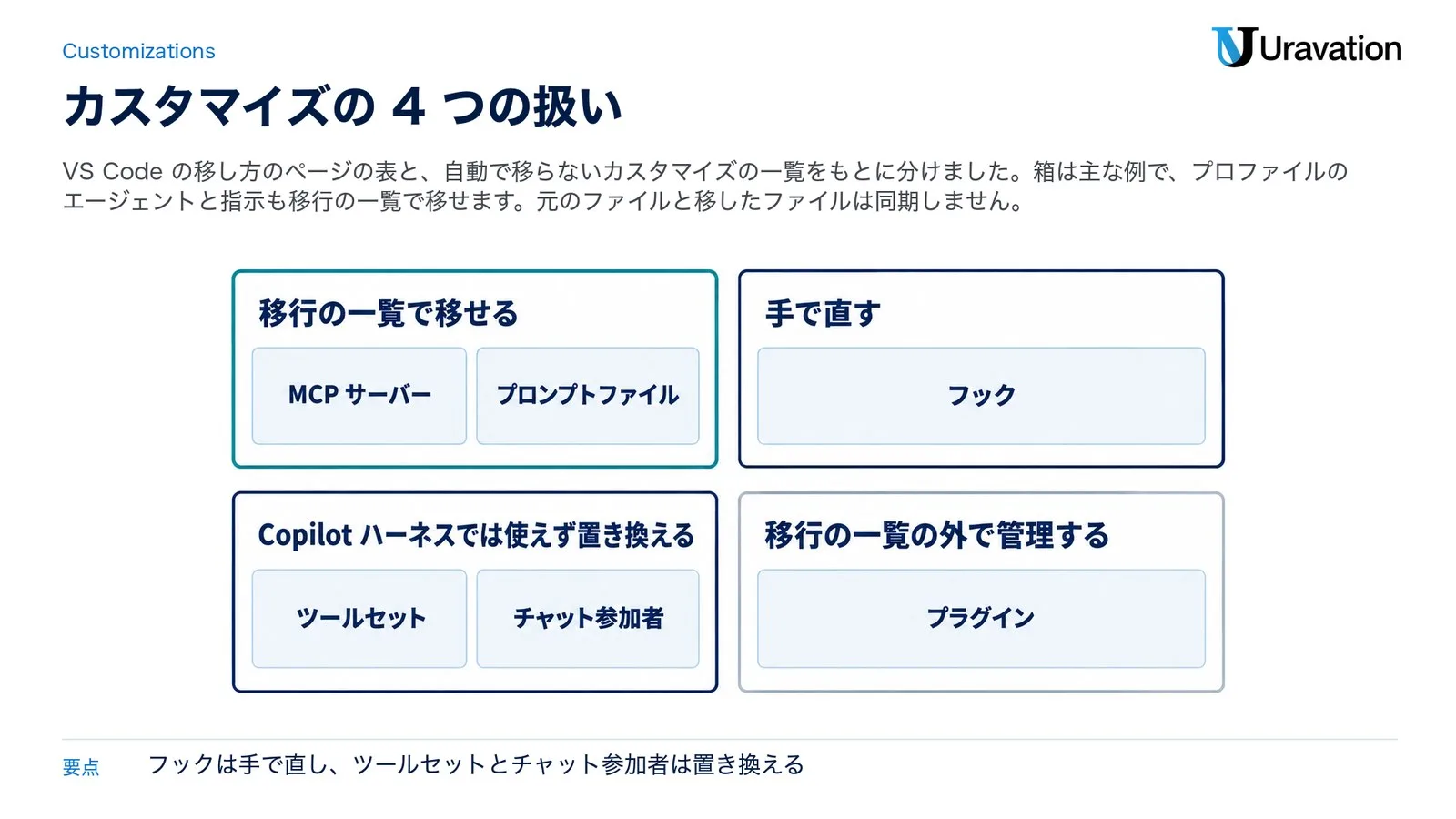
VS Code のドキュメントは、種類ごとの移し先と移し方を次の表にまとめています(列は原文のとおり)。
| 今のカスタマイズ | 移し先・置き換え | 移し方 | 確かめ直す点 |
|---|---|---|---|
| ワークスペースかプロファイルの MCP サーバー | 持ち運べる Copilot の MCP 設定 | 互換のあるサーバーの項目を移す。対応しない項目は手で見直す | 認証・使えるツール・有効かどうか・サンドボックスの設定 |
| ワークスペースかユーザーのプロンプトファイル | プロジェクトかユーザーのスキル | プロンプトファイルを変換する。エージェントやツールの設定も要る時は Migrate with Agent を使う | 明示的に呼べるか、落ちた agent・model・tools の指定 |
| プロファイルのユーザーデータにあるエージェントと指示 | Copilot のユーザーのフォルダー | ユーザーのカスタマイズを移す | 新しい Copilot のセッションで見つかるか、動きが同じか |
| 設定で足した検索場所にあるファイル | ワークスペースかユーザーの標準のフォルダー | 設定した場所からファイルを移す | 移し先の範囲、同じ物が 2 つ有効になっていないか |
| ファイル・設定・エージェント・プラグインの中のフック | Copilot が対応するフックの置き場とスクリプト | 手で移す。自動の変換は無い | イベントの時機・スクリプトの入出力・承認・失敗した時の動き |
| ユーザーが作ったツールセット | 作業ごとのツールの設定 | ツールセットの参照を置き換える | 要る機能とツールの制限 |
チャット参加者(@ で呼ぶ連携) |
提供元の置き換え、またはエージェントへ直接の依頼 | 参加者の使い方を置き換える | サービスへのアクセス・添えた文脈・期待する結果 |
| プラグインや拡張機能が入れるカスタマイズ | 互換のある入れ方 | 移行の一覧とは別に管理する | 提供元の設定・ハーネスとの互換・必要な拡張機能 |
扱いは大きく 4 つに分かれます。
- 移行の一覧で移せる: MCP サーバー(互換のある項目)・プロンプトファイル(スキルに変換)・プロファイルのエージェントと指示・設定で足した場所のファイル。Migrate を選ぶと VS Code が移すか変換します。
- 手で直す: フック(自動の変換は無い)。Local 固有のツール名・ツールセット・フックに頼るエージェントは、Migrate with Agent(移行ガイドでは実験的の表示付き・Copilot のクレジットを使う)でエージェントに手伝わせて直します。
- Copilot ハーネスでは使えず置き換える: ツールセットとチャット参加者。どちらも非推奨で、Copilot ハーネスは対応していません。
- 移行の一覧の外で管理する: プラグイン・マーケットプレイスと、拡張機能が入れるカスタマイズ。拡張機能のツールは、その拡張機能が動いているエディターのチャットでだけ使えます。
元のファイルと移したファイルは同期しません。結果を確かめるまでバックアップを残し、同じ物が 2 つ有効なまま残らないようにします。
MCP サーバー|入力欄つきのサーバーに注意
自動の移行は、ワークスペースの .vscode/mcp.json をワークスペースの直下の .mcp.json へ、プロファイルの mcp.json を $COPILOT_HOME/mcp-config.json(COPILOT_HOME が無ければ ~/.copilot/mcp-config.json)へ移します。移せた項目は元のファイルから消えます。
${input:...}や${command:...}を使うサーバーは Copilot ハーネスへ転送されず、そのツールはセッションで使えません。パスワードでない入力は環境変数の参照に変換されますが、パスワードの入力とコマンドの入力は手で直します。- 無効にした状態は
.mcp.jsonとmcp-config.jsonに保存されず、ほかのクライアントやマシンでは有効として扱われることがあります。 - サーバーごとのサンドボックスの設定は移りません。Copilot ハーネスはセッション単位のサンドボックスの設定を使います。
入力欄の代わりに環境変数の参照を使う公式の例です(URL は自分のサーバーに置き換えます。うちでは動かしていません)。
{
  "mcpServers": {
    "service": {
      "type": "http",
      "url": "https://api.example.com/mcp",
      "headers": {
        "Authorization": "Bearer ${SERVICE_API_KEY}"
      },
      "tools": ["*"]
    }
  }
}
値は組織が認めた方法で渡します。置く場所は、stdio(標準入出力でやり取りする方式)のサーバーならサーバーを動かすマシン、HTTP のサーバーならサーバーにつなぐ側のマシンの環境で、リモートや Dev Container(開発用のコンテナー)のセッションではそのホストやコンテナーに置きます。関係のないターミナルで設定しても、すでに動いている Agent Host には伝わらないため、起動の環境を変えたらクライアントか Agent Host を起動し直します。公式は、環境変数は秘密の保管庫ではないと注意し、秘密の値を共有の設定ファイルにも個人の設定ファイルにも直接書かないよう求めています。
プロンプトファイル・エージェント・指示
- プロンプトファイル: Copilot ハーネスは
*.prompt.mdを読みません。スキルに変換するとdisable-model-invocation: trueが付き、明示的に呼ぶ形が保たれます。プロンプトのagent・model・toolsの指定は引き継がれません。 - ユーザーのエージェントと指示: VS Code のプロファイルのユーザーデータにある物は読まれません。移行で
~/.copilot/agentsと~/.copilot/instructionsへコピーされ、Settings Sync(VS Code の設定の同期)の対象には入りません。 - 標準の置き場: ワークスペースは
.github/agents・.github/instructions・.github/skills(または.agents/skills)。chat.agentSkillsLocationsは非推奨です。chat.agentFilesLocationsとchat.instructionsFilesLocationsは使い続けられますが、Copilot CLI と GitHub Copilot アプリはこの設定を読みません。
フック・サブエージェント・記憶・自分のキーのモデル
- フック: 自動の変換はありません。イベント名と入出力の形が変わります(例:
StopはagentStop、ツールの判定は入れ子のhookSpecificOutput.permissionDecisionから最上位のpermissionDecisionへ)。Copilot ハーネスは.github/hooks/*.json・~/.copilot/hooks/・.github/copilot/settings.jsonに加えて、リポジトリの.claude/settings.jsonも読みます。~/.claude/settings.jsonにある Local のフックが Copilot に見つかるとは限りません。 - サブエージェント: Local は
runSubagentで呼び、Copilot ハーネスはtaskツールを使います。特定のツール名を指示に書いたエージェントは、名前だけ置き換えても動くとは限りません。 - 記憶: Local の記憶のファイルは変換されません。Copilot ハーネスは既定でクラウド側の Copilot Memory を使います(アカウントの設定と組織の方針による)。チームの決まりは、記憶に任せず指示ファイルかスキルに書くよう公式は勧めています。
- 自分のキーのモデル(BYOK): Local では、BYOK のモデルを GitHub にサインインせず、Copilot のプランなしで使え、Ollama などの手元のモデルならオフラインでも使えます。Copilot ハーネスで BYOK のモデルを使うには、実験的な設定
chat.agentHost.byokModels.enabledをオンにします。デスクトップの Agents window では、対応する提供元の認証情報を設定すれば GitHub にサインインせずに動きますが、GitHub の認証が要る機能ではサインインを求められ、ブラウザ版の Agents window は常にサインインが要ります(VS Code の Language models・Configure the Agents window)。Copilot ハーネスでオフラインのまま使えるかは、2026年11月18日時点で公式のページに記載を確かめられませんでした。
出典: Migrate customizations to the Copilot harness in VS Code(移し方の表・MCP・プロンプトファイル・フック・よくある質問)・移行ガイド(記憶)
個人の移行手順|確かめ方から切り替えまで
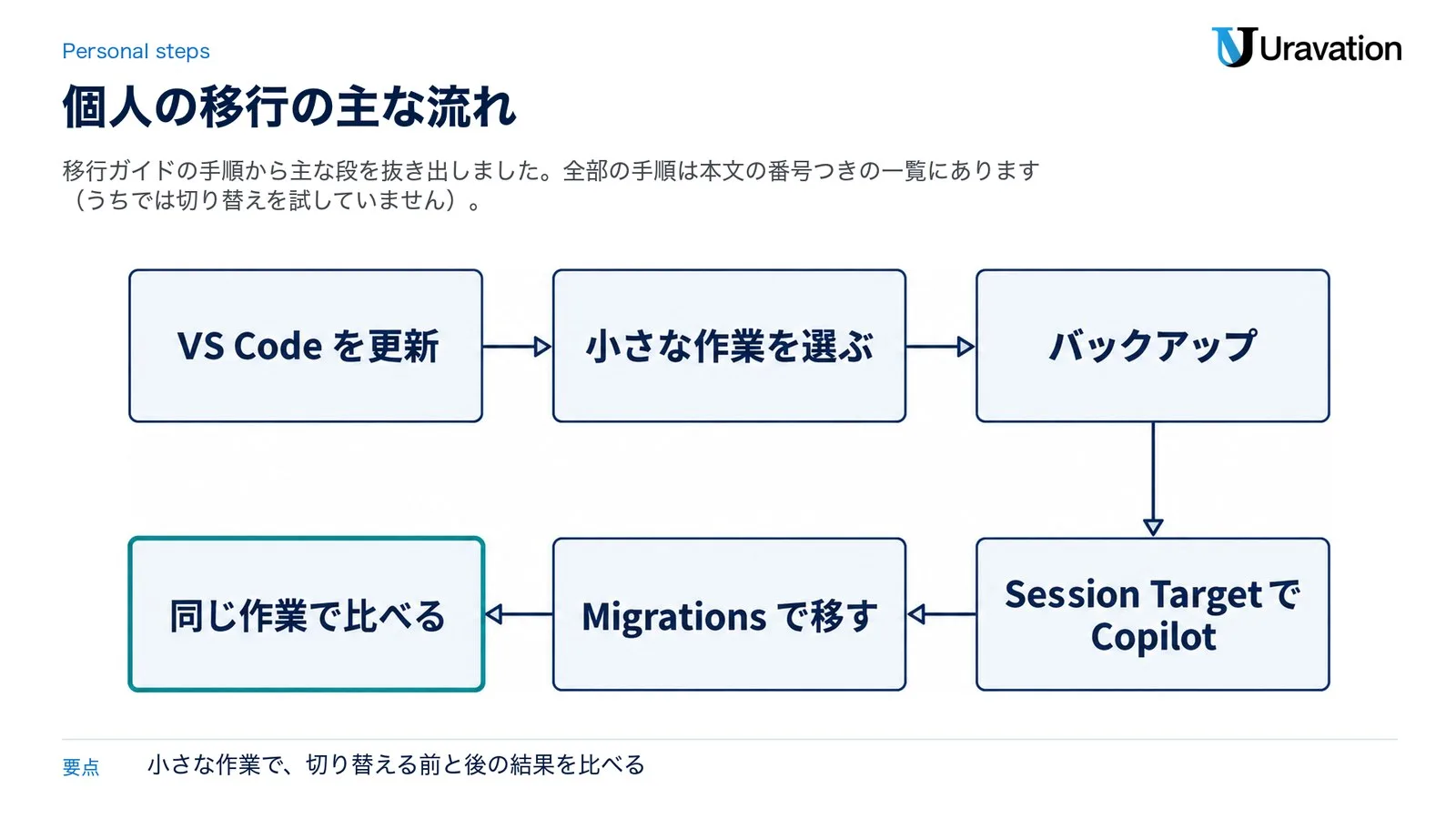
移行ガイドの目標は、Session Target を切り替えるだけでなく、毎日の作業が新しいハーネスで動く状態にすることです。ここでは移行ガイドの手順を、その順番どおりに並べます(うちでは切り替えを試していません)。
今どちらを使っているか確かめる
- エディターのウィンドウ: チャットの題の頭に、使っているハーネスの名前が出ます。
- Agents window: チャットの入力欄に、ハーネスの名前が透かしで出ます。
- Agents window のセッションの一覧: 項目にカーソルを合わせると、ハーネスが出ます。
1.146 のリリースノートは、新しいセッションを始める時に、ハーネスの選択に Copilot と出ていれば Copilot ハーネスだと案内しています(確かめ方は Choose an agent harness の「Identify your current harness」)。
切り替えの手順
- VS Code を更新: 組織が認めた最新の VS Code にし、機能ごとの前提と、組織の最低バージョンの指定を確かめる。
- サインイン: 承認された Copilot のアクセスがある GitHub アカウントでサインインする。
- 小さな作業を選ぶ: Local ですでに動いている小さな作業を 1 つ選び、期待する結果・要るツール・カスタマイズ・承認を書き留める。
- バックアップ: 変える前に、カスタマイズのファイルと設定のバックアップを取る。
- 新しいセッションを開く: エディターの Chat view で New Chat(
+)、または Agents window で New を選び、聞かれたらプロジェクトを選ぶ。 - Session Target で Copilot: Session Target を開いて Copilot を選び、使えるモデルとエージェントを選ぶ。
- Migrations で移す:
Chat: Open Customizationsの Migrations で検出された項目を見て、Migrate で移す(移し方のページの冒頭に、ユーザーのカスタマイズの移行は実験的という表示がある)。意味の変更が要る物は Migrate with Agent(Copilot のクレジットを使う)を使う。 - 同じ作業で比べる: 選んだ作業をもう一度動かし、エージェントの要約ではなく、実際の編集・コマンドの結果・テストを確かめる。
- 動作と重複を確かめる: 頼りにしているスキル・フック・MCP の連携が読み込まれて動くかを試し、古いコピーと新しいコピーが両方有効になっていないかを見る。
Copilot ハーネスのエディターのセッションでは、working set(エージェントの変更を確認待ちとしてまとめる仕組み・実験的・既定でオン)で変更を Keep か Undo できます。Keep は確認待ちの状態を外すだけで、ステージやコミットはしません。ターミナルのコマンドやスクリプトで変えた分は working set に出ないので、ソース管理などで別に確かめます。
Local の会話の続きを Copilot で進める
前の会話の文脈が要る時は、エディターで Local のセッションを開き、入力欄の Session Target で Copilot を選びます。会話の履歴と文脈は新しいセッションに引き継がれますが、使えるモデル・ツール・権限は変わることがあります。これは片道の引き継ぎで、Copilot のセッションから別のハーネスへは引き継げません。
組織の方針で Copilot ハーネスが必須になっていると、アーカイブしていない Local の会話を開いた時に自動で移ることがあります。会話の取り込みに対応した環境なら、履歴と送る前の下書きが残り、元の会話は読み取り専用でアーカイブされます。対応していなければ、Continue in Copilot でやり取りの記録を添えた新しい会話が始まり、元の会話は残ります。どちらもプロンプトを勝手に送ることはありません。
前の作業が見当たらない時は、なくしたと決める前に、元のワークスペース・実行先・Archived や Done の絞り込みを確かめます。Local のセッションはエディターでしか見えません。Copilot のセッションは、エディターの Open in Agents と Agents window の Open in Editor で行き来でき、ハーネス・ワークスペース・worktree(Git の作業用の別フォルダー)はそのままです。
出典: Move from the Local to the Copilot harness(Before you start・Set up your workflow・Verify the workflow and controls・よくある質問)
組織の管理者がやること|必須化・例外の設定・権限
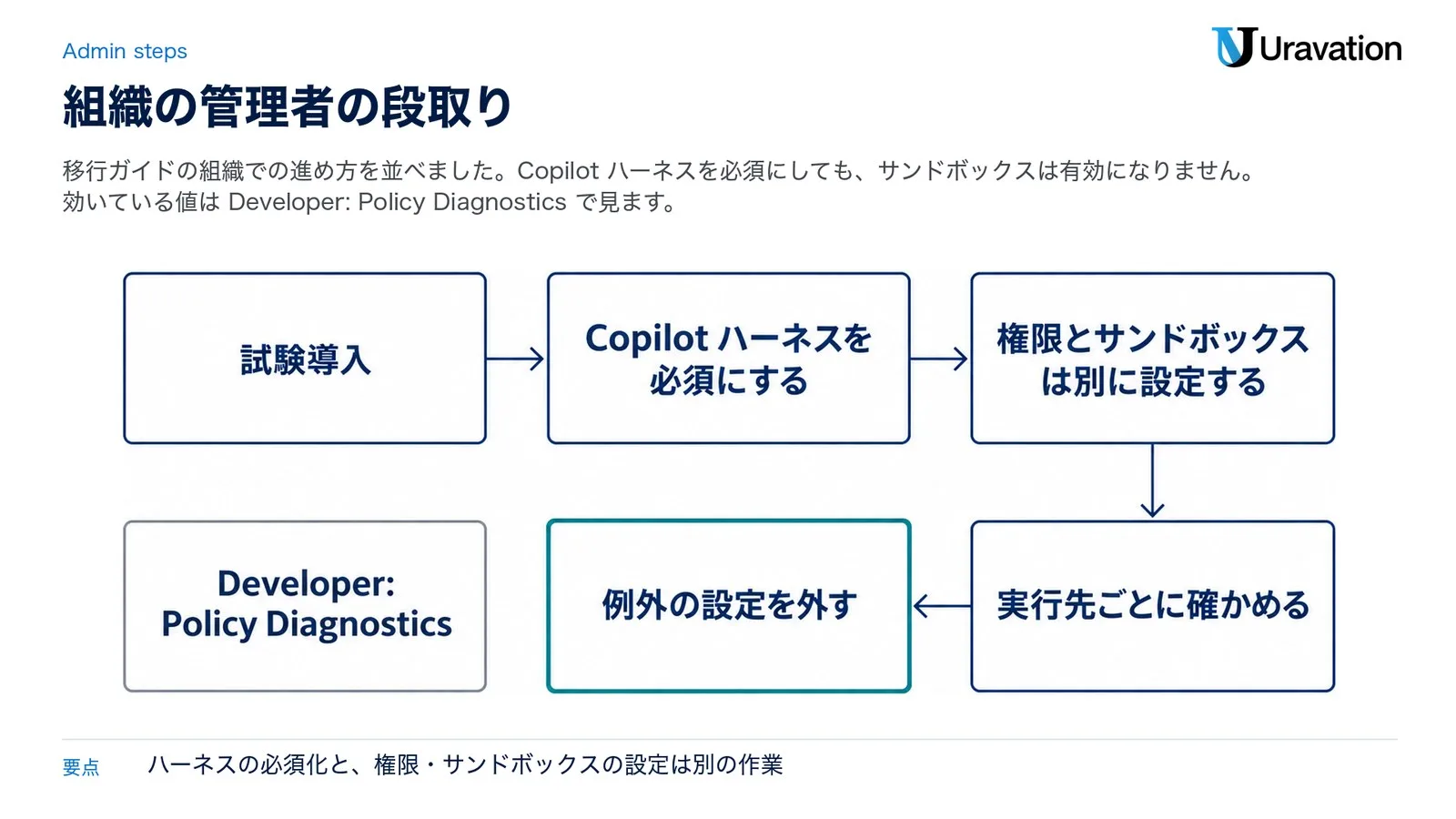
移行ガイドは、組織での進め方を、試験導入、対象のグループでの必須化、制御を入れる、の 3 段の順で書いています。まず、開発者が使うプロジェクト・連携・実行環境(Remote SSH・WSL(Windows で Linux を動かす仕組み)・Dev Containers(開発用のコンテナー)を含む)を覆う試験導入で動作を確かめ、そのうえで対象のグループに Copilot ハーネスを必須にし、組織に要る制御を入れます。試験の参加者には、問い合わせ先と、移行を止めている問題の報告のしかたを渡しておきます。
Copilot ハーネスを必須にする(公式の例)
VS Code 1.143 以降で、次の企業の管理設定(enterprise-managed settings)を入れます。エディターのユーザー設定やワークスペースの設定ではなく、企業の管理設定に入れる点に気をつけます(移行ガイドの例。うちでは動かしていません)。対象のグループ全体に入れる前に、この節の冒頭の試験導入の範囲で動作を確かめてください。
{
  "vscode": {
    "temporaryAllowLocalHarness": false,
    "temporaryDefaultToLocalHarness": false
  }
}
temporaryAllowLocalHarness: falseは、Local だけでなく Claude と Codex のハーネスも禁止し、Local を既定に残す一時的な設定より優先されます。- まだ必須にせず勧めるだけなら、端末のポリシー
ChatEditorPreferCopilotHarnessをtrueにします。新しいエディターのチャットが Local になる所で Copilot を選びますが、ほかのハーネスは禁止しません。 - 入れた後は、新しいエディターのチャットと新しい Agents window のセッションを始め、Copilot ハーネスになっていること、禁止したハーネスが選べないこと、決めたモデルの既定が出ることを確かめます。違う時は Developer: Policy Diagnostics で実際に効いている値を見ます。
- モデルの既定は別に決めます。Copilot Fusion を最初のモデルにするなら、
modelを"auto"にし、fusionTierを"standard"・"high"・"max"から選びます。fusionTierは旧来のautoTierより優先され、Local には効きません。
例外の設定は Local と一緒に無くなる
vscode.temporaryDefaultToLocalHarness を true にすると、Local を使える状態に残し、Copilot ハーネスへの自動の切り替えを止められます(1.142 から)。管理された拒否のルールやサンドボックスの設定で本来 Copilot が必須になる場合も、Copilot ハーネスへの自動の切り替えは起きません。ただし、この設定は Local と一緒に 2027年2月に取り除かれます。changelog は、例外を設定したままにしても Local は残らないと書いています。
Local は、Copilot の実行時にだけ効く権限とサンドボックスの制御を強制できません。同じ管理設定のまま Local に戻すと、その守りは保たれません。公式は、戻すことを許す前に、管理者がこの穴を確かめて受け入れるよう求めています。2月より前に、移行を止めている問題を追い、代わりの方法を試して、例外の設定を外す段取りを組みます。
権限とサンドボックスは別に設定する
- Copilot ハーネスを必須にしても選んでも、サンドボックスは有効にならず、権限のルールも足されません。別に入れます(changelog・移行ガイド)。
- 1.143 から、管理された
permissions.denyにルールが 1 つ以上ある時と、sandbox.enabled: trueの時も、Copilot ハーネスが必須になります(一時的な Local の既定が効いている時を除く)。ほかのpermissions.*と空の拒否リストでは切り替わりません。 - Copilot の企業の管理設定が届いていると、Claude と Codex のハーネスは使えなくなります。空のルールのリストや
sandbox.enabled: falseでも管理設定として数えられ、プラグインやテレメトリーなどほかの管理設定でも使えなくなることがあります。Copilot ハーネスで Claude や OpenAI のモデルを選べるかどうかは、これとは別に管理されます。 - Local 用のサンドボックスの端末ポリシー(
ChatAgentSandboxEnabledなど)は非推奨で、Copilot ハーネスのサンドボックスは強制しません。Copilot の実行時の制御として扱わないでください。 - 実行先ごとに確かめる: 方針が届いているか、対応する版か、実際に効いているかを、認めたクライアントと実行先ごとに確かめます。設定を共有しても、エディター・Agents window・CLI で同じように効くとは限りません。リモートやコンテナーのセッションは、つなぐ側の端末だけでなく、コマンドが動くマシンやコンテナーでも確かめます。
開発者が選べる承認の段(Manual・Assisted・Allow all)と最初の段も、管理設定で決められます。Allow all を使えなくし、使える時は Assisted で始める公式の例です(Manage AI settings in enterprise environments)。
{
  "permissions": {
    "disableBypassPermissionsMode": "disable",
    "disableAssistedPermissionsMode": false,
    "defaultMode": "assisted"
  }
}
既定の段は始める時の選択で、組織が許すほかの段へ開発者が切り替えることは止めません。GitHub の管理設定の sandbox は、Copilot CLI・VS Code の Agent Host のセッション・GitHub Copilot アプリに、最低限のサンドボックスの制限を掛けます(GitHub Docs の Enterprise managed settings)。アプリ側の設定は「Copilotアプリのローカルサンドボックス|設定と制限」で整理しました。
最低バージョンの要件に気をつける
管理設定のサービスは、AI の機能を使う前に VS Code の最低バージョンを求めることがあります。入れる項目でも必要な版が変わり、たとえば GitHub の管理設定に sandbox を足すと VS Code 1.141.0 以上が要り、それより古いクライアントからの接続は止められます(GitHub Docs の Enterprise managed settings)。最低バージョンを満たさない時、チャットは必要な版と入っている版を示して更新を促し、エディターには帯が出て、Agents window は先へ進めない通知を出します。ほかのエディターの機能は使えます。
カスタマイズの出どころをプラグインに絞る
同じ 11月16日の changelog「Control where GitHub Copilot customizations come from」で、企業の管理者は管理設定 strictPluginOnlyCustomization を使い、スキル・カスタムエージェント・フック・MCP サーバー・実行できる Copilot の拡張(実行できるキャンバスの提供元を含み、VS Code の Marketplace の拡張機能は含まない)を、ユーザーやプロジェクトに単独で置いた物ではなく、プラグインか管理設定から来た物だけに絞れるようになりました。5 つ全部にも、選んだ物だけにも掛けられ、マーケットプレイスの許可リストではないので、プラグインを入れられるマーケットプレイスまで絞るには strictKnownMarketplaces と組み合わせます。対象は GitHub Enterprise Cloud で、企業かその組織が出した Copilot Business か Copilot Enterprise のライセンスを持つメンバーです。VS Code 1.146 のリリースノートは、true で全部を、"skills"・"agents"・"hooks"・"mcp"・"extensions" の一覧で一部を絞れると書き、VS Code の真偽値だけの端末ポリシー ChatStrictPluginOnlyCustomization はキャンバスの拡張には効かないと注意しています。
2027年2月までの段取りと詰まった時の対処
公式の移行ガイドと移し方のページに書かれている確認を、誰がやるかで並べ直しました。取り除かれる日にちを公式のページで確かめられなかったため、この表は 2027年2月より前に終える前提で並べています。
| 誰が | やること | 確かめ方 |
|---|---|---|
| 個人 | 今のハーネスを確かめる | チャットの題の頭、Agents window の透かし |
| 個人 | よく使うプロンプトファイルをスキルに変換する | 新しい Copilot のセッションで明示的に呼び、元の結果とツールの動きを比べる |
| 個人 | 入力欄つきの MCP サーバーを環境変数の参照に直す | サーバーがつながり、ツールが動くか |
| 個人 | フックを手で移す | フックの実行の記録、失敗した時とタイムアウトの時の動き |
| 個人・チーム | ツールセットとチャット参加者を置き換える | 足りない機能が無いか、ツールの制限が保たれているか |
| 個人・チーム | 記憶に頼っていた決まりを指示ファイルかスキルに書く | 新しいセッションで決まりが読み込まれるか |
| 管理者 | 試験導入の範囲(Remote SSH・WSL・Dev Containers を含む)で確かめる | Developer: Policy Diagnostics と /sandbox policy |
| 個人と管理者 | 認める操作 1 つと、方針で止まるはずの害の無い操作 1 つを試す | 確認が出るだけでなく、実際に止まるか |
| 管理者 | vscode.temporaryDefaultToLocalHarness の例外を外す |
例外が無くても必要な作業が動くか |
詰まった時に先に見る所
- Copilot ハーネスやモデルが出ない: アカウントのアクセス、入っている版、組織の制限を確かめます。Session Target には、条件を満たしたものだけが出ます。
- カスタマイズや MCP のツールが無い: 移し方のページのよくある質問を見ます。入力欄つきの MCP サーバーは転送されません。
- コマンドが止められる・サンドボックスの中のツールが起動しない: Copilot のセッションで
/sandbox policyを実行し、実行先・サンドボックスの状態・ファイルとネットワークの制限を確かめます。公式は、最初の手として強制を切らないよう書いています。
一時的に Local を使う(組織が許す時だけ)
Copilot ハーネスにまだ代わりの無い連携がある時は、組織の制御が許す範囲で Local を使えます。エディターで新しいセッションを始め、Session Target で Local を選びます。Agents window では Local を使えません。管理されていないエディターでは、次の実験的な設定で Local を表示し、Copilot への自動の切り替えを止められます(Choose an agent harness の公式の例。うちでは動かしていません)。
{
  "chat.editor.localAgent.enabled": true,
  "chat.defaultToCopilotHarness": false,
  "chat.editor.preferCopilotHarness": false
}
組織の方針はユーザーの設定より優先されます。組織で戻す時は、管理者が前の節の例外の設定を使います(権限とサンドボックスの守りが外れることを受け入れたうえでの一時的な手段)。2027年2月に Local が取り除かれた後は(何日かは確かめられませんでした)、どちらの方法でも Local は使えません。一時的に戻す場合も、2027年2月より前に移し終える段取りにします。
報告先
- 組織の方針や展開の相談: 社内の AI 推進や IT の窓口。入れた設定と一時的な例外を見直せます。
- 製品の不具合や互換の穴: VS Code の Issue Reporter(Help > Report Issue で VS Code Extension、続けて GitHub Copilot Chat を選ぶ)。
- GitHub のサポート: Copilot Business と Copilot Enterprise の契約者は、サポートのチケットを出せます。組織の内部の事情は、公開の Issue ではなくこちらに書きます。
報告には、製品の版、移す前と後のハーネス、OS、実行環境、最小の再現手順を入れます。ログや設定を公開の場に出す時は、認証情報・非公開のコード・方針の細かい中身を消します(移行ガイドの「Troubleshoot a transition blocker」・Troubleshoot AI in Visual Studio Code)。
【要注意】よくある失敗と回避策
失敗 1:モデルを選べばハーネスも変わると思う
❌ Copilot ハーネスのセッションで Claude のモデルを選び、Claude のハーネスで動いていると思い込む
⭕ モデルを選んでもハーネスは変わらず、Copilot ハーネスのまま動く。ハーネスはセッションの最初のプロンプトを送る前に Session Target で選び、チャットの題の頭か Agents window の透かしで確かめる
失敗 2:Copilot ハーネスを選べばサンドボックスも効くと思う
❌ Copilot ハーネスに切り替えた(組織で必須にした)ので、エージェントのコマンドはサンドボックスの中で動いていると考える
⭕ ハーネスを選んでも必須にしても、サンドボックスは有効にならない。個人はコマンドが動くマシンの chat.agent.sandbox.enabled(ローカルのサンドボックスは macOS・Linux・WSL2 でプレビュー、Windows で実験的)、組織は管理設定の sandbox を別に入れ、/sandbox policy で効いているかを確かめる(この報告はサンドボックスが切れていても出る)
失敗 3:例外の設定を残せば Local も残ると思う
❌ vscode.temporaryDefaultToLocalHarness を true にしておけば、2027年2月の後も Local を使い続けられる
⭕ この設定は Local と一緒に取り除かれ、例外を残しても Local は残らない。2月より前に問題の連携の代わりを試し、例外を外す
失敗 4:MCP の秘密の値を設定ファイルに直接書く
❌ ${input:...} の MCP サーバーが Copilot ハーネスで動かないので、API キーの値を .mcp.json にそのまま書く
⭕ ${SERVICE_API_KEY} のような環境変数の参照にし、組織が認めた方法で値を渡す。公式は、個人の設定ファイルでもツールに読まれたりログに残ったりすると注意している。OAuth(鍵の値を渡さずに外部サービスの利用を許可する仕組み)に対応したサーバーなら、その認可の流れを使う
よくある質問
Copilotハーネスとは?
VS Code で GitHub Copilot のエージェントが使うモデル・文脈・ツールを取りまとめる仕組み(ハーネス)の新しい版です。Copilot SDK の上に作られ、Copilot CLI・GitHub Copilot アプリと同じ実行の仕組みを使います。VS Code 1.143 から新しいセッションの既定で、セッションを動かす Agent Host が動いている間は、エディターと Agents window の間で同じセッションを続けられます。
Localハーネスはいつ使えなくなる?
VS Code 1.146(2026年11月11日公開)で非推奨になり、2027年2月に取り除かれます。何日かは、2026年11月18日時点で公式のページに記載を確かめられませんでした。それまでは組織の方針が許す所で、エディターの Chat view に限って使えますが、機能は凍結され、新しい機能が Local で動く保証はありません。
VS CodeのCopilotが非推奨になる?
いいえ。非推奨になるのは、Local ハーネスという、エージェントの作業を取りまとめるソフトウェアの古い版です。移行ガイドは、ハーネスを切り替えて変わるのは作業を取りまとめるソフトウェアで、GitHub Copilot を使うかどうかは変わらないと書いています。
ファイルはクラウドに送られる?
Copilot ハーネスを選んでも、ファイルはクラウドに移りません(GitHub の changelog)。ただし、ファイルの編集とコマンドを手元で行うセッションでも、モデルへの依頼(ハーネスが用意した指示や文脈を含む)はホストされたサービスに送られることがあります(VS Code の Choose an agent harness と Understand agent harnesses)。また、Copilot ハーネスのセッションは既定でクラウド側の Copilot Memory を使います(アカウントの設定と組織の方針による)。作業そのものをクラウドの環境で動かすのは、Session Target で Cloud を選んだ時です(クラウドのセッションは実験的)。
Copilot Freeでも使える?
GitHub Copilot 経由でモデルを使っているなら、Copilot Free を含む今のプランのまま使えます。ただし、個々の機能と Fusion の段は、プラン・設定・組織の方針によって変わります(GitHub の changelog)。GitHub Docs によると、Fusion の段は Standard が全プラン、High と Max は Copilot Pro+・Copilot Max・Copilot Business・Copilot Enterprise で、Copilot Free は Standard までです。Copilot connectors(プレビュー)は全部のプランで使えますが、VS Code に GitHub.com のアカウントでサインインしていることが前提で、Business と Enterprise では管理者が Editor preview features の方針をオンにする必要があります。
カスタム指示やMCPはそのまま動く?
置き場所と書き方しだいです。リポジトリの .github/copilot-instructions.md か AGENTS.md は、Copilot ハーネスでも Local と同じく、プロジェクトの指示ファイルとして使えます(VS Code の Use custom instructions in VS Code)。一方、VS Code のプロファイルのユーザーデータにあるエージェントと指示は Copilot ハーネスが読まないので、~/.copilot/agents と ~/.copilot/instructions へ移します(移行の一覧の Migrate がコピーします。移し方のページの冒頭には、このユーザーのカスタマイズの移行(User customization migration)は実験的で、変わったり無くなったりすることがあるという表示があります)。MCP は、.vscode/mcp.json の互換のある項目なら .mcp.json へ自動で移せますが、${input:...} や ${command:...} を使うサーバーは転送されず、そのままではツールが使えません。プロンプトファイルはスキルへの変換が、フックは手作業が要ります。
まとめ
Copilot ハーネスは、VS Code の Copilot のエージェントが使うモデル・文脈・ツールを取りまとめる新しい仕組みで、1.143 から新しいセッションの既定です。古い Local ハーネスは 1.146 で非推奨になり、2027年2月に、管理者向けの例外の設定 vscode.temporaryDefaultToLocalHarness と一緒に取り除かれます。
既定のまま使っている人は、今のハーネスを確かめるだけで済むこともあります。プロンプトファイル・フック・入力欄つきの MCP サーバー・ツールセット・チャット参加者を使っている人は、Migrations の一覧で移す物を確かめ、同じ作業で結果を比べてください。管理者は、ハーネスの必須化とは別に権限とサンドボックスの設定を入れ、例外の設定を 2 月より前に外す段取りを組みます。
運営元 Uravation よりAIエージェントを構想から本番運用まで進める順番と、体制・KPIの決め方をまとめた資料を無料で公開しています。 AIエージェント導入ロードマップを受け取る(無料)
参考・出典
参照日はいずれも 2026-11-17 です(2026年11月17日時点で各ページの内容を確認)。
- VS Code retires the Local harness in February 2027 — GitHub Changelog、2026-11-16(米国時間・種別 Retired)
- Control where GitHub Copilot customizations come from — GitHub Changelog、2026-11-16(米国時間・種別 Improvement)
- Move from the Local to the Copilot harness — VS Code Docs(ページの日付 2026-11-11)
- Choose an agent harness — VS Code Docs(2026-11-11)
- Understand agent harnesses — VS Code Docs(2026-11-11)
- Migrate customizations to the Copilot harness in VS Code — VS Code Docs(2026-11-11)
- Use custom instructions in VS Code — VS Code Docs(2026-11-11)
- Visual Studio Code 1.146 — VS Code のリリースノート(公開日 2026-11-11)
- Visual Studio Code 1.143 — VS Code のリリースノート(日付 2026-10-21 は元ファイルの記載)
- Visual Studio Code 1.142 — VS Code のリリースノート(日付 2026-10-14 は元ファイルの記載)
- Introducing the Microsoft Copilot harness — Official Microsoft Blog、2026-10-28
- Manage AI settings in enterprise environments — VS Code Docs(2026-11-11)
- Manage approvals and permissions — VS Code Docs(2026-11-11)
- Language models(Use Copilot Fusion) — VS Code Docs(2026-11-11)
- Connect services with Copilot connectors in VS Code — VS Code Docs(2026-11-11)
- Use canvases with agents — VS Code Docs(2026-11-11)
- Configure the Agents window — VS Code Docs(2026-11-11)
- Troubleshoot AI in Visual Studio Code — VS Code Docs(2026-11-11)
- About GitHub Copilot Fusion — GitHub Docs
- GitHub Copilot CLI — GitHub Docs
- Enterprise managed settings — GitHub Docs