「AIエージェントが画面に矢印を描く」と聞いて、自動でボタンを押すGUI操作ツールを想像するのは誤解です。2026年10月10日時点で公開されている「big-arrow-on-the-screen(CLI名:bigarrow)」は、macOSの画面上に矢印・枠・テキストを重ね、人間へ「次にどこを確認するか」を伝えるオープンソースのCLIです。クリック、文字入力、画面撮影は行いません。
つまり、この発表の実務的な価値はAIに操作権限を増やすことではなく、AIが止まる場所で人間へ判断を返す経路を、ターミナルの一文より見つけやすくすることにあります。Hacker Newsのポイントは変動します。2026年10月10日の公式API再確認時点では370ポイントを超え、コメントも160件を超えており、検索語に残る368ポイントとは一致しません。以下ではポイントを注目度の参考にとどめ、仕様は公式リポジトリとリリース情報を基準に確認します。
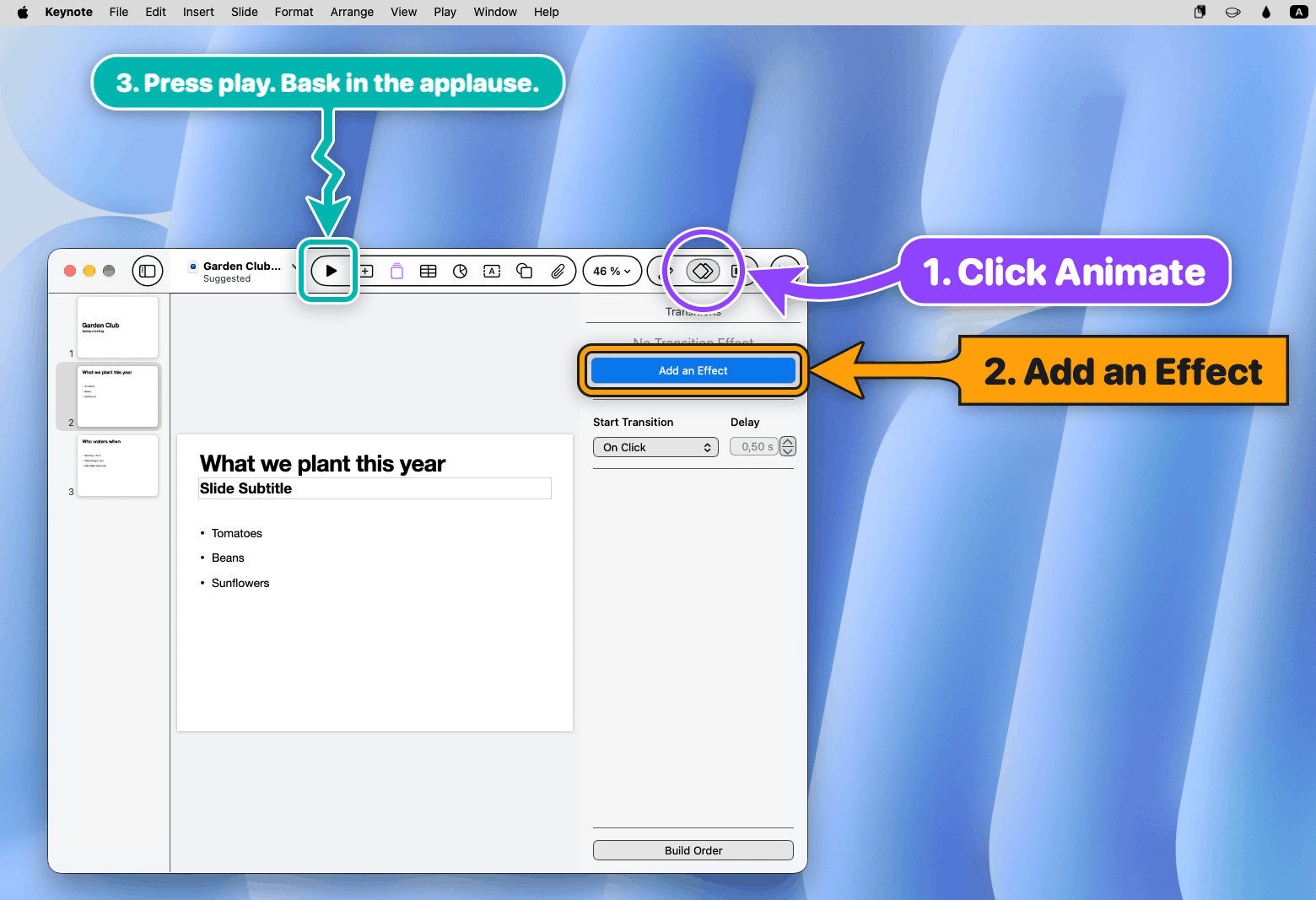
AIエージェントが実務に入ると、すべてを自動化できるわけではありません。権限付与、二要素認証、支払い、署名、最終送信のように、人間が内容を見て決めるべき場面が残ります。ところが、エージェントがターミナルへ「Allowを押してください」と出しても、利用者が別のウィンドウを見ていれば気づけません。bigarrowは、その小さいながら厄介な断絶へ、画面上の大きな指差しを追加します。
ここでは、公式GitHubリポジトリ、タグ付きリリース、CHANGELOG、検証資料を2026年10月10日に確認し、何が公開されたのか、日本企業のAIエージェント運用とどう接続するのか、どの順序で試すべきかを整理します。
発表されたのは「人の番」を示すmacOS CLI
Franz Enzenhofer氏が公開したbigarrowは、macOS向けのコマンドラインツールと、Claude Code・Codex向けのAgent Skillを組み合わせたプロジェクトです。公式リポジトリは2026年10月8日に作成され、MIT Licenseでソースコードが公開されました。2026年10月10日の確認時点で、最新のタグ付きリリースはv0.4.5です。
公式READMEが明確にしている境界は重要です。bigarrowは画面注釈アプリ、クリックボット、スクリーンショット取得ツールではありません。対象を指し示すだけで、クリックや入力は人間に残します。ログイン、決済、署名などの操作を「AIに代行させる製品」と紹介すると、製品の狙いを逆にしてしまいます。
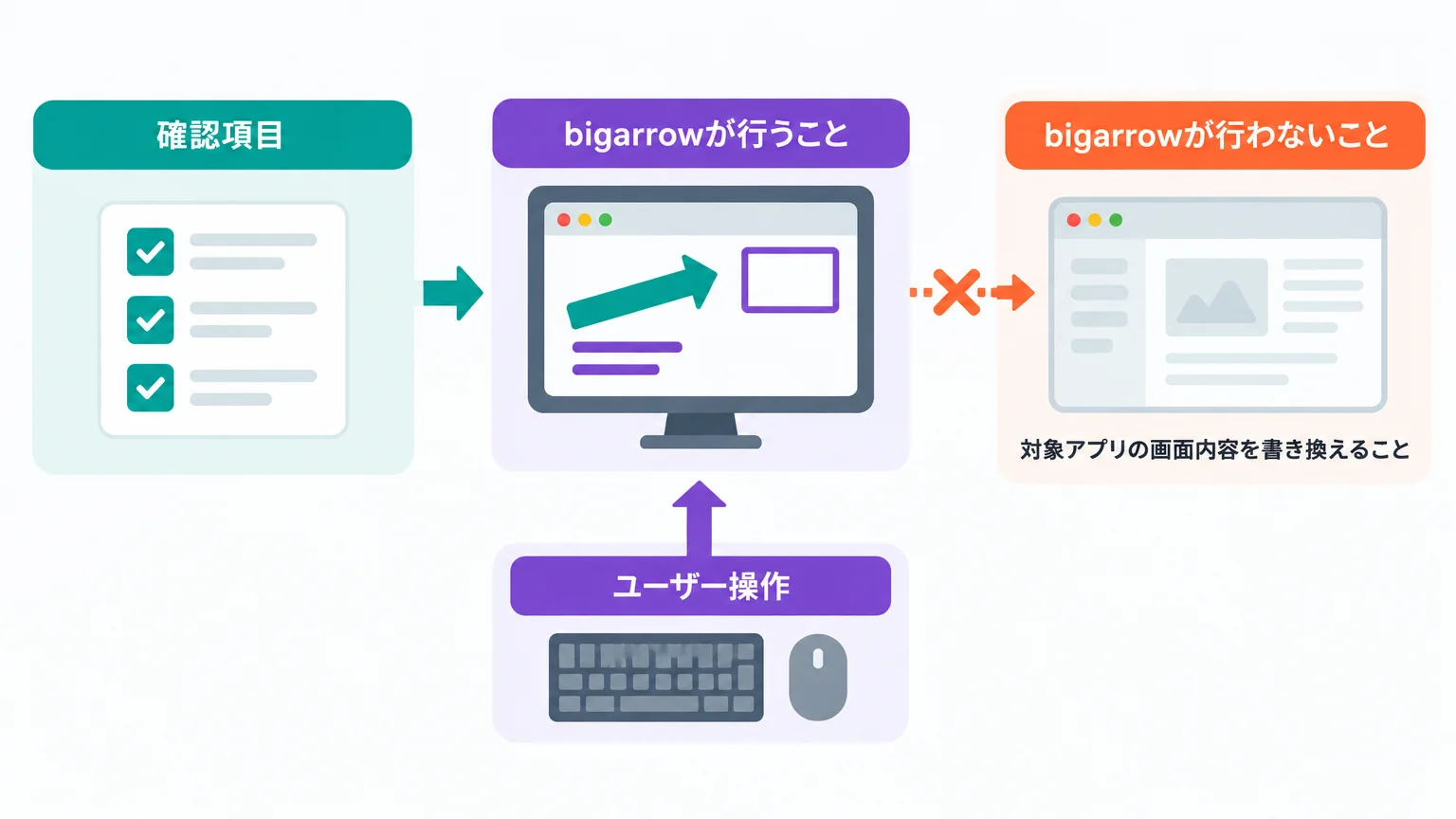
| 確認項目 | bigarrowが行うこと | bigarrowが行わないこと |
|---|---|---|
| 画面表示 | 矢印、リング、ボックス、説明テキストを最前面へ表示 | 対象アプリの画面内容を書き換えること |
| ユーザー操作 | 押す場所や確認対象を視覚的に示す | クリック、キー入力、承認判断の代行 |
| エージェント連携 | CLIとAgent Skillから呼び出せる | 独自のAIモデルで判断すること |
| 記録 | PNG出力など、公式CLIが備える表示関連機能を使える | 企業の承認台帳や監査ログを自動で構築すること |
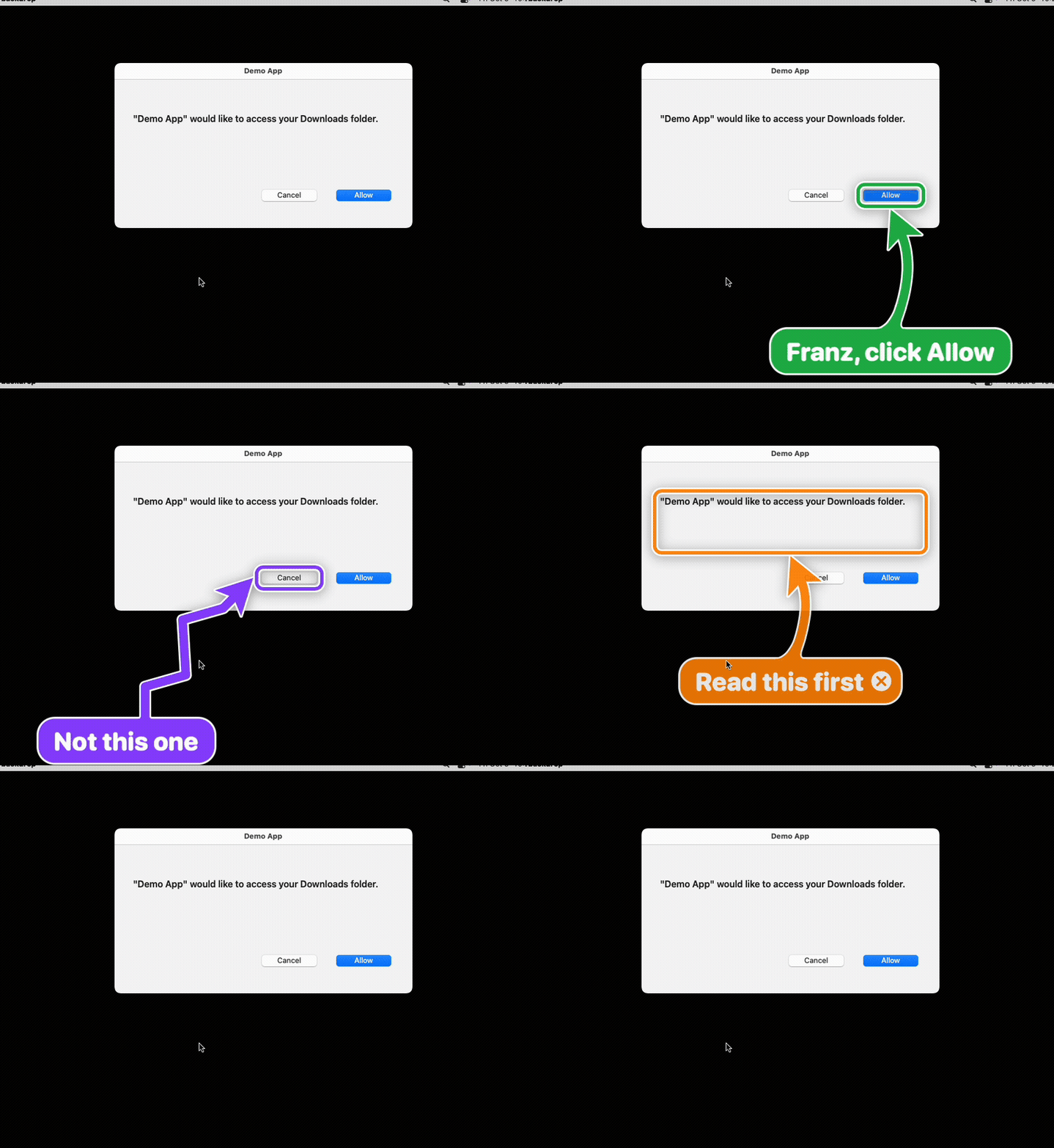
公式READMEによれば、単一のSwiftバイナリで動作し、常駐デーモン、メニューバーアイコン、アカウント、テレメトリーを必要としません。ただし、これはプロジェクトが公開している設計上の説明です。企業導入では、ライセンス表示だけでなく、利用するタグのソースと配布経路を自社の審査手順で確認してください。
公開からHN後の修正までを時系列で追う
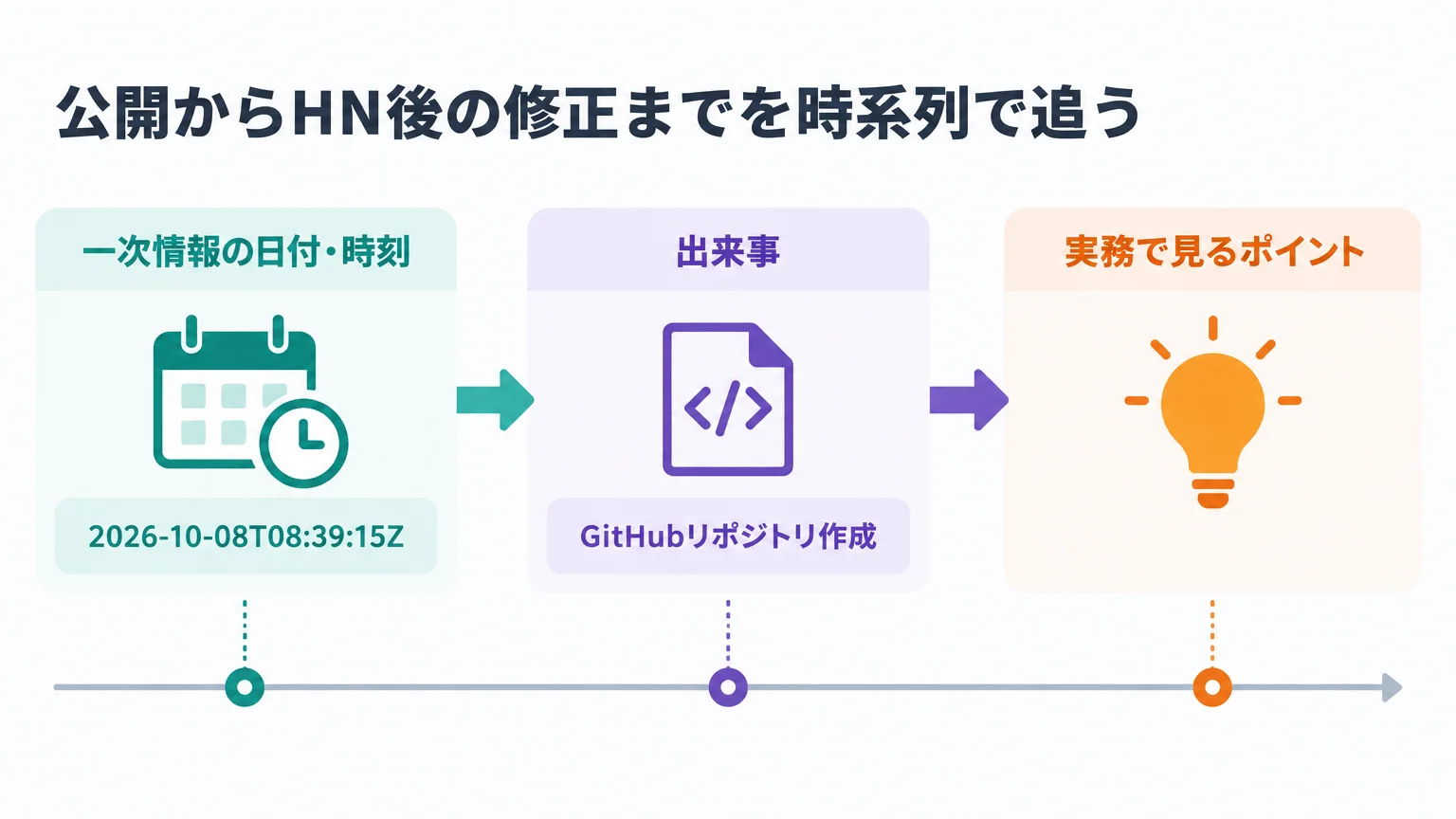
今回のニュースは、最初の公開だけを見て終えると現在地を誤ります。Hacker Newsで懸念や用途が寄せられた後、作者は同日のうちに修正とドキュメント更新を重ねています。主要な動きを一次情報の時刻で並べると、次のとおりです。
| 一次情報の日付・時刻 | 出来事 | 実務で見るポイント |
|---|---|---|
| 2026-10-08T08:39:15Z | GitHubリポジトリ作成 | 新しいプロジェクトであり、長期運用実績はまだ確認できない |
| 2026年10月9日20:03 JST | Hacker NewsへShow HN投稿 | 用途への期待と、オーバーレイを悪用できないかという警戒が同時に出た |
| 2026-10-09T16:21:25Z | v0.4.3公開 | HNの指摘を受け、表示のずれ修正、重要操作の結果をサインに書くルールなどを反映 |
| 2026-10-09T18:53:44Z | v0.4.5公開 | 2026年10月10日時点の最新安定版。READMEとSkillの整理が中心 |
| 2026-10-09T21:54:24Z | mainブランチへ追加変更 | CHANGELOGのUnreleasedにコピー用ボタンが記載されたが、v0.4.5の安定版仕様とは分けて扱う |
特に注意したいのが、mainブランチとリリース版の差です。公式CHANGELOGの「Unreleased」には、テキスト中の値をコピーできるボタンが記載されています。一方、Homebrewの公式tapが参照しているのはv0.4.5です。検証資料では「安定版で確認した機能」と「mainに入った未リリース機能」を別欄にし、期待する挙動の食い違いを防ぐ必要があります。
bigarrowは画面上で何をできるのか
矢印だけでなくリングとボックスも選べる
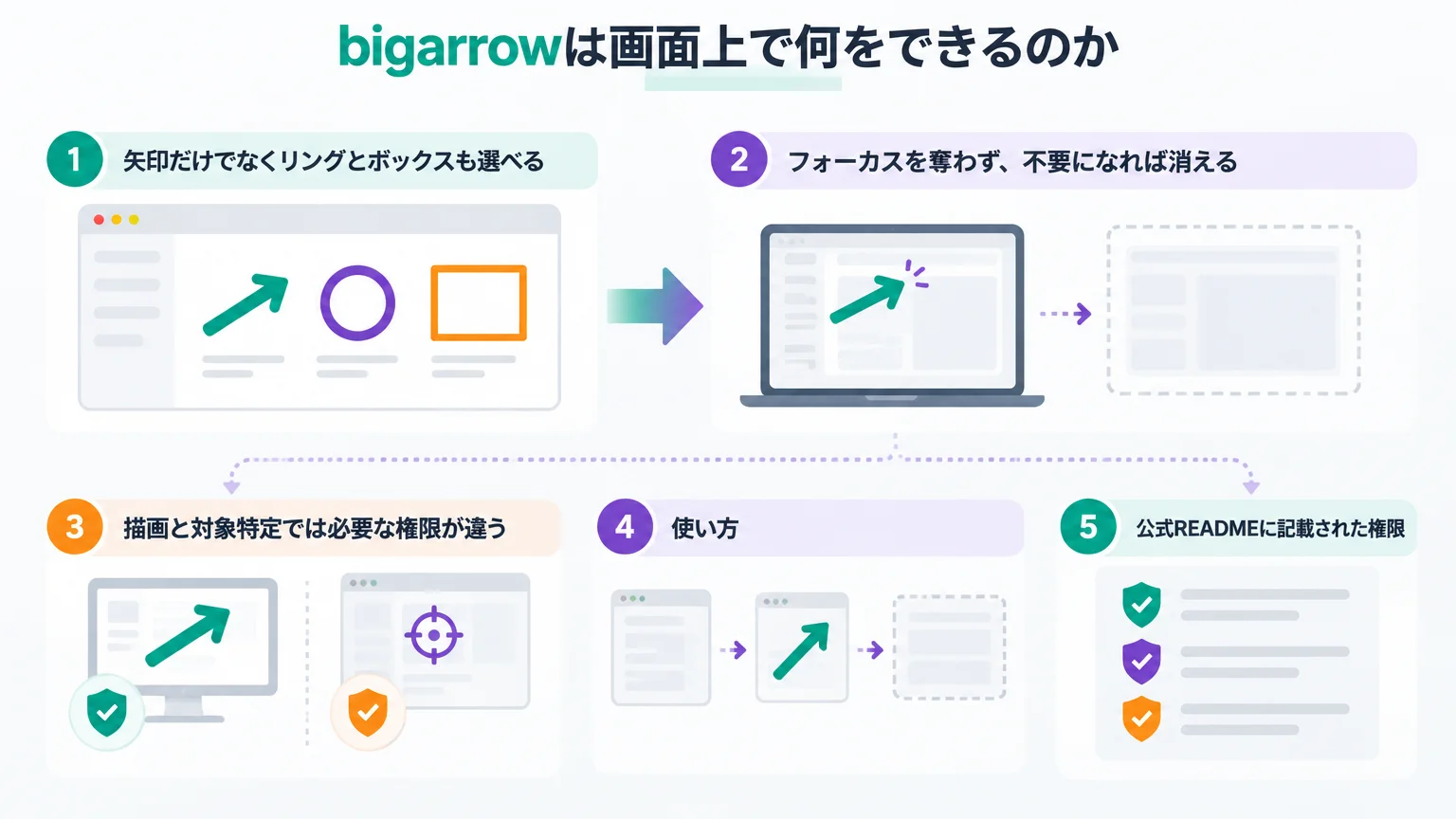
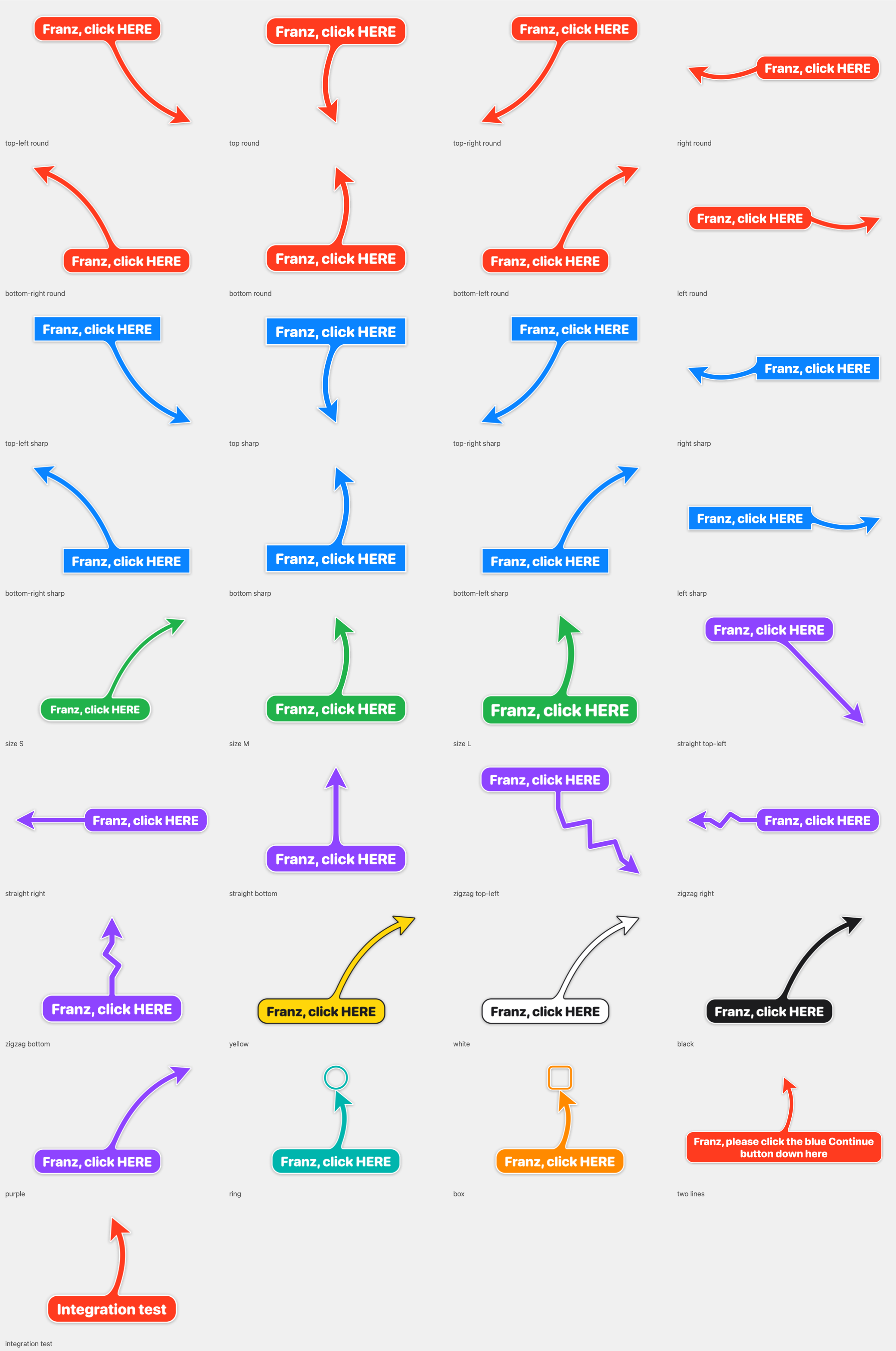
表示スタイルは矢印、リング、ボックスから選べます。色、サイズ、矢印の形、角の形もCLIオプションで指定できます。リングとボックスは輪郭として表示され、対象を隠しにくくする設計です。複数の矢印を同時に出した場合は、サイン同士の重なりを避ける処理もREADMEに記載されています。
座標、ウィンドウ名、UI要素名から対象を選べる
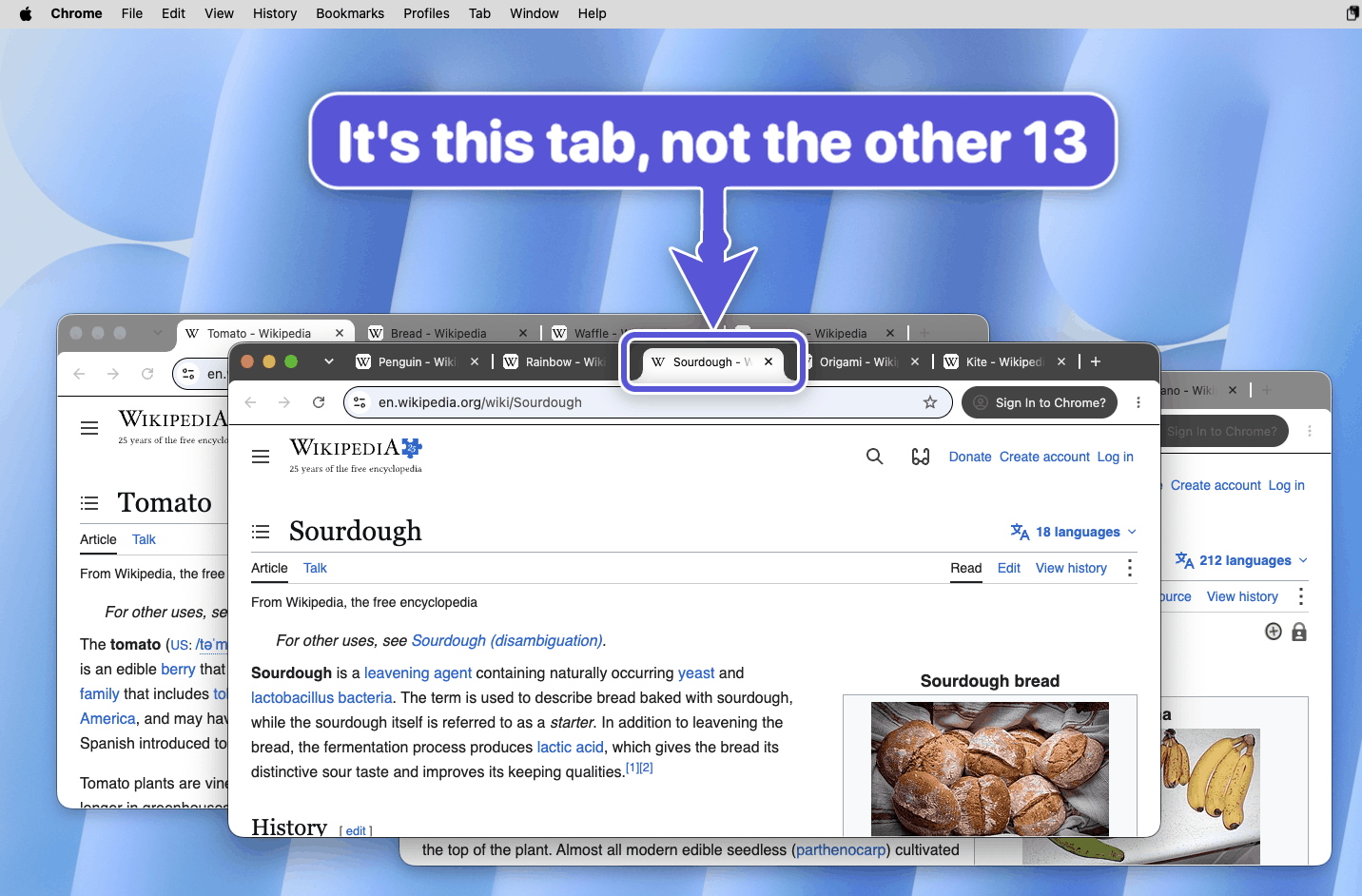
対象は、画面座標、矩形、マウスポインター位置、アプリやウィンドウ、Accessibilityで取得できるUI要素のラベルなどから指定できます。Chrome内のページ要素をラベルで探す場合は追加条件があり、READMEではChromeを特定のアクセシビリティ設定付きで起動するか、座標を使う方法が案内されています。Webページ内の任意要素を常にラベルで見つけられる、と一般化してはいけません。
フォーカスを奪わず、不要になれば消える
公式の検証資料では、表示中も前面アプリが変わらないこと、対象付近へのクリックが背後のアプリへ通ること、フルスクリーン、Spaces、Stage Manager、複数ディスプレイでの挙動が確認されています。通常のpointは既定で8秒、startは既定で300秒で終了し、stopでも消せます。エージェントの所有プロセスが終了した場合や、人間が応答した際に消すための仕組みも用意されています。
描画と対象特定では必要な権限が違う
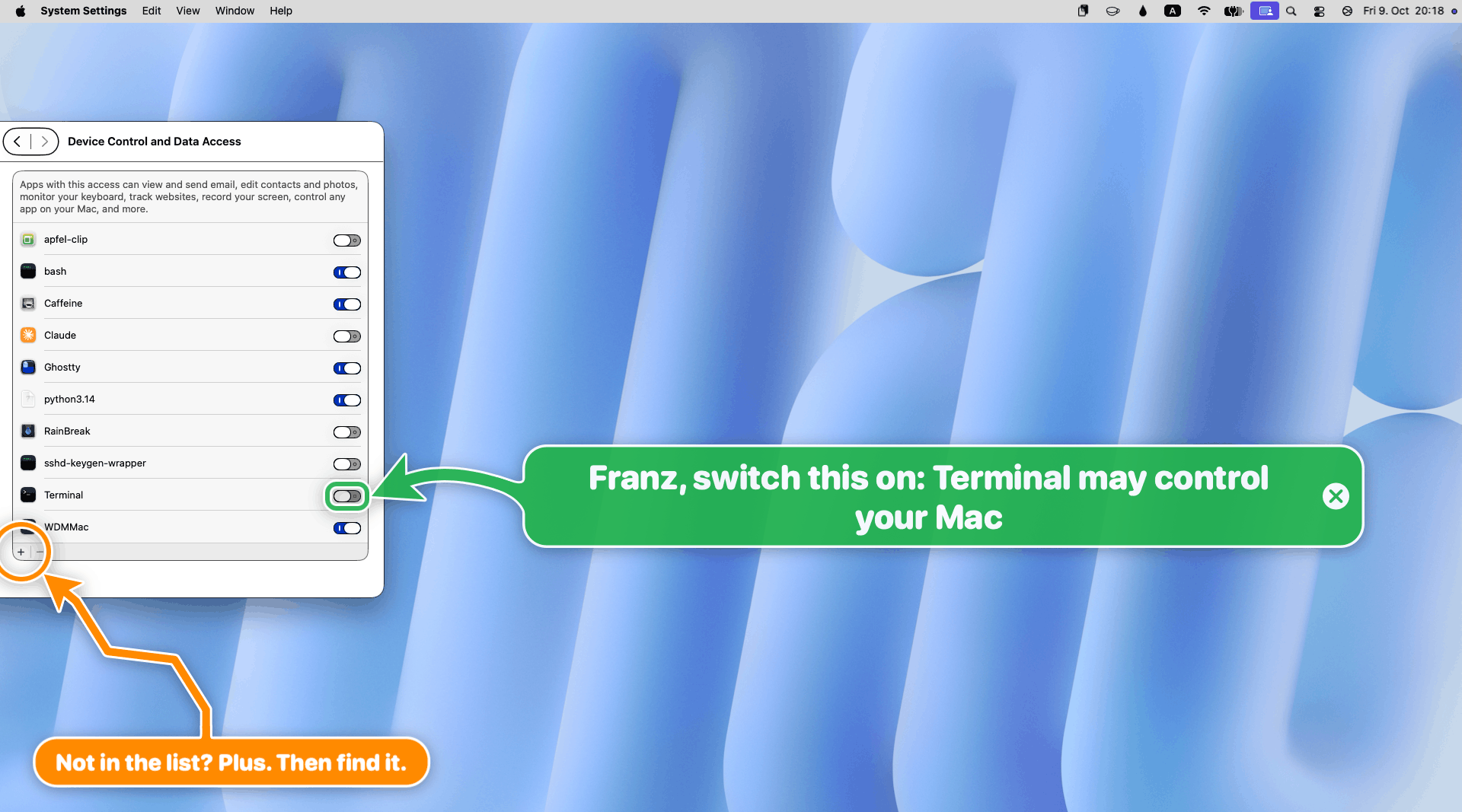
「描画にmacOS権限は不要」という説明だけを切り出すと誤解を招きます。座標へ描くだけなら特別な権限は不要ですが、UI要素名を検索する--elementなどはAccessibility、特定条件でウィンドウ名を読む操作はScreen Recordingが必要です。しかも権限が付与される相手はbigarrow自体ではなく、bigarrowを起動したTerminal、Ghostty、VS Code、Claudeなどのアプリです。
| 使い方 | 公式READMEに記載された権限 | 企業側の確認事項 |
|---|---|---|
| 座標・矩形・マウス位置へ表示 | 描画自体は追加権限なし | 座標ずれ、ディスプレイ構成、対象を覆わないこと |
| UI要素名から検索 | Accessibility | 起動元アプリへの権限付与が社内基準に合うか |
| 一部条件でウィンドウ名を読む | Screen Recording。前面化にはAccessibilityを使う場合がある | 画面情報へのアクセス範囲と端末管理方針 |
日本企業のエージェント運用に効く接点
実行と承認の間に「気づかせる層」を置ける
企業のAIエージェントでは、実行権限を持つかどうかだけでなく、誰がどの画面を見て判断するかが運用品質を左右します。bigarrowが追加するのは承認機能そのものではなく、承認待ちを人間へ知らせ、対象を迷わず見つけてもらう視覚的な層です。
たとえば、エージェントが資料作成を終え、最後の送信だけを担当者へ返す場面を考えてみましょう。チャット通知だけでは送信ボタンの位置まで伝わりません。反対に、Computer Use型の機能へ送信まで任せれば、人間の最終確認を飛ばす設計になり得ます。bigarrowはその中間で、「対象はここ、決めるのはあなた」という役割を担います。人間へ判断を戻す設計全体は、AIgent LabのAIエージェントのHuman-in-the-loop設計ガイドもあわせて確認してください。
研修・オンボーディングでは手順書の弱点を補える
「右上のボタンを押してください」という文章やスクリーンショットは、UI更新や画面サイズの違いで迷いやすいものです。bigarrowは、エージェントが現在の画面で対象を見つけられる場合に、その場で指し示せます。複雑な業務アプリの操作研修、社内ヘルプデスク、家族や遠隔利用者のサポート、デモ動画や手順書用のPNG作成は、公式READMEでも用途として挙げられています。
macOS中心の開発組織ではエージェントの待機を見つけやすくなる
Claude CodeやCodexのようなターミナル中心のエージェントが、ブラウザやSystem Settingsで人間の操作を待つと、担当者は「処理が止まった」のか「入力待ち」なのかを見落としがちです。Agent Skillへ組み込めば、エージェントが必要な場面だけbigarrowを呼ぶ運用を設計できます。Skillの設計や配布方法を整理したい場合は、実在確認済みのAgent Skills完全ガイドが関連します。
ただし、bigarrowが表示された事実を、そのまま承認記録にはできません。誰が、何を読み、どの権限で承認したかは、既存のワークフロー、チケット、監査ログへ残す必要があります。この区別を曖昧にしないことが、日本企業で導入する際の最初の条件です。
Computer UseやMCPと競合するのか
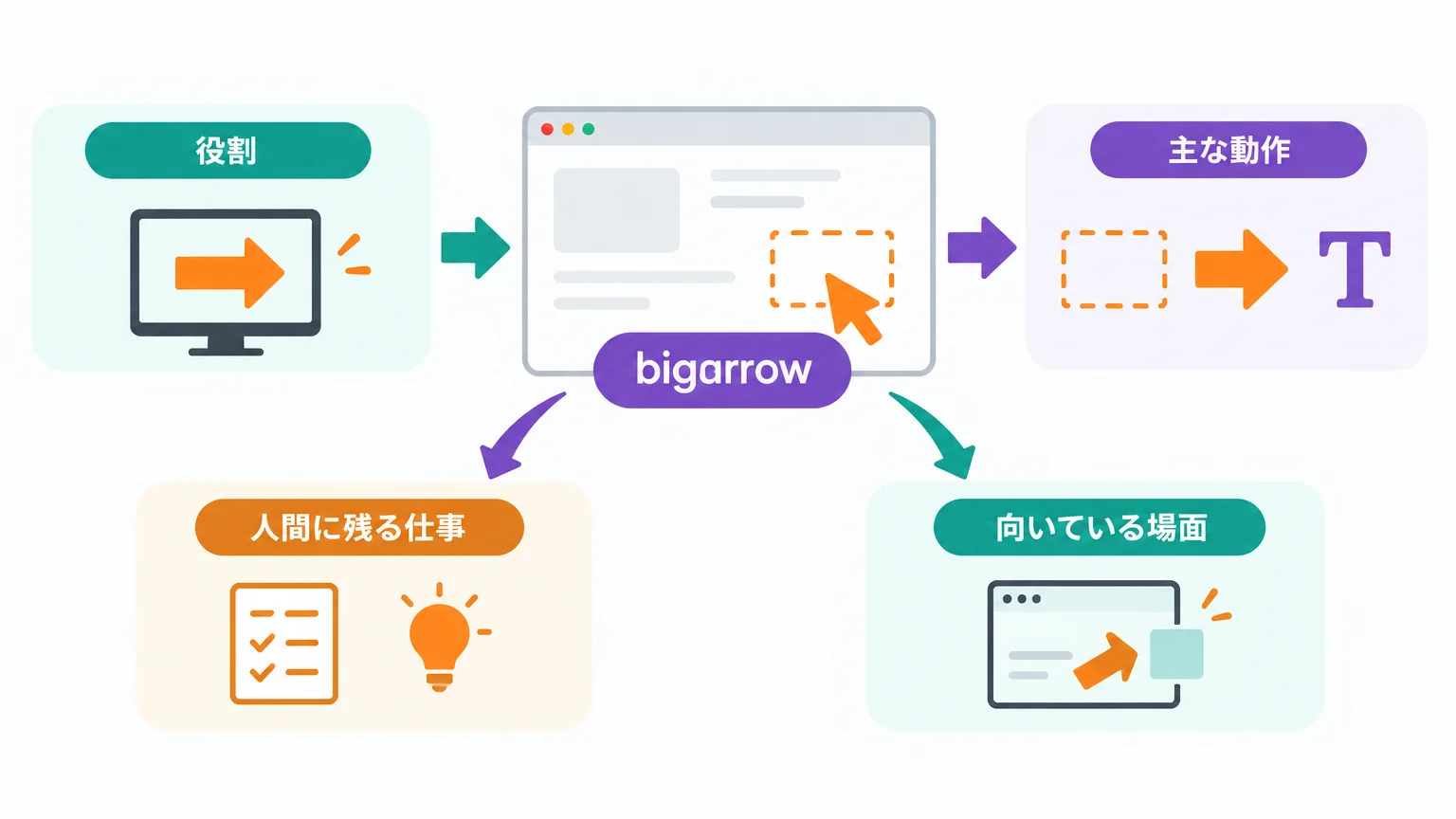
bigarrowは、Computer Useやブラウザ自動化を置き換えるものではありません。役割を「実行」「接続」「人への指示」に分けると、併用関係が見えてきます。以下は特定製品の優劣ではなく、運用設計上の整理です。
| 役割 | 主な動作 | 人間に残る仕事 | 向いている場面 |
|---|---|---|---|
| bigarrow | 画面上の対象を指し、説明を表示する | 内容確認、クリック、入力、承認 | 人間へ安全に手番を返したい場面 |
| Computer Use型 | 画面を認識し、入力やクリックを実行する構成 | 実行範囲の設定、例外時の判断、結果確認 | 許可された範囲の反復操作を進めたい場面 |
| MCP・業務API連携 | 定義されたツールやAPIを呼び出す構成 | 権限設計、ツール承認、監査 | GUIより構造化された操作経路がある場面 |
| チャット・通知 | 文章で注意を促す | 対象ウィンドウと操作箇所を探す | 画面上の位置を示す必要がない場面 |
原則として、構造化されたAPIがあるならAPIを優先し、GUI操作が必要なら実行権限を限定し、取り返しのつかない操作は人間へ返す、という順序が扱いやすいでしょう。Computer Useの実装と制限はComputer Use本番運用ガイド、ブラウザ操作とMCPの設計はPlaywright MCP完全ガイドで詳しく整理しています。
HNが突きつけた「見つけやすさ」と「誤誘導」の両立
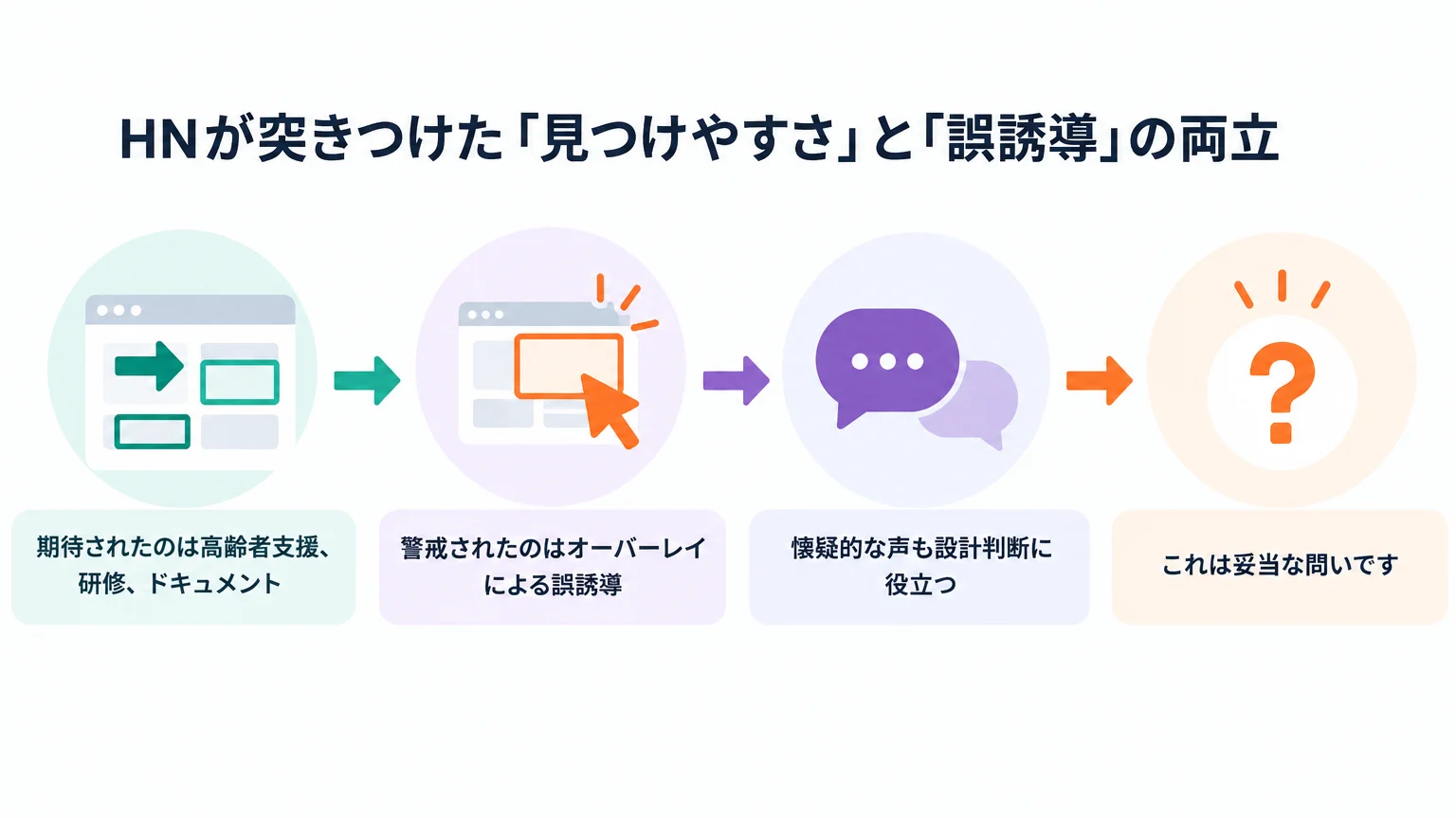
Hacker Newsのコメントは製品仕様の根拠ではありませんが、現場がどこに価値とリスクを感じたかを知る材料になります。ここでは元のHNスレッドと、作者が全コメントを分類した公式フィードバック台帳を分けて読みました。
期待されたのは高齢者支援、研修、ドキュメント
肯定的な反応では、家族へ印刷やダウンロードを案内する場面、複雑なアプリを学ぶ場面、スクリーンショットだけでは場所を探しにくい手順書などが挙がりました。これは、エージェントが「代わりにやる」のではなく、「人ができるように示す」用途です。日本企業では、社内IT問い合わせ、店舗端末の操作支援、研修担当者の遠隔サポートなどが近い想定シナリオになります。
警戒されたのはオーバーレイによる誤誘導
一方で、Declineボタンを隠したり、Approveボタンの意味を誤認させたりできないか、という懸念が示されました。作者はv0.4.3で、承認、支払い、署名、送信、削除などを伴う場合に、サインへ結果を書くルールをSkillへ追加しました。また、リングとボックスは輪郭表示にする、サインを対象から離す、サインや軸をクリックすれば消せる、一定時間で終了する、といった挙動を検証項目として説明しています。
それでも、表示された矢印が正しい判断を保証するわけではありません。企業で使うなら、「矢印の色」よりも「何が起きるかを文章で明示する」「金額・送信先・削除対象を別画面でも確認する」「高リスク操作では二者承認を維持する」といった既存統制が中心です。
懐疑的な声も設計判断に役立つ
「ラベルのあるボタンに、さらにラベルを付ける必要があるのか」という趣旨の懐疑もありました。これは妥当な問いです。対象が一つしかなく、画面を見れば明らかな状況では、bigarrowを呼ぶ方がノイズになります。反対に、複数ウィンドウ、全画面アプリ、似たアイコン、離席中の入力待ちでは、位置を示す意味が生まれます。導入判断は「矢印を出せるか」ではなく、「迷いや見落としを減らす場面が自社にあるか」で行うべきです。
導入前に押さえる制約とセキュリティ
macOS限定で、長期運用実績はまだない
公式のPackage.swiftはmacOS 14以降を対象とし、ソースからのビルドにはREADMEでXcode 16以降が案内されています。Windows、Linux、iPadOS向けの公式版は、2026年10月10日時点で確認できません。リポジトリ自体も公開から日が浅いため、長期サポート、互換性維持、脆弱性対応の実績を前提にしないでください。
配布バイナリとHomebrewでは導入経路が違う
v0.4.5の公式リリースノートには、配布済みバイナリがad hoc署名で、notarizedではないため、ブラウザ経由で取得するとGatekeeperに止められることがあると明記されています。公式Homebrew tapはソースからビルドします。企業端末では、隔離属性を外す手順を標準化するより、許可したソース、固定したタグ、ハッシュ確認、MDM方針に沿った配布を選ぶ方が監査しやすくなります。
Accessibilityを「描画ツールだから安全」で済ませない
描画だけなら追加権限が不要でも、UI要素検索にはAccessibilityを使います。権限の付与先がターミナルやエディタである点は、評価の中心に置くべきです。そのアプリから起動できる他のプロセスも含め、端末上の権限境界を自社のセキュリティ担当と確認してください。必要なユースケースが座標指定だけなら、不要なAccessibilityを付けない構成から始められます。
秘密情報と高リスク操作には別ルールが必要
ここからはAIgent Labによる運用上の提案です。ワンタイムコード、個人情報、APIキー、顧客データをサイン本文へ出す運用は避けてください。画面共有、録画、周囲からののぞき見、音声読み上げの対象になり得るためです。さらに、v0.4.5のPidRegistry実装では、表示中の矢印について、説明文全文、対象座標、開始時刻、所有プロセスなどを$TMPDIR/bigarrow/<pid>.jsonへ一時保存します。終了時や古いプロセスの検出時に削除する実装ですが、「テレメトリーがない」ことと「ローカルに一時データが残らない」ことは同じではありません。
また、支払い、外部送信、削除、権限付与では、矢印が指した先をそのまま信用せず、対象・相手・金額・影響を元画面で読み直す手順を残してください。
最小構成で検証を始める
以下は公式READMEとHomebrew formulaで確認できるコマンドを、検証しやすい順に並べたものです。AIgent Labが当該バイナリを実機測定した結果ではありません。自社端末へ入れる前に、ソース、タグ、配布ポリシーを確認し、隔離した検証用Macで実行してください。
ステップA:安定版を固定して状態を確認する
動作環境:公式要件はmacOS 14以降です。ソースビルドではXcode 16以降が案内されています。Homebrew tapは2026年10月10日確認時点でv0.4.5を参照しています。
# 注意: 本番環境で使用する前に、必ずテスト環境で動作確認してください。
brew install franzenzenhofer/tap/bigarrow
bigarrow install-skill
bigarrow doctorinstall-skillはClaude CodeとCodex向けのSkillを配置し、doctorは権限とディスプレイの状態を確認するためのコマンドです。組織端末では、個人ごとにインストールさせる前に、Skillの内容と更新経路もレビュー対象へ含めてください。
ステップB:追加権限なしの座標指定から試す
最初はUI要素検索を使わず、検証用画面の固定座標へ短時間だけ表示します。座標は公式READMEの例で、実環境の対象位置ではありません。
# 注意: 本番環境で使用する前に、必ずテスト環境で動作確認してください。
bigarrow point --at 760,500 --text "担当者が内容を確認してからクリックしてください"- 矢印が対象を覆わず、対象付近のクリックが背後のアプリへ届くか
- キーボードフォーカスと前面アプリが意図せず変わらないか
- 制限時間後に表示が残らないか
- 複数ディスプレイ、Spaces、全画面表示で位置がずれないか
ステップC:必要な場合だけUI要素検索を試す
UI要素名で対象を探す場合は、起動元アプリへAccessibilityが必要です。次の形は公式READMEの構文に沿った例です。対象アプリ名とラベルは、検証環境でelementsや--dry-runを使って確認してください。
# 注意: 本番環境で使用する前に、必ずテスト環境で動作確認してください。
bigarrow point --element "Allow" --app "System Settings" \
  --text "Allowを押すと、表示中の権限が有効になります"
エラーコードは、公式READMEで0が正常、2が入力不備、3が対象未検出、4が権限不足とされています。エージェント側は「矢印を出したつもり」で先へ進まず、終了コードを見て、人間へ渡せたかを判定する必要があります。
継続表示では必ず終了条件を持たせる
# 注意: 本番環境で使用する前に、必ずテスト環境で動作確認してください。
bigarrow start --window "Safari:Inbox" --text "このウィンドウを確認してください"
bigarrow stopstartは後続処理を続けながら表示でき、stopで消せます。本番運用では無期限表示を既定にせず、人間が操作した、エージェントの処理が終了した、対象が見つからなかった、といった終了条件をワークフローへ組み込んでください。
注意:本番環境で使用する前に、必ずテスト環境で動作確認してください。上のコマンドは送信、支払い、削除などを実行するものではありませんが、AccessibilityやScreen Recordingを付与する判断は組織の端末管理ルールに従ってください。
| 検証観点 | 合格条件の例 | 不合格時の扱い |
|---|---|---|
| 対象の正しさ | ウィンドウ移動後も意図した対象を示す | 座標指定へ戻すか、対象特定方法を見直す |
| 人間の主導権 | フォーカスを奪わず、対象を読める | 高リスク操作では利用しない |
| 終了処理 | 操作完了・応答・処理終了で表示が消える | 自動終了と明示的なstopを追加する |
| 権限 | 必要最小限の起動元アプリだけに付与 | 権限が広すぎる場合は導入を止める |
| 記録 | 承認結果は既存の台帳やワークフローへ残る | 矢印だけを承認証跡にしない |
【要注意】画面誘導で起こりやすい失敗
失敗1:bigarrowを自動クリック機能として設計する
❌ 「矢印を出したから、エージェントが承認まで完了できる」と扱う。
⭕ bigarrowの役割を「人間へ対象と結果を伝える」ことに限定し、クリック後の状態は別の観測手段で確認する。
なぜ重要か:公式READMEは、クリックも入力も画面撮影もしないと明示しています。できない処理をワークフローへ期待すると、承認待ちのまま処理が進んだと誤認します。
失敗2:矢印が示す場所だけを見て内容を読まない
❌ 送信先、金額、権限範囲を確認せず、矢印の先を反射的に押す。
⭕ サインに操作結果を書き、元画面でも対象・相手・影響を読み直す。不可逆操作は既存の承認ルールを維持する。
なぜ重要か:HNでも、オーバーレイが拒否操作を隠したり、承認の意味を誤認させたりしないかが論点になりました。表示の工夫は防御の一部であり、承認統制の代替ではありません。
失敗3:最初からAccessibilityとScreen Recordingを広く付ける
❌ 「描画ツールだから低リスク」と考え、全員のターミナルやエディタへ権限を付与する。
⭕ まず追加権限なしの座標指定で価値を確認し、UI要素検索が必要な端末と起動元アプリだけを審査する。
なぜ重要か:権限はbigarrowではなく起動元アプリへ付与されます。評価対象をバイナリ一つに狭めると、実際の権限境界を見落とします。
失敗4:mainブランチの機能を安定版として手順書へ書く
❌ CHANGELOGのUnreleasedを読んで、v0.4.5でも同じ機能が使えると断定する。
⭕ タグを固定し、そのタグのREADME、リリースノート、実行結果で手順書を作る。未リリース機能は検証項目として別管理する。
なぜ重要か:公開直後のプロジェクトは更新が速く、数時間でmainと安定版の差が生まれています。
失敗5:サインへ秘密情報を載せる
❌ ワンタイムコード、APIキー、顧客情報を大きく画面へ表示する。
⭕ サインには操作の目的だけを書き、秘密値は組織で承認された安全な経路から入力する。
なぜ重要か:これは公式仕様から導いた運用上の注意です。画面共有や録画の対象になる端末では、視認性の高さがそのまま露出範囲の広さにもなります。
よくある質問
bigarrowはAIエージェントそのものですか?
いいえ。公式READMEはAIを内蔵しないツールだと説明しています。AIエージェントやスクリプトからCLIを呼び出し、画面へ指示を表示する部品です。
WindowsやLinuxでも使えますか?
2026年10月10日時点で、公式に確認できる対象はmacOSです。Package.swiftはmacOS 14以降を指定しています。Windows・Linux向けの公式サポートは確認できていません。
描画するだけでもAccessibilityが必要ですか?
座標、矩形、マウス位置などへ描くだけなら追加権限は不要と公式READMEに記載されています。UI要素名を探す--elementや一部のウィンドウ操作では、AccessibilityやScreen Recordingが必要です。
Claude CodeとCodexの両方で使えますか?
公式リポジトリには両者向けのAgent Skillが含まれ、bigarrow install-skillで導入する手順が示されています。組織利用ではSkillの更新を自動追従させず、内容をレビューした版を固定する運用が安全です。
複数ディスプレイや全画面アプリでも表示できますか?
公式の表示・Spaces・全画面の検証マトリクスでは、複数ディスプレイ、全画面アプリ、Stage Manager、Spaces、Retina環境などの確認結果が公開されています。ただし、自社のmacOS版、ディスプレイ配置、管理ソフトとの組み合わせは別途確認してください。
無料で商用利用できますか?
ソースコードはMIT Licenseで公開されています。ライセンス文では利用、複製、改変、配布などが許諾されていますが、著作権表示と許諾表示を含める条件があり、無保証です。社内配布や製品組み込みでは、自社のライセンス確認プロセスを通してください。
すぐ本番へ入れてよいですか?
いいえ。公開から日が浅く、配布バイナリのnotarization、権限の付与先、安定版とmainの差、表示による誤誘導リスクを確認する必要があります。隔離環境で用途を一つに絞り、既存の承認・監査経路を変えずに評価してください。
最後に確認すべきこと
bigarrowが示したのは、AIエージェントの次の競争軸が「どこまで自動で押せるか」だけではない、という点です。人間が押すべき場面で、対象と結果を明確に伝え、操作後に処理へ戻れることも、エージェント運用の品質です。
- bigarrowはクリックボットではなく、macOS画面上の視覚的な指示ツールである
- 2026年10月10日時点の最新安定版はv0.4.5で、mainのUnreleased機能とは分けて扱う
- 描画に権限がなくても、UI要素検索では起動元アプリへAccessibilityなどが必要になる
- 支払い、送信、削除、権限付与では、矢印を承認記録や本人確認の代わりにしない
- 検証は座標指定から始め、対象特定、終了処理、権限、監査記録を順に確認する
- 価値が出るのは、複数ウィンドウや離席中の入力待ちなど、文章だけでは場所を見失う場面である
あわせて読みたい:
- AIエージェントのHuman-in-the-loop設計ガイド【2026】
- Computer Use本番運用ガイド2026|ループ設計とtask budget
- 【2026年版】Agent Skills完全ガイド|Claude実装と本番運用
- Playwright MCP完全ガイド2026|AIブラウザ自動化の仕組みと実装
運営元 Uravation よりAIエージェントを構想から本番運用まで進める順番と、体制・KPIの決め方をまとめた資料を無料で公開しています。 AIエージェント導入ロードマップを受け取る(無料)
参考・出典
- Let your AI agents paint big arrows, boxes and text on your screen — 公式README・リポジトリ(参照日:2026年10月10日)
- bigarrow v0.4.5 — 公式リリースノート(公開日時:2026-10-09T18:53:44Z、参照日:2026年10月10日)
- bigarrow v0.4.3 — HN後の修正を含む公式リリース(公開日時:2026-10-09T16:21:25Z、参照日:2026年10月10日)
- CHANGELOG — 安定版とUnreleasedの区別(参照日:2026年10月10日)
- Package.swift(v0.4.5) — macOS対象とSwiftパッケージ構成(参照日:2026年10月10日)
- Verification: displays, Spaces, full screen, Stage Manager, behaviour(v0.4.5) — 公式検証マトリクス(参照日:2026年10月10日)
- Hacker News feedback, 2026-10-09(v0.4.5) — 作者によるコメント分類と対応記録(参照日:2026年10月10日)
- PidRegistry.swift(v0.4.5) — 表示中データのローカル一時保存と削除処理(参照日:2026年10月10日)
- Show HN: Let your AI agents paint big arrows, boxes and text on your screen — Hacker Newsの投稿とコミュニティ反応(参照日:2026年10月10日)
- MIT License(v0.4.5) — 公式ライセンス(参照日:2026年10月10日)
この記事を読んで導入イメージが固まってきた方へ
UravationではAIエージェント導入の研修・コンサルを行っています。
この記事はAIgent Lab編集部がお届けしました。