

2026年11月6日時点で、GitHub Copilot Dreamingは、Copilotの記憶(Copilot Memory)とリポジトリの指示ファイルをバックグラウンドで見直して整える、パブリックプレビュー(一般提供の前に公開して試してもらう段階)の機能です。記憶は承認なしで変わり、.github/copilot-instructions.mdやAGENTS.md・CLAUDE.mdなどの指示ファイルとスキル(Copilotが作業に応じて読む手順のフォルダ)はプルリクエスト(変更を取り込む前に確かめるGitHubの仕組み)で提案されます。費用は既存のAI credits(Copilotの利用を数える単位)から引かれ、何も変えなかった実行も数えられます(GitHub Docs「About GitHub Copilot Dreaming」)。
GitHubは2026年10月28日のchangelogで、Copilot Memoryの一般提供と合わせてDreamingをパブリックプレビューとして発表しました。この記事は2026年11月6日時点で公式docsを確認して書いています。日本語版のページは機械翻訳で英語版と意味が違う文があるため、英語版に合わせました。筆者はDreamingを動かしておらず、手順と画面の名前はdocsの範囲です。Claude CodeやCodexと同じAGENTS.md・CLAUDE.mdを使うチームでは、マージした提案がほかの道具の指示にもなる点も扱います。
この記事の要点(2026年11月6日時点)
- 承認:記憶は変更ごとの承認なしで変わります。指示ファイルとスキルはプルリクエストで提案され、マージまで変わりません。コードレビューのガイダンスはプルリクエストなしで更新されます。
- 条件:対象の有料プランで、初期のプレビューはGPT-6.1 Sol(OpenAIのモデル)が必要です。Copilot Proと、データレジデンシー(データの保存地域を選べる形態)のGitHub Enterprise Cloudでは使えません。既定では無効です。
- 費用:すべての実行がAI creditsを使い、予算のアラートだけでは止まりません。
対象読者:指示ファイルを置いたリポジトリでCopilotを使う開発チームと、費用と設定を決める管理者。
今日やること:組織の「Repository access」(Copilot Memoryを使うリポジトリの範囲)、セッションの同期(手元のCopilotのセッションをGitHubのアカウントに保存する仕組み)の「Store local sessions in the Cloud」、予算の「Stop usage when budget limit is reached」を確かめてから、試す範囲を絞って有効にする。
GitHub Copilot Dreamingとは|Copilot Memoryとの違い
Copilot Dreamingは、対象のCopilotのセッション(エージェントとのやりとりと作業のまとまり)とプルリクエストへのレビューの指摘を分析し、役に立つ情報を見つけ、古いガイダンスを直し、重なった記憶を取り除く機能です。docsの例は「リポジトリの指示が古いテストのコマンドを書いている時に、更新を提案する」です。たとえるなら、チームの引き継ぎノートを裏で見直す係で、ノートの書き込み(記憶)はその場で直し、決まりを書いた文書(指示ファイル)は改定案を出して承認を待ちます。会話を開いておく必要はなく、docsは「基になるAIモデルではなく、コンテキストを更新する」と書いています(About GitHub Copilot Dreaming)。
土台のCopilot Memoryは、ふだんのやりとりの中でリポジトリの事実(例:単体テストにVitestを使う)と個人の好み(例:変更の前に説明してほしい)を覚えて使う機能です(About GitHub Copilot Memory)。Dreamingのdocsによると、MemoryはDreamingがオフでも動きます。
| 項目 | Copilot Memory | Copilot Dreaming |
|---|---|---|
| 役割 | ふだんのやりとりの中で記憶を作って使う | 記憶とリポジトリのガイダンスを裏で見直す |
| 提供の段階 | 有料プランで一般提供(2026年10月28日のchangelog) | パブリックプレビュー |
| 既定の状態 | 個人の好みはPro・Pro+・Maxで有効、BusinessとEnterpriseは管理者が有効にするまで無効。リポジトリの事実は、エンタープライズ(複数の組織をまとめるGitHubのアカウント)・組織・リポジトリの設定で制限しない限り使える(組織の「Repository access」の既定は「All repositories」) | 無効(changelogは「opt-in」=自分で有効にする方式と説明) |
| 記憶の扱い | GitHub.comの設定画面で見て消せるが、そこで作ったり直したりはできない | 変更ごとの承認なしで追加・更新・削除する |
エージェントに記憶を持たせる設計そのものは、AIエージェントのメモリ実装入門で扱っています。報道ではPublickey(2026年11月5日)が、10月28日と29日に米サンフランシスコで開かれたGitHub Universe 2026での発表と伝え、基調講演ではJavaからJavaScriptへ書き直したアプリについて、Javaを前提にした指示ファイルの書き直しをDreamingがプルリクエストで提案する様子が示されたとしています。デモの話で、docsの手順ではありません。
Dreamingでできる3つのこと|承認が要る変更と要らない変更
docsは、Dreamingの機能を「リポジトリのカスタマイズ」「個人の記憶の整理」「コードレビューのカスタマイズ」の3つに分けています。記憶は承認なしで変わる一方で、指示ファイルとスキルはプルリクエストで提案され、コードレビューのガイダンスはプルリクエストなしで更新されます。
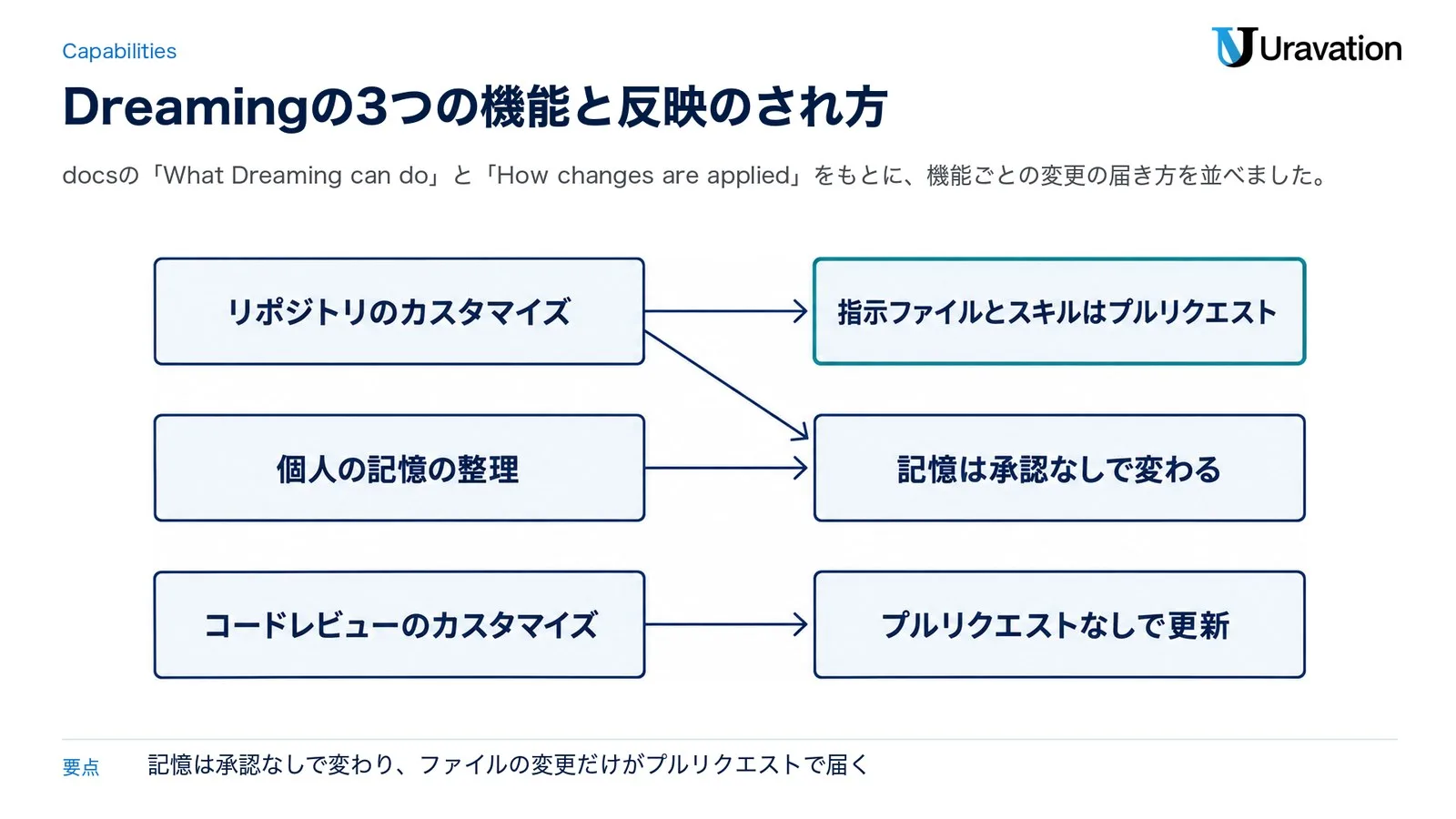
| 機能(docsの名前) | 使う情報 | 出力 | 反映のされ方 |
|---|---|---|---|
| リポジトリのカスタマイズ(Repository customization) | 対象のリポジトリのセッション、コード、記憶、ガイダンス | リポジトリの記憶の更新と、指示ファイル・スキルの変更の提案 | 記憶は承認なし。指示ファイルとスキルはプルリクエストで、マージまでファイルは変わらない |
| 個人の記憶の整理(Personal memory curation) | 自分の対象のセッションと個人の記憶 | 個人の記憶の更新(個人の指示やスキルのファイルは変えない) | 承認なし |
| コードレビューのカスタマイズ(Code review customization) | マージされたプルリクエストへの指摘と、今のコード | 今後のCopilot code review(Copilotによるプルリクエストのレビュー)のためのガイダンス | プルリクエストなしで、内部のガイダンスを更新 |
コードレビューのガイダンスは、リポジトリにコミットされた指示ファイル(Copilot code reviewも読むもの)を補うもので、changelogは「繰り返し受け入れられたレビューの指摘を、Copilot code reviewのガイダンスに変える」と説明しています。AIのガイダンスは誤ることがあるのでマージ前に確かめるようdocsは書き、すべての実行が変更やプルリクエストを出すわけではないとしています。提案はリポジトリにアクセスできる人に見えます。
Copilot code reviewは、プルリクエストのheadブランチ(変更を含むブランチ)の指示ファイルとスキルを読みます(Custom instructions for GitHub Copilot)。Dreamingの提案のように指示ファイルを変えるプルリクエストは、Copilot code reviewも変更後の指示でレビューすることになります。そのため私たちは、この種の差分をCopilot code reviewの結果に任せず、人が読むことを勧めます。AIのレビューの道具の比べ方はAIコードレビューエージェントの比較にあります。
見直しの対象になる指示ファイル|CLAUDE.md・AGENTS.mdも
リポジトリのカスタマイズは、Gitで追跡されている次の8種類のファイルを見直せます(About GitHub Copilot Dreaming)。変更はプルリクエストで提案され、マージするまでファイルは変わりません。docsは「すべてのファイルを変えるとは限らない」「Copilotがどの指示・スキル・記憶を使うかは機能によって違う」とも書いています。Claude Codeが読むCLAUDE.mdや、Codexなどが読むAGENTS.mdも入っています。
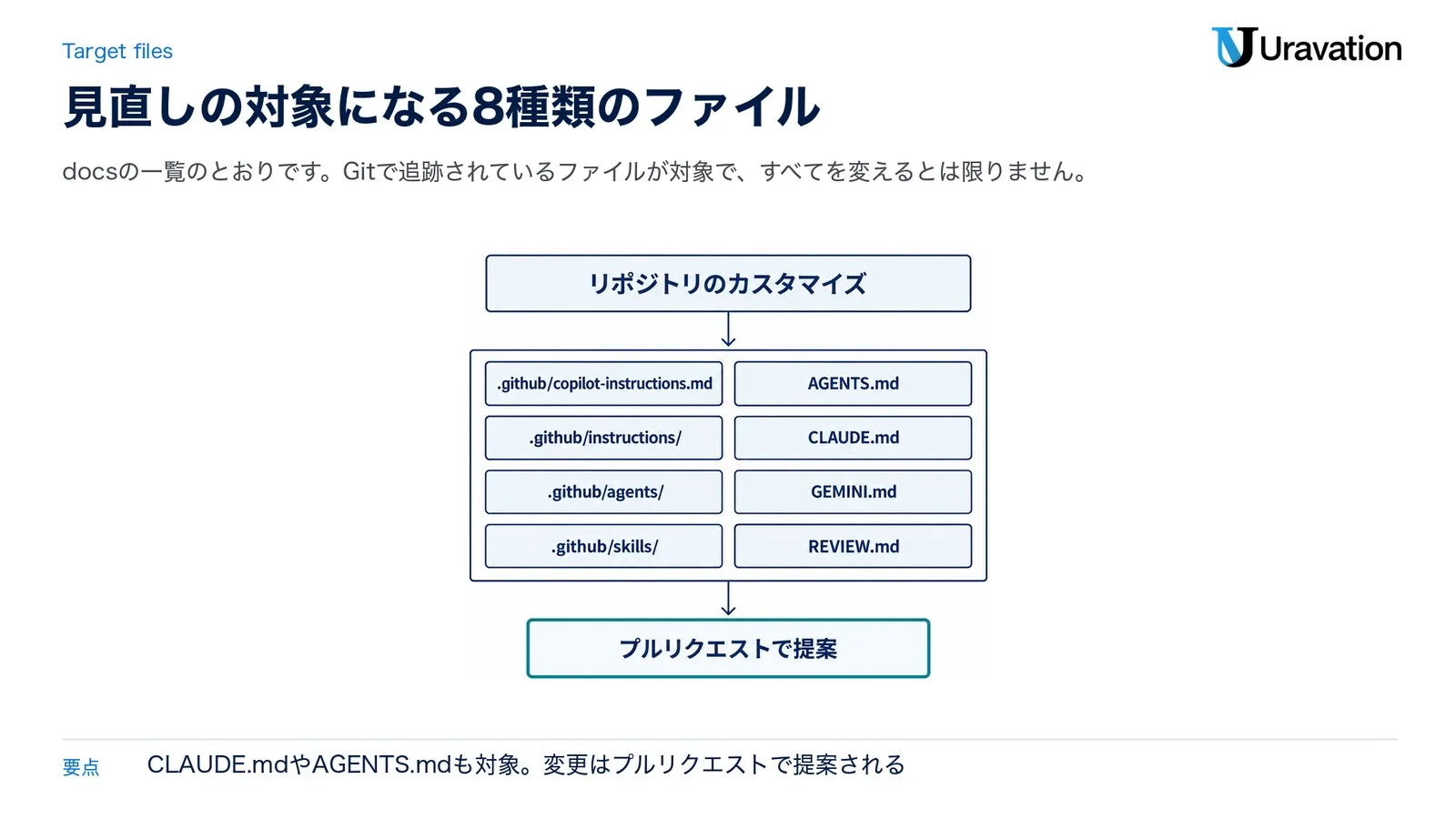
| ファイル(docsの表記) | 中身(GitHubのdocsの説明) | 同じファイルを読むほかの道具 |
|---|---|---|
.github/copilot-instructions.md |
リポジトリ全体のカスタム指示 | Claude Codeの/initが、CLAUDE.mdを作る時に読んで取り込む |
.github/instructions/** |
パスごとのカスタム指示(NAME.instructions.md) | — |
.github/agents/** |
カスタムエージェント(役割・指示・使える道具を決めたエージェント)の定義 | — |
AGENTS.md |
エージェント向けの指示。どこにでも置け、近い場所のものが優先(Dreamingの一覧の表記はAGENTS.mdだけで、サブディレクトリに置いたものも見直すかは、docsで確かめられなかった) |
Codex、Claude Code(条件つき)、Gemini CLI(設定で追加) |
CLAUDE.md |
エージェント向けの指示。Copilotはリポジトリのルートの1つを読む | Claude Code |
GEMINI.md |
エージェント向けの指示。Copilotはリポジトリのルートの1つを読む | Gemini CLI |
REVIEW.md |
エージェント向けの指示。GitHub.comのCopilot code reviewが読む | Claude CodeのCode Review(ClaudeのTeam・Enterpriseプランで、GitHubのプルリクエストをレビューする機能。REVIEW.mdは、プルリクエストのベースかデフォルトのブランチのものを読む) |
.github/skills/** |
エージェントスキル(SKILL.mdを含むフォルダ) | — |
中身の説明はSupport for different types of custom instructions・Adding repository custom instructions・Copilot customization cheat sheetによります。「—」は、この記事で読んだClaude Code・Codex・Gemini CLIの公式ページに、読む記載を見つけられなかったものです。Copilotは.claude/skills/などのスキルも読みますが、Dreamingの一覧にあるスキルの場所は.github/skills/**だけです。
Claude Code・Codexと同じファイルを使うチームの注意
AGENTS.md・CLAUDE.md・REVIEW.mdは、Copilotだけが読むファイルではありません。各社の公式ページで確かめた読み方は次のとおりです。
- Claude Code:CLAUDE.mdを会話の始めに毎回読み込みます。v2.1.277からは、作業ディレクトリとその上にCLAUDE.mdもCLAUDE.local.mdも無い時にAGENTS.mdを読みます(既定の設定)。共有の形として、CLAUDE.mdに
@AGENTS.mdと書いて取り込む方法と、シンボリックリンクにする方法を案内しています(Claude Code Docs)。GitHubのプルリクエストをClaudeがレビューするCode Review(ClaudeのTeam・Enterpriseプラン向け)は、CLAUDE.mdに加えてREVIEW.mdも読みます。REVIEW.mdは、プルリクエストの変更からではなく、ベースかデフォルトのブランチのものを読み、手元で動かす/code-reviewコマンドはREVIEW.mdを読みません(Code Review・Customize Code Review)。 - Codex:作業の前にAGENTS.mdを読み、ルートから今のディレクトリまで、各ディレクトリから1つを選んでつなぎます。合計は既定で32 KiBまでで、GitHubでのコードレビュー向けにAGENTS.mdへ「Code Review Rules」の節を書く方法もあります(Custom instructions with AGENTS.md)。
- Gemini CLI:既定ではGEMINI.mdを読み、
settings.jsonのcontext.fileNameにAGENTS.mdなどを足せます。なお同じページは、無料枠とGoogle Oneの利用者ではGemini CLIが2026年6月18日にAntigravity CLIへ置き換わったと書いています(Gemini CLI)。
Dreamingのプルリクエストをマージすると、同じファイルを読むClaude CodeやCodexへの指示も変わります。私たちは次の3つを勧めます。
- AGENTS.md・CLAUDE.md・REVIEW.mdを変えるプルリクエストは、ほかの道具を使う人もレビューに入れる。
- 道具ごとの節(Claude Code向けの節、Codexの「Code Review Rules」など)が消えたり書き換わったりしていないか、差分で見る。
- CLAUDE.mdを
@AGENTS.mdの取り込みやシンボリックリンクにしている場合は、提案がどちらのファイルを変えるかを確かめる。
シンボリックリンクの形は、Claude Codeのdocsでは次の例です(公式の例で、私たちは動かしていません)。本番環境で使用する前に、必ずテスト環境で動作確認してください。docsは、リポジトリをWindowsで扱う人がいるなら、シンボリックリンクではなく@AGENTS.mdの取り込みを使うよう書いています。
ln -s AGENTS.md CLAUDE.mdClaude CodeがAGENTS.mdを読む条件と切り替え方は、Claude CodeのAGENTS.md対応の記事にまとめています。
使える条件|プラン・GPT-6.1 Sol・セッションの同期
Dreamingを使うには、次の4つの条件をそろえます。docsは対象の有料プラン(eligible paid Copilot plans)で使えるとし、初期のプレビューではGPT-6.1 Sol(OpenAIのモデルで、Copilotで一般提供されているものの1つ)へのアクセスが必要だと書いています(Availability and prerequisites)。
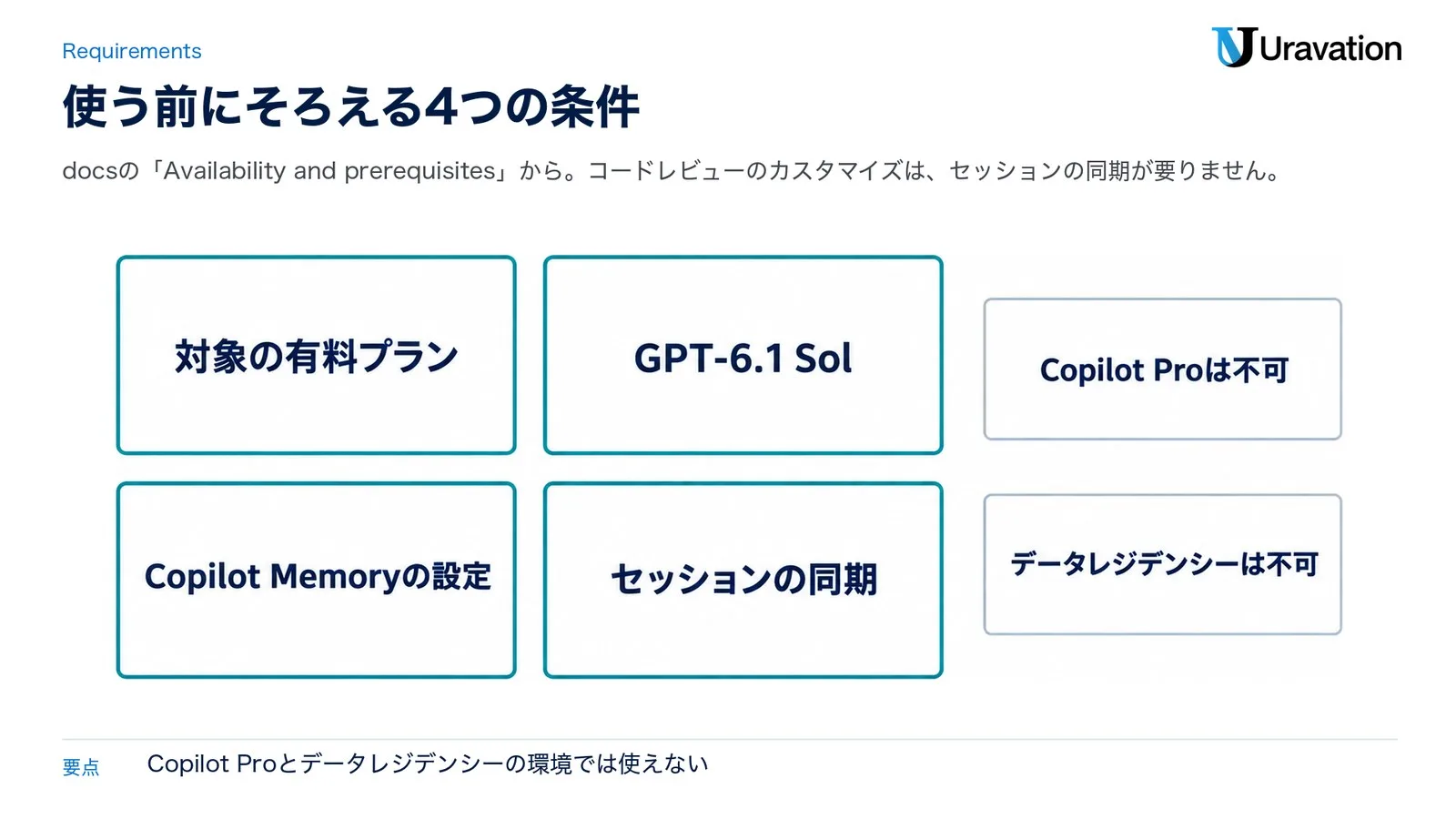
- 対象の有料プラン:Dreamingのdocsで対象のプランの一覧は確かめられず、書かれているのは「Copilot Proでは使えない」ことです。モデルの一覧の表では、GPT-6.1 SolはCopilot Proに含まれず、Pro+・Max・Business・Enterpriseに含まれます。
- GPT-6.1 Sol:3つの機能とも、ポリシーで許可されている必要があります。BusinessとEnterpriseでは、組織とエンタープライズ(複数の組織をまとめるGitHubのアカウント)のオーナーがモデルの利用を決めます(Configuring access to AI models)。APIで確かめる方法はCopilotモデルポリシーAPIの記事にあります。
- Copilot Memoryの設定:リポジトリのカスタマイズとコードレビューのカスタマイズはリポジトリの段階のMemoryが、個人の記憶の整理は個人のMemoryが有効であること。コードレビューのカスタマイズは、Copilot code reviewとそのプレビューの機能も有効にしておきます。
- セッションの同期:リポジトリのカスタマイズと個人の記憶の整理で必要で、コードレビューのカスタマイズでは要りません。
プランと提供の形態で、docsが使えないと明記しているのは次の2つです。
- Copilot Proは不可。
- データレジデンシーは不可。コードとデータの保存地域を選べるGitHub Enterprise Cloud(GHE.com)はサポートされません。選べる地域には日本も入っています(data residencyのdocs)。
リポジトリのカスタマイズとコードレビューのカスタマイズは、組織のポリシー(エンタープライズが決めている場合もあります)か個人所有のリポジトリの設定で有効にし、個人の記憶の整理は本人の設定で有効にします(組織やエンタープライズからCopilotを受け取る人は、管理者のポリシーが許す場合だけ)。1つの設定がその範囲で前提を満たす機能をまとめて有効にし、機能ごとのオン・オフはできません。前提を後からそろえた時にDreamingがすでに有効なら、いったんオフにして有効にし直します。コードレビューのカスタマイズは、今はセルフホステッドランナー(自社で用意するGitHub Actionsの実行環境)に対応していません。
セッションの同期を確かめる
セッションの同期は、Copilot CLI(ターミナルで使うCopilot)とGitHub Copilot app(エージェント向けのデスクトップアプリ)の手元のセッションをGitHubのアカウントに保存する仕組みで、ポリシーの範囲で既定で有効です。組織かエンタープライズからCopilotを受け取る人は、ポリシー設定の「Copilot CLI」の下の「Store local sessions in the Cloud」が少なくとも「View from cloud」である必要があり、無効か未設定ならセッションは手元に残ります。組織の段階のこのポリシーは既定で未設定なので、エンタープライズか組織でこのポリシーを設定するまで、こうした人のセッションは同期されず、リポジトリのカスタマイズと個人の記憶の整理の前提を満たしません(リモート制御のdocs)。同期したセッションは既定で本人だけが見られます(session dataのdocs)。
以前に~/.copilot/settings.jsonでremoteExportをfalseにしていた場合は、その設定を消すかtrueにします。次はdocsの記載を書き起こした形で、私たちは動かしていません。
"remoteExport": true同期をオフにしても、同期済みのセッションは消えません。Dreamingは同期済みのセッション・記憶・リポジトリの中身・レビューの指摘を使うことがあり、1回の実行がその一部だけを使うこともあります。
費用|AI creditsの数え方と、予算とアラートの違い
Dreamingのモデルの利用は既存のCopilotの利用の一部としてAI creditsで請求され、専用の請求の項目はありません。費用は処理の量と、有効なユーザー数とリポジトリ数(動いていないリポジトリを含む)で変わり、変更しない実行も含めてすべての実行がAI creditsを使います(Costs and usage)。
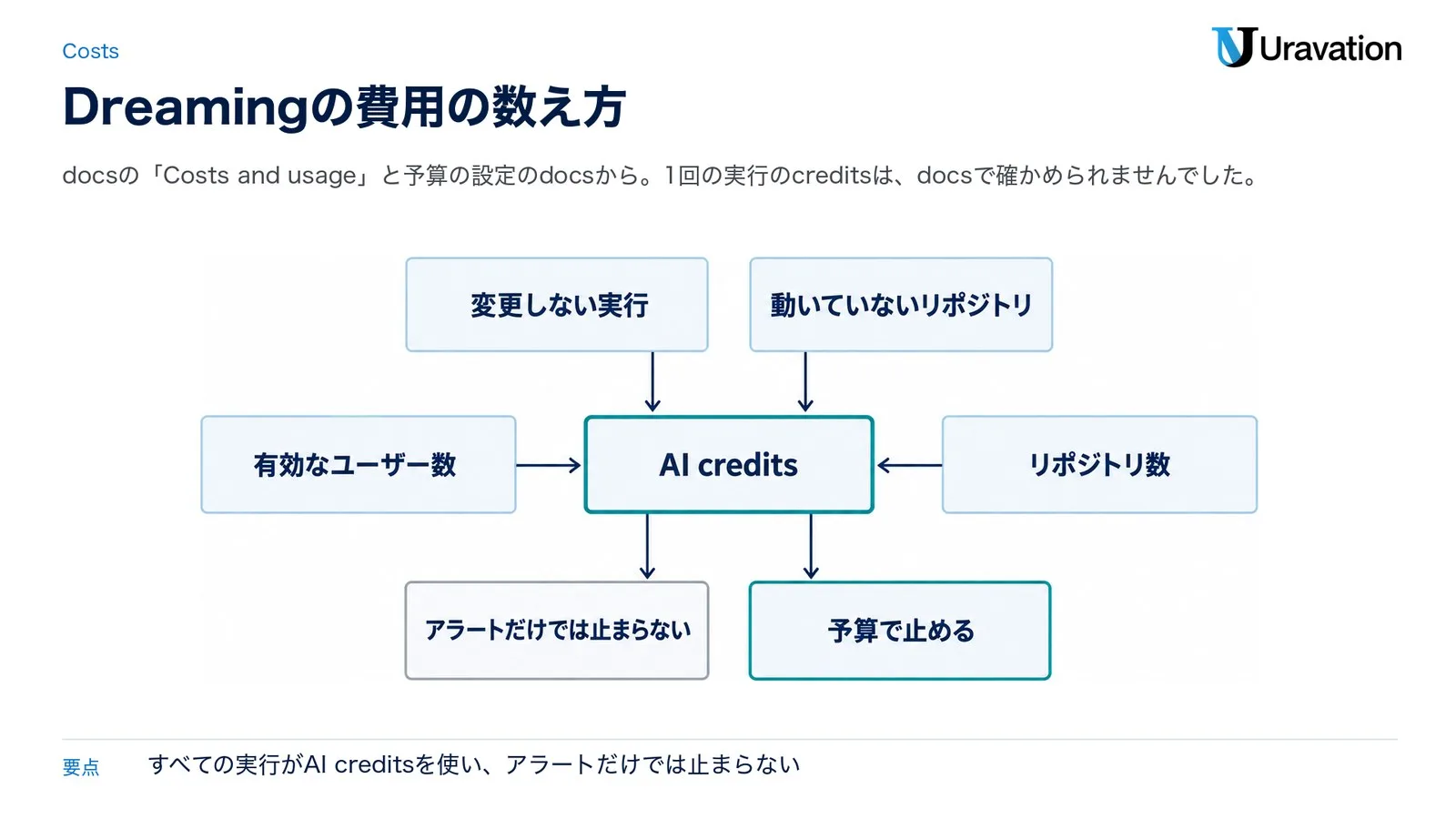
1回の実行で何credits使うか、どのくらいの間隔で動くかは、docsで確かめられませんでした。docsは、有効にする前に対象のリポジトリの範囲と課金の管理を見直すよう書いています。
AI creditsは1 credit=0.01米ドルです。BusinessとEnterpriseでは、ライセンス1つにつき1か月の枠(Business 1,900・Enterprise 3,900)が組織かエンタープライズにまとめられ、Copilotの利用はまずここから引かれます。使い切った後の追加の利用は既定で許されていて、枠を超えて払いたくない場合は、管理者がAI Controlsで「AI credits paid usage」のポリシーを無効にします(組織とエンタープライズの課金のdocs)。
管理者が見るAI creditsの合計にはほかの機能も含まれ、アプリごとの内訳はAI usageの画面に出ないため、Dreamingのdocsは詳しい使用量のレポートを使うよう書いています。レポートは「Get usage report」から依頼し、GitHub Appの分は、レポートのapp_client_idを、REST APIの「List app installations for an organization」の応答のclient_idと突き合わせて見分けます(使用量の表示のdocs)。利用者は「Copilot settings」の「Usage」で自分の分を見られ、個人向けのプランでは請求の画面の「AI usage」でモデルごとの内訳も見られます。ただし、使ったcreditsをプロンプト・セッション・機能ごとにたどることは、ふつうはできないとdocsは書いています(AI creditsの監視のdocs)。
| 設定 | 利用を止めるか | Dreamingで気をつけること |
|---|---|---|
| 予算のしきい値のアラート(75%・90%・100%) | 止めない(メールとバナーで知らせる) | Dreamingのdocsも、アラートだけでは止まらないと書く |
| 予算(「Stop usage when budget limit is reached」を選ぶ) | 上限で止める | 選ばなければ、超えた時にメールが来るだけ |
| ユーザー単位の予算 | 常に止める | リポジトリ単位のアプリの利用を含まない場合がある |
| アプリのインストールごとの予算 | 作れない | Dreamingのアプリのインストールごとの予算も無い |
表は予算の設定のdocs・課金のdocs・Dreamingのdocsによります。BusinessとEnterpriseでは、組織やエンタープライズの予算が効くのはまとめた枠を使い切った後です。予算で止める設定は、Dreamingを有効にする前に作っておきます。docsも、エンタープライズでDreamingを有効にする組織を増やす前に、支出の管理を設定するよう求めています。利用状況のAPIでCopilotの使われ方を追う方法はCopilot利用状況APIの記事にあります。
有効にする前に決める5つのこと
Dreamingは有効にすると対象の範囲で自動で動き、記憶を承認なしで変えます。有効にする前に決めることを、docsの記載をもとに5つにまとめました。決め方の例は私たちの考えです。
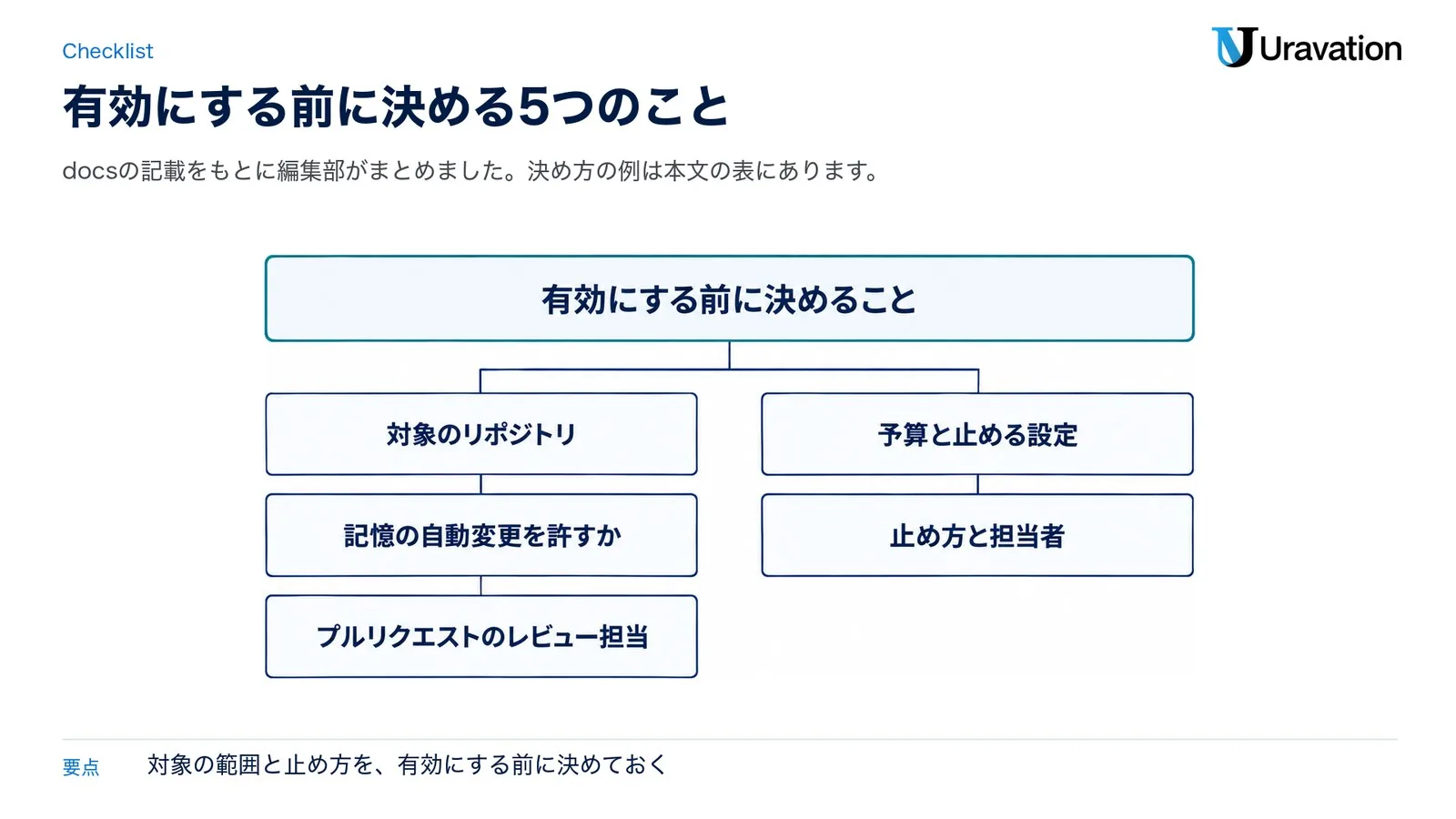
| 決めること | docsで確かめること | 決め方の例 |
|---|---|---|
| 対象のリポジトリ | 組織の「Repository access」は既定で「All repositories」。その範囲のすべてのリポジトリで有効になり、動いていないリポジトリもAI creditsを使う | 試す間は「Selected repositories」で絞る。ただし、選択から外したリポジトリではCopilot Memoryのリポジトリの事実も保存・利用されなくなるので、Memoryを使っているリポジトリを先に確かめる。エンタープライズは「Let organizations decide」で対象の組織だけ設定する(docsの案内) |
| 記憶の自動変更を許すか | 記憶は承認なしで変わり、オフにしても消えた記憶は戻らない。作成と削除は監査ログ(操作の記録)に残るが、中身は残らない。Dreamingによる記憶の更新が監査ログに残るかは、docsで確かめられなかった | セキュリティの要件など重要な決まりは指示ファイルに書く(Memoryのdocsの勧め。どちらも毎回守られる保証はないとdocsは書く) |
| プルリクエストのレビュー担当 | 指示ファイルとスキルの変更はプルリクエストで届く。AIのガイダンスは誤ることがある | 指示ファイルの持ち主を決め、ほかの道具の担当者もレビューに入れる |
| 予算と止める設定 | アラートだけでは止まらない。BusinessとEnterpriseでは、組織やエンタープライズの予算が効くのはまとめた枠を使い切った後で、枠を超えた追加の利用は既定で許されている | 「Stop usage when budget limit is reached」を選んだ予算を先に作る。超過を払わないなら「AI credits paid usage」を無効にする |
| 止め方と担当者 | 個人のDreamingをオフにしても、組織のリポジトリの実行は止まらない。進行中の実行は続くことがある | どの段階の誰が止めるかを先に決める |
有効にする・止める・記憶を消す手順
設定はGitHub.comで行い、実行の結果はGitHub Copilot appで見ます。画面の名前は管理者向けのdocsと個人向けのdocsの英語の表記のままです。私たちは画面で確かめていないので、設定の前に最新のdocsも見てください。docsは、有効にする前に、使う機能の前提(Copilot Memory・セッションの同期・GPT-6.1 Solのポリシーなど)をそろえるよう書いています。前提を後からそろえた時は、Dreamingをいったんオフにして有効にし直す必要があります。
エンタープライズで有効にする
- エンタープライズのページを開く(例:GitHub.comのEnterprisesのページから)。
- ページ上部の「AI controls」をクリックし、サイドバーの「Copilot」をクリックする。
- 「Features & clients」の下の「Configure features & clients」をクリックする。
- 「Memory」の欄で、Copilot Memoryのポリシーが「Let organizations decide」か「Enabled everywhere」か確かめる。Memoryを有効にするだけではDreamingは有効になりません。
- Copilot Dreamingのポリシーを選ぶ。「Let organizations decide」は最初は全組織で無効で、組織のオーナーが決めます。「Enabled everywhere」はCopilot Memoryの範囲で組織が有効を引き継ぎ、組織では無効にできません。「Disabled everywhere」は組織が有効にできません。
docsは、試験的に入れるなら「Let organizations decide」を選び、対象の組織だけ設定するよう案内しています。「Enabled everywhere」から「Let organizations decide」に変えても全組織で有効のまま残り、組織のオーナーが無効にできるようになるだけです。
組織で有効にする
エンタープライズに属する組織では、エンタープライズが「Let organizations decide」を選んでいる必要があります。ロックされている設定は、エンタープライズが決めています。
- GitHubの右上のプロフィール画像から「Organizations」を開き、組織を選んで、組織名の下の「Settings」をクリックする。
- サイドバーの「Code, planning, and automation」の下の「Copilot」をクリックし、「Policies」をクリックする。
- 「Memory」の欄で「Repository access」の設定を確かめる。有効にすると、今の範囲のすべてのリポジトリで有効になります。
- 「Dreaming」のドロップダウンで「Enabled」を選ぶ。Copilot Memoryのリポジトリの選択に入っているリポジトリだけに効きます。
個人の記憶と、個人所有のリポジトリで有効にする
個人の記憶の整理は、プロフィール画像から「Settings」を開き、「Code, planning, and automation」の「Copilot」の「Features」で、Copilot Memoryが有効なのを確かめてから「Dreaming」で「Enabled」を選びます(Memoryが無効だと、この設定は出ません)。組織やエンタープライズからCopilotを受け取っている場合は、ポリシーが許す時だけ有効にでき(許可されても自動では有効になりません)、「Disabled」で自分だけ外すこともできます。無効にするポリシーは、個人のサブスクリプションを併せて持っていても覆せません。この設定は自分のリポジトリには効きません。個人所有のリポジトリは、組織やエンタープライズからCopilotを受け取っていない、対象の個人のサブスクリプションの人が対象で、リポジトリの管理者の権限が要ります。リポジトリの「Settings」の「Copilot」の「Memory」で「Allow Copilot to store and retrieve repository facts」が有効なのを確かめ、サイドバーの「Dreaming」で有効にします(アーカイブしたリポジトリは不可)。
実行の結果を見る
GitHub.comの設定画面に実行ごとの結果は出ません。Copilot appのサイドバーの「Automations」から「Dreaming」タブを開き、「Personal Dream runs」か「Repository Dream runs」で実行を選ぶと、状態と、ある場合は要約、記憶の「Added」「Updated」「Removed」、プルリクエストのリンクが見られます。リポジトリの実行は、appに追加したリポジトリの分だけ出ます。実行はGitHubが管理する予定で自動で動き、有効にした直後には出ないことがあります。「Refresh runs」は一覧の読み直しで、手動の実行や、予定・プロンプト・モデルの変更はできません。
止める
- 今後の実行を止めるには、該当するエンタープライズ・組織・個人・リポジトリの設定でDreamingを無効にします。エンタープライズでは「Disabled everywhere」を選びます。
- 組織では、リポジトリをCopilot Memoryのリポジトリの選択から外すと、そのリポジトリのMemoryとDreamingの両方が無効になります。
- 個人のDreamingをオフにしても、組織が持つリポジトリの実行は止まりません。進行中の実行は続くことがあります。
- オフにしても、変更の取り消し、作られた情報の削除、プルリクエストを閉じること、消された記憶の復元は行われません。Copilot appの実行の詳細は完全な履歴ではなく、取り消す機能もありません(Data and controls)。
記憶を消す・提案を片付ける
- 個人の記憶:「Copilot settings」のサイドバーの「Copilot」の下の「Memory」で消します。複数はチェックを入れて「Delete」です。
- リポジトリの記憶:リポジトリの「Settings」の「Copilot」の「Memory」で消します。書き込み権限と、自分のアカウントで個人の好み(user-level preferences)が有効なことが条件です。
- 管理者:エンタープライズと組織のオーナーは、自分たちが請求先のライセンスで作られた個人の好みを書き出し・削除できます。削除は元に戻せません。
- 提案:指示とスキルの変更を含むプルリクエストは、レビューしてマージするか閉じます。
- コードレビューのガイダンス:プルリクエストなしで更新されたガイダンスを見たり消したりする方法は、docsで確かめられませんでした。
記憶の作成と削除は監査ログ(操作の記録)に誰がいつ操作したかが残り、中身は残りません。リポジトリの記憶がいつ誰の操作で作られたかを探す、docsの検索の例は次のとおりで、ORG/REPOは持ち主とリポジトリの名前に置き換えます。
action:copilot.memory_created repo:ORG/REPO【要注意】Copilot Dreamingで読み違えやすい4つのこと
DreamingでAIモデルが学習する
❌ 有効にすると、Copilotの下で動くAIモデルが自分たちのコードに合わせて学習すると考える。
⭕ docsは「基になるAIモデルではなく、コンテキストを更新する」と書いています。変わるのは記憶、指示ファイルとスキルの提案、コードレビューのガイダンスです。
指示ファイルが勝手に書き換わる
❌ CLAUDE.mdやAGENTS.mdがその場で書き換わると考える。逆に、何も勝手には変わらないと考えて記憶を見ない。
⭕ 指示ファイルとスキルはマージするまで変わりません。一方、記憶は承認なしで変わり、コードレビューのガイダンスもプルリクエストなしで更新されます。
変更が無ければ費用はかからない
❌ プルリクエストが来なかった実行や、触っていないリポジトリは無料だと考える。
⭕ 変更しない実行と、動いていないリポジトリを処理する実行も含めて、すべての実行がAI creditsを使います。
アラートを設定すれば使いすぎは止まる
❌ 予算に75%・90%・100%のアラートを付けたので、上限で止まると考える。
⭕ アラートは知らせるだけです。止めるには予算で「Stop usage when budget limit is reached」を選びます。BusinessとEnterpriseでは、組織やエンタープライズの予算が効くのは、ライセンスごとの枠をまとめた分を使い切った後です。ユーザー単位の予算はリポジトリ単位のアプリの利用を含まない場合があり、BusinessとEnterpriseで枠を超えて払わないなら「AI credits paid usage」のポリシーを無効にします。
よくある質問
GitHub Copilot Dreamingはどのプランで使え、料金はかかりますか?
専用の請求の項目はありませんが、実行のたびに既存のAI creditsを使い、変更しない実行も数えられます。使えるのは対象の有料プランで、Copilot Proは不可とdocsに明記されています。初期のプレビューはGPT-6.1 Solが必要で、モデルの一覧ではGPT-6.1 SolはPro+・Max・Business・Enterpriseに含まれます。ただ、Dreamingのdocsで対象のプランの一覧は確かめられなかったので、有効にする前に最新のdocsも確かめてください。ほかにCopilot Memoryの設定、セッションの同期(コードレビューのカスタマイズでは不要)、ポリシーでのGPT-6.1 Solの許可、コードレビューのカスタマイズではCopilot code reviewとそのプレビューの機能の有効化(セルフホステッドランナーは未対応)が要り、組織から受け取るCopilotでは管理者のポリシーも要ります。既定では無効で、データレジデンシーのGitHub Enterprise Cloudでは使えません。
実行のタイミングを決めたり、手動で動かしたりできますか?
できません。実行はGitHubが管理する予定で自動で動き、手動の実行も、予定・プロンプト・モデルの変更もできません。会話を開いておく必要もありません。
Dreamingをオフにすると、変更は元に戻りますか?
戻りません。変更の取り消し、作られた情報の削除、プルリクエストを閉じること、消された記憶の復元のどれも行われないので、記憶は個人とリポジトリの設定から、提案はプルリクエストの画面から、別々に片付けます。プルリクエストなしで更新されたコードレビューのガイダンスを見たり消したりする方法は、docsで確かめられませんでした。個人のDreamingをオフにしても、組織のリポジトリの実行は止まりません。
copilot-instructions.mdとAGENTS.md・CLAUDE.mdは、どれもDreamingの対象ですか?
はい。Dreamingのリポジトリのカスタマイズが有効なリポジトリでは、.github/copilot-instructions.md、AGENTS.md、CLAUDE.mdはどれも、Gitで追跡されていれば見直しの対象です(個人の記憶の整理は指示ファイルを変えません)。すべてを変えるとは限らず、変更はプルリクエストで提案されます。AGENTS.mdとCLAUDE.mdはCodexやClaude Codeも読むので、マージ前にほかの道具の担当者も差分を見てください。
データの保存地域が日本のGitHub Enterprise Cloudでも使えますか?
データレジデンシー(保存地域を選べる形態・GHE.com)のGitHub Enterprise Cloudでは、地域にかかわらずDreamingはサポートされていません。docsが対象外とするのはデータレジデンシーの形態で、データレジデンシーを使っていない(GitHub.comで使う)GitHub Enterprise Cloudなら、プランとポリシー、GPT-6.1 Sol、Copilot Memory、セッションの同期の条件を確かめます。
まとめ
GitHub Copilot Dreamingは、Copilotの記憶と指示ファイルを裏で見直すパブリックプレビューの機能です。記憶は承認なしで変わり、CLAUDE.mdやAGENTS.mdを含む指示ファイルとスキルはプルリクエストで提案されます。すべての実行がAI creditsを使い、アラートだけでは止まりません。有効にする前に5つのことを決め、エンタープライズなら「Let organizations decide」で対象の組織を絞って始めます。プレビューのため、設定の前に最新のdocsも確かめてください。
Claude CodeがAGENTS.mdを読む条件はClaude CodeのAGENTS.md対応の記事、利用状況のAPIでCopilotの使われ方を追う方法はCopilot利用状況APIの記事にあります。
運営元 Uravation よりAIエージェントを構想から本番運用まで進める順番と、体制・KPIの決め方をまとめた資料を無料で公開しています。 AIエージェント導入ロードマップを受け取る(無料)
参考・出典
- About GitHub Copilot Dreaming — GitHub Docs(参照日: 2026-11-06)
- GitHub Copilot Dreaming について — GitHub Docs 日本語版・機械翻訳(参照日: 2026-11-06)
- GitHub intelligence puts your code, context, and history to work — GitHub Changelog・2026-10-28(参照日: 2026-11-06)
- Managing Copilot Memory for an enterprise, organization, or repository — GitHub Docs(参照日: 2026-11-06)
- Managing Copilot Memory for your personal account — GitHub Docs(参照日: 2026-11-06)
- About GitHub Copilot Memory — GitHub Docs(参照日: 2026-11-06)
- About GitHub Copilot session data — GitHub Docs(参照日: 2026-11-06)
- Remote control of GitHub Copilot CLI sessions — GitHub Docs(参照日: 2026-11-06)
- Usage-based billing for organizations and enterprises — GitHub Docs(参照日: 2026-11-06)
- Setting up budgets to control spending on metered products — GitHub Docs(参照日: 2026-11-06)
- Viewing your usage of metered products and licenses — GitHub Docs(参照日: 2026-11-06)
- Monitoring your GitHub AI Credits usage — GitHub Docs(参照日: 2026-11-06)
- Custom instructions for GitHub Copilot — GitHub Docs(参照日: 2026-11-06)
- Support for different types of custom instructions — GitHub Docs(参照日: 2026-11-06)
- Adding repository custom instructions for GitHub Copilot — GitHub Docs(参照日: 2026-11-06)
- Copilot customization cheat sheet — GitHub Docs(参照日: 2026-11-06)
- Supported AI models in GitHub Copilot — GitHub Docs(参照日: 2026-11-06)
- Configuring access to AI models in GitHub Copilot — GitHub Docs(参照日: 2026-11-06)
- GitHub Copilot app — GitHub Docs(参照日: 2026-11-06)
- About GitHub Enterprise Cloud with data residency — GitHub Docs(参照日: 2026-11-06)
- How Claude remembers your project — Claude Code Docs(Anthropic・参照日: 2026-11-06)
- Code Review — Claude Code Docs(Anthropic・参照日: 2026-11-06)
- Customize Code Review — Claude Code Docs(Anthropic・参照日: 2026-11-06)
- Custom instructions with AGENTS.md — ChatGPT Learn(OpenAI・Codex・参照日: 2026-11-06)
- Provide context with GEMINI.md files — Gemini CLI ドキュメント(参照日: 2026-11-06)
- 「GitHub Copilot Dreaming」発表。作業を振り返ってパーソナルメモリやガイダンスをバックグラウンドで整理、アップデート。GitHub Universe 2026 — Publickey・2026-11-05(報道・参照日: 2026-11-06)