2026年11月22日時点で、VS CodeでGeminiを使う方法は、①会社が既に契約しているGemini Code Assist Standard/Enterpriseの拡張機能を使う、②Antigravity(Googleのエージェントファーストの開発プラットフォーム)のVS Code拡張機能を入れる、③GitHub Copilotのモデルの選択でGeminiを選ぶ、の3つです。Gemini Code AssistのIDE拡張機能は、2026年6月18日から、無料の個人向け(Gemini Code Assist for individuals)と、Googleの個人向けの有料プランであるGoogle AI Pro・Google AI Ultraの区分では使えなくなり(原文は、これらの区分のリクエストを処理しなくなったという書き方です)、Googleは個人の利用者にAntigravityへの移行を案内しています(Gemini Code Assist consumer accounts)。会社向けのStandardとEnterpriseも、2026年10月9日から新しく購入できなくなり、既存の契約には更新の期限が付きました(Gemini Code Assist Standard and Enterprise subscriptions)。
「Gemini Code Assistを入れたのにサインインで止まる」「無料やGoogle AI Proの契約で使えるのか」「会社で使うなら何を契約するのか」「Antigravityと何が違うのか」「GitHub Copilotの中でGeminiを選べるのか」。この記事では、まず自分がどの道かを決め、それぞれの設定の手順、StandardとEnterpriseの違いと料金、うまく動かないときに確かめる順を、GoogleとGitHubの公式のdocs・料金のページ・changelogで整理します。期限・料金・対象のプランは、2026年11月21日時点で公式のページを確認した内容です。
この記事の要点(2026年11月22日時点)
- VS CodeでGeminiを使う道は3つです。Code Assistの契約が既にある会社はGemini Code Assistの拡張機能、個人とこれから始める会社はAntigravityのVS Code拡張機能、GitHub CopilotのPro以上のプランを使っている人はモデルの選択でGeminiを選びます。
- Gemini Code AssistのIDE拡張機能は、2026年6月18日から個人向け(Gemini Code Assist for individuals)・Google AI Pro・Google AI Ultraの区分では使えません。Gemini CLIも同じ扱いです。
- StandardとEnterpriseは2026年10月9日から新規の購入ができません。既存の契約は契約の終わりまで使え、年契約の自動更新は2027年1月31日まで、月契約の自動更新は2027年12月31日までです。
- Code Assistとは別の製品のAntigravityでは、料金のページに、個人のGoogleアカウント向けのサブスクリプションなしのプラン($0/月)が載っていて、IDE拡張機能へのアクセスと毎週更新される基本の利用枠が含まれます(利用枠の回数の記載はありません)。会社のアカウントでVS Codeの拡張機能を使う時は、IDE拡張機能のページの案内どおり「Sign in with Gemini Enterprise」から入ります。
- GitHub Copilotでは、2026年11月18日からGemini 4 Neonが一般提供になりました(Copilot Pro+・Max・Business・Enterprise)。GitHubのdocsの表では、Copilot ProでもGemini 3.8 FlashとGemini 4 Hydrogenを選べます。
Gemini Code Assistに何が起きたか|6月18日と10月9日
Gemini Code Assistの扱いは、2026年に2回大きく変わりました。1回目は2026年6月18日の個人向け・Google AI Pro・Google AI Ultraの停止、2回目は2026年10月9日の会社向けの新規購入の終了です。VS Codeの拡張機能が動かないと感じたら、まず自分の契約がどちらの区切りに当たるかを確かめてください。
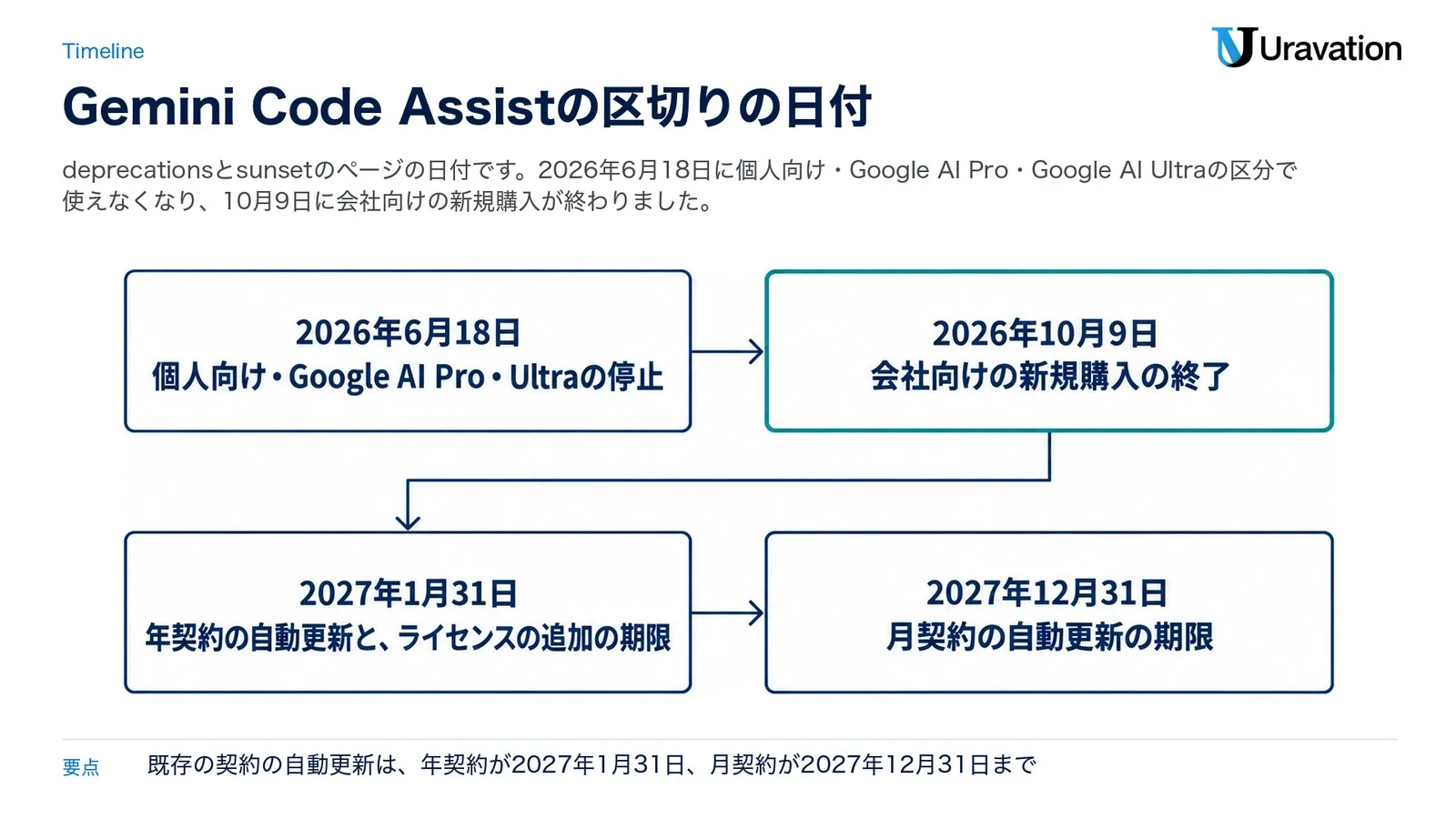
6月18日の変更は、2026年5月19日にGoogle Developers Blogで発表されました。記事は、6月18日にGemini CLIとGemini Code AssistのIDE拡張機能が、Google AI ProとUltra、そして無料で使っていたGemini Code Assist for individualsの要求に応えなくなると書いています。Googleは発表と同じ5月19日に、後継のAntigravity CLIを誰でも使えるようにしました(An important update: Transitioning Gemini CLI to Antigravity CLI)。この時点では、StandardかEnterpriseのライセンスで使う会社は「アクセスは変わらない」と説明されていました。
その後、Googleのdocsには会社向けの期限が載りました。Standard・Enterpriseの契約のページ(最終更新2026年11月10日)は、2026年10月9日から新しいStandard・Enterpriseの契約を購入できなくなり、新しく契約するGemini Enterprise(Google Cloudで契約する会社向けのGemini)のStandard・PlusにもCode Assistの権利が含まれなくなったと書いています(Gemini Code Assist Standard and Enterprise subscriptions)。日付を並べると次のとおりです。
| 日付 | 起きたこと | 対象 | 出典 |
|---|---|---|---|
| 2026年5月19日 | GoogleがGemini CLIからAntigravity CLIへの移行を発表し、6月18日の停止を予告 | 個人向け・Google AI Pro・Google AI Ultra | Google Developers Blog |
| 2026年6月18日 | Code AssistのIDE拡張機能とGemini CLIが、個人向け・Google AI Pro・Google AI Ultraの区分の要求に応えなくなる。「Login with Google」でも入れなくなる | 個人向け・Google AI Pro・Google AI Ultra | consumer accountsのページ |
| 2026年7月17日 | GitHub上のGemini Code Assist(個人向けの版)が停止(6月18日に非推奨) | GitHubのコードレビューの個人向けの版 | deprecationsのページ |
| 2026年10月9日 | Standard・Enterpriseの新規購入ができなくなる | これから契約する会社 | sunsetのページ |
| 2027年1月31日 | 年契約の自動更新と、ライセンスの追加の期限 | Standard・Enterpriseの既存の契約 | sunset・deprecationsのページ |
| 2027年3月31日 | 既存のGemini Enterpriseの契約が持つCode Assistの権利の期限 | Gemini Enterpriseの既存の契約 | sunsetのページ |
| 2027年12月31日 | 月契約の自動更新の期限 | Standard・Enterpriseの既存の契約 | sunset・deprecationsのページ |
表の6月18日以降の日付は、GoogleのFeature deprecations(最終更新2026年10月9日)とsunsetのページにある値です。個人向けの区分については、consumer accountsのページが「Login with Googleの選択肢でIDE拡張機能やGemini CLIに入ることはできなくなった」と書き、移行先としてAntigravityの製品群とAntigravityの料金のページを案内しています。
会社向けの既存の契約は、契約の終わりまでCode Assistを使えます。sunsetのページは、今後のエージェントによるコーディング支援はGemini Enterpriseの各エディションに含まれるAntigravityで提供すると書き、最後の更新日か契約の終わりの前に、Gemini Enterpriseへの移行を計画するよう求めています。同じページのよくある質問は、Code Assistで使えるモデルを「Gemini 3.xの系列だけ」としています。
GitHubでプルリクエストを見るGemini Code Assistも、個人向けの版は7月17日に止まりました。会社がGoogle Cloud経由で使う版について、5月の発表は「変わらない」と書いていました。AIのコードレビューの道具をほかにも比べたい場合は、AIコードレビューエージェントの比較を参考にしてください。Gemini CLIの6月の変更と、Antigravity CLIへの移行の手順は、Gemini CLI終了とAntigravity CLIへの移行で整理しています。
VS CodeでGeminiを使う3つの道|自分はどれか
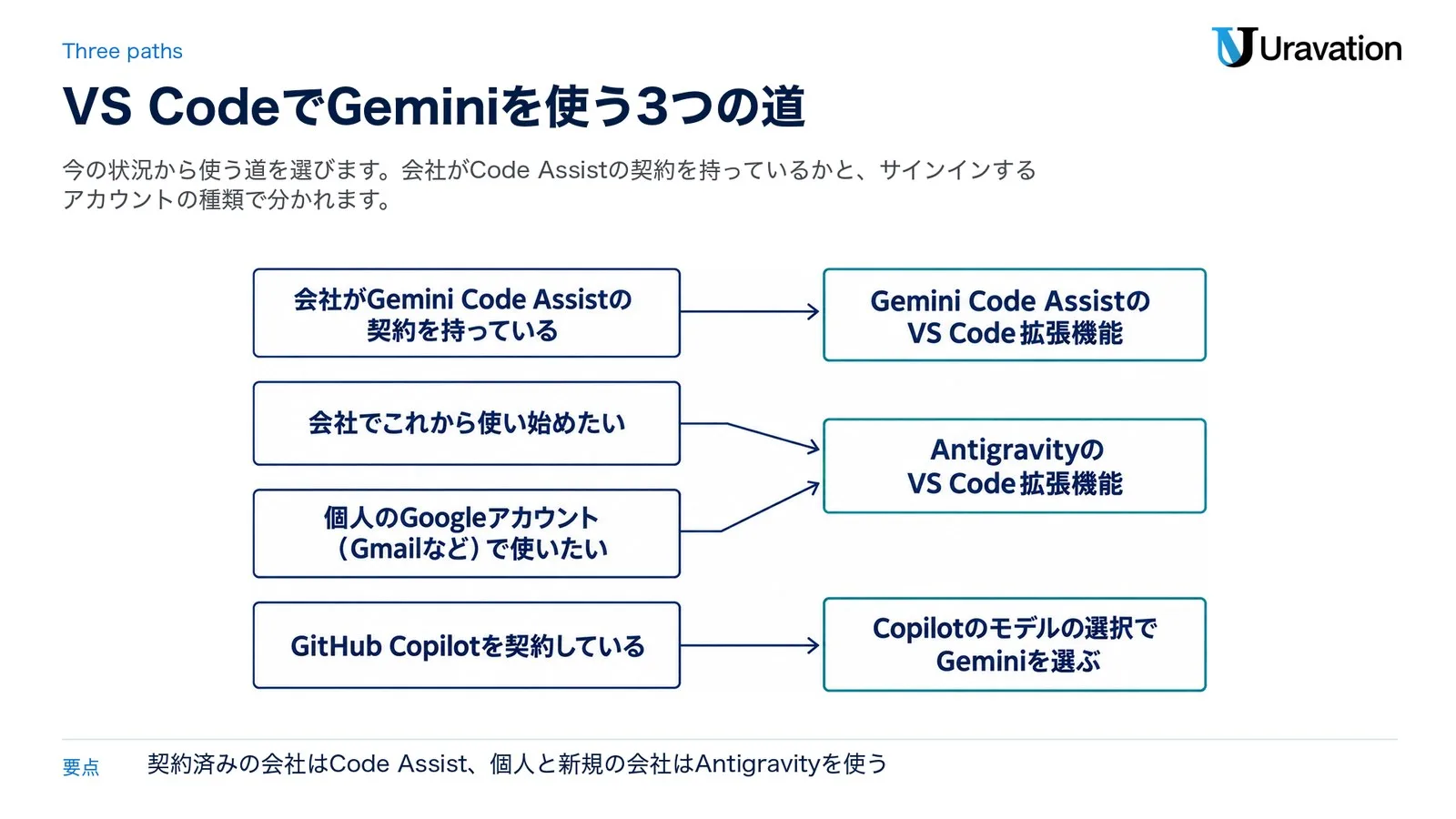
どの道を選ぶかは、サインインするアカウントの種類と、会社がGemini Code Assistの契約を持っているかで決まります。同じ「Gemini」でも、Gemini Code Assistの拡張機能、Antigravityの拡張機能、GitHub Copilotの3つは別の製品です。
| 今の状況 | 使う道 | 先に確かめること |
|---|---|---|
| 会社がGemini Code Assist StandardかEnterpriseを契約している | Gemini Code AssistのVS Code拡張機能 | 年契約か月契約か、更新の期限(2027年1月31日・2027年12月31日)、移行の計画 |
| 会社でこれから使い始めたい | AntigravityのVS Code拡張機能(Gemini Enterpriseか、Google Cloudのプロジェクトの従量課金) | Code Assistは2026年10月9日から新しく買えない |
| 個人のGoogleアカウント(Gmailなど)で使いたい | AntigravityのVS Code拡張機能(Antigravityの個人向けプラン・Google AI Pro・Google AI Ultra) | Google AI ProとUltraの契約は個人のGoogleアカウントで使う |
| 会社のGoogle Workspaceのアカウントで試したい | AntigravityのアプリやCLI(限られたお試しの枠)。VS Codeの拡張機能は「Sign in with Gemini Enterprise」から入る | お試しの枠の説明はアプリとCLIが対象。もっと使うなら、個人のアカウント・Google Cloudのプロジェクト・Gemini Enterpriseの3つから選ぶ |
| GitHub Copilotを契約している | Copilotのモデルの選択でGeminiを選ぶ | プランによって選べるGeminiのモデルが違う(Copilot FreeとCopilot Studentは自動のモデルの選択だけ) |
Antigravityは、Googleが「エージェントファースト」の開発の場として出している製品群で、デスクトップのAntigravity App、Antigravity CLI、IDE拡張機能、Antigravity SDK、単体のAntigravity IDEがあります(Antigravityの製品のページ)。VS Code Marketplaceの説明では、Gemini Code Assistの拡張機能は書きながらの補完・コメントからのコード生成・チャットといったコーディング支援を、Antigravityの拡張機能は作業の計画を立てて複数の手順を実行するエージェントを前面に出しています。AntigravityのGemini Enterpriseのページは、従来のGemini Code AssistのIDE拡張機能はGoogle自身のGeminiモデルだけに対応すると書いています(Antigravity in Gemini Enterprise)。
会社のアカウントか個人のアカウントかで、使える区分と利用規約が分かれる点も先に押さえておきましょう。Antigravityのdocsは、プランの説明は個人のGoogleアカウントに当てはまり、Google Workspaceの契約にはAntigravityのプランや高い利用枠が含まれないと書いています(Plans)。
既に契約がある会社の手順|Code Assistの拡張を入れる
この節は、会社がGemini Code AssistのStandardかEnterpriseの有効な契約を持っている場合の手順です。Googleのsetupのページは、使う前に有効な契約があることと、管理者の設定(ライセンスの割り当て・APIの有効化・IAM=Google Cloudの権限の管理でのロールの付与)が済んでいることを求めています。新しい契約は2026年10月9日から買えず、契約を別の請求先アカウントへ移すこともできません(Set up Gemini Code Assist Standard and Enterprise)。
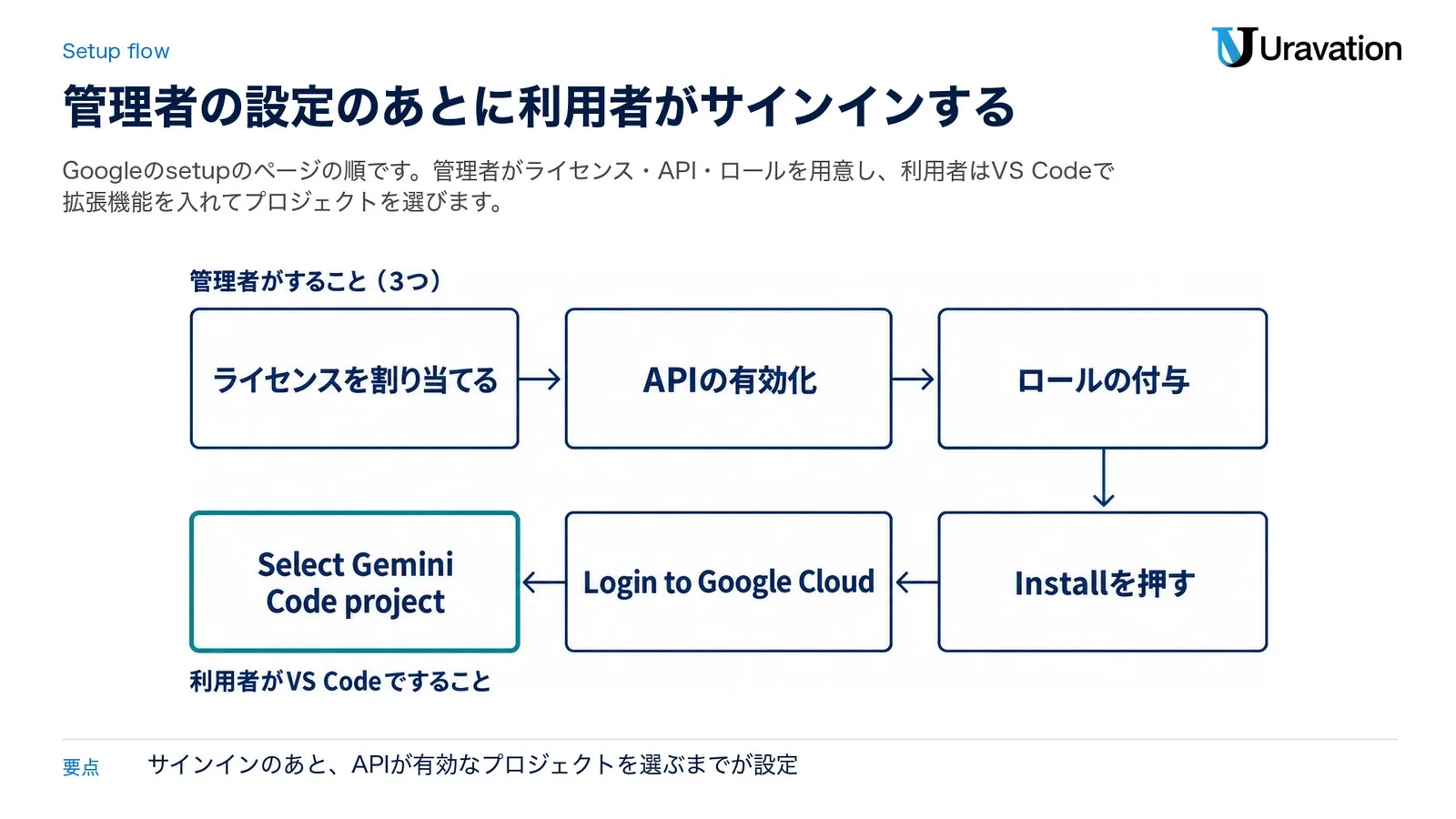
管理者がすること(3つ)
- ライセンスを割り当てる。既定は自動の割り当てで、利用者がサブスクリプションの請求先アカウントにひもづくプロジェクトを選び、そのプロジェクトで
cloudaicompanion.licenses.selfAssignの権限を持っていれば、拡張機能を使った時にライセンスが付きます。30日使われなかったライセンスは、条件を満たす別の人に移ります。 - Google CloudのプロジェクトでGemini for Google Cloud APIを有効にする。Code Assistは、APIの利用・利用枠・請求の管理にこのプロジェクトを使います。
- 利用者にIAMのロール「Gemini for Google Cloud User」と「Service Usage Consumer」を付ける。
2つ目と3つ目は、Google Cloudのコンソールでも、Cloud Shell(ブラウザで開けるGoogle Cloudのターミナル)のgcloud(Google Cloudのコマンドラインツール)でもできます。次はsetupのページに載っている公式の例です(PROJECT_IDは自分のプロジェクトID、PRINCIPALはuser:メールアドレスの形に置き換えます)。
# Gemini for Google Cloud API を有効にする(公式 docs の例)
gcloud services enable cloudaicompanion.googleapis.com --project PROJECT_ID
# 利用者に Gemini for Google Cloud User のロールを付ける(公式 docs の例)
gcloud projects add-iam-policy-binding PROJECT_ID \
--member=PRINCIPAL --role=roles/cloudaicompanion.user
# docs の「同じ手順を Service Usage Consumer のロールでも繰り返す」に当たる行
gcloud projects add-iam-policy-binding PROJECT_ID \
--member=PRINCIPAL --role=roles/serviceusage.serviceUsageConsumerどちらも組織のプロジェクトの設定や権限を変えるコマンドです。実行する前に、対象のプロジェクトと社内の管理者の手順を確かめてください。社内のネットワークにファイアウォールがある場合は、oauth2.googleapis.comやcloudaicompanion.googleapis.comなど、setupのページに並ぶAPIへの通信を通す設定も要ります。
利用者がVS Codeですること
管理者の設定が済んだら、使う人は自分のVS Codeで次の順に進めます。手順はsetupのページの「Install the Gemini Code Assist plugin」と「Sign into Google and select a Google Cloud project」のVS Codeの欄のとおりです。
- VS Codeで拡張機能のビューを開く(Ctrl+Shift+X、macOSはCmd+Shift+X)。
- 「Gemini Code Assist」を検索し、Installを押す(MarketplaceのIDは
Google.geminicodeassist)。 - 再起動を求められたらVS Codeを再起動する。アクティビティバーにGemini Code Assistが出ます。
- アクティビティバーのGemini Code Assistを押し、チャットの欄で「Login to Google Cloud」を押す。
- 外部のサイトを開いてよいかを聞かれたら「Open」を押す。
- ブラウザで、会社で使うGoogleアカウントにサインインする。
- Gemini Code AssistをGoogleからダウンロードしたかを聞かれたら「Sign In」を押す。
- VS Codeに戻り、ステータスバーのGemini Code Assistを押す。
- メニューから「Select Gemini Code project」を選ぶ。
- Gemini for Google Cloud APIが有効なプロジェクトを選ぶ。APIが無効なプロジェクトを選ぶと通知が出て、「Enable the API」から有効にできます。
VS Code Marketplaceの一覧では、この拡張機能に「Free」と表示されます。一方でGoogleのdocsは、StandardとEnterpriseの機能を使うには有効なライセンスが要り、ライセンスは課金の管理者に割り当ててもらうと書いています(Request a Gemini Code Assist license)。拡張機能そのものは更新が続いていて、Marketplaceでは2026年11月19日(GMT)に版2.110.0が出ています(Gemini Code Assist – Visual Studio Marketplace)。
使い始めの操作
- コード補完: 関数を書き始めると薄い文字で候補が出ます。Tabで受け入れ、Escか書き続けることで無視できます。
- コードの変換: 新しい行でCtrl+I(macOSはCmd+I)を押すとQuick Pickのメニューが開き、コマンドで頼めます。差分の表示でAcceptを押すと反映されます。
- チャット: アクティビティバーのGemini Code Assistを押して質問を書きます。StandardとEnterpriseでは、チャットの欄のドロップダウンで使うモデルを選べます。
- 文脈から外すファイル:
.aiexcludeと.gitignoreに書いたファイルは、既定で補完・生成・変換・チャットの文脈に使われません。
Quick Pickのコマンドは次の4つで、例の文はCode with Gemini Code Assist Standard and Enterpriseに載っている公式の例です。
/fix potential NullPointerExceptions in my code
/generate a function to get the current time
/doc this function
/simplify if statement in this codeチャットの開き方とモデルの選び方はChat with Gemini Code Assist Standard and Enterpriseにまとまっています。補完とチャットの結果は、本番のコードに入れる前に必ず人が確かめてください。overviewのページも、もっともらしいが誤った出力が出ることがあるので、使う前にすべての出力を確かめるよう勧めています。
StandardとEnterpriseの違いと料金
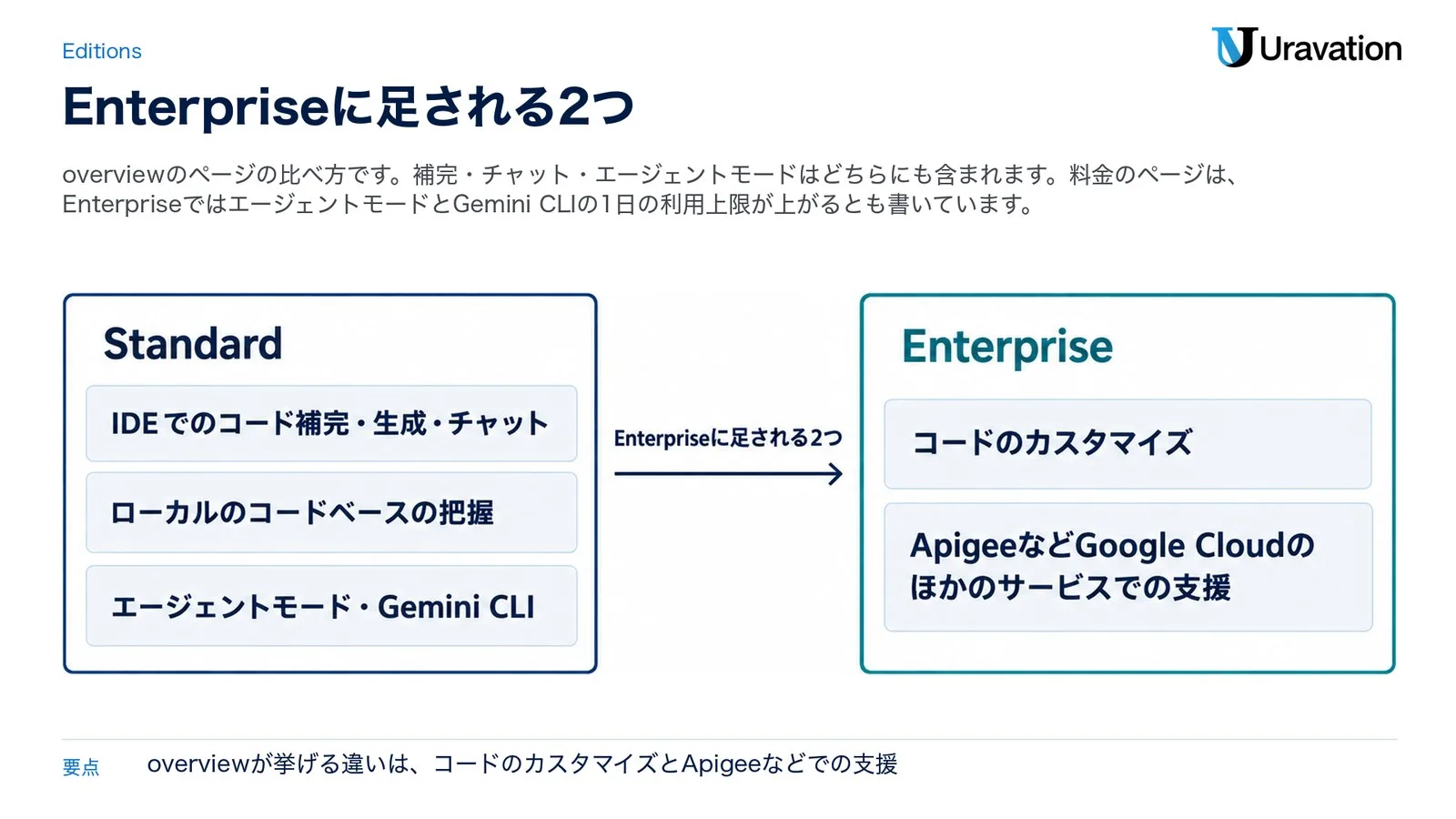
Standard and Enterprise overviewのページによると、StandardとEnterpriseの違いは、Enterpriseに足される2つです。自社の非公開のリポジトリに合わせた提案(コードのカスタマイズ)と、ApigeeなどGoogle Cloudのほかのサービスでの支援です。料金のページは、これに加えて、エージェントモードとGemini CLIの1日の利用上限が上がること(Increased agent usage)も挙げています。VS Codeでの補完・生成・チャット・エージェントモードは、どちらのエディションにも含まれます(Gemini Code Assist Standard and Enterprise overview)。Googleの開発者向けのGemini Code Assist overview(最終更新2026年10月9日)も、今のGemini Code Assistは、Google Cloudで管理するStandardとEnterpriseの2つのエディションだと書いています。
| 項目 | Standard | Enterprise |
|---|---|---|
| docsが挙げる利用者 | 基本的なコーディングの用途の会社、データの安全とコンプライアンスの要件が厳しい組織 | 開発の工程が複雑な大企業、非公開のリポジトリに合わせた回答が欲しい会社、Google Cloudの多くのサービスで支援が欲しい会社 |
| IDEでのコード補完・生成・チャット | あり | あり |
| ローカルのコードベースの把握 | あり | あり |
| エージェントモード・Gemini CLI | あり | あり(1日の利用上限が上がる) |
| コードのカスタマイズ(GitHub・GitLab・Bitbucketの非公開のリポジトリ) | なし | あり |
| Apigee・Application Integration・Gemini Cloud Assistの追加の機能 | なし | あり |
| ライセンス料(月単位の契約) | $22.80/月 | $54.00/月 |
| ライセンス料(12か月の契約) | $19.00/月 | $45.00/月 |
機能はoverviewのページとGemini for Google Cloud pricingの表、料金は料金のページの表の値です。料金はライセンス1つあたりのドル建てで、どちらの契約期間も請求は毎月です。USD以外の通貨で払う場合は、Cloud Platform SKUsに載っている各通貨の価格が使われると料金のページは書いています。ライセンスは人に割り当てるもので、割り当てを受けた人は組織が管理するどのGoogle Cloudのプロジェクトでも使えます(Request a Gemini Code Assist licenseのページ)。
ただし、この料金で新しく契約することは2026年10月9日からできません。既存の契約にライセンスを足せるのは2027年1月31日までです。料金のページの冒頭には今も、個人向けの無料版(Gemini Code Assist for individuals)の情報はcodeassist.googleを見るよう案内する1文が残っています。2026年11月21日にcodeassist.googleを開くと、6月18日の停止を説明するGemini Code Assist consumer accountsのページに転送されました。古い記事やページで「無料で使える」と書かれていても、今のGemini Code Assistの拡張機能には当てはまりません。
エージェントモードは、システムのツールやMCPサーバー(外部のデータや道具をAIにつなぐための共通の仕組み)を使って、複数の手順の作業をGeminiに頼む機能です。Standard and Enterprise overviewのページは、Gemini CLIは最新のGeminiモデル向けに最適化されていないとして、Antigravity CLIを使うよう案内しています。
個人とこれから始める会社はAntigravityへ|VS Codeの拡張とプラン
個人のGoogleアカウントでVS CodeからGeminiを使いたい場合、Googleが案内している移行先はAntigravityです。AntigravityにはVS Codeの拡張機能「Google Antigravity」(MarketplaceのIDはGoogle.google-antigravity)があり、Marketplaceでは2026年11月18日(GMT)に版1.13.0が出ています(Google Antigravity – Visual Studio Marketplace)。Marketplaceの説明によると、この拡張機能は作業の計画を立てて複数の手順を実行し、隔離された環境で動くサブエージェント(作業の一部を受け持つ別のエージェント)を立ち上げ、ターミナルでテストを走らせ、MCPでデータベースにつなぎ、利用者の監督のもとで大きなリファクタリングまで進めます。エージェントの変更はエディタの中の差分として出て、変更ごとに受け入れるか戻すかを選べます。
VS Codeへの入れ方
AntigravityのVS Codeのページは、前提としてVS Code 1.90以降(macOS・Linux・Windows)と、無料の枠を含むAntigravityのどれかのプランを持つGoogleアカウント、またはGemini Enterpriseが有効な会社のアカウントを挙げています(Antigravity docs: Visual Studio Code)。手順は次の5つです。
- VS Codeを開く。
- 拡張機能のサイドバーを開く(Windows・LinuxはCtrl+Shift+X、macOSはCmd+Shift+X)。
- 「Google Antigravity」(発行元はGoogle)を検索する。
- Installを押す。
- アクティビティバーのAntigravityのアイコンを押してサインインし、設定を始める。初回の起動で、手元で動くバックエンドの
agyが自動で入ります。
サインインの仕方は、アカウントで分かれます。IDE拡張機能のページによると、個人は個人のGoogleアカウントでログインし、既定のブラウザで認証を済ませると、プランのモデルのクレジットとレート制限(無料枠を含む)を使います。会社は「Sign In」から「Sign in with Gemini Enterprise」(日本語のdocsの表記は「Gemini Enterprise でサインインする」)を選び、会社のIDで認証して、Google Cloudのプロジェクトと地域を選びます。チャットはアクティビティバーのアイコンか、Cmd+L(Windows・LinuxはCtrl+L)で開きます。
Antigravityのプランと利用枠
| プラン | 料金のページの表示 | 主な中身 |
|---|---|---|
| 個人向け(Antigravityのプラン) | $0/月(サブスクリプションなし) | アプリ・CLI・IDE拡張機能・Python SDKへのアクセス。毎週更新される基本の利用枠。モデルはGemini 3.8 Flashなど |
| Google AI Pro | このページに金額の記載なし | 5時間ごとに更新される多めの枠(週の上限まで)。Gemini 4 Neon・Gemini 4 Argon・Gemini 4 Hydrogenなど(一部はトライアルの契約では使えないと注記)。枠を超えた分はAIクレジットで使える |
| Google AI Ultra | このページに金額の記載なし | いちばん大きい枠(5時間ごとに更新)。Gemini 4 Carbonも使え、サードパーティのモデルにも全面的にアクセスできる |
| ビジネス プラン(Google Cloud経由) | Gemini EnterpriseのStandard・Plusは月額$30 USD/シートから。シート料金$0の従量課金も | Google Cloudの利用規約でのアクセス、利用上限の設定、管理者による一元の管理 |
表はAntigravityの料金のページとPlansのdocsの記載です。Plansのdocsは、すべてのプランに共通する基本として、Gemini 3.8 Flashなどのモデル、上限のないTab補完(Unlimited Tab completions)、スケジュールされたタスクやCLIを含む全機能へのアクセスを挙げています。一方で、Plansのdocsには利用枠の回数の記載がなく、レート制限は主に空いている計算の量で決まり、複雑な作業ほど枠を多く使うと書かれています。上限は変わることがあるとも書かれているので、決まった回数を前提にした計画は立てないでください。料金のページでは、個人向けプランの一覧にあるClaude Sonnet 4.6(thinking)・Claude Opus 4.6(thinking)・GPT-OSS-120bに「2026年11月30日に削除されます」と注記されています。
会社のアカウントで使う場合
Antigravity for Google Workspace accountsのページによると、会社のGoogle Workspaceのアカウントでサインインすると、既定では限られたお試しの枠(Antigravity Starter Quota)だけが使え、Workspaceの管理者が個人の利用を止めていれば、アカウントが対象外(ineligible)だと表示されます。もっと使うには、個人のGoogleアカウントに切り替える、Google Cloudのプロジェクトをつないでトークン単位の従量課金にする、Gemini Enterpriseを使う、の3つから選びます。ただし、このページのサインインの手順はAntigravity AppとAntigravity CLIが対象で、IDE拡張機能についてはAntigravity in Gemini Enterpriseのページを見るよう書かれています。VS Codeの拡張機能で会社のアカウントを使う時は、上のとおり「Sign in with Gemini Enterprise」から入ります。会社のアカウントでサインインした場合について、Marketplaceの説明は、Google Cloudの利用規約で守られ、基盤モデルの学習には使われないと書いています。
Gemini Enterpriseで使う場合、StandardかPlusのシートのライセンスがあれば、Antigravityのための利用者ごとのライセンスは別に要りません。管理者は、Google Cloudのコンソールの「Gemini Enterprise > Settings > AI developer tools」で、契約のある地域ごとにAI developer toolsをオンにします。既存の契約では既定でオフのことがあるとAntigravity in Gemini Enterpriseは書いています。ターミナルで使うAntigravity CLI(agy)への移り方はGemini CLI終了とAntigravity CLIへの移行で、ほかのエージェント系の開発ツールとの比べ方はOpenAI Codexとエージェント系ツールの比較で扱っています。
GitHub CopilotでGeminiのモデルを選ぶ
VS CodeでGitHub Copilotを使っているなら、Googleの拡張機能を入れなくても、Copilotのモデルの選択でGeminiのモデルを選べます(Copilot Pro以上のプランの場合。Copilot FreeとCopilot Studentは自動のモデルの選択だけです)。GitHubの2026年11月18日のchangelogは、Gemini 4 NeonがGitHub Copilotで一般提供(generally available)になったと発表しました(Gemini 4 Neon in GitHub Copilot)。changelogは、エージェントによるコーディングや複数の手順でのツールの利用に向けたモデルだと紹介し、Googleによると、Gemini 4 Carbonに近い品質を1つの作業あたり少ないトークンの費用で出すと書いています。
changelogによると、Gemini 4 Neonを使えるのはCopilot Pro+・Max・Business・Enterpriseの利用者で、VS Code・Visual Studio・Copilot CLI・GitHub Copilot coding agent・GitHub Copilot app・github.com・GitHub Mobile・JetBrains IDEs・Xcode・Eclipseのモデルの選択(model picker)で選べます。提供は段階的で、まだ出ていなければ後で確かめるよう書かれています。Gemini 4 Neonは、使用量に応じた課金(usage-based billing)のもとで、提供元の定価(provider list pricing)で請求されると書かれています。Models and pricing for GitHub Copilotによると、各プランにはGitHub AI Creditsの枠が含まれ、枠を超えた分が追加で請求されます。
プランごとに選べるGeminiのモデルは、GitHubのdocsの表で確かめられます(Supported AI models in GitHub Copilot)。2026年11月21日時点の表から、Geminiの行を抜き出すと次のとおりです。
| モデル | Copilot Pro | Copilot Pro+ | Copilot Max | Copilot Business | Copilot Enterprise |
|---|---|---|---|---|---|
| Gemini 3.8 Flash | 含む | 含む | 含む | 含む | 含む |
| Gemini 4 Hydrogen | 含む | 含む | 含む | 含む | 含む |
| Gemini 4 Argon | 含まない | 含む | 含む | 含む | 含む |
| Gemini 4 Carbon | 含まない | 含む | 含む | 含む | 含む |
| Gemini 4 Neon | 含まない | 含む | 含む | 含む | 含む |
同じ表の注記によると、Copilot StudentとCopilot Freeの利用者は、自動のモデルの選択(auto model selection)を通してだけモデルを使えます。changelogが挙げる条件はCopilotのプランだけで、GoogleのCode AssistやAntigravityの契約は条件に入っていません。
会社のCopilot BusinessとEnterpriseでは、管理者がCopilotの設定のモデルのポリシーでGemini 4 Neonを使えるかを決めます。changelogによると、既定では新しいモデルは自動で有効になり、管理者が全体の既定をオフにしているか、このモデルを個別に止めている場合は有効になりません。組織でどのモデルを許すかをまとめて管理する方法は、CopilotモデルポリシーAPIで一括管理で扱っています。
うまく動かないときに確かめること|よくある失敗4つ
Googleのトラブルシューティングのページは、うまくいかない時を「設定の誤り」と「モデルが答えを断る場合」に分けて考えるよう書いています。権限やAPIの設定が足りないとエラーが出たりGeminiの欄が開かなかったりし、答えを断られた時は頼み方を変えます(Troubleshoot Google Cloud with Gemini)。VS CodeでGemini Code Assistが動かない時は、次の順に確かめると切り分けやすくなります。
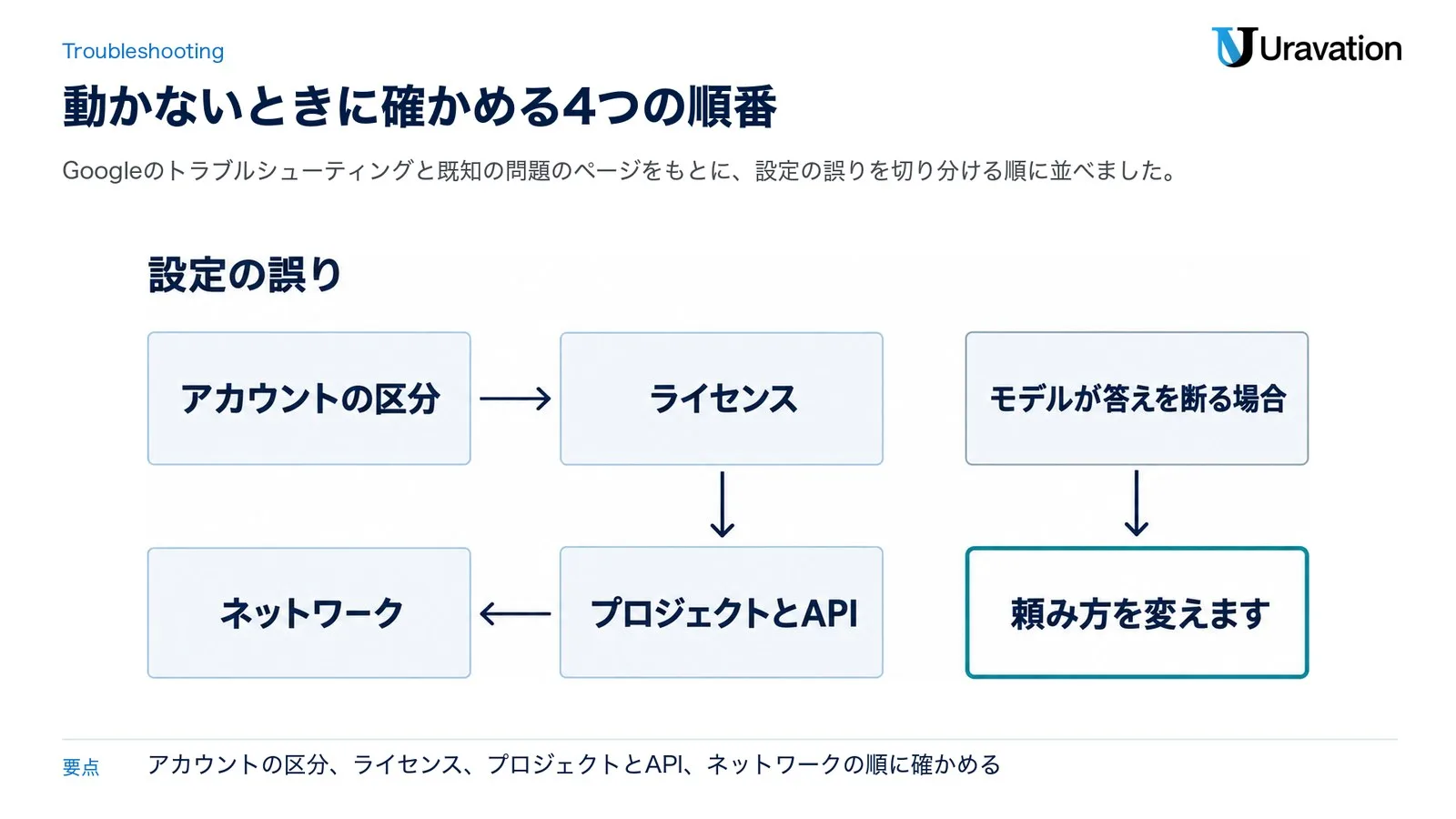
- アカウントの区分: 個人のGoogleアカウント(無料の個人向け・Google AI Pro・Google AI Ultra)では、2026年6月18日からCode AssistのIDE拡張機能は使えません。会社の契約があるなら、会社のアカウントでサインインしているかを見ます。
- ライセンス: StandardかEnterpriseの有効なライセンスが要ります。契約のライセンスがすべて割り当て済みだと、ライセンスが要るというエラーが出ます。課金の管理者に割り当てか更新を頼みます。
- プロジェクトとAPI: ステータスバーの「Select Gemini Code project」で、Gemini for Google Cloud APIが有効なプロジェクトを選んでいるか、IAMのロールが付いているかを見ます。
- ネットワーク: ファイアウォールで
oauth2.googleapis.comとcloudaicompanion.googleapis.comへの通信を通しているか、gRPC(拡張機能がGoogleのAPIとやり取りする通信の方式)が使うHTTP/2の通信を許しているかを見ます。
VS Codeの既知の問題としてdocsに載っているものもあります(Gemini Code Assist code features overviewのKnown issues)。サインインが何度も時間切れになる時は、settings.jsonに次の設定を足すよう案内されています(公式docsの例)。
"cloudcode.beta.forceOobLogin": true手順どおりにプロジェクトを選んでも「Activate Gemini Code Assist」が出続ける時は、ステータスバーのGemini Code Assistから「Send feedback」を選び、ログを表示して原因を確かめます。AntigravityのVS Code拡張機能が、会社の暗号化通信(TLS)を検査するプロキシ(Zscalerなど)の下でつながらない時は、OSの信頼ストアに会社のルート証明書を入れたうえで、VS Codeを起動する前にNODE_EXTRA_CA_CERTSを設定します。macOSとLinuxの公式docsの例は次のとおりです(Antigravity docs: Visual Studio Code)。
export NODE_EXTRA_CA_CERTS="$HOME/certs/corporate-root-ca.pem"
code .
失敗1:個人のGoogleアカウントでCode Assistにサインインし続ける
❌ 「Login to Google Cloud」で個人のGmailのアカウントを選び、エラーのたびにサインインをやり直す。
⭕ 個人向け・Google AI Pro・Google AI Ultraの区分は、2026年6月18日からCode AssistのIDE拡張機能では使えません。個人で使うならAntigravityの拡張機能に移り、会社の契約があるなら会社のアカウントで入り直します。
ポイント: 会社の契約があるのにサインインで止まる時は、上の4つの確かめる順の2〜4(ライセンス・プロジェクトとAPI・ネットワーク)を見ます。
失敗2:会社のWorkspaceのアカウントでGoogle AI Proの枠を待つ
❌ 会社のメールアドレスでAntigravityにサインインし、Google AI Proの多い枠が使えると考える。
⭕ Antigravityの料金のページは、Google AI ProとUltraのプランには個人のGoogleアカウントが要ると書いています。VS Codeの拡張機能では、会社のアカウントは「Sign in with Gemini Enterprise」から入るので、会社で使うならGemini EnterpriseかGoogle Cloudのプロジェクトの従量課金を管理者と決めます。
ポイント: 個人のアカウントに切り替えると、Antigravityの利用規約での利用になり、会社の管理の外に出ます。会社のコードを扱うなら、先に社内の決まりを確かめてください。
失敗3:ライセンスがあるのにプロジェクトを選んでいない
❌ サインインだけ済ませて、プロジェクトを選ばずに使い始める。
⭕ ステータスバーのGemini Code Assistから「Select Gemini Code project」を選び、Gemini for Google Cloud APIが有効なプロジェクトを指定します。Code Assistは、APIの利用・利用枠・請求をこのプロジェクトで管理します。
ポイント: APIが無効なプロジェクトを選ぶと通知が出て、その場で「Enable the API」から有効にできます。権限が足りない時は管理者にIAMのロールを付けてもらいます。
失敗4:CopilotにGemini 4 Neonが無い理由を確かめずにプランを変える
❌ VS CodeのCopilotのモデルの一覧にGemini 4 Neonが無いのを見て、すぐに上のプランへ変える。
⭕ Copilot Pro+・Max・Business・Enterpriseなら、段階的な提供の途中ではないかを先に確かめます。Copilot BusinessとEnterpriseでは、管理者のモデルのポリシーで止められていないかも確かめます。Copilot ProはGemini 4 Neonの対象外です(GitHubのdocsの表では、Copilot ProはGemini 3.8 FlashとGemini 4 Hydrogenが「含む」)。Gemini 4 Neonを選ぶには、Copilot Pro+・Max・Business・Enterpriseのどれかが要ります。
ポイント: changelogは、提供は段階的で、まだ見えなければ後で確かめるよう書いています。会社のCopilotでは、管理者に設定を聞くのが早道です。
よくある質問
VS CodeでGeminiは無料で使えますか?
Gemini Code Assistの拡張機能では使えません。Gemini Code AssistのIDE拡張機能は、2026年6月18日から無料の個人向け(Gemini Code Assist for individuals)では使えなくなりました。Googleが移行先として案内するAntigravityの料金のページには、サブスクリプションなしの個人向けプラン($0/月)が載っていて、IDE拡張機能へのアクセスと毎週更新される基本の利用枠が含まれます。ただし、個人のGoogleアカウントで使うプランで、料金のページに載っているGeminiのモデルはGemini 3.8 Flashで、利用枠の回数の記載はありません。会社のアカウントでVS Codeの拡張機能を使う時は「Sign in with Gemini Enterprise」から入り、Gemini Enterpriseのライセンスか、Google Cloudのプロジェクトの従量課金を使います。GitHub Copilotでモデルを選んでGeminiを使えるのは、GitHubのdocsの表ではCopilot Pro以上のプランです。
Google AI ProやUltraの契約でGemini Code Assistの拡張機能は使えますか?
使えません。2026年6月18日から、Gemini Code AssistのIDE拡張機能とGemini CLIは、Google AI Pro・Google AI Ultraの区分の要求に応えていません。Google AI ProとUltraの契約は、AntigravityのVS Code拡張機能などAntigravityの製品で使います。Antigravityの料金のページは、Google AI ProとUltraのプランには個人のGoogleアカウントが要ると書いています。
Gemini Code AssistはVS Codeでいつまで使えますか?
会社のStandard・Enterpriseの既存の契約は、契約の終わりまで使えます。年契約は2027年1月31日まで、月契約は2027年12月31日まで自動更新でき、それ以降は更新できません。既存のGemini Enterpriseの契約が持つCode Assistの権利は2027年3月31日までです。新しい契約は2026年10月9日から購入できず、既存の契約へのライセンスの追加は2027年1月31日までです。個人向け・Google AI Pro・Google AI Ultraの区分は、2026年6月18日に使えなくなっています。
会社でVS CodeのGeminiを使うには何を契約すればよいですか?
Gemini Code Assistの新しい契約は、2026年10月9日から購入できません。Googleは、今後のエージェントによるコーディング支援を、Gemini Enterpriseの各エディションに含まれるAntigravityで提供すると案内しています。Antigravityの料金のページには、対象のGemini Enterpriseの顧客向けにStandard・Plusが月額$30 USD/シートから、シート料金$0の従量課金も載っています。Google Workspaceのアカウントなら、Google Cloudのプロジェクトをつないでトークン単位の従量課金で使う道もあります。既にCopilot BusinessかEnterpriseを契約している会社は、Copilotのモデルの選択でGeminiを使う方法もあります。
Gemini CLIはどうなりましたか?
個人向け・Google AI Pro・Google AI Ultraの区分では、Code Assistの拡張機能と同じく2026年6月18日に要求に応えなくなり、移行先はAntigravity CLIです。StandardとEnterpriseの契約にはGemini CLIの利用も含まれますが、Standard and Enterprise overviewのページは、Gemini CLIは最新のGeminiモデル向けに最適化されていないとして、Antigravity CLIを使うよう案内しています。設定ファイルの移し方などはGemini CLI終了とAntigravity CLIへの移行で扱っています(6月に公開した記事のため、会社向けの2026年10月9日からの扱いは、この記事の日付の表のとおりです)。
GitHub CopilotでGeminiのモデルは使えますか?
使えます。2026年11月18日からGemini 4 Neonが一般提供になり、Copilot Pro+・Max・Business・Enterpriseの利用者が、VS Codeなどのモデルの選択から選べます(提供は段階的です)。GitHubのdocsの表では、Copilot ProでもGemini 3.8 FlashとGemini 4 Hydrogenを選べます。Copilot StudentとCopilot Freeは、自動のモデルの選択を通してだけモデルを使えます。会社のプランでは、管理者のモデルのポリシーで止められていないかも確かめてください。
まとめ
VS CodeでGeminiを使う道は、会社の契約とサインインするアカウントで決まります。Gemini Code Assistの拡張機能は、個人向け・Google AI Pro・Google AI Ultraの区分では2026年6月18日から使えず、StandardとEnterpriseも2026年10月9日から新しく買えなくなりました。今の状況ごとに、次の一手は次のとおりです。
- 会社にCode Assistの契約がある: 拡張機能はそのまま使えます。年契約なら2027年1月31日、月契約なら2027年12月31日の更新の期限までに、Gemini EnterpriseとAntigravityへの移り方を社内で決めておきましょう。
- 個人で使いたい: Code Assistへのサインインを繰り返さず、AntigravityのVS Code拡張機能を入れて、個人のGoogleアカウントでサインインします。利用枠はプランで変わり、Antigravityのプランは個人のGoogleアカウントが対象で、Google Workspaceの契約には含まれません。
- GitHub Copilotを使っている: モデルの選択で、プランに含まれるGeminiのモデルを選びます(Copilot FreeとCopilot Studentは自動のモデルの選択だけです)。Gemini 4 NeonはCopilot Pro+・Max・Business・Enterpriseが対象です。
エディタの拡張機能ではなく、自分のプログラムからGeminiのAPIを呼びたい場合は、Gemini API完全ガイドを参考にしてください。期限・料金・対象のプランは変わることがあるので、契約や移行を決める前に、下の公式のページで最新の記載を確かめてください。
運営元 Uravation よりAIエージェントを構想から本番運用まで進める順番と、体制・KPIの決め方をまとめた資料を無料で公開しています。 AIエージェント導入ロードマップを受け取る(無料)
参考・出典
- Gemini Code Assist consumer accounts — Google for Developers、最終更新2026年10月9日(参照日: 2026-11-21)
- Feature deprecations(Gemini Code Assist) — Google for Developers、最終更新2026年10月9日(参照日: 2026-11-21)
- Gemini Code Assist Standard and Enterprise subscriptions — Google Cloud Documentation、最終更新2026年11月10日(参照日: 2026-11-21)
- Gemini Code Assist overview — Google for Developers、最終更新2026年10月9日(参照日: 2026-11-21)
- Gemini Code Assist Standard and Enterprise overview — Google Cloud Documentation、最終更新2026年11月10日(参照日: 2026-11-21)
- Set up Gemini Code Assist Standard and Enterprise — Google Cloud Documentation、最終更新2026年11月10日(参照日: 2026-11-21)
- Code with Gemini Code Assist Standard and Enterprise — Google Cloud Documentation、最終更新2026年11月10日(参照日: 2026-11-21)
- Chat with Gemini Code Assist Standard and Enterprise — Google Cloud Documentation、最終更新2026年11月10日(参照日: 2026-11-21)
- Gemini Code Assist code features overview(Known issues) — Google Cloud Documentation、最終更新2026年11月10日(参照日: 2026-11-21)
- Request a Gemini Code Assist license — Google Cloud Documentation、最終更新2026年11月10日(参照日: 2026-11-21)
- Troubleshoot Google Cloud with Gemini — Google Cloud Documentation、最終更新2026年11月10日(参照日: 2026-11-21)
- Gemini for Google Cloud pricing — Google Cloud(参照日: 2026-11-21)
- Gemini Code Assist – Visual Studio Marketplace — Google、版2.110.0(参照日: 2026-11-21)
- Google Antigravity – Visual Studio Marketplace — Google、版1.13.0(参照日: 2026-11-21)
- Google Antigravity – 製品 — Google(参照日: 2026-11-21)
- IDE 拡張機能(Google Antigravity Docs) — Google(参照日: 2026-11-21)
- Visual Studio Code(Google Antigravity Docs) — Google(参照日: 2026-11-21)
- Google Antigravity – 料金 — Google(参照日: 2026-11-21)
- Plans(Google Antigravity Docs) — Google(参照日: 2026-11-21)
- Antigravity for Google Workspace accounts — Google(参照日: 2026-11-21)
- Antigravity in Gemini Enterprise — Google(参照日: 2026-11-21)
- An important update: Transitioning Gemini CLI to Antigravity CLI — Google Developers Blog、2026年5月19日(参照日: 2026-11-21)
- Gemini 4 Neon in GitHub Copilot — GitHub Changelog、2026年11月18日(参照日: 2026-11-21)
- Supported AI models in GitHub Copilot — GitHub Docs(参照日: 2026-11-21)
- Models and pricing for GitHub Copilot — GitHub Docs(参照日: 2026-11-21)