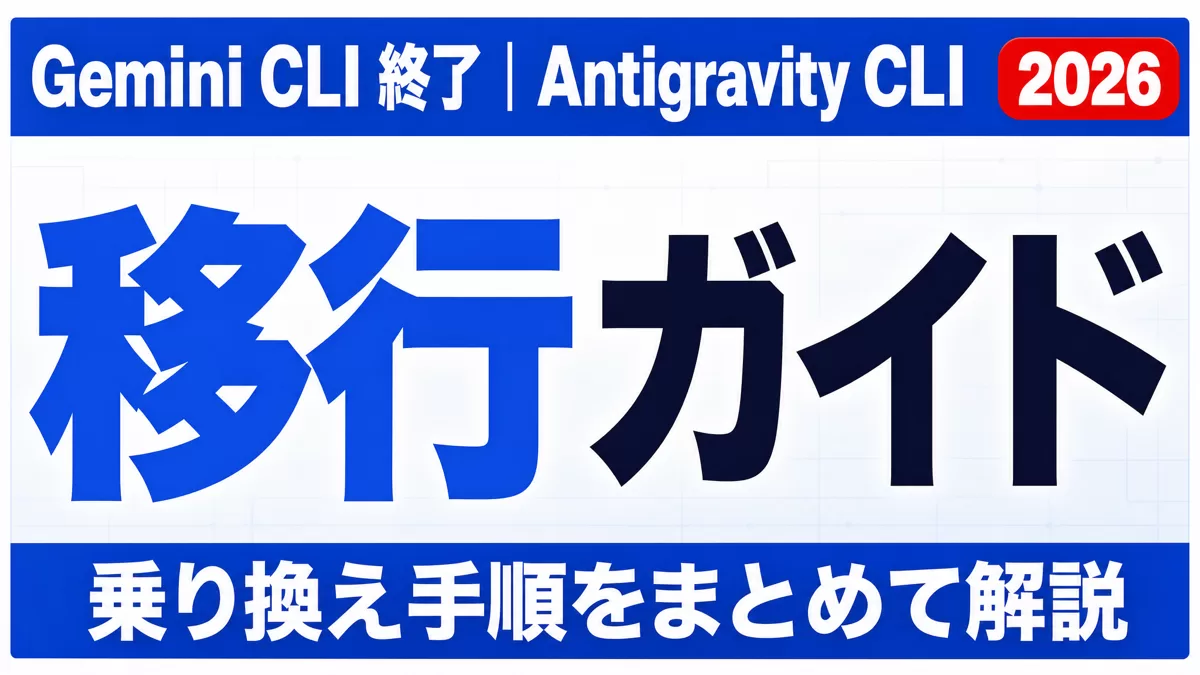
2026年6月18日、Google が Gemini CLI の個人向けサービスを終了し、後継の Antigravity CLI(コマンド: agy) へ移行しました。すでに期限を迎えたこのタイミング、「コマンドが通らなくなった」「何を変えればいい?」という開発者に向けて、移行の全手順と設定ファイルの差分を実コード付きで解説します。
この記事でわかること
- Gemini CLI 廃止の影響範囲(個人向け vs 企業向け)
- Antigravity CLI のインストールと初回起動ウィザードでの認証
- MCP 設定ファイルの移行(フィールド名変更に注意)
- Skills・Hooks・Plugins の移行手順
- 並列サブエージェントなど新機能の使い方
1. Gemini CLI 終了の経緯とタイムライン
Gemini CLI は 2025年6月に Apache 2.0 ライセンスで公開された TypeScript 製のターミナル AI エージェントです。リリースから約 1 年で GitHub スター数 10万超、外部コントリビューターによるプルリクエスト 6,000件以上を集めた人気ツールでした。
しかし 2026年5月19日の Google I/O で、Google は Gemini CLI を Go 製の新プラットフォーム Antigravity に統合する方針を発表。移行期限は 2026年6月18日 に設定されました。
| 日付 | イベント |
|---|---|
| 2025年6月25日 | Gemini CLI 正式公開(Apache 2.0 / TypeScript) |
| 2026年5月13日 | Antigravity CLI リポジトリ公開 |
| 2026年5月19日 | Google I/O にて Antigravity 発表(この発表から終了まで約1ヶ月) |
| 2026年6月18日 | Gemini CLI・Gemini Code Assist IDE 拡張が個人向けサービス終了 |
影響を受けるユーザー
終了の対象は個人向けプランのみです。以下の表で自分の環境を確認してください。
| アカウント種別 | 6月18日以降 |
|---|---|
| Google AI Free(個人) | Gemini CLI 停止 → Antigravity CLI に移行必須 |
| Google AI Pro / Ultra(個人) | 同上 |
| Gemini Code Assist Standard / Enterprise | 影響なし、Gemini CLI を継続利用可 |
| GitHub Copilot 経由の Google Cloud 契約 | 影響なし |
企業向けライセンスを持つ場合は移行不要です。個人開発者や学習目的で使っていた方が今回のターゲットになります。
2. Antigravity CLI(agy)の全体像
Antigravity CLI は Go で書き直した後継ツールです。バイナリ名は agy。TypeScript から Go に変更したことで起動速度と応答性が向上し、バックグラウンドでのサブエージェント並列実行が可能になりました。
| 項目 | Gemini CLI | Antigravity CLI |
|---|---|---|
| コマンド名 | gemini |
agy |
| 実装言語 | TypeScript(Node.js) | Go |
| ライセンス | Apache 2.0(オープンソース) | クローズドソース |
| サブエージェント | 同期実行 | 非同期・並列実行 |
| 拡張機能 | Extensions | Plugins(後方互換あり) |
| モデルサポート | Gemini シリーズのみ | Claude・GPT-OSS-120B にも対応 |
| コンテキスト窓 | 1M トークン | 1M トークン(継続) |
注目すべきはマルチモデル対応。Antigravity CLI は Anthropic の Claude モデルやオープンソースの GPT-OSS-120B も選択できるため、Google 製モデルへの依存を薄められます。
3. インストールと認証
Antigravity CLI は curl スクリプト 1 行でインストールできます。Node.js 環境は不要です。認証は専用のサブコマンドではなく、agy を実行した際の初回ウィザードで行います。
# Step 1: インストール(macOS / Linux)
curl -fsSL https://antigravity.google/cli/install.sh | bash

# Step 2: 初回起動(テーマ・認証方法・設定引き継ぎをウィザードで選択)
# OAuth を選ぶとブラウザが開き、Google アカウントでサインインする
agy

# Step 3: 動作確認
agy --version
Windows の場合は PowerShell で以下を実行します。
# Windows PowerShell
irm https://antigravity.google/cli/install.ps1 | iex
agy
初回に agy を起動すると、ウィザードが「ターミナルのテーマ」「認証方法(Google OAuth など)」「既存 ~/.gemini/ 設定の引き継ぎ」の3点を順に確認します。引き継ぎで「Yes」を選ぶと MCP 設定・Skill・セッショントークンが自動移行されますが、一部の設定は手動修正が必要です(次章で詳説)。なお、認証コマンドやサブコマンドの正確な表記は 公式移行ドキュメント(antigravity.google/docs/gcli-migration) を参照してください。
4. MCP 設定ファイルの移行(フィールド名変更に注意)
Antigravity CLI への移行で最もトラブルが多いのが MCP サーバー設定です。Gemini CLI はすべての設定を settings.json にインラインで記述していましたが、Antigravity CLI は専用ファイル mcp_config.json を使います。
ファイルの場所
| スコープ | Gemini CLI | Antigravity CLI |
|---|---|---|
| グローバル | ~/.gemini/settings.json |
~/.gemini/antigravity-cli/mcp_config.json |
| ワークスペース | .gemini/settings.json(プロジェクト内) |
.agents/mcp_config.json(プロジェクト内) |
フィールド名の変更(サイレントエラーに注意)
リモートサーバーの設定でフィールド名が変わっています。古いフィールド名 url を残したままにすると、エラーメッセージなく接続が失敗します。
// Gemini CLI の旧設定(settings.json 内)
{
  "mcpServers": {
    "my-mcp": {
      "url": "https://example.com/mcp",
      "headers": { "Authorization": "Bearer TOKEN" }
    }
  }
}

// Antigravity CLI の新設定(mcp_config.json)
{
  "mcpServers": {
    "my-mcp": {
      "serverUrl": "https://example.com/mcp",
      "headers": { "Authorization": "Bearer TOKEN" }
    }
  }
}
変更点は url → serverUrl のみですが、これを見落とすと「MCP サーバーに接続できない」という症状が出ます。自動移行ツールを使っても確認必須です。
自動移行コマンド
# プラグイン(旧 Gemini Extensions)を自動インポート
agy plugin import gemini

# 自動移行後に mcp_config.json を開いて serverUrl を確認
cat ~/.gemini/antigravity-cli/mcp_config.json | grep serverUrlMCPサーバーの詳細な設定方法については、MCP Streamable HTTP 完全実装ガイドも参照してください。
5. Skills・Hooks の移行
Skills の移行
Gemini CLI の Skills(GEMINI.md で定義されるワークスペース設定)は、Antigravity CLI では .agents/skills/ 配下に移動します。
# Gemini CLI の Skills 配置
~/.gemini/skills/           ← グローバル Skills
.gemini/skills/             ← ワークスペース Skills

# Antigravity CLI の Skills 配置
~/.gemini/antigravity-cli/skills/   ← グローバル Skills
.agents/skills/ ← ワークスペース Skillsファイル内容自体はほぼ互換性があります。GEMINI.md(ルールや設定を書いたファイル)は後方互換で引き続き機能し、AGENTS.md も同様に読み込まれます。どちらの名前でも動作するため、改名は必須ではありません(両方ある場合の優先順位など細かい挙動は 公式移行ドキュメント を参照)。まずは GEMINI.md をそのまま置いて動作確認するのが安全です。
Hooks の移行
Hooks の JSON 形式は後方互換性が保たれています。フォルダの場所が変わるだけです。
// .agents/hooks.json(Antigravity CLI)
// フォーマットは Gemini CLI と同一
{
  "hooks": [
    {
      "event": "before_tool_call",
      "command": "echo 'Tool: $TOOL_NAME'"
    },
    {
      "event": "after_model_call",
      "command": "python3 ~/.agents/scripts/log_response.py"
    }
  ]
}
スクリプト内の gemini コマンド置換
CI/CD パイプラインや shell スクリプトで gemini コマンドを呼び出している場合は手動で置換が必要です。自動移行ではこの部分はカバーされません。
# 一括置換(sed で gemini → agy に置き換える例)
grep -rl "gemini " ./scripts/ | xargs sed -i 's/gemini /agy /g'

# 確認
grep -r "gemini " ./scripts/ | grep -v "Gemini" | grep -v "#"
6. 新機能:並列サブエージェントの使い方
Antigravity CLI の最大の新機能が非同期サブエージェントです。複数のタスクをバックグラウンドで並列実行できます。
インタラクティブモード(TUI)での利用
サブエージェントは TUI 内のスラッシュコマンドから管理します。agy を起動して通常どおりタスクを依頼すると、エージェントがバックグラウンドで動き、/agents で進捗を一覧・確認できます。
# agy の TUI を起動
agy

# 通常どおりタスクを依頼すると、バックグラウンドのサブエージェントが処理する
# 起動中・レビュー待ちのサブエージェントを一覧表示するスラッシュコマンド
> /agents

# 実行ログ(シェル実行など)を確認するスラッシュコマンド
> /tasks
並列タスクの正確な起動・待機方法(バッチ/非対話スクリプトでの扱いを含む)は CLI のバージョンによって異なる場合があるため、コマンド表記は 公式移行ドキュメント および公式 CLI リファレンスで確認してください。Gemini CLI では同期的にしか動かなかった処理が、Antigravity CLI ではバックグラウンドで並列実行できるようになり、大規模リファクタリング時の効率が大きく向上します。並列エージェント設計の考え方はAIエージェントのParallel Tool Use & tool_choice設計パターンも参考にしてください。
7. マルチモデル設定:Gemini 以外のモデルを使う
Antigravity CLI は Google 製モデルに加えて、Anthropic の Claude やオープンソースの GPT-OSS-120B も選択できます。モデルや API キーは設定ファイル ~/.gemini/antigravity-cli/settings.json で指定します。設定キーの正確な名称(モデル指定キー・フォールバック・API キーの書式)は CLI のバージョンで異なる場合があるため、公式ドキュメントで確認してください。
設定ファイルは、TUI 起動後に /settings または /config を入力してフルスクリーンのメニューから編集することもできます。指定できるモデルの例としては、Gemini シリーズに加えて Claude 系・GPT-OSS-120B などが挙げられます。
移行先の設計思想は「Gemini Sparkの構成とAntigravity」で解剖しています。
8. よくある移行トラブルと解決策
Q: ヘッドレス環境(SSH 接続先など)でブラウザ認証ができない
グラフィカルなブラウザがない環境では、リモートのターミナルで agy を実行すると認証用の URL が表示されます。その URL をローカルのブラウザで開いてサインインし、表示された認証コードをリモートのターミナルに貼り戻すと認証が完了します。
# リモート(SSH 先)で起動 → 表示された URL をローカルブラウザで開く
agy
# サインイン後に表示される認証コードをこのターミナルに貼り付ける
Q: MCP サーバーに接続できない(エラーなし)
前述の url → serverUrl フィールド名変更を確認してください。また、mcp_config.json が正しいパスに存在するかも確認します。接続状況は TUI 内のスラッシュコマンド /mcp から確認できます。
# グローバルの MCP 設定ファイルを確認(serverUrl になっているか)
cat ~/.gemini/antigravity-cli/mcp_config.json

# TUI 内で MCP サーバーの状態を確認するスラッシュコマンド
# agy 起動後に「/mcp」と入力する
Q: gemini コマンドが残っているスクリプトをまとめて確認したい
# リポジトリ内の gemini コマンド呼び出しを検索
grep -r "gemini " . \
  --include="*.sh" \
  --include="*.yaml" \
  --include="*.yml" \
  --include="Makefile" \
  | grep -v "Gemini" \
  | grep -v ".git"
Q: サンドボックスを有効にしたい(セキュリティ強化)
Antigravity CLI はターミナル実行のサンドボックスやパッケージインストール時の承認といったセキュリティ設定を ~/.gemini/antigravity-cli/settings.json で管理します。設定キーの正確な名称は公式ドキュメントで確認してください(TUI 起動後に /settings から GUI で編集することもできます)。
セキュリティ設定の詳細はMCP Tool Poisoning防御ガイドを参照してください。
移行チェックリスト
移行作業の漏れを防ぐため、以下のリストで確認してください。なお、Google 公式の移行ドキュメントは Antigravity CLI 公式移行ガイド を参照してください。Antigravity CLI のリファレンスは Google Developers Blog の公式発表 でも確認できます。
| チェック項目 | コマンド / 確認方法 |
|---|---|
| Antigravity CLI インストール済み | agy --version |
| Google アカウント認証完了 | agy を起動してプロンプトが使えること(初回ウィザードで OAuth 完了) |
MCP config の url → serverUrl 変更 |
cat ~/.gemini/antigravity-cli/mcp_config.json |
| Skills を .agents/skills/ に移動 | ls .agents/skills/ |
| Hooks を .agents/hooks.json に移動 | cat .agents/hooks.json |
| スクリプト内の gemini コマンドを置換 | grep -r "gemini " ./scripts/ |
| CI/CD パイプラインのコマンドを更新 | .github/workflows/*.yml 確認 |
| Plugin 移行完了 | agy plugin import gemini を実行し、TUI で /mcp から反映を確認 |
まとめ:移行のポイントは MCP 設定とコマンド名
Gemini CLI から Antigravity CLI への移行は、インストール自体は 3 コマンドで完了します。ただし現場でトラブルになりやすいのは次の 2 点です。
- MCP 設定の
url→serverUrl変更: サイレントに失敗するため気づきにくい - スクリプト・CI 内の
geminiコマンド置換: 自動移行ではカバーされない
一方で Antigravity CLI の並列サブエージェントとマルチモデル対応は、大規模プロジェクトでの生産性を底上げします。移行のコストは小さく、得られる機能は大きい。今回の移行を機会に、より高度な AI エージェント設計に取り組んでみてください。
AIエージェント導入をチームに展開したい方へ
この記事を読んで導入イメージが固まってきた方へ。Uravation では AI エージェント導入の研修・コンサルを法人向けに提供しています。個別相談は無料です。
運営元 Uravation よりAIエージェントを構想から本番運用まで進める順番と、体制・KPIの決め方をまとめた資料を無料で公開しています。 AIエージェント導入ロードマップを受け取る(無料)
よくある質問
Q. 企業向けでもAntigravity CLIへの移行が必要ですか?
いいえ、Gemini Code Assist Standard / Enterpriseなどの企業向けライセンスは影響を受けず、Gemini CLIを継続利用できます。移行対象は個人向けプランです。
Q. 既存の設定を初回起動時に引き継げますか?
はい。初回起動ウィザードで既存設定の引き継ぎに「Yes」を選ぶと、MCP設定・Skill・セッショントークンが自動移行されます。ただし、一部の設定は手動修正が必要です。
Q. MCPサーバーが無言で接続失敗する原因は?
主な原因は、リモートサーバー設定に古いフィールド名が残っていることです。エラー表示なしで接続に失敗するため、専用のMCP設定ファイルが正しい場所にあるかも確認します。
Q. SkillsやHooksはそのまま利用できますか?
はい。Skillsのファイル内容とHooksのJSON形式には後方互換性があります。ただし保存先のフォルダが変わるため、Antigravity CLI用の場所へ移動して動作を確認します。
Q. Gemini以外のAIモデルも選択できますか?
はい。Geminiシリーズに加えて、Claude系やGPT-OSS-120Bも選択できます。モデルやAPIキーは設定ファイル、またはTUIのフルスクリーンメニューから編集できます。