2026年9月28日時点で、Canva AI(キャンバ AI)とはCanvaの中に組み込まれたAI機能をまとめた呼び名です。チャット欄に「新商品の告知スライドを作って」と書くと、編集できる状態のデザインが出てきて、そのまま会話で直していけます。無料版でも使えますが、画像生成やデザイン生成などの回数を消費する機能は月に最大20回までで、会話しながらデザインを直す「Canva AI 2.0」の全機能はCanvaプロ以上の有料プランが対象です。作ったものは個人用にも商用にも使えますが、公式の利用規約は「出力が他の人と似ることがある」「Canvaの素材ライブラリの写真をAIで編集した場合、その出力はあなたの所有にならない」とはっきり書いています。
料金は、Canvaの日本向け料金ページで2026年9月28日に確認した時点で、無料版が0円、Canvaプロが年額11,800円(1人あたり)、Canvaビジネスが年額18,800円(1人あたり)、Canvaエンタープライズは問い合わせです。AI機能の回数を大きく増やす追加プラン「AIパス」は、ヘルプセンターの記載で1人月100ドル(1ドル150円換算で約15,000円)です。
この記事は、Canvaのヘルプセンター(Canva AIの始め方・AI利用枠・AI品質の設定・AIパス・AIチャージ・AIアシスタントとの接続)、料金ページ、AI製品利用規約(2026年6月26日発効版)、コンテンツ使用許諾契約、トラストセンター、開発者ドキュメント(canva.dev)を2026年9月28日に取得し、その記載だけで組み立てています。筆者の環境で回数を数えたり、生成物を測ったりした数値は含みません。日本語のヘルプ記事は機械翻訳で意味が崩れている箇所があるため、回数や条件は英語版の原文で照合しました。
Canva AIとは|できることと機能一覧(2026年9月時点)
Canva AIは、2026年4月16日にロサンゼルスで開かれた発表会「Canva Create」でCanva AI 2.0へ大きく更新されました。Canva Japanのプレスリリースは「2013年の設立以来最大級のアップデート」と説明しています。ヘルプセンターによると、1.0は「1つの指示文から結果を出す」方式、2.0は「エディターの中でAIと会話しながら作り、直す」方式です。
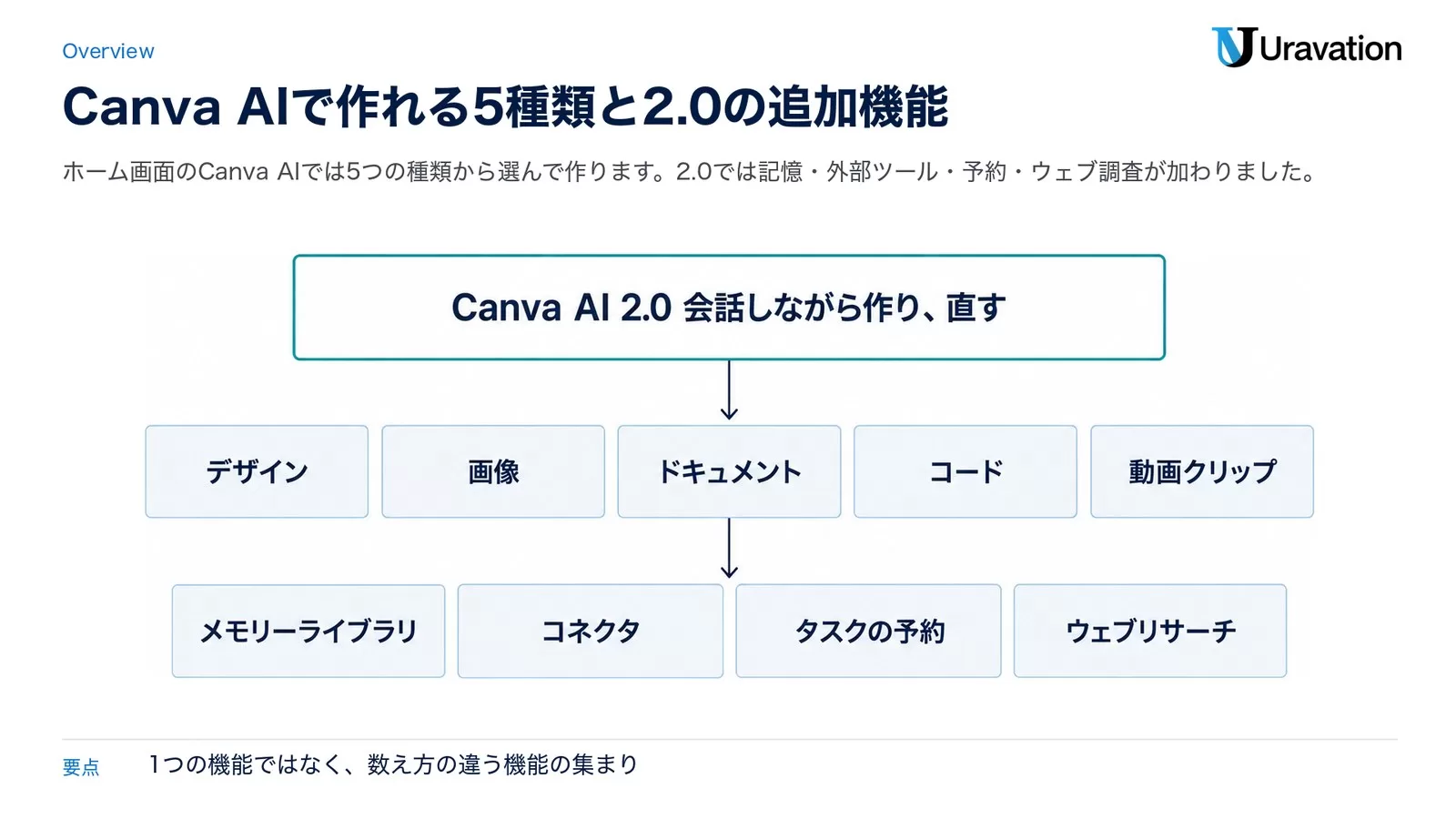
ホーム画面のCanva AIでは、作りたいものの種類を次の5つから選べます。公式ヘルプの表記はデザイン/画像/ドキュメント/コード/動画クリップです。そのうえで2.0では、使うほど好みを覚えるメモリーライブラリ、SlackやGmailの内容を読みにいくコネクタ、決まった時刻に作業を走らせるタスクの予約、最新情報を集めるウェブリサーチが加わりました。
| 機能(公式の表記) | できること | 無料版 | 有料プラン |
|---|---|---|---|
| デザインを生成(Canva AI) | プレゼン・SNS投稿・レポートなどを指示文から丸ごと作る | 利用枠内で可(高品質モデル) | 利用枠内で可 |
| 画像を作成(Canva AI) | 文章や写真から画像を作る。品質は標準・高品質・最高品質から選ぶ | 標準・高品質のみ | 3段階すべて |
| 動画クリップを作成 | 音声つきの短い動画を作る | 利用枠の記事では最高品質モデルに分類(無料は対象外) | 利用枠内で可 |
| マジック作文(Magic Write) | 文章の下書き・言い換え | 利用枠を消費 | 利用枠を消費しない(公正利用の範囲) |
| AI自動翻訳・AI音声生成 | デザイン内の文字の翻訳、読み上げ音声の作成 | 利用枠を消費 | 利用枠を消費しない(公正利用の範囲) |
| マジックレイヤー | 1枚絵のデザインを編集できるレイヤーに分ける | 試用として表示 | 利用枠内で可 |
| Canvaコード | フォームや計算ツールなど動くページを会話で作る | 利用枠内で可(高品質モデル) | 利用枠内で可 |
| 会話型デザイン(Canva AI 2.0) | デザイン全体を読み、会話で素材・フォント・配置を直す | 対象外(1.0の機能のみ) | プロ・チームス・ビジネス・非営利団体 |
| メモリーライブラリ・コネクタ・タスクの予約 | 好みの記憶、外部ツールの読み込み、定期実行 | 対象外 | 同上 |
「利用枠」はあとで詳しく説明しますが、ここで押さえておきたいのは、Canva AIが1つの機能ではなく、回数の数え方が違う複数の機能の集まりだという点です。マジック作文や翻訳は有料プランなら回数を気にせず使えますが、画像や動画の生成、会話型デザインは毎月の共通枠を消費します。なお、料金ページの比較ではCanvaエンタープライズの「Canva AI 2.0」「Canva AIの連携機能」は2026年9月28日時点で「近日リリース」と表示されています。
Canva AIの使い方|ホーム画面・エディター・画像生成の手順
入口は2つあります。ホーム画面の左のメニューにあるCanva AIから始める方法と、デザインを開いたエディターの中から呼び出す方法です。スマートフォンでは画面下のメニューにCanva AIがあり、見当たらない時は「もっと見る」の中を探します。
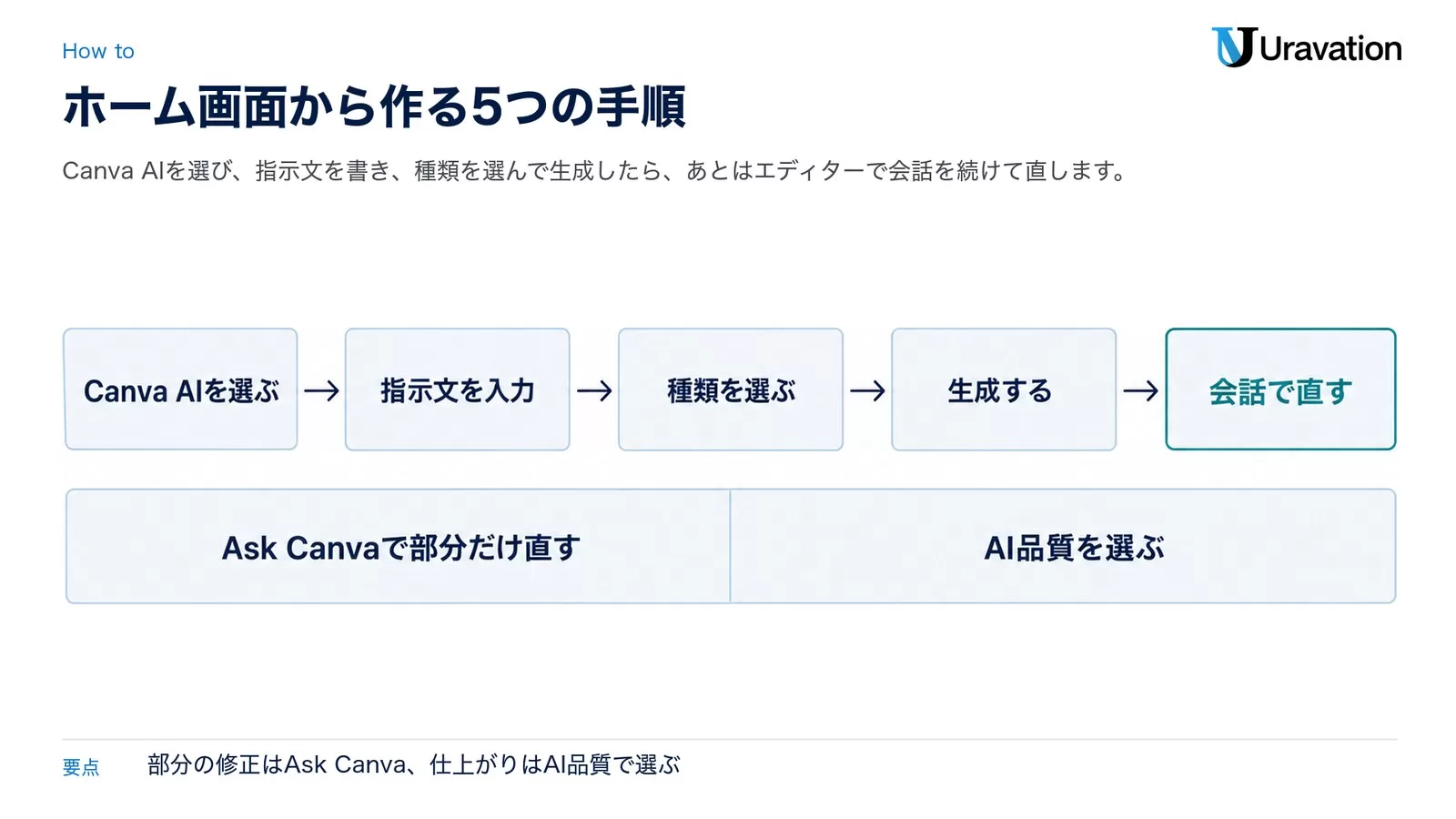
ホーム画面から新しく作る(公式の手順)
- ホーム画面の左のメニューでCanva AIを選ぶ
- 指示文を入力する(マイクのアイコンで音声入力もできる)
- 作るものの種類を選ぶ(デザイン/画像/ドキュメント/コード/動画クリップ)
- Enterキーか送信アイコンで生成する
- デザインの種類によってはそのままエディターが開く。開かない場合は生成されたデザインを選んで「Canvaエディターを使う」を押す。以降はエディター横のCanva AIで会話を続けて直す
指示文には資料を添えられます。ヘルプの表記では「アップロード」(端末のファイル)、「Canvaから追加」(自分のCanvaデザイン)、「インポート」(接続済みアプリのファイル)、「ソース」(ウェブの情報)の4つです。公式のコツは「具体的に書く」「複雑な依頼は小さく分ける」「会話を続けて直す」「ファイルを添えて前提を渡す」の4点で、特別な書き方は求められていません。
公式ヘルプに載っている指示文の例をそのまま示します(英語の原文。日本語でも指示できます)。
rewrite this paragraph concisely
make this element look more realistic
generate a new graphic
作ったデザインの一部だけを直す(Ask Canva)
デザインの中の要素かページを選び、ツールバーのAsk Canvaを押すと、サイドパネルにCanva AIが開きます。やりたいことを書くと、その変更がデザインにそのまま反映されます。ページを選んだ場合は「このページをデザイン」「背景を生成」などの候補も出ます。Ask Canvaは、依頼の中で回数を消費する機能を使った時だけ利用枠を減らす、というのが公式の説明です。
画像を生成する・品質を選ぶ
画像生成は、Canva AIで種類に「画像」を選ぶほか、エディターを開かずに使える専用ページ(AI画像生成・読み上げ音声・背景透過)からも使えます。専用ページで生成すると1〜4枚の画像が表示されることがあり、編集を続けると新しいタブでエディターが開きます。
品質は標準・高品質・最高品質の3段階で、既定は高品質です。エディターの「素材」タブの検索欄にあるプラス記号のアイコン(添付メニュー)からAI品質を選ぶか、ホーム画面のCanva AIの入力欄の同じアイコンから選びます。一度選んだ品質は、変えるまで以降の写真・動画生成すべてに適用されます。公式の案内では、下書きや試しは標準、日常の作業は高品質、仕上げの画像は最高品質という使い分けです。図形・音声・3D・フォーム・コード・グラフ・シートは高品質だけの対応で、最高品質を選んでも高品質で作られます。
画像生成を専門にするモデルと比べたい場合は、Nano Banana Proはどこで使える?できること・料金を整理も参考になります。
スライド・ドキュメント・定期タスク
スライドは、Canva AIで「デザイン」から「プレゼンテーション」を選び、テーマ・構成・枚数の希望を書きます。公式ヘルプでは、Canva AIのプレゼン作成は回数を消費する機能に分類されています。ドキュメントは、白紙からの下書き、既存の文章の続き、トーンの調整、長い文書の要約ができます。
Canva AI 2.0では、指示文を書いたあと入力欄のボタンから時刻を選ぶと、毎日・毎週・毎月などでタスクを繰り返し実行できます。同時に予約できるのは10件までで、実行ごとに新しいチャットができ、終わると通知が届きます。なお、チャット履歴から削除したチャットは元に戻せません。
無料と有料の違い|料金とAI利用枠の比較表
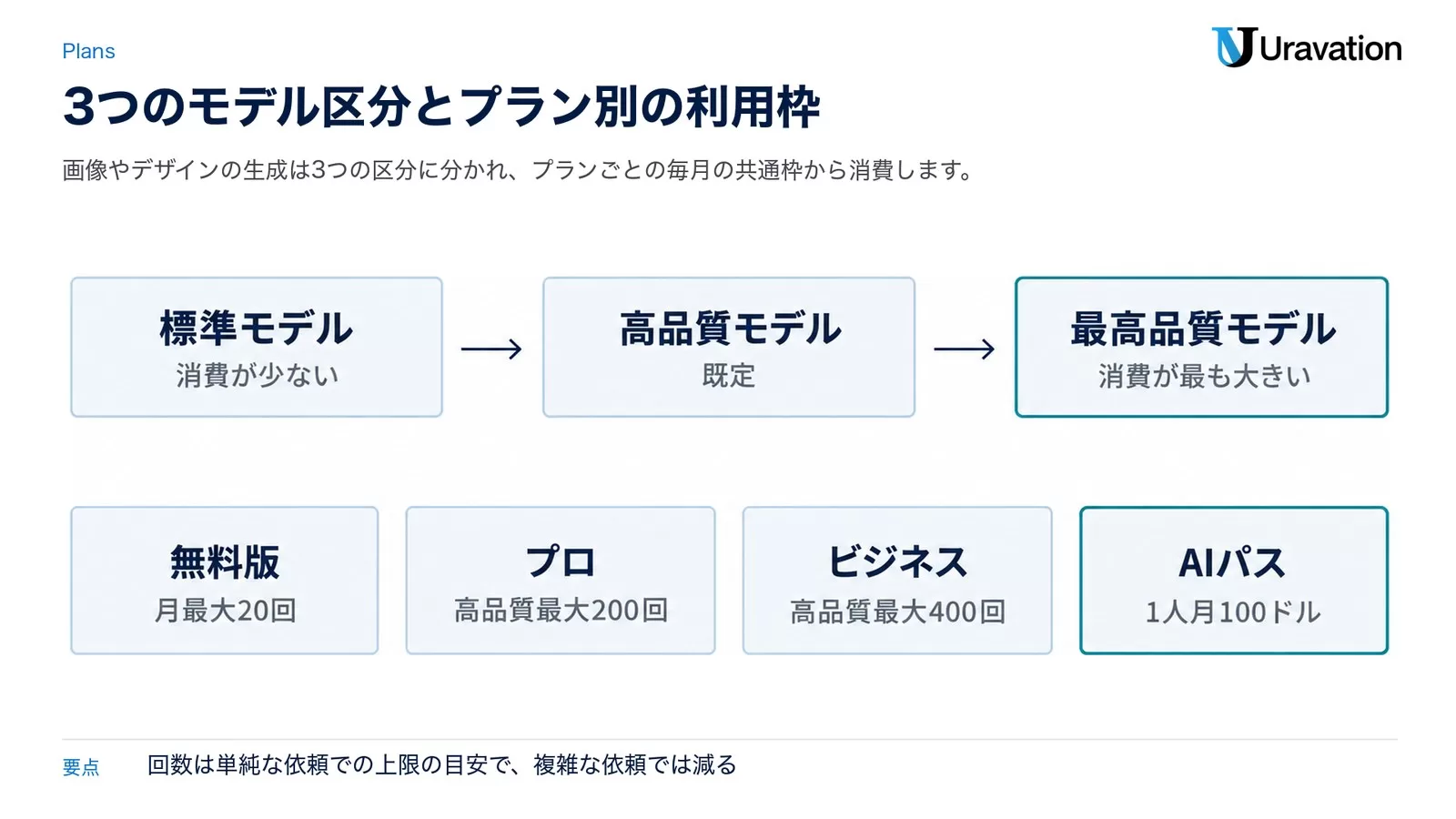
Canva AIの「無料でどこまで」は、料金よりもAI利用枠で決まります。Canvaは、画像・動画・デザインの生成などを「標準モデル」「高品質モデル」「最高品質モデル」の3種類に分け、プランごとに毎月の共通枠を持たせています。重い機能ほど1回で多く消費します。標準モデルは消費が少なく、高品質モデルが既定、最高品質モデルは消費が最も大きい区分です。
| プラン | 料金(日本の料金ページ・2026年9月28日確認) | AI利用枠の目安(毎月) | Canva AI 2.0 |
|---|---|---|---|
| Canva(無料版) | 0円 | 標準モデルまたは高品質モデルの機能を最大20回。最高品質モデルは使えない | 対象外(1.0の機能と一部のAI機能のみ) |
| Canvaプロ | 年額11,800円(1人あたり) | 高品質モデルの機能を最大200回、または最高品質モデルの機能を最大20回 | 対象 |
| Canvaビジネス | 年額18,800円(1人あたり) | 高品質モデルの機能を最大400回、または最高品質モデルの機能を最大40回 | 対象 |
| Canvaエンタープライズ | 問い合わせ | 高品質モデルの機能を最大400回、または最高品質モデルの機能を最大40回 | 近日リリース(料金ページの表示) |
この回数には条件がついています。公式の説明では「1種類のモデルの機能だけを使い、指示が単純で、その区分の中で消費の少ない機能を使った場合」の上限の目安で、複雑な依頼や機能の組み合わせでは大幅に減るとされています。特にCanva AI 2.0の会話型デザインは、複数の操作を自分で続けて実行するため消費が大きく、参照するデザインが大きいほど(公式の例では40枚のスライドは5枚より多く)枠を使います。
ほかに押さえておきたい仕組みは次のとおりです。
- リセットの時期: 有料プランは請求日ごと(年払いでも毎月の請求日に戻る)。無料版は毎月1日の0時(協定世界時)=日本時間の9時
- チームでも枠は1人ずつ: チームス・ビジネス・エンタープライズなどでも、枠はメンバーごとで、チーム全体で共有されない
- 無料体験中は無料版と同じ枠: プロやビジネスの無料体験中は最大20回で、最高品質モデルは使えない。有料開始後に枠が増える
- 残りの確認: ホーム画面のプロフィールアイコン→設定→請求の「AIの使用量」で残量を見られる
- 上限に達した時: 有料プランは高品質モデルの機能を生成の合間に短い待ち時間を入れて使い続けられる場合がある。最高品質モデルの機能はリセットまで使えない
AIパスとAIチャージ(回数を増やす追加購入)
| 項目 | AIパス | AIチャージ(AI top-up) |
|---|---|---|
| 対象 | ウェブで契約したプロ・チームス・ビジネス・非営利団体 | ビジネスのみ |
| 支払い | 毎月自動更新の追加プラン。1人月100ドル(約15,000円・1ドル150円換算) | 1回ごとの購入(金額はヘルプ本文に記載なし・購入画面で表示) |
| 増える量 | プロ・チームス・非営利団体は40倍、ビジネスは20倍 | ビジネスの1か月分と同じ量 |
| 期限 | 請求日ごとに戻る | 購入から30日。同時に有効なのは1つだけ |
| 買えない場合 | 無料版・教育版・エンタープライズ・無料体験中・前払いプラン・App Store/Google Play経由の契約 | ビジネス以外 |
AIパスはスマートフォンのアプリからは買えず、ブラウザでcanva.comを開いて購入します。チームでは所有者か管理者だけが購入でき、メンバーごとに付けられます。
商用利用と権利の線引き|AI製品利用規約とコンテンツ使用許諾契約
結論から言うと、Canva AIで作ったデザイン・画像・文章は商用利用できます。Canva AIの公式ページのよくある質問は「AI製品利用規約と利用規約に従う限り、個人・商用を問わずあらゆる目的に使える」と答えています。ただし、次の3つの線引きを知らずに使うと困ることになります。
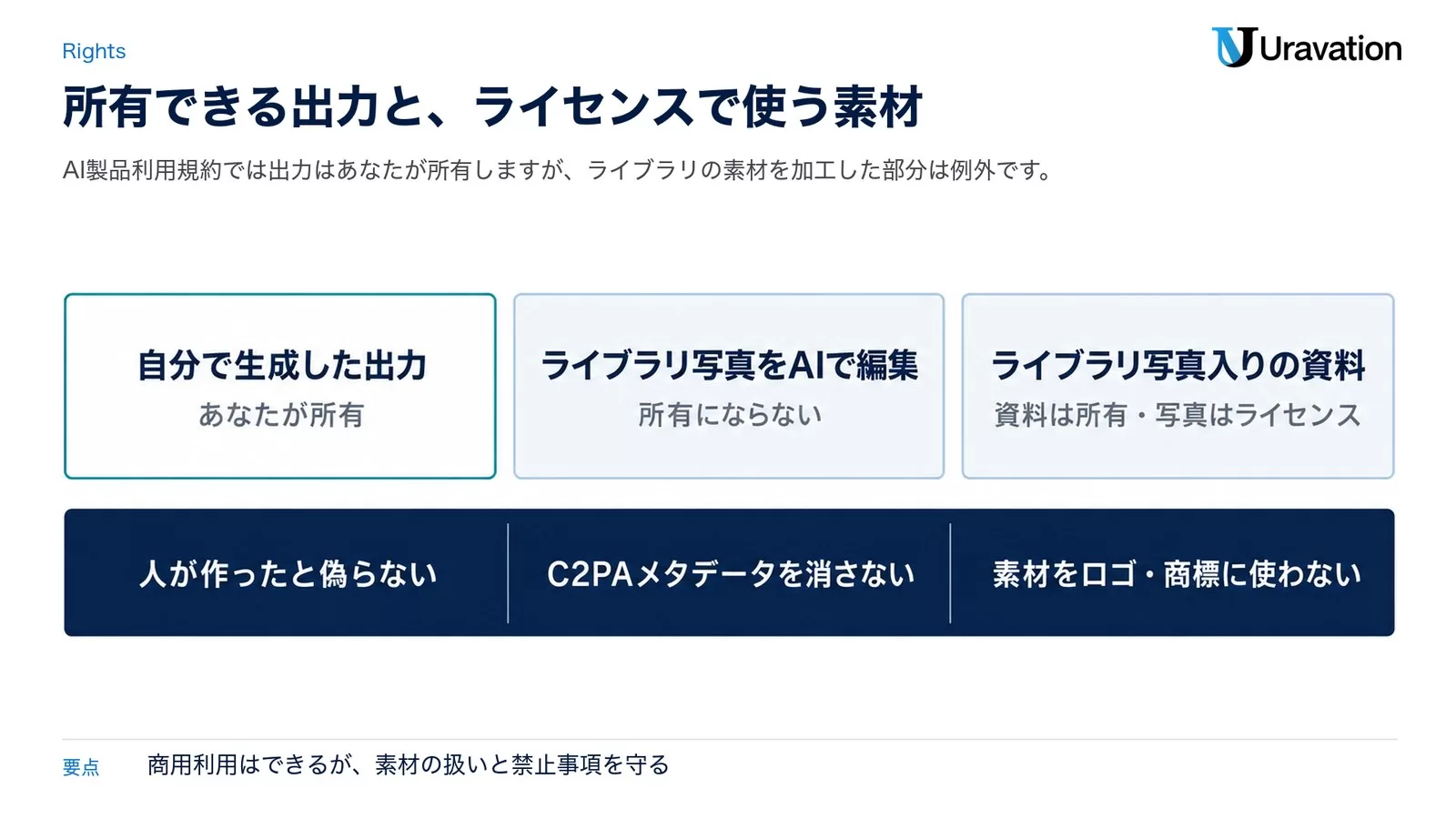
1. 所有できるものと、ライセンスで借りているもの
AI製品利用規約(2026年6月26日発効)は、あなたとCanvaの間では「入力の権利はあなたに残り、出力はあなたが所有する」と定めています。例外は、Canvaの素材ライブラリの写真や素材(ライセンスコンテンツ)を加工した出力です。規約の例をそのまま訳すと次のとおりです。
- ライブラリの写真をAIで編集した場合: その出力はあなたの所有にならない
- ライブラリの写真を含むプレゼンをAIで作った場合: プレゼン全体はあなたのものだが、中の写真は所有にならず、コンテンツ使用許諾契約の範囲で使える
さらに規約は、AIの性質上出力が唯一のものとは限らず、他の利用者が似た出力を受け取ることがある、あなたの所有権は他人の出力には及ばない、と書いています。Canva AIのよくある質問でも「独占的な権利を持てない可能性がある」「美術作品・写真・商標・ロゴを描く許可が必要かどうかは利用者が判断する」「他人の作品に似て見える場合、使ってよいとCanvaは保証しない」と説明されています。著作権については「AI生成物の著作権が誰に帰属するかは法律上まだはっきりしていない。Canvaは生成物に著作権を主張しない」という立場です。
2. 規約で禁止されている使い方
AI製品利用規約は、利用規約全般の禁止事項に加えて、AI製品で次のことをしてはいけないと定めています。
- AIが作ったものを人が作ったものだと誤解させる
- AI生成物からC2PAなどの来歴情報やメタデータを消す・書き換える
- 法律・医療・金融など資格が必要な助言を、専門家の関与なしに提供する・受ける
- スパムやマルウェアを作る
- 法的な拘束力を持つ判断などを完全に自動で決める
また規約は、出力の正確さをCanvaは確認しておらず保証しないとしたうえで、商用で使う前に専門家の独立した助言を得ることを勧めています。
3. 素材ライブラリの使い方の制限
AIで作ったデザインにCanvaの素材(写真・イラスト・テンプレートなど)が入っている場合は、コンテンツ使用許諾契約も効いてきます。AIまわりで特に関係するのは次の点です。
- 素材を商標・ロゴ・社名の一部に使うことは禁止(フォントは除く)。AIでロゴを作る時は、ライブラリの素材が入っていないかを確認する
- プロ素材をウェブで加工せずに使う場合、1ファイルあたり48万ピクセル(例: 600×800)まで。Canvaのウェブサイト公開機能や埋め込みは除く
- 「ブランドコンテンツ」は個人利用のみ、教育版の利用者はプロ素材を非営利の教育目的だけに使える
- 素材を機械学習やAIの目的に使うことは禁止
- 取引先にデザインを渡す場合は、書面の契約で相手の使い方を定め、渡せるのは1社まで
法人で使う時の注意|学習利用の設定・機密情報・ブランド管理
会社でCanva AIを使う時に最初に確認したいのは、入力したデザインや文章がAIの改善に使われるかどうかです。Canvaのトラストセンターによると、改善に使うかどうかは各自の「プライバシー設定」で決まり、設定はいつでも変えられます。一方、2026年1月に更新された「Canva Shield」の説明では、チームス・ビジネス・エンタープライズ・教育版の利用者のコンテンツはAI機能の改善に使われず、オンにすることもできないとされています。無料版やプロで業務データを扱う場合は、設定画面で自分の設定を確かめてください。
| 確認すること | 公式の記載 | 社内で決めておくこと |
|---|---|---|
| AI改善への利用 | チームス・ビジネス・エンタープライズ・教育版は使われない。無料版・プロはプライバシー設定に従う | 業務は法人向けプランに寄せるか、個人プランの設定確認を必須にする |
| 外部の技術提供者 | 一部のAI機能は外部の技術提供者を使い、入力がその機能のために共有されることがある(AI製品利用規約) | 顧客名・未公開の数字を指示文に入れない |
| データの保管場所 | データは米国に保管(トラストセンター) | 社内の情報区分と照らして扱える情報を決める |
| 共有リンク | デザインは既定で追加した人だけが見られる。「リンクを知っている全員」にすると誰でも開ける | 機密を含むデザインは閲覧リンクで共有しない |
| AI機能のオン/オフ | チームス・エンタープライズ・教育版の管理者は管理パネルでAI機能を切り替えられる | 部署や役割ごとの利用範囲 |
| 外部アプリ | アプリマーケットプレイスの他社アプリはCanvaのプライバシー設定の対象外で、各社の規約が適用される | 他社AIアプリの利用可否 |
ブランド管理では、Canva AIのホーム画面でブランドキットとブランドテンプレートを選んでから生成すると、フォントや色がそろった状態で出てきます。Canva AI 2.0の「ブランドインテリジェンス」は、ブランドの更新後に既存のデザインへまとめて反映する使い方も公式に紹介されています。なお、Canva Shieldの説明では、対象となるエンタープライズ顧客には、Magic Studio(CanvaのAI機能群)で作ったデザインに知的財産の請求が来た場合の補償が追加料金なしで提供されています。
マーケティング部門でAIエージェントまで含めた運用を考えている場合は、マーケターのためのAIエージェント構築・活用ガイドもあわせて読むと、Canvaをどの工程に置くかを決めやすくなります。
開発者向け|Canva MCP・AIコネクタ・REST APIの公式連携
開発者から見たCanvaの連携は、2026年9月28日時点で3つの入口があります。canva.devの表記では、Apps SDK・Connect API(REST API)・MCPは「Canva Developers SDK」として1つにまとめられました。ChatGPTやClaudeからCanvaを操作するAIコネクタ(Canva MCPサーバー)、Canvaアプリ開発を手伝うDev MCPサーバー、自社のシステムとCanvaをつなぐREST APIです。
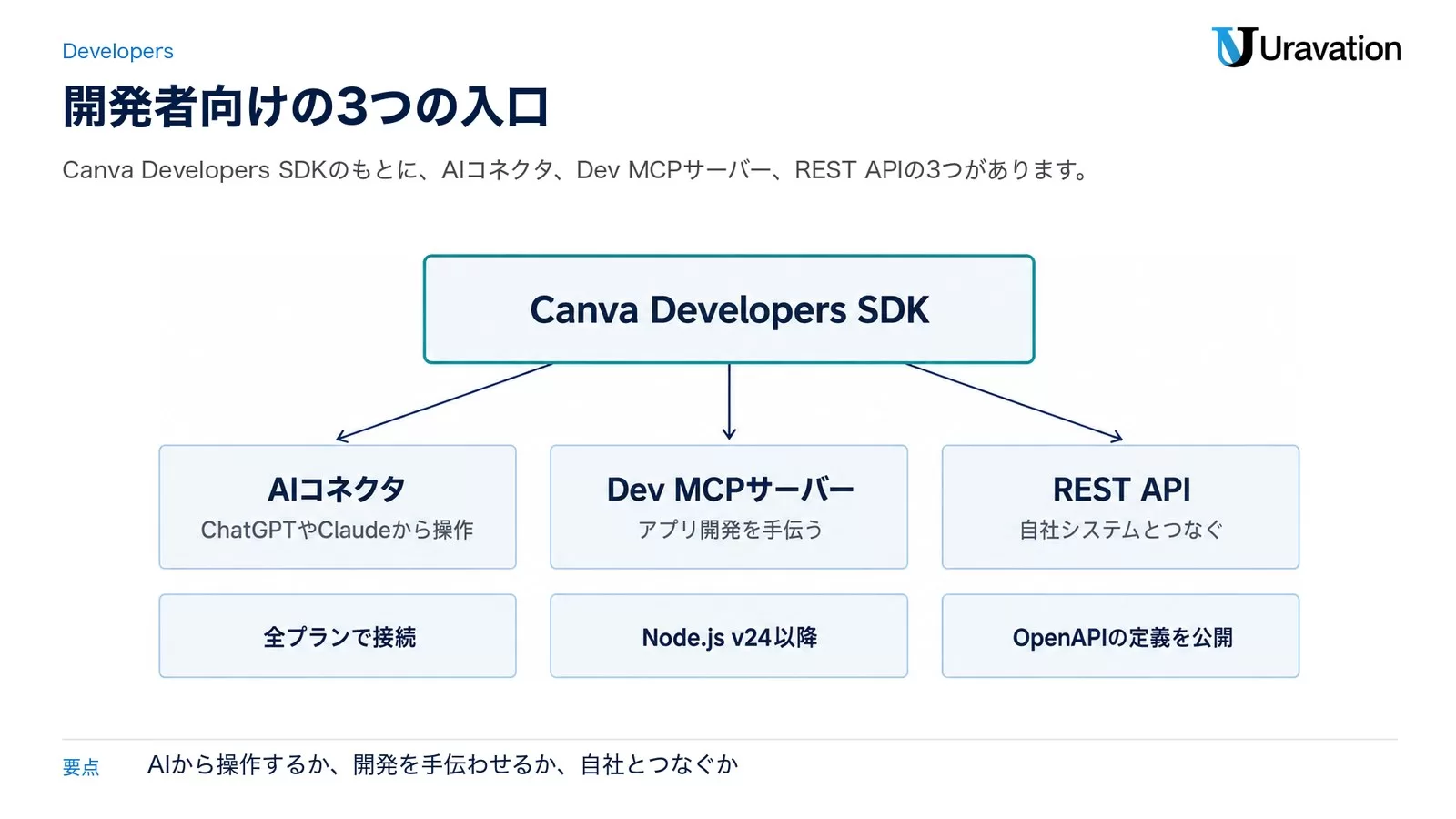
| 入口 | 何をするものか | 主な条件(公式の記載) |
|---|---|---|
| AIコネクタ(Canva MCPサーバー) | ChatGPT・Claude・Gemini・Microsoft Copilotなどから、デザインの生成・検索・書き出し・コメントなどを行う | 無料版を含む全プランで接続できる。生成などはCanvaのAI利用枠を消費することがある。チームでは管理者が許可する必要がある |
| Dev MCPサーバー | CursorやClaude Codeに、Canvaアプリ開発のドキュメントと道具を渡す | 手元のPCで動く。Node.js v24以降が必要 |
| REST API(Connect API) | 自社のシステムから素材のアップロード、デザインの作成、書き出しなどを行う | OpenAPIの定義を公開。プレビュー版のAPIは本番用途に勧めない |
AIコネクタで使える主な道具と上限
canva.devの「MCP tools and rate limits」には、道具ごとの1分あたりの上限が載っています。たとえばgenerate-design(デザイン生成)は1分20回、search-designs(デザイン検索)は1分100回、perform-editing-operations(編集操作)は1分50回です。resize-designやブランドテンプレート関連は「プロ以上」とされています。書き出しのexport-designは全プランで使えますが、無料版は標準品質で、プレミアム素材を含むデザインはlicense_requiredで失敗することがあります。
接続の手順は「AIアシスタントの設定を開き、Canvaを選び、認可の案内に従う」とだけ説明されており、細かい画面はアシスタントごとのヘルプに分かれています。社内で使う場合、管理者は管理ダッシュボードの「コントロールと権限」→「サードパーティ連携」でAIコネクタのオン/オフを切り替えます。ヘルプは、AIコネクタがConnect APIと同じ権限を使い、接続したアシスタントがデザインの詳細やフォルダを読み、デザインを作成・編集できると明記しています。自社のAIアプリにCanva MCPを組み込む場合は、利用者ごとのOAuth認証が必要で、2026年9月28日時点で開発者ポータルからの自己登録は「近日対応」、それまではウェイトリストへの申請です。
MCPの道具を安全に並べる考え方は、MCP Tool Annotations実装|安全な権限設計5設定で整理しています。
Dev MCPサーバーを入れる(公式の例)
Claude Codeでは、ターミナルで次の1行を実行します(canva.devの公式の例。筆者の環境では実行していません)。
claude mcp add canva-dev -- npx -y @canva/cli@latest mcpCursorでは、プロジェクトの.cursor/mcp.jsonに次の設定を書きます(公式の例)。
{
  "mcpServers": {
    "canva-dev": {
      "command": "npx",
      "args": [
        "-y",
        "@canva/cli@latest",
        "mcp"
      ]
    }
  }
}
VS Codeでは.vscode/mcp.jsonに次の設定を書きます(公式の例。MCPの道具はエージェントモードでだけ使えます)。
{
  "servers": {
    "canva-dev": {
      "type": "stdio",
      "command": "npx",
      "args": [
        "-y",
        "@canva/cli@latest",
        "mcp"
      ]
    }
  }
}
公式ドキュメントの「セキュリティとプライバシー」によると、Dev MCPサーバーは手元で動いてcanva.devなどからドキュメントを取得し、コードや指示文をAIエージェント以外には送らないとされています。接続の確認には「How many components are in the App UI Kit?」のような質問を投げ、道具の呼び出し確認が出れば成功です。なお、Canva AIの中の「コネクタ」(GmailやNotionを読みにいく側)は、2026年9月28日時点で読み取り専用・文字情報のみで、他社が作ったコネクタの受け付けはまだ始まっていません。
Canva AIでよくある失敗パターン4つ
公式ヘルプと規約の記載から、使い始めでつまずきやすい点を4つにまとめます。
❌ 無料体験中に回数を試して「有料でもこの程度」と判断する
⭕ 無料体験中のAI利用枠は無料版と同じ最大20回で、最高品質モデルは使えません。枠が増えるのは有料の支払いが始まってからです。評価は体験の範囲と有料の範囲を分けて行います。
❌ 会話型デザインで大きな資料を丸ごと何度も作り直す
⭕ Canva AI 2.0の会話型デザインは最高品質モデルに分類され、参照するデザインが大きいほど、手順が多いほど枠を使います。構成は先に文章で固め、直す時は「3枚目の見出しだけ」のように範囲を絞ってAsk Canvaで依頼します。
❌ ライブラリの写真をAIで加工したロゴを商標登録しようとする
⭕ ライブラリの写真をAIで編集した出力は所有にならず、素材を商標やロゴの一部に使うことはコンテンツ使用許諾契約で禁止されています。ロゴは素材を使わずに作り、似たものがないかを自分で確認します。
❌ 個人のプロ契約で顧客資料を作り、AI改善の設定を確認しない
⭕ 法人向けプラン(チームス・ビジネス・エンタープライズ)のコンテンツはAI改善に使われませんが、個人プランはプライバシー設定次第です。業務で使うなら法人向けプランにそろえるか、設定の確認を社内ルールにします。
よくある質問
Canvaの生成AIは無料で何回使えますか?
無料版は、標準モデルか高品質モデルの機能を月に最大20回までです(2026年9月28日時点の料金ページとヘルプ)。これは単純な依頼で消費の少ない機能を使った場合の目安で、複雑な依頼では減ります。枠は毎月1日の日本時間9時に戻ります。最高品質モデル(会話型デザイン・動画クリップなど)は無料版では使えません。
Canva AIの料金はいくらですか?
Canva AIだけの料金はなく、Canvaのプランに含まれます。日本の料金ページでは、無料版0円、Canvaプロ年額11,800円、Canvaビジネス年額18,800円(いずれも1人あたり)、エンタープライズは問い合わせです。さらに回数を増やす場合は、AIパス(1人月100ドル、約15,000円)かAIチャージ(ビジネスのみ)を追加します。
Canva AIで作った画像やデザインは商用利用できますか?
できます。公式は「個人・商用を問わず使える」と答えています。ただし、出力が他の人と似ることがあり独占的な権利を持てない可能性があること、ライブラリの素材を加工した部分は所有にならないこと、美術作品や商標・ロゴの許可は利用者が判断することが条件です。AI生成物を人の作と偽ることと、C2PAなどのメタデータを消すことは規約で禁止されています。
Canva AIでスライドを作成するにはどうすればいいですか?
ホーム画面のCanva AIで「デザイン」→「プレゼンテーション」を選び、テーマ・対象・枚数・入れたい項目を書いて生成します。できたスライドはエディターの中で会話を続けて直せます。スライド作成に特化した国産ツールと比べたい場合は、イルシルとは?無料でどこまで使える?料金・評判も参考になります。
Canvaで動画生成AIは無料で使えますか?
利用枠の公式ヘルプでは、「Canva AIで動画クリップを作成」は最高品質モデルの機能に分類され、最高品質モデルは無料版では使えません。一方、AI品質のヘルプでは動画は「高品質と最高品質に対応(最高品質は音声つき)」と書かれており、記事によって書き方が異なります。無料版で試せるかどうかは、自分の画面で動画クリップが選べるかで確認するのが確実です。
会社のデザインがCanvaのAIの学習に使われることはありますか?
Canva Shieldの説明では、チームス・ビジネス・エンタープライズ・教育版のコンテンツはAI機能の改善に使われず、オンにもできません。無料版とプロは各自のプライバシー設定に従います。なお、アプリマーケットプレイスの他社アプリはCanvaの設定の対象外で、それぞれの会社の規約が適用されます。
ChatGPTやClaudeからCanvaを使えますか?
使えます。CanvaのAIコネクタ(Canva MCPサーバー)は、ChatGPT・Claude・Gemini・Microsoft Copilotなどに対応し、無料版を含む全プランで接続できます。デザインの生成・検索・書き出しなどができ、生成などはCanvaのAI利用枠を消費することがあります。サイズ変更は有料プランが必要です。チームで使う場合は管理者がAIコネクタを許可しておく必要があります。
まとめ|Canva AIを使い始める前に確かめる3つ
Canva AIは、2026年4月のCanva AI 2.0で「指示文から1回作る道具」から「会話しながら作り、直す相棒」へ変わりました。使い始める前に、次の3つだけは確かめておくと迷いません。
- 回数: 無料版は月最大20回。会話型デザインや動画は最高品質モデルで、有料プランでも消費が大きい。残量は設定→請求で見る
- 権利: 出力は商用利用できるが、似た出力が出る可能性、ライブラリ素材の加工部分、ロゴ・商標への素材利用の禁止を知っておく
- データ: 業務データは法人向けプランで扱うか、個人プランのプライバシー設定を確認する。ChatGPTやClaudeとつなぐ時は管理者の許可と権限の範囲を先に決める
運営元 Uravation よりAIエージェントを構想から本番運用まで進める順番と、体制・KPIの決め方をまとめた資料を無料で公開しています。 AIエージェント導入ロードマップを受け取る(無料)
参考・出典
いずれも参照日は2026年9月28日です。
- Canva Help Center「Get started with Canva AI」
- Canva Help Center「What’s new in Canva AI」
- Canva Help Center「Canva AI Frequently Asked Questions」
- Canva Help Center「Understanding your AI usage」
- Canva Help Center「Set the quality of Canva AI-generated content」
- Canva Help Center「Understanding AI Pass」
- Canva Help Center「Understanding AI top-ups」
- Canva「プランと価格」(日本)
- Canva「Canva AI」公式ページ(よくある質問を含む)
- Canva「AI Product Terms」(2026年6月26日発効)
- Canva「Content License Agreement」
- Canva Trust Center「Privacy」
- Canva Newsroom「Canva Shield: Safe, fair and secure AI」(2026年1月更新)
- Canva Newsroom「Introducing Canva AI 2.0」
- Canva Japan プレスリリース「Canva、「Canva AI 2.0」を発表」(2026年4月17日)
- Canva「AI connector」
- Canva Help Center「Connect Canva to an AI assistant」
- Canva Developers「About Canva MCP」
- Canva Developers「MCP tools and rate limits」
- Canva Developers「Dev MCP server」
- Canva Developers「About Canva’s REST APIs」
Canvaや生成AIを社内の資料づくりにどう組み込むか、ルールから決めたい方へ
Uravation の資料ダウンロードでは、生成AIを業務に取り入れる時の進め方と社内ルールの作り方をまとめた資料を無料で公開しています。研修や導入のご相談はお問い合わせフォームからどうぞ。