
2026年10月28日時点で、ConoHa AI Canvas(GMOインターネット株式会社の、画像生成 AI「Stable Diffusion」をブラウザで使える月額制のサービス)は、2026年10月24日(土)13:40から新規の申し込みを受け付けておらず、再開の日は未定です。お知らせによると、緊急メンテナンスに伴う新規のお申し込みの受付の一時停止で、終了日時は「未定(決まり次第、お知らせいたします)」です(ConoHa AI Canvas のお知らせ(2026年10月24日))。
料金は月額の基本料金(エントリー 1,100円・スタンダード 4,378円・アドバンス 9,878円、税込み)と、WebUI(画像を作る画面)を起動していた時間の料金の合計で、毎月の無料時間(10・50・100時間)を超えた分が 6.6円/分です(料金ページ)。生成した画像を商用で使えるかは、使う Checkpoint(モデルのファイル)のライセンスで決まります(サービス仕様)。
以下は、ConoHa の公式サイト・サポート・利用規約・お知らせと GMO の発表を2026年10月27日〜28日に確認した範囲の整理です。「試算」は公式の料金から計算した目安、「編集部の整理」は一次情報をもとに Uravation がまとめ直した所です。
この記事の要点(2026年10月28日時点)
- 新規の申し込みは10月24日13:40から止まり、再開の日は未定です。同じ日に ConoHa のほかのサービスも新規の受付を止めました。どのお知らせも「緊急メンテナンスに伴い」と書くだけで、メンテナンスの中身と理由には触れていません。
- 料金は基本料金(月額)と WebUI の利用料金(分単位)の合計です。提供開始の時の発表にある「月額990円(税込)」は、2025年3月1日の改定より前の料金です。
- WebUI は、階層的な画面の AUTOMATIC1111 と、ノードと呼ばれるブロックをつないで処理の流れを組む ComfyUI を全プランで使えます。LoRA(モデルに追加で学習させた差分のファイル)を作る Kohya SS は、スタンダードとアドバンスだけです。
- 画像の商用利用は Checkpoint のライセンス次第で、権利の争いは利用者が自分の責任で解決します。
対象読者:Stable Diffusion をブラウザで使いたい人と、画像生成を仕事や開発に入れたいエンジニア・PM。
ConoHa AI Canvasとは|Stable Diffusionをブラウザで使う月額のサービス
利用規約は ConoHa AI Canvas を「Webブラウザ上で動作する画像生成AIのパッケージサービス」と定め(第2条)、サービス仕様は「Stable Diffusion系のモデルを、ブラウザから即座に利用可能にする画像生成サービス」と説明しています(ConoHa AI Canvas利用規約・サービス仕様)。提供が始まったのは2024年8月1日で(GMOインターネットグループの発表)、今の利用規約は提供する会社を GMOインターネット株式会社としています。
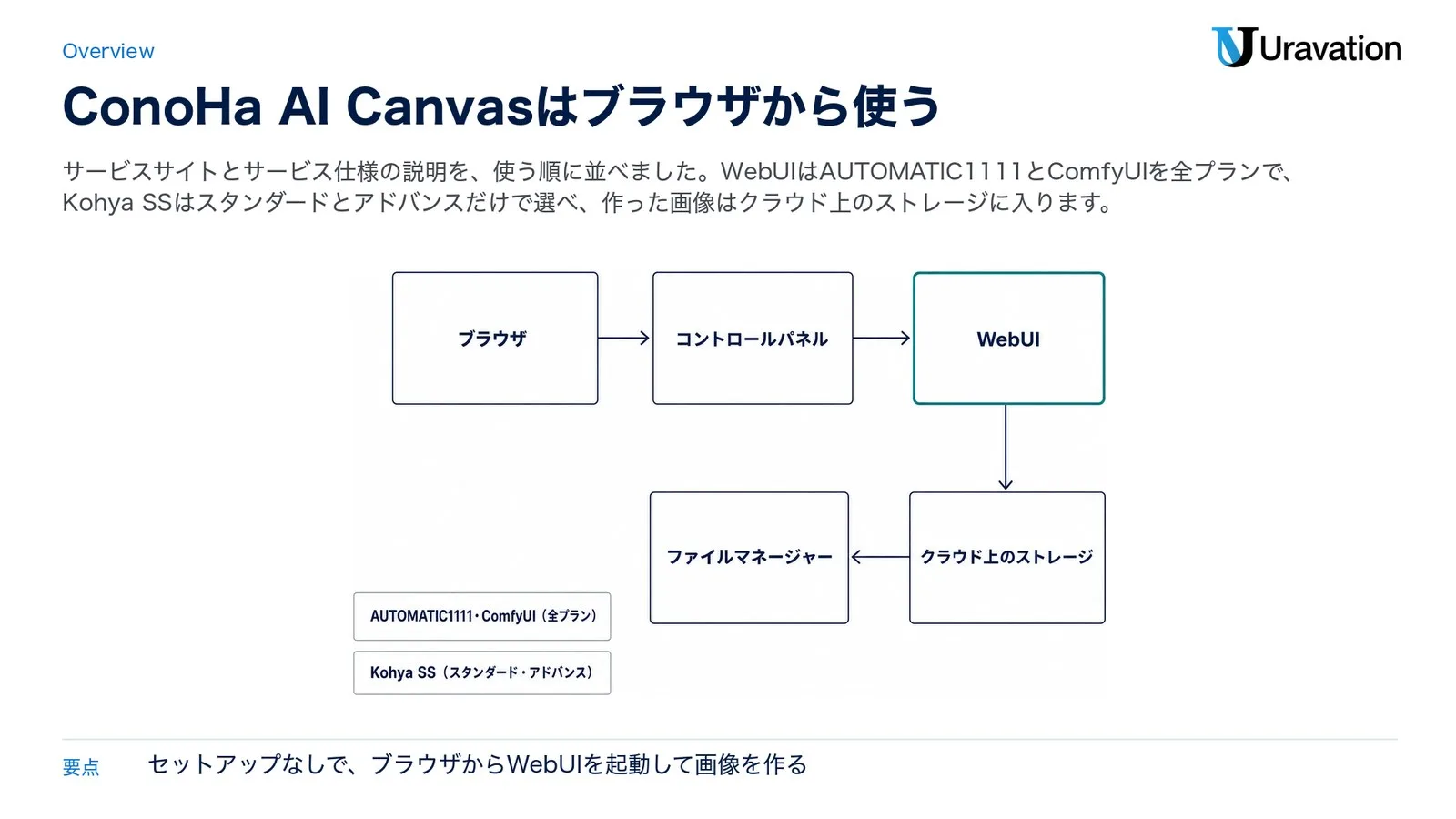
ブラウザでコントロールパネルを開いてWebUIを起動し、作った画像はクラウド上のストレージに保存されてファイルマネージャーで管理します(サービスサイトのトップ)。WebUI は AUTOMATIC1111・ComfyUI(全プラン)とKohya SS(スタンダード・アドバンス)から選びます(サービス仕様)。
この記事に出てくる言葉
- Stable Diffusion:画像生成 AI。提供開始の発表は、採用した「Stable Diffusion XL」を Stability AI 社の、オープンソースの画像生成 AI と紹介しています(GMOインターネットグループの発表)。SDXL の基本はSDXLの解説にまとめています。
- WebUI:Stable Diffusion を Web ブラウザで使うための操作画面(トップページの FAQ)。
- Checkpoint:「Stable Diffusionの学習過程で作成された画像の特徴を保存したファイル」。どれを使うかで絵のテイストが変わります(モデルを追加するガイド)。
- LoRA:Checkpoint に追加の学習をして、差分を記録したファイル。好きなテイストやスタイルを足せます(同じガイド)。
- Kohya SS:LoRA(Low-Rank Adaptation)で学習させる学習スクリプト。AI Canvas は画面で操作できる「Kohya SS GUI」を WebUI として出しています(WebUI(Kohya SS)を使う)。
機能と仕様の早見表
| 項目 | 内容(出典) |
|---|---|
| 対応モデル | サービス仕様の「対応モデル」の欄は StableDiffusion 1.5 / 2.0 / 2.1 / XL。プリインストールモデルには、この欄に無い画像生成 AI「FLUX.2 Klein 4B」や音楽生成 AI「ACE-Step v1.5」も入っている(サービス仕様・5月26日のお知らせ) |
| できること | 画像を生成・動画を生成・オリジナルの LoRA モデルを作る(トップページ。LoRA の作成はスタンダード・アドバンスだけ)。サービス仕様の標準機能の一覧では、動画をもとに動画を作る Mov2Mov は「拡張機能をインストールすることでご利用できます」とある |
| 使える人数 | 利用可能ユーザーは1人。1契約で起動できる WebUI は1つ(サービス仕様・サポートの FAQ(WebUI)) |
| 保存先 | クラウド上のストレージ(30GB・100GB・500GB)。生成した画像は既定では home/output/ に入る。生成する画像の枚数に上限は無いが、画像を保存できる量はプランのストレージ容量まで(料金ページ・FAQ(ファイルマネージャー)) |
| 拡張機能 | 自分で追加できる。プロンプト(どんな画像を作るかを文字で指示する文)の日本語入力は、拡張機能を入れると使える(サービス仕様) |
| データセンターと GPU | 国内のデータセンターを利用。GPU(画像生成などの計算を受け持つ装置)は「NVIDIAの最新GPU」とだけ書かれ、機種名は無い(トップページ) |
最初から入っているモデル(プリインストールモデル)の一覧には、2026年10月28日時点で37のファイルが並びます。表の FLUX.2 Klein 4B と ACE-Step v1.5 は、2026年5月26日に足されました(プリインストールモデル一覧・5月26日のお知らせ)。ライセンスはファイルごとに違います。
今は申し込める?|10月24日13:40から新規の受付を停止中
申し込めません。お知らせによると、2026年10月24日(土)13:40から緊急メンテナンスに伴って新規のお申し込みの受付を一時停止していて、終了日時は未定です。申し込みのページは2026年10月28日時点で「新規お申し込みを停止しています」の案内に切り替わり、トップページにも「臨時メンテナンスのため、新規お申し込み受付を停止」と出ています(申し込みのページ・トップページ)。同じ時刻に、ConoHa のほかのサービスのうち、ブログやホームページ向けのレンタルサーバー(WING)、サーバーを自由に構築できる VPS、AI ライティングツール(Pencil)、ゲームユーザー向けの for GAME も新規の受付を止めました(下の表の各お知らせ。サービスの説明はGMO の発表とConoHa Pencilのページ)。
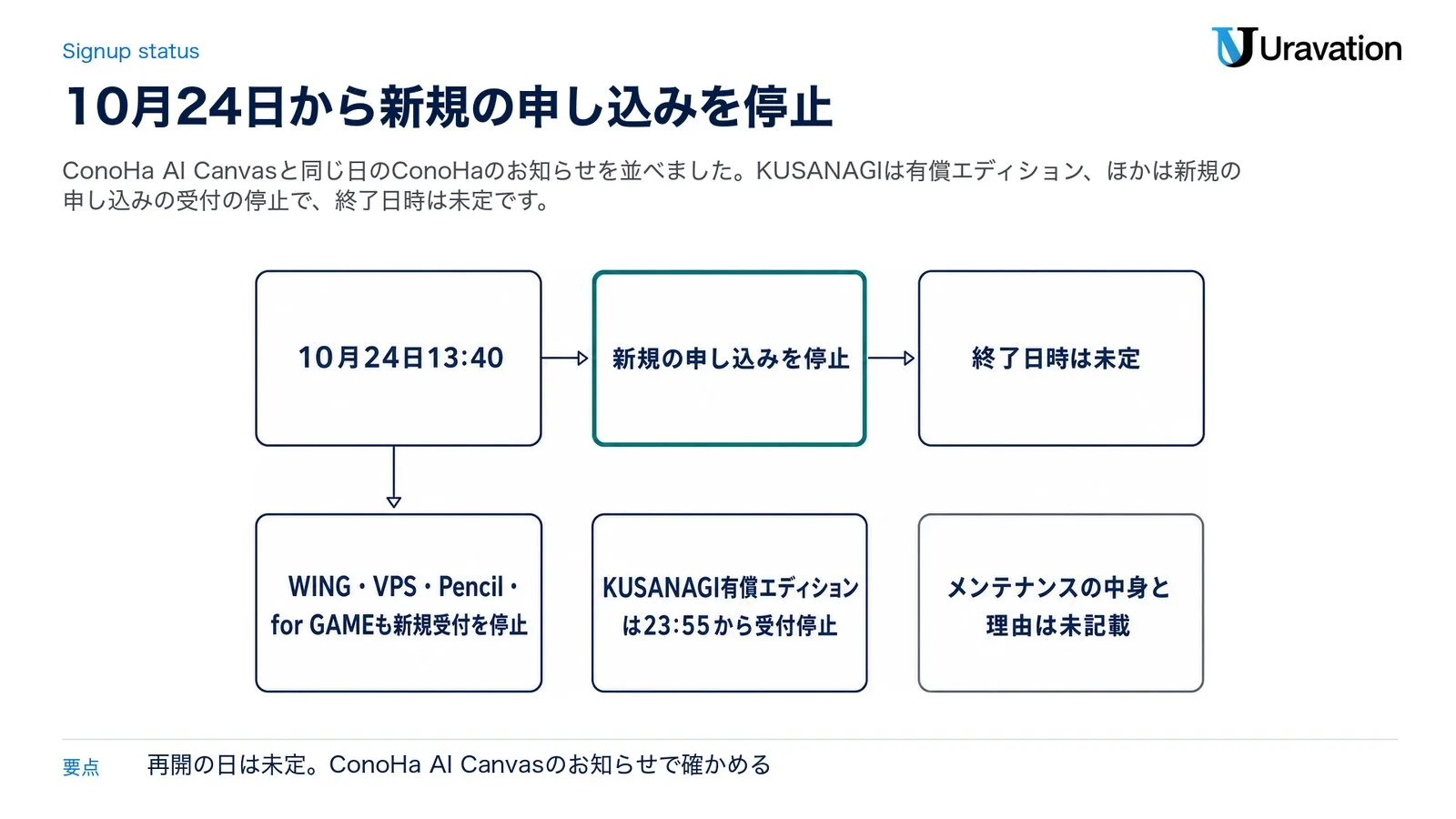
10月24日13:40に新規の申し込みを停止し、終了日時は未定です。同じ時刻に、WING・VPS・Pencil・for GAMEも新規受付を停止しました。VPS で選べる WordPress 向けの最適化 OS「KUSANAGI」は別のお知らせで、KUSANAGI有償エディションは23:55から受付停止としています(止めたのは各有償エディションのお申し込みの受付・KUSANAGI のお知らせ・KUSANAGI のページ)。どのお知らせも「緊急メンテナンスに伴い」と書くだけで、メンテナンスの中身と理由は未記載です。この記事でも推し量りません。
同じ日に止まった ConoHa のサービス
ConoHa のニュースの一覧には、10月24日付けで同じ型の「一時停止のお知らせ」が6本並び、どれも終了日時は未定です(ConoHa のニュース)。
| お知らせ | 止めたもの | 開始 |
|---|---|---|
| ConoHa AI Canvas | 新規のお申し込みの受付 | 10月24日(土)13:40 |
| ConoHa WING | 新規のお申し込みの受付 | 同 13:40 |
| ConoHa VPS | 新規のお申し込みの受付 | 同 13:40 |
| ConoHa Pencil | 新規のお申し込みの受付 | 同 13:40 |
| ConoHa for GAME | 新規のお申し込みの受付 | 同 13:40 |
| ConoHa VPS の KUSANAGI | KUSANAGI の各有償エディションのお申し込みの受付 | 10月24日(土)23:55 |
お知らせに書かれていないこと
- 理由と影響:緊急メンテナンスの中身と理由、すでに契約している人への影響は書かれていません。止めると書いているのは「新規お申し込みの受付」です。
- 再開の確かめ方:「決まり次第、お知らせいたします」とあるので、ConoHa AI Canvas のニュースのページを見ます。
- 確かめていないこと:ConoHa のアカウントがある人はコントロールパネルからも申し込めると案内されていますが(お申し込みの流れ)、停止中にこの道が使えるかは、ログインが要るため確かめていません。
料金の仕組み|基本料金とWebUIの分単位の料金
料金は「①基本料金/月」と「②WebUI利用料金/分」の合計です。WebUI の料金は、コントロールパネルから WebUI を起動している時間にかかり、コントロールパネルを操作しているだけなら費用は発生しません(料金ページ)。
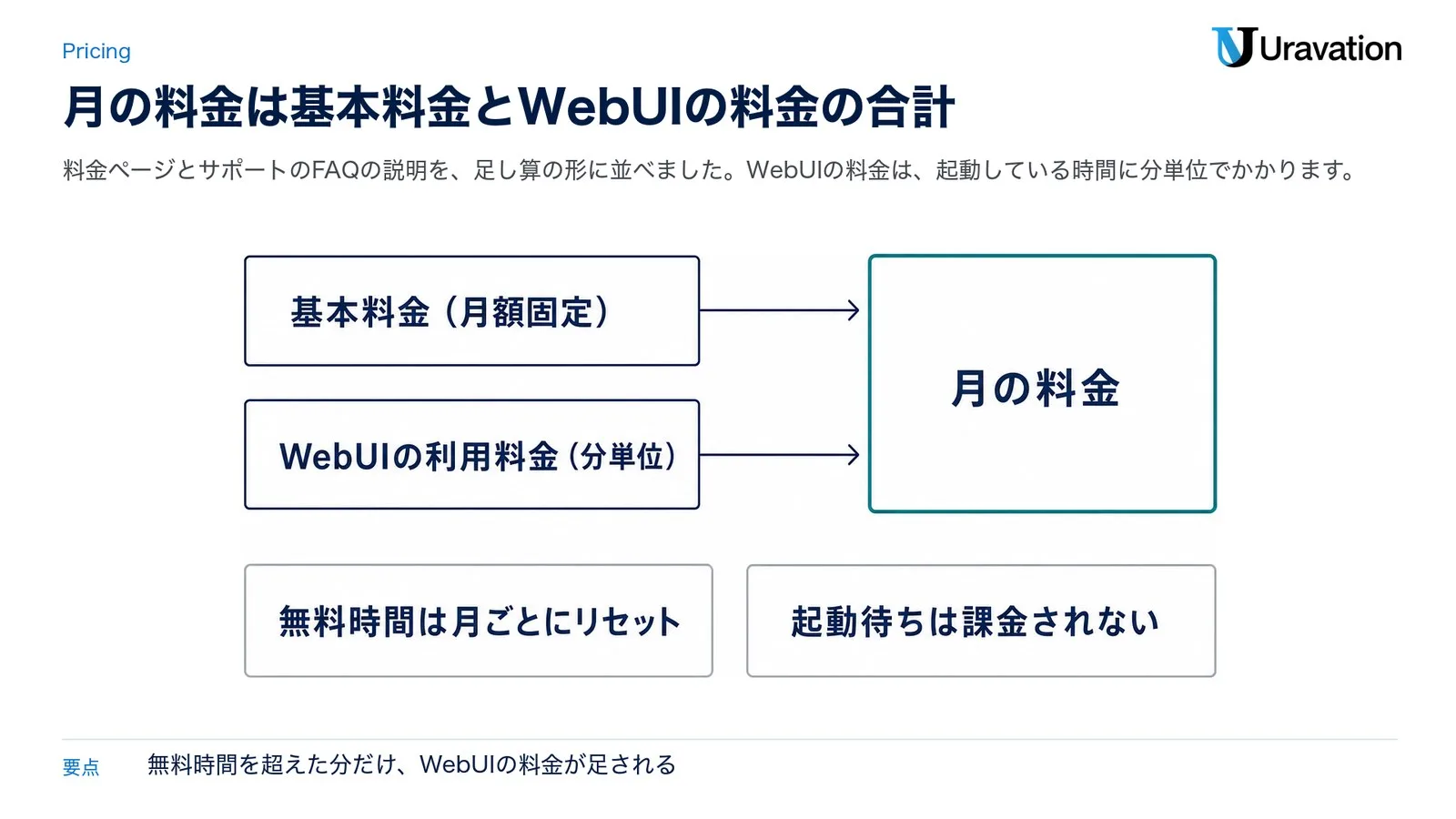
基本料金(月額固定)とWebUIの利用料金(分単位)を足した額が月の料金です。無料時間は月ごとにリセットされ、起動待ちは課金されない仕組みです(料金ページ・サポートの FAQ(契約・料金))。
| プラン | 基本料金(月額・税込み) | WebUI の無料時間(毎月) | ストレージ | Kohya SS |
|---|---|---|---|---|
| エントリー | 1,100円 | 10時間 | 30GB | × |
| スタンダード | 4,378円 | 50時間 | 100GB | ○ |
| アドバンス | 9,878円 | 100時間 | 500GB | ○ |
無料時間を超えた分はどのプランも 6.6円/分で、生成する画像の枚数に上限はありません。表示価格はすべて税込みで、消費税の端数処理によって請求金額と誤差が出ることがあります(料金ページ。Kohya SS の列はサービス仕様)。
WebUI の時間の数え方
- 始まりと終わり:起動待ちの画面から WebUI の画面に移った時に始まり、停止ボタンを押した時に止まります。起動待ちの間はかかりません(FAQ(契約・料金))。
- 止め忘れ:一定時間操作が無いと WebUI は自動で終わります。タイマーは既定で60分で、15〜180分の間で自分で変えられます。自動で終わるまでの時間の料金はかかります(サービス仕様・自動終了時間を設定する・FAQ(WebUI))。
- 月をまたいだ時:起動から終了までの時間は全部「終了した月」の利用になり、前月の無料時間の残りは使えません。3月31日23時に起動して4月1日23時に終了すると、24時間すべてが4月の分です(FAQ(契約・料金))。
- 確かめ方:「今月使用時間」は概算で、起動と終了の時刻は今月と前月の利用明細で見ます(同じ FAQ・利用明細を確認する)。
試算:月に何時間使うといくらか
公式の料金から計算した目安で、実測ではありません。端数処理の誤差は入れていません。6.6円/分は1時間あたり396円です。
| 前提 | 計算 | 月の料金の目安 |
|---|---|---|
| エントリーで月に12時間 | 1,100円 + 2時間 × 396円 = 1,100円 + 792円 | 1,892円 |
| エントリーで月に20時間 | 1,100円 + 10時間 × 396円 = 1,100円 + 3,960円 | 5,060円(スタンダードの4,378円より高い) |
基本料金の差の3,278円は、超えた時間の約8時間17分ぶんの料金に当たります。エントリーで月に18時間17分ほどを超えて使うなら、スタンダードの方が安くなる計算です(編集部の試算)。
支払い・プラン変更・解約
- クレジットカード:月末締めで翌月の月初に請求する後払い。American Express と Diners Club は日本国内に住む人だけ(料金ページ・FAQ)。
- ConoHaチャージ:先に入金した分だけ使う前払い。入金はクレジットカード・デビットカード・銀行振込・Amazon Pay・PayPal・銀行決済(ペイジー)・コンビニで、ペイジーとコンビニは1件150円の手数料です。残高が足りないとサービスが止まり、止まるまでに時間がかかる場合はその間の料金もかかります(料金ページ)。FAQ にある ConoHaカードは2026年5月28日18:00で新規の販売を終えましたが、すでに買ったカードは引き続き使えます。クーポンコードの登録はカードを買った日から3ヵ月以内で、登録したクーポンの有効期限は登録した日から2年間です(5月12日のお知らせ)。
- プラン変更:変わるのは申し込んだ翌月の1日からで、その月のうちなら取り消せます。変更先の容量を超えるデータがあると、下のプランには変わりません(料金ページ・プランを変更する)。
- 解約:解約予約をした月の末日で終わり、すぐの解約はできません。契約は月ごとの自動更新で、解約した翌月の請求が最後です(AI Canvasを解約する)。
使い方|申し込みからWebUIの起動・画像の保存まで
ここからは公式のガイドの手順です。申し込みは受付が再開した後のための手順で、WebUI の手順は契約している環境で使う手順です。
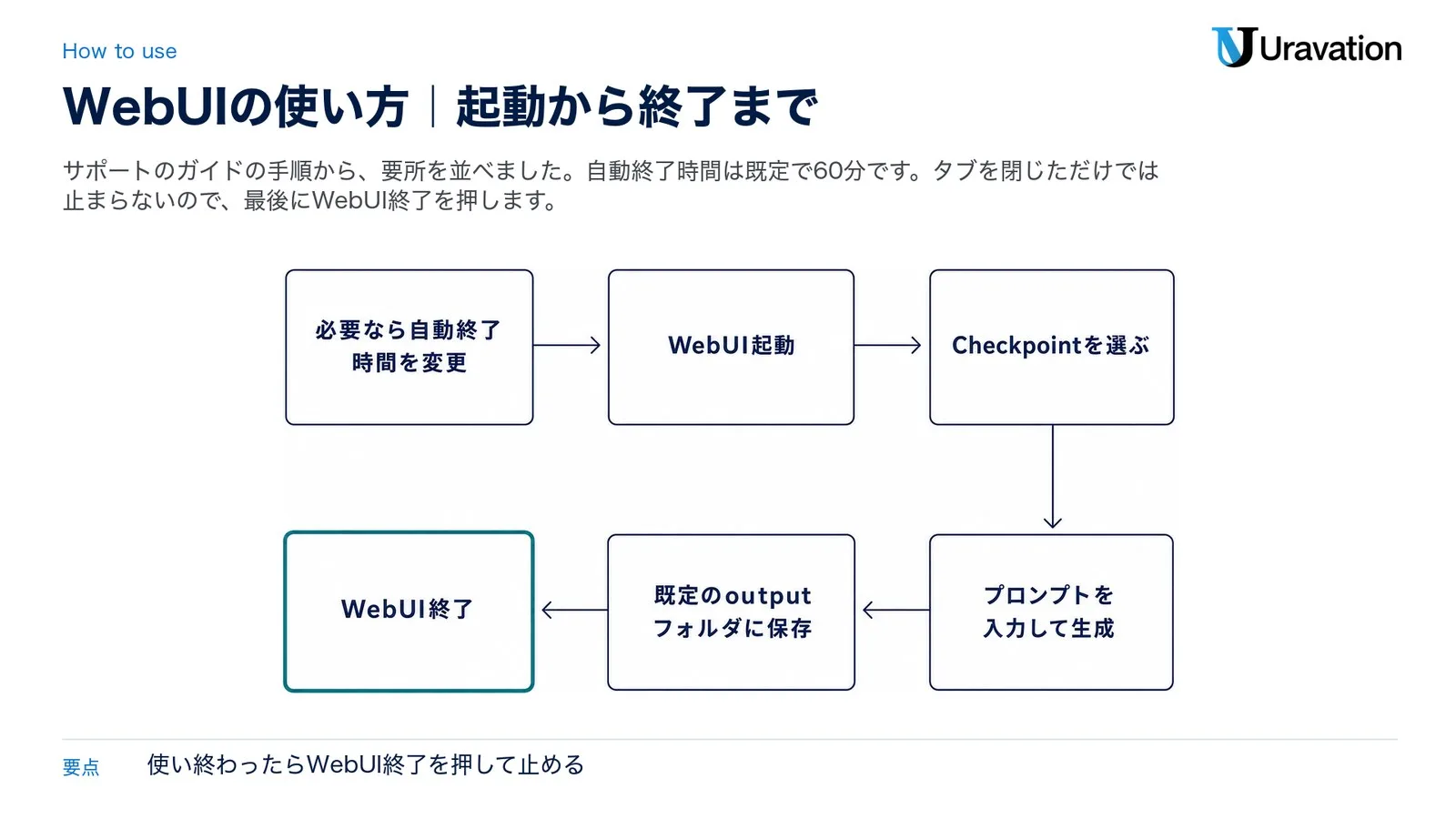
流れは必要なら自動終了時間を変更(既定は60分)→WebUI起動→Checkpointを選ぶ→プロンプトを入力して生成→既定のoutputフォルダに保存→WebUI終了の順です(WebUIを起動・終了する・自動終了時間を設定する・ファイルマネージャーを使う)。
申し込みの流れ(受付の再開後)
- サービスサイトの「お申し込み」を押し、必要な情報を入れて「次へ」
- プランを選ぶ
- アカウントの情報を登録する
- 電話か SMS(携帯電話のショートメッセージ)で認証する
- 支払い方法を選んで申し込む
手順はお申し込みの流れによります。申し込んだ後の構築には、目安として5〜10分ほどかかる場合があります(FAQ(AI Canvasについて))。ConoHaチャージを銀行振込・PayPal・コンビニ・ペイジーで入れた時は、支払いの確認後(1営業日以内)から使えます(お申し込みの流れ)。
WebUI を起動して画像を作り、終えるまで
- コントロールパネルの画面上部で「AI」を選び、左のメニューの「AI Canvas」か契約サービスの「詳細情報」を開く
- 「自動終了時間設定」を確かめる。既定は60分で、変えるなら操作が無い時に止める時間を15〜180分から選ぶ(WebUI の起動中は変えられない)
- 画面下部の「WebUI起動」を押し、使う WebUI を選ぶ
- WebUI 用のユーザーネームとパスワードを決めて「起動」を押す。コントロールパネルのログイン情報とは別物で、起動のたびに決める
- 起動待ちの画面のまま待つ(この間は料金がかからない)
- 認証の画面に、手順4のユーザーネームとパスワードを入れて「Login」を押す(ComfyUI はパスワードだけ)
- 初めての起動ではモデルが選ばれていないので、先に Checkpoint を選び、プロンプトを入れて生成する
- 画像は既定では home/output/ に入る。「ファイルマネージャーを開く」から確かめて手元にダウンロードする(複数は zip でまとめて落とせる)
- 使い終わったら、WebUI の画面上部の「WebUI終了」を押し、確認の画面で「終了」を押す
ブラウザやタブを閉じても WebUI は起動したままで、コントロールパネルの「WebUIを開く」から戻れます。「混雑中」と出て起動できない時は、時間をおいて起動し直すよう案内されています(FAQ(WebUI))。
コピペ用:モデルと画像の置き場所(公式の例)
Checkpoint と LoRA は、ファイルマネージャーで次のフォルダにアップロードすると追加できます。生成した画像は既定では home/output/ に入ります(FAQ(WebUI)・FAQ(ファイルマネージャー))。
Checkpoint(モデル):  home/data/models/Stable-diffusion
LoRA:                 home/data/models/Lora
生成した画像(既定): home/output/
AUTOMATIC1111 で保存のファイル名やフォルダ名のパターンに特殊な記号を入れると、ファイルマネージャーから消せなくなります。半角英数字・ハイフン・アンダースコアだけにします(WebUI(Automatic1111)を使う)。
コピペ用:公式の作例のプロンプト
作例のページのプロンプトとネガティブプロンプト(作らせたくない物の指示)を、そのまま写しました。同じプロンプトでも同じ画像になるとは限らず、テイストは Checkpoint で変わると注記されています(作例)。
プロンプト:
(high resolution:1.5), futuristic minimalistic centered stylized logo of a subject, symmetrical, forming a circle, Silhouette of a castle, white with black background, smooth vector, typo

ネガティブプロンプト:
Easy Negative, (worst quality:2),(low quality:1.4),((3d, cartoon)), signature, username, title, date
AUTOMATIC1111・ComfyUI・Kohya SSの違い|公式の説明の範囲で
AUTOMATIC1111 と ComfyUI は画像を作る WebUI で全プランで使え、Kohya SS は LoRA を学習させる WebUI でスタンダードとアドバンスだけです(サービス仕様)。
| 項目 | AUTOMATIC1111 | ComfyUI | Kohya SS |
|---|---|---|---|
| 公式の説明 | Stable Diffusion の WebUI として最も有名なものの一つ。階層的な UI で、豊富な機能と拡張機能がある | ノードと呼ばれるブロックをつないで、画像生成のワークフローを目で見ながら組む UI | 学習スクリプトの Kohya SS を画面で操作できる「Kohya SS GUI」 |
| 公式が勧める人・場面 | 初〜中級者。はじめて Stable Diffusion に取り組む人 | 中〜上級者。エンジニアやクリエイター | 元のモデルに追加の学習をさせて、独自のカスタムモデルを作る時 |
| 最初から入っている物 | 日本語化の拡張機能と、プロンプトの入力を補助する「Prompt All in One」(どちらも既定で有効) | 日本語の表示が既定。カスタムノード(拡張機能)を入れる「Manager」ボタンが最初からある | LoRA の学習向けに、一部の機能を非表示にするなどの調整がしてある |
出典はトップページの FAQ、WebUIを起動・終了するガイドの WebUI の説明の表、各 WebUI のガイド(Automatic1111・ComfyUI・Kohya SS)です。
- AUTOMATIC1111 の日本語化が既定で有効なのは今の環境の話で、2025年7月31日より前に契約した環境は英語が既定です。ただし、その環境でもストレージを初期化した後は、WebUI の初回起動の言語が日本語になります。手順も別のガイドです(2025年7月31日以前のご契約環境用)。
- ComfyUI は、2025年3月10日の発表で3月13日から提供すると案内されました(GMOインターネットの発表)。2026年7月28日には ComfyUI が v0.27.0 に、ComfyUI Manager が v4.2.2 に更新されています(7月28日のお知らせ)。
LoRA を作る(Kohya SS)時の目安
サポートは、質の高い学習には20〜50枚ほどの画像を勧め、学習は設定によって30分〜数時間かかる場合があるとしています。学習用の画像は権利に配慮して使うよう書いています(WebUI(Kohya SS)を使う)。料金のページは WebUI を起動している時間に料金がかかると説明していて、Kohya SS も「WebUI起動」から選ぶ WebUI の一つなので、始める前にその月の無料時間の残りを見ておきます。学習用の画像は「[繰り返し回数]_[任意の名前]」のフォルダに入れ、繰り返し回数は5〜20回ほどが勧められています(LoRA学習用の画像をアップロードする)。
画像を入れるフォルダの名前:          [繰り返し回数]_[任意の名前](例: 10_imagename)
学習で指定するパスの例:              /kohyass-dataset
キャプション付けで指定するパスの例:  /kohyass-dataset/10_imagename
学習後のモデルの出力先:              /data/models/Lora
上の3行は LoRA学習用の画像をアップロードするガイドの例で、出力先は WebUI(Kohya SS)を使うガイドの例です。キャプションは、学習させる画像ごとに付ける説明の文です。Kohya SS のガイドは画像フォルダの例を /data/dataset/images という別の場所で書いているので、パスは自分で作ったフォルダに置き換えます。
Kohya SS のガイドは LoRA を、画像生成 AI や LLM(大規模言語モデル)を効率よく微調整する技術と説明しています。エージェント開発での使い方はQLoRA/LoRAでAIエージェントをドメイン適応させる実装ガイドにまとめています。
商用利用と権利|Checkpointごとにライセンスを確かめる
利用規約は、規約に同意して守る限り ConoHa AI Canvas を「非商用及び商用の目的で利用することができます」と定めています(第3条)。一方で、生成した画像についてサービス仕様は「商用利用に関しては使用するCheckpointモデルファイルにより異なります」と書き、FAQ は「商用利用が許可されているモデルで生成した画像であれば、ご利用可能です」としています(サービス仕様・FAQ(AI Canvasについて))。
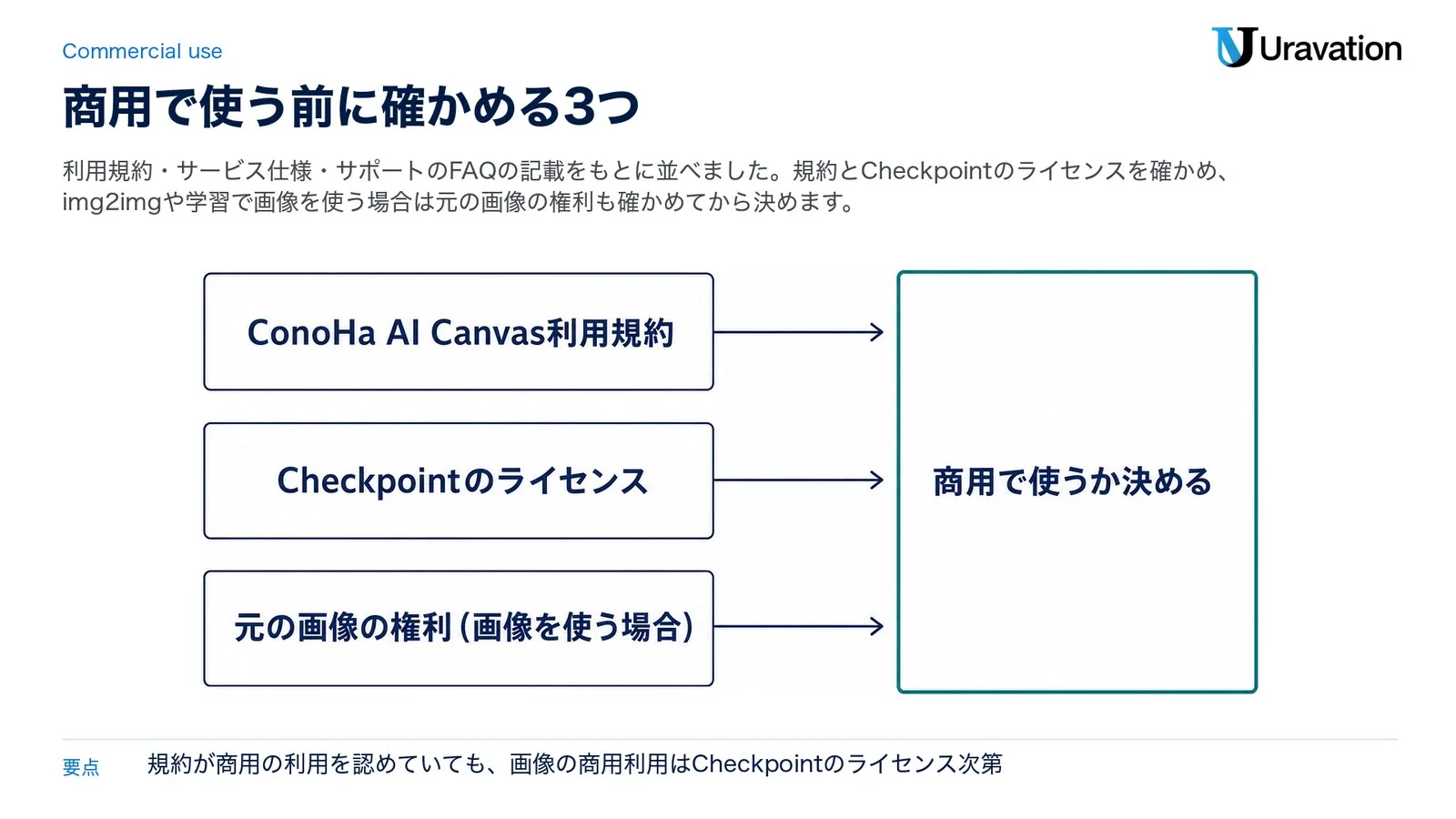
確かめるのは、ConoHa AI Canvas利用規約、使うCheckpointのライセンス、元の画像の権利(画像を使う場合)の3つで、そのあとで商用で使うか決める順にします。3つめは、img2img(今ある画像をもとに新しい画像を作る機能)や学習に手持ちの画像を入れる時に確かめます(編集部の整理)。
商用で使う前に確かめる3つ
| 確かめること | 公式に書かれていること |
|---|---|
| ConoHa AI Canvas利用規約 | 商用の目的で使える(第3条)。生成画像の著作権などの知的財産権は生成した時点で会員のもの。会員は第三者の権利を侵害しないことを保証し、争いは自分の責任と費用で解決する(第6条)。ConoHa は侵害が無いことを保証しない(第9条) |
| Checkpointのライセンス | 商用利用はモデルによって違い、商用で使えないモデルもある。先に規約(ライセンス)を確かめ、自己責任で使う。自分で入れるモデルは利用者が入手して入れる(サービス仕様・FAQ) |
| 元の画像の権利(画像を使う場合) | もとにする画像に著作権があると、著作権侵害に問われる可能性がある。img2img は、もとの画像の商用権が無い場合は使えない。学習用の画像は権利に配慮する(FAQ・WebUI(Automatic1111)を使う・WebUI(Kohya SS)を使う) |
最初から入っているモデルのライセンス(一覧から抜き出し)
| ファイル名 | 一覧に書かれたライセンス |
|---|---|
| v1-5-pruned-emaonly-fp16.safetensors | Stability AI CreativeML Open RAIL-M |
| animagine-xl-4.0.safetensors | Stability AI CreativeML Open RAIL++-M |
| yayoiMix_v2.5.safetensors | CreativeML Open RAIL-M Addendum |
| flux1-schnell-fp8.safetensors | Apache License Version 2.0 |
| sdxl_vae.safetensors | MIT License |
一覧にはライセンスの名前だけが書かれていて、中身はありません。同じ系統でも名前に Addendum(追加の条項)が付く物があるので、モデルの提供元でライセンスの本文を読んでから使います(プリインストールモデル一覧)。生成した画像の著作権がどうなるかの問いには、FAQ は「確認すべき点が多く、弊社にて判断および対応が出来かねる」として弁護士などの専門機関への相談を案内しています。知的財産権の侵害の申し立てを受けた時の問いには、規約第9条のとおり ConoHa は責任を負わないと答え、経済産業省と文化庁のガイドラインに沿った利用を求めています(FAQ(AI Canvasについて))。
規約で禁止されていること|第7条の要点
利用規約の第7条は、次の行為を自分でしても、第三者にさせてもいけないと定めています。規約の言葉に沿って短くまとめます(利用規約)。
- (1) 機能を使って、ConoHa や第三者の知的財産権や利益を侵害する行為
- (2) 予定している利用の目的や形と違う使い方
- (3) 人が標準的なウェブブラウザで一定時間に合理的に送れる量より多くのリクエストを送り、サーバーやネットワークに過負荷をかける行為
- (4) 過度に暴力的な表現、児童ポルノに当たる表現、露骨な性的表現、差別につながる表現、特定の思想・信条を強要したり過度に強調したりする表現、そのほか反社会的で他人に不快感を与える表現を含むプロンプトを入れる行為
- (5) ConoHa AI Canvas の全部または一部を複製・改変・翻案する行為
- (6) リバース・エンジニアリングで生成画像の構造・機能・処理方法を解析したり、ソースコードを得たりする行為。生成画像を使った蒸留(ある AI の出力を手本にして、別の AI モデルに学習させること)で、ConoHa AI Canvas と同じ種類のツールやモデルを作る行為も含む
- (7) そのほか ConoHa が不適当と認める行為
保証しないと書かれていること
ConoHa は、特定の端末や動作環境で動くことと、生成画像の正確性や目的への適合を保証しません(第8条)。外部サービス(ConoHa と提携する、または API(プログラム同士をつなぐ窓口)でつなぐ他の事業者のサービス)の変更で使えなくなる場合があり、支払い済みの料金の返金を含めて責任を負わないとしています(第2条・第5条・第8条)。サービスの中身は事前の告知なく変わることがあります(第3条)。
仕事で使う前に決めること|チェック表
チームや仕事で使う前に決めておきたいことです。右の列は編集部の整理です。
| 決めること | 公式に書かれていること | 決め方の例(編集部の整理) |
|---|---|---|
| 誰が使うか | 利用可能ユーザーは1人で、1契約で起動できる WebUI は1つ(サービス仕様・FAQ) | 使う担当者を1人に決める。何人かで使う必要があるなら、契約の条件を ConoHa に確かめて契約の数を決める |
| どのモデルを使うか | 商用利用はモデルによって違う(サービス仕様・FAQ) | 仕事で使うモデルを決め、ライセンスの本文を控える |
| 入れる画像 | もとの画像に著作権があると侵害に問われる可能性がある(FAQ) | 社外の画像を入れてよいかのルールを決める |
| 月の起動時間 | 無料時間は毎月リセット。超えた分は 6.6円/分(料金ページ) | 月の上限の時間と、自動終了の時間を決める |
| データの控え | 誤って消したデータは復旧できない(FAQ) | 生成した画像と学習の結果を手元に落とす間隔を決める |
| 解約の時期 | 予約した月の末日に解約。月ごとの自動更新(ガイド) | 使い終わる月の末日までに解約予約を入れる |
| 困った時の窓口 | サポートはコントロールパネルの操作などが対象で、モデルや WebUI の設定は対象外(FAQ) | WebUI のことは開発元の公式サイトや Wiki で調べる前提にする |
| ログイン | コントロールパネルはパスキー(指紋・顔認証や PIN でのログイン)に対応。使うにはパスキーに対応した端末・OS・ブラウザが要り、使える認証の方法は端末で違い、環境によっては使えない(5月26日のお知らせ) | 使う端末が対応しているかを確かめてパスキーを設定し、WebUI のパスワードも使い回さない |
エージェントや自動化から使う前に
ConoHa AI Canvas は、ブラウザで WebUI を開いて人が操作する作りです。今回読んだ公式ページでは、外のプログラムから画像生成を呼ぶ API の案内は確認できませんでした。規約の第7条(3)は人がブラウザで送れる量を超えるリクエストでの過負荷を禁じているので、WebUI をスクリプトやエージェントで動かす前にこの条文を読みます。
環境を自分で組むなら、ConoHa VPS の GPU サーバーが公式にあります。GPU サーバーのページには NVIDIA H100 と NVIDIA L4 の料金表が並んでいますが、H100 は2026年4月1日で提供を終えたと、同じページから開くお知らせが案内しています(2026年3月31日のお知らせ。H100 は今後 GMO GPUクラウドで使えるとしています)。L4 を1枚積んだサーバーでは Automatic1111 などのアプリケーションテンプレートを選べ、料金表でいちばん安い L4 の構成は 60.5円/時(税込み)です。利用には審査が要る場合があります(GPU サーバー)。ConoHa VPS も10月24日13:40から新規の受付を止めていて、GPU サーバーが対象に入るかはお知らせに書かれていません。
【要注意】ConoHa AI Canvasでよくある読み違い4つ
読み違い1:今すぐ申し込める
❌ サービスサイトの「お申し込み」から、今日すぐに始められる
⭕ 10月24日(土)13:40から新規の受付が止まっていて、終了日時は未定です。申し込みのページも停止中の案内に切り替わっています。再開は ConoHa AI Canvas のお知らせのページで確かめます。
読み違い2:月額990円で、無料時間は1時間
❌ エントリーは月額990円で、WebUI の無料時間は毎月1時間
⭕ 月額990円(税込)・毎月1時間無料は、2024年8月1日の提供開始の時のエントリーの料金です(GMOインターネットグループの発表)。2025年3月1日に改定され(GMOインターネットの発表)、今の料金ページではエントリーは月額1,100円(税込み)・無料10時間です。超えた分は 6.6円/分です。
読み違い3:ブラウザのタブを閉じれば料金が止まる
❌ 画像を作り終えてブラウザを閉じれば、WebUI の料金は止まる
⭕ タブを閉じても WebUI は起動したままです(FAQ(WebUI))。「WebUI終了」を押さないと、操作が無い時間が自動終了のタイマー(既定は60分・15〜180分で変えられる)を超えるまで動き、その間の料金もかかります。
読み違い4:商用で使えるサービスなので、どのモデルで作った画像も商用で使える
❌ 規約が商用の目的での利用を認めているので、どの Checkpoint で作った画像も商用で使える
⭕ 規約が認めているのはサービスを商用の目的で使うことです(第3条)。画像の商用利用は Checkpoint のライセンス次第で、自分で入れたモデルも同じです(サービス仕様・FAQ)。img2img でもとにする画像は、商用権が無いと使えません(WebUI(Automatic1111)を使う)。権利の争いは利用者が自分の責任と費用で解決します(第6条)。
よくある質問
今、ConoHa AI Canvas に申し込めますか?
2026年10月28日時点では申し込めません。10月24日(土)13:40から新規の受付が一時停止していて、終了日時は未定です。お知らせが止めると書いているのは新規の申し込みで、すでに契約している人の扱いには触れていません。再開は ConoHa AI Canvas のお知らせで知らされます。
月にいくらかかりますか?
基本料金(エントリー1,100円・スタンダード4,378円・アドバンス9,878円、税込み)に、WebUI の無料時間(10・50・100時間)を超えた分の 6.6円/分を足した額です。月をまたいで起動した時間は、終了した月の分として数えます。エントリーで月に12時間使うと、計算上は1,892円です(料金ページ・FAQ)。
スマホで使えますか?
公式の案内は「お手元にあるいつものPC」のブラウザで使う書き方で、スマホのブラウザで WebUI を使えるかは、今回読んだ公式ページでは確認できませんでした。スマホから ConoHa を管理するアプリ「ConoHa Mobile」は AI Canvas に対応していません(ConoHa Mobile のガイド)。規約も特定の端末で動くことを保証していません(第8条)。
生成した画像は商用利用できますか?
商用利用が許可されているモデルで作った画像なら使えます(FAQ)。規約は商用の目的での利用を認め、生成画像の著作権などは生成した時点で会員のものとしていますが、第三者の権利を侵害しないことは会員が保証し、ConoHa は侵害が無いことを保証しません(第3条・第6条・第9条)。生成した画像の著作権がどうなるかについて、FAQ は「確認すべき点が多く、弊社にて判断および対応が出来かねる」として、弁護士などの専門機関への相談を案内しています。Checkpoint のライセンスと、img2img や学習で画像を使う時はもとにする画像の権利を、先に確かめます。
無料で使えますか?
無料のプランはありません。料金ページは「当サービスのご利用には月額固定料金が必要となります」と書いていて、いちばん安いエントリーでも月額1,100円(税込み)です。WebUI の無料時間(エントリーは毎月10時間)の中なら WebUI の料金はかかりませんが、基本料金はかかります。無料で試せる期間の案内は、今回読んだ公式ページでは確認できませんでした。
LoRA は使えますか?
使えます。LoRA のファイルは home/data/models/Lora にアップロードすると追加でき(FAQ(WebUI))、AUTOMATIC1111 の「LoRA選択」の項目から選べます(WebUI(Automatic1111)を使う)。LoRA を自分で作る Kohya SS は、スタンダードとアドバンスだけで使えます(サービス仕様)。
まとめ
ConoHa AI Canvas は、Stable Diffusion を自分の PC に入れずにブラウザで使える月額制のサービスで、2026年10月28日時点では新規の申し込みが止まっています。料金は基本料金と WebUI の分単位の料金の合計なので、止め忘れと月またぎの数え方を押さえておきます。画像を仕事で使う時は、Checkpoint のライセンスと元の画像の権利を先に確かめます。
- 今日:申し込みたい人は、ConoHa AI Canvas のお知らせのページで受付の再開を待つ
- 受付が再開したら:月に WebUI を何時間使うかを見積もる。エントリーで月18時間ほどを超えそうなら、スタンダードと比べる
- 使い始める前に:自動終了の時間(既定は60分)を見直し、使う Checkpoint のライセンスを確かめ、画像を手元に落とす間隔を決める
あわせて読みたい
- SDXLとは?使い方・商用利用・後継3択 — 提供開始の時に採用された Stable Diffusion XL の基本
- AI画像生成アプリ8選|無料・商用利用・日本語で比較 — 画像生成のサービスの比べ方
- 天秤AIとは|6モデル同時比較の使い方と料金 — 複数の AI を並べて比べるサービス
著者:佐藤傑(さとう・すぐる)
株式会社Uravation代表取締役。X(@SuguruKun_ai)フォロワー10万人超。
100社以上の企業向けAI研修・導入支援。著書シリーズ累計66,000部。
SBクリエイティブ「ビジネス+IT」ほかで生成AI連載を執筆(NewsPicks最大1,125ピックス)。
この記事を読んで導入イメージが固まってきた方へ
UravationではAIエージェント導入の研修・コンサルを行っています。
運営元 Uravation よりAIエージェントを構想から本番運用まで進める順番と、体制・KPIの決め方をまとめた資料を無料で公開しています。 AIエージェント導入ロードマップを受け取る(無料)
参考・出典
- ConoHa AI Canvas(トップ・FAQ)・料金・サービス仕様・プリインストールモデル一覧・お申し込みの流れ・作例・申し込みのページ・利用規約 — GMOインターネット(参照日: 2026-10-28)
- 新規お申し込み受付の一時停止のお知らせ(2026年10月24日)・プリインストールモデル更新(5月26日)・ComfyUI の更新(7月28日) — ConoHa AI Canvas のニュース(参照日: 2026-10-28)
- ConoHa のニュースの一覧と10月24日のお知らせ(WING・VPS・KUSANAGI・Pencil・for GAME)、ConoHaカードの新規販売の終了(5月12日)・パスキーログインへの対応(5月26日) — ConoHa(参照日: 2026-10-28)
- サポートの FAQ(AI Canvasについて・契約 / 料金・WebUI・ファイルマネージャー)とガイド(プラン変更・解約・WebUIの起動・終了・自動終了時間・利用明細・Automatic1111・Automatic1111(2025年7月31日以前の契約)・ComfyUI・Kohya SS・ファイルマネージャー・モデルの追加・LoRA学習用の画像・ConoHa Mobile) — ConoHa サポート(参照日: 2026-10-27)
- AI画像生成サービス『ConoHa AI Canvas』を提供開始 — GMOインターネットグループ、2024年8月1日/「ConoHa AI Canvas」『ComfyUI』を提供開始 — GMOインターネット、2025年3月10日(参照日: 2026-10-27)
- ConoHa VPS の GPU サーバー・「NVIDIA H100 TensorコアGPU」提供終了のお知らせ(2026年3月31日)・KUSANAGI・ConoHa Pencil — ConoHa(参照日: 2026-10-27)