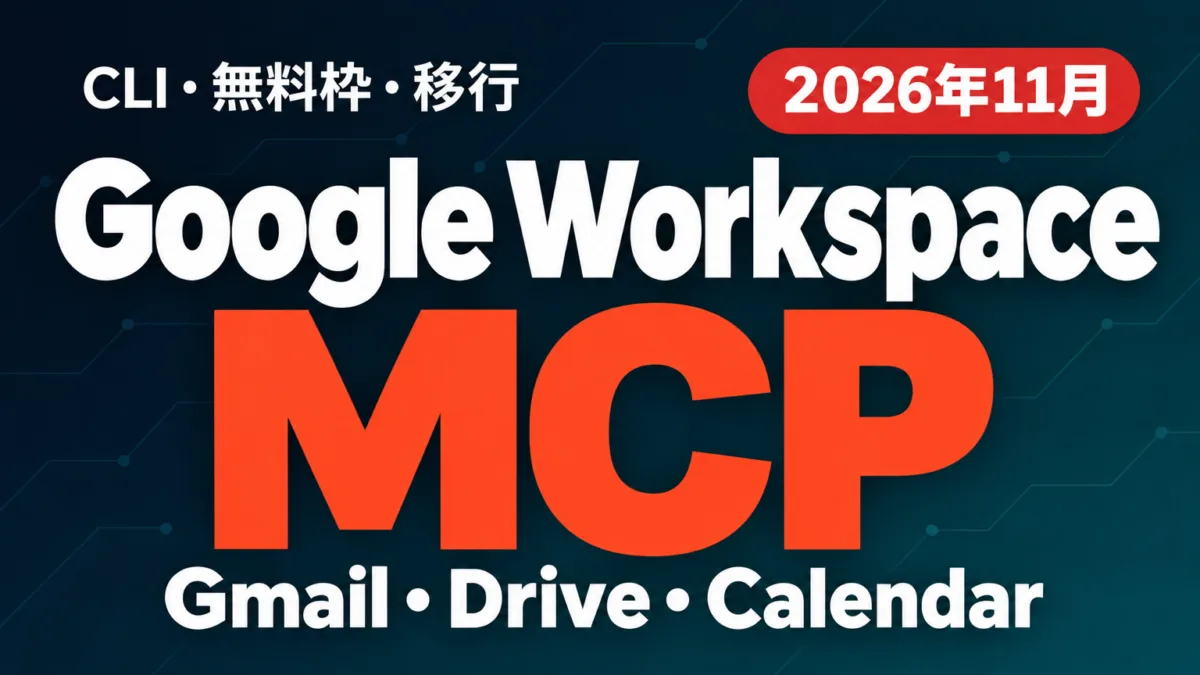
2026年11月26日時点で、Google Workspace MCPサーバーは、Gmail・Drive・Docs・Sheets・Slides・Calendar・Chat・Tasksの8製品をAIエージェントから読み書きするためにGoogleが動かすMCPサーバーです。使うには、Google Cloudのプロジェクトで「AIエージェント用」の印を付けたOAuthクライアントを作り、製品ごとのURLをClaudeなどのAIアプリに登録します。MCP(Model Context Protocol)は、AIアプリが外部の道具やデータにつなぐための共通の決まりで、OAuthクライアントは、利用者の許可を得てデータにアクセスするアプリをGoogleに登録したものです。
Googleは2026年11月24日、このMCPサーバーと、手元の端末で動くエージェント向けの「Workspace CLI」(コマンド名はgwscli)を一般提供(GA)にし、APIとMCPサーバーの利用枠を、無料のStandardと上限を引き上げられるScaledの2段にしました(REST APIはまずGmail・Drive・CalendarのAPI、MCPは一般提供の8サーバーが対象。Usage tiers and quotas)。従来のREST API(決まったURLにHTTPで要求を送るAPI)でWorkspaceにつないでいるAIエージェントは、2027年2月1日に始まる技術的な強制までに、Workspace MCPサーバーかWorkspace CLIへ移す必要があります(Google Workspace Updatesの発表)。
編集部はまだWorkspace MCPサーバーもCLIも動かしていないため、この記事の手順は公式の資料の順に書き、コードとコマンドは公式の例だけを載せます。内容は2026年11月26日時点で公式の資料を確認したものです。
最終更新:2026年11月26日
この記事の要点(2026年11月26日時点)
- 2026年11月24日に、Workspace MCPサーバー(8製品・Google Keepは近く対応)とWorkspace CLI(gwscli)が一般提供になりました(2週間で全ドメインに展開)。
- つなぐには「Use this client for an AI-powered agent」(is_agentic)を選んだOAuthクライアントが要ります。自分のアカウントだけなら、Personal modeの1ページで作れます。
- Standardは無料で、GAの8つのMCPサーバーはプロジェクトごと・製品ごとに1日5,000回までです。
- 2027年2月1日から、AIエージェントにはMCPサーバーかCLIの利用が技術的に強制され、REST APIを直接呼ぶAIエージェントは選んだ段に関係なくStandardの上限に制限されます。2027年4月1日からはScaledの課金が始まります。
- 既定では、共有・招待・メールやChatの送信・ゴミ箱への移動などの前に、サーバー側で利用者の確認が出ます(ゴミ箱への移動は毎回確認、ほかは管理者が設定を変えられる)。
対象読者:Gmail・Drive・カレンダーなどをAIエージェントから操作したい開発者と、REST APIからMCPかCLIへ移す必要があるエージェントの作り手。
読み終えたらできること:自分のアカウントを1製品からつなぐ順番と、移行・利用枠の判断に要る公式の資料の場所が分かります。
Google Workspace MCPサーバーとは|8つの製品とREST APIとの違い
Google Workspace MCPサーバーは、Googleがホストするリモートのサーバーで、Workspaceの製品ごとに専用のサーバーが1つずつあります。公式の設定の資料は、AIエージェントがこのサーバーを通して「データを読む(メールの検索、ファイルの取得、予定の一覧)」「操作する(メールの下書き、ファイルのアップロード、会議の予定)」の2つを行い、権限とデータの管理は利用者本人と同じ決まりを引き継ぐと説明しています(Configure the Google Workspace MCP servers)。MCPそのものの仕組みは「MCPサーバーとは|仕組み・接続手順・作り方・一覧」で解説しています。
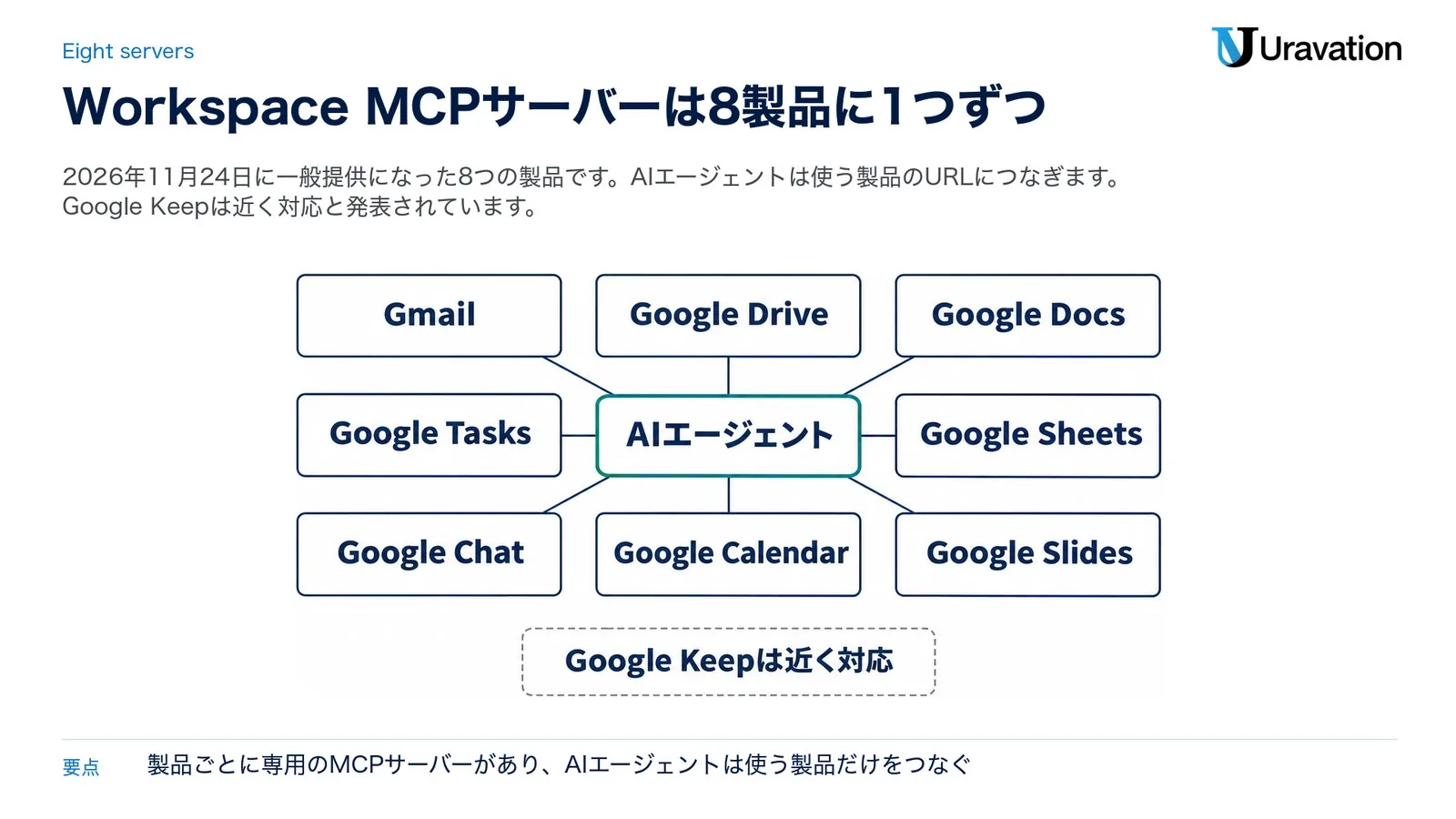
一般提供は次の8製品で、Google Keepは近く対応と発表されています。People API・Google Classroom・Universal Search(Workspace全体の検索)は、Developer Preview Programに参加したプロジェクトだけが使える試験提供です。
| 製品 | MCPサーバーのURL | 主なツール(/mcp/v1の一覧) |
|---|---|---|
| Gmail | https://gmailmcp.googleapis.com/mcp/v1 | search_threads・create_draft・send_messageなど30個 |
| Google Drive | https://drivemcp.googleapis.com/mcp/v1 | search_files・read_file_contentなど9個 |
| Google Docs | https://docsmcp.googleapis.com/mcp/v1 | read_doc・update_docの2個 |
| Google Sheets | https://sheetsmcp.googleapis.com/mcp/v1 | get_values・update_valuesなど6個 |
| Google Slides | https://slidesmcp.googleapis.com/mcp/v1 | read_presentationなど4個 |
| Google Calendar | https://calendarmcp.googleapis.com/mcp/v1 | list_events・create_eventなど9個 |
| Google Chat | https://chatmcp.googleapis.com/mcp/v1 | list_messages・send_messageなど9個 |
| Google Tasks | https://tasksmcp.googleapis.com/mcp/v1 | list_tasks・create_taskなど9個 |
ツールの数は、各製品のMCPリファレンスの/mcp/v1の一覧を編集部が数えた値です(Gmailは2026年11月26日更新、ほかは11月24日更新)。Gmailには11月26日の更新で、メールを送る道具(send_message・reply・forward)が加わりました。資料の各ページには、一部の道具は展開中で一時的に使えないことがあるとの注記があります。メールの送信は、公式の資料が利用者の確認を求める慎重な操作の例に挙げています。Chatへの送信には、プロジェクトでChatアプリの設定が要ります。
REST APIとの違い
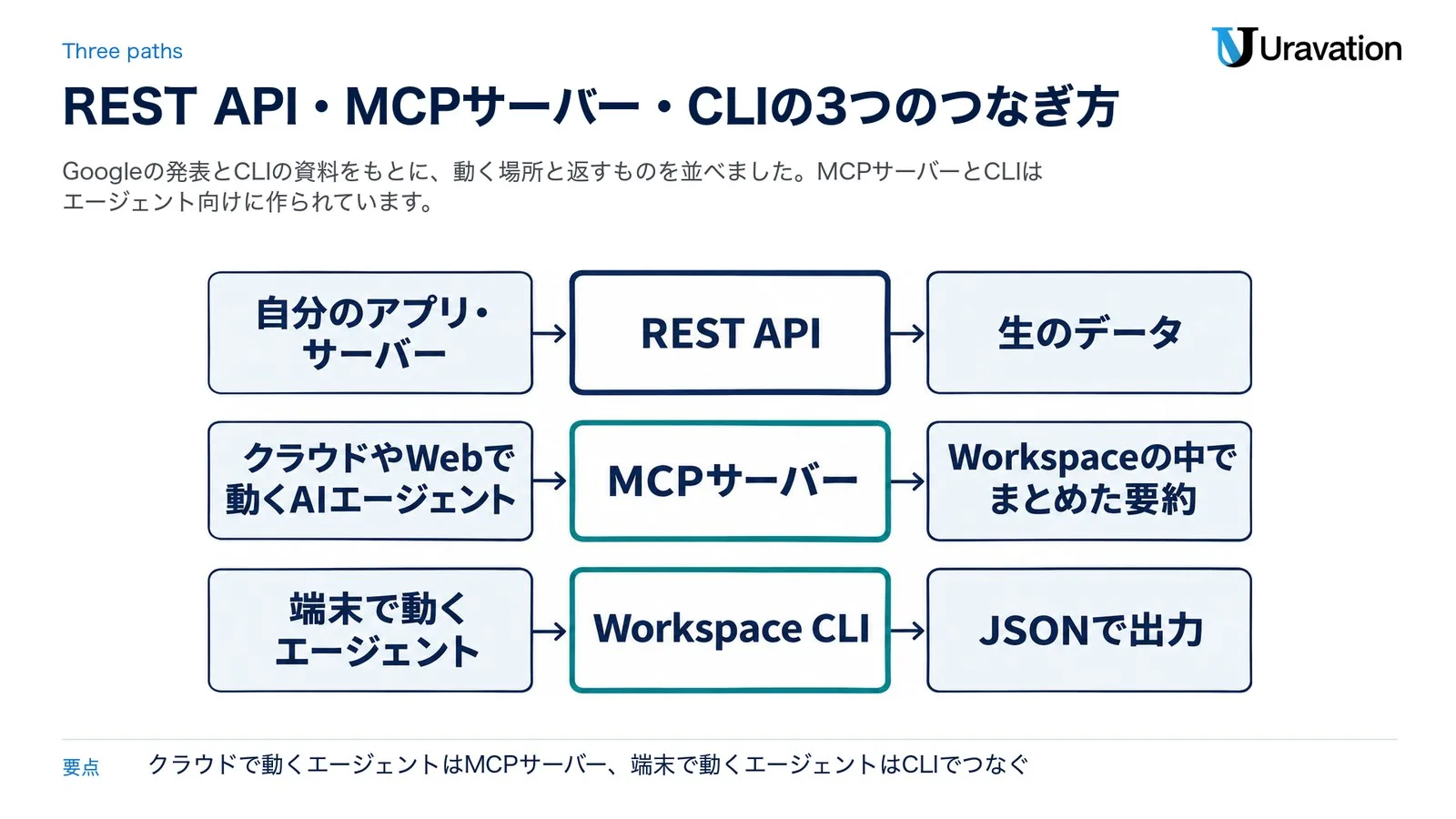
Googleは発表で、REST APIは決まった呼び出しをするアプリ向け、MCPサーバーとCLIはその場で道具を選ぶエージェント向けと説明し、違いを3つ挙げています。
- 改善が自動で届く:Googleが道具を管理するので、実行時に道具を読み込むエージェントは改善をそのまま受けられます。
- トークンが少ない:MCPの道具は生のデータを1行ずつ取る代わりにWorkspaceの中でまとめた要約を返し、CLIは端末の中で複数の道具をつなげられるので、どちらもトークンの費用と待ち時間が下がるとしています。
- 審査を進めやすい:利用者の確認・監査ログ・管理者の設定が最初から入っていて、OAuthアプリの確認やCASA(第三者によるセキュリティ評価)を進めやすいとしています。
通信の方式はStreamable HTTP(MCPの決まりで定められた通信方式の1つで、HTTPでサーバーとやり取りする)です。標準のURL(/mcp/v1)は利用者の確認をMCPのform elicitation(サーバーが利用者に選択を求める仕組み)で出します。これに対応していないAIアプリ向けに、既定の決まりで常に確認が要る道具を除いた/mcp/v1selfもあります。一覧や検索は確認なしで見られる分だけを返し、決まりや対象によって確認が要る呼び出しは止められます。
Workspace CLI(gwscli)とは|手元で動くエージェント向け
Workspace CLIは、Claude Code・Codex・Antigravity(GoogleのAIアプリ。IDEやCLIの形もある)などのAIエージェントをWorkspaceにつなぐ、端末のための道具です。コマンド名はgwscliで、入れてアカウントをつなぎ、同梱のエージェント用スキルを入れると、エージェントが普通の言葉の依頼から必要なコマンドを選んで実行します(Use the Google Workspace command-line interface (CLI))。Googleの発表は、開発者の端末、VM(仮想マシン)、コンテナで隔離した実行環境(サンドボックス)といった手元の環境で動くエージェント向けと位置づけています。人が端末で直接使うこともできます。
CLIだけを使う場合も、コマンドの群ごとに製品のAPIと対応する*mcp.googleapis.comのサービスの両方を有効にするよう、CLIの資料は求めています(Personal modeでは主なサービスが自動で有効になります)。CLIに別の料金はかからず、呼び出しはプロジェクトのWorkspaceの利用枠に数えられます。
| つなぎ方 | 動く場所 | 返すもの・使い方 | 向くもの |
|---|---|---|---|
| REST API | 自分のアプリ・サーバー | 生のデータ。決まった順番で呼ぶ | エージェントではない従来のアプリ |
| MCPサーバー | Googleがホストするリモートのサーバー | Workspaceの中でまとめた要約。道具は実行時に読み込む | クラウドやWebで動くAIエージェント(Claude.aiなど) |
| Workspace CLI | 手元の端末・VM・コンテナ | JSONで出力。複数の道具を端末の中でつなげる | 端末で動くエージェント(Claude Code、Codexなど) |
CLIの特徴は、実行時にコマンドと型を調べられること、結果をJSONで返すこと、使い方と安全の注意を書いたエージェント用のスキルを同梱すること、慎重に扱う操作の前に人の確認を求めることの4つです。対応するのはMCPと同じ8製品と試験提供のPeople APIで、Linux・macOS・Windows(x86_64とARM64)で動きます。
入れ方は、LinuxとmacOSなら次の公式の例です(~/.local/binに入る。WindowsはPowerShellの例が資料にある)。
curl -fsSL https://dl.google.com/workspace-cli/install.sh | bash
gwscli versionCLIは裏で自動更新しません。新しい版はリリースノートで確かめ、更新したら同梱のスキルも入れ直します(Google Workspace CLI release notes)。
GitHubの「gws」は別の道具
GitHubのgoogleworkspace/cliにあるgwsは、2026年3月に作られたコミュニティのCLIで、READMEに「Googleが公式にサポートする製品ではない」と書かれています。2026年11月26日時点のREADMEは公式のgwscliへの移り方を案内し、gwsは使い続けられるものの、今後の開発は公式のCLIに集中するとしています(googleworkspace/cliのREADME)。gwscliはAPIのメソッドごとではなく、エージェント向けに選んだコマンドだけを持ちます。
Google Workspace MCPの使い方|Personal modeと組織で分かれる
公式の資料では、要るのはGoogle Cloudのプロジェクトと、MCPホスト(AntigravityやClaudeのようなAIアプリ)の2つです。始め方は、誰がサインインするかで2つに分かれます。
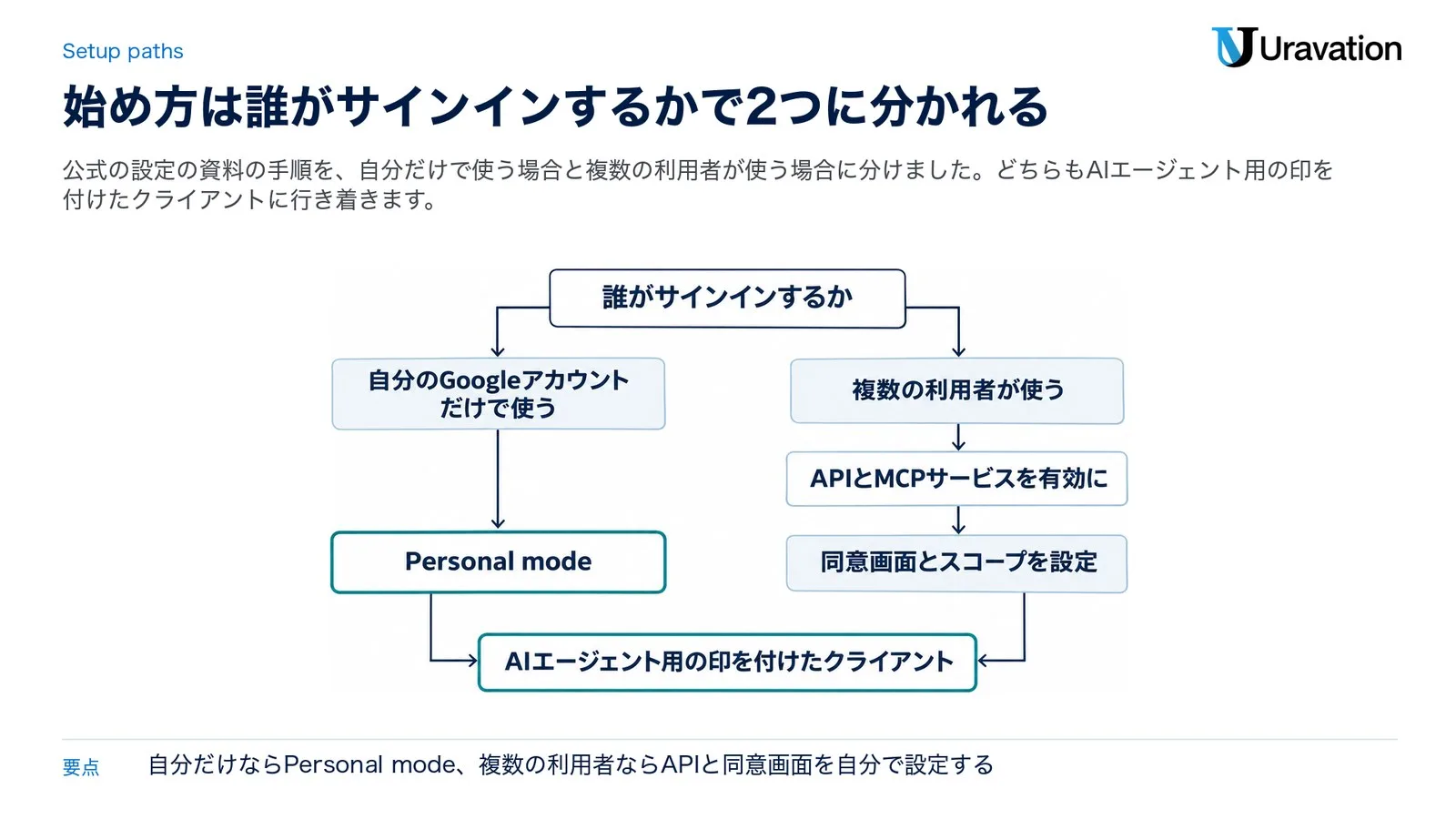
- 自分のGoogleアカウントだけで使う:Personal modeで、プロジェクトの選択、APIとMCPサービスの有効化、OAuthクライアントの作成を1ページで済ませます。自分しか使えない代わりに、アプリの確認(OAuthの審査)と同意画面の設定が要りません。
- 複数の利用者が使う、またはAPIやスコープ(アプリに許す権限の範囲)を絞りたい:APIとMCPサービスを有効にし、同意画面とスコープを設定してからクライアントを作ります。
Personal modeでClaudeにつなぐ手順(公式の資料の順)
- 資料の「Set up personal mode」から、Google CloudコンソールのPersonal modeの設定ページを開きます。ClaudeとAntigravityが求める「Web application」が選ばれた状態で開きます。
- 「Select Project」で、Personal modeのプロジェクトを選ぶか、新しく作ります。
- クライアントの名前を入れ、「Authorized redirect URIs」にAIアプリの戻り先のURLを足します。Claudeは
https://claude.ai/api/mcp/auth_callback、Antigravityはhttps://antigravity.google/oauth-callbackです。 - 「Use this client for an AI-powered agent」が選ばれていることを確かめます。
- Google API Services User Data Policyを読んで同意し、「Continue」を押します。主なWorkspaceのAPIとMCPサービスが有効になり、OAuthクライアントが作られます。
- Client IDとClient Secretを写します。秘密は作った時にしか全体を表示できないので、保管庫に入れておきます。
- Claude.aiかClaude Desktopの「Settings」>「Connectors」(または「Admin settings」>「Connectors」)で「Add custom connector」を押し、「Server name」(例:Gmail)、「Remote MCP server URL」(例:https://gmailmcp.googleapis.com/mcp/v1)、「Advanced settings」のClient IDとClient Secretを入れて「Add」を押します。製品ごとに繰り返します。
- 「Arielさんとの次の会議はいつ?」のように聞き、AIアプリがcalendar.list_eventsで予定を調べて答えれば設定は正しい、と資料は書いています。
Claude.aiかClaude Desktopからつなぐには、ClaudeのEnterprise・Pro・Max・Teamのいずれかのプランが要ります。
組織で使う場合は、APIとMCPサービスを選んで有効にする
複数の利用者が使う場合は、使う製品のAPI(Gmailならgmail.googleapis.com)とMCPサービスを自分で有効にします。次はMCPサービスを有効にする公式の例です(PROJECT_IDは自分のプロジェクトのID)。
gcloud services enable gmailmcp.googleapis.com \
drivemcp.googleapis.com \
docsmcp.googleapis.com \
sheetsmcp.googleapis.com \
slidesmcp.googleapis.com \
calendarmcp.googleapis.com \
chatmcp.googleapis.com \
tasksmcp.googleapis.com \
--project=PROJECT_ID
続けてGoogle Auth Platformで同意画面を作り(選べるならInternal、無理ならExternalにしてテスト用の利用者を足す)、使うサーバーのスコープ(Gmailならhttps://www.googleapis.com/auth/gmail.readonlyなど3つと、create_filterを使う時だけ要るhttps://www.googleapis.com/auth/gmail.settings.basic)を足してから、AIエージェント用の印を付けたクライアントを作ります。ClaudeとAntigravity以外のAIアプリには、製品ごとのURL・通信方式Streamable HTTP・OAuth 2.0を入れます。
is_agentic(AIエージェント用の印)とは
Google Cloudのヘルプによると、この印は、そのOAuthクライアントが利用者の代わりに動くAIエージェントだと自分で申告するものです(Manage OAuth Clients)。人が操作する機能とエージェントの機能があるアプリでは、クライアントIDを分けます。利用者の権限で呼ぶクライアントにこの印が無いと、Workspaceの道具は呼び出しを拒みます。ただし、ドメイン全体の委任(管理者の許可で、サービスアカウントが利用者に代わってデータを扱う仕組み)を使う場合は別の扱いです。印を付けても権限は増えず、利用者の同意とOAuthアプリの確認は従来どおり要ります。MCPの認可(OAuth 2.1)の仕組みは「MCP認可の実装ガイド|OAuth 2.1対応」で解説しています。
CLIでつなぐ場合
CLIも、自分だけで使うならPersonal modeから始めます(複数の利用者のプロジェクトは手動の設定)。CLI用の設定ページで「Create Client」を押して秘密のJSONファイルを落とし、あとは公式の例の順に進めます。設定とサインインは入力を待つので、エージェントにやらせず自分の端末で実行します。
gwscli auth setup
gwscli auth login --bundle=readonly
gwscli auth status
gwscli skills install --dir ~/.agents/skills
auth setupでJSONファイルを登録し、--bundle=readonlyで読み取りの権限から許可します。書き込みが要る製品はgwscli auth login <service>で足していきます。スキルの入れ先は、Claude Codeなら~/.claude/skillsと資料にあります。サインインには同じ機械のブラウザがlocalhostに戻れる必要があり、SSHの先やコンテナでは、ポートを手元から転送するか、別に取ったトークンを--oauth_tokenで渡します。
利用枠|Standardは無料、Scaledは2027年4月から課金
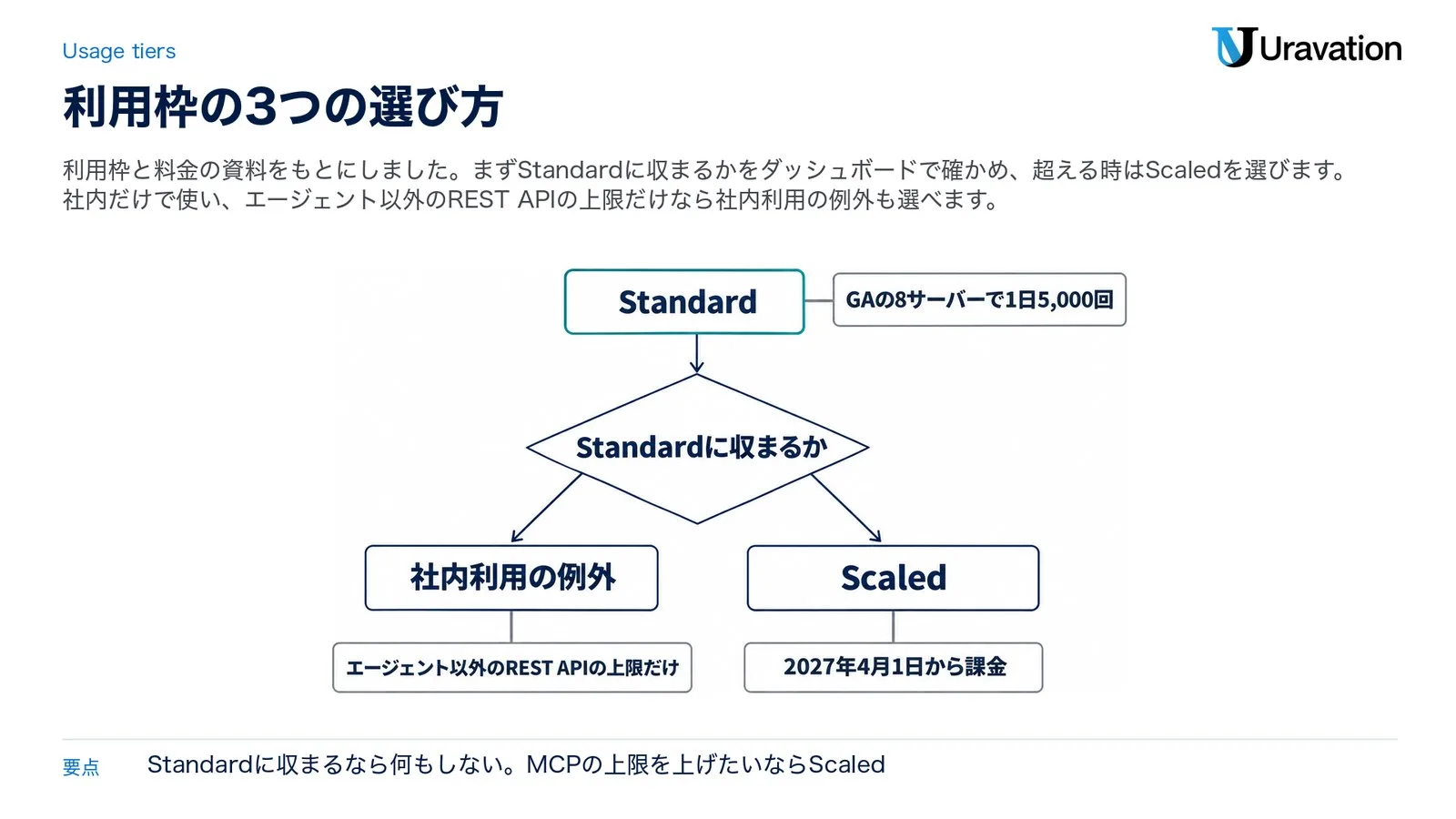
利用枠はプロジェクトごとに選ぶ段で決まり、最初はどのプロジェクトもStandardです。段の対象は、REST APIでは今はGmail・Calendar・DriveのAPIだけで、MCPは一般提供の8サーバーすべてです(Usage tiers and quotas。ほかのデータの取り方も今後数か月で同じ形にすると発表は書いています)。Googleは、今動いている開発者の99%超がStandardの範囲に収まり、追加の費用なしで使い続けられるとしています(発表)。
| 段 | 費用 | MCPの上限 | REST APIの上限(今はGmail・Calendar・DriveのAPIだけ) | 条件 |
|---|---|---|---|---|
| Standard | 無料 | GAの8サーバーで1日5,000回(プロジェクトごと・製品ごと)と毎分の上限 | 公開された上限。引き上げの申請はできない | 請求先アカウント不要 |
| Standard(社内利用の例外) | 無料 | 引き上げられない | プロジェクトごとの上限の引き上げを申請できる | 同じWorkspaceの組織の中だけで使う・APIやMCPのアクセスを第三者のサービスに直接渡さない・エージェントではない機能のREST APIが対象・特権管理者が指定する・外部向けのOAuthクライアントが無い |
| Scaled | 2027年4月1日から課金 | 引き上げを申請できる。Gmail・Calendar・Driveは最初の1回から課金 | 毎日の無料の分を超えた分だけ課金 | 有効な請求先アカウントと権限・プロジェクト全体で選ぶ |
表は利用枠の資料と料金の資料(Usage tiers and quotas・pricing and billing tiers)をもとにしました。1つのMCPの道具が中で複数のAPIを呼ぶと複数回に数えられること、Scaledに切り替えるとMCPの無料の分が無くなり上限も別に申請しないと上がらないこと、社内利用の例外で上がるのはエージェント以外のREST APIの上限だけであることに気をつけます。
Scaledの単価は操作の重さで4段に分かれ、1,000回あたりLightが0.10ドル、Mediumが0.20ドル、Plusが0.25ドル、Premiumが0.50ドルです(ドル建てのまま載せます)。ファイルの中身やメールのスレッドを読む道具(read_file_content・get_thread・search_threadsなど)は、いちばん高いPremiumに入ります。
Standardに収まるかは、Google Cloudコンソールの「Google Workspace」>「Dashboard」で確かめます。Gmail・Calendar・DriveのAPIは直近最大30日分から上限を超えた時の影響をLow・Medium・Highで示し、MCPの呼び出し回数は「Project billing usage」タブで見られます(Usage tiers and quotas・Monitor quota usage)。MediumかHighが出たら、呼び出しを減らすか、社内利用の例外かScaledを考えるよう、ダッシュボードの資料(Monitor quota usage)は書いています。すべて上限の内側なら何もしなくてよく、今すでに上限が高いプロジェクトは、2027年4月1日までに社内利用の例外かScaledを選ばないとStandardの上限に戻ります。
REST APIから移る人へ|2027年2月1日までにやる3つ
Googleは、AIエージェントやそれに似たアクセスの道具がWorkspaceのデータを取る時は、REST APIを直接呼ばずにWorkspace MCPサーバーかWorkspace CLIを使うよう定めました。2027年2月1日からは、REST APIを直接呼ぶAIエージェントは選んだ段に関係なくStandardの上限に制限され、上限を上げるにはMCPに移してScaledを選ぶ必要があります(Usage tiers and quotas)。同じ日に、AIエージェントへのMCPの求めと、エージェントのアクセスの安全の決まりを定めたWorkspace AI Tools Addendum(WorkspaceのAIの道具についての付則)も効力を持ちます。
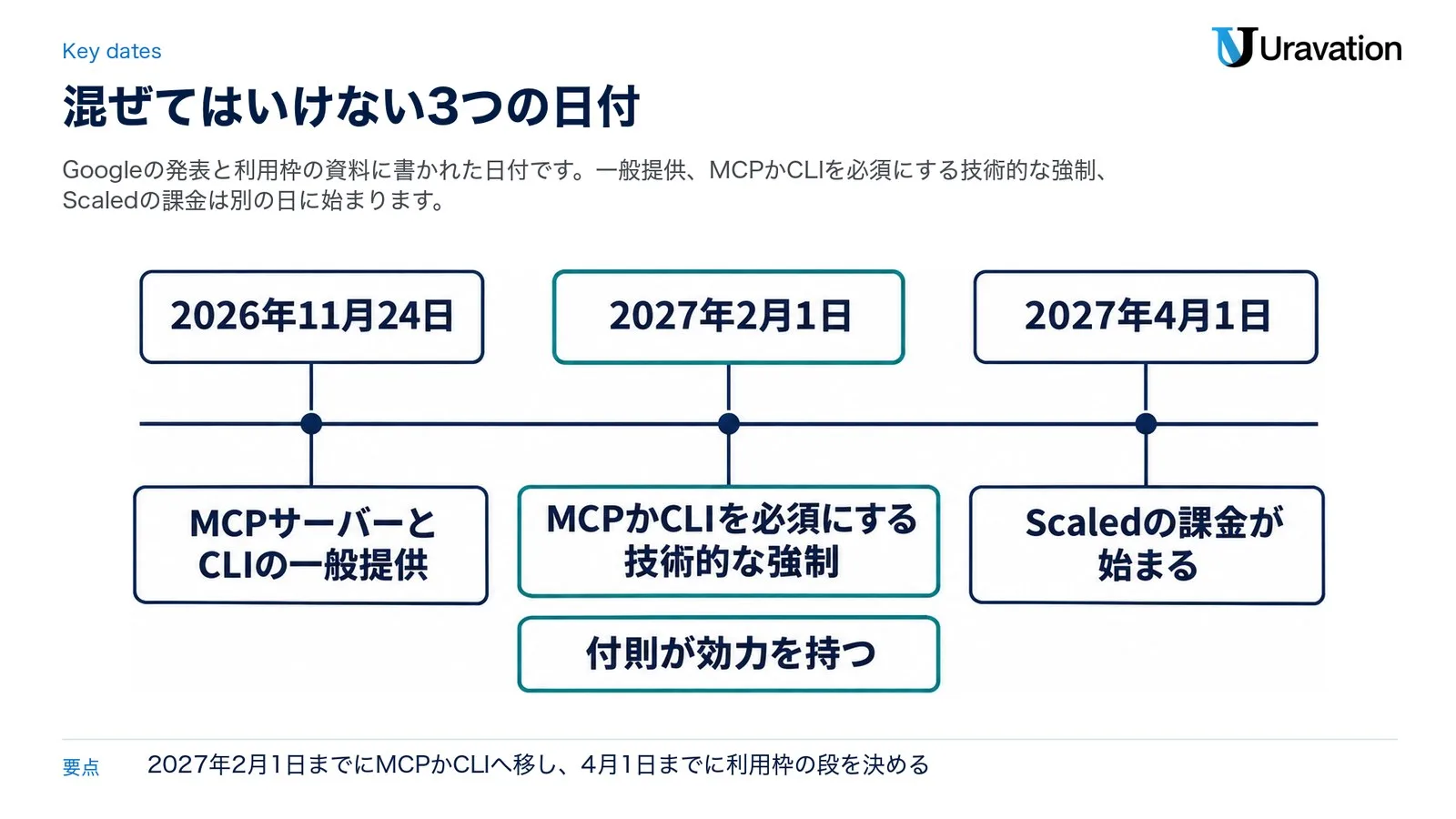
| 日付 | 変わること | 対象 |
|---|---|---|
| 2026年11月24日(2週間で展開) | MCPサーバーとCLIの一般提供、管理コンソールのエージェントの設定、使用量のダッシュボード、Scaledの選択 | 即時リリースと計画的リリースの全ドメイン |
| 2027年2月1日 | AIエージェントにMCPかCLIを必須にする技術的な強制が始まり、付則が効力を持つ | AIエージェントなどのアクセスの道具 |
| 2027年4月1日 | Scaledの課金が始まる。上限が高いまま段を選んでいないプロジェクトはStandardの上限に戻る | Scaledを選んだプロジェクトと、上限が高いままのプロジェクト |
1. エージェントの経路をREST APIからMCPかCLIに替える
エージェントの呼び出しを洗い出し、対応するMCPの道具か、端末で動くエージェントならgwscliに置き換えます。対象はAIエージェントなどのアクセスの道具で、エージェントではない従来の機能には別のOAuthクライアントを使うよう発表は書いています。対象か迷う時は付則の原文で確かめます。
2. AIエージェント用のOAuthクライアントを分ける
エージェントが使うOAuthクライアントには「Use this client for an AI-powered agent」(is_agentic)を選び、設定を変えられない時やほかの機能と共用している時は新しく作ります。ドメイン全体の委任を使うサービスアカウントはこの設定を選べず、呼び出しは委任の設定で決まります。ただし慎重に扱う操作では利用者の確認が出るため、人のいない処理でMCPの道具を使って動かせるのは、確認の要らない操作(管理者が「許可」にした操作など)だけです。Apps ScriptからMCPを呼ぶ時は、自動で作られるクライアントの代わりに設定付きのクライアントを作り、OAuth2 for Apps Scriptのライブラリで使います。
3. 付則と使用量を確かめる
付則(次の節)を読み、データの保存期間や使い道が決まりに合うかを確かめます。そのうえで使用量のダッシュボードでStandardの上限と比べ、超える見込みなら2027年4月1日までに段を選びます。
有志が作ったMCPサーバーも見直します。付則の1項は、AIエージェントが使う道具に「Google MCP」(Googleが提供するMCPのサーバー・エンドポイント・道具のインターフェース)を使うよう求め、求めを避ける工夫も禁じています(Workspace AI Tools Addendum)。有志のサーバーが中でREST APIを直接呼ぶ作りなら、この求めを満たさないと読めます。gwsからgwscliに移る場合は、同じプロジェクトとクライアントを使え、サービスを有効にしてis_agenticを付ければ済むとREADMEにあります。
安全の決まり|人の確認・監査ログ・DLP・AI Tools Addendum
Workspace MCPサーバーとCLIは、慎重に扱う操作の前にサーバー側で利用者の確認を求めます。自分だけに関わる操作(下書きや、共有していないファイルの編集)は確認なしで動きます。既定では、メールの送信や共有・招待、他人のファイルの編集、組織の外の相手のファイルの読み取りなどで確認が出ます(組織の中で共有されたファイルの読み取りは既定で確認なし)。ゴミ箱への移動は毎回確認が要り、外部のエージェントは項目を完全には消せません(Handle user approvals with form elicitation)。確認を受け取る側の実装は「MCP Elicitation実装ガイド|3つの応答」が参考になります。
確認の決まりは、管理者が管理コンソールの「Agents」>「Settings」>「User review for external agents」で変えられ、外部のエージェントがMCPの道具とCLIを使う時だけに効きます。区分と既定は次の4つです。
| 区分 | 対象の操作 | 既定 |
|---|---|---|
| External collaboration(外部との共同作業) | 組織の外の相手とのデータの作成・編集・共有(外部へのメールの送信、外部のゲストの招待など) | 利用者の承認が要る |
| Internal collaboration(社内との共同作業) | 組織の中の相手とのデータの作成・編集・共有 | 利用者の承認が要る |
| External data access(外部のデータの読み取り) | 組織の外の相手が持つ・共有したファイル・メッセージ・予定を読む | 利用者の承認が要る |
| Internal data access(社内のデータの読み取り) | 組織の中で共有されたファイル・メッセージ・予定を読む | 許可 |
各区分は「許可」「利用者の承認が要る」「ブロック」から選び、承認が要る設定でも、利用者は「常に許可」を最長90日保存できます(管理者は禁じることもできる)。利用者向けのDLP(情報漏えい防止)の決まりはエージェントの操作にも効き、監査ログには「By an agent」「Agent ID」「User approved」が残ります。クライアントIDの信頼・制限・ブロックは「Security」>「Access and data control」>「API controls」で行います(管理者ヘルプ)。既知の問題として、確認の画面の一部が英語だけであることも資料に書かれています。
間接プロンプトインジェクションへの備え
メールや共有ファイルに隠した指示でエージェントを乗っ取る間接プロンプトインジェクションに備え、公式の資料はプロンプトと応答の検査を求めています。GoogleのModel Armor(プロンプトと応答を検査するGoogle Cloudのサービス)を使うか、自前の仕組みならその内容を文書にして利用者に示します。プロジェクトのModel Armorの設定は、gwscliの呼び出しにも効きます(Configure security for Google Workspace MCP servers)。防ぎ方の全体像は「MCP Tool Poisoning防御2026|OWASP 7防御層と実装コード」にまとめています。
Workspace AI Tools Addendumで禁じられること
2027年2月1日に効力を持つ付則は、Google MCPを使う求めのほかに、次のことを禁じています。違反を疑う理由がある時、Googleはアクセスを制限・停止できるとしています。
- 利用者が許可した今の作業以外のためにデータを処理する
- Google Technical Information(埋め込みベクトルや記憶の索引など、Workspaceへのアクセスから得た情報)を30日を超えて保存する
- 接続を切った後や、アクセスを取り消した後もデータを持ち続ける
- 必要な範囲を超えて吸い上げる、モデルの学習・評価や似た製品の開発に使う
Workspaceから作った埋め込みや記憶の索引を長く持つ設計は、30日の上限に合わせて見直します。なおCLIの利用統計は既定でGoogleに送られ、gwscli logging offで止められます。
おかしな動きに気づいた時の止め方
- 管理者:「API controls」でエージェントのクライアントIDを「Blocked」にし、Googleのデータへのアクセスをすべて止める
- 利用者:CLIは
gwscli auth logoutでトークンを取り消し、AIアプリはGoogleアカウントの接続の一覧から外す - 開発者:漏れた疑いのある秘密は、新しい秘密に切り替えてから古い秘密を無効にする(消したOAuthクライアントは30日以内なら戻せる)
- 監査ログの「By an agent」「Agent ID」で、何をされたかを確かめる
外部のエージェントは項目を完全には消せず、Gmailのゴミ箱から戻す道具(untrash_threadなど)と、削除したタスクを戻す道具(undelete_task)もあります。
Google CloudのマネージドMCPサーバーとの違い
GoogleのMCPサーバーは、BigQueryなどGoogle Cloudの資源を扱う「Google Cloud MCP servers」と、それ以外のGoogleの製品の「Google MCP servers」に分けて案内されていて、Workspaceは後者に入ります。Google Cloudの概要の資料によると、どちらもMCPの認可の仕様に従い、Model Armorでの検査とツールセット(道具を用途ごとに小分けにした組)を使えます。違うのは管理の仕組みです(Google Cloud MCP servers overview・Supported products)。
| 項目 | Workspace MCPサーバー | Google CloudのMCPサーバー(BigQueryなど) |
|---|---|---|
| 扱うデータ | 利用者のGmail・Drive・カレンダーなど。権限は利用者本人と同じ | Google Cloudのプロジェクトの資源 |
| 管理の仕組み | 今ある管理の設定(Workspaceの管理コンソール、AIエージェント用のOAuthクライアント) | IAM(Identity and Access Management)のポリシー |
| IAMでの制御 | できない(MCP Tool Userのロールも要らない) | できる |
Google Cloud側のマネージドMCPサーバーは「Google マネージドMCPサーバーとは?」で解説しています。その記事を出した2026年6月は、WorkspaceのMCPサーバーが公開のDeveloper Preview(2026年5月1日の発表)だった時期です。なお、Google Cloudの対応製品の一覧(2026年11月23日更新)は、2026年11月26日時点でWorkspaceをまだDeveloper Previewと書き、Tasksも載せていません。提供の段階はWorkspaceの開発者向けの資料で確かめてください。
【要注意】Google Workspace MCPで公式の資料が注意している失敗4つ
失敗1:今のOAuthクライアントのままMCPにつなぐ
❌ Webアプリで使っているOAuthクライアントを、そのままAIエージェントにも使う
⭕ 「Use this client for an AI-powered agent」を選んだ、エージェント専用のクライアントを作る
設定の無いクライアントからの呼び出しは拒まれ、今は「invalid token」という分かりにくいエラーしか返らないと、公式の資料が既知の問題に挙げています。
失敗2:1時間ごとにサインインを求められて止まる
❌ Web applicationのクライアントで、更新用のトークンを受け取らずに使う
⭕ access_type=offlineかoffline_accessのスコープを付ける
Web applicationのクライアントは既定でオンラインのアクセスで、更新用のトークン(リフレッシュトークン)が無いと、ほぼ1時間ごとにサインインが要ります。許可済みなのに届かない時はprompt=consentを付けます。
失敗3:上限を上げたくてScaledに切り替え、MCPの無料の分を失う
❌ 使用量を見ずにScaledを選ぶ
⭕ 先にダッシュボードで使用量を見て、エージェントではない機能のREST APIの上限だけ上げたい社内のプロジェクト(APIやMCPのアクセスを第三者のサービスに直接渡さないもの)なら社内利用の例外を考える。AIエージェントの上限を上げる道は、MCPに移してScaledを選ぶこと
Scaledはプロジェクト全体にかかり、選ぶとMCPの無料の分(製品ごとに1日5,000回)が無くなります。2027年4月1日からはGmail・Calendar・DriveのMCPが最初の1回から課金され、上限の引き上げも別に申請が要ります。
失敗4:CLIのコマンドを台本に固定する
❌ gwscliのコマンドと引数を、決まった形で自動の台本に書き込む
⭕ 実行時に--helpと--schemaで形を確かめ、サインインは人が手元で済ませておく
gwscliはコマンドを実行時に読み込むため、後方互換なしに変わることがあります。auth loginとauth setupは入力を待ち続けるので、人のいない処理では前もって許可を済ませるか、トークンを--oauth_tokenで渡します。引数に書いたトークンはプロセスの一覧や履歴に残るので、短い期限の物を使います。
次にやること
- 今日:Personal modeか、gwscliの1製品の読み取りの権限(公式の例は
gwscli auth login chat --bundle=readonly)で、自分のアカウントを1製品だけつなぐ - 今週:REST APIでWorkspaceを呼んでいるエージェントとOAuthクライアントを洗い出し、使用量のダッシュボードでStandardの上限と比べる
- 2027年1月まで:エージェントの経路をMCPサーバーかgwscliに替え、エージェント用のクライアントを分け、付則に合わせてデータの保存期間を見直す
- 2027年3月まで:Standardの上限を超える見込みのプロジェクトや、今すでに上限が高いプロジェクトは、社内利用の例外(エージェント以外のREST APIだけ)かScaledを選ぶ(何もしないと4月1日からStandardの上限になる)
よくある質問
Google Workspace MCPサーバーとは何ですか?
Gmail・Drive・Docs・Sheets・Slides・Calendar・Chat・Tasksの8製品を、AIエージェントからMCPで読み書きするためにGoogleがホストするサーバーです。製品ごとに専用のURLがあり、2026年11月24日に一般提供になりました。Google Keepは近く対応すると発表されています。
Google Workspace MCPは無料で使えますか?
Standardの段なら無料です。GAの8つのMCPサーバーは、プロジェクトごと・製品ごとに1日5,000回まで(毎分の上限もあり)で、請求先アカウントは要りません。1つの道具が複数回に数えられることがあり、Standardでは上限の引き上げを申請できません。上限を超えると、期間が切り替わるまで呼び出しが絞られます。Claude.aiかClaude DesktopからMCPサーバーを使う場合は、ClaudeのEnterprise・Pro・Max・Teamのいずれかのプランが別に要ります。
個人のGoogleアカウントでも使えますか?
Personal modeは「自分のGoogleアカウント」向けの始め方として案内されています。CLIの資料は、個人のGoogleアカウントで使えない操作としてChatのメッセージの送信を挙げ、組織のディレクトリの検索(試験提供のPeople API)もWorkspaceのアカウントが前提です。MCPサーバー全体を個人のアカウントで使えるかを明記した箇所は、2026年11月26日時点の公式の資料では確かめられませんでした。
REST APIを使う普通のアプリもMCPかCLIに移す必要がありますか?
MCPサーバーかWorkspace CLIを使う求めの対象はAIエージェントやそれに似たアクセスの道具で、エージェントではない従来の機能には別のOAuthクライアントを使うよう発表は書いています。2027年2月1日からは、REST APIを直接呼ぶAIエージェントは選んだ段に関係なくStandardの上限に制限されます。迷う時は付則の原文で確かめてください。
GitHubのgoogleworkspace/cli(gws)は公式のCLIですか?
いいえ。gwsは、READMEで「Googleが公式にサポートする製品ではない」とされるコミュニティのCLIです。公式はdl.google.comから入れるgwscliで、gwsの今後の開発は公式のCLIに集中するとREADMEに書かれています。
Claude Codeから使うにはどうすればいいですか?
Googleの資料がClaude Code向けに書いているのはCLIの道です。gwscliを入れてauth setupとauth loginを自分の端末で済ませ、gwscli skills installでスキルを~/.claude/skillsに入れてから、セッションを新しく始めます(多くのエージェントはスキルを起動時にだけ読み込むため)。
運営元 Uravation よりAIエージェントを構想から本番運用まで進める順番と、体制・KPIの決め方をまとめた資料を無料で公開しています。 AIエージェント導入ロードマップを受け取る(無料)
参考・出典
参照日はすべて2026年11月27日です(11月26日に取得した資料を、11月27日にすべて取り直して確かめました)。
- Simplifying agent access while keeping organizations in control: MCP servers, CLI, standardized usage tiers, and admin policies — Google Workspace Updates、2026年11月24日
- Configure the Google Workspace MCP servers — Google for Developers、2026年11月26日更新
- Use the Google Workspace command-line interface (CLI) — Google for Developers、2026年11月25日更新
- Google Workspace CLI release notes — Google for Developers、2026年11月24日更新
- Usage tiers and quotas for Google Workspace APIs and MCP servers — Google for Developers、2026年11月26日更新
- Understand Google Workspace API and MCP server pricing and billing tiers — Google for Developers、2026年11月24日更新
- Monitor quota usage with the Google Workspace API dashboard — Google for Developers、2026年11月24日更新
- Handle user approvals with form elicitation — Google for Developers、2026年11月26日更新
- Configure security for Google Workspace MCP servers — Google for Developers、2026年11月26日更新
- 各製品のMCPリファレンス:Gmail・Drive・Docs・Sheets・Slides・Calendar・Chat・Tasks — Google for Developers、2026年11月24日更新(Gmailは11月26日更新)
- Workspace AI Tools Addendum — Google Workspace、2026年11月24日更新
- Manage OAuth Clients — Google Cloud ヘルプ
- Control which apps access Google Workspace data — Google Workspace 管理者ヘルプ、2026年11月24日更新
- Google Cloud MCP servers overview・Supported products — Google Cloud Documentation、2026年11月18日・11月23日更新
- New: Agent tools and security updates for Google Workspace developers — Google Workspace Updates、2026年5月1日
- googleworkspace/cli(gws)のREADME — GitHub