Open WebUIを使えば、Ollamaなどで動かしているモデルをブラウザーのチャット画面から使えます。
判断の分かれ目は、モデルがどこで動くかです。 手元で使うなら起動済みのOllamaと取得済みのモデル、OpenAI互換サービスを使うなら接続先のURLと、提供元が求める場合はAPIキーを用意します。
最短手順は、Open WebUIを起動し、管理者の接続設定にOllamaのURLを登録して、チャットでモデルを選ぶことです。 2026年11月28日時点の最新安定版は、11月25日公開の v0.13.5 です。
たとえば、手元のシェルではOllamaのモデルが動くのに、Dockerで立ち上げたOpen WebUIではモデル一覧が空になることがあります。コンテナの中でいう「自分のマシン」と、開発者がブラウザーを開いているMacは別です。最初の一往復ができるまで、画面の起動、推論先への接続、モデルの選択を順に確かめると、どこで詰まったか見つけやすくなります。
Open WebUIとは? モデルをブラウザーで使う画面
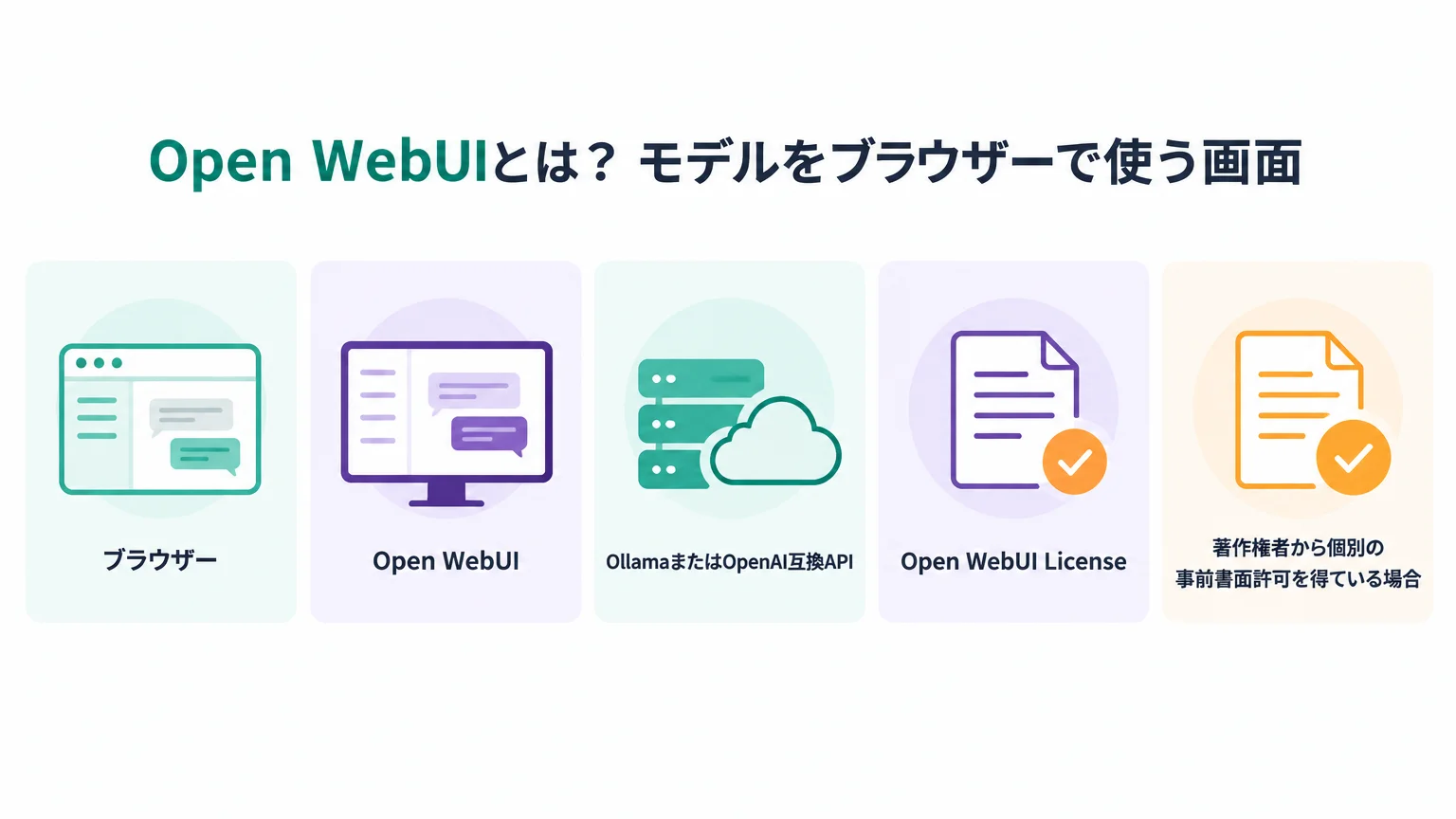
公式はOpen WebUIを、自分の環境で運用でき、機能を拡張できるセルフホスト型のAIプラットフォームと説明しています。オフラインで動くように設計されていて、OllamaやOpenAI互換APIを使うローカル・クラウドのモデルに対応します。ブラウザーでチャットし、接続したモデルを切り替えたり、権限を付けてチームで使ったりできます。Open WebUI公式ドキュメントと公式GitHubリポジトリに、対応する接続方式が載っています。
ブラウザー・Open WebUI・モデルの役割
- ブラウザーでは、サインインしてチャットを開き、モデルを選んで質問を送ります。
- Open WebUIは、ユーザーや設定を管理し、選んだ接続先にチャットのリクエストを送ります。
- OllamaまたはOpenAI互換APIは、リクエストを受け、モデルで生成した応答を返します。
社内で共有するときも、同僚が開くのはOpen WebUIです。モデルへの接続を確かめるのは、Open WebUIを運用する側です。
手元のOllamaへ接続すれば、推論を手元で行えます。クラウドの互換APIを選べば、そのサービスにリクエストが送られます。ドキュメント検索に外部の埋め込みAPIを選んだり、Web検索を有効にしたりすると、推論先とは別の通信も発生します。「社内ネットワークの画面から使える」と「入力や資料が社外へ出ない」は、構成を確かめるときに別々の項目にしてください。Hardening Open WebUIの外向き通信に関する説明
ライセンスはOpen WebUI License
確認したv0.13.5のリポジトリには Open WebUI License が収録されています。ソースとバイナリーは条件付きで利用・改変・再配布でき、再配布時には形式に応じて著作権表示、条件、免責の記載を保持します。著作権者や貢献者の名前を、事前の個別の書面許可なしで派生製品の推奨・宣伝に使うことも禁じられています。
社内ポータルに組み込むときに確認したいのが、名前やロゴなどのブランド表示です。導入・再配布時に表示を変更・削除・隠蔽・置換できるのは、公式のLICENSEにある次の例外に該当する場合です。
- 任意の連続する30日間で、アプリに直接アクセスするエンドユーザー(自然人)の総数が50人以下の導入または配布。
- 著作権者から個別の事前書面許可を得ている場合。
- 変更を明示的に許可するエンタープライズライセンスを正式に締結している場合。
ブランド表示に関する条項は2025年4月19日のv0.6.6からです。v0.6.5までに取り込まれたコードは従来のBSD-3-Clauseの条件を維持します。社内利用だけを理由に表示を差し替えられるわけではありません。既定の表示を保って始め、差し替えを検討する段階で利用者の範囲と配備する版のLICENSEを確認してください。接続して使うモデルの条件は、そのモデルの配布元で確認します。v0.13.5のLICENSE本文、Open WebUI Licenseの公式解説
Dockerかpipで立ち上げ、最初の管理者を作る
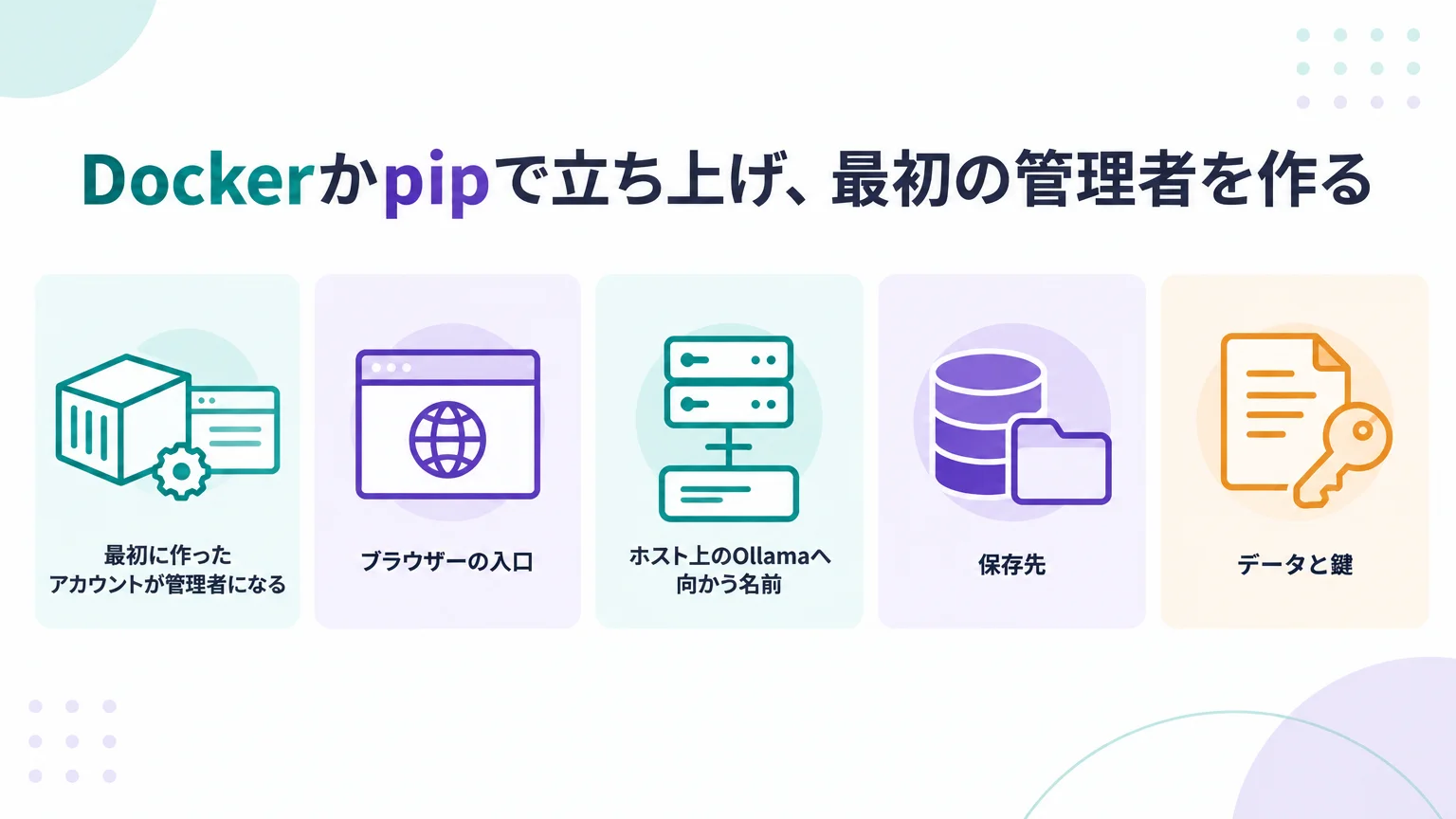
公式の Quick Start は、Dockerを多くの利用者に勧めています。既にDockerを使っている場合は、アプリと会話データを分けて管理しやすいDockerから始めましょう。手元のPython環境で試したい場合はpipを選べます。公式はuv、Kubernetes、Desktopも案内しています。社内の常設環境については、DockerかLinux上のPythonで構築する場合の案内を確認してください。
設定例1 Dockerで自分の端末からだけ開く
現行のDocker Engineが起動している環境で、bashなどのシェルとOpenSSLを使う例です。公式の起動例に、公開先をループバックへ絞る公式のネットワーク設定を組み合わせています。
# 初回用のセッション署名鍵を生成する。再作成時は管理している同じ鍵を使う
export WEBUI_SECRET_KEY="$(openssl rand -hex 32)"
# ホストのループバックだけに公開して、チャットなどのデータはボリュームへ
docker run -d \
  -p 127.0.0.1:3000:8080 \
  --add-host=host.docker.internal:host-gateway \
  -v open-webui:/app/backend/data \
  -e WEBUI_SECRET_KEY \
  --name open-webui \
  --restart always \
ghcr.io/open-webui/open-webui:main- ブラウザーの入口はOpen WebUIを動かした端末の
http://localhost:3000です。3000はホスト側、8080はコンテナ側です。ホスト側でポートが使用中なら左側を変え、ブラウザーも変更後のポートで開きます。 - ホスト上のOllamaへ向かう名前は
host.docker.internalです。上のオプションはホストへの名前解決を助けるものです。Ollamaがその経路から受け付けるかは、後で接続設定を保存する前に確かめます。 - 保存先の
open-webui:/app/backend/dataは会話、アカウント、設定をコンテナから分けて保持します。コンテナを更新するときも、同じ保存先を使います。署名鍵は秘密情報として管理し、作り直すたびに変えないようにします。
この例の :main は追従するタグです。チームで検証結果をそろえるときは、確認した安定版のタグを指定してイメージを固定し、データをバックアップしたうえで更新します。固定していても更新情報を確認する担当は必要です。更新前に、コンテナ名とボリューム名を照合してください。Updating Open WebUI
設定例2 pipで入れ、自分の端末からだけ開く
macOSまたはLinuxの例です。Python 3.12を用意し、次のように仮想環境を作ってからインストールします。仮想環境を有効にしたシェルで、保存先と待ち受けアドレスを指定して起動します。
# Python 3.12の仮想環境にパッケージを入れる
python3.12 -m venv venv
source venv/bin/activate
python -m pip install open-webui
# 仮想環境の外にデータを保存し、ローカルで待ち受ける
DATA_DIR="$HOME/.open-webui" open-webui serve --host 127.0.0.1- ブラウザーの入口は
http://localhost:8080です。次回も同じ仮想環境とDATA_DIRを使います。 - データと鍵は別々に管理します。
WEBUI_SECRET_KEYを指定しない場合、この起動方法では起動したディレクトリに鍵のファイルを作ります。再起動でサインイン状態がリセットされる場合は、起動ディレクトリや署名鍵が変わっていないかを確認してください。 - 起動コマンドが見つからない場合は、仮想環境が有効か、インストールに使ったPythonと同じ環境で起動しているかを見直します。
本番環境で使用する前に、必ずテスト環境で動作確認してください。画面が開かない場合は、Dockerなら docker logs -f open-webui、pipなら起動したシェルで、ログに起動完了が表示されるかを確認します。Quick Startの起動確認
最初に作ったアカウントが管理者になる
新規インストールでは、最初に登録したユーザーに管理者の役割が付きます。自分の端末からだけ開ける段階で、運用担当者が Get started with Open WebUI の画面から進み、Create Admin Account で登録してください。その登録が成功すると、後続ユーザーの自己登録を制御する New Sign Ups がオフになります。新しいメンバーの登録方法は、推論先の接続が済んでから管理者が決めます。Roles
管理者の「Connections」でOllamaと互換APIをつなぐ
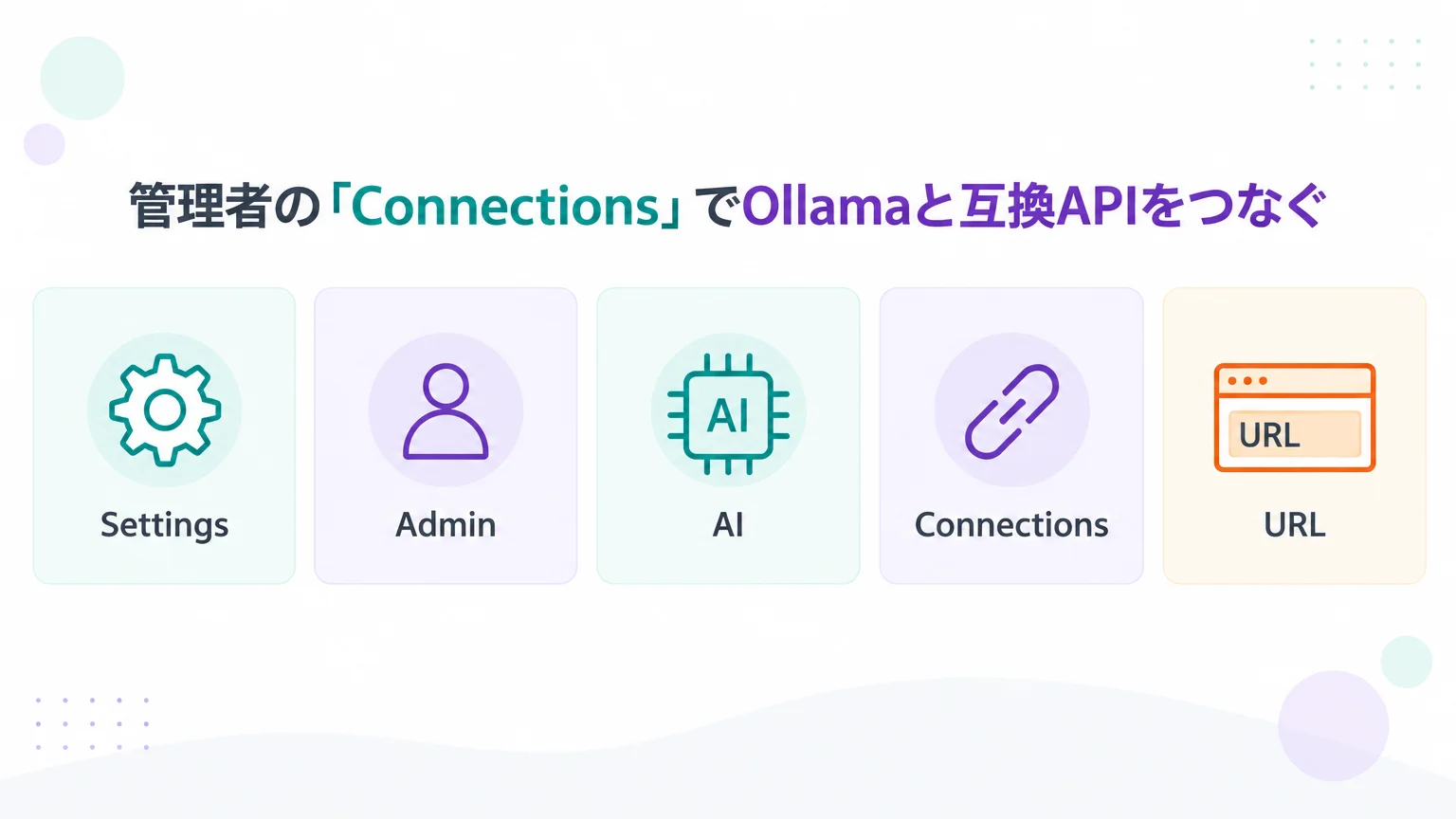
接続先を設定するのは管理者です。プロフィールの Settings を開き、Admin 区分の AI の下にある Connections を選びます。サーバー側から届くURLを入れます。Connect Local and Cloud Models、v0.13.5の設定メニュー
| Open WebUIと推論先の位置 | 選ぶ接続欄 | URLの例 |
|---|---|---|
| 同じOSでPython版とOllamaを起動 | Manage Ollama API Connections | http://localhost:11434 |
| Open WebUIはDocker、Ollamaはホスト上 | Manage Ollama API Connections | http://host.docker.internal:11434 |
| 公式Compose構成で両方を同じDockerネットワークに置く | Manage Ollama API Connections | http://ollama:11434 |
| OpenAIのAPIへ接続する例 | Manage OpenAI API Connections | https://api.openai.com/v1 |
表のポートは各公式手順の例です。推論先が別の端末なら、Open WebUIのバックエンドから届くホスト名とポートに読み替えます。公式docker-compose.yaml
Ollamaで入手済みのモデルをチャットに出す
先にOllamaを起動し、使いたいモデルを取得しておきます。Macでこの準備から始める場合は、MacにOllamaを入れて最初の応答を得る手順を参照してください。WindowsやLinuxなどの導入方法は、OllamaのQuickstartで確認できます。
- Manage Ollama API Connections を開き、接続の追加ボタン(+)を押すか、既存の項目を開きます。
- URL にOllamaのベースURLを入れます。Ollama用の欄ではポートまでを指定します。末尾に
/apiを加えると、接続確認で使うパスが重複します。 - Verify Connection で確認し、Save で保存します。チャットへ戻り、Select a model(モデルを選択)から取得済みのモデルを選び、機密を含まない短い文を送ってください。
接続の確認に使うのは、Ollamaのバージョンを返すAPIです。接続できたあともモデル一覧が空なら、まずOllamaにモデルがあるかを確認しましょう。公式ガイドは Manage Ollama API Connections の Manage(ダウンロードアイコン)からモデルを取得できる手順も案内しています。Ollama接続ガイド
設定例3 Ollamaに取得済みのモデルがあるか調べる
OllamaのCLIが使えるホストで、既に取得しているモデルを一覧にします。Open WebUIのモデル選択欄を探す前に、接続先に実際に何があるかを確かめるためのコマンドです。
# Ollamaを動かしているホスト上でモデルの一覧を確認する
ollama list- モデル名が出れば、同じOllamaインスタンスをOpen WebUIに登録し、チャットに出るかを確認します。別のOllamaを登録している場合は、登録した方のモデルが一覧に出ます。
- 一覧が空なら、先にOllama側で使いたいモデルを取得します。ホストで一覧が出てもDockerから接続できない場合は、コンテナからホストへ向かう経路を確認します。
OllamaのローカルAPIの標準ポートは 11434 で、認証を要求しません。社内の利用者がつなぐのはOpen WebUIです。Ollamaを別サーバーに置く場合も、そのポートに届く送信元はOpen WebUIのサーバーなどに絞ってください。Dockerの公式Compose例では、Ollamaのポートをホスト側に公開せずに、Open WebUIから接続しています。Ollama CLIの公式実装、Ollama APIの認証、Connection ErrorsのOllama接続
OpenAI互換の接続先はベースURLとモデルIDを確認する
Manage OpenAI API Connections の追加ボタンから、利用するサービスのベースURLを URL に指定します。OpenAIのようにBearer認証を使う場合は、Auth で Bearer を選び、提供元のキーを API Key に入れます。OpenAIの例は https://api.openai.com/v1 です。互換API全般で同じパスになるわけではないので、提供元が案内するベースURLを使います。URL欄に /chat/completions まで貼ると、接続確認で /models が後ろに付き、正しいURLになりません。
v0.13.5でOpenAIのURLを入力すると、API Type は Responses に切り替わります。/chat/completions に対応する互換サービスを使うときは Chat Completions を選びます。Open Responses公式ガイド
Verify Connection と Save は別の操作です。確認ボタンは /models を呼びます。モデル一覧を提供しない互換APIの場合は、そのAPIのチャットが利用できることを提供元で確認し、接続の Model IDs に提供元が指定するIDを登録したうえで、チャットで応答を確かめます。接続確認が失敗したときは、まず到達先、認証、モデル一覧APIの有無を切り分けてください。
例えば、LM Studioのローカルサーバーを同じOS上から使う例は、公式ガイドでは http://localhost:1234/v1 です。LM Studioを立ち上げる側の手順は LM Studioの使い方とOpenAI互換APIの起動方法を参照してください。クラウドの接続を追加する場合は、試験用のアカウントとデータで、送信先を確かめましょう。OpenAI-Compatible
日本語表示に切り替える「Language」の場所
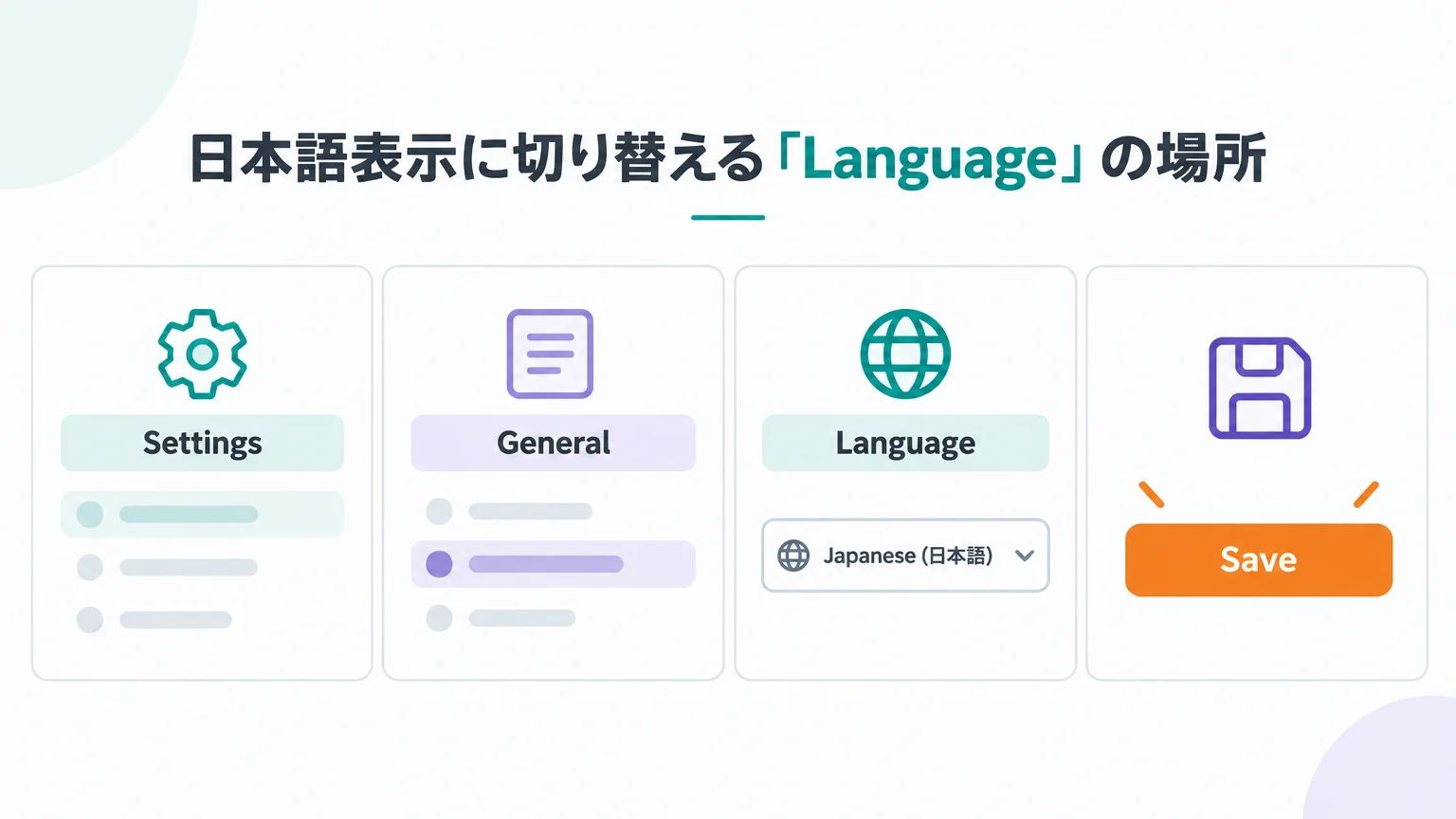
プロフィールの Settings → General → Language で Japanese (日本語) を選びます。v0.13.5の翻訳では、対応する項目は「設定」→「一般」→「言語」です。選択すると表示はその場で切り替わり、言語の変更に Save は不要です。選択はそのブラウザーに保存されます。Understanding Settings、v0.13.5の言語一覧
- メニューを日本語にするときは、個人設定の Language を変更します。
- 回答を日本語にするときは、使うモデルを選び、まずチャットで「日本語で答えてください」と指示します。表示言語と回答の言語は別に確かめます。
- 新規利用時の既定値を日本語にするなら、インスタンスの
DEFAULT_LOCALEにja-JPを設定できます。URLの言語指定やブラウザーに保存済みの設定が優先されます。
日本語表示の接続画面では、Connections は「接続」、Verify Connection は「接続を確認」です。すべての画面や追加機能の翻訳率については、執筆日時点で公式に記載なし。v0.13.5の日本語翻訳、DEFAULT_LOCALEの公式設定リファレンス
社内で共有するときは入口・ユーザー・資料の権限を決める
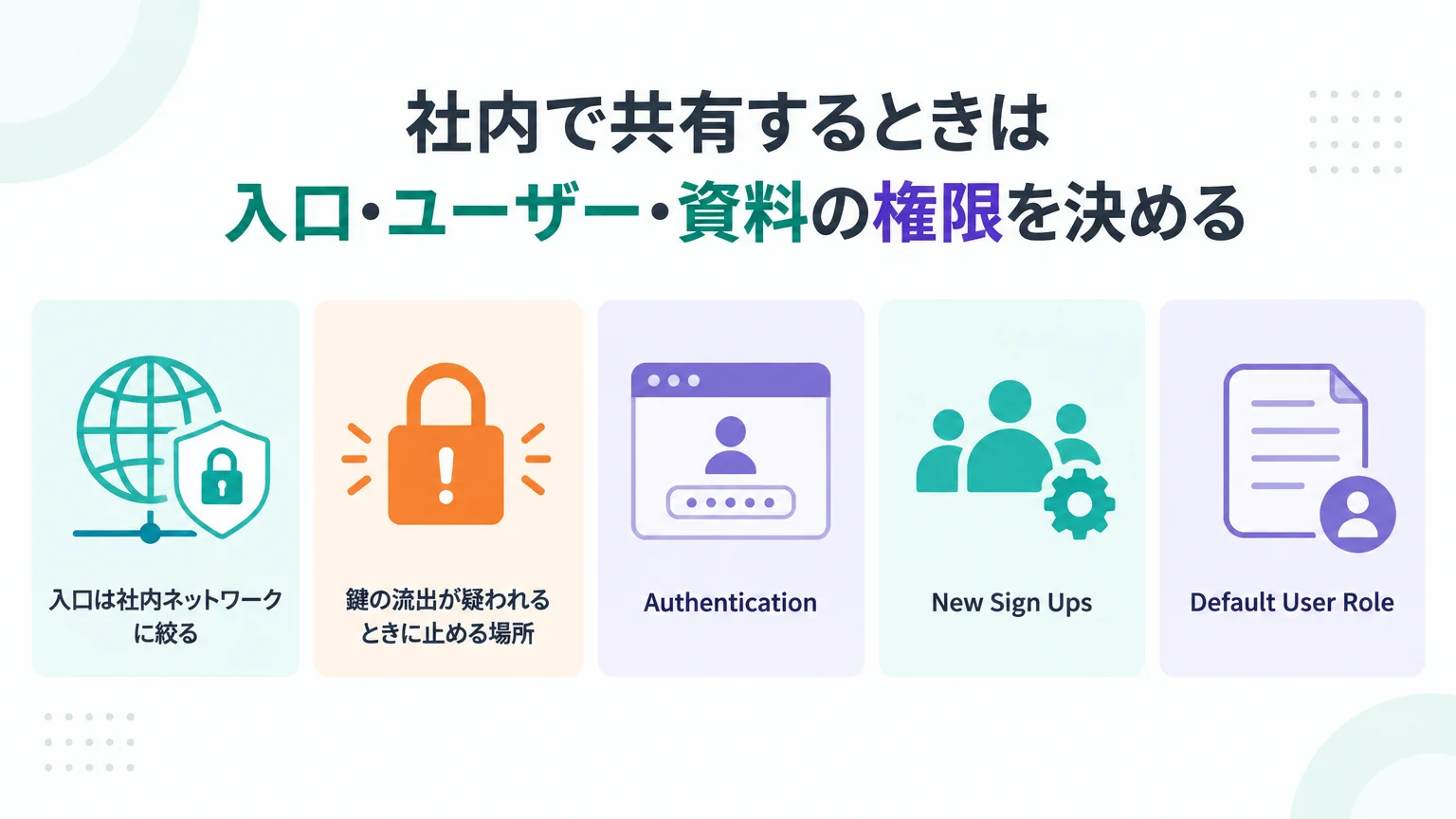
入口は社内ネットワークに絞る
同僚の端末で localhost を開くと、同僚自身の端末を見にいきます。チームの入口を作る段階では、社内ネットワークやVPNから届く名前を用意し、接続元をファイアウォールなどで制限します。サーバーと同じマシンでリバースプロキシを動かす構成なら、Open WebUIはループバックのままにして、利用者がプロキシの認証や制限を迂回できないようにします。Hardening Open WebUIのネットワーク構成
Dockerのクイックスタートにある -p 3000:8080 は、ホストの特定アドレスへの限定を付けていない形です。利用者のブラウザーとOpen WebUIの間にはHTTPSを使い、公開済みのポートへ別の経路から直接入れないことを確認します。たとえば社内VPN経由ではログイン画面が見え、VPNの外からは届かない、という組み合わせで試します。DockerのPort publishing and mapping、HTTPS & Reverse Proxies
アカウントを承認し、Groupsで対象者を割り当てる
初回管理者を作った後、自己登録を使う場合は管理者用の Authentication にある New Sign Ups と Default User Role を確認します。既定の役割が pending なら、新しいユーザーは Admin Panel → Users で管理者が承認するまでモデルを使えません。サインインを既存のIDプロバイダーにまとめる場合は、公式が案内するOAuth / OIDCによるSSOを検討できます。いずれの構成でも、接続先を管理するアカウントと、チャットを使うアカウントを分けて運用します。Share Open WebUI with Your Team
Groups は、利用者に機能の権限を与え、モデル・Knowledge Bases・Toolsへのアクセスを管理する仕組みです。部署の資料を使う想定なら、まず資料を Private に設定し、対象グループに Read、更新担当だけに Write を付与します。複数グループの権限は加算されるので、あるグループで許可した権限は、別のグループで許可していないだけでは消えません。Groupsのアクセス制御
運用前の確認には、管理者と異なる一般アカウントを使います。対象のグループではモデルが見えてテスト資料を参照できること、対象外ではモデルや資料に直接リンクからアクセスしても開けないことを試します。同僚へのチャット共有は、共有先を指定したリンクと、インスタンス全体またはサインインなしで開ける設定を区別してください。Permissions
ローカル推論でも、外に出る機能と保存先は個別に確認する
OFFLINE_MODE=true は更新確認やモデルの自動ダウンロードなど、Open WebUI自身の一部の外向き通信を止める設定です。外部LLM、外部認証、Web検索などへの通信は別に管理します。閉域ではローカルの生成・埋め込みモデルを用意し、ネットワーク側で送信先を絞ります。Ollama側のクラウド機能を無効化する設定も、OllamaのLocal FAQにあります。
会話やファイルはアプリケーション側の保存先にも残ります。たとえば推論先をローカルのOllamaだけに絞ったとしても、Open WebUIのデータディレクトリとバックアップにはアクセスを制限してください。管理者のチャット閲覧設定はアプリ上の制御です。サーバーやデータベースの管理権限はインフラ側で管理します。Chat Data Privacy & Encryption
鍵の流出が疑われるときに止める場所
Open WebUIが発行したAPIキーと、Open WebUIに登録した接続先サービスのAPIキーは、無効にする場所が異なります。前者を止めるには管理画面の API Keys をオフにするか、該当ユーザーのキーを Rotate または Delete します。後者の漏えいが疑われる場合は、発行元で無効化し、Open WebUI側の接続先の設定を見直します。アカウントの利用が疑わしい場合は Sign out all devices でセッションを止め、キーも別に無効化します。API Keysの発行と無効化
チームの資料は「Knowledge」、外部操作には「Tools」
RAGは回答に参照資料を渡す機能
公式の機能名は Retrieval Augmented Generation (RAG) です。資料から質問に関係する記述を探し、見つけた内容をモデルの回答に使う仕組みです。チャットに資料を添付して使うほか、継続して使う資料は Workspace → Knowledge で Knowledge Bases として管理できます。チャットから選ぶときは、入力欄の+ → Attachments → Attach Knowledge に進みます。公式はv0.13.4で、旧称の Add Context から名称を変更したと案内しています。Retrieval Augmented Generation (RAG)、Open WebUI v0.13.4の公式ブログ(2026年11月19日公開)
たとえば情報システム部のテスト用資料で「貸出端末の返却先はどこですか」と聞いたら、回答に加えて根拠の記述も確認します。v0.13.5では、引用番号をクリックすると根拠がチャットの横に表示されます。ページ情報があるPDFは該当ページへ進めます。抽出や埋め込みに使うサービスは構成に依存するため、運用を始める前に確認してください。資料の整備から検索の実装・評価へ進む場合は、ローカルLLMでRAGを実装する手引きに手順があります。Knowledge Bases and Document Chat
Toolsはモデルが追加の機能を呼び出す仕組み
公式は、内蔵の Builtin Tools、ワークスペースで管理する Workspace Tools、外部連携の Native MCP (HTTP) や OpenAPI Servers を案内しています。機能を利用できるかは、インスタンスの設定、モデルのツール呼び出しへの対応、ユーザー権限で決まります。チャットが通った段階では、まず文章のやり取りだけで必要な仕事ができるかを確認し、外部のサービスを呼ぶ必要がある用途でツールを追加します。
社内で Workspace Tools を導入するなら、サーバー側でPythonコードが動く点を確認してください。公式のハードニングガイドは、使わない場合にプラグインを無効にする ENABLE_PLUGINS=false を案内しています。使う場合は追加を信頼できる管理者に絞り、接続先と書き込み権限を確認します。Tools、Hardening Open WebUI
モデルが出ない・共有できないときの切り分け
Dockerで画面は開くのにOllamaのモデルが出ない
❌ Open WebUIのブラウザー画面が開いたので、接続欄にもブラウザーと同じ感覚で localhost を指定する。
⭕ URLを使うのはOpen WebUIのバックエンドです。ホスト上のOllamaへDockerから接続する場合は host.docker.internal とOllamaのポートを使い、そこから到達できるか確認します。Linuxでこの経路が通らない場合は、Ollamaの待ち受け先を確認するか、両方を同じDockerネットワークに置く公式Compose例を使います。
互換APIを保存したが候補にモデルが増えない
❌ チャットのエンドポイントをそのまま設定し、保存できたことを接続成功と判断する。
⭕ 提供元のベースURLと認証情報で Verify Connection を実行します。提供元にモデル一覧APIがなければ、公式に案内されたモデルIDを登録し、選択したモデルで応答が返るかを確かめます。
社内の一般アカウントで必要な資料が見えない
❌ 資料が見えない原因を調べず、共有範囲を全員に広げる。
⭕ 対象者のグループ所属と資料の Read を照合します。設定後は対象者と対象外の利用者の両方で開き、許可した範囲だけが変わったことを確認します。
再作成後、会話が消えたように見える
❌ 新しいコンテナを作ったとき、元のデータボリュームを確認せず、空の保存先で起動する。
⭕ 起動時のボリューム指定と元のマウント先を照合します。サインイン状態だけがリセットされた場合は、WEBUI_SECRET_KEY が変わっていないかも確認します。Updating Open WebUI
よくある質問
Open WebUIはどのURLで開きますか?
この記事のDocker例は http://localhost:3000、pip例は http://localhost:8080 です。どちらも起動した端末のブラウザーで開きます。別の端末から利用する社内環境では、管理者が指定したHTTPSのURLを使います。
MacでもOpen WebUIとOllamaを一緒に使えますか?
使えます。公式はOpen WebUIのmacOS上でのDockerやPythonによる導入を案内しています。Ollamaの対応はMacのOSやアーキテクチャによって異なるため、導入前にOllamaのmacOS向け公式要件を確認してください。
Ollamaを接続するときにOpenAIのAPIキーは要りますか?
ローカルのOllamaにOllama用の接続を使う例では、OpenAIのAPIキーは不要です。OpenAIなどの互換サービスを別に利用する場合は、利用先が求める認証情報を設定します。
日本語表示にしても回答が英語になるのはなぜですか?
Language は画面表示に作用します。回答を日本語にしたい場合は、チャットで日本語を指定し、使うモデルで期待する日本語の応答が得られるか確かめてください。
運営元 Uravation よりAIエージェントを構想から本番運用まで進める順番と、体制・KPIの決め方をまとめた資料を無料で公開しています。 AIエージェント導入ロードマップを受け取る(無料)
参考・出典
- open-webui/open-webui、Open WebUI(Open WebUI、参照日: 2026年11月28日)
- Release v0.13.5、Open WebUI License(Open WebUI、参照日: 2026年11月28日)
- Quick Start、Connect Local and Cloud Models(Open WebUI、参照日: 2026年11月28日)
- Understanding Settings、v0.13.5 日本語の翻訳ファイル(Open WebUI、参照日: 2026年11月28日)
- Share Open WebUI with Your Team、Hardening Open WebUI(Open WebUI、参照日: 2026年11月28日)
- Retrieval Augmented Generation (RAG)、Tools(Open WebUI、参照日: 2026年11月28日)
最後に確認すべきこと
- 最初の一往復。 Dockerまたはpipで起動し、Open WebUIのバックエンドから届くOllamaのURLを登録して、モデルの返答まで確認します。
- 日本語での利用。 個人の Language を Japanese (日本語) に切り替え、画面表示とモデルの応答をそれぞれ確かめます。
- 社内ユーザーが開ける範囲。 VPNや社内ネットワークからだけ届く入口を用意し、一般ユーザーでモデルと資料を使えること、対象外のユーザーには共有されていないことを確認してから実データを扱います。