

ComfyUIは、ノードをつないで画像・動画・音声・3Dなどの生成手順を組み、モデルや設定を細かく制御できるアプリです。
導入にはPythonの手作業が必要と思われがちだが、初めてなら公式が推奨するComfy Desktopだけを入れれば始められます。
2026年11月27日現在、最初の1枚までは「導入方法を選ぶ、モデルを置く、ワークフローを開く、モデルとプロンプトを確認する、Runを押す」の5手順です。
ComfyUIの画面には箱と線が並ぶため、最初は難しく見えます。ただし、基本の画像生成で追うべき流れは、モデルの読み込みから画像の保存まで一本道です。画面上の位置ではなく、線がどのデータを次のノードへ渡しているかを見ると理解しやすくなります。
公式は2026年11月23日にComfy Desktop 1.2を発表しました。現行のDesktopはComfyUIのセットアップ、複数ビルド、共有フォルダ、更新前のスナップショットをまとめて扱う入口です。この記事は、Comfy公式サイト、ComfyUI公式ドキュメント、ComfyUI公式リポジトリを2026年11月27日に取得し、初回生成に必要な範囲へ絞って整理しています。
迷ったらComfy Desktopを選ぶ
公式が示す主なローカル導入方法は、Comfy Desktop、Windows向けPortable、手動インストールです。結論から言えば、初めて使う人はDesktop、Windowsの任意フォルダで自己完結させたい人はPortable、PythonやPyTorchを自分で管理したい人は手動インストールが合います。
| 導入方法 | 向いている人 | 公式の対応範囲 | 始め方 |
|---|---|---|---|
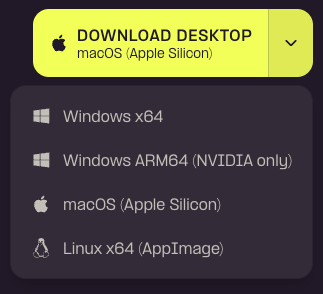
| Comfy Desktop | 初めて使う人、更新や保存先も画面で管理したい人 | Windows、macOSのApple Silicon、Linux | 公式ダウンロードページのDOWNLOAD DESKTOPから入れる |
| ComfyUI Portable | Windowsで、展開したフォルダ内に環境をまとめたい人 | Windows。現行の公式ガイドにはNVIDIA、AMD、Intel向けの別パッケージがある | GPUに合うアーカイブを展開し、対応する.batを実行する |
| 手動インストール | Python、PyTorch、GPU依存関係を自分で制御したい人 | Windows、macOS、Linux。NVIDIA、AMD、Intel、Apple Siliconなど | 仮想環境を作り、公式リポジトリとGPU別依存関係を導入する |
Desktopはインストール作業をアプリ内にまとめる
Comfy Desktopは、必要なものをダウンロードしてローカルのComfyUI環境を作ります。2026年11月23日公開のComfy Desktop 1.2公式発表では、ターミナルやPython環境を手作業で整えずにビルドを導入でき、モデル・入力・出力のフォルダを複数ビルドで共有できると説明されています。初心者が最初に選ぶ理由は、画像生成の機能差ではなく、導入と更新の管理を減らせる点です。
PortableはWindowsで展開して起動する
ComfyUI Portable公式ガイドでは、Pythonを同梱した自己完結型のWindowsパッケージが案内されています。NVIDIA版はrun_nvidia_gpu.bat、AMD版はrun_amd_gpu.bat、Intel版はrun_intel_gpu.batが起動ファイルです。GPUと違うパッケージや起動ファイルを選ばないようにしてください。
手動インストールは依存関係を理解している人向け
手動導入の公式手順は、仮想環境の作成、リポジトリの取得、GPU依存関係とComfyUI依存関係の導入、起動という流れです。下は公式リポジトリが示す最小構成ですが、先にGPUに合うPyTorchを公式の手動インストール手順どおりに導入する必要があります。
動作環境:Windows、macOS、Linuxの手動インストール。Python環境と、GPUに合うPyTorchを先に用意します。
実行前の注意:システム全体のPythonへ直接入れず、独立した仮想環境を使ってください。本番環境で使用する前に、必ずテスト環境で動作確認してください。
git clone https://github.com/Comfy-Org/ComfyUI.git
cd ComfyUI
pip install -r requirements.txt
python main.pyローカル環境の管理自体を避けたい場合はクラウド型も選択肢です。違いを確認したい人は、既刊のConoHa AI Canvasの料金・使い方も参考にしてください。この記事では受付状況や料金を転記せず、ローカル版ComfyUIの操作に集中します。
ComfyUIはノードの入出力を線でつなぐ
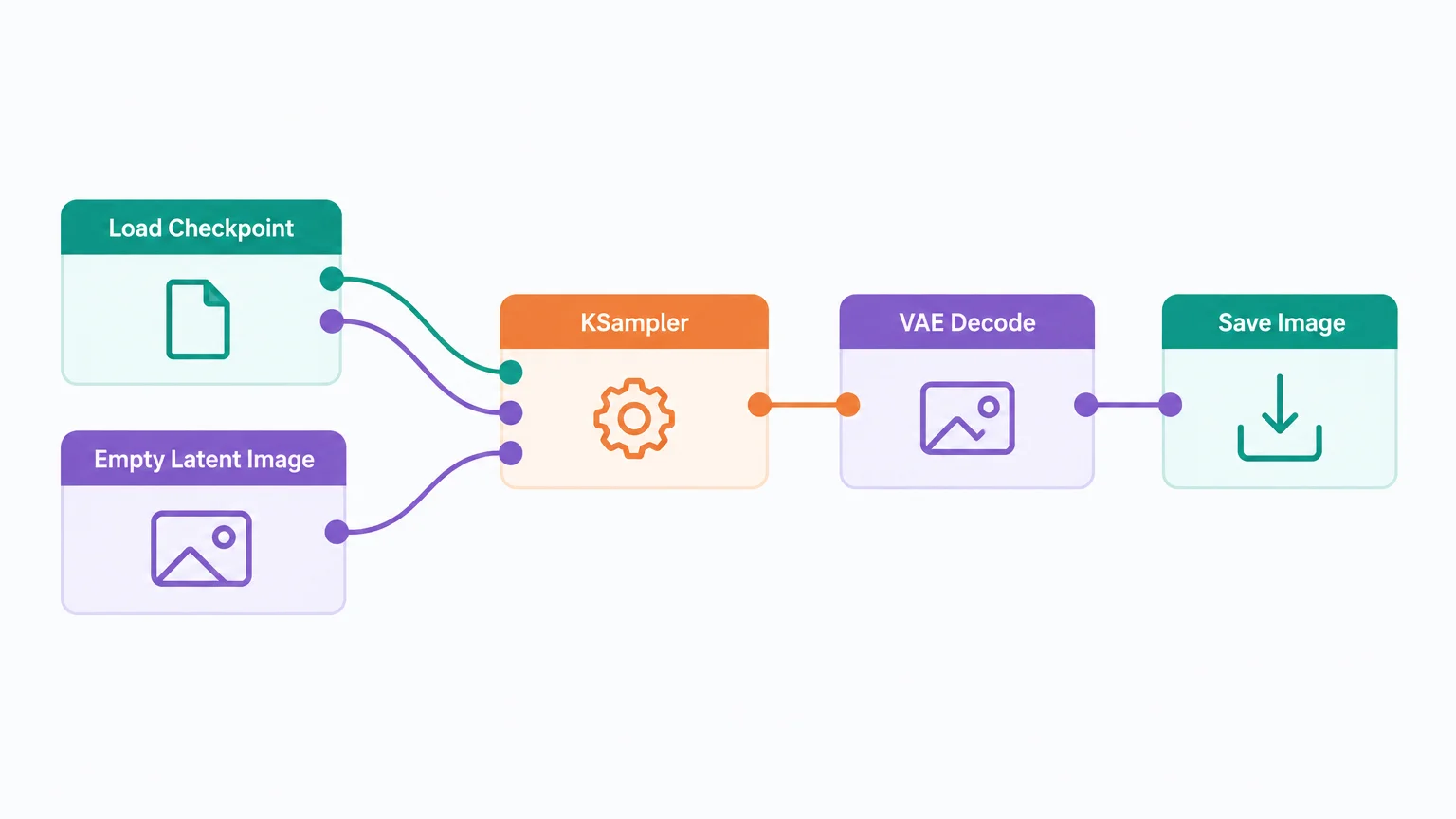
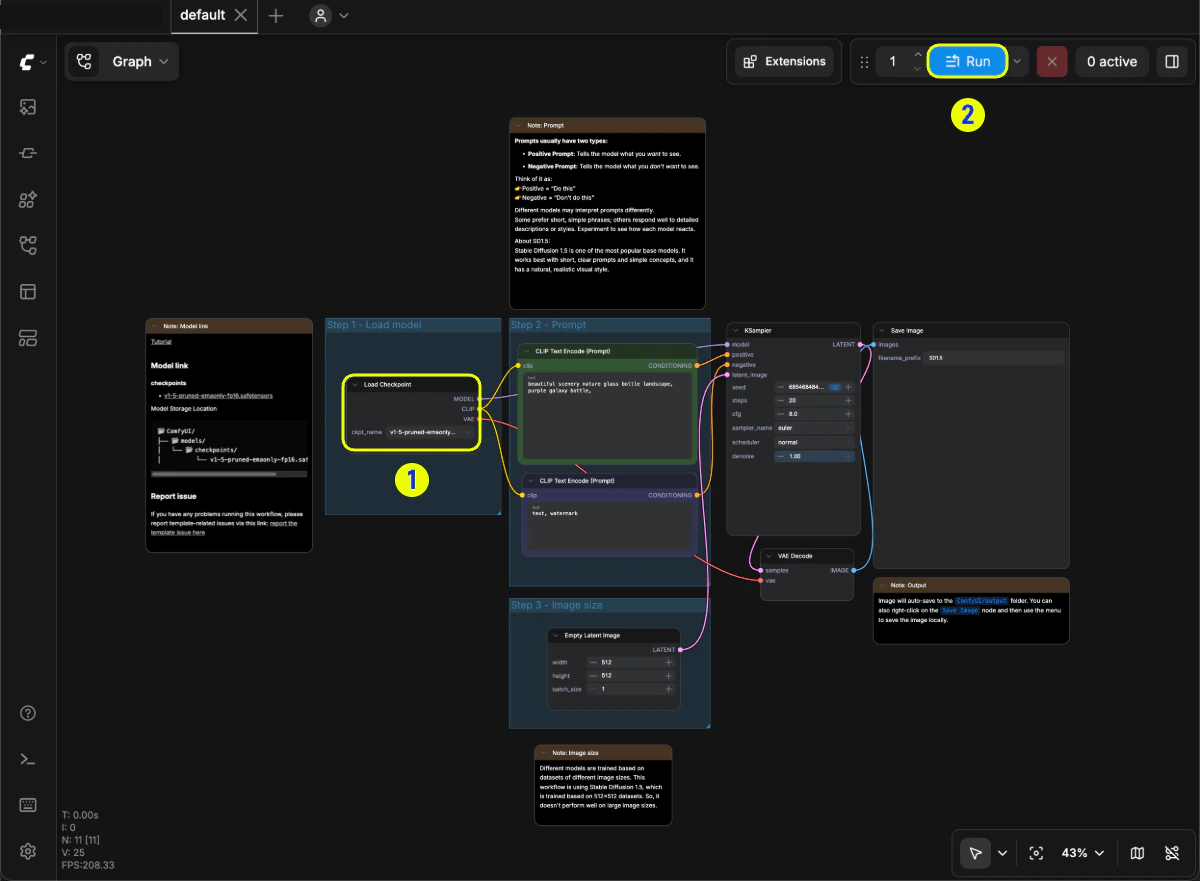
ComfyUIのWorkflowは、複数のNodeをLinkでつないだ処理手順です。ノード左側の点が入力、右側の点が出力、ノード内のテキスト欄・数値・選択欄がWidgetです。同じ型の出力と入力を線でつなぐと、モデル、プロンプト、潜在表現、画像が次の処理へ渡ります。
公式の入門ワークフローは7個のNode、6種類で構成されています。起動時の配置やテンプレートが常に同じであるとは、執筆日時点で公式に記載されていません。固定の見た目を暗記せず、次の順序で読んでください。
| 処理順 | 公式のNode名 | 役割 | 次へ渡すもの |
|---|---|---|---|
| 1 | Load Checkpoint |
チェックポイントを読み込む | MODEL、CLIP、VAE |
| 2 | CLIP Text Encode (Prompt)を2個 |
正のプロンプトと負のプロンプトを条件へ変換する | CONDITIONING |
| 3 | Empty Latent Image |
生成の出発点になる空の潜在画像を作る | LATENT |
| 4 | KSampler |
モデル、正負の条件、潜在画像を受けて生成する | 生成後のLATENT |
| 5 | VAE Decode |
潜在表現を通常の画像へ変換する | IMAGE |
| 6 | Save Image |
画像を表示し、出力フォルダへ保存する | 保存されたPNG |
最初の1枚を出す5手順
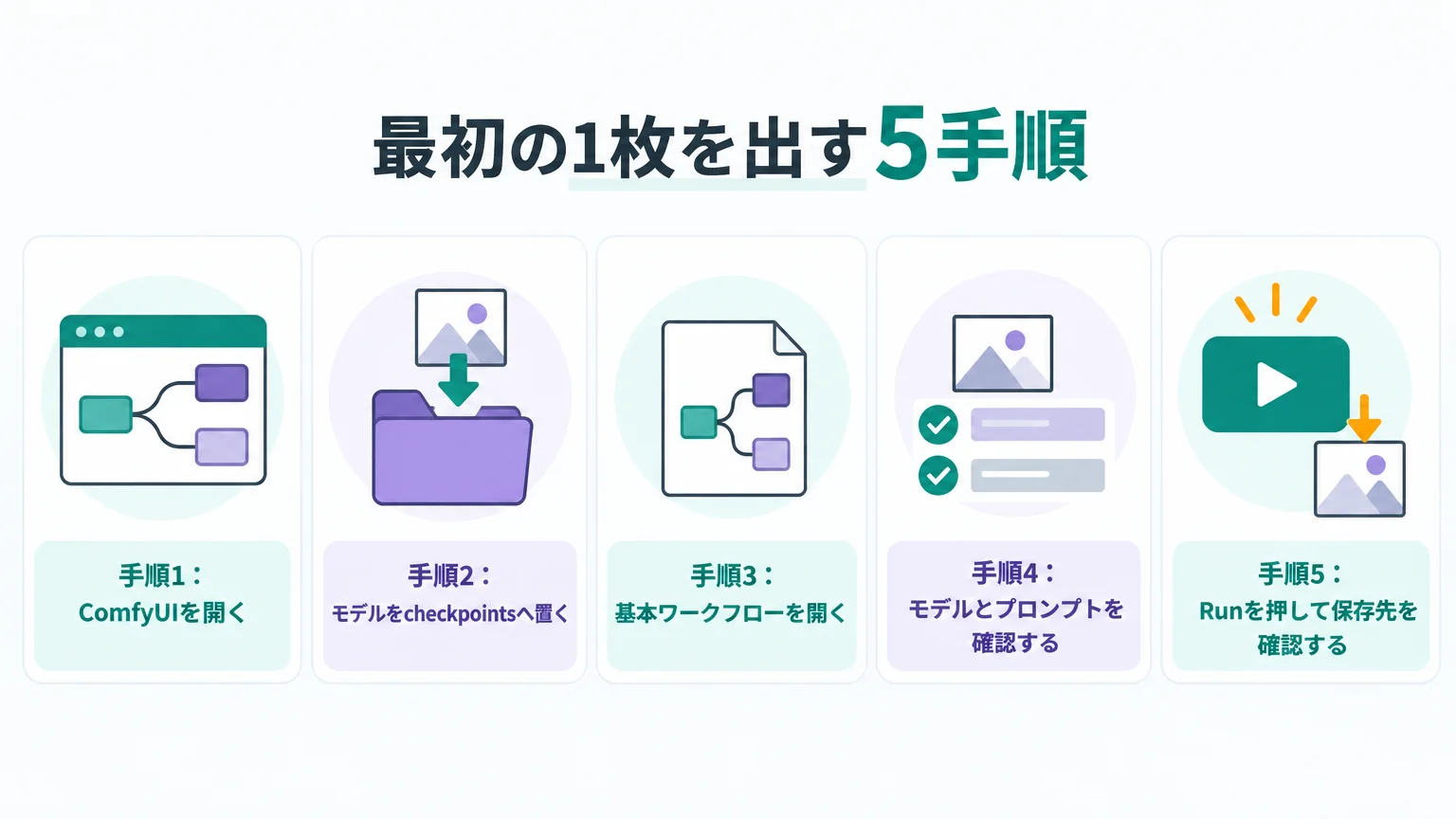
手順1:ComfyUIを開く
Desktopならローカルビルドを作成してOpen ComfyUI、PortableならGPUに合う起動ファイル、手動インストールならpython main.pyで起動します。Portableと手動導入では通常、ブラウザにComfyUIの画面が開きます。画面が開いたら、先にカスタムノードを追加せず、標準ノードだけで最初の生成を確認します。
手順2:モデルをcheckpointsへ置く
公式の初心者チュートリアルは、Stable Diffusion 1.5のv1-5-pruned-emaonly-fp16.safetensorsを使います。配布元はComfy-OrgのStable Diffusion 1.5モデルページです。保存先は導入方法で異なります。
Comfy Desktop: Menu → Desktop Settings → Storage → Shared Models → Downloads → checkpoints
Portable: ComfyUI_windows_portable\ComfyUI\models\checkpoints
手動インストール: ComfyUI/models/checkpoints起動中に手作業でファイルを追加した場合は、Rを押してモデルフォルダを再読込します。チェックポイント以外のVAE、Text Encoder、LoRAなどを使うモデルは、配布元や公式テンプレートが指定する別フォルダへ置きます。大きなモデルほど複数ファイルに分かれることがあるため、すべてをcheckpointsへ入れる運用は避けてください。

models/checkpoints。ファイル名だけでなく、モデルの種類に合う保存先を確認します。出典:Your First Image in ComfyUI(2026年11月27日参照)手順3:基本ワークフローを開く
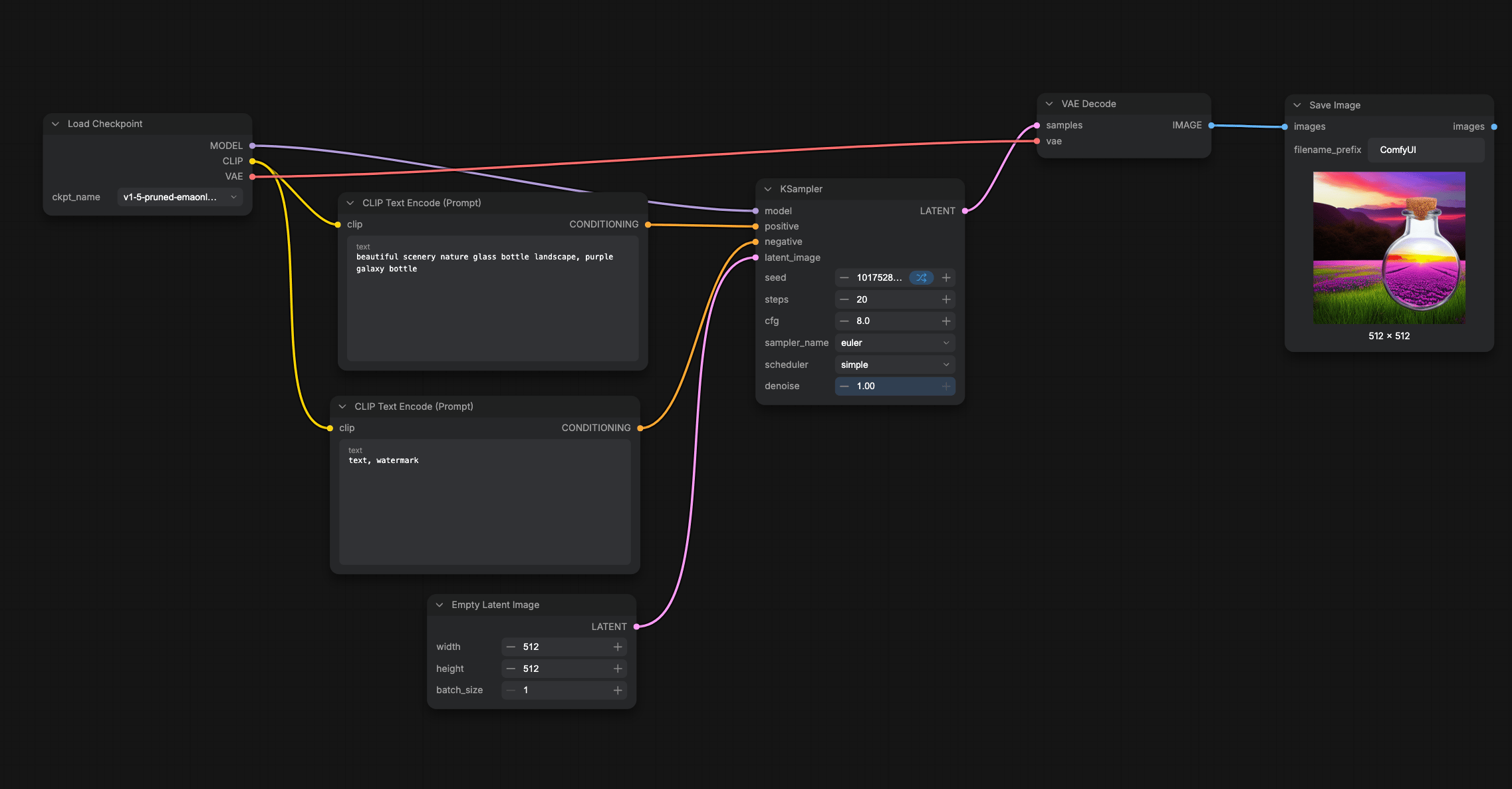
すでに基本のワークフローが表示されていれば、Load CheckpointからSave Imageまで線がつながっているか確認します。空のCanvasなら、公式入門ページのサンプルPNGを保存してCanvasへドラッグするか、ComfyUIロゴのMenuからFile、Openを選びます。ComfyUIのSave Imageが書き出したPNGには、既定で生成元のWorkflowが含まれます。
手順4:モデルとプロンプトを確認する
Load Checkpointのckpt_nameで、配置したモデルを選びます。2個のCLIP Text Encode (Prompt)のうち、KSamplerのpositiveへつながる側に描きたい内容、negativeへつながる側に避けたい内容を入れます。最初はモデルに対応した公式サンプルの画像サイズや設定を保ち、生成できてから一項目ずつ変えると原因を切り分けやすくなります。
手順5:Runを押して保存先を確認する
画面のRunを押します。ショートカットはWindowsとLinuxがCtrl+Enter、macOSがCmd+Enterです。完了するとSave Imageに画像が表示され、左サイドバーのAssets、Generatedからも確認できます。Portableと手動導入では、PNGはComfyUI/outputへ保存されます。
必要なPCスペックは公式の範囲で判断する
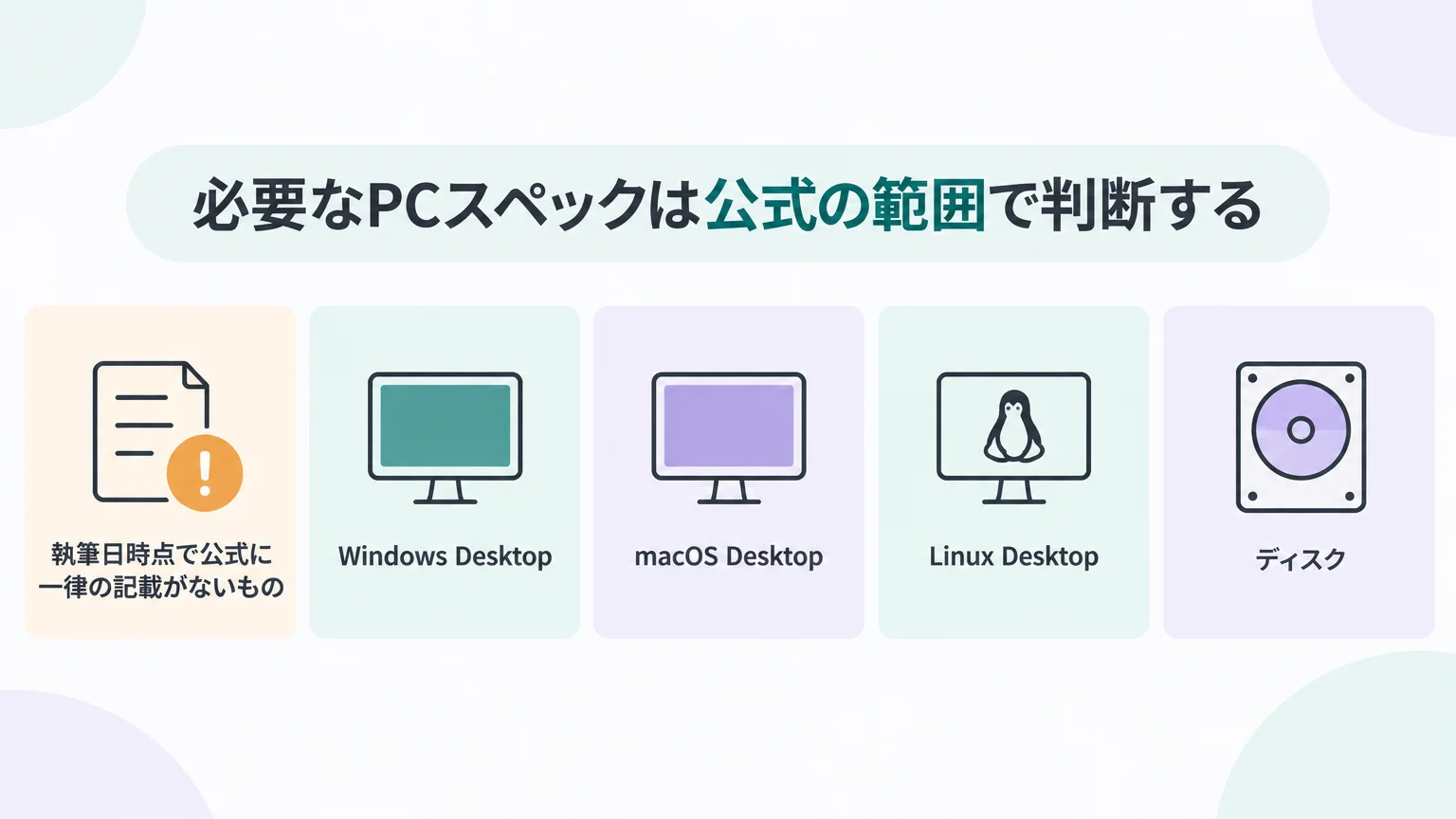
ComfyUIはモデルとワークフローによって必要資源が変わります。第三者記事の「VRAMは何GBあれば安心」という目安を、全モデル共通の条件として扱わないことが重要です。2026年11月27日時点で公式が明示している主な条件を整理すると、次のとおりです。
| 環境 | 公式に記載された条件 | 注意点 |
|---|---|---|
| Windows Desktop | Windows 10以降、x64またはARM64 | 専用NVIDIAまたはAMD GPUを推奨するが必須ではない。ARM64のローカルビルドはNVIDIA GPUが必要 |
| macOS Desktop | macOS 13 Ventura以降、Apple SiliconのM1以降 | Intel Macは現行Desktopの公式条件に含まれていない |
| Linux Desktop | x64、Ubuntu 22.04以降を推奨 | 専用NVIDIAまたはAMD GPUを推奨するが必須ではない |
| ディスク | Desktopの各ローカルビルドに4.85GB以上の空き容量 | モデル保存分は別。公式は一律のモデル用容量を示していない |
| 手動導入のPython | Python 3.13を推奨。3.12は依存関係で困った場合の代替 | 3.14は動作するが、一部カスタムノードに問題が出る可能性がある |
| ブラウザ | Google Chrome 143以降を推奨 | 公式は142以前に表示や性能の既知問題があると説明している |
公式リポジトリのREADMEは、非同期のウェイトストリーミングにより、大きなオープンモデルでもVRAM 4GB、RAM 8GBという低い構成で動かせると説明しています。ただし、これは特定モデルの快適動作、生成速度、解像度、バッチ数を保証する購入推奨値ではありません。
執筆日時点で公式に一律の記載がないもの:全モデル共通の推奨VRAM、快適に使えるRAM、生成速度、推奨GPU製品、保証される生成時間です。CPU実行も公式に用意されていますが、公式ドキュメントは遅いと明記しています。PCを買う判断では、先に使いたいモデルの配布元と公式ワークフローを決め、そのモデル側の要件を確認してください。
ライセンスは本体とモデルを分けて確認する
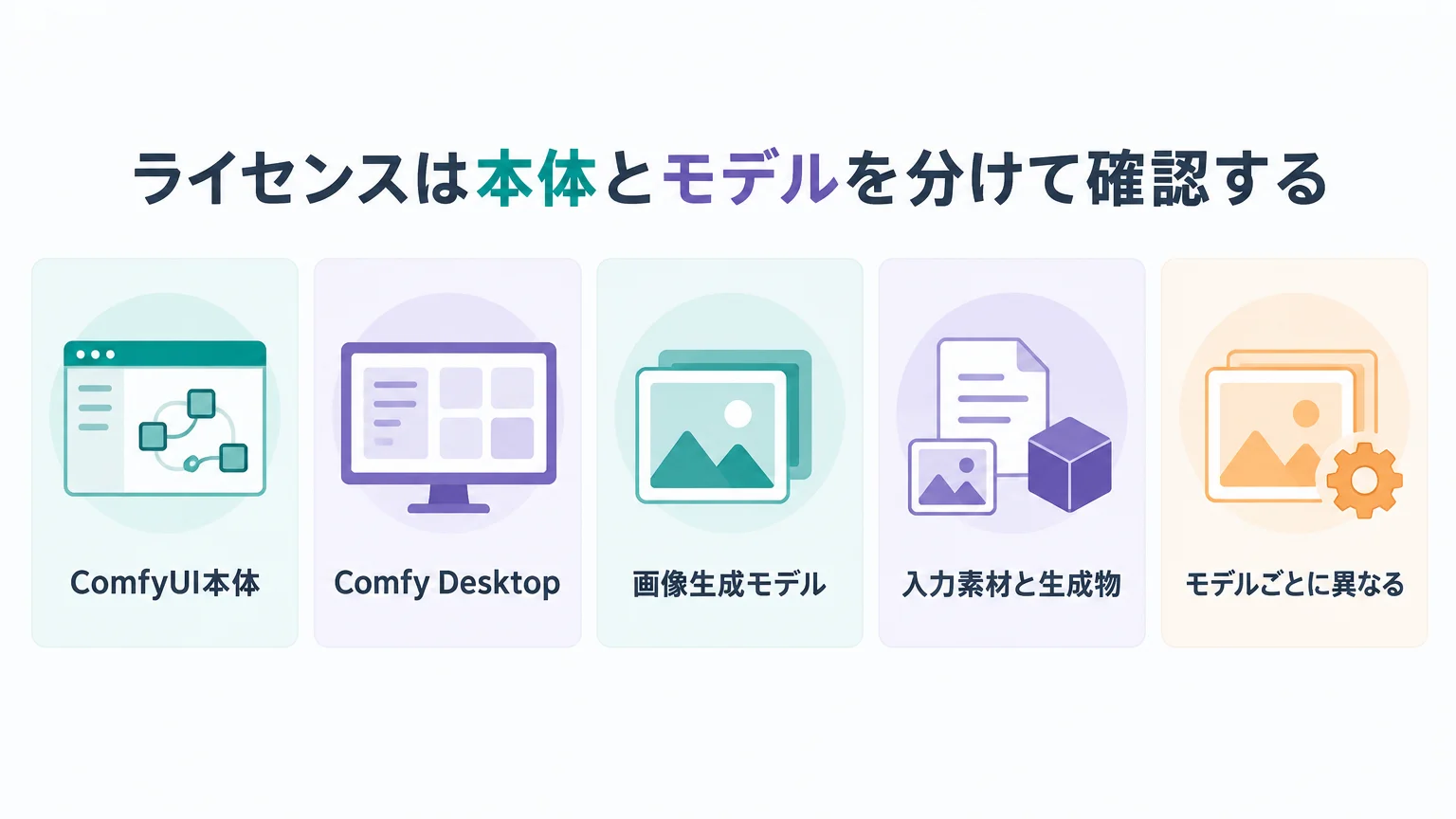
ComfyUIがオープンソースだから、読み込んだモデルや生成物も無条件で商用利用できる、という意味にはなりません。本体コード、Desktopアプリ、モデルには別々の条件があります。
| 確認対象 | 2026年11月27日に確認できた記載 | 商用利用前に見る場所 |
|---|---|---|
| ComfyUI本体 | 公式リポジトリのLICENSEはGNU General Public License v3.0 | 改変・再配布・組み込みを行う場合はGPL-3.0の条件 |
| Comfy Desktop | 公式FAQはAGPL-3.0-or-laterまたはComfy Orgの商用ライセンスと記載 | Desktop自体を組み込む、再配布する場合の条件 |
| 画像生成モデル | モデルごとに異なる。公式入門で使うStable Diffusion 1.5の配布ページはcreativeml-openrail-mと表示 |
配布ページのLicense、Model card、利用制限、元モデルの条件 |
| 入力素材と生成物 | ComfyUI本体のGPL-3.0だけでは利用可否を決められない | モデル規約に加え、画像・ロゴ・人物など入力素材の権利 |
モデルを変えるたびに、配布元のページを開いて確認してください。名前が同じでも、派生モデルや再配布版で条件が違うことがあります。法人利用や顧客向け制作では、確認したURL、モデル名、版、確認日を記録しておくと後から追跡できます。SDXLの仕組みや確認点は、既刊のSDXLとは?使い方・商用利用・後継3択へ分けています。
カスタムノードは公式Managerの範囲から始める
最初の1枚が出る前に拡張を増やすと、ComfyUI本体、モデル、カスタムノードのどこで問題が起きたか分からなくなります。まず標準ノードで生成し、必要な機能が明確になってから追加してください。
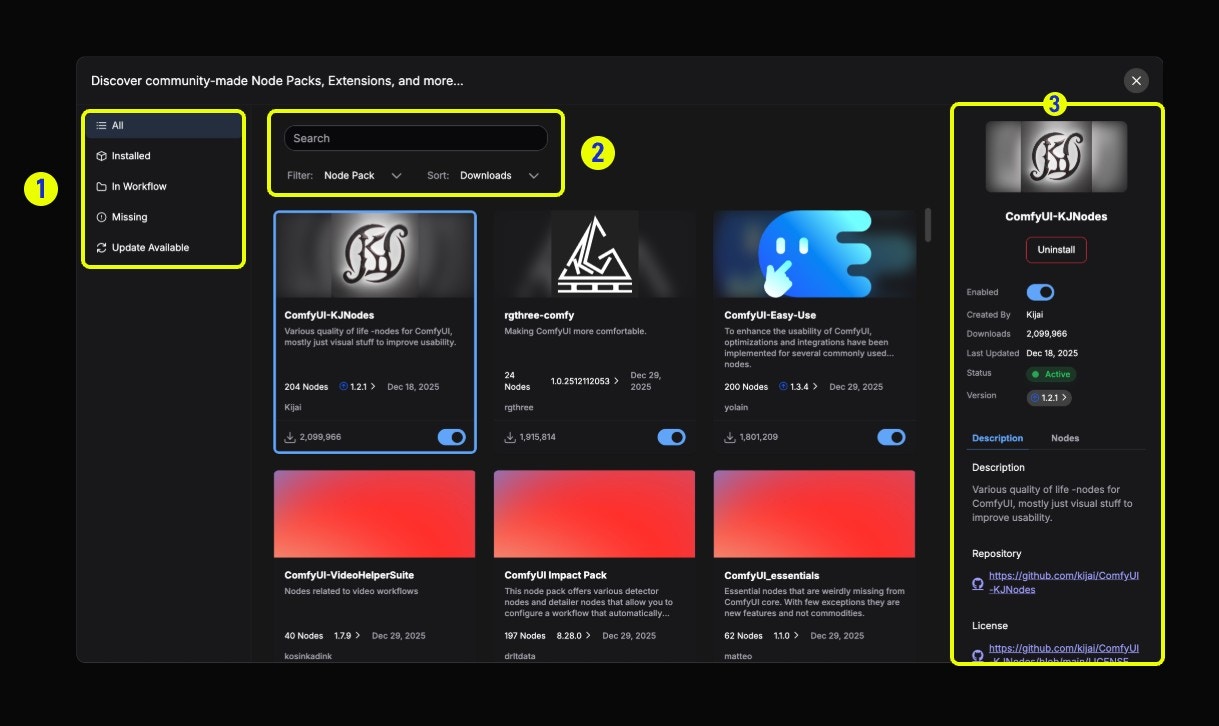
ComfyUI-Manager公式概要では、カスタムノードのインストール、更新、削除、無効化、モデル管理、スナップショット、不足ノードの検出が案内されています。新UIはRegistryに登録されたノードを扱い、セキュリティと安定性のためGit URLからの直接インストールをサポートしていません。
- 検索結果のNode Packを開き、Description、リポジトリ情報、収録Node、版を確認する
- Installの前に、作者・配布元・用途・ライセンスを確認する
- 更新前にスナップショットを残し、問題時に戻せる状態にする
- 出所が分からないGit URLやZIPを、初心者向け手順として追加しない
【要注意】最初につまずく5か所
モデルがckpt_nameの一覧に出ない
❌ モデルファイルをComfyUI直下や、種類の違うフォルダへ置く。
⭕ チェックポイントなら実際に参照されているcheckpointsへ置き、Rで再読込します。DesktopはMenu、Desktop Settings、Storageで参照先を確認します。
大型モデルは複数ファイルを別フォルダへ置く場合があります。モデル配布元や公式テンプレートのフォルダ指定を優先してください。
Required input missingで実行できない
❌ エラーを閉じ、関係のない設定値を変える。
⭕ エラーに表示されたNode名と入力名を読み、その入力へ同じ型の出力をつなぎ直します。たとえばKSampler is missing a required input: latent_imageなら、Empty Latent ImageのLATENTをKSamplerのlatent_imageへ接続します。
モデル構成が合わずテンソルの形状エラーが出る
❌ ベースモデル、VAE、Text Encoder、ControlNetを別のモデル系列から混ぜる。
⭕ 公式のモデル問題トラブルシューティングに沿い、同じアーキテクチャ系列のファイルでそろえます。最初はモデル配布元が示すテンプレートをそのまま開き、生成後に変更してください。
メモリ不足や極端な遅さが起きる
❌ 出典のない起動オプションを次々に追加し、原因を増やす。
⭕ 公式の順序どおり、画像の解像度またはbatch_sizeを下げ、GPUメモリを使う他のアプリを閉じます。CPUモードは最後の選択肢です。特定の速度を期待値にせず、モデルとワークフローを一つずつ切り分けます。
カスタムノード追加後に画面や生成が壊れる
❌ ComfyUI本体を入れ直す前に、さらに別のカスタムノードを追加する。
⭕ Desktopの設定からカスタムノードを無効化するか、公式が案内する--disable-all-custom-nodesで切り分けます。問題が消えたら、カスタムノードを半分ずつ戻して原因を特定し、更新・無効化・削除を判断します。
動作環境:次のコマンドは手動インストール用です。Desktopでは設定メニューから無効化し、Portableでは公式のカスタムノード切り分け手順に従って起動用.batのコピーへフラグを追加します。
実行前の注意:検証用のビルドかスナップショットを用意し、現在の環境へ戻せる状態で試してください。本番環境で使用する前に、必ずテスト環境で動作確認してください。
cd ComfyUI
python main.py --disable-all-custom-nodes
よくある質問
ComfyUIは無料ですか?
ComfyUI本体はGPL-3.0のオープンソースです。ローカルで動かすコア機能に試用期限はありません。一方、Partner NodesやComfy Cloudなど、外部APIやクラウドGPUを使う機能には別の料金や利用条件があります。
GPUなしでも使えますか?
公式はCPUモードを用意していますが、遅いと明記しています。DesktopのWindowsとLinux条件では専用GPUを推奨するものの必須ではありません。ローカルGPUを用意しない場合は、Comfy Cloudなどクラウドで同じWorkflowを動かす選択肢もあります。
Macでは使えますか?
現行のComfy Desktop公式条件はmacOS 13 Ventura以降、Apple SiliconのM1以降です。手動インストールもApple Siliconに対応します。Intel Macは現行Desktopの公式条件に含まれていません。
ComfyUIの基本的な使い方は何ですか?
Load Checkpointでモデルを読み、正負のプロンプトとEmpty Latent ImageをKSamplerへ渡し、VAE Decodeで画像にしてSave Imageで保存します。まずこの一本の流れを動かし、あとからNodeを足します。
ComfyUI-Managerは最初から必要ですか?
最初の1枚には不要です。標準ノードで生成できた後、必要な機能が標準にないと分かった時点で使います。追加時は新UIのRegistry検索と詳細パネルを使い、出所と版を確認してください。
生成した画像を商用利用できますか?
ComfyUI本体のGPL-3.0だけでは判断できません。使用したモデルのLicenseとModel card、派生モデルの条件、入力素材の権利を個別に確認してください。執筆日時点で、全モデルに共通する商用利用条件は公式に記載されていません。
ほかの画像生成アプリと比べてから決めたい場合は?
ローカル環境を細かく制御したいか、ブラウザやアプリですぐ生成したいかで選び方が変わります。導入負担、無料枠、商用利用の確認先を並べたい人は、AI画像生成アプリ8選も確認してください。
ここまでの要点
- ComfyUIは、ノードをつないでモデル・条件・生成・保存の流れを組むアプリ
- 初めてなら公式推奨のComfy Desktop、Windowsで自己完結させるならPortable、依存関係を管理するなら手動インストール
- 最初の1枚は、導入、モデル配置、Workflow、モデルとプロンプト、Runの5手順
- 必要なPC条件はモデルで変わるため、公式が示すOS・GPU対応と対象モデルの要件を分けて確認する
- ComfyUI本体のGPL-3.0と、モデル・入力素材・生成物の利用条件を混同しない
- カスタムノードは標準構成の動作確認後に、公式ManagerのRegistryから出所を確かめて追加する
運営元 Uravation よりAIエージェントを構想から本番運用まで進める順番と、体制・KPIの決め方をまとめた資料を無料で公開しています。 AIエージェント導入ロードマップを受け取る(無料)
参考・出典
- Comfy公式サイト — ノードでモデル・処理・出力をつなぐ製品概要(参照日:2026年11月27日。ページ上の公開日・更新日は執筆日時点で明記なし)
- ComfyUI公式リポジトリ — 機能、導入方法、対応先、公式READMEのメモリに関する説明(参照日:2026年11月27日。README上の公開日・更新日は執筆日時点で明記なし)
- ComfyUI LICENSE — GNU General Public License v3.0(参照日:2026年11月27日)
- Comfy Desktop becomes your front door to everything ComfyUI — Comfy Org、2026年11月23日公開(参照日:2026年11月27日)
- Comfy Desktop: Run ComfyUI on Your Computer or on Comfy Cloud — 対応OS、導入手順、各ビルドのディスク条件(参照日:2026年11月27日。ページ上の公開日・更新日は執筆日時点で明記なし)
- ComfyUI Portable for Windows — GPU別パッケージと起動ファイル(参照日:2026年11月27日。ページ上の公開日・更新日は執筆日時点で明記なし)
- Install ComfyUI Manually — 仮想環境、リポジトリ、GPU依存関係、起動手順(参照日:2026年11月27日。ページ上の公開日・更新日は執筆日時点で明記なし)
- ComfyUI System Requirements — OS、Python、ブラウザ、GPUバックエンド(参照日:2026年11月27日。ページ上の公開日・更新日は執筆日時点で明記なし)
- Your First Image in ComfyUI — モデル配置、Node構成、Run、保存先、エラー確認(参照日:2026年11月27日。ページ上の公開日・更新日は執筆日時点で明記なし)
- Managing custom nodes with ComfyUI-Manager — Registry内の検索、Install、Update、Uninstall、不足Node検出(参照日:2026年11月27日。ページ上の公開日・更新日は執筆日時点で明記なし)
- How to Troubleshoot and Solve ComfyUI Issues — 起動、生成、メモリ、切り分けの公式手順(参照日:2026年11月27日。ページ上の公開日・更新日は執筆日時点で明記なし)
- Troubleshooting Custom Node Issues — カスタムノードの無効化と原因特定(参照日:2026年11月27日。ページ上の公開日・更新日は執筆日時点で明記なし)