

初めてローカルで画像を生成するなら、ComfyUIでSDXL 1.0のBaseモデルを使うのがおすすめです。
WindowsとNVIDIA GPUで、入力欄にプロンプトを書いて生成する操作を優先するなら、Stable Diffusion WebUI Forgeも候補です。
2026年11月28日時点で、Stability AIはSDXL 1.0の動作例としてVRAM 8 GBのGPUに言及しています。手元のGPUに余裕があるか、仕事で使えるライセンスか、生成中に素材がPCの外へ出るかを順に確認しましょう。 Announcing SDXL 1.0
たとえば、販促バナー用に背景画像を作りたい個人と、発売前の商品写真を使って背景だけ変えたい制作担当者では、同じPCでも最初に見る項目が変わります。前者は文章から画像を作る基本の構成で始められます。後者は参照画像を扱えるモデルに加え、その画像を読み込む処理と保存先まで把握できる構成を選びます。
ローカル画像生成AIはアプリとモデルを組み合わせる
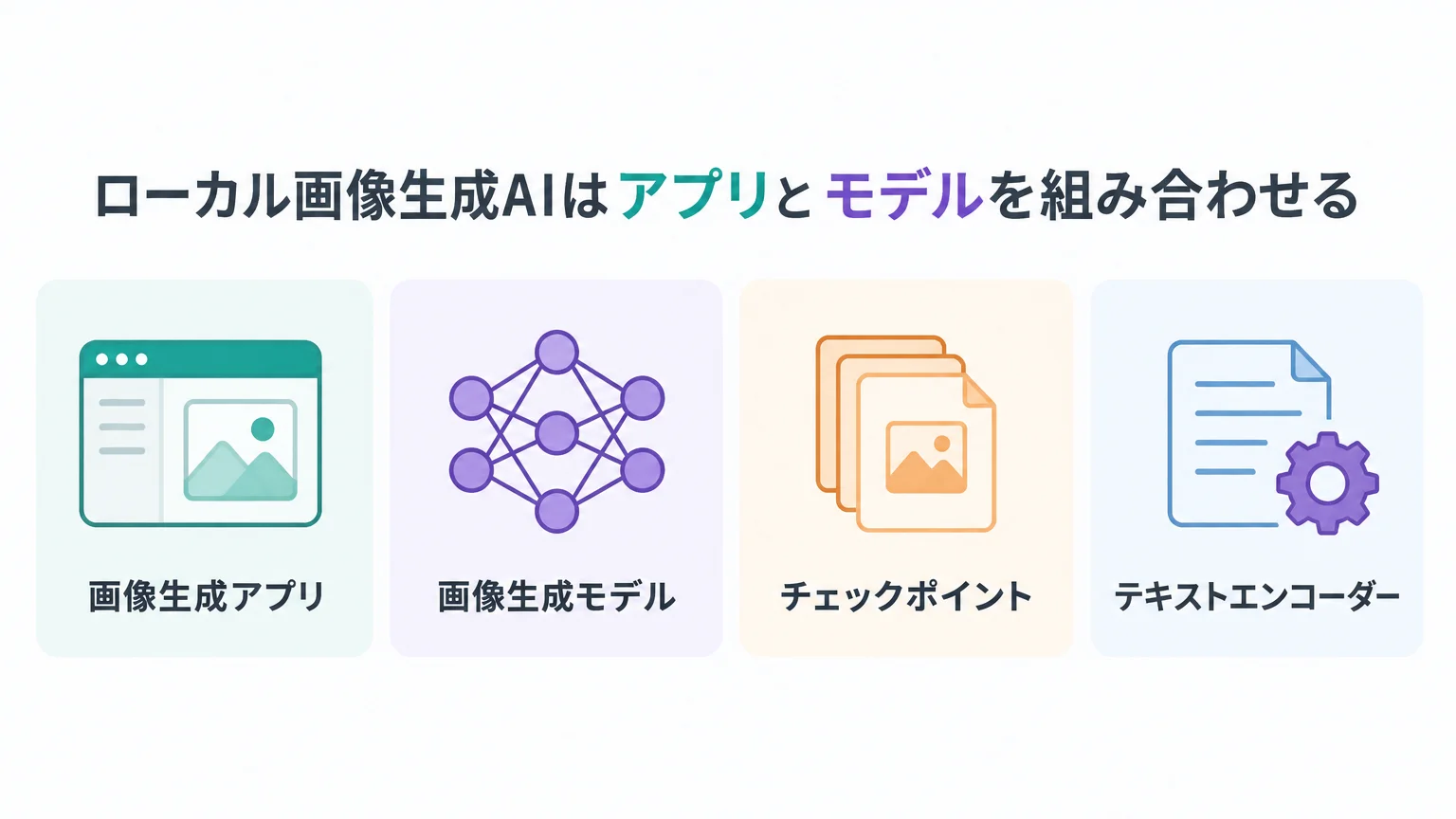
ComfyUIとStable Diffusion WebUI Forgeは、操作画面と実行環境を提供する画像生成アプリです。SDXLやFLUXは、プロンプトや参照画像から絵を作る画像生成モデルです。「Stable Diffusionをローカルで動かしたい」ときは、使うアプリと、そのアプリで読み込むStable Diffusionのモデルを決めます。ローカルLLMの環境を選ぶときと同じように、画面を開けた段階と、目的のモデルをそのPCで実行できた段階を分けて考えると迷いにくくなります。 ComfyUI公式リポジトリ、Stable Diffusion WebUI Forge公式リポジトリ
アプリが読み込む学習済みの重みのファイルを、チェックポイントと呼ぶことがあります。すべてがひとつのファイルに収まる構成もあれば、文章を処理するテキストエンコーダーや、画像を読み書きするための部品を別々に用意する構成もあります。モデルの配布ページでファイルを見つけたら、使うアプリの公式例と照らして、同じファイル形式や精度の組み合わせかを確認しましょう。 Your First Image in ComfyUI、FLUX 3 Image KleinのComfyUI向け公式配布
選ぶ順番は、作りたい画像、実行できるモデル、操作しやすいアプリです。文章から新しい背景を作るだけなら、まずはSDXL 1.0のBaseモデルで完成までの流れを確かめてください。手元の写真を参照しながら背景や構図を変更したいなら、画像編集が明記されたFLUXの派生モデルも候補に入ります。仕事で使う場合は、モデルを実行できること、商用条件を満たすこと、入力素材の送信先が社内ルールに合うことを、それぞれ確認します。 SD-XL 1.0-base Model Card、FLUX 3 Image Kleinの公式発表
ComfyUIとForgeを対応OS・GPU・操作で比較
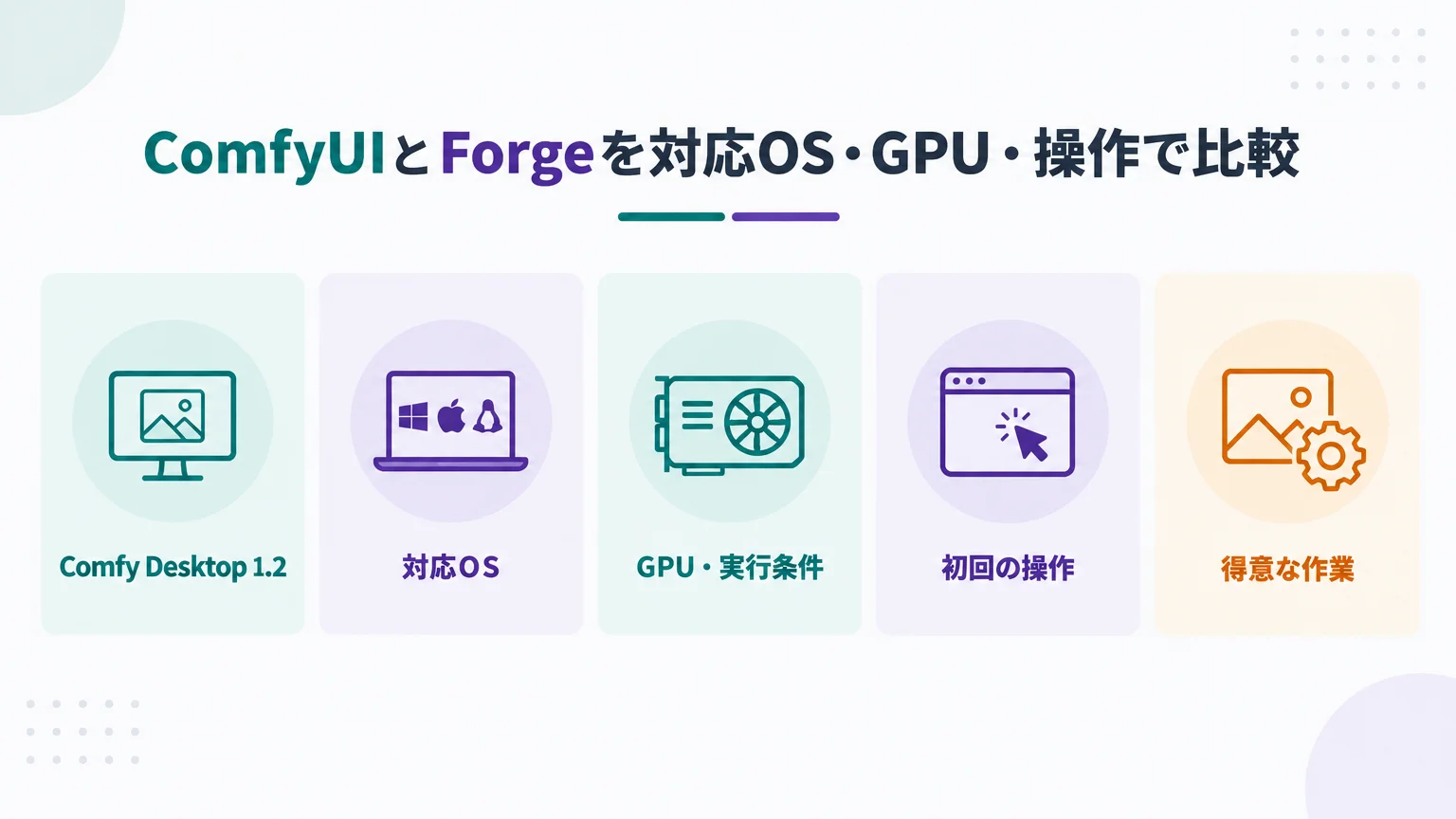
新規導入で迷ったら、対応するPCの選択肢とモデルの公式ワークフローが多いComfyUIから検討します。既存のStable Diffusion WebUIの操作や素材を引き継ぐWindows環境では、Forgeの入力フォームのわかりやすさが利点になります。難しさは操作の構造から見た目安です。
| 見る点 | ComfyUI | Stable Diffusion WebUI Forge |
|---|---|---|
| 対応OS | Windows、Linux、macOS(Apple Silicon)。Comfy Desktop、Windows向けPortable、手動導入で対象が異なる | 公式READMEの一括パッケージはWindows向け。Linux・macOSの対応保証や詳細な対応表は執筆日時点で公式に記載なし |
| GPU・実行条件 | NVIDIA、AMDのROCm、Intel Arcなどの対応Intel GPU、Apple SiliconのMPS。CPU実行の指定もある。対応経路はOS・GPU型番で確認 | 公式の推奨一括パッケージはCUDA 12.1とPyTorch 2.3.1の組み合わせ。NVIDIAが前提。このパッケージのGPU型番別対応表と最低VRAMは執筆日時点で公式に記載なし |
| 初回の操作 | 公式テンプレートから始められる。処理を足すときは、部品の役割とつなぎ方を覚える | Txt2imgとImg2imgのフォームがあり、従来のStable Diffusion WebUIを使ったことがある人は操作を引き継ぎやすい |
| 得意な作業 | 生成・編集・保存の順を見ながら調整し、ワークフローとして保存・再利用する | 馴染みのある画面でStable Diffusionのチェックポイントやプロンプトを切り替える。公式READMEに既存チェックポイント・拡張の再利用方法への案内がある |
| 更新の確認 | GitHub Releasesの安定版表示はv0.46.0。公開は2026年11月19日(JST) |
公式リポジトリの既定ブランチ main の最終コミットは2025年6月27日(JST) |
参照先はComfyUI System Requirements、Comfy Desktop公式ガイド、ComfyUI v0.46.0、Forge公式READMEのInstalling Forge、Forge公式コードの画面ラベル、Forgeの最終コミットです。
ComfyUIはテンプレートで始め、工程を変えたくなったらノードを触る
画面上に置く部品をノードと呼びます。プロンプトを読む部品、モデルを読み込む部品、画像ファイルを保存する部品を線でつなぐと、どこで何をしているかを追えます。最初から自分で組む必要はありません。公式の基本ワークフローを一度開き、プロンプトだけ変えて生成してみましょう。背景画像を繰り返し制作するなら、動作した構成を保存し、次回は入力だけ入れ替えると準備が楽になります。導入と最初の一枚はComfyUIの入れ方と使い方で確認できます。
2026年11月23日発表のComfy Desktop 1.2には、グラフを開かずに画像を処理できる既製のAppsが追加されました。背景除去などの決まった操作ではフォームから始められます。公式によるとAppsには自分のGPUで動くものとComfy Cloudで動くものがあります。素材の持ち出しを制限している場合は、同じデスクトップ画面でも実行先を確認してください。Comfy Desktopの版とComfyUI本体の版はそれぞれのリリースで確認できます。 Comfy Desktop becomes your front door to everything ComfyUI
Forgeはすでに使っているStable Diffusionの画面を引き継ぎたい人に合う
WindowsとNVIDIA GPUの組み合わせで、設定する順番が決まっているなら、Forgeのフォームでプロンプトを変えながら試す方が入りやすいでしょう。文章から作るときはTxt2img、元画像を使って変更するときはImg2imgという区分があり、生成工程の接続を意識せず操作できます。公式READMEは従来のStable Diffusion WebUIのチェックポイントや拡張を再利用する上級者向けの方法も案内しています。業務で依存する拡張がある場合は、手元の組み合わせで引き継げるかを先に試してください。 Forge公式READMEのInstalling Forge
ここで扱うForgeは開発者のlllyasviel/stable-diffusion-webui-forgeです。別のリポジトリで開発されている派生版のリリースやモデル対応を、このForgeの条件として扱うことはできません。使いたいモデルが掲載されているか、どのブランチが更新されているか、セットアップ手順がその配布元のものかを、ダウンロード前に確認すると取り違えを防げます。特に新しいモデルを順次試したい人は、モデル配布元が案内する対応先を重視しましょう。 Forgeのmainブランチの履歴、別ブランチpy3.12の2025年7月31日の最終コミット
PCのメモリ別に見る、いまのGPUで試せるモデル
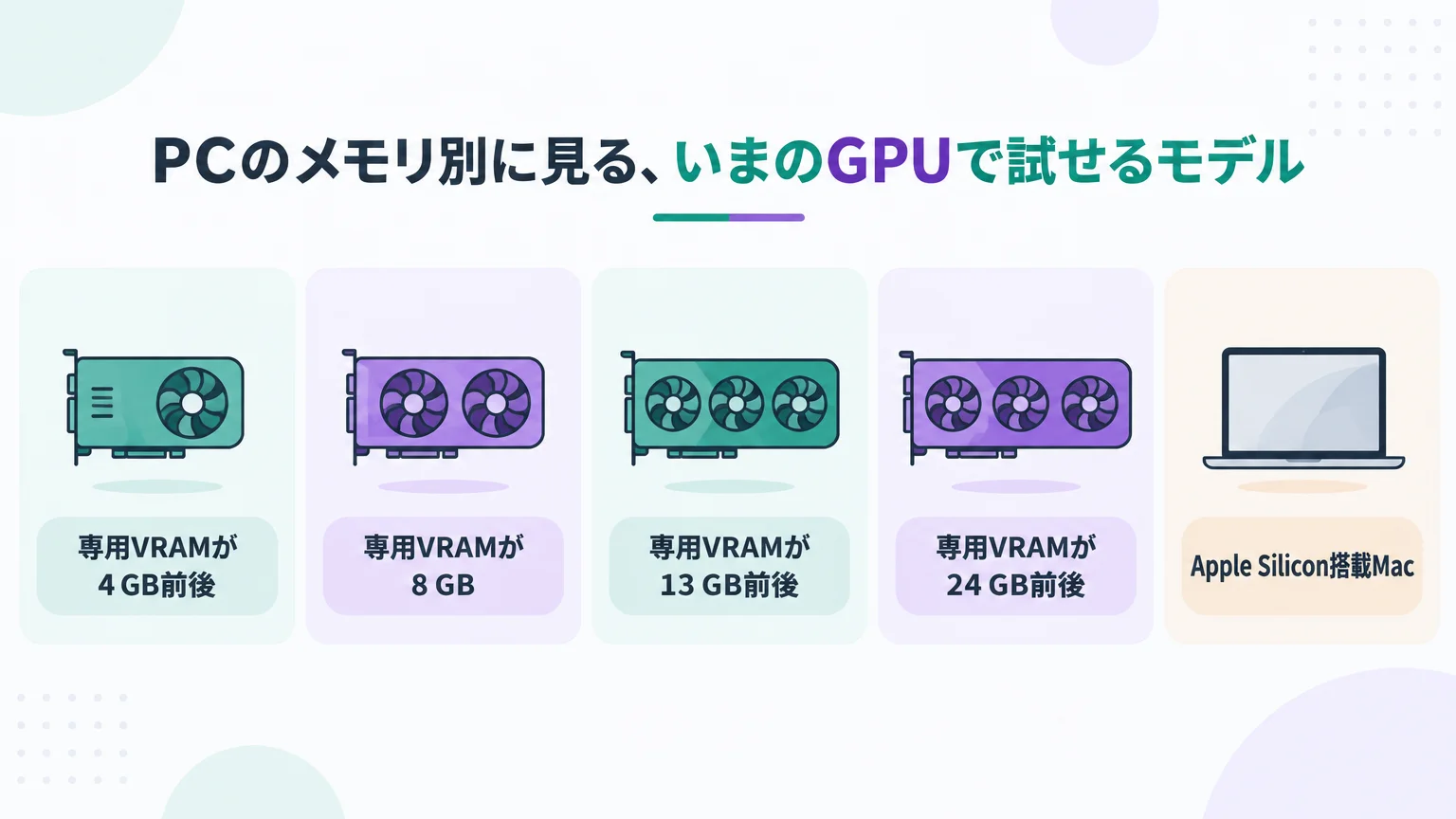
VRAMは、主にGPUが処理に使うメモリです。先にGPUのメーカーと型番、専用VRAMの容量、PC本体のメモリを確認してください。対応するGPUでも、同じモデルの精度違いや、追加のテキスト処理、画像サイズ、同時に作る枚数で必要なメモリは変わります。以下は公式の記載を条件付きで並べたものです。PC全体やアプリ全体の必要量を示すものではありません。 ComfyUI System Requirements、FLUX 3 Image Kleinの公式発表
| 手元の環境 | 最初に見る候補 | 数値が適用される範囲 |
|---|---|---|
| 専用VRAMが4 GB前後 | ComfyUIの標準ワークフローを公開素材で試す。入門例はStable Diffusion 1.5 | ComfyUIのREADMEは非同期でモデルの重みを読み込む機能によりVRAM 4 GB・システムRAM 8 GBで動く場合を説明。入門例の最低VRAMは執筆日時点で公式に記載なし。 ComfyUI v0.46.0 README、Your First Image in ComfyUI |
| 専用VRAMが8 GB | 文章から作るならSDXL 1.0 Base。対応GeForce RTXで参照画像を編集するならFLUX 3 Image KleinのINT8版も候補 | Stability AIは2023年7月26日のSDXL 1.0発表で8 GBの消費者向けGPUに言及。Black Forest Labsは2026年10月15日の発表でINT8版がGeForce RTXの8 GBから、ComfyUIまたはDiffusersで動くと説明。 Announcing SDXL 1.0、FLUX 3 Image Kleinの公式発表 |
| 専用VRAMが13 GB前後 | 商用利用を想定した生成・画像編集ならFLUX.2 [klein] 4Bも検討 | Black Forest Labsの公式ヘルプは4Bの目安を約13 GBと掲載。モデル比較ページのVRAM欄とは値が異なり、どの実行条件でも共通の下限としては使えない。 FLUX.2 [klein]の公式ヘルプ、FLUX.2 [klein]の公式モデル比較 |
| 専用VRAMが24 GB前後 | FLUX.2 [klein] 9BやFLUX.2 [dev]を、使う目的とライセンスを確認したうえで検討 | 公式ヘルプは9Bが約24 GBと記載。公式のFLUX.2 [dev]のDiffusersガイドには、ローカルの4-bitテキストエンコーダーと4-bitの画像生成モデルを組み合わせ、CPUオフロードを使う構成で約20 GBの例がある。 FLUX.2 [klein]の公式ヘルプ、FLUX.2 [dev]のDiffusers公式ガイド |
| Apple Silicon搭載Mac | ComfyUIのローカル構成を候補にし、対象モデルの公式例を本体の実機で確認 | CPUとGPUがユニファイドメモリを共有するため、表の専用VRAM値との単純な換算はできない。各モデルのMac向け一律の最低メモリは執筆日時点で公式に記載なし。 Apple Silicon向けのApple公式開発資料 |
WindowsでAMDやIntelのGPUを使う場合は、Windows向けのComfyUI Portable公式ガイドから該当GPUの配布と条件を確認します。AMD機で古い手順を見つけた場合は版にも注意してください。ComfyUI v0.46.0のリリースノートではDirectMLの削除が記載されています。CPUのみで実行する設定も公式にありますが、CPUでの所要時間の目安は執筆日時点で公式に記載なしです。利用できるGPUがない場合は、機密性に問題のない題材でクラウドも比較候補に入れてください。 ComfyUI Startup Flags
メモリ上限に近い場合の切り分けは、同じプロンプトとモデルで、追加の編集処理を外して一枚を保存できるかを見るところから始めます。それから必要な画像サイズに上げ、参照画像や補正をひとつずつ戻します。毎回変えた項目がひとつなら、どこから負荷が増えたか見当をつけやすくなります。素材を外に出せない場合は、オフロードの説明も読み分けてください。CPUオフロードはPC側のメモリを使う構成です。別に案内されているリモートのテキストエンコーダーはプロンプトを外部に送るため、業務の要件によって選択が変わります。 FLUX.2 [dev]のDiffusers公式ガイド
SDXLとFLUXは、使い道と商用ライセンスから選ぶ
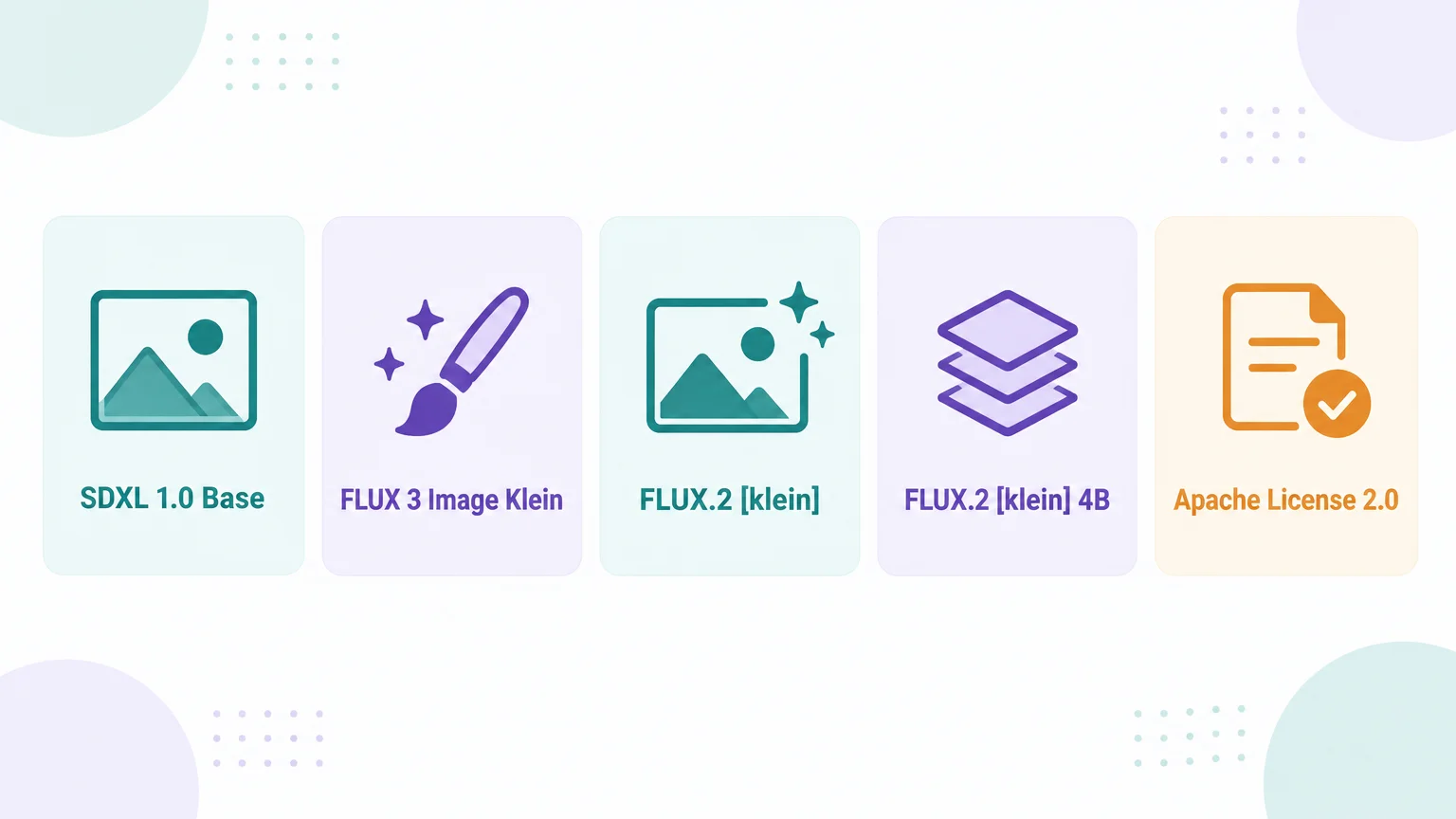
文章から画像を作る基本を試すならSDXL 1.0 Base
最初に汎用の素材を一枚作るなら、Stability AIのSDXL 1.0 Baseが候補です。公式のSDXL 1.0はBaseに加え、仕上げの処理に使うRefinerを組み合わせる構成を案内しています。Baseは単独でも使えるので、まず生成と保存までを通し、仕上げを変えたいときにRefinerの例を検討できます。SDXLの世代ごとの違いはSDXLとは何か、使い方と商用条件を整理した記事で確認できます。 ComfyUI公式のSDXL Examples
SDXL 1.0 BaseのライセンスはCreativeML Open RAIL++-M Licenseです。商用利用を一律には禁じていませんが、Attachment Aに用途制限があり、生成物の扱いもライセンスに従う必要があります。配布元のモデルカードは想定する直接利用を研究目的と説明しています。顧客への納品などに使う場合は、ライセンス本文とモデルカードの両方を社内で確認し、制作向けの商用利用を配布元が明記しているFLUX.2 [klein] 4Bも比較してください。公開されている派生チェックポイントやLoRAを足す場合は、元のSDXLと導入するファイルの両方を確認します。画像を納品する予定なら、当初の依頼に使ってよいモデル名と、追加する素材の利用条件を早めにそろえましょう。 SDXL 1.0 Baseのライセンス原文、SD-XL 1.0-base Model CardのDirect Use
画像を参照しながら編集したいならFLUXの版を選ぶ
すでにある商品写真の周囲を作り変えたいときは、画像編集を公式に案内しているFLUX 3 Image KleinやFLUX.2 [klein]が選択肢です。FLUX 3 Image Kleinは2026年10月15日発表のモデルで、ComfyUIも同日ネイティブ対応を案内しました。Black Forest LabsはComfyUI向けにモデルとワークフローを公開しています。参照画像を使っても商品ロゴや文字、色が意図どおりに残るかは、実際に出力した画像を原素材と並べて確認しましょう。 FLUX 3 Image Klein in ComfyUI、Black Forest LabsのComfyUI向けモデルカード
| モデル | 配布元のライセンス | 業務での確認点 |
|---|---|---|
| FLUX.2 [klein] 4B | Apache License 2.0 | ライセンスの条件に従えばローカルでの商用利用可。モデルを再配布する場合はライセンス文書や表示条件も読む。 公式モデルカード |
| FLUX.2 [klein] 9B/FLUX.2 [dev] | FLUX Non-Commercial License v2.1 | この配布ライセンスでの重みの利用は非商用が原則。ローカルでモデルを商用運用する場合は別の商用ライセンスを確認。生成物の商用利用に関する条項は別に定められている。 9Bのライセンス、[dev]のライセンス、商用ライセンスの公式案内 |
| FLUX 3 Image Klein | FLUX Kommunity License v.1.0 | 非商用利用に加え、関係会社を含む年間換算総売上が500万米ドル未満の適格利用者は、規約の条件に従って商用の生成物を作成・利用できる。コンテンツフィルターまたは配信・表示等の前のレビューと、適用法が求めるAI生成の開示も確認。 FLUX Kommunity License原文 |
商品画像を納品する会社なら、制作担当者個人の試用と会社の制作工程を分けて確認します。「画像をクライアントに渡す」「重みを使って社内サービスを常時稼働する」「重みや派生モデルを取引先にも渡す」は、モデルの条項で扱いが異なり得る行為です。使うチェックポイントの配布URL、ライセンス、利用主体、使う素材を案件メモに残しておくと、担当者が替わったときや後からモデルを差し替えるときにも判断をやり直せます。
クラウドに出せない素材は生成処理と保存先を確認する
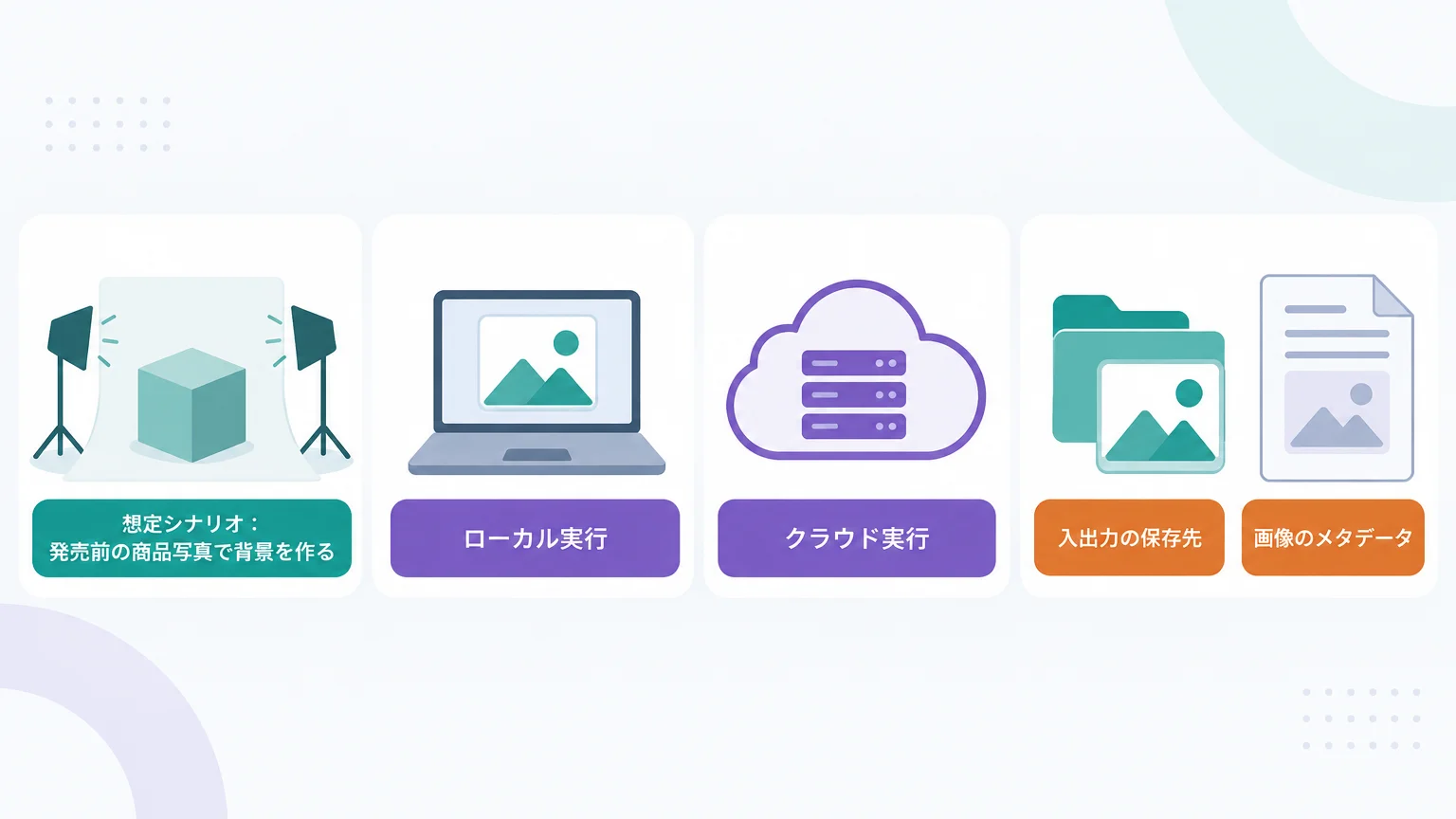
ローカル実行の長所は、必要なモデルをPCに用意すれば、素材の読み込みから生成までを自分の環境に収められることです。設定を手元に残して修正や再生成を行う用途にも向いています。一方で、モデルの保存容量、PCの購入や電力、ドライバーの更新、動かないときの切り分けは利用者側が引き受けます。GPUを使う他の作業と重なるなら、使える時間帯や、別の担当者が同じ環境を用意できるかも考えておくとよいでしょう。
クラウド実行ではGPUの用意や実行環境の保守をサービス側が引き受け、対応ブラウザから試せます。手元のPCに適したGPUがない場合や、公開用の案だけを短時間で作りたい場合に候補になります。アップロードできる素材かどうか、生成物の利用規約、入力と出力の保存・削除の条件や課金方法は、契約するサービスとプランで確認してください。クラウドの製品選びはクラウドで使えるAI画像生成アプリの比較に進めます。 Comfy Desktopの実行先の比較
想定シナリオ:発売前の商品写真で背景を作る
初回は公開済みの写真かダミー素材で試し、生成がどこで走るか、入力と出力はどこに残るか、受け渡すファイルには何が含まれるかを確認します。ComfyUIをPCに置いた場合でも、Partner Nodesを含むワークフローでは外部サービスを利用できます。公式ワークフローで始める場合も、ローカル向けか、Comfy Cloudや外部APIを使うものかを見てください。入出力の保存先がクラウド同期フォルダの場合は、生成とは別にファイルを同期する範囲も確認してください。 ComfyUI公式リポジトリ、ComfyUI Startup Flags
制作担当者が使った設定を再現したい場合は、ワークフローと生成物を社内の決められた場所に保存します。取引先に渡す画像は、社内用と同じファイルをそのまま渡せるかを確認します。ComfyUIは生成画像にワークフロー情報を含める構成があり、プロンプトや設定が業務上の情報にあたるなら、受け渡し前に画像のメタデータを見ておくと判断できます。 ComfyUI v0.46.0 README、ComfyUI Startup Flags
導入済みのComfyUIで使える確認コマンド
動作環境は、公式リポジトリのComfyUI v0.46.0を手動導入し、必要パッケージを入れた専用Python環境です。公式システム要件が推奨するPython 3.13を想定します。main.pyのあるディレクトリで、それぞれ別々に実行する想定です。起動中の別インスタンスがある場合は、その作業が終わってから実行してください。本番環境で使用する前に、必ずテスト環境で動作確認してください。 ComfyUI System Requirements、ComfyUI Startup Flags
使っている版が受け付けるフラグを表示する
手元の版で選択可能な起動オプションをヘルプに表示します。
# この版が受け付ける起動フラグを表示
python main.py --help
案内と実際の環境でフラグが異なるときは、ここで受け付ける名前を確かめられます。
標準ノードだけの構成で通信経路を切り分ける
ブラウザ側の外部通信を制限し、Partner Nodesとカスタムノードの読み込みを無効にして起動します。
# 外部API用のノードと追加ノードを読み込まない構成で起動
python main.py --offline --disable-all-custom-nodes--offlineはブラウザ側の通信を制限する設定を適用し、Partner Nodesを無効にします。OS全体の通信制御は、社内で使うネットワークや端末側のルールで設定します。先にモデルを用意し、標準ノードだけで使えるワークフローをダミー素材で確認してください。
プロンプトを出力画像のメタデータに保存しない設定で起動する
生成画像にプロンプトのメタデータを書き込まない設定で起動します。
# 出力画像にプロンプトのメタデータを保存しない
python main.py --disable-metadata
新しく生成したファイルで確認してください。既存の画像や、別経路で書き出したファイルは個別に点検します。生成条件を社内で再利用したいときは、画像に埋め込む情報と、社内のワークフローファイルに保管する情報を決めておきます。
選ぶときにやりがちな間違いと対処
チェックポイントの容量を必要VRAMと読み替える
❌ 配布ページのファイル容量と同じ専用VRAMがあれば、画像編集まで動くと判断する。
⭕ 同じモデル名でも精度やワークフローをそろえて、公式の記載条件を確認する。境界に近い場合は一枚の生成から確認し、編集や拡大を足したときの動作を個別に見ます。
同じ「FLUX」なら同じ条件で使えると考える
❌ 4Bのモデルで確認したApache License 2.0を、別の派生モデルの稟議にも記載する。
⭕ 実際に入手する重みの配布ページとライセンス原文を、同じモデル名で照合する。用途が画像の制作や納品なのか、社内外にモデルを提供するのかも記録します。
PCに画面が出ていれば素材が外に出ないと考える
❌ ComfyUIがローカルで起動しただけで、共有されたワークフローに実素材を入れる。
⭕ 使うノードと実行先、入出力の保存先を確認する。まず公開素材で生成し、実素材を使う操作は、社内で決めた通信と保存の条件を満たしてから行います。
よくある質問
ローカルで画像生成するのにおすすめのツールは?
初めてなら、公式テンプレートを使えるComfyUIが候補です。WindowsとNVIDIA GPUを使い、Stable Diffusion WebUIと似たフォームで作業したい場合はForgeも検討できます。
Stable Diffusionをローカルで動かすのにGPUは必須ですか?
ComfyUIには--cpuがあり、CPUでの実行を指定できます。普段の制作に使えるかは、手元の環境で必要な画像サイズと待ち時間を確認してください。GPUがある場合は、対応する実行経路と専用VRAMから候補を選べます。 ComfyUI Startup Flags
Macでもローカル画像生成を始められますか?
Apple Silicon搭載MacはComfyUIの対応環境です。メモリをCPUとGPUで共有するため、専用VRAMを前提にしたWindows機の数値を換算せず、対象モデルを実機で試してください。 Comfy Desktop公式ガイド
インターネットにつながっていなくても生成できますか?
アプリ、依存パッケージ、重みなどを用意したうえで、PC内で完結するワークフローを使えば生成できます。初回の取得や更新、Partner Nodesを使う構成では外部通信が発生し得ます。 ComfyUI v0.46.0 README、ComfyUI Startup Flags
ローカルの画像生成AIで作った画像は商用利用できますか?
モデルや派生ファイルのライセンスで決まります。SDXL 1.0 Base、FLUX.2 [klein] 4B、FLUX 3 Image Kleinは条件がそれぞれ異なります。配布元の原文と、入力に使った写真・ロゴなどの素材の利用条件を確認してください。
運営元 Uravation よりAIエージェントを構想から本番運用まで進める順番と、体制・KPIの決め方をまとめた資料を無料で公開しています。 AIエージェント導入ロードマップを受け取る(無料)
参考・出典
- ComfyUI / Comfy Org(参照日: 2026年11月28日)
- ComfyUI System Requirements / Comfy Org(参照日: 2026年11月28日)
- Comfy Desktop becomes your front door to everything ComfyUI / Comfy Org(参照日: 2026年11月28日)
- Stable Diffusion WebUI Forge / lllyasviel(参照日: 2026年11月28日)
- Announcing SDXL 1.0 / Stability AI(参照日: 2026年11月28日)
- SDXL 1.0 Baseのライセンス原文 / Stability AI(参照日: 2026年11月28日)
- FLUX 3 Image Klein / Black Forest Labs(参照日: 2026年11月28日)
- FLUX Kommunity License / Black Forest Labs(参照日: 2026年11月28日)
最後に確認すべきこと
- GPUとモデルを確認する。 GPUの型番と専用VRAMを見て、手元で動かせそうな公式ワークフローをひとつ選びます。Macはユニファイドメモリの実機で確認します。
- 必要な編集まで試す。 公開素材で、生成から納品に必要な画像サイズと保存まで一度通します。繰り返す処理があるなら、使ったモデルと設定を一緒に保存します。
- 業務に入れる条件をそろえる。 実行先と保存先、重みの商用条件、受け渡す画像の中身を確認してから、社内の素材を使います。