
llama.cppはLLMを動かすC/C++製の推論エンジンで、手元のPCでモデルファイルやGPUへの割り当てを自分で指定したい開発者が使えます。
必要なものは、llama.cppの実行ファイルと対応するGGUFモデルの2つです。まず実行ファイルを入れ、モデルの取得と起動を一度に試します。
llama cli -hf ggml-org/Qwen3.5-0.8B-GGUF が最初の1コマンドです。2026年11月28日(JST)時点の公式READMEの例で、初回はHugging Faceへの接続が必要です。
たとえば、日本語の問い合わせを分類するアプリを開発していて、同じモデルの量子化だけを変えて出力を見比べたいとします。llama.cppでは読み込むGGUFをファイル名で指定し、コマンドで会話を確かめ、そのファイルをローカルAPIにも渡せます。この順で進めると、モデルの読み込みとアプリ側の接続を別々に確認できます。コマンドを本番環境で使用する前に、必ずテスト環境で動作確認してください。
公式READMEによると、llama.cppはggmlライブラリを基盤に、最小限のセットアップで幅広い機器上のLLM・マルチモーダルLLM推論を可能にするプロジェクトです。実行場所は手元のPCからクラウドまで含みます。以下では、自分のPCでテキストの応答を確かめるところから始めます。llama.cpp 公式README
Windows・Mac・Linuxで実行ファイルを入れる
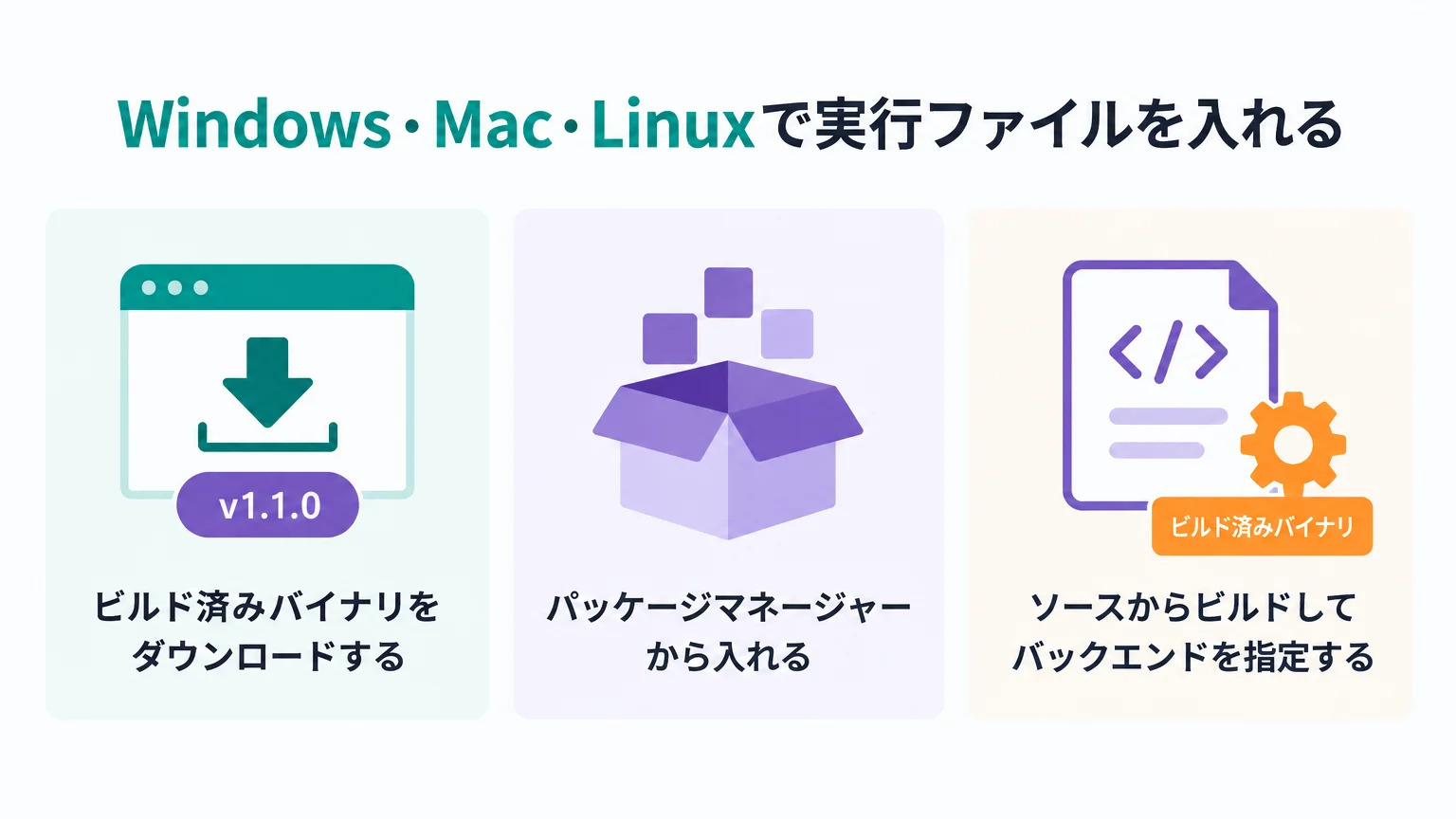
2026年11月28日(JST)の確認時点で、GitHubの正式リリースは11月26日公開のv1.1.0です。導入方法は、公式のビルド済みバイナリ、手元で使っているパッケージマネージャー、CMakeを使うソースビルドから選べます。まず実行ファイルを用意して、公式READMEのコマンドが呼べるところまで進めましょう。llama.cpp v1.1.0 リリース
ビルド済みバイナリをダウンロードする
v1.1.0のリリース本文でNightly buildと表示されるリンクを開き、対応するビルドb12774のAssetsからOS、CPUアーキテクチャ、GPUバックエンドが合うファイルを選びます。たとえばMacにはApple Silicon用のarm64とIntel用のx64があり、WindowsとUbuntuにはCPU向けやGPUバックエンド別のファイルがあります。v1.1.0はソースとリリースノートの確認先、b12774はこのリリースが案内するバイナリの確認先です。日付が新しいb付きタグが並んでいても、正式リリースに対応する配布物を使いたいときは、タグの新しさよりリリース本文のリンクを基準にします。llama.cpp b12774 Nightly build
ダウンロードしたアーカイブは確認用の作業フォルダーに展開し、実行ファイルと同梱のライブラリをまとめて扱います。b12774のmacOS arm64、Windows CPU x64、Ubuntu x64の各バイナリには、統合コマンドllamaと単体のllama-cli、llama-serverが収録されています。展開したフォルダーから直接実行する場合、macOSやLinuxでは./llama、Windows PowerShellでは.\llama.exeをコマンド名の位置に使います。どちらも、現在のフォルダーにある実行ファイルを指定する書き方です。
統合コマンドを設置するインストーラーは、公式READMEが案内するllama.appにもあります。インストーラーを使う場合は、macOS・Linux用とWindows用の手順を公式ページから選んでください。バイナリを直接展開する方法なら、別のビルドを置いたフォルダーと区別して起動できます。llama.app
パッケージマネージャーから入れる
以下は、対応するパッケージマネージャーが使える状態で実行する、公式インストール文書のコマンドです。使っている環境に合う1行を選びます。Install pre-built version of llama.cpp
# Homebrewが使えるMac・Linux
brew install llama.cpp

# Wingetが使えるWindows
winget install llama.cpp

# condaが使えるWindows・Mac・Linux
conda install -c conda-forge llama.cpp公式文書にはほかにMacPortsとNixの手順もあります。パッケージごとに確認できる版や呼び出せる実行ファイル名が異なるため、導入後は使用するコマンドの--versionや--helpで実体を確認します。たとえばllamaが見つからずllama-cliが使える環境では、チャットはその単体コマンドから始められます。ドキュメントを開く際は、インストール済みの版に対応するタグを選ぶとオプションの取り違えも減らせます。
ソースからビルドしてバックエンドを指定する
ソースビルドは、使うGPUバックエンドを指定したいときや、開発中のビルドを手元で用意したいときの選択肢です。GitHubのリリースから対象タグのSource codeを取得して展開し、CMakeとC/C++コンパイラーが使える環境で、展開したソースのルートから次の順に実行します。公式の基本手順です。Build llama.cpp locally
# ビルド設定を生成
cmake -B build
# 生成した設定でコンパイル
cmake --build build --config ReleasemacOS・Linuxでこの手順をソースのルートから実行した場合は、起動例のコマンド名を./build/bin/llamaや./build/bin/llama-serverに置き換えます。WindowsではCMakeジェネレーターによってbuild/bin/Releaseなどに実行ファイルが出るため、生成先を確認します。パッケージで入れたコマンドがPATHにある場合は、起動例の先頭の./を省きます。
公式ビルドガイドでは、macOSのMetalは標準で有効です。AppleのGPUを利用するビルドではMetalを使い、NVIDIA GPUならCUDA、HIP対応のAMD GPUならHIPとROCm、Intel GPUならSYCLが公式に示されています。Vulkanも別のバックエンドとして案内されています。公式ガイドの対応範囲には、Moore Threads GPU向けのMUSA、Qualcomm Adreno向けのOpenCL、OpenVINOなどもあります。実際に選ぶ際は、同じメーカーの製品でも、GPU型番、OS、ドライバー、配布物やビルドの条件を該当する節で照合してください。
| 使いたい実行環境 | 公式ガイドの項目 | 導入前に確かめること |
|---|---|---|
| GPUを使わずにまず動かす | CPU Build | OSとCPUアーキテクチャに対応する配布物、またはCMakeの基本手順 |
| AppleのGPUを使う | Metal Build | macOS用のビルド。コマンドでCPUを選ぶ場合はGPUの割り当ても確認 |
| NVIDIA GPUを使う | CUDA | ソースビルドならCUDA Toolkit。配布物なら該当するCUDA構成と同ページの依存ファイル |
| HIP対応のAMD GPUを使う | HIP | ROCmとドライバー、対象GPU。ガイドのビルド例にあるGPUターゲットは使用機種に合わせる |
| Intel GPUを使う | SYCL | Intel Arcや内蔵GPUなど、SYCLのガイドが示す環境 |
| Vulkanを使う | Vulkan | 対象OSに対応するVulkanの配布物、またはOS別のビルド手順 |
たとえばCUDA Toolkitを用意したNVIDIA GPUの環境でソースから作るときは、最初の設定行をcmake -B build -DGGML_CUDA=ONにします。バックエンドをビルドに含める設定と、起動時にモデルの層をどれだけGPUに置くかの設定は別です。ビルドが終わったら、使用する実行ファイルでデバイスが認識されているかを確かめます。CPU向けでモデルが動いた状態からGPUの設定を試すと、導入とGPU設定の問題を切り分けやすくなります。
GGUFのファイル名からモデルと量子化を読む
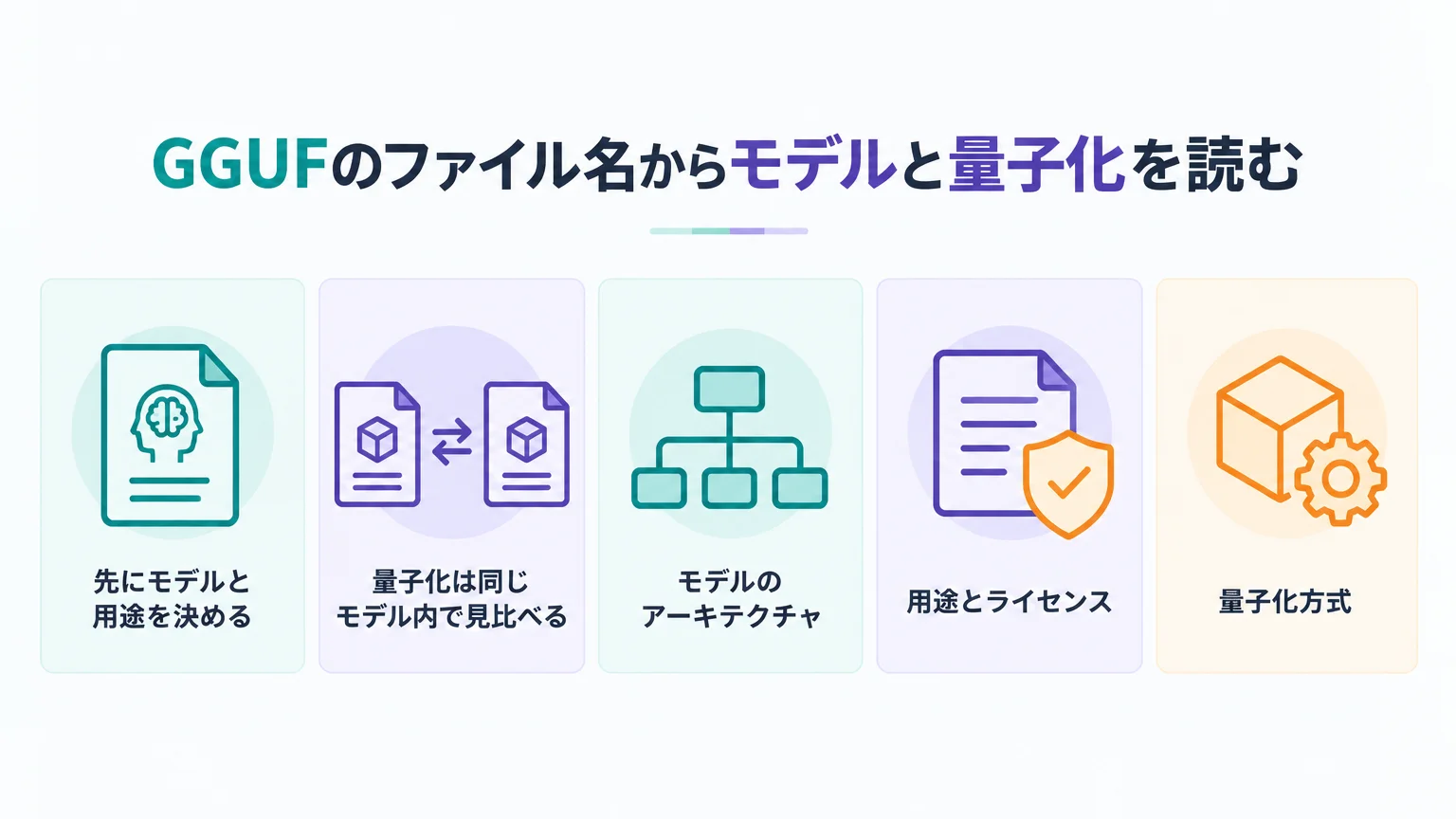
GGUFは、モデルの重みを表すテンソルと、推論に使うメタデータを収録するバイナリ形式です。推論とは、学習済みのモデルが入力から応答を生成する処理です。llama.cppが実行する側、GGUFが読み込む側に当たります。公式仕様にはモデルのアーキテクチャやトークナイザーに関するメタデータが定義されており、Hugging Face HubではGGUFのファイルを開いて、テンソル名、形状、精度を確認できます。GGUF specification Hugging Face Hub「GGUF」
先にモデルと用途を決める
ファイルを探すときは、モデルのアーキテクチャ、用途とライセンス、量子化方式の順で確認します。たとえばQwen3.5-0.8B-Q4_0.ggufなら、Qwen3.5-0.8Bがモデル名、Q4_0がこのファイルの量子化を表す接尾辞です。何をさせたいかを決め、モデルカードで会話や指示への応答に適したモデルか、想定する利用方法が配布元の条件に合うかを読みます。名前の末尾が同じでもモデル本体が違えば、同じ性能や出力は期待できません。
次に、llama.cppが対象のアーキテクチャに対応しているかを、使う版のモデル一覧やリリースノートで確認します。GGUFの形式が読めても、そのアーキテクチャに対応するコードが実行ファイルに入っているかは別の確認です。チャット向けならモデルカードとGGUFのテンプレート関連情報も見ます。チャットテンプレートは、ユーザーやアシスタントなどの役割を、モデルが期待する入力に組み立てるための形式です。日本語で使うモデル自体の候補が未定なら、PCや用途から絞り込む既刊も参照できます。llama.cpp「Models」 ローカルLLMおすすめモデル10選
量子化は同じモデル内で見比べる
量子化は、モデルの重みをより低い精度で表現して容量を抑える方法です。重みの表現を変えるので、回答品質も変わり得ます。Q4_K_MやQ5_K_Mはllama.cppの量子化プリセットの名前です。一方、Hugging Face HubのGGUFドキュメントに並ぶQ4_Kなどはテンソルの型です。混合型を使うプリセットではファイルの接尾辞から全テンソルの型を一律に読み取れません。気になるときはファイルのViewerで各テンソルの精度を確かめてください。llama.cpp「quantize」
| 配布ファイルの候補 | どう選ぶか | 比較するときに見るもの |
|---|---|---|
Q4_0・Q4_K_M |
対応するファイルがあれば、容量を抑えた候補としてまず試す。2つは別の量子化方式 | 配布元のファイル一覧と実サイズ。公式READMEのQwenの例にあるのはQ4_0 |
Q5_K_M・Q6_K |
同じモデルでより多くのビットを使う候補を試せるときに比較する | 同じ質問や同じ出力条件で、重要な語句や指定形式が安定して残るか |
Q8_0 |
同じモデルで容量の余裕があるときの比較候補にする | 追加の容量に見合う出力の違いがあるか |
BF16・F16 |
より高精度の表現で入手できる場合、量子化したファイルと見比べる候補にする | モデル本体が同じか、手元で読み込めるか |
自分が使う日本語の短文をいくつか用意して、同じモデル、同じプロンプト、同じコンテキスト設定で量子化だけを変えてみましょう。問い合わせ分類であれば、返すカテゴリ名、指定した出力形式、判断が割れる例での回答を控えておくと、違いを再確認できます。ファイル容量はHubの一覧で比較できます。実行中のメモリは重みに加えて、入力履歴を扱うKVキャッシュなどにも使われるため、ファイル容量だけから判断せず、アプリで使う入力の長さでも確認します。
冒頭で使ったリポジトリには、モデル本体のQ4_0、Q8_0、BF16と、画像などに使うmmprojで始まる別ファイルがあります。テキストで最初に試すなら、モデル本体のファイルを選びます。公式CLIドキュメントでは、-hfで量子化を省略するとQ4_K_Mが優先され、見つからなければリポジトリ内の最初のファイルへフォールバックすると案内されています。このQwenのリポジトリで量子化を指定して再現するなら、実在する:Q4_0を付けるか、ダウンロードしたファイルを指定します。ggml-org/Qwen3.5-0.8B-GGUF「Files」
llama cliとllama-cliで会話を始める
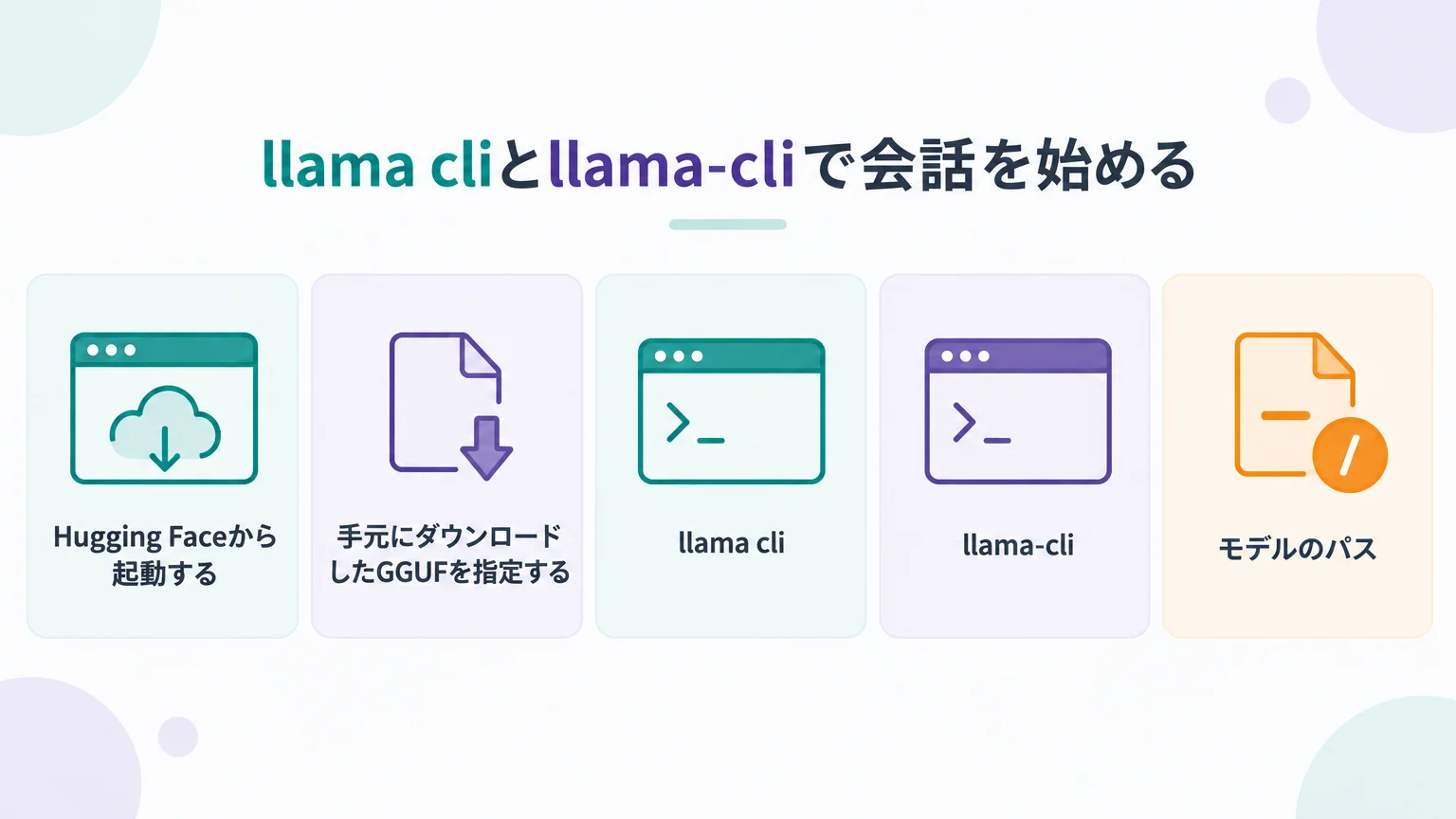
公式READMEはllama cliを使います。公式のツール文書や手元にある配布物には、llama-cliという単体コマンドもあります。統合コマンドのcliサブコマンドは同じチャット機能を呼び出します。複数の版を並べている場合は、呼び出す実行ファイルを決めてから、手元の--helpで対応する引数を確かめてください。llama.cpp v1.1.0 README llama.cpp/tools/cli
Hugging Faceから起動する
v1.1.0に対応する統合コマンドが使える状態で、次の1行は冒頭と同じ公式READMEの例です。-hfにはHub上の組織名/リポジトリ名を渡します。実行環境は、統合コマンドllamaが呼べるmacOS、LinuxまたはWindowsです。
# 対応するGGUFをHugging Faceから取得して起動
llama cli -hf ggml-org/Qwen3.5-0.8B-GGUF取得と読み込みが終わったら、普段使う言葉で質問を入力して、応答が表示されることを見ます。次の試行でも同じ量子化ファイルを使うため、ここで取得したものを選び直すなら、ファイル一覧で接尾辞を確認して-hf ggml-org/Qwen3.5-0.8B-GGUF:Q4_0のように指定します。-hf以降はファイルの絶対パスを渡す欄と区別してください。
手元にダウンロードしたGGUFを指定する
次は、先ほどのQwenのQ4_0ファイルを現在の作業フォルダーに置いた想定です。モデルのパスは-m、コンテキスト長は-c、GPUに置く層の上限は--gpu-layersで指定できます。下の例は単体コマンドがPATHにあるMac・Linux用です。-c 2048は公式のサーバー起動例にも出てくる指定値で、全モデル共通の推奨値ではありません。
# ダウンロードしたGGUFで対話を開始
llama-cli -m ./Qwen3.5-0.8B-Q4_0.gguf -c 2048
# ビルドから見えるデバイスを一覧表示
llama-cli --list-devices最初のコマンドで対話が始まるので、デバイスの一覧を出すときは対話を終了するか、別のシェルで2行目を実行します。公式ドキュメントでは、--gpu-layersに具体的な層数、auto、allを指定できます。CPUに寄せて確認したい場合の--n-gpu-layers 0はビルドガイドのMetalの節にも掲載されています。どのデバイスをオフロードに使うかまで調整するときは、一覧で認識名を確かめてから--deviceを使います。
会話が始まったら、モデル名、GGUFのファイル名、実行ファイルの版、コンテキスト長を控えると、サーバーへ移したときも条件をそろえられます。履歴の長いアプリを試すときは、まず短い入力を通し、長い入力は後から追加します。モデルの読み込みで止まるのか、入力を増やしたときに問題が起きるのかを区別できるからです。
同じモデルをllama-serverでローカルAPIにする
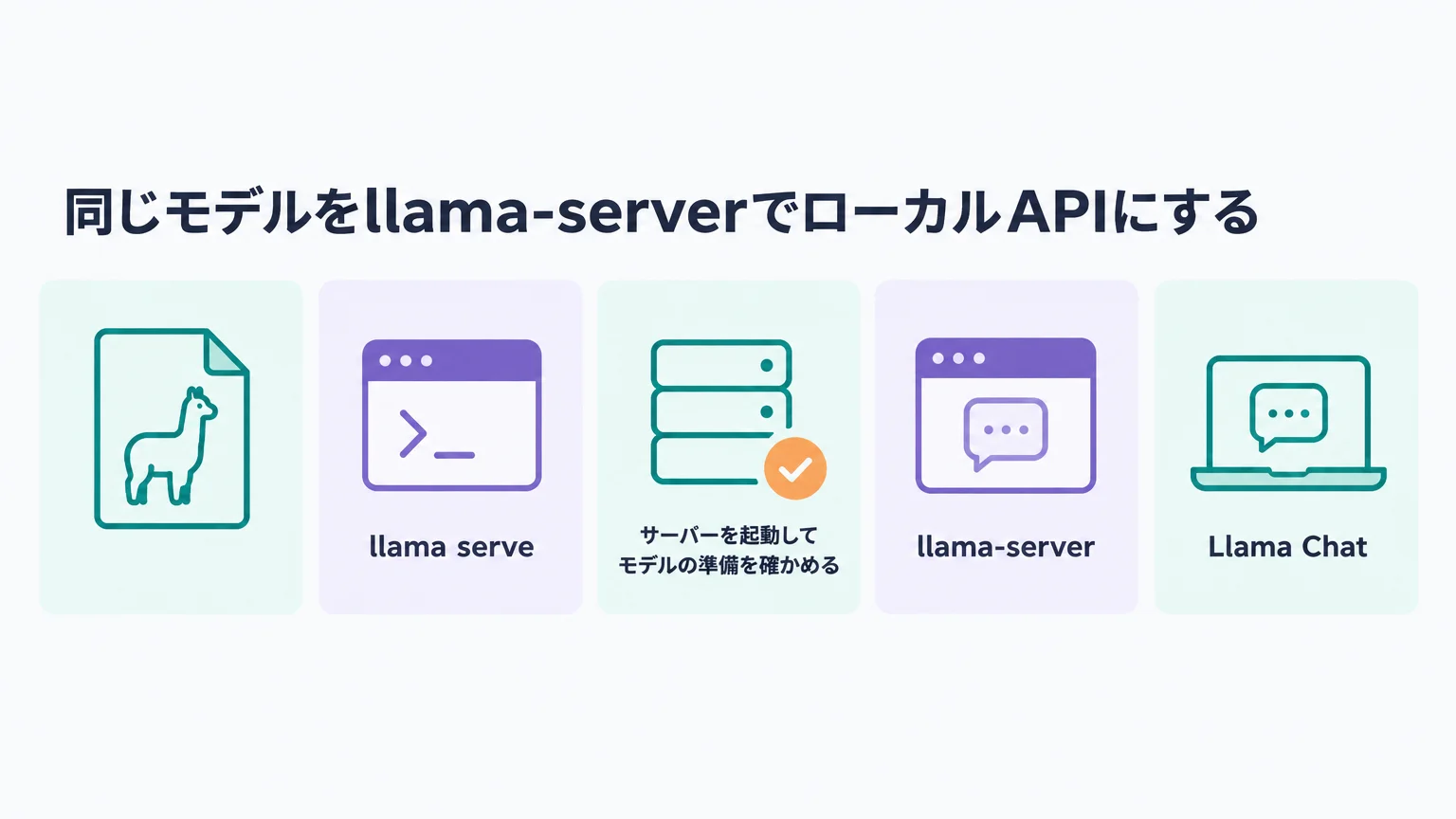
llama serveは統合コマンドのサーバー起動方法で、llama-serverは単体の実行ファイルです。サーバーを起動すると、組み込みのWeb画面Llama Chatと、アプリから呼ぶHTTP APIを使えます。まず127.0.0.1で起動して自分のPC内から確かめましょう。v1.1.0の公式サーバー文書の既定ポートは9931です。llama-server「Quick Start」
サーバーを起動してモデルの準備を確かめる
Hugging Faceのリポジトリを直接指定する場合は、公式READMEのllama serve -hf ggml-org/Qwen3.5-0.8B-GGUFを使えます。CLIで使ったものと同じローカルファイルを検証する場合は、次のように指定します。これはmacOSまたはLinuxで、展開したフォルダーにある単体コマンドと、同じ場所に置いたGGUFを使う例です。
# 同じGGUFとコンテキスト長を使ってサーバーを起動
./llama-server -m ./Qwen3.5-0.8B-Q4_0.gguf -c 2048
Windowsの場合、公式Quick Startはllama-server.exeを使います。PowerShellで現在のフォルダーに置いた実行ファイルを直接呼ぶときは、.\llama-server.exeです。起動したまま別のシェルを開き、サーバー文書に記載された/healthと/v1/modelsを順に確認します。Windowsでcurlを呼ぶ場合は、公式文書どおりcurl.exeを指定できます。
# モデルの読み込み状態を確認
curl -i http://127.0.0.1:9931/health
# 読み込まれたモデルの情報を確認
curl http://127.0.0.1:9931/v1/models/healthは読み込み中にHTTP 503、準備ができればHTTP 200と{"status":"ok"}を返します。ポートへ接続できない場合は、サーバーを起動した側のログと指定したポートを確認します。/v1/modelsで取得したモデルIDを控えておくと、アプリ側の設定にそのまま使えます。ブラウザーで同じホストとポートを開けば、組み込みのWeb画面からも応答を確認できます。
アプリからチャットのAPIを呼ぶ
公式サーバー文書が案内するOpenAI互換のチャット用エンドポイントはPOST /v1/chat/completionsです。次はmacOSまたはLinuxでcurlから呼ぶ構成例です。MODEL_IDを先ほど/v1/modelsで確認したIDに置き換えて使います。認証を設定していない同じPC上で試す例で、実際のAPIキーをコードに埋め込む必要はありません。llama-server「OpenAI-compatible API Endpoints」
# ローカルのモデルに短い確認メッセージを送信
curl http://127.0.0.1:9931/v1/chat/completions \
  -H "Content-Type: application/json" \
  -d '{
    "model": "MODEL_ID",
    "messages": [{"role": "user", "content": "問い合わせを請求・操作・その他のいずれかに分類してください。入力: 請求書を再発行したい。"}]
}'クライアントがベースURLを受け付ける場合は、使用するSDKの設定方法に沿ってサーバーの/v1を含むURLを渡し、モデルIDも合わせます。互換の範囲はエンドポイントごとに公式文書を確認してください。会話の応答まで通ったあとで、必要に応じてツール呼び出しやストリーミングなど、アプリで使う項目を個別に追加すると確認がしやすくなります。
動かないときは実行ファイル・GGUF・接続先の順に見る
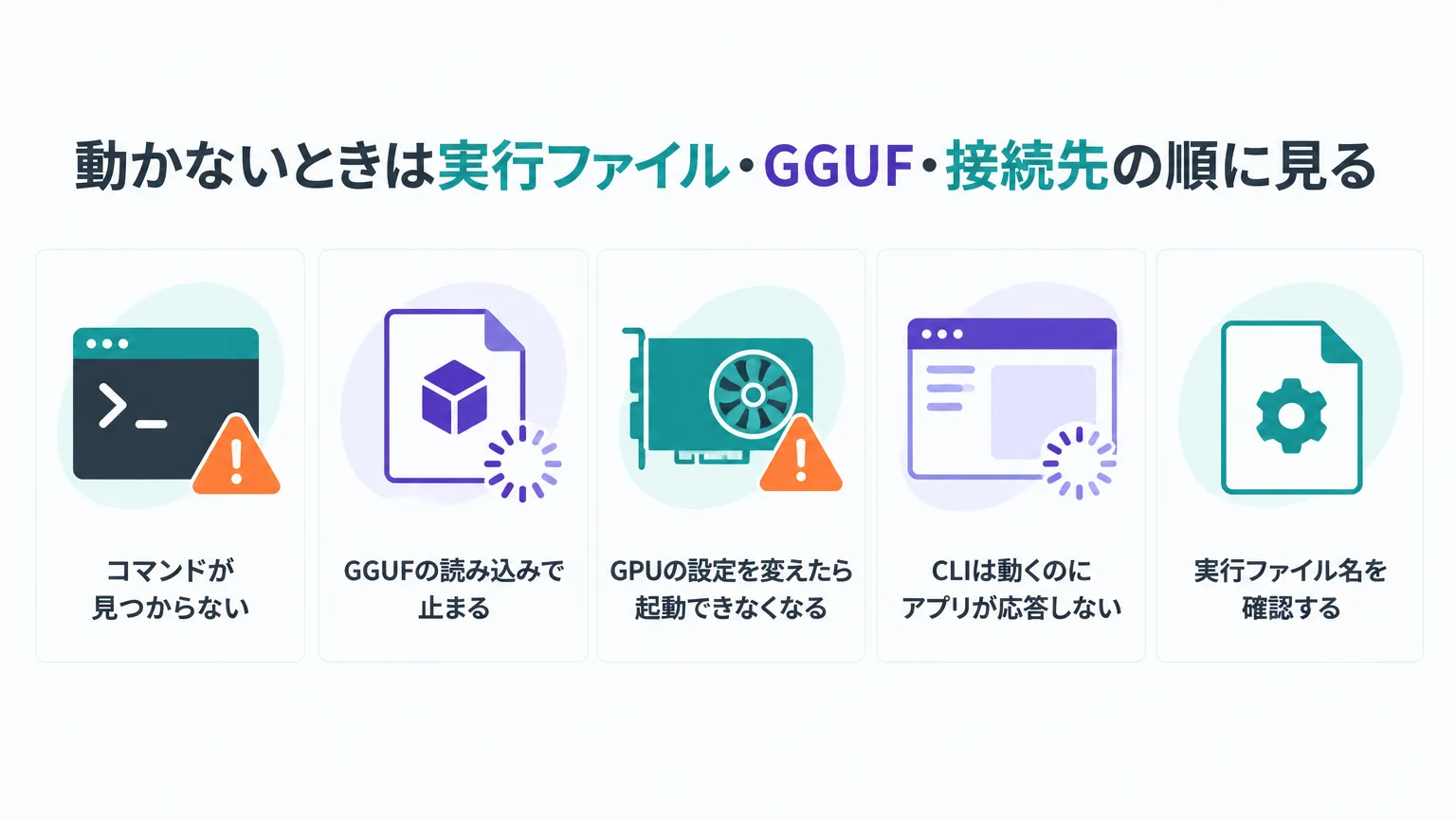
コマンドが見つからない
❌ 別の配布物向けの起動コマンドを、そのまま何度も試す。
⭕ 実行ファイル名を確認する。 インストール先か展開したフォルダーで、llamaとllama-cliのどちらを呼び出せるか見ます。ファイルがあるのに見つからない場合は、現在のフォルダー内の実行ファイルとしてパスを明示します。--versionが返れば、次はそのビルドに合うモデルを読み込む段階です。
GGUFの読み込みで止まる
❌ 拡張子が.ggufであることだけを見て、ファイルを順に変える。
⭕ モデル本体のパスと対応アーキテクチャを確認する。 まずファイル名と置き場所を照合し、ダウンロードしたものがモデル本体かを見ます。分割モデルを選んだ場合は、配布元の一覧と照らして必要な分割ファイルがそろっているかも確認します。ファイルがそろっていても読み込めない場合は、同じモデルをその版でサポートしているか、モデルカードとllama.cppのリリースノートを照合します。
GPUの設定を変えたら起動できなくなる
❌ 量子化、コンテキスト長、GPUに載せる層数を同時に変更する。
⭕ 同じGGUFのままCPU側から確認する。 GPUへのオフロードを外すには起動時に--device none --n-gpu-layers 0を指定します。同じファイルに短い入力を渡して読み込みと応答を確かめてから、--list-devicesで利用できるデバイスを確認します。GPUへの割り当てを変える段階と、コンテキスト長を変える段階を分ければ、どの変更で症状が出るかが見えます。ファイル容量は比較材料の一つなので、必要なメモリは実行環境と実際の入力条件で確認します。
CLIは動くのにアプリが応答しない
❌ モデルを入れ直してからアプリの接続設定を見直す。
⭕ サーバーの接続先と準備状態を確認する。 まず起動時のホストとポートを見て、同じPCで/health、次に/v1/modelsを確認します。両方が応答したら、アプリのベースURLとモデルIDを照合します。古い手順のポートを引き継いでいる場合は、利用中の版の公式サーバー文書と起動ログに合わせてください。
Ollama・LM Studioとの違いは、モデルをどこで選び何を設定するか
llama.cpp、Ollama、LM Studioはいずれも、対応するローカルモデルを動かす選択肢です。Ollamaは2026年6月5日の公式発表で、llama.cppを通じてGGUFモデルの対応を拡張したと説明しています。LM Studioは、Mac・Windows・Linuxでllama.cppを使ってGGUFモデルを実行すると公式文書に記載しています。また、両製品はApple SiliconでMLXを使う経路も案内しています。Ollama「Improved performance and model support with GGUF」 Welcome to LM Studio Docs!
| 見る点 | llama.cpp | Ollama | LM Studio |
|---|---|---|---|
| モデルの呼び方 | GGUFのファイルパス、または対応モデルのHubリポジトリを指定 | モデル名を指定。手持ちのGGUFはModelfileのFROMで取り込み、作成したモデル名で呼ぶ |
アプリのDiscoverで探し、Chatで読み込む。既存GGUFの取り込みも可能 |
| 対話の始め方 | llama cliまたはllama-cli |
ollama runでモデル名を指定 |
デスクトップアプリのチャット画面。公式CLIのlmsも利用できる |
| API接続 | llama serveまたはllama-serverを立ち上げる |
OllamaのAPIとOpenAI互換の対象エンドポイントを使用できる | ローカルサーバーのAPIやOpenAI互換の対象エンドポイントを使用できる |
| 使いやすい場面 | モデルファイル、ビルド、起動時のフラグを揃えて設定を検証したい | 取り込み済みのモデルを名前で管理して呼びたい | 検索、ダウンロード、会話をデスクトップアプリの画面から試したい |
同じGGUFを指定してコンテキスト長やGPUへの割り当てを変える場合、llama.cppなら起動コマンドに条件を残せます。取り込み済みモデルに名前を付けて再利用するなら、OllamaのModelfileが扱いやすい場面があります。画面から探して会話するのが目的なら、LM Studioでは公式手順に沿ってDiscoverからChatへ進めます。表示言語の設定や画面を見ながらの導入には、既刊の手順も参照できます。Ollama「Importing a Model」 Get started with LM Studio LM Studioの使い方|日本語化・モデルの入れ方
同じモデルを異なる製品で比べる場合は、どのGGUF、チャットテンプレート、コンテキスト長と生成設定を使ったかを控えます。APIを使う場合も、使うエンドポイント、モデル名の指定、ツール呼び出しなど必要な項目を各製品の公式文書で確かめます。API名が同じ場合でも、設定値まで自動でそろうわけではありません。Ollama「OpenAI compatibility」 LM Studio「OpenAI Compatibility Endpoints」
よくある質問
llama.cppはMetaのLlama専用ですか?
公式READMEの最初の動作例にはQwenが使われています。Llama以外でも、使う版が対応するモデルを実行できます。特定のモデル名が一覧に見当たらないときは、モデルカードのアーキテクチャと、対応が追加されたリリースを確認してください。
GGUFを用意するには、自分で量子化が必要ですか?
対応する量子化済みGGUFが公開されていれば、そのファイルを指定して実行できます。自分で量子化する場合は、公式のllama-quantizeに高精度の入力GGUF、出力ファイル名、量子化プリセットを指定します。まず既存ファイルを使うと、推論の導入と量子化作業を分けて進められます。
どれくらいのメモリがあれば動きますか?
全モデルと全コンテキスト設定に共通する必要メモリの目安は、執筆日時点で公式に記載なし。候補を絞るときは同一モデル内の配布ファイルの実サイズを見たうえで、使う長さの入力で読み込みと応答を確認します。読み込めるかどうかと、予定した長さのやり取りが可能かどうかは、分けて確かめると判断しやすくなります。
llama.cppはIntel NPUでも動きますか?
公式ビルドガイドは、Intel NPU向けにOpenVINOバックエンドを案内しています。Intel GPU向けに案内されるSYCLと、NPUを使うための設定は区別してください。OpenVINOの対応環境とモデルの条件を確認し、使いたいGGUFを読み込めるか確かめます。Build llama.cpp locally「OpenVINO」
モデルをダウンロードした後もインターネット接続は必要ですか?
ローカルのGGUFを-mで指定し、外部サービスを使わず手元で推論する構成なら、モデルを毎回オンラインで取得する必要はありません。-hfはHub上のモデルを指定するためのオプションです。ネットワークから切り離して試す場合は、実行ファイル、モデル本体、必要な分割ファイルや補助ファイルを先に手元にそろえ、テキストだけの短い入力から確認しましょう。
ここまでの要点
- 実行ファイルを入れる。 正式リリースにひも付くビルド済みバイナリ、パッケージマネージャー、ソースビルドから環境に合うものを選び、公式READMEの
llama cliで応答を確認します。 - モデルと量子化を指定する。 モデルカードとGGUFのファイル一覧を見て、使う本体と接尾辞を確認します。量子化を比べるときは同じモデル・同じ入力を使います。
- 同じGGUFをAPIで呼ぶ。
llama serveまたはllama-serverで起動し、/health、/v1/models、チャットへのリクエストの順に確認します。
運営元 Uravation よりAIエージェントを構想から本番運用まで進める順番と、体制・KPIの決め方をまとめた資料を無料で公開しています。 AIエージェント導入ロードマップを受け取る(無料)
参考・出典
参照日はすべて2026年11月28日(JST)です。
- ggml-orgのプロジェクト概要と現行のコマンド。llama.cpp 公式リポジトリ、llama.cpp v1.1.0 README
- 正式版、対応するNightly buildと導入方法。Release v1.1.0、Release b12774、Install pre-built version of llama.cpp、Build llama.cpp locally
- モデルの形式と配布ファイル。GGUF specification、Hugging Face Hub「GGUF」、ggml-org/Qwen3.5-0.8B-GGUF「Files」、llama.cpp「quantize」
- 起動オプションとローカルAPI。llama.cpp/tools/cli、llama.cpp/tools/server
- 各製品でのGGUF、取り込み、画面操作。Ollama「Improved performance and model support with GGUF」、Ollama「Importing a Model」、Welcome to LM Studio Docs!、Get started with LM Studio