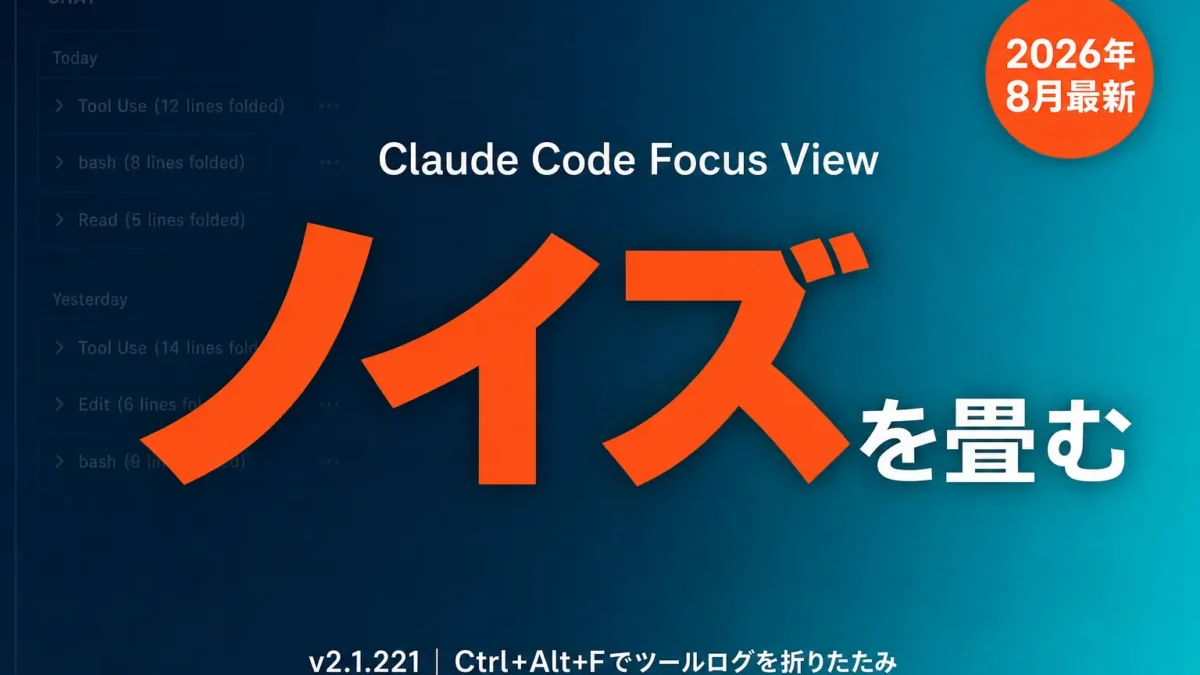
Claude Code Focus Viewとは:Claude Code v2.1.221(2026年8月4日リリース)でVS Code拡張に追加された表示トグル機能です。ツール呼び出し・ツール実行結果・思考ログを「1ターンにつき1行の展開可能なサマリー行」に折りたたみ、画面にはあなたのプロンプトとClaudeの回答だけを残します。切り替えはCtrl+Option+F(Mac)/ Ctrl+Alt+F(Windows・Linux)、またはコマンドパレットの「Claude Code: Toggle Focus view」。設定は全セッションに即時反映され、セッションをまたいで保持されます。
判断の分かれ目は「いま、ツールの実行ログを追う必要があるか」に尽きます。Claudeが何十回もファイルを読み、コマンドを叩き、検索を繰り返す様子を逐一見たいのか。それとも結論と成果物だけ受け取れれば十分なのか。この線引きひとつで、Focus viewをオンにすべきかオフのままにすべきかが決まります。
検証環境でVS Code拡張のClaude Codeに長めのリファクタリングを任せると、1ターンでツール呼び出しが20〜30件連なることは珍しくありません。チャット欄はRead・Grep・Bashの実行ログで埋まり、肝心の「Claudeが最終的に何と言ったか」を探すのにスクロールが必要になります。ログが流れること自体は正常な動作ですが、人間側の認知には確実に負荷がかかります。とくにサブエージェントを絡めた並列ワークフローでは、複数系統のツール実行が交互に流れるため、目で追うのはほぼ不可能です。
Focus viewはまさにこのノイズを畳むための機能です。この記事では、v2.1.221の公式リリースノートと公式ドキュメントで確認できる仕様だけを根拠に、切り替え方法・画面の変化・向いている場面と向いていない場面を整理していきます。
Focus viewはv2.1.221で何が追加されたのか
2026年8月4日(UTC)に公開されたClaude Code v2.1.221のリリースノートには、Focus viewが次のように記載されています。
- 対象はVS Code拡張:リリースノートの項目に「[VSCode]」と明記されています。ターミナルで動くCLI版の機能ではありません
- チャットメニューのトグル:ツールの実行アクティビティを、ターン単位の展開可能なサマリーの裏に隠します
- 実行中ツールのライブインジケーター付き:Claudeが作業している間、サマリー行に「いまどのツールが動いているか」が表示されます
- 切り替えは
Ctrl+Alt+Fまたは「Claude Code: Toggle Focus view」コマンド
公式ドキュメント(Use Claude Code in VS Code)では、さらに踏み込んだ仕様が確認できます。Focus viewが隠すのはツール呼び出し・ツール実行結果・思考(thinking)ブロックの3つで、残るのはあなたのプロンプトとClaudeの応答です。オン・オフを切り替えると開いている全セッションに即座に適用され、選択はセッションをまたいで保持されます。タブごと・セッションごとに個別設定する方式ではない点は覚えておきましょう。
なお、Focus viewの利用にはClaude Code v2.1.221以降が必要です。拡張のバージョンが古い場合は、VS Codeの拡張ビューからClaude Code拡張をアップデートしてから試してください。
切り替え方法は3ルート+設定ファイル
公式ドキュメントで確認できる切り替え手段は次の3つです。どれを使っても効果は同じで、設定は共通で保持されます。
| 方法 | 操作 | 向いている人 |
|---|---|---|
| キーボードショートカット | Ctrl+Option+F(Mac)/ Ctrl+Alt+F(Windows・Linux)。Claudeのパネルまたはサイドバーが表示されている状態で動作 | 作業中に頻繁に切り替えたい人 |
| コマンドパレット | Cmd+Shift+P / Ctrl+Shift+P →「Claude Code: Toggle Focus view」を選択 | ショートカットを覚えたくない人 |
| コマンドメニュー(/) | プロンプト欄で「/」を入力 → Settingsセクションの「Focus view」をトグル | チャット画面から離れたくない人 |
加えて、VS Codeの拡張設定としてfocusView(デフォルト: false)が用意されています。settings.jsonで初期状態を指定したい場合は次のように書きます。
VS Codeのユーザー設定(settings.json)でFocus viewを既定でオンにする設定例です。
{
  "claudeCode.focusView": true
}
ポイント:
- この設定はVS Code拡張側の設定です。CLIと共有される
~/.claude/settings.jsonではなく、VS Codeの設定画面(Cmd+, / Ctrl+,)→ Extensions → Claude Codeから変更します - デフォルトは
false(Focus viewオフ)。従来通りツールログが展開表示されます - 設定エディタのUIから「Focus View」のチェックボックスを探して切り替えても同じです
ショートカットのCtrl+Alt+Fが他の拡張と衝突する場合は、VS Codeのキーボードショートカットエディタ(Cmd+K Cmd+S / Ctrl+K Ctrl+S)で「Toggle Focus view」を検索し、別のキーに割り当て直せます。これはVS Code標準のキーバインド変更機能で、Claude Code側の特別な設定は不要です。
オンにすると画面はどう変わるか
Focus viewをオンにした後のチャット画面の挙動を、公式ドキュメントの記述に沿って整理します。
ターンごとに1行のサマリー行に集約される
従来はツール呼び出しのたびに「Readでこのファイルを読んだ」「Bashでこのコマンドを実行した」という行が積み重なっていましたが、Focus viewでは1ターンにつき1行の展開可能な行にまとめられます。行をクリックすれば中身(ツール呼び出し・結果・思考ログ)を展開して確認でき、情報自体が消えるわけではありません。「隠す」であって「捨てる」ではない、という設計です。
実行中はライブインジケーターが動く
Claudeが作業中の間、サマリー行にはいま実行中のツールが表示されます。ログを畳んでいても「止まっているのか、動いているのか」「いま何をしているのか」は一目で分かるため、進捗の把握と画面の静けさを両立できます。長い処理を任せて別の作業をしつつ、ちらっと視線を戻して状況を確認する、という使い方に向いています。
この「畳むが、鼓動は見せる」という設計は、単純にログ表示を全部消す方式と比べて実用上の差が大きいポイントです。表示を完全に消してしまうと、待ち時間が長いときに「ハングしているのでは」と不安になり、結局ログ表示へ戻すことになりがちです。ライブインジケーターがあることで、折りたたんだまま安心して待てます。
全セッションに即時反映・セッションをまたいで保持
切り替えは開いている全セッションに即座に適用されます。VS Code拡張はタブや別ウィンドウで複数の会話を並行して開けますが、Focus viewはその全部に一括で効きます。また一度オンにすれば、VS Codeを閉じて翌日開き直しても設定は保持されたままです。
効果が大きい場面・小さい場面
冒頭の軸に戻ると、Focus viewの価値は「ツールログを追う必要があるか」で決まります。検証でVS Code拡張を使い分けてみた感触も踏まえて、場面別に整理します。
| 場面 | Focus view | 理由 |
|---|---|---|
| 長時間の自律セッション(大規模リファクタ・調査タスク) | オン推奨 | ツール呼び出しが数十件連なり、ログを全部追うのは現実的でない。結論と成果物だけ見たい |
| サブエージェントや並列ツールを多用するワークフロー | オン推奨 | 並行動作のログは特に読みにくい。ライブインジケーターで進行だけ把握すれば十分 |
| 画面共有・ペアプログラミング・デモ | オン推奨 | 相手に見せたいのは会話の流れであってRead/Grepの羅列ではない |
| 権限設定・hooks・MCPのデバッグ | オフ推奨 | どのツールがどの引数で呼ばれ、何が返ったかを逐一確認する必要がある |
| Claudeの作業手順そのものを学びたいとき | オフ推奨 | ツールの使い方・探索の順序を見ること自体に学習価値がある |
要するに「任せる」フェーズではオン、「検証する」フェーズではオフが基本線です。ショートカット一発で切り替えられるので、タスクの性質が変わるたびにトグルする運用が現実的でしょう。デバッグ中でも、サマリー行を展開すれば個別のツール実行は確認できるため、「オンのまま必要な箇所だけ開く」という折衷もできます。
運用パターンは3つに落ち着く
検証でしばらく使い分けてみると、運用は次の3パターンのどれかに収束します。
- 既定オフ+長いタスクの間だけオン:普段はツールの動きを確認しながら進めたい人向け。大きめのタスクを投げた瞬間にCtrl+Option+F(Ctrl+Alt+F)でオンにし、完了したら戻す。切り替えが全セッション一括なので、複数タブで並行作業していても一度の操作で済みます
- 既定オン+気になるターンだけ展開:Claudeへの委任度が高い人向け。settings.jsonで
claudeCode.focusViewをtrueにしておき、権限プロンプトや想定外の結果が出たターンだけサマリー行をクリックして中を見る。日常の視界が最も静かになる運用です - デモ・共有のときだけオン:ミーティングでの画面共有や録画の直前にオンへ切り替える使い方。相手の視線を会話に集中させられるうえ、社内のファイルパスやコマンドの詳細が不用意に映り込む量を減らせるという副次効果もあります(ただし展開すれば見えるので、機密の遮蔽機能ではありません)
どのパターンでも共通して言えるのは、「切り替えコストがほぼゼロなので、最初の設定を悩みすぎる必要はない」ということです。まず使ってみて、自分が1日に何回展開ボタンを押しているかで既定値を決めれば十分です。
【要注意】ハマりやすいポイント3つ
その1:CLI(ターミナル版)には存在しない
❌ ターミナルでclaudeを起動してCtrl+Alt+Fを押す
⭕ VS Code拡張のグラフィカルなチャットパネルで使う
リリースノートに「[VSCode]」とある通り、Focus viewはVS Code拡張(およびCursorなどVS Code系エディタ向け拡張)のチャットパネルの機能です。拡張の設定で「Use Terminal」をオンにしてCLIスタイルで使っている場合も対象外です。ターミナル版で思考ブロックの表示を切り替えたい場合は、別の仕組み(Ctrl+Oでの思考ブロック展開・折りたたみなど)が該当します。
その2:バージョンが2.1.221未満だとメニューに出ない
❌ 「Toggle Focus viewコマンドが見つからない」と探し回る
⭕ まず拡張のバージョンを確認し、必要ならアップデートする
Focus viewはClaude Code v2.1.221以降が必要です。VS Codeの拡張ビュー(Cmd+Shift+X / Ctrl+Shift+X)でClaude Code拡張のバージョンを確認し、古ければ更新してください。拡張はチャットパネル用にCLIのコピーを同梱しているため、拡張自体の更新で機能が有効になります。
その3:セッション単位で使い分けようとする
❌ 「このタブだけログを見たいから、このタブだけオフにする」
⭕ 全セッション一括の設定だと理解し、必要な瞬間だけトグルする
前述の通り、Focus viewの切り替えは開いている全セッションに即時反映されます。タブAはオン・タブBはオフ、という運用はできません。特定のターンのログだけ見たい場合は、設定を切り替えるのではなくサマリー行を展開する方が手数が少なくて済みます。
他の表示まわり設定との関係を整理する
VS Code拡張には表示に関わる設定・操作がいくつかあり、Focus viewと混同しやすいので役割を分けて押さえておきましょう。
| 機能・設定 | 役割 | Focus viewとの違い |
|---|---|---|
| Focus view(focusView設定) | ツール呼び出し・結果・思考をターン単位で折りたたむ | —(本記事の主役) |
| Ctrl+Oでの思考ブロック展開 | Extended thinkingの推論ブロックを一括で開閉 | 対象は思考ブロックのみ。ツールログは畳まない |
| Focus Input(Cmd+Esc / Ctrl+Esc) | エディタとClaudeの間でフォーカス(入力先)を切り替える | 名前が似ているが表示とは無関係。カーソルの移動先の話 |
| Use Terminal設定 | グラフィカルパネルの代わりにCLIスタイルで起動 | これをオンにするとFocus viewの対象外になる |
| General Config(/ → 設定) | CLIと共有される設定や拡張設定への入り口 | Focus viewのトグルもコマンドメニューのSettingsセクションにある |
特に「Focus Input」と「Focus view」は英語名が紛らわしい代表格です。前者はキーボード入力のフォーカス移動(Cmd+Esc / Ctrl+Esc)、後者は表示の折りたたみ(Ctrl+Option+F / Ctrl+Alt+F)で、まったく別の機能です。コマンドパレットで検索するときに取り違えないよう注意してください。
もうひとつ補足すると、v2.1.221のリリースにはFocus view以外にも、LinuxとWSL向けのサンドボックス資格情報マスキング(mode: "mask")やclaude plugin validateの警告追加など、複数の変更が含まれています。全変更点はGitHubのリリースノートで確認できます。
よくある質問
Focus viewをオンにするとClaudeの動作や出力の内容は変わりますか?
変わりません。Focus viewはあくまで表示(チャット画面のレンダリング)を折りたたむ機能で、Claudeが実行するツールや生成する回答には影響しません。サマリー行を展開すれば、隠れているツール呼び出しと結果はすべて確認できます。
MacでCtrl+Alt+Fと書かれた記事を見ましたが、押しても反応しません。
Macでの割り当てはCtrl+Option+F(Ctrl+⌥+F)です。公式リリースノートはWindows・Linux表記のCtrl+Alt+Fで書かれているため混乱しがちですが、MacのOptionキーがAltに相当します。それでも動かない場合は、Claudeのパネルまたはサイドバーが表示されているか、拡張がv2.1.221以降かを確認してください。
過去のセッションを開き直したときもFocus viewは効いていますか?
効いています。設定はセッションをまたいで保持されるため、一度オンにすれば、セッション履歴から過去の会話を再開した場合も折りたたみ表示のままです。ログを精査したいときはその場でトグルするか、対象ターンのサマリー行だけ展開してください。
CursorなどVS Code系エディタでも使えますか?
Claude Code拡張は公式ドキュメント上、Cursorをはじめとする VS Code系エディタへのインストールに対応しています。Focus viewはこの拡張のチャットパネルに属する機能なので、拡張が動作する環境であれば同じ手順(ショートカット・コマンドパレット・コマンドメニュー)で切り替えられます。バージョン条件がv2.1.221以降である点も同じです。エディタ固有の不具合が疑われる場合は、まず素のVS Codeで再現するかを切り分けると原因を特定しやすくなります。
要点の整理
- Focus viewはClaude Code v2.1.221(2026年8月4日リリース)でVS Code拡張に追加された表示トグル。ツール呼び出し・結果・思考をターン単位の展開可能な行に折りたたみ、プロンプトと回答だけを残す
- 切り替えはCtrl+Option+F(Mac)/ Ctrl+Alt+F(Windows・Linux)、コマンドパレットの「Claude Code: Toggle Focus view」、コマンドメニュー(/)のSettingsセクションの3ルート。拡張設定
focusView(デフォルトfalse)で初期状態も指定できる - 実行中ツールのライブインジケーター付きなので、ログを畳んでも進捗は把握できる。設定は全セッション即時反映・永続
- 長時間の自律セッションや多数のツール呼び出しがあるワークフローではオン、権限・hooks・MCPのデバッグ時はオフ(または行単位で展開)が基本線
- CLI(ターミナル版)にはない機能。ターミナルモード利用時も対象外
まず今日試すなら、VS Code拡張をv2.1.221以降に更新してCtrl+Option+F(Ctrl+Alt+F)を一度押してみることです。畳まれた画面の静けさと、展開すれば全部残っている安心感のバランスは、実際に触ると想像より快適に感じるはずです。そのうえで、自分のワークフローの「任せるフェーズ」と「検証するフェーズ」のどちらが長いかを基準に、既定オン・既定オフを決めてみてください。
あわせて読みたい:
- Claude Codeサブエージェントの上限・ネスト仕様の変更点 — ツール呼び出しが増えがちなサブエージェント活用の前提知識として
- Claude Code×Chromeでブラウザ自動化する方法 — ブラウザ操作系はログが長くなりやすく、Focus viewとの相性が良いワークフローの代表例
- Cline vs Aider vs Claude Code比較 — エディタ統合型AIコーディングツールの選定軸を整理
運営元 Uravation よりAIエージェントを構想から本番運用まで進める順番と、体制・KPIの決め方をまとめた資料を無料で公開しています。 AIエージェント導入ロードマップを受け取る(無料)
参考・出典
- Release v2.1.221 · anthropics/claude-code — GitHub(参照日: 2026-08-08)
- Use Claude Code in VS Code — Claude Code公式ドキュメント(参照日: 2026-08-08)
- Claude Code Changelog公式アカウントによるv2.1.221告知 — X / @ClaudeCodeLog(参照日: 2026-08-08)
- Releases · anthropics/claude-code — GitHub(参照日: 2026-08-08)
この記事を読んで導入イメージが固まってきた方へ
UravationではAIエージェント導入の研修・コンサルを行っています。