【追記 2026年10月12日】Windows版CodexのサンドボックスにMXCの方式が加わりました
2026年10月9日、Windows版Codexのサンドボックスに、MicrosoftのMXC(Microsoft Execution Containers)を使う方式が加わり、対応するWindows 11端末では推奨になりました。MXCを優先・必須にする設定と、サンドボックスの外に出る操作の承認をエージェントが判断するオートレビューの設定は Codexのサンドボックス設定|Windows MXCとオートレビュー にまとめています。
結論:OpenAI Codexは「4つの面から同じエージェントを呼ぶ」開発ツール
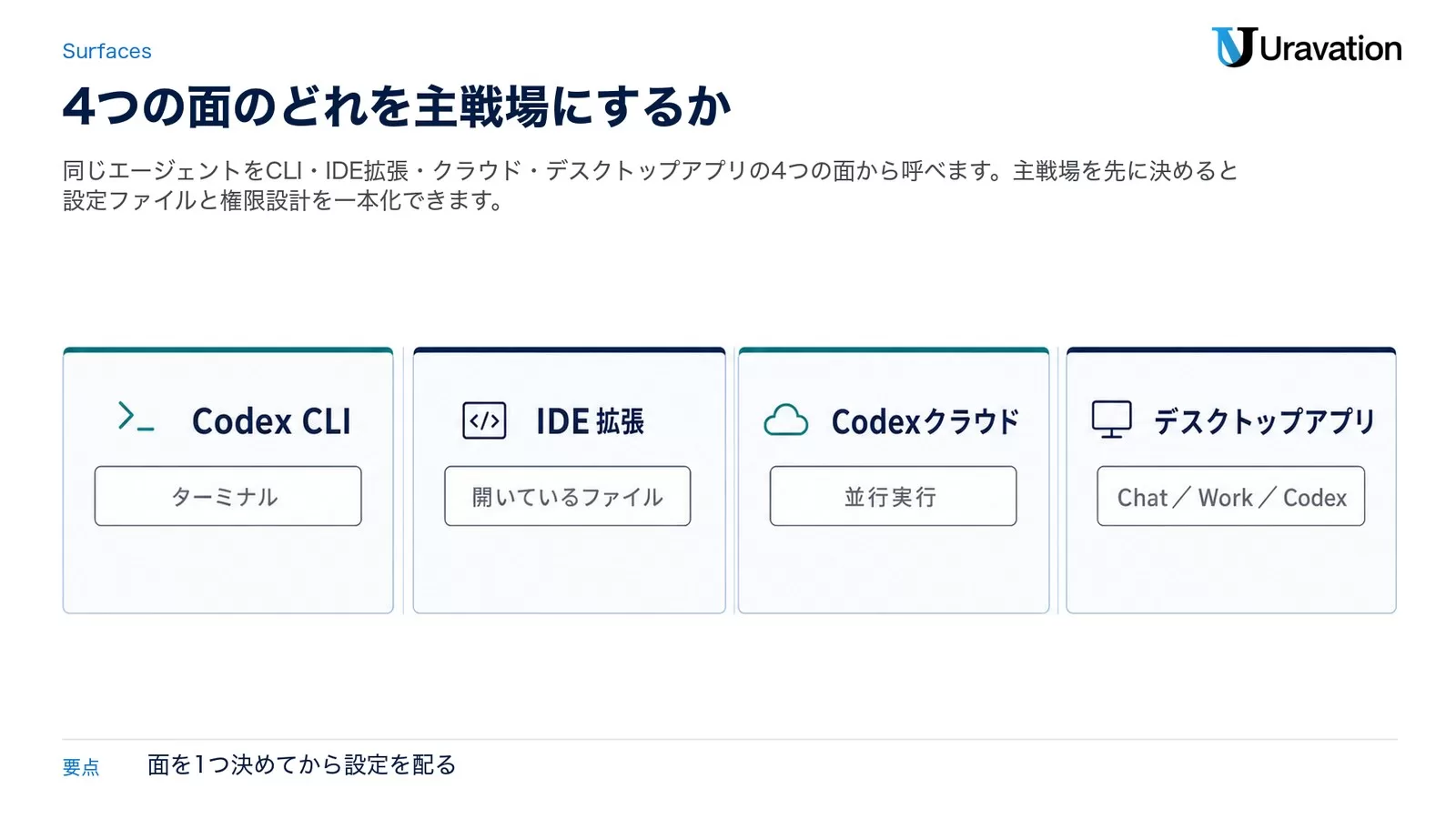
OpenAI Codexは、ターミナル(Codex CLI)・IDE拡張・クラウド・ChatGPTデスクトップアプリの4つの面から同じコーディングエージェントを呼び出す開発者向けツールです。2026年9月26日時点の公式料金ページでは、個人はFree(0ドル)・Go(月8ドル)・Plus(月20ドル)・Pro(月100ドルから、Plus比5倍または20倍の2段)、法人はBusiness(年払いで1ユーザーあたり月20ドル、月払いは25ドル)とEnterprise/Edu、これに加えてOpenAI APIキーでの従量課金が選べます(1ドル150円換算でPlusは約3,000円、Proは約15,000円から)。推奨モデルはGPT-6 SolとGPT-6 Luna、最上位はGPT-6 Astra。旧記事で「最新」と書いていたGPT-5.3-CodexとGPT-5.2はすでに非推奨で、GPT-5.5も2026年10月14日にChatGPT・ChatGPT Work・Codexから退役します(OpenAI APIは対象外)。ドキュメントの置き場もdevelopers.openai.com/codexからlearn.chatgpt.com/docsへ移りました。
「このバグ修正、Codexに任せておこう」という働き方は、2026年9月には選択肢が4つに増えています。手元のリポジトリをターミナルで触らせるのか、エディタの中で使うのか、クラウドの隔離環境に丸ごと預けるのか、ChatGPTのアプリから呼ぶのか。料金の入口も「ChatGPTのプランに含まれる枠」と「APIキーの従量課金」の2系統に分かれ、どちらを選ぶかでクラウド機能が使えるかどうかまで変わります。
この記事は開発者向けの入口として、公式ドキュメント(2026年9月26日取得)の値だけを使い、導入・料金・モデル移行・権限設計・CI連携の順にまとめます。非エンジニアの方向けの説明はCodexの使い方 完全ガイド(CLI・アプリ・Cloud)、各論は本文中の関連記事へ送ります。
OpenAI Codexとは — 2026年9月26日時点の全体像
Codexは「コード補完」ではなく、指示を受けてファイルを読み、編集し、コマンドを実行し、結果を検証するところまで自分で回すエージェントです。公式ドキュメントでは作業単位を「タスク」ではなくチャット(chat)と呼ぶ表記に統一されており、チャットを開始するときに実行場所を選びます。
| 実行場所 | どこで動くか | 向いている作業 |
|---|---|---|
| Local | いま開いているプロジェクトのディレクトリ | 手元のコードをそのまま直す |
| Worktree | Gitのworktreeで隔離(実行は自分のPC) | 並行して別案を試す |
| Cloud | 設定済みのクラウド環境(コンテナ) | 長い作業を預けて他の仕事に移る |
LocalとWorktreeはどちらも自分のマシンで動きます(Codex environments)。クラウドだけが別マシンで、GitHub・GitLab(ベータ)・Linear・Slackから作業を投げられます。
サインイン方法はChatGPTアカウントとAPIキーの2通りで、ここが後述の機能差につながります。CLI本体はオープンソースとしてopenai/codexで公開されており、2026年9月26日時点の最新リリースは0.157.1(同日公開)です。
Codexの使い方 — CLI・IDE拡張・クラウド・アプリの4つの面
同じエージェントに4つの入口があります。どれを主戦場にするかを先に決めると、設定ファイルの置き場も権限設計も一本化できます。
Codex CLI(ターミナル)
ターミナルからcodexを実行し、リポジトリの中で対話します。公式のインストール方法は4つです(Codex CLI)。
# macOS / Linux(公式インストーラ・更新も同じコマンド)
curl -fsSL https://chatgpt.com/codex/install.sh | sh

# npm
npm install -g @openai/codex

# Homebrew
brew install --cask codex
# Windows(PowerShell)
powershell -ExecutionPolicy ByPass -c "irm https://chatgpt.com/codex/install.ps1 | iex"インストール後にプロジェクトのディレクトリでcodexを実行し、初回は「Sign in with ChatGPT」かAPIキーを選びます。公式の手順では作業の前後にGitのチェックポイントを作ることを推奨しています。
IDE拡張
VS Code・Cursor・Windsurfは共通の拡張(openai.chatgpt)、XcodeはコーディングアシスタントでCodexをエージェントに指定、JetBrains系はAI ChatからCodexを選びます(Codex IDE extension)。開いているファイルや選択範囲をそのまま文脈として渡せるのが利点で、重くなってきたらIDEからクラウドへ引き継げます。
Codexクラウド
chatgpt.com/codexでGitHubかGitLabを接続し、リポジトリごとに環境を作ってから投げます。並行実行と「見に行くまで放置できる」点が持ち味です。
ChatGPTデスクトップアプリ
2026年のデスクトップアプリはChatGPTのドロップダウンでChat/Work/Codexを切り替える形になっています。Codexを選ぶとコードベースの文脈と開発ツールが付き、Workを選ぶと資料作成寄りの作業になります。ChatGPT Workとの関係は「ChatGPT Work始動|Claude Cowork・Codexとの違い」で整理しています。キーボード側から操作を増やすCodex Microは、このデスクトップアプリと組み合わせて使う周辺機器です。
Codexクラウドの中身 — コンテナ・ネットワーク・キャッシュ
クラウドに投げたとき何が起きるかを知っておくと、失敗の切り分けが速くなります。公式の実行順は次の5段です(Cloud environments)。
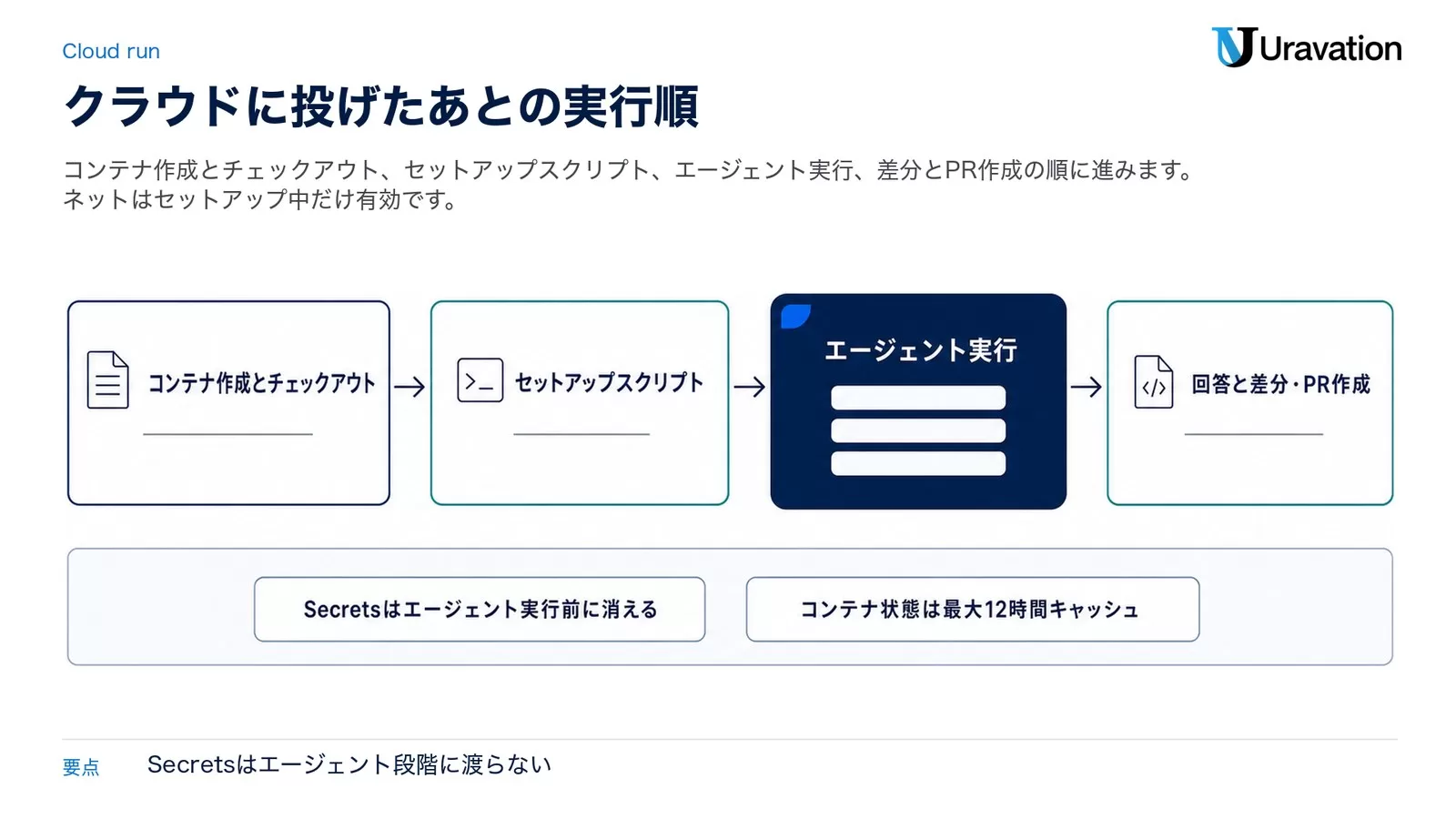
- コンテナ作成とチェックアウト:指定したブランチかコミットSHAでリポジトリを取り出す
- セットアップスクリプトを実行する(キャッシュから復帰したときは任意のメンテナンススクリプトも)
- インターネットアクセス設定を適用する(セットアップ中はネット有効・エージェント実行中は既定でオフ)
- エージェント実行:コマンドを回し、コードを直し、チェックを走らせる。
AGENTS.mdがあればlint・testのコマンドをそこから読む - 回答と差分・PR作成:終了時に回答と差分を出し、そこからPull Requestを開くか追加の指示を出す
実行コンテナはuniversalという既定イメージで、主要な言語とツールが入っています(参照実装はopenai/codex-universal)。環境設定で Python や Node.js のバージョンを固定できます。
押さえておきたい仕様が3つあります。
- Secretsはエージェント実行前に消える:環境変数はチャット全体で有効ですが、Secretsはセットアップスクリプトだけに渡され、エージェント段階に入る前に取り除かれます
- コンテナ状態は最大12時間キャッシュされる:セットアップスクリプト・メンテナンススクリプト・環境変数・Secretsを変えると自動で無効化されます。BusinessとEnterpriseでは環境にアクセスできる全員でキャッシュを共有します
- すべての外向き通信はHTTP/HTTPSプロキシを通る:環境はプロキシの後ろで動きます
エージェントのインターネットアクセスは「オフか、絞って許可」
旧版のこの記事では「タスク実行中はインターネットアクセスが無効」と言い切っていましたが、現在は環境ごとに設定できます(Agent internet access)。
| 設定 | 内容 | 実務での目安 |
|---|---|---|
| Off | 完全に遮断(既定) | 社内コードを触る既定値はここ |
| On + None | 空の許可リストから自分でドメインを足す | 特定のAPIだけ通したいとき |
| On + Common dependencies | 依存関係の取得でよく使うドメインのプリセット | ビルドが外部取得を必要とするとき |
| On + All | 全ドメイン許可 | プロンプトインジェクションの露出が最大になる |
公式は許可した場合のリスクとして、untrustedなWebコンテンツからのプロンプトインジェクション、コードや秘密情報の外部送信、マルウェアや脆弱な依存の取り込み、ライセンス制約のあるコードの混入を挙げています。さらにHTTPメソッドをGET・HEAD・OPTIONSに制限でき、POSTやDELETEを落とせます。Issueの本文に仕込まれた指示でコミット内容を外部へ送らせる例が公式ドキュメントに図解付きで載っているので、許可する前に一度読んでおく価値があります。
料金と使用量の上限(2026年9月26日 公式)
Codexは単体課金ではなく、ChatGPTのプランに含まれる枠か、APIキーの従量課金で使います。公式料金ページの見出しはそのまま「ChatGPT WorkとCodexは同じ料金・クレジット・使用量上限を共有する」と書かれています(Pricing)。
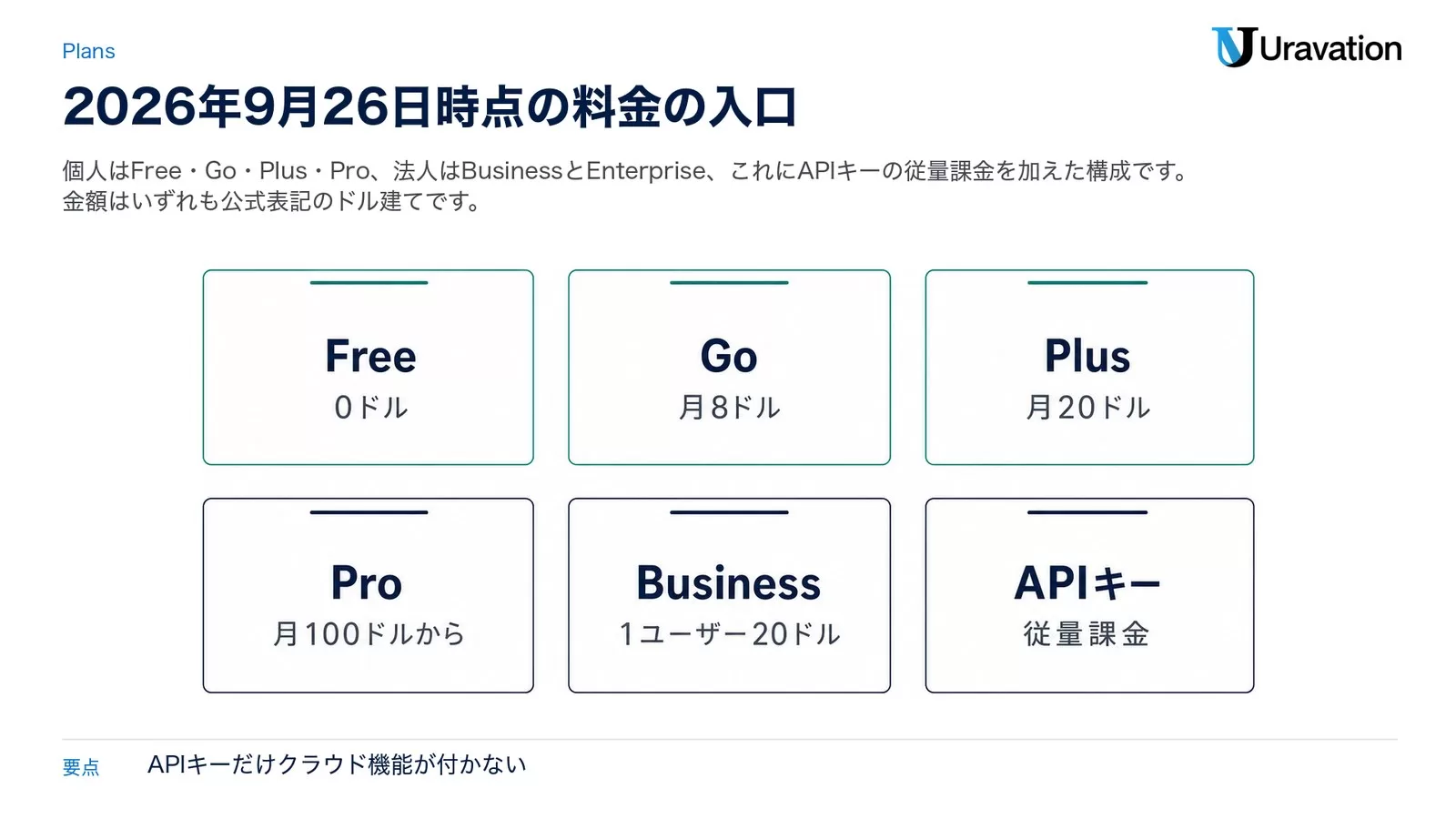
| プラン | 月額(公式表記) | 1ドル150円換算 | Codexの扱い |
|---|---|---|---|
| Free | 0ドル | 無料 | デスクトップアプリでGPT-6 Luna(Standard速度・ロールアウト次第) |
| Go | 8ドル | 約1,200円 | デスクトップアプリでGPT-6 Luna(同上) |
| Plus | 20ドル | 約3,000円 | Web・CLI・IDE拡張・iOS、クラウド連携(自動コードレビュー・Slack)、GPT-6 SolとLuna |
| Pro | 100ドルから | 約15,000円から | Plus比5倍または20倍の使用量 |
| Business | 1ユーザー20ドル(年払い・2ユーザー以上)/月払い25ドル | 約3,000円/約3,750円 | クラウドチャット用の大きめVM、SAML SSO・MFA、既定で業務データを学習しない |
| Enterprise・Edu | 要問い合わせ | — | 優先処理、SCIM・EKM・RBAC、Compliance APIでの監査ログ、データ保持と所在地の制御 |
| APIキー | 従量課金 | — | CLI・SDK・IDE拡張。クラウド機能は対象外 |
旧版では「Pro 200ドル/Business 1ユーザー30ドル/Go 10ドル」と書いていましたが、いずれも現在の公式値と違います。改定の激しい領域なので、社内の稟議に使う数字は必ず公式ページで日付付きに取り直してください。
使用量の目安は「5時間あたりのローカルメッセージ数」
公式は固定の回数制限ではなく幅で示しています。以下は5時間あたりのローカルメッセージ数の目安で、実際の消費はモデル・文脈量・推論の深さ・ツール利用・キャッシュで変わります。
| モデル | Plus | Pro 5倍 | Pro 20倍 | Business(標準) |
|---|---|---|---|---|
| GPT-6 Astra | 5〜45 | 25〜225 | 100〜900 | 5〜45 |
| GPT-6 Sol | 15〜150 | 70〜700 | 300〜3,000 | 15〜150 |
| GPT-6 Luna | 350〜3,000 | 1,750〜14,000 | 7,000〜56,000 | 350〜3,000 |
| GPT-5.6 Sol | 10〜100 | 50〜500 | 200〜2,000 | 10〜100 |
| GPT-5.6 Luna | 250〜2,000 | 1,250〜10,000 | 5,000〜40,000 | 250〜2,000 |
注意点が4つあります。ローカルのメッセージとクラウドチャットは同じ枠を共有し、週次の上限も別にかかること。クラウドチャットはGPT-5.6 Solで動き、ローカルより多く枠を使うことがあること(クラウドの既定モデルは現在変更できません)。Business(100ドル)はPro 5倍の目安を使うこと。そしてFast modeはGPT-6 Astra・Sol・LunaでStandardの2.5倍のクレジットを消費し、画像生成は平均して3〜5倍速く枠を消費することです。
枠を使い切ったあとの選択肢は、PlusとProならクレジットの追加購入、Business・Enterprise・Eduなら柔軟課金のワークスペースクレジット、あるいはAPIキーでローカルチャットを追加で回す方法です。残量はCLIの/statusと、ChatGPTの設定にある使用量ダッシュボード(chatgpt.com/codex/settings/usage)で確認できます。公式は毎週か隔週でダッシュボードを見て消費ペースを把握することを勧めています。
APIキーで使うときの単価と「使えない機能」
APIキー運用はCIのような共有環境に向きますが、クラウド側の機能がまとめて落ちます。公式の機能対応表から、APIキーで使えないものを抜き出すと次のとおりです。
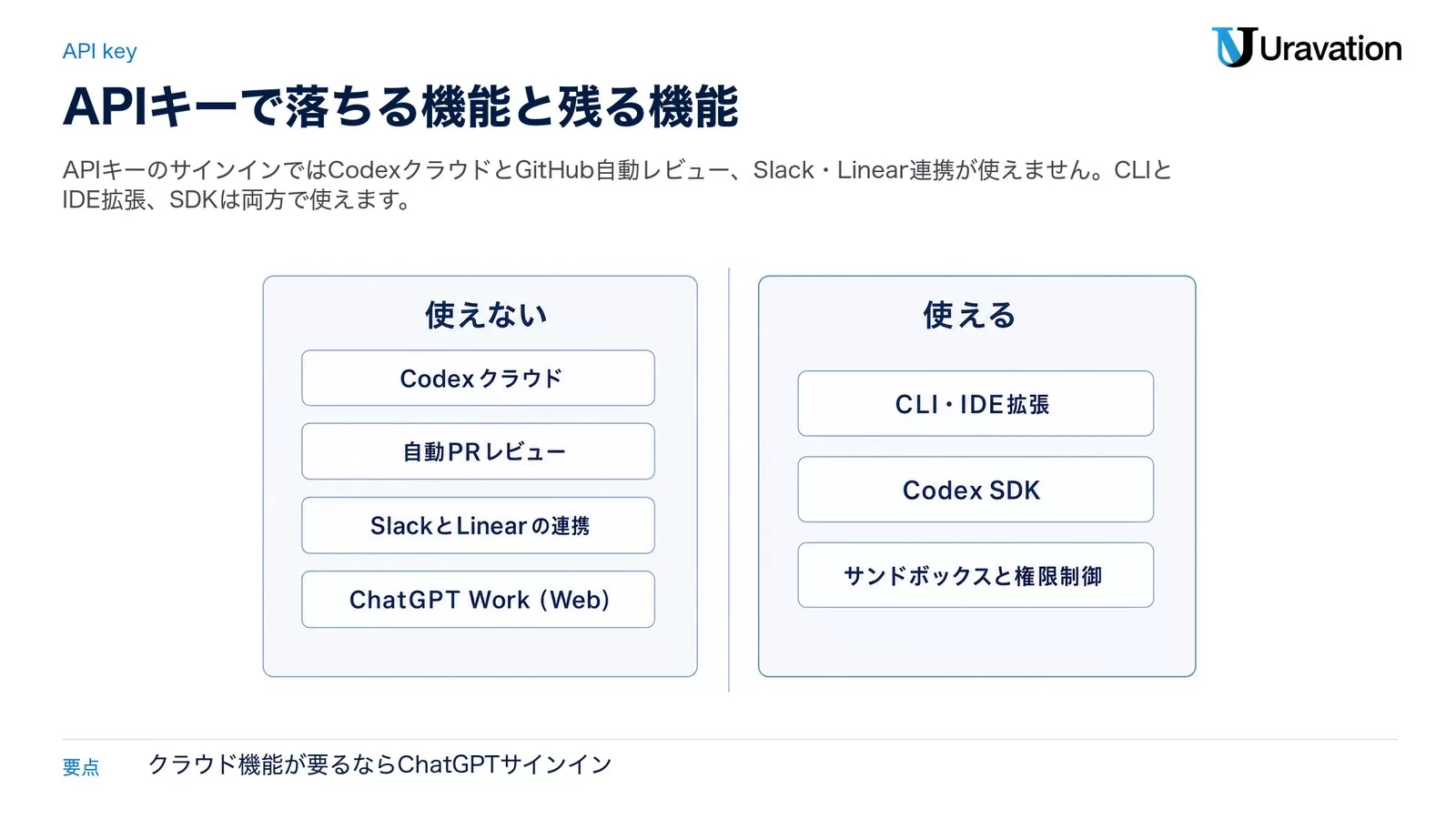
| 機能 | ChatGPTサインイン(Plus以上) | APIキー |
|---|---|---|
| Codexクラウド(チャット・環境・ネット制御) | 使える | 使えない |
GitHubの@codex委任・自動PRレビュー |
使える | 使えない |
| SlackとLinearの連携 | 使える | 使えない |
| ChatGPT Work(Web) | 使える | 使えない |
| Connectors・プラグイン共有 | 使える | 使えない(プラグインは限定) |
CLI・IDE拡張・Codex SDK・codex exec |
使える | 使える |
サンドボックスと権限制御・/review |
使える | 使える |
単価はAPI Pricingの値です(100万トークンあたり・2026年9月26日取得)。
| モデル | 入力 | キャッシュ入力 | キャッシュ書き込み | 出力 |
|---|---|---|---|---|
| gpt-6-astra | 10ドル | 1ドル | 12.50ドル | 50ドル |
| gpt-6-sol | 2ドル | 0.20ドル | 2.50ドル | 10ドル |
| gpt-6-luna | 0.10ドル | 0.01ドル | 0.125ドル | 0.50ドル |
| gpt-5.6-sol | 4ドル | 0.40ドル | 5ドル | 20ドル |
| gpt-5.6-luna | 0.20ドル | 0.02ドル | 0.25ドル | 1.20ドル |
コンテキストはgpt-6-sol・gpt-6-astraともに1,050,000トークン、最大出力は128,000トークンです。入力が272,000トークンを超えたリクエストは、そのリクエスト全体で入力とキャッシュが2倍、出力が1.5倍になります。BatchとFlexはStandardの半額、Fast modeは2倍。FedRAMPエンドポイントと地域処理は10%の上乗せです。
試算の目安を1つ置きます。入力8万トークン・出力1万トークンのチャットをgpt-6-solで1回回すと、入力0.16ドル・出力0.10ドルで合計0.26ドル(1ドル150円換算で約39円)。同じ内容をgpt-6-astraで回すと入力0.80ドル・出力0.50ドルで1.30ドル(約195円)です。キャッシュが効く連続作業では入力側が10分の1になるため、長い会話を続ける設計のほうが単価は落ちます。
モデルの現在地とGPT-5.5退役(10月14日)への移行
ここが2026年9月にいちばん実害が出る場所です。公式のModelsページには、Codexで使えなくなったモデルが明記されています。
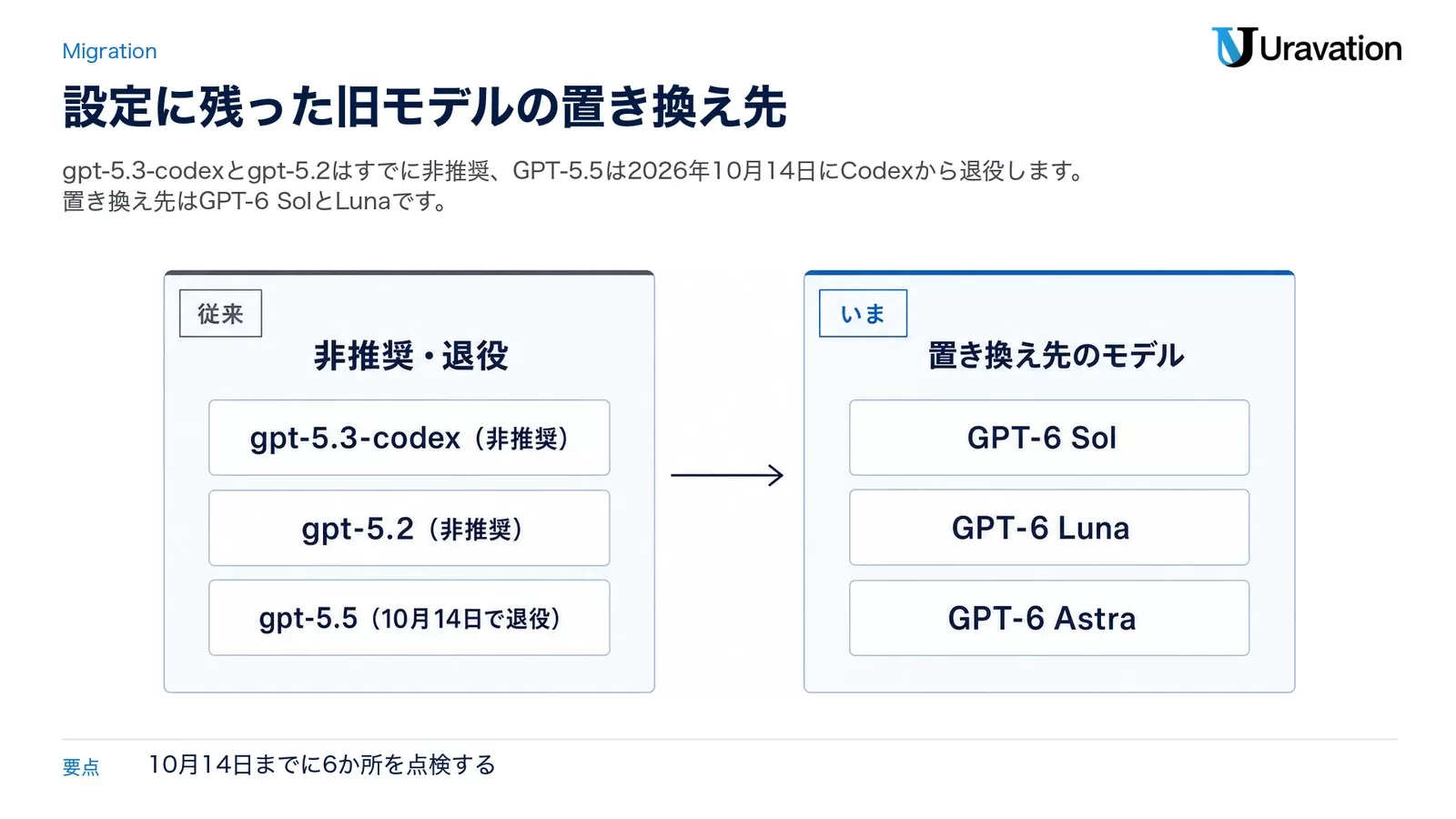
- GPT-5.5:2026年10月14日にChatGPT・ChatGPT Work・Codexの全プランから退役(OpenAI APIは対象外)。Plus・Pro・Business・Enterprise・Eduは
gpt-6-solへ、FreeとGoはデスクトップアプリのgpt-6-lunaへ - gpt-5.4 / gpt-5.4-mini:ChatGPTサインインのCodexでは2026年8月31日に退役済み。
gpt-5.4はgpt-6-sol、gpt-5.4-miniはgpt-6-lunaへ。EnterpriseとEduではLunaを管理者が先に有効化する必要があります - gpt-5.2 / gpt-5.3-codex:すでに非推奨。
codex exec --modelや設定ファイル、スクリプトに残っていたら書き換えます
置き換える場所は、ワークスペースの既定・保存済みのモデル設定・管理配布された設定・カスタムエージェント・スケジュール実行・モデルを指定しているスクリプトの6か所です。ローカルの既定モデルはデスクトップアプリ・CLI・IDE拡張で共通のconfig.tomlで指定します。
model = "gpt-6-sol"Astra・Sol・Lunaの選び分け
| モデル | 公式の位置づけ | 選ぶ場面 |
|---|---|---|
| GPT-6 Astra | コード・アプリ・リサーチをまたぐ最も難しい仕事向けの最上位 | 複数ステップとツールをまたぐ設計変更 |
| GPT-6 Sol | 複雑なコーディングとエージェント作業向け。日常作業の主力 | 曖昧さのある改修、深い調査 |
| GPT-6 Luna | 明確で繰り返しの多い作業に最も効率的 | 抽出・要約・範囲の狭い修正の量産 |
推論の深さはLight/Medium/High/Extra Highから選び、APIのgpt-6-solではreasoning.effortにnone・low・medium(既定)・high・xhigh・maxが使えます。既定から始めて、計画が必要な仕事でだけ上げるのが公式の推奨です。
AGENTS.md・権限・サンドボックスの設計
エージェントに任せる範囲を決めるのは、プロンプトではなくAGENTS.mdと権限設定です。
AGENTS.mdの読み込み順
Codexは起動時に指示のチェーンを組み立てます(Custom instructions with AGENTS.md)。
- グローバル:Codexホーム(既定は
~/.codex、CODEX_HOMEで変更可)のAGENTS.override.mdがあればそれ、なければAGENTS.md。この階層では最初に見つかった空でないファイルだけを使う - プロジェクト:プロジェクトルート(通常はGitルート)から現在のディレクトリまで降りながら、各ディレクトリで
AGENTS.override.md→AGENTS.md→project_doc_fallback_filenamesの順に1ファイルだけ採用 - 結合:ルートから下へ連結し、後ろに来る(現在のディレクトリに近い)指示が前を上書きする
合計サイズがproject_doc_max_bytes(既定32 KiB)に達すると読み込みが止まるため、大きなリポジトリではディレクトリごとに分割して置きます。使用量を節約する観点でも、公式は「AGENTS.mdを小さく保つ」ことを推奨しています。
# ~/.codex/AGENTS.md

## Working agreements

- JavaScript を変更したら必ず npm test を実行する
- 依存のインストールは pnpm を優先する
- 本番依存を追加する前に確認を取る
権限モードとサンドボックス
公式は「サンドボックスは技術的な境界、承認ポリシーは止まって聞くタイミング」と役割を分けています(Sandbox)。権限モードはAsk for approval(既定・推奨)、Approve for me(設定上はAuto-review)、Full accessの3つで、後2つはデスクトップアプリのSettings > Generalで有効化してから選べるようになります。重要なのはレビュー担当を変えてもサンドボックスは広がらない点で、Approve for meはAsk for approvalと同じ境界のまま、境界を越える要求を自動レビューへ回します。
OSごとの実装は、macOSが標準のSeatbelt、WindowsがPowerShell実行時のネイティブサンドボックス(WSL2ではLinux実装)、LinuxとWSL2はbubblewrapの事前インストールが必要です。既定を固定したいときはconfig.tomlのsandbox_mode・approval_policy・approvals_reviewer・sandbox_workspace_write.writable_rootsを設定します。CLIでは/permissionsで現在のプロファイルを切り替えられます。サンドボックス設計そのものの考え方はAIエージェント サンドボックス設計|gVisor比較も参考になります。
codex execとGitHub Action — CIに載せる
非対話実行はcodex execです。進捗はstderr、最終メッセージだけがstdoutに出るので、そのままパイプできます(Non-interactive mode)。
# 既定は読み取り専用サンドボックス
codex exec "summarize the repository structure and list the top 5 risky areas"

# 編集させる/広く許可する
codex exec --sandbox workspace-write "<task>"
codex exec --sandbox danger-full-access "<task>"

# 機械可読な出力と最終メッセージの保存
codex exec --json "summarize the repo structure" | jq
codex exec -o result.md "generate release notes for the last 10 commits"

# 2段構えのパイプライン
codex exec "review the change for race conditions"
codex exec resume --last "fix the race conditions you found"知っておくと詰まらない点が3つあります。--full-autoは互換のために残っている非推奨フラグで警告が出るため、新しいスクリプトでは--sandbox workspace-writeを明示します。CodexはGitリポジトリの中でないと実行を拒否し、必要なら--skip-git-repo-checkで回避します。required = trueのMCPサーバーが初期化に失敗した場合、codex execはそのまま続けずエラー終了します。
CIでの鍵の扱い
公式が明確に警告しているのは、リポジトリのコードをチェックアウトしたり実行したりするジョブで、OPENAI_API_KEYやCODEX_API_KEYをジョブ全体の環境変数に置かないことです。ビルドスクリプト・テスト・依存のライフサイクルフック・同一ジョブ内の侵害されたアクションから読めてしまいます。必要な呼び出しにだけインラインで渡します。
CODEX_API_KEY=<api-key> codex exec --json "triage open bug reports"GitHub Actionsでは自分でCLIを入れるより公式アクションが推奨です。openai/codex-action@v1はCLIの導入、APIキーを渡したときのResponses APIプロキシの起動、指定した権限でのcodex exec実行までを受け持ちます(Codex GitHub Action)。ランナーはLinuxかmacOS、Windowsではsafety-strategy: unsafeが必要です。
jobs:
  codex:
    runs-on: ubuntu-latest
    permissions:
      contents: read
    steps:
      - uses: actions/checkout@v5
        with:
          ref: refs/pull/${{ github.event.pull_request.number }}/merge
          fetch-depth: 0
          persist-credentials: false
      - name: Run Codex
        id: run_codex
        uses: openai/codex-action@v1
        with:
          openai-api-key: ${{ secrets.OPENAI_API_KEY }}
          prompt-file: .github/codex/prompts/review.md
output-file: codex-output.mdPRレビュー自動化の実装手順はCodex GitHub Action入門|PR自動レビューで詳しく追っています。
コードレビューの使い方(/reviewとPR)
ローカルでは/reviewと入力し、「ベースブランチと比較」か「未コミットの変更」を選びます。Codexは作業ツリーを変更せずに優先度付きの指摘だけを返します(Code review)。レビューペインはGitリポジトリ内のプロジェクトが前提です。
Pull Requestのコメントを取り込んで直すところまでアプリ内で回す場合は、GitHub CLI(gh)を入れてgh auth loginで認証しておく必要があります。入っていないとPRの文脈やレビューコメントがサイドバーに出ません。
課金の観点でひとつ重要なのが、Code Review枠として数えられるのはGitHub経由のレビューだけという点です。PRで@Codexにレビューを依頼したり、リポジトリの自動レビューを有効にしたときがそれで、ローカルやGitHub外のレビューは通常の使用量に乗ります。脆弱性検出を担うCodex SecurityについてはOpenAI Codex SecurityをOSS公開|導入からCI連携までを参照してください。
Cursor・Claude Codeと迷ったときの住み分け
4面のうちどれを主にするかが決まると、他ツールとの比較軸も絞れます。Codexが取りやすいのは「投げて離れる」形の非同期作業と、ChatGPTのプランに枠が含まれる運用です。一方で、エディタ上で1行ずつ提案を受けながら書く速さはCursorのようなIDE一体型が有利で、ターミナルに常駐して対話しながら大きな変更を進める使い方はClaude Codeが得意とする領域です。どれか1つが全面的に優位という結論にはなりません。
数字を並べた比較は、料金と上限が短期間で動くため単独記事で維持しています。
- OpenAI Codex vs エージェント系ツール完全比較 — エージェント型ツールとの機能軸の比較
- Claude・Codex・Cursorはどのツールを選ぶ?調査で一致率42% — 選定が割れる理由の調査
- AIコーディングツールは本当に速い?最新研究の意外な結論 — 生産性の研究結果
- IDE側から選ぶ場合の比較は、記事末の関連リンクに置いた「Windsurf vs Cursor vs Claude Code比較ガイド」にまとめています
制限事項と、上限に当たったときの選択肢
- 使用量の上限:5時間単位の目安に加えて週次の上限もかかります。ローカルとクラウドは同じ枠を共有します
- クラウドのモデル固定:クラウドチャットの既定モデルは変更できません(GPT-5.6 Solで動きます)
- ネットワーク:エージェント段階は既定で遮断。外部APIを叩くテストは許可設定かモックが前提です
- 環境依存:セットアップスクリプトの
exportはエージェント段階に持ち越されません。~/.bashrcか環境設定に置きます - Chat Completions:Codexからの利用は非推奨で、将来のリリースで削除予定です
- 音声:デスクトップの音声入力は既存のCodex予算から1分0.05ドル(クレジット課金では1分1.25クレジット)。APIキーでは使えません
なお、旧版に載せていた「SWE-bench Verified 約80%」「Terminal-Bench 2.0 77.3%」「コンテキスト192Kトークン」は、いずれも初代codex-1時代の数字です。現行モデルのベンチマーク値は2026年9月26日時点の公式ドキュメントに掲載がないため、この記事では載せません。コンテキスト長は前掲のとおり1,050,000トークンです。
【注意】ハマりやすいポイント
❌ 設定やスクリプトにgpt-5.3-codexやgpt-5.5を残したまま運用する
⭕ 10月14日までにgpt-6-sol/gpt-6-lunaへ置き換え、6か所を点検する
ワークスペース既定・保存済み設定・管理配布の設定・カスタムエージェント・スケジュール実行・codex exec --modelのスクリプトが対象です。gpt-5.2とgpt-5.3-codexはすでに非推奨で、GPT-5.5は10月14日に退役します(APIは対象外)。
❌ AGENTS.mdもセットアップスクリプトも書かずにクラウドへ投げる
⭕ ビルド手順・テストコマンド・必要な環境変数を先に書く
クラウドは毎回コンテナから始まり、依存のインストールはセットアップスクリプト側で行います。AGENTS.mdがあればlintとtestのコマンドをそこから読みます。ただし32 KiBの上限があるので、大きくなったらディレクトリごとに分けます。
❌ クラウドで外部APIを叩くE2Eテストが通ることを期待する
⭕ モックに置き換えるか、ドメインとHTTPメソッドを絞って許可する
エージェント段階のインターネットは既定でオフです。必要なら環境ごとに許可リスト(None/Common dependencies/All)を選び、メソッドをGET・HEAD・OPTIONSに制限します。Allはプロンプトインジェクションの露出が最大になります。
❌ CIでOPENAI_API_KEYをジョブ全体の環境変数に置く
⭕ 公式アクションを使うか、必要な呼び出しにだけCODEX_API_KEYをインラインで渡す
リポジトリのコードを実行するジョブでは、ビルドスクリプトやテスト、依存のフックから鍵が読めます。公式も同一プロセス環境に信頼できないコードを走らせないよう明記しています。
❌ APIキー運用のままGitHub自動レビューやSlack連携を待つ
⭕ クラウド機能が要るならChatGPTサインイン、CIの自動化はAPIキーと割り切る
APIキーではCodexクラウド、@codexのGitHub委任、自動PRレビュー、Slack・Linear連携、ChatGPT Work(Web)が使えません。逆にCLI・IDE拡張・SDK・codex execは両方で使えます。
❌ 差分とログを見ずにPull Requestをマージする
⭕ 差分・テスト結果・レビュー指摘を確認してからマージする
公式も権限モードの既定をAsk for approvalに置き、境界を越える操作で止まる設計にしています。ビジネスロジックとセキュリティ関連は人のレビューを前提にしてください。
よくある質問
OpenAI Codexは無料で使えますか?
公式の料金カードでは、FreeとGoの欄に「デスクトップアプリでGPT-6 LunaをStandard速度で(ロールアウト次第)」と書かれています。Web・CLI・IDE拡張・クラウド連携が並ぶのはPlus(月20ドル)からです。CLI自体のインストールは無料ですが、動かすにはChatGPTサインインかAPIキーが必要で、APIキー利用は従量課金になります。
OpenAI Codexの料金はいくらですか?
2026年9月26日時点で、Free 0ドル、Go 月8ドル、Plus 月20ドル、Pro 月100ドルから(5倍と20倍の2段)、Business 1ユーザー月20ドル(年払い・2ユーザー以上/月払いは25ドル)、Enterprise・Eduは問い合わせです。1ドル150円換算でPlusが約3,000円、Businessが1ユーザー約3,000円です。
Codex CLIは無料ですか?
CLIはopenai/codexで公開されており、インストールに費用はかかりません。実行時の消費はサインイン方法によって、ChatGPTプランの使用量枠かAPIの従量課金のどちらかに乗ります。
Codexの読み方は?
公式ドキュメントに日本語の読み方の記載はありません。日本語圏では「コーデックス」と読まれることが一般的です。
CodexとChatGPTの違いは何ですか?
2026年のデスクトップアプリはChatGPTのドロップダウンでChat・Work・Codexを切り替えます。Chatは短い質問、Workは資料や調査の成果物、Codexはコードベースの文脈と開発ツールが付いた開発作業です。料金と使用量の枠はChatGPT WorkとCodexで共有されます。
どのモデルを選べばいいですか?
日常の主力はGPT-6 Sol、量が多く手順が決まった作業はGPT-6 Luna、複数ステップをまたぐ難しい仕事はGPT-6 Astraが公式の位置づけです。クラウドチャットはGPT-5.6 Solで動き、現在は既定モデルを変更できません。
クラウドのエージェントは外部と通信できますか?
既定はオフです。環境ごとに「On」にして許可ドメインのプリセット(None/Common dependencies/All)を選び、HTTPメソッドをGET・HEAD・OPTIONSに絞れます。セットアップスクリプトの段階は依存の取得のためネットが有効です。
使用量の上限に当たったらどうなりますか?
作業中のターンは公正利用の範囲で続行できます。PlusとProはクレジットの追加購入、Business・Enterprise・Eduは柔軟課金のワークスペースクレジット、いずれのプランでもAPIキーでローカルチャットを追加で回す方法があります。残量はCLIの/statusと使用量ダッシュボードで確認します。
会社で入れるとき、管理者が先に決めることは?
公式の機能表で線が引かれるのは、SAML SSO・MFAとワークスペースのユーザー管理(Business以上)、クラウド側で配布する設定ポリシー(Business以上)、RBAC・SCIM・EKM・ドメイン検証・データ保持と所在地の制御・Compliance APIと監査ログ・接続済みGitHubリポジトリのCodex Security(Enterprise)です。自動化用のアクセストークンもBusiness以上です。
あわせて読みたい
- OpenAI Codex vs エージェント系ツール完全比較 — 機能軸での他ツール比較
- AIコーディングツールで開発は速くなるのか?2026年最新研究が示す意外な結果 — AIコーディングツールの生産性に関する2026年研究
運営元 Uravation よりAIエージェントを構想から本番運用まで進める順番と、体制・KPIの決め方をまとめた資料を無料で公開しています。 AIエージェント導入ロードマップを受け取る(無料)
参考・出典
- OpenAI「Pricing」(2026年9月26日取得)— プラン別料金、5時間あたりの使用量目安、クレジット単価、機能対応表
- OpenAI「Models」(2026年9月26日取得)— GPT-6 Astra/Sol/Luna、GPT-5.5の10月14日退役、非推奨モデル一覧
- OpenAI「Codex CLI」(2026年9月26日取得)— インストール4方式とサインイン
- OpenAI「Codex IDE extension」(2026年9月26日取得)— VS Code・Cursor・Windsurf・Xcode・JetBrains
- OpenAI「Codex cloud」(2026年9月26日取得)— 接続と環境作成の手順
- OpenAI「Cloud environments」(2026年9月26日取得)— 実行5段、universalイメージ、Secretsの扱い、12時間キャッシュ
- OpenAI「Agent internet access」(2026年9月26日取得)— 既定オフ、許可リスト、HTTPメソッド制限、リスク
- OpenAI「Sandbox」「Permissions」(2026年9月26日取得)— 3つの権限モードとOS別の実装
- OpenAI「Custom instructions with AGENTS.md」(2026年9月26日取得)— 読み込み順と32 KiBの上限
- OpenAI「Non-interactive mode」(2026年9月26日取得)—
codex execのフラグとCIでの鍵の扱い - OpenAI「Codex GitHub Action」(2026年9月26日取得)—
openai/codex-action@v1のワークフロー例 - OpenAI「Code review」(2026年9月26日取得)—
/reviewとPull Requestレビュー - OpenAI「API Pricing」「GPT-6 Sol」(2026年9月26日取得)— API単価、1,050,000トークンのコンテキスト、272,000トークン超の倍率
- GitHub「openai/codex」(2026年9月26日取得)— CLIのソースと最新リリース
0.157.1
まとめ
2026年9月のCodexは、「クラウドでPRを作るサービス」から「4つの面で同じエージェントを呼べる開発環境」へ広がりました。導入で迷いやすいのは機能ではなく、サインイン方法(ChatGPTかAPIキー)とモデルの世代の2点です。前者はクラウド機能とGitHub連携の可否を決め、後者は10月14日のGPT-5.5退役という期限がついています。
先に決めておくと後戻りが少ないのは、主戦場にする面、config.tomlの既定モデルと権限モード、AGENTS.mdの置き場と粒度、クラウド環境のネットワーク許可範囲、そしてCIでの鍵の渡し方です。この5つを書き出してから配ると、チームで使い始めたときの事故がかなり減ります。