GitHubの週間トレンドで急上昇中のOrca(stablyai/orca)を「また新しいAIコーディングエージェントが出たのか」と受け取っている人が少なくありませんが、これは誤解です。Orcaはエージェント本体を1つも含んでいません。Claude Code・Codex・Cursor CLIなど、あなたがすでに契約している既存のCLIエージェントを、git worktreeで隔離した作業ツリー上に並列で走らせて一元管理するための「環境」——開発元のStably AIはこれをADE(Agent Development Environment)と呼んでいます。2026年9月19日時点でGitHubスター71,953・フォーク4,703、ライセンスはMITで本体は無料。最初のコミットは2026年3月17日で、公開から半年で7万スターに到達した2026年屈指の急成長リポジトリです(GitHub APIで確認)。
「エージェントを速くする」のではなく「エージェントを何体も同時に回せるようにする」——この違いが分かると、なぜIDEでもターミナルマルチプレクサでもなくADEという新語が必要だったのかが見えてきます。仕組み・対応エージェント・導入手順・料金の順に、公式README・公式ドキュメントで裏取りした情報だけを整理していきます。
Orca(Stably)とは何か——「ADE」が指しているもの
エージェント本体ではなく「艦隊の司令室」
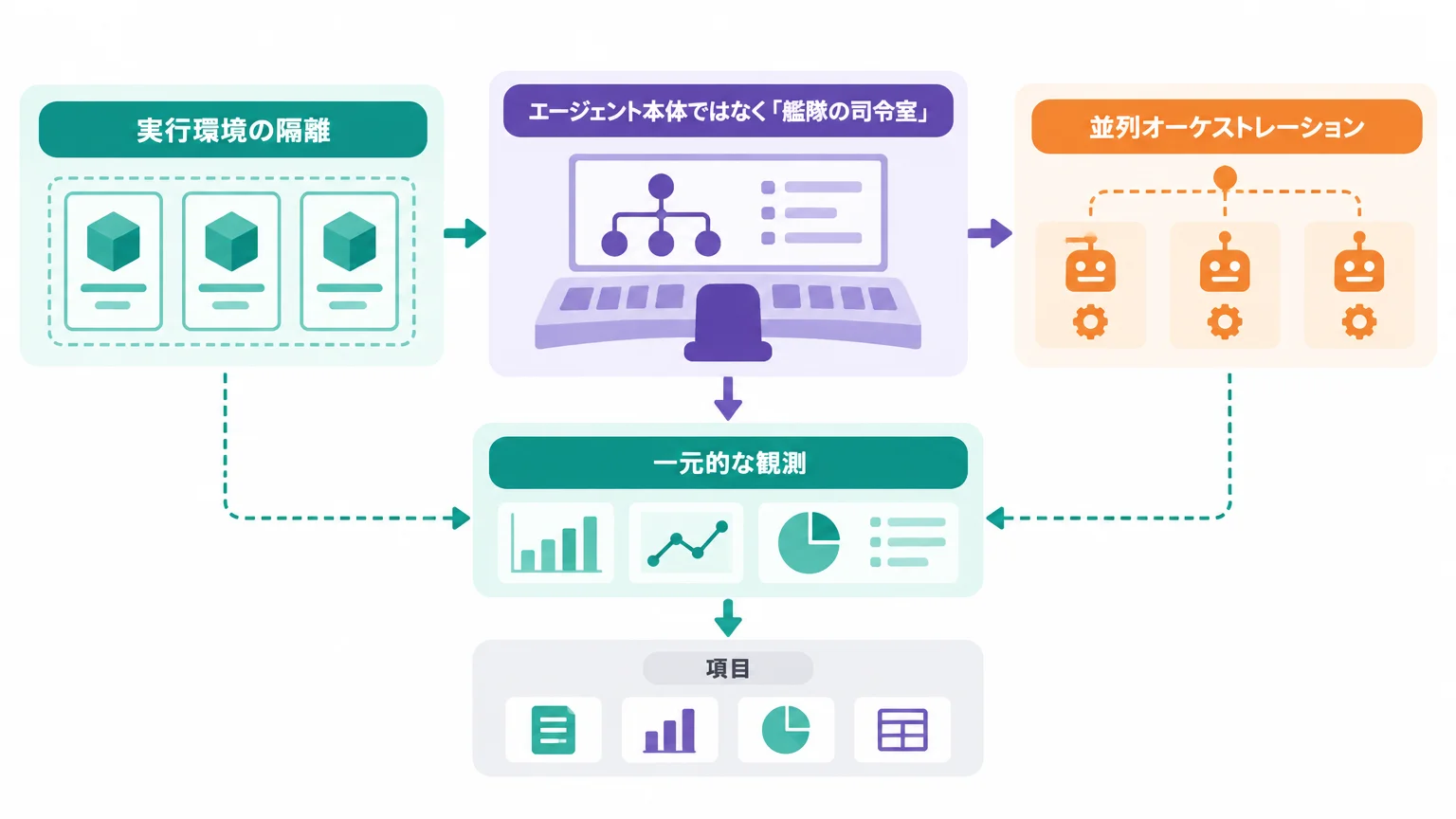
公式READMEの説明は簡潔で、「Codex、Claude Code、OpenCode、Piをそれぞれ独自のworktreeでサイドバイサイドに実行し、1か所でトラッキングする」とあります。つまりOrcaが提供するのは次の3点です。
- 実行環境の隔離:タスクごとにgit worktree(同一リポジトリの独立した作業ディレクトリ)を自動作成し、エージェント同士がファイルを踏み合わない状態を作る
- 並列オーケストレーション:1つのプロンプトを複数エージェントにファンアウトし、結果を並べて比較して勝者だけをマージする
- 一元的な観測:各エージェントのターミナル・差分・ブラウザプレビューを1つのデスクトップアプリ(macOS/Windows/Linux)に集約する
公式ドキュメントには「すべてのタスクが自分専用のgit worktree、自分専用のエージェントターミナル、自分専用のブラウザタブを持つ」という設計原則が明記されています(Orca公式ドキュメント)。VS CodeのようなIDEが「人間がコードを書く」前提で設計されているのに対し、ADEは「人間は指示とレビューに専念し、コードは複数のエージェントが書く」前提で画面とワークフローが組まれている点が本質的な違いです。
開発元Stably AIとプロジェクトの現在地
開発元のStably AIはGitHub組織名stablyaiで活動しており、リポジトリにはyc-backed(Y Combinator出資)のトピックタグが付されています。プロジェクトの規模感を確認できた範囲で整理すると次のとおりです。
| 項目 | 内容(2026年9月19日確認) |
|---|---|
| GitHubスター | 71,953(フォーク4,703) |
| 初コミット | 2026年3月17日 |
| ライセンス | MIT(本体無料・オープンソース) |
| 対応プラットフォーム | macOS(Apple Silicon/Intel)・Windows・Linux+iOS/Androidのモバイルコンパニオン |
| 最新リリース系列 | v1.4.19x(2026年9月中旬もリリース継続中。Releases参照) |
| ドキュメント | onOrca.dev。リポジトリに日本語版READMEもあり |
リリースが数日おきに刻まれている活発なプロジェクトで、9月に入ってからもworktree切り替えの高速化やモバイル描画の軽量化といった改善が続いています。半年で7万スターというペースは、AIエージェント関連ツールの中でも異例です。背景にあるのは2026年前半からの開発現場の変化で、論点が「1体のコーディングエージェントに正しいコードを書かせられるか」から「複数体をどう同時に管理するか」へ移ったことが、ADEというカテゴリ名ごと受け入れられた理由だと言えます。同じくYC発で「複数エージェントを人間のチームのように扱う」発想のツールは他にも登場しており、qmとは|YC発マルチプレイヤーAIエージェント基盤とBuzzの違いで紹介したqmと比べると、Orcaは「ローカルのデスクトップアプリで自分のサブスクを使い回す」方向に寄っているのが特徴です。
git worktreeが並列実行を成立させる仕組み
同一ディレクトリで2体走らせると何が起きるか
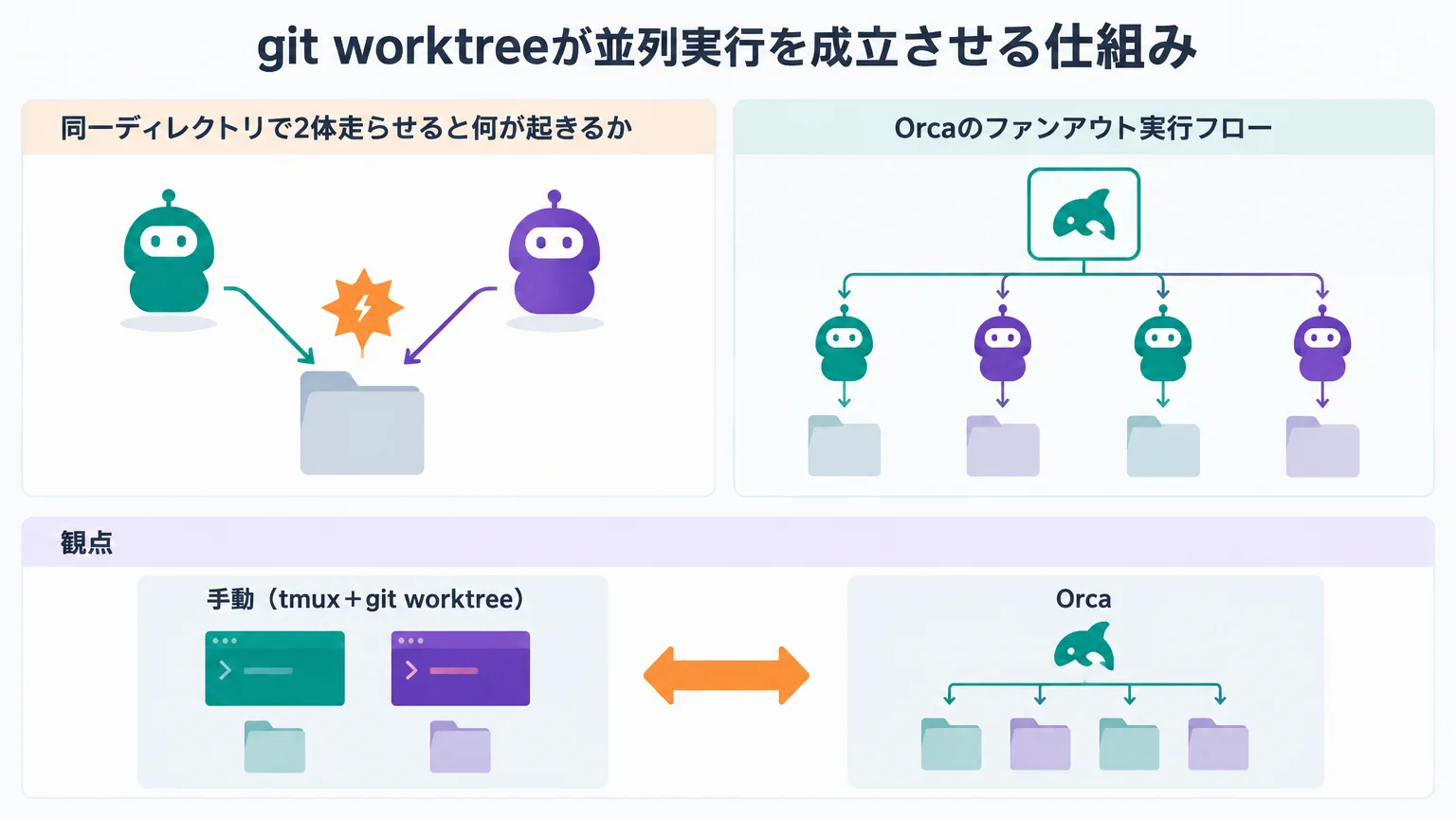
Claude CodeとCodexを同じディレクトリで同時に走らせた経験があれば分かりますが、片方が編集中のファイルをもう片方が上書きし、git statusが混線し、最悪の場合は互いの変更を「不要なコード」と判断して消し合います。検証環境で複数エージェントを試すとき、これまでの現実解は「ターミナルタブを開く→タブごとにgit worktree addを手で打つ→各タブでエージェントを起動する→どのタブが何をやっていたか自分の頭で覚えておく」という手作業でした。
git worktree自体はGit標準の機能で、1つのリポジトリから複数の作業ディレクトリを切り出し、それぞれ別ブランチをチェックアウトできる仕組みです(git-worktree公式ドキュメント)。ファイルシステムが物理的に分かれるため、エージェントAがworktree-1で何をしようと、worktree-2のエージェントBには一切影響しません。
Orcaのファンアウト実行フロー
Orcaはこの手作業を自動化し、READMEでは「1つのプロンプトを5体のエージェントにファンアウトし、それぞれ隔離されたgit worktreeで実行させ、結果を比較して勝者をマージする」というワークフローを中核機能(Parallel Worktrees)として掲げています。流れは次のとおりです。
- タスク(プロンプト)を作成し、実行するエージェントを1体または複数体選ぶ
- Orcaがタスクごとにworktreeとブランチを自動作成し、各エージェントを起動する
- 各worktreeの進行状況・ターミナル出力・差分を1画面で監視する
- 生成された差分を比較し、採用する実装だけをメインブランチにマージする
- 不採用のworktreeは破棄する
手動運用との差を整理すると次のようになります。
| 観点 | 手動(tmux+git worktree) | Orca |
|---|---|---|
| worktree作成 | タスクごとに手でコマンドを打つ | タスク作成と同時に自動生成 |
| 進行状況の把握 | タブを巡回して目視 | 全タスクを一覧でトラッキング |
| 成果物の比較 | ブランチを行き来してdiff | 差分を並べて比較、コメントをエージェントに返送(Annotate AI Diffs) |
| 外出先からの操作 | 実質不可 | iOS/Androidのモバイルコンパニオンで監視・指示 |
| リモート実行 | ssh先で環境を手組み | SSHターゲット・セルフホストサーバー・クラウドVMを設定で追加(SSH Worktrees) |
worktreeを使った並列化は業界全体の潮流でもあり、GitHub Copilot CLIのworktree対応のように、エージェント側が単体でworktreeを扱う動きも進んでいます。Orcaはその一段上のレイヤーで「複数ツールをまたいだworktree管理」を引き受ける位置付けです。
対応エージェントと主要機能
約30種のプリセット+任意のCLIエージェント
READMEにはClaude Code・Codex・Cursor・GitHub Copilot・OpenCode・Grok・Pi・Goose・Cline・Devin・Droid・Kimi・Kiro・Qwen Code・Amp・Continue・Codebuffなど約30種のエージェント名がプリセットとして列挙されており、さらに「any CLI agent」——リストにないエージェントも、コマンドラインから起動できるものであれば設定画面(Settings→Agents)から登録できます。エージェントごとの認証やサブスクリプションはそのまま使われるため、「Orca用に別契約」は発生しません。
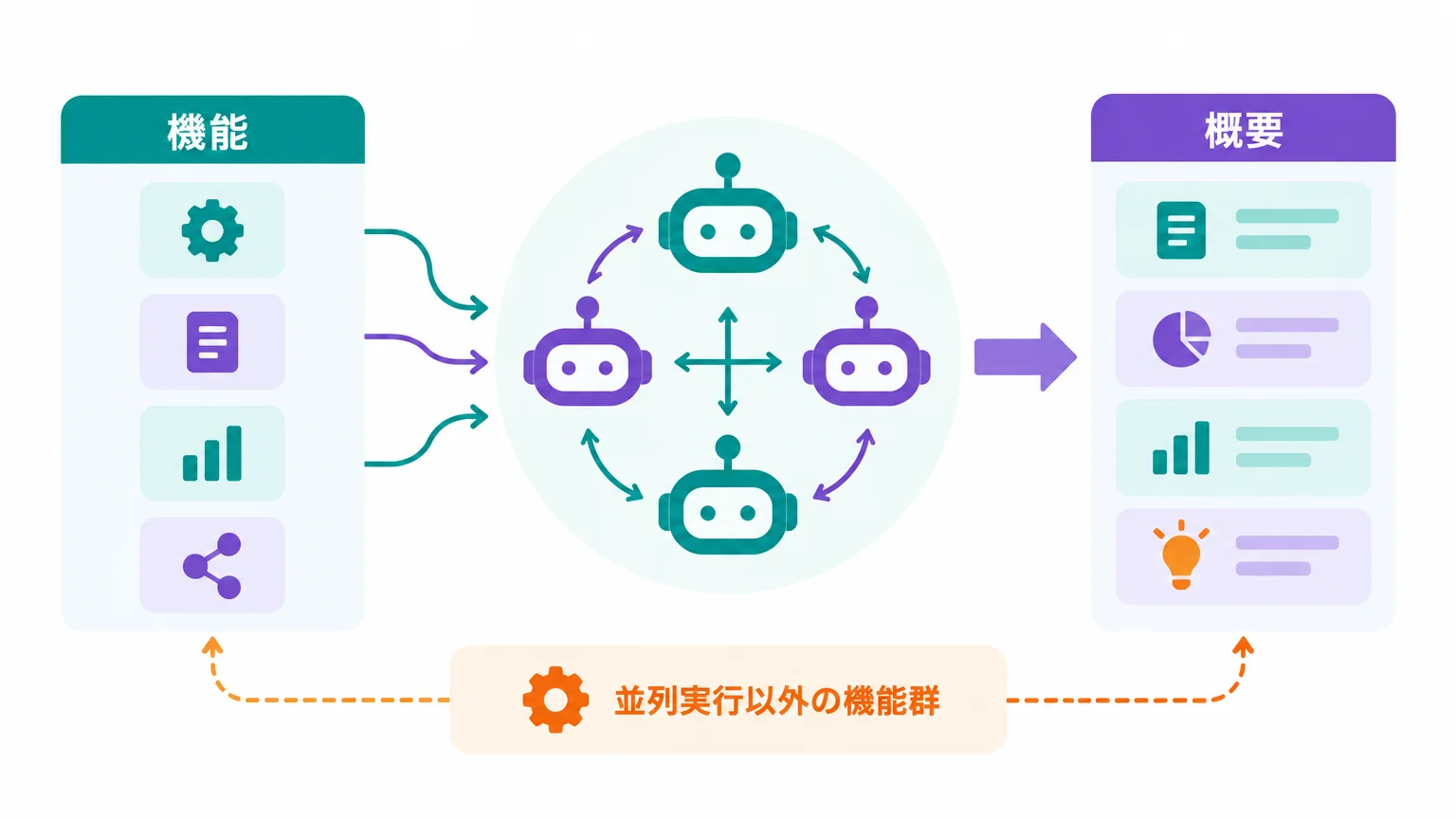
並列実行以外の機能群
| 機能 | 概要 |
|---|---|
| Terminal Splits | WebGLレンダリングの高速ターミナルを無制限に分割表示(READMEは「Ghostty級」と表現) |
| Design Mode | ブラウザプレビュー上のUI要素をクリックすると、該当のHTML/CSSがエージェントへのプロンプトに注入される |
| GitHub / Linear連携 | IssueやタスクをOrca内のタスクとしてネイティブに取り込む |
| Annotate AI Diffs | エージェントが出した差分に人間がコメントを付け、そのままエージェントに修正指示として返す |
| Mobile Companion | iOS(App Store/TestFlight)・Android(APK)から進行中のエージェントを監視・操作 |
| Orca CLI | orca worktree createなどのコマンドでworktree作成やスナップショットをスクリプト化できる(詳細は公式docs参照) |
| Computer Use | エージェントによる画面操作系タスクのサポート |
注目したいのはAnnotate AI Diffsです。並列実行で成果物が増えると、ボトルネックは生成ではなくレビューに移ります。差分への行コメントがそのまま修正指示になる導線は、「読む→別画面で指示を書き直す」の往復を潰すための設計で、ADEというカテゴリの思想がよく表れています。
インストールと最初の並列セッション
インストール(macOS / Windows / Linux)
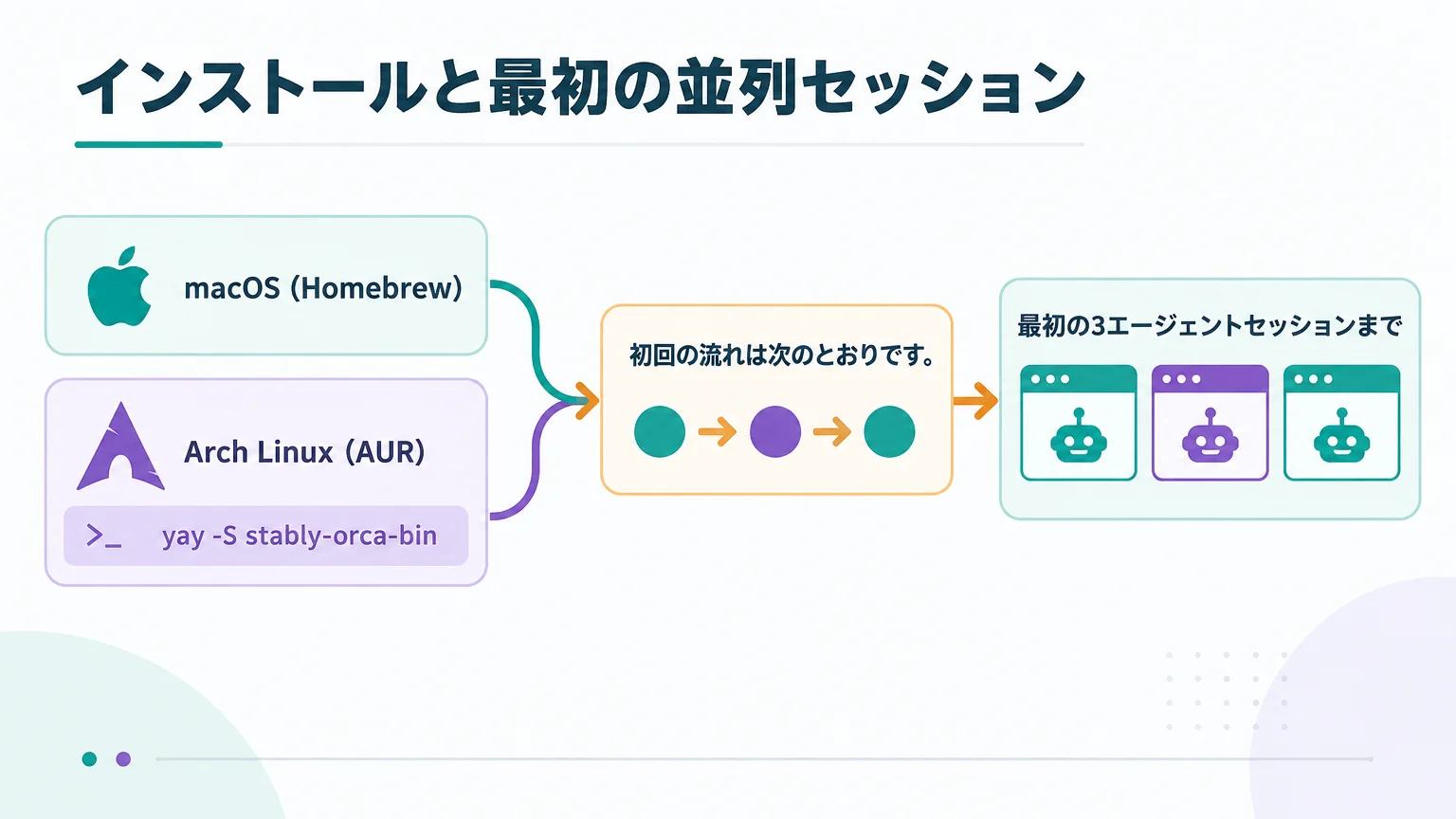
macOSはHomebrew、Arch LinuxはAURからインストールできます。WindowsとLinux(AppImage)はGitHubのReleasesページからインストーラーを取得します。
# macOS(Homebrew)
brew install --cask stablyai/orca/orca

# Arch Linux(AUR)
yay -S stably-orca-bin
前提として、並列実行させたいエージェント(Claude Code、Codexなど)が各自のCLIとしてインストール・認証済みである必要があります。Orcaは起動レイヤーであって、エージェントのアカウントを肩代わりしてくれるわけではありません。
最初の3エージェントセッションまで
公式ドキュメントは入門ページとして「Your first 3-agent session」を最重要ページに位置付けています。初回の流れは次のとおりです。
- Orcaを起動し、対象のGitリポジトリをワークスペースとして開く
- Settings→Agentsで使用するエージェントを確認する(プリセット外のCLIエージェントはここで登録)
- タスクを作成し、プロンプトと担当エージェントを指定する——複数体を指定すればファンアウトになる
- 各worktreeの実行結果を差分ビューで比較し、採用する実装をマージする
リモート実行を使う場合は、SSHターゲット・セルフホストのOrcaサーバー・クラウドVMのいずれかを設定に追加すると、手元のマシンのリソースを使わずに艦隊を回せます。公式ドキュメントは「リモートコンピュートは自分が管理するマシンとクラウドアカウントを使う」と明記しており、コードが第三者のサーバーに預けられる構造ではない点は、社内リポジトリで検証する際の説明材料になります。ノートPCを閉じても艦隊はリモート側で走り続け、途中経過はモバイルコンパニオンから確認できるため、「夜に5タスク仕込んで朝に差分レビューする」という運用も現実的です。
注意: 本番リポジトリで使用する前に、必ず検証用リポジトリで動作確認してください。エージェントに与える権限設定(ファイル書き込み・コマンド実行の承認ポリシー)は、各エージェント側の設定がそのまま適用されます。Orcaを挟んだからといって承認が厳しくなるわけでも緩くなるわけでもない、という点を押さえておくと事故を防げます。
料金・ライセンスと運用コストの考え方
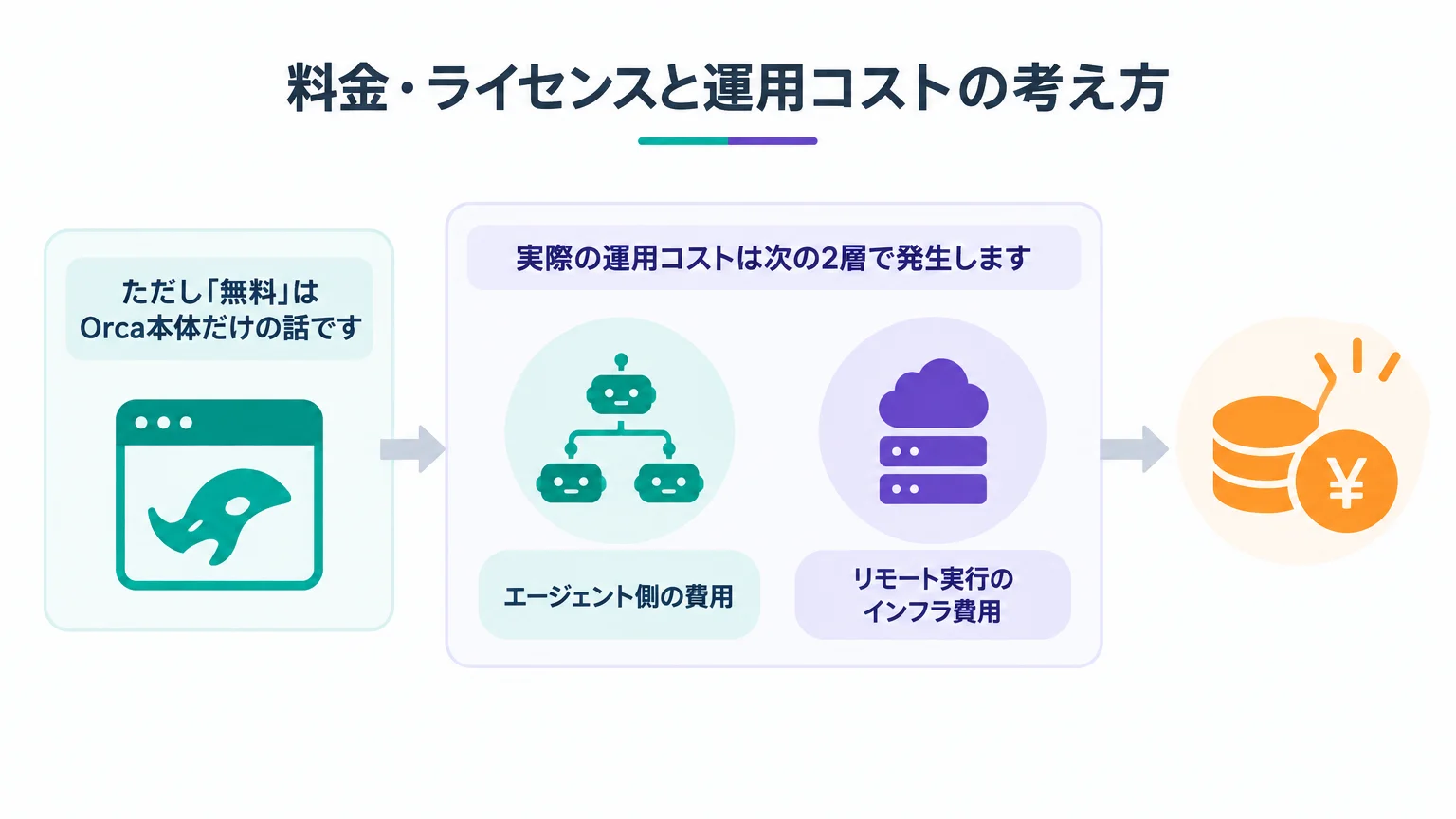
Orca本体はMITライセンスの無料オープンソースで、2026年9月19日時点で有料プランの告知は公式サイト・READMEのいずれにも見当たりません。ただし「無料」はOrca本体だけの話です。実際の運用コストは次の2層で発生します。
- エージェント側の費用:READMEに「Run any coding agent with your own subscription」とあるとおり、Claude CodeならClaudeのサブスクリプションまたはAPI従量課金、CodexならChatGPT側の契約が、並列実行した分だけ消費されます。1プロンプトを5体にファンアウトすれば、消費もおおむね5タスク分です
- リモート実行のインフラ費用:クラウドVMやセルフホストサーバーを使う場合、その料金は自分のクラウドアカウントに課金されます
並列化はスループットを買う代わりにトークン消費を線形に増やす行為なので、艦隊運用を始める前にエージェント側の使用量を可視化しておくことをおすすめします。可視化の具体的な方法はAIエージェントのコスト監視|トークン可視化と暴走対策で整理しています。
【要注意】並列艦隊でつまずく失敗パターン
失敗1:とりあえず全タスクをファンアウトする
❌ どんなタスクも5体並列で投げ、5つの差分を毎回レビューする
⭕ 実装方針が割れそうな難所だけファンアウトし、定型タスクは1体に任せる
なぜ重要か:並列化のコストは生成ではなくレビューに跳ね返ります。5つの差分を精査する時間は1つの5倍近くかかり、雑に「一番それっぽいもの」を選ぶならファンアウトの意味がありません。比較する価値のある分岐(設計判断・ライブラリ選定・リファクタ方針)に絞るのが定石です。
失敗2:worktreeとブランチの後始末を放置する
❌ 不採用のworktreeを削除せず、実験ブランチが数十本溜まる
⭕ 勝者をマージしたらセッション単位で不採用worktreeを破棄し、リポジトリを巡回確認する
なぜ重要か:worktreeは物理的なディレクトリなので、放置すればnode_modulesやビルド成果物ごとディスクを圧迫します。git worktreeの仕様上、削除にはgit worktree remove相当の操作が必要で、ディレクトリを手で消しただけでは管理情報が残ります。Orca上で破棄する習慣をセッションの締めに組み込んでください。
失敗3:エージェント間のコンフリクトをマージ時に初めて考える
❌ 同じファイル群に触る複数タスクを同時に走らせ、マージ段階で衝突の嵐になる
⭕ タスク分割の段階で触るファイル領域が重ならないように切り、重なるものは直列にする
なぜ重要か:worktreeの隔離が守ってくれるのは「実行中の踏み合い」だけで、マージ時のコンフリクトは通常のGit運用と同じく発生します。並列で走らせてよいのは独立性の高いタスクだけ、という原則はOrcaを使っても変わりません。
失敗4:エージェントの承認設定を緩めたまま艦隊化する
❌ 1体運用時の感覚で自動承認モードのまま5体に同時実行させる
⭕ 並列化の前に各エージェントの権限ポリシーを見直し、破壊的操作の承認は残す
なぜ重要か:監視対象が5倍になれば、1体なら気付けた危険な操作を見逃す確率も上がります。エージェント単体の安全設定はOrcaが強化してくれるものではないため、並列前提の権限設計(読み取り専用の調査役と書き込み役を分ける等)を先に済ませるべきです。
よくある質問
Q1. OrcaとIDE(VS Code等)は何が違うのですか?
IDEは人間がコードを書くための環境で、エディタが主役です。ADEであるOrcaは複数のAIエージェントに書かせて人間が指揮・比較・レビューする環境で、主役はタスク一覧と差分ビューです。VS Codeを置き換えるものではなく、併用できます。
Q2. 無料でどこまで使えますか?
Orca本体はMITライセンスで全機能無料です(2026年9月19日時点)。費用が発生するのは、中で動かすエージェント側の契約(ClaudeやChatGPT等のサブスクリプション・API課金)と、リモート実行に使うクラウドVM等のインフラだけです。
Q3. Claude Codeだけしか契約していなくても意味がありますか?
あります。同一エージェントでもタスクごとにworktreeが隔離されるため、「Claude Code 3体に別タスクを並行で任せる」「同じ難題を3通りのプロンプトで競わせる」という使い方ができます。複数ベンダー契約は必須ではありません。
Q4. Windowsでも動きますか?
動きます。デスクトップアプリはmacOS(Apple Silicon/Intel)・Windows・Linuxの3プラットフォーム対応で、WindowsはGitHub Releasesのインストーラーから導入します。加えてiOS/Androidのモバイルコンパニオンから進行中のタスクを監視できます。
Q5. 日本語の情報はありますか?
公式リポジトリに日本語版READMEが用意されています。UIや公式ドキュメント本体は英語ですが、操作の中心はプロンプト入力と差分レビューなので、エージェントへの指示は日本語のままで問題ありません。
最後に確認すべきこと
Orcaは「新しいエージェント」ではなく、手持ちのエージェント資産を並列運用するための無料のADEです。導入判断の前に、次の4点を確認してください。
- 並列化したいタスクは本当に独立しているか——worktreeが守るのは実行中だけで、マージ時のコンフリクトは自分の設計次第
- エージェント側の契約・APIコストは並列数に比例して増える前提で見積もったか
- 各エージェントの承認ポリシー・権限設定を艦隊前提で見直したか
- まず検証用リポジトリで「3エージェントセッション」を1周し、差分比較→マージ→worktree破棄までの流れを体験したか
1体のエージェントを深く使い込むフェーズから、複数体を指揮するフェーズへ——2026年の開発現場はその移行期にあり、Orcaの7万スターはその需要の大きさを示す数字です。まずは無料で、普段のリポジトリのコピーから試してみてください。
あわせて読みたい:
- Claude Codeサブエージェントfork既定化|@セッション連携の実践 — 単一エージェント内での並列化はこちら
- qmとは|YC発マルチプレイヤーAIエージェント基盤とBuzzの違い — 同じYC系の別アプローチと比較したい方へ
運営元 Uravation よりAIエージェントを構想から本番運用まで進める順番と、体制・KPIの決め方をまとめた資料を無料で公開しています。 AIエージェント導入ロードマップを受け取る(無料)
参考・出典
- stablyai/orca – GitHub — Stably AI(参照日: 2026-09-19)
- Orca Documentation — onOrca.dev(参照日: 2026-09-19)
- Orca — The agent development environment — 公式サイト(参照日: 2026-09-19)
- Releases · stablyai/orca — GitHub(参照日: 2026-09-19)
- git-worktree – Git公式ドキュメント — git-scm.com(参照日: 2026-09-19)
この記事を読んで並列エージェント運用の導入イメージが固まってきた方へ
UravationではAIエージェント導入の研修・コンサルを行っています。