

VS Codeでコーディングに使うなら、どのローカルLLMがおすすめですか?
2026年11月29日時点では、コード補完はQwen2.5-Coder 1.5Bとllama.vscode、ファイルを読んで修正するエージェントはQwen3-Coder 30BとCline、Ollamaの組み合わせから試すのがおすすめです。
GUIでモデルを管理したい場合はClineをLM Studioにつなぎ、Ollamaで別のエージェント用モデルも比べたい場合はDevstral Small 2を候補に入れます。
たとえば、既存の関数に条件分岐を足すときは、入力中に数行を補ってくれれば十分です。一方、変更した関数を呼ぶ箇所を探してテストも直すなら、モデルを呼ぶだけでなく、ファイルの検索や編集を行う拡張機能が要ります。社外に出せないリポジトリで試すときは、この違いで拡張機能に渡す情報の範囲も変わります。
ローカルLLMは補完用かエージェント用かで選ぶ
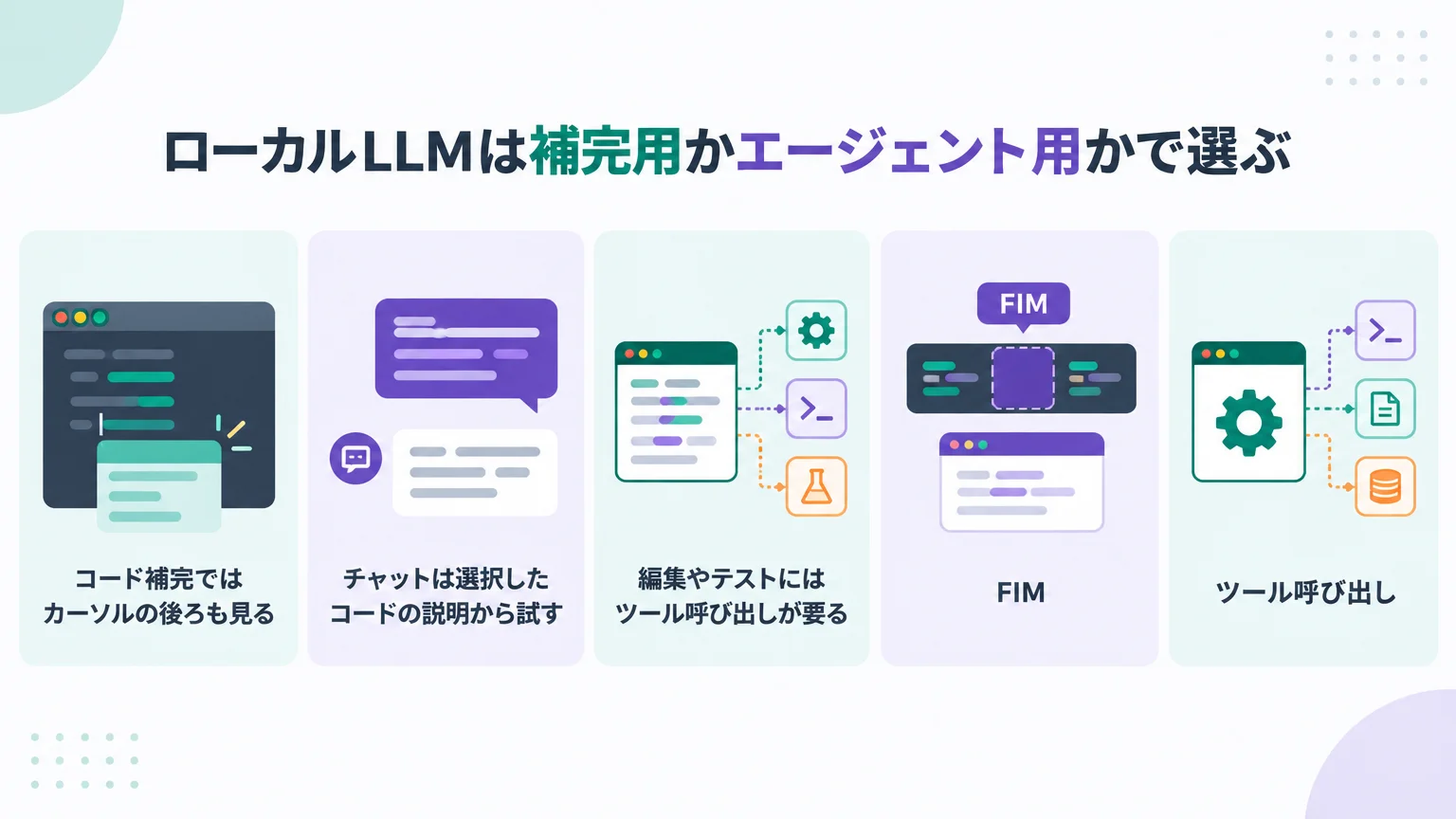
コード補完ではカーソルの後ろも見る
補完は、入力中のカーソル位置に次のコードを提案する機能です。FIM(Fill in the Middle)対応のモデルと拡張機能を組み合わせると、カーソルの前後を入力に使い、その間に入るコードを生成できます。すでに後ろに処理や閉じ括弧がある位置に、式や分岐を差し込む場面で違いを確認できます。新しく導入するなら、まずllama.vscodeの補完モデルにQwen2.5-Coder 1.5B系のFIM向けGGUFを選びます。Continueをすでに運用している場合は、Ollama経由でも同じBaseモデルを使えます。Continue Docs「Autocomplete」、llama.vscode「How to use」
チャットは選択したコードの説明から試す
公開して差し支えない関数を選び、引数が空のときの挙動を説明させます。渡したコードと応答を並べ、モデルが実装と仕様を取り違えていないかを見ましょう。
編集やテストにはツール呼び出しが要る
エージェントでは、拡張機能がツール呼び出しを受け取り、ファイルを読んだり、差分を提示したりします。最初からタスクの完遂を求めるより、テスト用プロジェクトで指定ファイルを読ませ、対象を守れたら編集に進めると、チャットとツール呼び出しを切り分けられます。Clineの公式ガイドも、ローカル実行ではモデルのツール呼び出しとコンテキストの扱いが重要だと説明しています。Cline Docs「Local models」
コーディング向けローカルLLMおすすめ3選
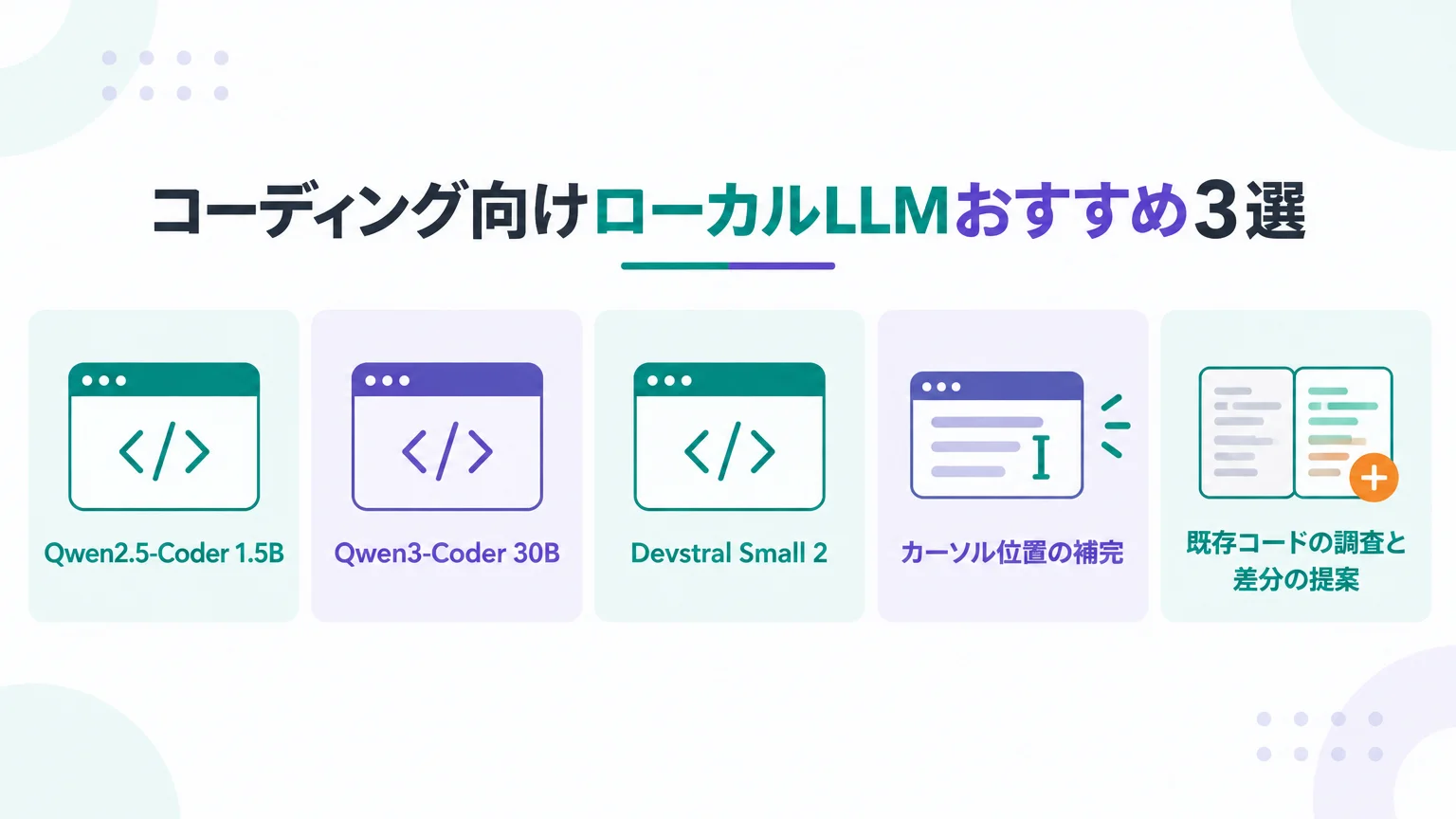
配布元がコーディング向けと説明している公開モデルから、補完用の1系列と、同じClineで試せるエージェント用の2モデルを選びました。ファイルサイズはOllamaの対象タグの表示、メモリ欄は配布元または実行環境の公式記載です。量子化とは、モデルの重みを表す数値の精度を下げて容量を抑える方法です。モデル名が同じでも、量子化や実行環境が違えば、表の容量やメモリ条件も変わります。
| モデル | 最初に試す用途 | 公式のパラメータ数・ライセンス | Ollamaの配布容量 | 推論時メモリの公式記載 |
|---|---|---|---|---|
| Qwen2.5-Coder 1.5B | カーソル位置の補完 | Baseの総数1.54B、Apache 2.0。Qwenモデルカード | qwen2.5-coder:1.5b-baseは986 MB(Base、Q4_K_M) |
掲載したOllamaタグの必要メモリは執筆日時点で公式に記載なし |
| Qwen3-Coder 30B | 既存コードの調査と差分の提案 | 総数30.5B、活性化3.3B、Apache 2.0。Qwen3-Coder-30B-A3B-Instruct | qwen3-coder:30bは19 GB(Q4_K_M) |
掲載したOllamaタグの必要メモリは執筆日時点で公式に記載なし。LM Studioのカタログでは最小システムメモリ15 GB |
| Devstral Small 2 | 複数ファイルを扱う作業の比較候補 | 24B、Apache 2.0。Mistral AIモデルカード | devstral-small-2:24bは15 GB(Q4_K_M) |
Mistral AIは単体のRTX 4090またはRAM 32 GBのMacを実行構成例として記載。掲載したOllamaタグの必要メモリは執筆日時点で公式に記載なし |
Qwen2.5-Coder 1.5Bは補完の動作を切り分けたいとき
Qwenが2024年11月12日付のシリーズ記事で紹介したコーディングモデルです。llama.vscodeの公式手順はBase由来のggml-org/Qwen2.5-Coder-1.5B-Q8_0-GGUFをFIMの例に挙げています。Continue最終版の初期設定は、同じBaseモデルのOllama版を補完用に指定しています。量子化形式と配布名は実行環境に合わせて選んでください。Qwen「Qwen2.5-Coder Series: Powerful, Diverse, Practical.」、ggml-org「Qwen2.5-Coder-1.5B-Q8_0-GGUF」
Qwen3-Coder 30BはClineで読取りから始めたいとき
Qwenのモデルカードは、エージェント型のコーディング用途を挙げ、Clineで使うためのツール呼び出し形式にも触れています。既存の関数とテストを読み、変更計画を返す課題でClineに接続してみましょう。モデルの構成上、処理時に活性化するパラメータ数と保持する重みの総数は別です。保存先を決める際はOllamaタグの容量を、実行機を選ぶ際はその実行環境でのメモリ使用量を確認します。LM Studioのカタログ値は同サービスの掲載モデルに限って参照してください。
Devstral Small 2は同じ修正を別モデルでも試したいとき
Mistral AIが2025年12月9日に発表したソフトウェア開発向けのモデルです。公式モデルカードは、ツールを使ったコードベースの調査と複数ファイルの編集を用途に挙げています。Ollama掲載の量子化ファイルは、表のQwen3-Coder 30Bより小さいため、同じサーバーでダウンロード容量を抑えて候補を増やせます。比較時は同じ課題と編集許可の範囲を使い、変更してよい箇所を守れたか、既存のテストが通るかを確認しましょう。Mistral AI「Devstral 2 and Devstral Small 2 released」
日本語チャットや文書検索など、コーディング以外の用途を含めて比較する場合は、用途別のローカルLLMモデル比較も参照できます。
Ollamaでモデルを取得し、ローカルAPIを確認する
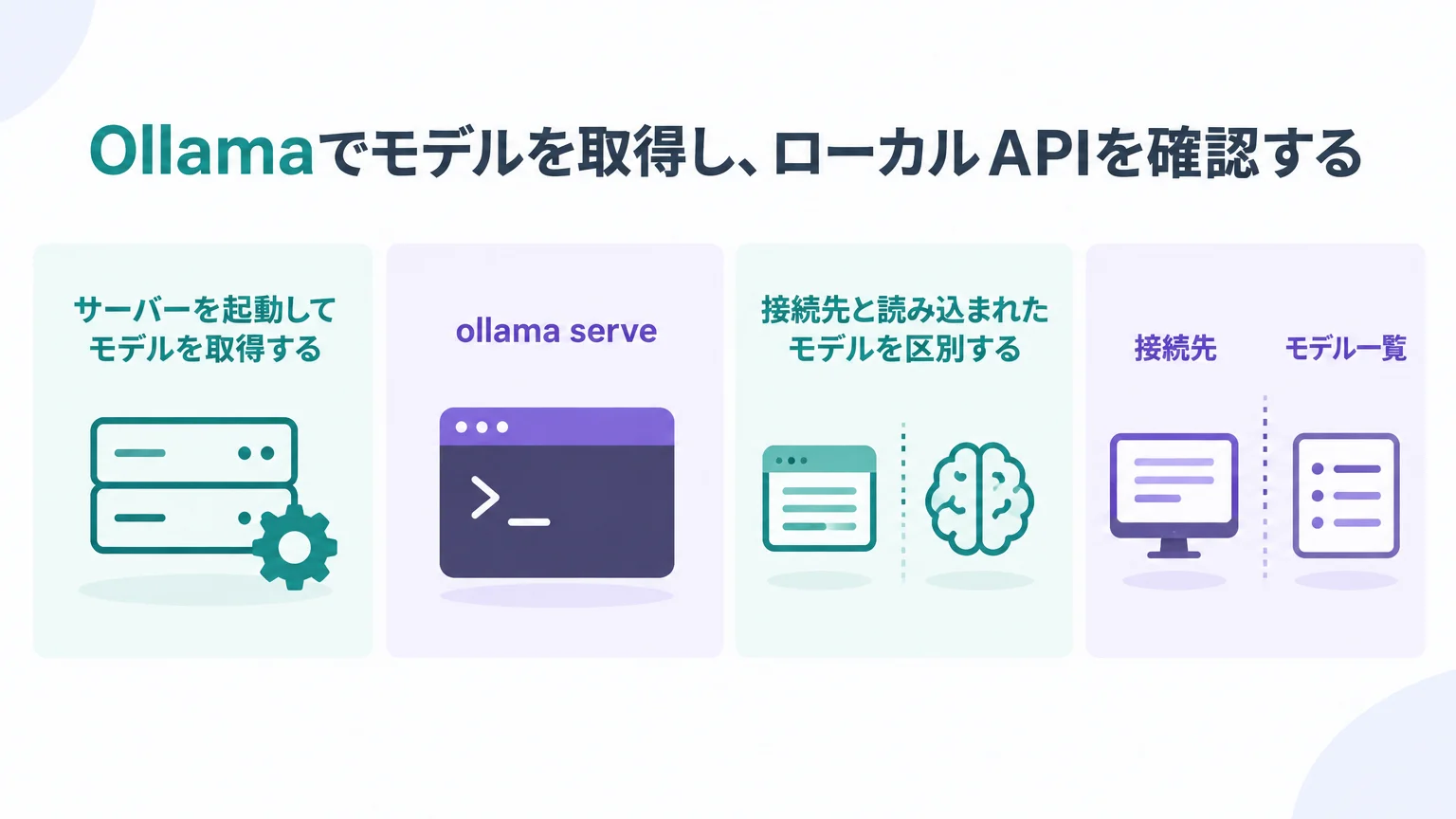
サーバーを起動してモデルを取得する
Ollama「Download Ollama」でOSに合う版を入れます。デスクトップアプリやOSのサービスですでに起動していれば、そのサーバーを使います。未起動のOllamaをコマンドから立ち上げる場合は、ターミナルで次を実行し、そのウィンドウを開いたままにします。動作環境はOllama CLIが利用できるローカル端末です。
# 本番環境で使用する前に、必ずテスト環境で動作確認してください。
ollama serve続いて別のターミナルで使うモデルを取得し、モデル一覧を確認します。以下はエージェント用のQwen3-Coderを取得する例です。初回の取得にはネット接続と保存先の空き容量が必要です。
# 本番環境で使用する前に、必ずテスト環境で動作確認してください。
ollama pull qwen3-coder:30b
ollama ls
Devstral Small 2で試す場合はollama pull devstral-small-2:24bに、Continueの補完だけを試す場合はollama pull qwen2.5-coder:1.5b-baseに置き換えます。エディタ側にはollama lsで表示されたタグを指定します。タグを省かずに記録しておくと、比較時にどのモデルを使ったかを再確認できます。Ollama Docs「CLI Reference」
接続先と読み込まれたモデルを区別する
Ollamaは既定で127.0.0.1のポート11434で待ち受けます。次のリクエストは、接続先でモデル一覧が取得できるかを確かめるものです。Ollamaとcurlが利用できる同じ端末で実行します。一覧を取得できたら、たとえばollama run qwen3-coder:30bで対象モデルを開き、短い質問への応答を確かめます。
# 本番環境で使用する前に、必ずテスト環境で動作確認してください。
curl http://localhost:11434/api/tagsモデルに応答させたあとにollama psを実行すると、メモリに読み込まれているモデルを確認できます。Ollamaの現行ドキュメントは、PROCESSORでCPUとGPUの割り振りを、CONTEXTで確保されたコンテキスト長を確認する例を示しています。モデルカードにある最大コンテキストと、実際に割り当てた長さは分けて見ましょう。コンテキストを広げると推論に必要なメモリも増えます。Ollama Docs「List models」、Ollama Docs「Context length」
LM Studioでモデルをダウンロードしてサーバーを立てる
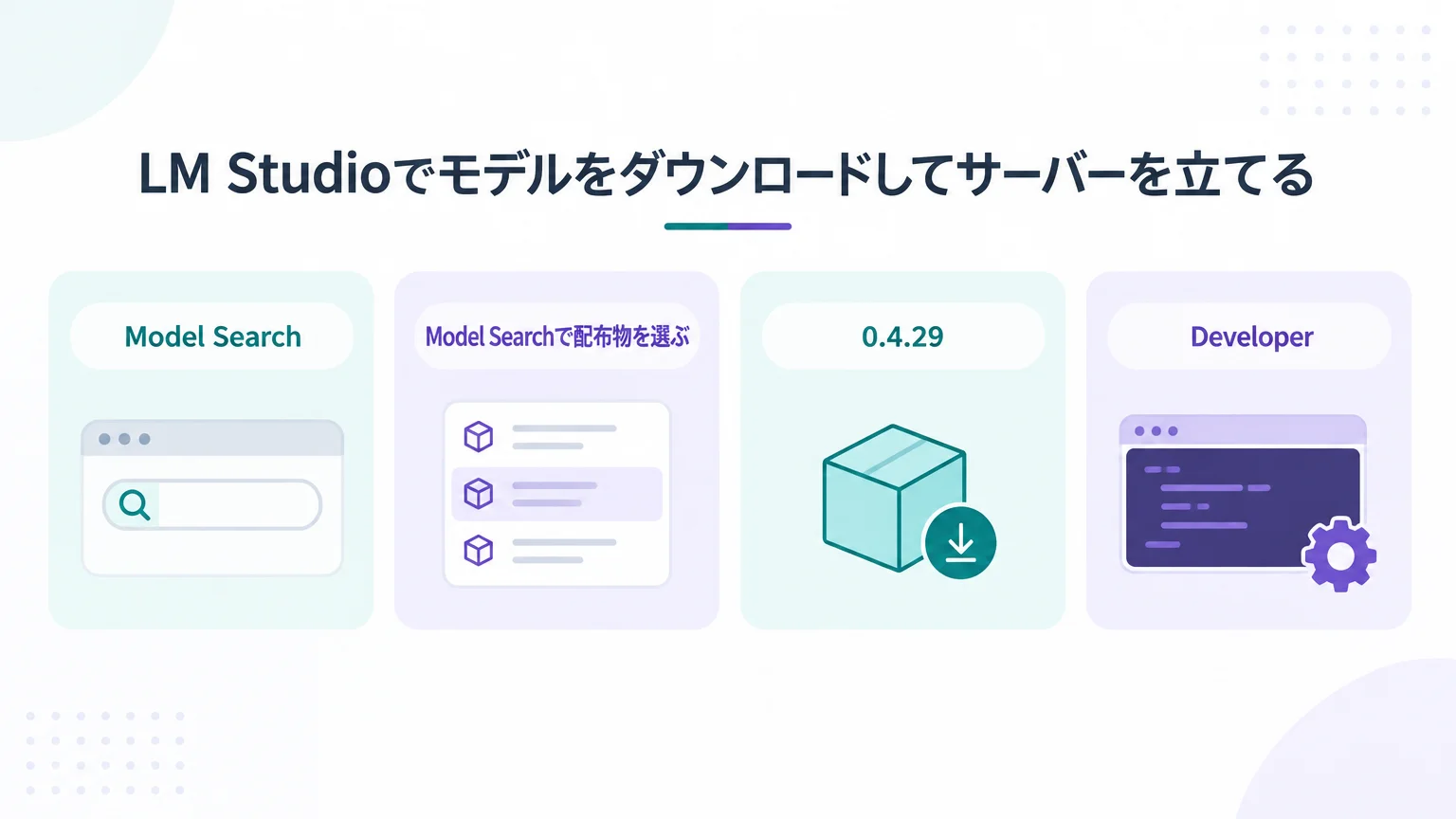
Model Searchで配布物を選ぶ
ダウンロードするファイルを画面で見比べたい場合は、LM Studioが候補です。2026年11月25日公開のLM Studio 0.4.29では、Model Searchが独立したページになり、形式やハードウェア適合性のフィルターが左側に移りました。Model Searchでqwen3-coder-30bを探し、配布元と選んだ形式を確認してダウンロードします。Ollamaから取得したタグ名や容量は、LM Studioで選ぶ配布ファイルの識別には使えません。LM Studio「Changelog」
Developerでサーバーを開始する
ダウンロード後はDeveloperを開き、Start serverでローカルサーバーを起動して、試すモデルをロードします。Server Portを確認し、同じPC上のVS Codeから使う場合はServe on Local Networkをオフにしておきます。次は、同じPCのポート1234で動く認証なしのテスト環境から、OpenAI互換APIでモデルIDを確認する例です。
# 本番環境で使用する前に、必ずテスト環境で動作確認してください。
curl http://localhost:1234/v1/models
Require Authenticationをオンにした環境では、APIリクエストに有効なトークンを付けます。公式手順のManage Tokensで発行し、作業中のソースコードや共有設定ファイルには書かないでください。LM Studioのローカルサーバーとダウンロード済みモデルはオフラインで利用できます。モデルや実行エンジンの取得には通信が要るため、ネットワークを制限する端末では許可された環境で必要なファイルを準備します。LM Studio「Get up and running with the LM Studio API」、LM Studio「Server Settings」、LM Studio「List Models」
Clineの接続先を選び、VS Codeで修正を試す
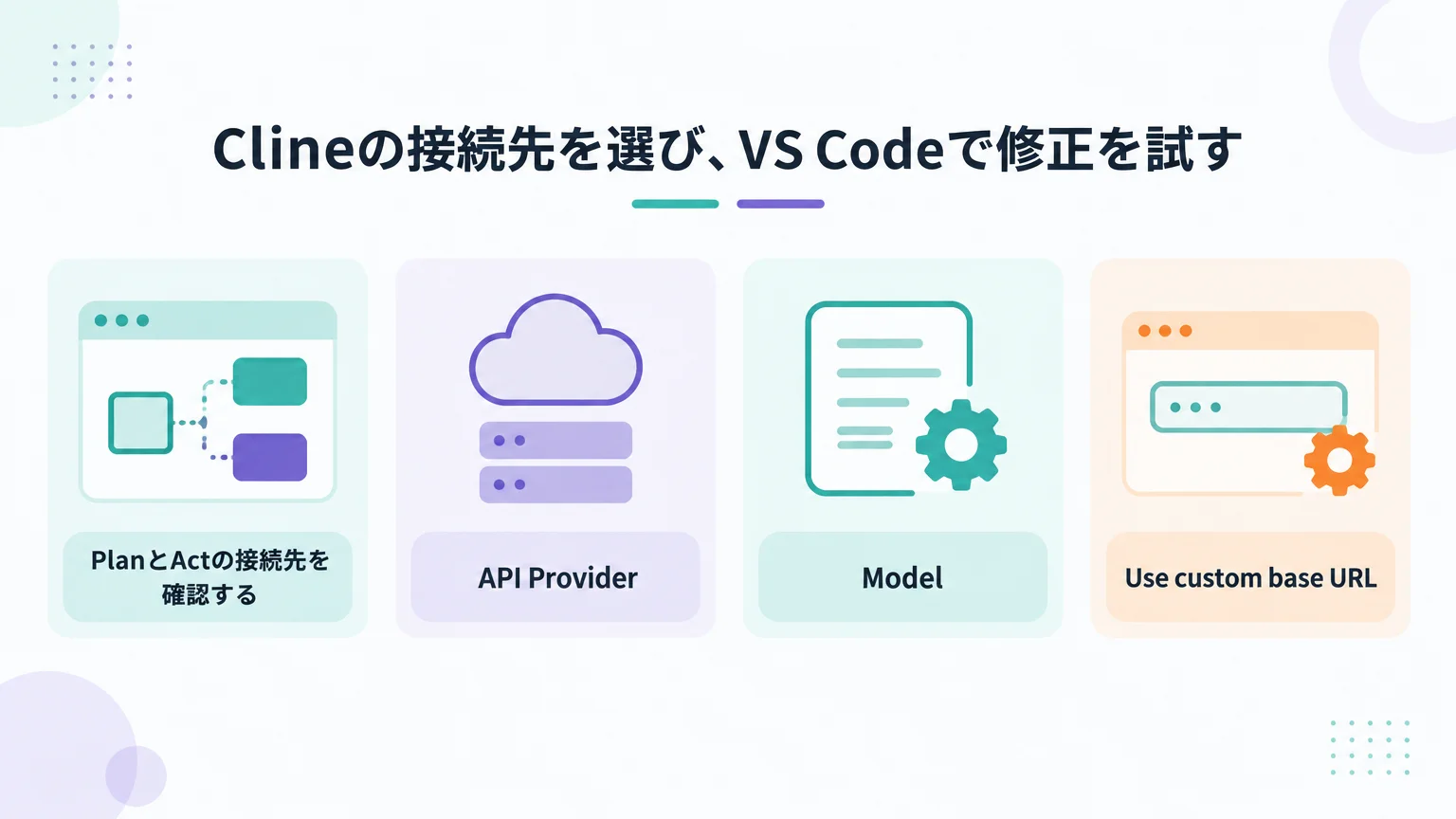
API ProviderとBase URLをそろえる
VS CodeにClineを入れ、Clineの設定を開きます。API Providerで下表のいずれかを選び、Modelを設定します。ポートが既定値と異なる場合はUse custom base URLをオンにし、確認したURLを入力してください。Cline Docs「Local models」
| API Provider | Base URL | モデルの選び方 |
|---|---|---|
| Ollama | http://localhost:11434 |
取得済みのqwen3-coder:30bまたはdevstral-small-2:24bを選ぶ |
| LM Studio | http://localhost:1234 |
LM StudioでロードしたモデルをClineのドロップダウンから選ぶ |
Clineの専用LM Studioプロバイダーには、前節の確認用APIから/v1/modelsを取り除いたBase URLを設定します。2026年11月21日公開のCline v4.1.27では、LM Studioの認証を有効にしたサーバー向けに、LM Studio API Key欄が追加されました。Cline「Release v4.1.27」
PlanとActの接続先を確認する
Use different models for Plan and Act modesを有効にしている場合は、PlanとActの両方でローカルモデルを選んでいるかを確認します。対象ファイルを絞り、Planで読取りと変更案の提示から試します。Cline Docs「Plan & Act」
読み取り、差分の確認、テストの順に進める
想定シナリオとして、公開して差し支えない試作用のプロジェクトに、文字列の前後の空白を取り除く関数と、そのテストを用意します。まず「対象の関数とテストを読み、空文字を入力するテストケースの追加案だけを説明してください」と頼みます。実在するファイルを根拠に説明できたら、Actでテストファイルだけの変更を依頼し、差分を確認します。
試運転ではAuto Approveの自動承認を使わず、ファイルの編集やコマンド実行の承認画面を確認します。許可範囲やコマンドの中身が判断できる場合にだけ進みます。テスト結果に加え、関係のないファイルを変更していないか、テストの期待値を都合よく変更していないかも確認すると、同じ課題を別のモデルで見比べられます。Cline Docs「Auto Approve」
VS Codeの入力中に補完を出すなら拡張機能を分ける
新規の補完はllama.vscodeで試す
llama.vscodeを入れ、ステータスバーのメニューを開きます。公式の手順では、必要ならInstall/upgrade llama.cppを選び、Completion models...で補完モデルを追加・選択します。Add completion model from Huggingfaceで、公式がFIM向けに例示するggml-org/Qwen2.5-Coder-1.5B-Q8_0-GGUFを探してください。ローカルモデルを選ぶと、拡張機能が対応するllama.cppサーバーを起動します。llama.vscode「Manage completion models」
この補完経路はllama.cppのサーバーを使います。別に起動したllama.cppサーバーを使う公式の補完手順では、/infillに接続します。先に起動したOllamaやLM Studioのチャット用Base URLをそのまま補完先に入れる構成とは手順が異なります。補完用途だけで始める場合、公式手順ではRAGのインデックス作成をメニューから無効にできます。llama.vscode「Help」
既存のContinueはOllamaをautocompleteに割り当てる
Continueは公式リポジトリで積極的な保守を終了し、読み取り専用になったと公表しています。公式が最終版とする2.0.0では、匿名テレメトリと認証が取り除かれました。以下は既存利用者がその環境で補完を試すための例です。チームで新しく導入する場合は、拡張機能の更新状況と移行先も含めて決めてください。Continue「Final 2.0.0 Release」
Continueのローカル設定はmacOS・Linuxでは~/.continue/config.yaml、Windowsでは%USERPROFILE%\.continue\config.yamlです。次の例は、VS Code、Continue、Ollamaを同じ端末で動かし、qwen2.5-coder:1.5b-baseを取得済みの構成です。既存設定がある場合はmodelsに追加します。
# 本番環境で使用する前に、必ずテスト環境で動作確認してください。
name: Local Coding
version: 0.0.1
schema: v1
models:
  - name: Qwen 1.5b Autocomplete Model
    provider: ollama
    model: qwen2.5-coder:1.5b-base
    roles:
- autocompleterolesのautocompleteで補完用モデルに割り当てます。保存後にVS Code設定のcontinue.enableTabAutocompleteとeditor.inlineSuggest.enabledを有効にし、既存の処理の途中で提案が出るかを試してください。補完機能が複数入っている環境では、試すものだけを有効にしておくと、どの拡張機能が候補を出したか判別できます。Continue Docs「Autocomplete Setup and Configuration Guide」、Continue Docs「How to Configure Continue」、Continue 2.0.0の初期設定
すでにCopilotを使っている場合、BYOKで選ぶモデルと入力中のインライン候補は別に確認してください。VS Code公式によると、BYOKモデルはインライン候補をサポートしていません。構成を比較する際は、GitHub CopilotとOllamaのBYOKガイドと、現行のVS Code Docs「AI language models in VS Code」を参照できます。
ローカルに向く作業とクラウドも候補に入る作業
ローカルの利点は推論先を手元で決められることです。同じPC内でエディタと推論サーバーを接続し、手元の重みで推論する構成では、クラウド推論APIを呼びません。モデルの保存場所、実行メモリ、端末の運用は自分たちで管理します。クラウドで提供されるモデルでは、推論サーバーを自分で維持せず、契約やサービスの条件に沿って利用できます。コードや指示の送信範囲、保持条件、料金体系は採用するサービスごとに確認します。Ollama Docs「Local FAQ」、LM Studio「Offline Operation」
| 作業 | ローカルで試しやすい条件 | クラウドも候補に入る条件 |
|---|---|---|
| 補完・単体テストの草案 | 入力範囲が狭く、人が提案を読み、その場で確認できる | 送信の承認を得ており、既存のサービスと運用を共通化したい |
| 複数ファイルの修正 | 対象を限定でき、ツール呼び出しと差分を順に確認できる | 許可されたコードで、ローカル構成のメモリやコンテキストが作業に足りず、管理された推論先を比較できる |
| 社外へ出せないコード | 推論、索引、ログと外部ツールの通信先を点検できる | 承認済みの匿名化した再現コードや、公開情報だけで依頼を組み立てられる |
大きな変更は作業を切って同じ条件で比べる
複数のディレクトリにまたがるAPI変更では、呼び出し箇所の絞り込み、差分の生成、テストの確認を別々に頼む方法があります。長いログ、検索結果、ツールの出力まで同時に入れると、必要なコンテキストが増えます。ローカルモデルが扱える範囲に分割するか、外部送信が認められた素材で別のモデルも試します。モデルを比較する場合は、同じ入力と合格条件を用意し、変更範囲やテストの結果で判断しましょう。
クラウドAPIの費用と端末の運用を見積もる
ローカル側の費用は端末、ストレージ、電力、設定・更新にかかる人の時間を見ます。クラウド側は契約料金と従量課金の対象を確認します。補完と複数ファイルの修正を分け、待ち時間や人が直した箇所も同じ方法で記録すると、どの作業を手元に残すか判断できます。エディタごと見直すなら、AIコーディングエージェントとIDEの比較も参照できます。
「つながったのに使えない」ときの見分け方
モデル一覧が空か、サーバーに届かない
❌ エディタ側で設定を変え続ける。
⭕ Ollamaなら/api/tags、LM Studioなら/v1/modelsを同じ端末から確認します。接続自体が失敗する場合はサーバーとポートを、一覧にモデルが出ない場合は取得済みのモデルとそのIDを確認します。Dev ContainerやRemote SSHを使っている場合は、拡張機能の実行場所にも注意します。localhostはリクエストを発行する側から見た接続先です。VS Code Docs「Extension Host」
チャットはできるが、ファイルを読まない
❌ エージェントに長い指示を足し、複数ファイルの修正を繰り返す。
⭕ ツール呼び出しが利用できるモデル・実行環境の組み合わせか確認します。テスト用ワークスペースに対象ファイルを用意し、まず読む操作だけを頼みます。ツール呼び出しが返ったか、承認画面が出たか、読んだファイルを説明できるかの順で見ると、接続の失敗と権限の問題を切り分けやすくなります。Ollama Docs「Tool calling」
短い作業は通るが、長い作業で止まる
❌ ダウンロード容量と同じだけメモリが空いているので、長いログやファイルも一度に渡せると判断する。
⭕ 渡すファイルとログを絞り、同じ作業を小さくして再試行します。Ollamaならollama psでコンテキストとCPU・GPUの割り振りを確認します。空きメモリと常駐するアプリも見て、モデルを変えるかコンテキストを調整します。GUIからOllamaを試す別の構成は、Open WebUIとOllamaの接続手順で確認できます。
社内で使う前にライセンスとコードの経路を確認する
モデルの出所、版、ライセンスを控える
表に載せた配布元のモデルカードはApache 2.0としています。配布元、取得したファイルやタグ、参照したライセンスを記録します。別サイズや派生モデルを入れる場合も、元の重みと取得した配布物の両方の条件を確認してください。
社外にモデルを渡す用途がある場合は、Apache 2.0の再配布条件も確認します。ライセンス文書の提供、該当する表示の保持、変更ファイルへの表示など、ライセンス本文の条件を適用する場面があるためです。モデルの利用条件と、入力するソースコードの持ち出し条件は別に点検してください。拡張機能、実行アプリ、モデルにはそれぞれ利用条件があります。Apache Software Foundation「Apache License, Version 2.0」
推論サーバーとエディタの外部通信を点検する
Ollamaには、クラウドモデルとクラウドのWeb検索を無効にするローカル専用設定があります。~/.ollama/server.jsonのJSONオブジェクトに"disable_ollama_cloud": trueを設定し、Ollamaを再起動すると、公式によればログでOllama cloud disabled: trueを確認できます。この設定が制御するのはOllamaです。Clineやほかの拡張機能のMCPサーバー、ブラウザー利用、テレメトリ、更新確認などの通信は個別に設定を確認します。
テスト用プロジェクトで、ネットワークを制限した状態でも必要な推論と編集が通るかを確認します。社用端末に進む前に、補完、チャット、Plan、Actで使う推論先を記録し、プロキシや端末管理側の通信ログで実際の通信先も点検します。索引やチャット履歴の保存場所と保持ルールを決め、ツールに読ませない認証情報や実データはワークスペースの外に置きましょう。Ollama Docs「Local FAQ」、Cline Docs「Telemetry」、VS Code Docs「Telemetry」
ネットワーク公開と自動承認を要件に合わせる
同じPCで使うなら、推論サーバーの待ち受けはループバックにとどめます。共有サーバーにする必要があるときは、社内で利用者、アクセス範囲、認証、ログの閲覧範囲を決めます。LM StudioではServe on Local NetworkとRequire Authenticationが別の項目です。あわせてエージェントが利用できるツールも見直し、外部MCPやブラウザーを使う場合は接続先と渡すデータを確認してください。LM Studio「Authentication」
よくある質問
ローカルLLMでコーディングするなら何がおすすめですか?
入力中の補完はQwen2.5-Coder 1.5Bとllama.vscode、修正案の提示やファイル編集はQwen3-Coder 30BとCline・Ollamaがおすすめです。GUIからモデルを選びたい場合は、ClineをLM Studioにつなぐ手順を試してください。
モデルのファイルサイズから必要なメモリを判断できますか?
ファイルサイズは、対象の量子化モデルを保存するときの容量です。推論時にはコンテキストや実行環境もメモリの使用量に影響します。必要メモリが公式に示されている場合は、対象の形式、実行アプリ、コンテキストなどの条件をそろえて参照してください。
OllamaとLM Studioは両方入れる必要がありますか?
Clineの推論先には、OllamaかLM Studioのどちらかを選べます。CLIでタグを管理したい場合はOllama、モデルを探して読み込む操作をGUIで進めたい場合はLM Studioから試してください。llama.vscodeの補完だけを使う構成では、拡張機能の公式手順に沿ってllama.cppを使います。
ローカルで使えばクラウドAPIの費用は発生しますか?
ダウンロード済みのモデルを手元で推論し、エディタとツールもクラウド推論APIを呼ばない構成なら、その推論リクエストに対するクラウドAPIの利用料は発生しません。別のモデルや外部サービスを併用する場合は、その接続先の契約と料金を確認してください。
インターネットにつながらない端末でも使えますか?
推論アプリ、拡張機能、モデル、必要な実行エンジンを準備し、機能をローカルで完結させれば使えます。モデル取得や更新、外部ツールを使う設定では通信が必要になる場合があります。機密コードを開く前に、テスト用のプロジェクトで通信を制限した状態を試してください。
運営元 Uravation よりAIエージェントを構想から本番運用まで進める順番と、体制・KPIの決め方をまとめた資料を無料で公開しています。 AIエージェント導入ロードマップを受け取る(無料)
参考・出典
- Qwen2.5-Coder-1.5B、Qwen3-Coder-30B-A3B-Instruct(Qwen、参照日: 2026年11月29日)
- Devstral-Small-2-24B-Instruct-2512(Mistral AI、参照日: 2026年11月29日)
- How to use llama.vscode(ggml-org、参照日: 2026年11月29日)
- Autocomplete Setup and Configuration Guide、Final 2.0.0 Release(Continue、参照日: 2026年11月29日)
- Local models、Release v4.1.27(Cline、参照日: 2026年11月29日)
- CLI Reference、Context length(Ollama、参照日: 2026年11月29日)
- Server Settings、Offline Operation、Changelog(LM Studio、参照日: 2026年11月29日)
ここまでの要点
- まず補完を試す。llama.vscodeにQwen2.5-Coder 1.5B系のFIM向け配布物を選び、既存の関数の途中で、前後につながる提案が出るかを見ます。
- ファイル操作は別に確認する。ClineをOllamaまたはLM Studioのローカルサーバーに接続し、対象ファイルを読むところから始めて、差分とテストを順に確認します。
- チームで使う条件を残す。動いたモデルの配布元とタグ、推論先、接続できるツール、ライセンスと通信先を同僚が確認できる形で記録します。