「本体を3万円近く払って買ったのだから、文字起こしは好きなだけ使えるはず」——PLAUD NOTEについて最も広く信じられている誤解が、これです。
実際は違います。本体購入に付いてくるのは無料のStarterプラン=月300分の文字起こし枠だけで、使い切ると翌月のリセット日まで文字起こしはできません。録音自体は本体に64GB分ためられますが、テキストに変える工程で枠を食います。2026年9月28日時点の公式料金では、枠を増やすには年間プロプラン¥16,800(税込・月1,200分)か年間無制限プラン¥40,000(税込)が必要です。つまりPLAUD NOTEは「本体代」と「文字起こし枠のサブスク」の二階建てで、月300分=週75分で足りるかどうかが購入判断の分かれ目になります。
以下は、その二階建て構造を前提にした操作手順・円建ての料金表・データの扱い・2026年9月22日公開のPLAUD MCP連携までを、公式一次情報だけを根拠に整理したものです。
- 本体を買うと付くのは月300分の無料枠。超過分は翌月リセット待ちか有料プランへの移行が必要(公式FAQ)
- 録音モードのスイッチ位置で対面録音/通話録音が切り替わる。ここを間違えると録れていない事故が起きる
- 文字起こしはアプリ側で明示的に実行する。同期=文字起こし完了ではない
- 日本ユーザーのクラウドデータはAWS東京リージョン保管、AIモデル学習には使わないと公式明記
- 2026年9月22日にPLAUD MCPが公開。Claude Code・Cursor・ChatGPTから録音と文字起こしを直接読めるようになった
誤解の正体:料金は「本体」と「文字起こし枠」の二階建て
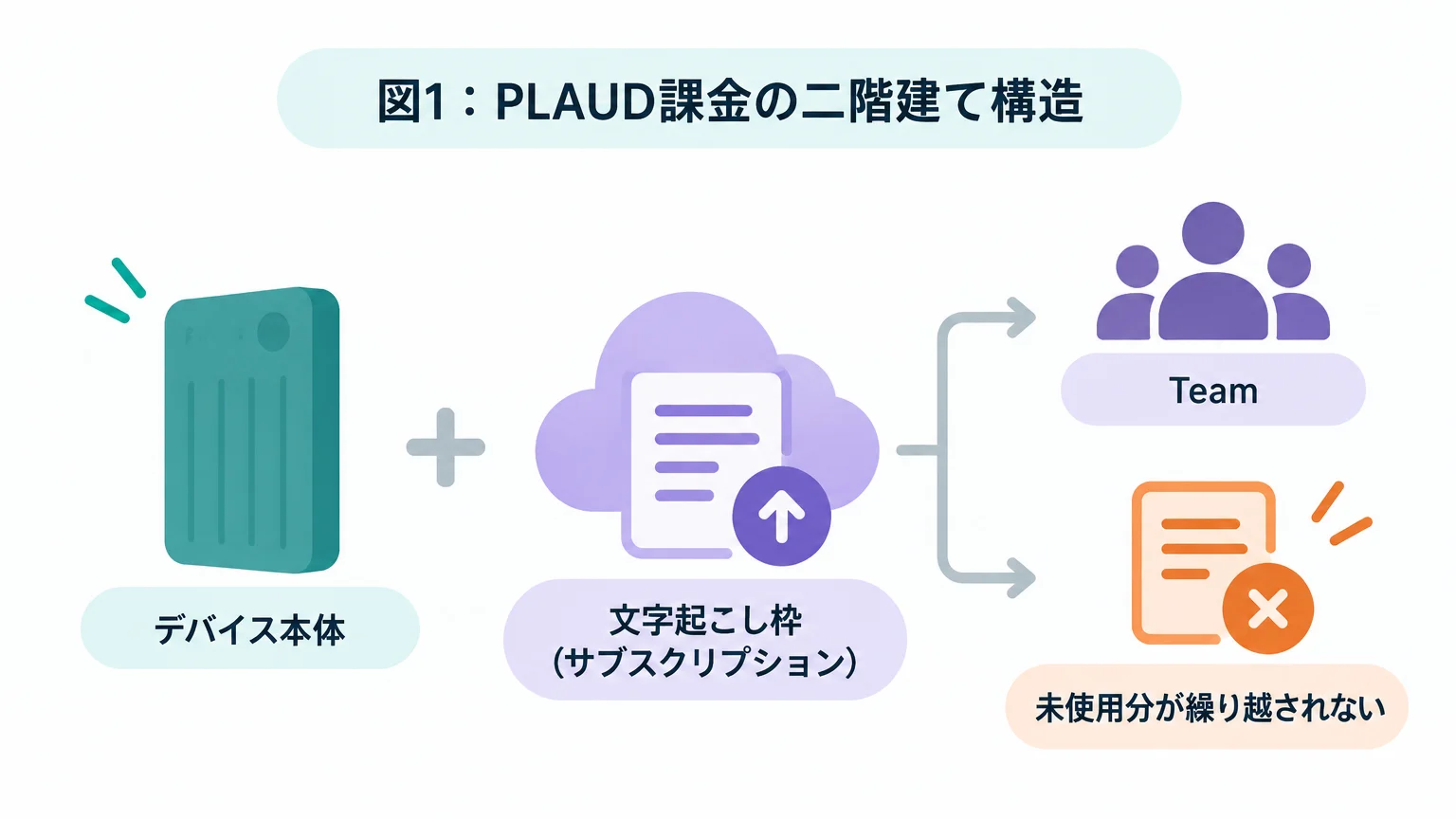
先に構造を押さえておくと、以降の手順が全部つながります。PLAUDの課金は、買い切りのデバイス本体と、月ごとに減っていく文字起こし枠(サブスクリプション)が完全に別会計です。
本体価格は、PLAUDの日本公式ブログ(2026年9月22日付)に整理されています。
| デバイス | 本体価格(税込) | 形状・特徴 |
|---|---|---|
| Plaud Note | ¥27,500 | カードサイズ。MEMSマイク2基+VPU1基、収音範囲は最大3m |
| Plaud Note Pro | ¥30,800 | 2.4cmのAMOLEDディスプレイ搭載。MEMSマイク4基+VPU1基、収音範囲は最大5m |
| Plaud NotePin | ¥27,500 | ウェアラブル型。身につけて使う |
| Plaud NotePin S | ¥28,600 | NotePinの上位。Apple「探す」対応 |
そして文字起こし枠は、全機種共通のプランとして別売りです。日本向け公式ページ(jp.plaud.ai)に載っている円建ての価格は次の通りです。
| プラン | 価格(税込) | 月あたりの文字起こし枠 | 位置づけ |
|---|---|---|---|
| Starter(無料) | ¥0 | 300分/月 | 本体購入で自動的に付く。追加料金なし |
| 年間プロプラン | ¥16,800 | 1,200分/月 | 週5回・1回1時間の会議に耐える水準 |
| 年間無制限プラン | ¥40,000 | 無制限(1日最大24時間) | 終日録音・複数案件を回す人向け |
ポイントは未使用分が繰り越されないことです。公式は「文字起こし時間は毎月のリセット時点で未使用分はリセットされる」としています。250分しか使わなかった月の余り50分は翌月に足されず、逆に月初に長い研修を2本まとめて処理すると残り3週間を枠ゼロで走ることになります。
なお、グローバル版の価格ページ(USD建て)にはTeamプランがあり、通常$35/ユーザー/月(年払い$25/ユーザー/月)、2026年11月30日までのローンチ特典として$28/月(年払い$20/月)と表示されています。2026年9月28日時点で日本公式ページに円建てのTeam価格は掲出されていないため、法人利用は営業窓口への確認を前提に計画してください。
| 階層 | 支払い方 | 何が手に入るか | 尽きたときに起きること |
|---|---|---|---|
| 1階:デバイス本体 | 買い切り(¥27,500〜¥30,800) | 録音機能・本体64GBの保存領域 | 本体容量が埋まるまで録音自体は続けられる |
| 2階:文字起こし枠 | 無料 or 年額サブスク | 文字起こし・AI要約・話者ラベル | 翌月のリセット日まで新規の文字起こしが止まる |
初期設定:電源投入からアプリ連携まで、迷うのは2か所だけ
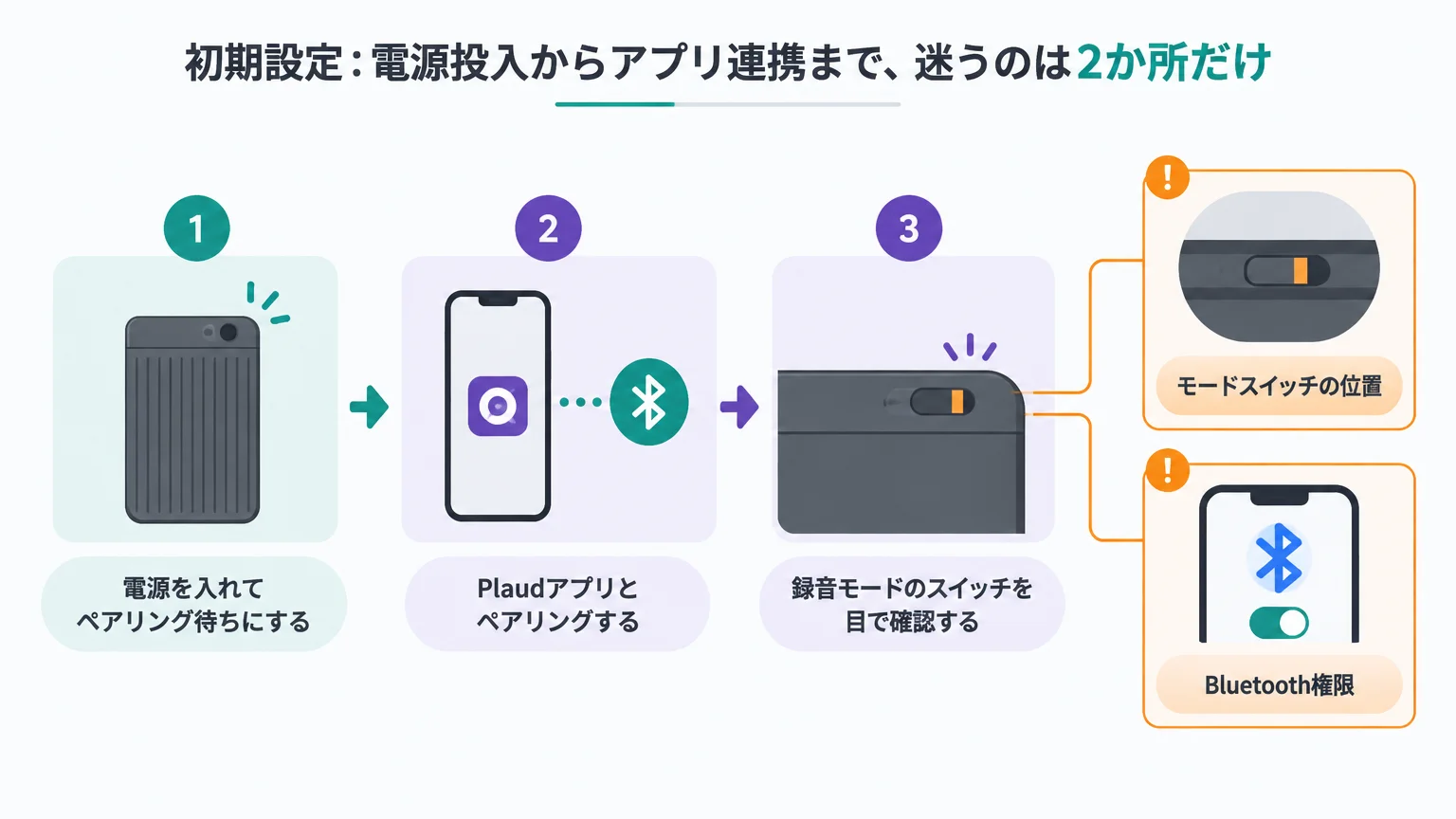
公式の「PLAUD NOTEご利用ガイド」に沿って進めると、つまずくのはモードスイッチの位置とBluetooth権限の2か所だけです。
電源を入れてペアリング待ちにする
録音ボタンを短く長押しすると電源が入ります。白いランプが点滅している状態がPlaudアプリとの接続待ちで、接続が完了すると点滅が止まります。この「点滅している/止まった」がペアリング成否のサインなので、アプリ側の表示より先にここを見るのが早いです。
Plaudアプリとペアリングする
公式ガイドの手順は次の4ステップです。
- スマートフォンの設定でBluetoothをオンにし、Plaudアプリに対してBluetooth権限を許可する
- Plaudアプリを起動し、デバイスのスキャンを開始する
- 一覧から自分のデバイスを選ぶ(複数台持っている場合はユーザーガイド記載のシリアル番号で判別する)
- 白いランプの点滅が止まったら接続完了
多いのは、OSの「近くのデバイス」「Bluetooth」権限を後回しにしてスキャンに出てこないケースです。権限はアプリ起動前に通しておくほうが確実です。
録音モードのスイッチを目で確認する
Plaud Noteには物理のモードスイッチがあり、上に切り替えると通話録音、下にすると通常(対面)録音になります。対面の会議なのに通話側だと期待した音が入りません。会議室に入ったら話し始める前にスイッチの向きを見る——この1秒が一番リターンの大きい習慣です。Plaud Note Proは公式仕様上、通話と対話の自動切り替えに対応しているため、本体差額¥3,300でこの確認作業自体を減らせます。
| 順 | やること | 成功のサイン | 失敗したときに見える状態 |
|---|---|---|---|
| 1 | 録音ボタンを短く長押しして電源ON | 白ランプが点滅 | 無反応=充電切れ |
| 2 | Bluetooth権限を許可 | スキャンが始まる | デバイスが一覧に出ない |
| 3 | デバイスを選択して接続 | 点滅が止まる | 点滅が続く=再スキャン |
| 4 | モードスイッチを合わせる | 上=通話/下=対面 | 相手の声が入らない |
録音から要約まで、公式の画面操作をそのまま追う
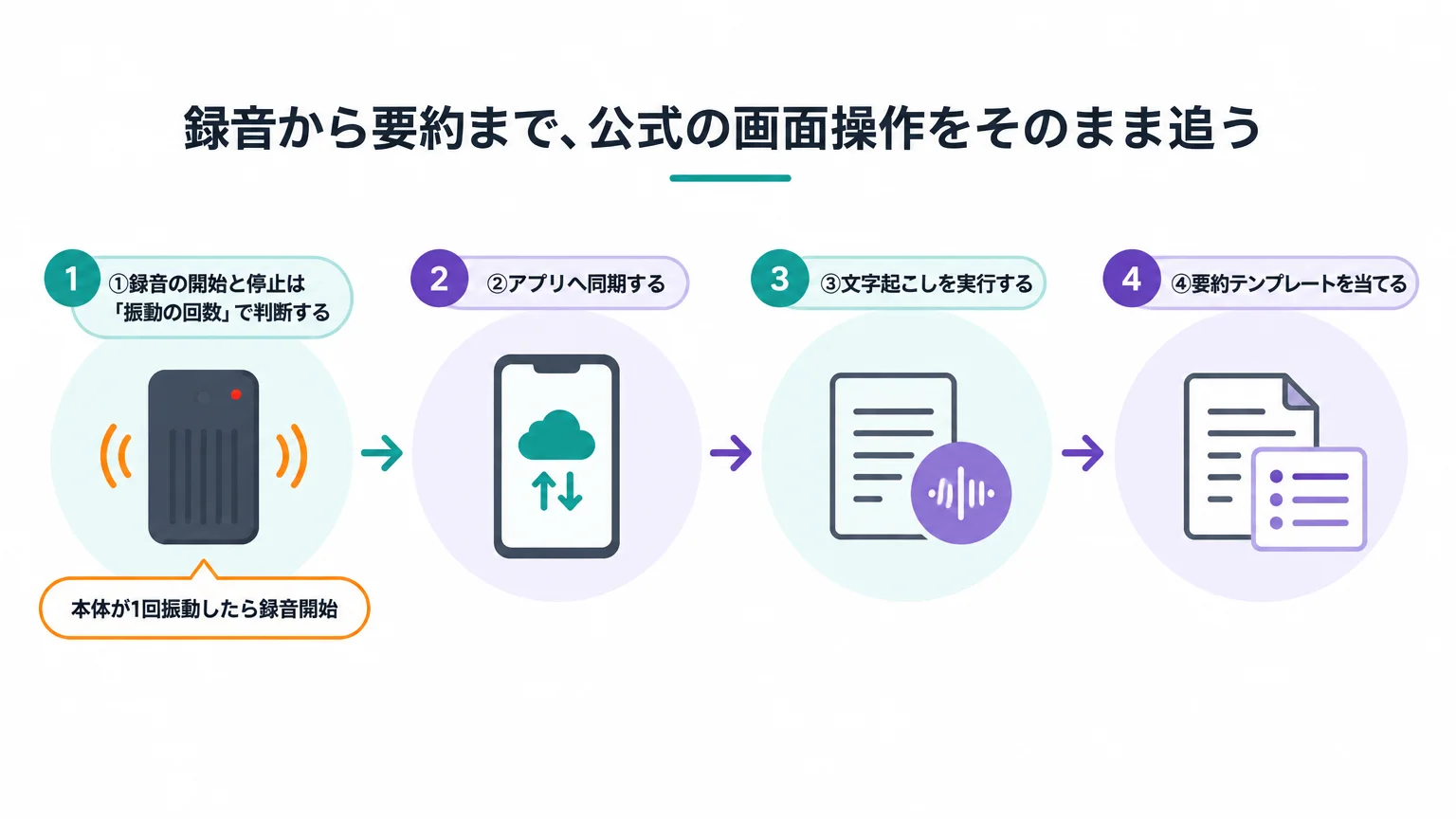
ここが本題です。PLAUD NOTEの使い方は、①本体で録る → ②アプリに同期する → ③アプリで文字起こしする → ④要約テンプレートを当てるの4段。③を「同期すれば勝手に終わる」と思い込むと、会議後にテキストが無くて焦ります。
①録音の開始と停止は「振動の回数」で判断する
公式ガイドの記述はシンプルです。録音ボタンを約1秒長押しし、本体が1回振動したら録音開始。もう一度長押しして2回振動したら録音停止です。画面のない機種では、この振動回数だけが唯一の手がかりになります。1回か2回かを取り違えたまま会議に入ると、開始したつもりで止めていた——という事故になります。
録音データは本体に保存されます。Plaud Noteの公式スペックでは連続録音最大30時間、待機最大60日、本体ストレージ64GB。Plaud Note Proは長時間モードで最大50時間(標準モード30時間)です。つまり、当日オフラインでも録ること自体は問題なく、ネットが必要になるのは次の同期以降の工程です。
②アプリへ同期する
本体をPlaudアプリに接続すると、公式説明のとおりWi-FiまたはBluetooth経由で自動同期されます。長時間の録音をBluetoothだけで送ると待たされるので、研修や終日取材のあとはWi-Fi環境で同期するのが早いです。
③文字起こしを実行する
アプリ内で対象の音声ファイルを選び、文字起こしをタップして確定するとAI処理が始まります。結果は鉛筆アイコンから編集できます。ここで消費されるのが、前章で見た月間の文字起こし枠です。同期はタダ、文字起こしが有料枠と覚えておくと、枠の減り方が直感に合います。
話者ラベルは全プランに含まれており、公式は「各話者の発言が明確に区別され、より整理された文字起こしを提供する」としています。対応言語は公式価格ページの表記で112言語以上です。
④要約テンプレートを当てる
文字起こしが終わったら要約ボタンをタップし、録音言語を選び、テンプレート形式を選びます。公式ガイドでは9形式のテンプレートから選択、テンプレートの変更や再要約は左下のメニューから行えると説明されています。グローバルの価格ページ側では10,000種類以上のプロ向け要約テンプレートが全プランに含まれるとされており、アプリ内の入口として9形式が提示され、その先にテンプレート群が広がる構成です。
議事録用途で効くのは「テンプレートを当て替えて再要約できる」点です。1回目の要約が話の粒度に合わなくても、文字起こしをやり直さずテンプレートだけ替えられます。枠を追加で溶かさずに出力を作り直せるので、まず短い録音で自分の会議に合うテンプレートを見つけてから本番に使うのが正しい順序です。
| 工程 | 操作場所 | ネット接続 | 文字起こし枠の消費 |
|---|---|---|---|
| ①録音 | 本体(長押し→1回振動で開始) | 不要 | なし |
| ②同期 | 本体↔アプリ(Wi-Fi/Bluetooth) | 必要 | なし |
| ③文字起こし | アプリ(ファイル選択→実行) | 必要 | あり |
| ④要約・再要約 | アプリ(要約ボタン→テンプレ選択) | 必要 | ③で処理済みの録音に対しては追加消費なし |
月300分をどう割り振るか(試算例)
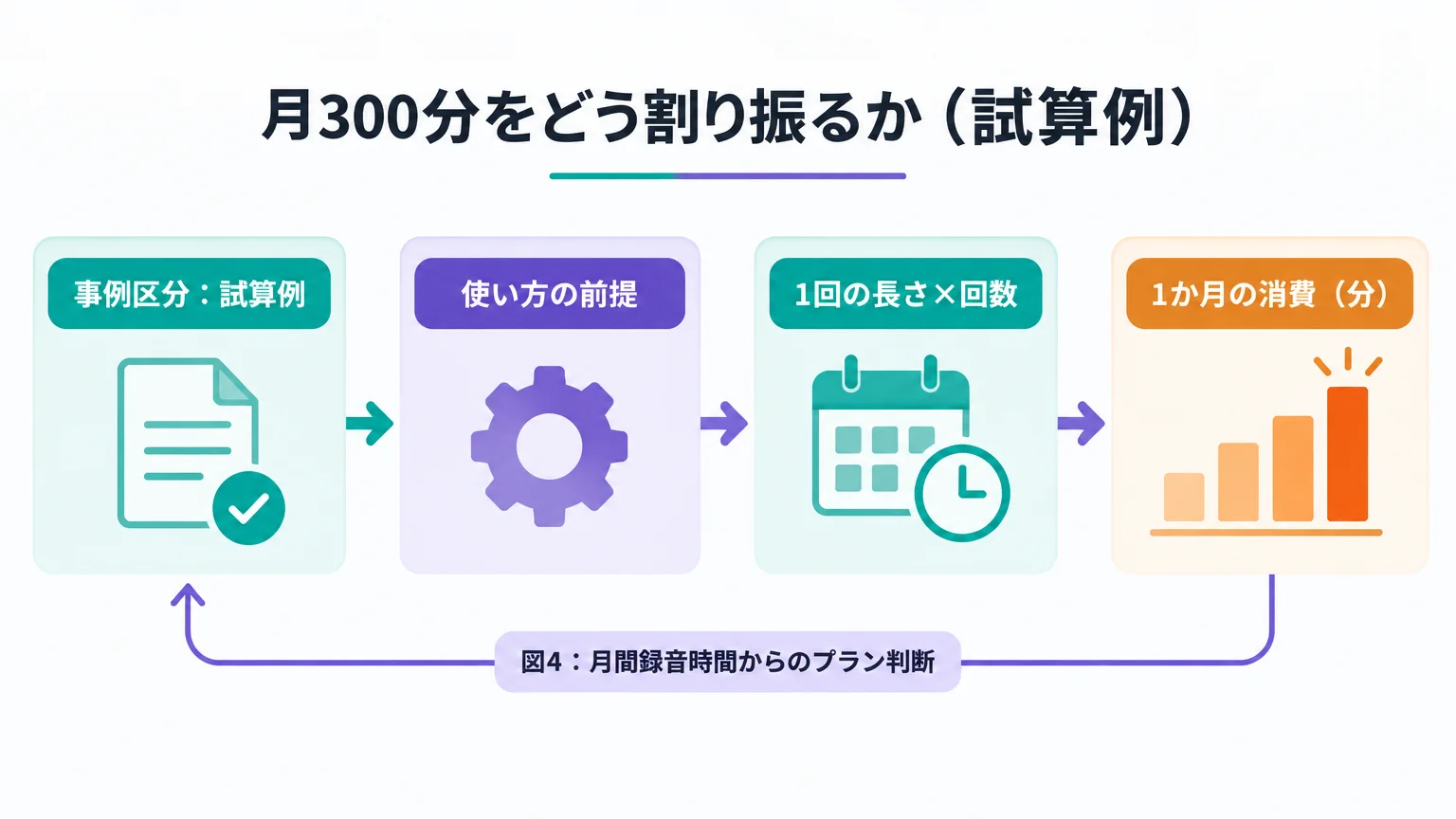
事例区分:試算例(実測値ではありません。公式の枠=300分/月・1,200分/月という数値と、下記の前提から算出した机上計算です)
「300分で足りるか」は会議の長さと本数で決まります。前提を「文字起こしするのは会議の全長」「未使用分は繰り越されない」として計算すると、こうなります。
| 使い方の前提 | 1か月の消費(分) | Starter(300分) | 年間プロ(1,200分) |
|---|---|---|---|
| 30分の1on1 × 週2回(月8回) | 240 | 収まる | 余裕あり |
| 60分の定例 × 週1回(月4回) | 240 | 収まる | 余裕あり |
| 60分の商談 × 週3回(月12回) | 720 | 3週目で枠切れ | 収まる |
| 90分の研修 × 月4回+60分定例 × 月4回 | 600 | 2週目で枠切れ | 収まる |
| 終日(8時間)の取材 × 月4回 | 1,920 | 初回で枠切れ | 枠切れ → 無制限プラン圏 |
計算式は単純で、1回の長さ×回数です。判断の目安としては、月の合計録音時間が300分(5時間)を超えるなら年間プロプラン、1,200分(20時間)を超えるなら年間無制限プランの検討圏、と置けます。年間プロプラン¥16,800を月割りすると¥1,400なので、「月5時間以上テキスト化するかどうか」が¥1,400の判断ラインです。
逆に言えば、枠を節約したい人は「全長を文字起こししない」運用を先に覚えるべきです。90分の会議のうち意思決定が行われた後半30分だけをテキスト化すれば、消費は3分の1になります。録音は本体に残るので、必要になったときに追加で文字起こしすればよい——この順序が、無料枠で回すときの現実的なやり方です。
| 月間の文字起こし量 | 該当プラン | 年額(税込) | 月割り換算 |
|---|---|---|---|
| 5時間(300分)まで | Starter | ¥0 | ¥0 |
| 5時間超〜20時間(1,200分) | 年間プロプラン | ¥16,800 | ¥1,400 |
| 20時間超/終日録音がある | 年間無制限プラン | ¥40,000 | 約¥3,333 |
議事録づくりで効く場面と、効かない場面
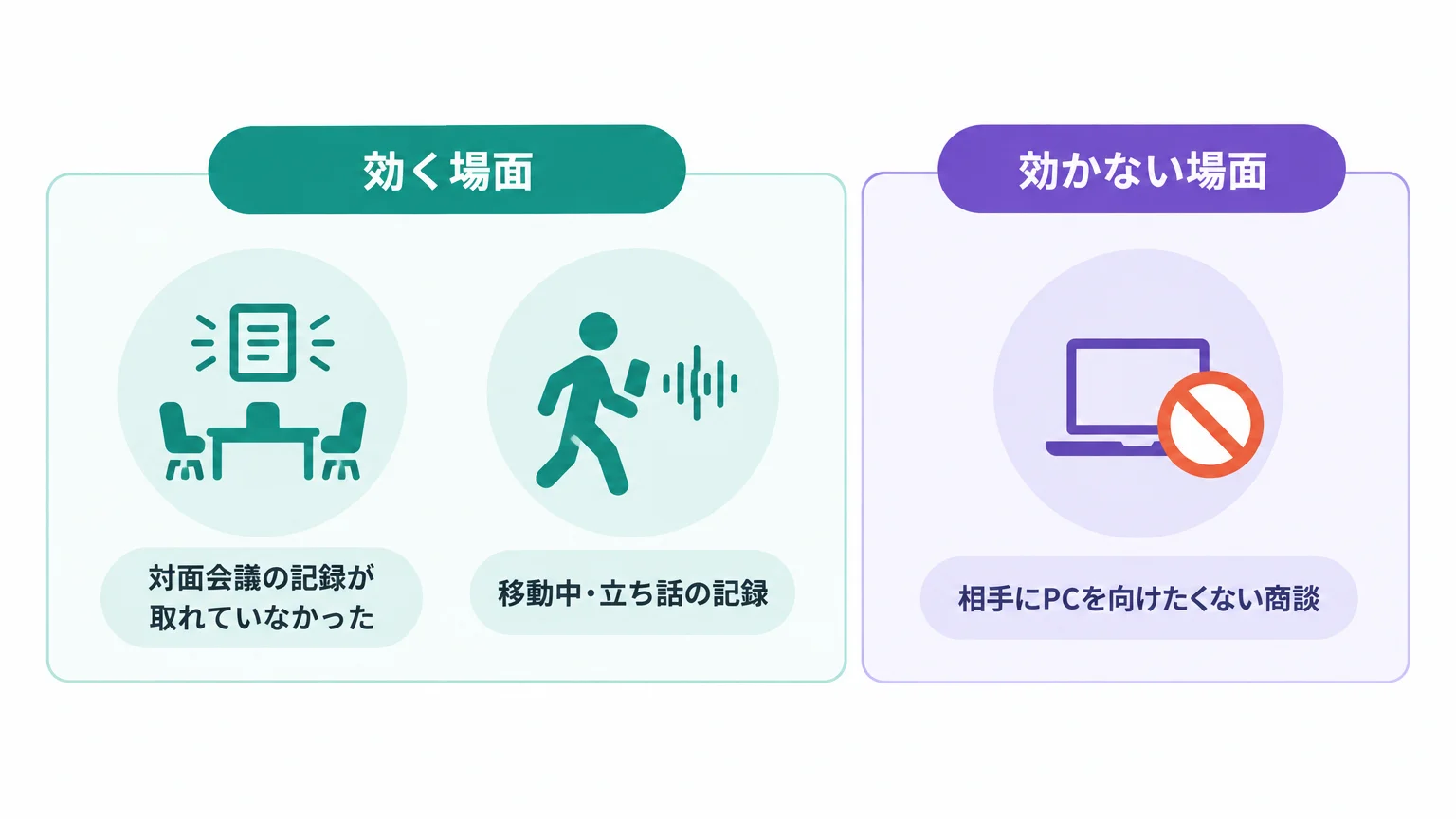
正直にお伝えすると、PLAUD NOTEは「議事録の完成品を自動で出す機械」ではありません。効く場面と効かない場面がはっきり分かれます。
効く場面
- 対面会議の記録が取れていなかった——Zoomの録画は残るのに会議室の打ち合わせだけ何も残らない、という穴を埋めるのがハードウェアの本領です
- 相手にPCを向けたくない商談——カードサイズのレコーダーを机に置くほうが場の空気を壊しにくい
- 移動中・立ち話の記録——待機最大60日なので、思い出したときに長押しするだけで録れる
- 話者ごとに発言を分けたい——話者ラベルは全プランに含まれ、「誰が何を約束したか」が追える形になる
効かない場面
- オンライン会議がほとんど——Plaud Desktop(公式リリースノート2026年3月16日でBeta記載)や会議ツール側の録画で足りる場面が多く、ハードウェアを買う必然性が薄れます
- 固有名詞が命の会議——製品コードや社内略語は揺れます。業界用語集(glossary)で精度を上げる機能はありますが、事前登録なしで一発正解は期待できません
- そのまま配布できる議事録が欲しい——要約は下書きです。数字・固有名詞・決定事項の主語は人が確認する前提で組んでください
- 月の録音量が読めない——枠が繰り越されないため、月ごとの偏りが大きい働き方だと無料枠が噛み合いません
だからこそ「AIに議事録を丸投げ」ではなく、録音と一次テキスト化を機械に、決定事項の確定を人にという分担が正しい使い方です。この設計論は専用デバイスに限らず音声AI全般に共通し、音声AIエージェント徹底比較2026とつながります。
音声・文字起こし・要約はどこに保存され、学習に使われるのか
会議の音声を外部サービスに預ける以上、ここは料金より先に確認すべき項目です。2026年9月28日時点の公式ポリシーを整理します。
| 確認項目 | 公式の記述 | 出典 |
|---|---|---|
| 日本ユーザーのクラウドデータの保管先 | 「日本ユーザーのクラウドデータは、すべてAWS東京リージョンのデータセンターに保存されています」 | jp.plaud.ai プライバシー保護ページ |
| AIモデルの学習利用 | 「ユーザーデータはサービス提供のための処理のみに使用され、AIモデルの学習目的で利用することはありません」 | jp.plaud.ai プライバシー保護ページ |
| 音声・文字起こし・要約の学習利用(英語版ポリシー) | 音声ファイル・文字起こし・要約を含むコンテンツを、明示的な同意を得ない限りAI/機械学習モデルの学習・最適化・開発に使用しないと明記 | AI Data Usage Transparency Policy(2026年5月20日更新) |
| AI処理を担う外部プロバイダの扱い | 契約でモデル学習や二次利用を禁止。タスク完了に必要な範囲を超えてデータを保持させない | 同ポリシー |
| 暗号化 | 通信はTLS/HTTPS、保存データはAES-256等の業界標準で保護 | jp.plaud.ai プライバシー保護ページ |
| クラウド同期の既定値 | Private Cloud Sync(PCS)は既定で無効。利用にはオプトインが必要で、無効化するとクラウド上のデータは速やかに削除される | AI Data Usage Transparency Policy |
| 削除 | アプリから録音を削除可能。アカウント削除時は所定の手続きに従い関連データを完全に削除 | jp.plaud.ai プライバシー保護ページ |
| 認証・準拠 | ISO 27001、ISO 27701、SOC 2 Type II、HIPAA、GDPR、EN 18031 | jp.plaud.ai/グローバル価格ページ |
実務で押さえるべきは3点です。第一にクラウド同期(PCS)が既定オフで、複数端末やWebから同じ録音を見たいならオプトインが前提になること。第二に学習利用の不使用は「明示的同意がない限り」という条件付きで、同意を求める画面を読まずにタップしない運用が必要なこと。第三に、後述のMCP経由では公式ドキュメントがHTTPクライアント利用時にデータがPLAUDの米国ホストのMCPサーバーを通過すると明記していること。国内保管を理由にPLAUDを選んだ組織は、MCP連携を足す時点で経路が変わる前提で判断してください。
| 経路 | どこを通るか | 既定の状態 | 確認すべきこと |
|---|---|---|---|
| 本体のみ | デバイス内64GB | 常に有効 | 紛失時の物理リスク |
| アプリ同期+文字起こし | 日本ユーザーはAWS東京リージョン | 文字起こし実行時に処理 | 学習利用は同意なしでは行われない |
| Private Cloud Sync | クラウド保管(複数端末・Web閲覧用) | 既定オフ/オプトイン | 無効化でクラウド側データは削除 |
| MCP連携(HTTPクライアント) | PLAUDの米国ホストMCPサーバーを通過 | 接続設定時に有効化 | 国内保管を前提にした社内規程との整合 |
PLAUD MCPで、AIエージェント側から録音を読ませる
2026年9月時点で一番新しく、開発者にとっては料金表より重要な変更です。PLAUDは2026年9月22日にPLAUD MCPを公開し、Model Context Protocol対応クライアントから自分の録音・文字起こし・要約を直接読めるようにしました。「アプリを開いてコピペしてLLMに貼る」手作業が丸ごと消えます。
公式が挙げる対応クライアントは、Claude(Web/Desktop)、ChatGPT、Claude Code、Cursor、Windsurf、VS Code、Zed、Codexなどです。翌日の2026年9月23日にはArtifacts(録音をPDF/PPTX/DOCX/HTML/Markdownの成果物に変換)とSlack・Notion・Google Calendar・Linear・Zapierのコネクターも発表されました。コネクターは「Slackへ投稿する、Notionにページを作る前に必ず確認を求める」設計で、送信前確認が入る点が公式に明記されています。
コード例1:MCPサーバーをインストールする
公式ドキュメントに記載されたインストールコマンドはこれ1行です。対応クライアントの設定ファイルを自動で書き込みます。
# 動作環境: Node.js 18以上 / npm(npx同梱)
# 注意: 本番環境や業務端末で実行する前に、必ず検証端末で挙動を確認してください。
npx -y @plaud-ai/mcp@latest install
-yはnpxの初回ダウンロード確認をスキップするフラグ@latestを明示しているので、ローカルにキャッシュされた古い版を掴みません- 公式は自動設定に対応するクライアントとして、Claude Desktop/Claude Code/Codex Desktop/Cursor/Windsurf/VS Code/Zed/Claude Web/ChatGPT Web/Kiroを挙げています
コード例2:設定ファイルに手で書く場合
自動設定に対応していないクライアントや、設定を構成管理に置きたい場合は、公式記載のJSONをそのまま使います。
{
  "mcpServers": {
    "plaud": {
      "command": "npx",
      "args": ["-y", "@plaud-ai/mcp@latest"]
    }
  }
}
- 認証はブラウザ経由のOAuth。クライアント内で「Log me into Plaud」を実行すると認可ページが開きます
- APIキーを設定ファイルに書く方式ではないので、この
mcpServersブロック自体に秘密情報は含まれません。ただし認可済みトークンは端末側に残るため、共有端末での利用は避けてください - リモートマシン上で認証する場合、公式はローカル認証トンネル用にポート8199を使うと記載しています
Claude本体のWeb/Desktopから使う場合は、コマンドを打たずにGUIで完結します。公式手順は「Claudeを開いてCustomize → Connectors、Plaud Web MCPを検索してConnect、PlaudアカウントでAuthorize」です。ChatGPT側は「左サイドバーのAppsでPlaudを検索してConnect、Plaudアカウントでサインイン」と案内されています。
公式が公開しているMCPツール
| ツール名 | できること |
|---|---|
login |
ブラウザ経由のOAuthサインイン |
logout |
認可の取り消し |
get_current_user |
アカウント情報の取得 |
list_files |
録音の一覧取得(フィルタ指定可) |
get_file |
単一録音の詳細取得 |
get_note |
AI要約とアクションアイテムの取得 |
get_transcript |
タイムスタンプ付き全文の取得 |
get_transcriptがタイムスタンプ付きで返るのが実務上のポイントです。要約の各項目を元の発言時刻に戻せるので、「この決定事項は本当に会議で言われたのか」を後から検証できます。
コード例3:取り出した文字起こしを決定事項候補に絞り込む
MCPで取れる全文はそのままだと長いので、決定・宿題らしい発言だけを時刻付きで抜く前処理を挟むと、後段のLLMに渡すトークンが減ります。以下はget_transcript相当のJSONを入力に取る自作スクリプトの例です(PLAUD公式のコードではありません)。
# 動作環境: Python 3.11以上 / 追加パッケージ不要(標準ライブラリのみ)
# 注意: 本番環境で使用する前に、必ずテスト環境で動作確認してください。
import json
import re
import sys

# 決定・宿題を示唆する日本語表現。自社の会議の口ぐせに合わせて育てる前提の初期値
DECISION_HINTS = re.compile(
    r"(決定|決まり|決めまし|方針|承認|合意|やります|進めます|"
    r"までに|期限|宿題|持ち帰|確認します|お願いします|見送)"
)

def extract_decisions(segments, min_chars=8):
    """タイムスタンプ付きセグメントから決定事項候補を抽出する。

    segments: [{"start": 12.5, "speaker": "話者1", "text": "..."}, ...]
    """
    hits = []
    for seg in segments:
        text = (seg.get("text") or "").strip()
        if len(text) < min_chars:          # 「はい」「なるほど」等の相槌を落とす
            continue
        if not DECISION_HINTS.search(text):
            continue
        hits.append({
            "at": format_timestamp(seg.get("start", 0)),
            "speaker": seg.get("speaker", "unknown"),
            "text": text,
        })
    return hits

def format_timestamp(seconds):
    total = int(seconds)
    return f"{total // 3600:02d}:{total % 3600 // 60:02d}:{total % 60:02d}"

if __name__ == "__main__":
    # MCPのget_transcript結果を保存したJSONを想定
    with open(sys.argv[1], encoding="utf-8") as f:
        payload = json.load(f)

    segments = payload.get("segments", [])
    if not segments:
        sys.exit("segments が空です。入力JSONの構造を確認してください。")

    for hit in extract_decisions(segments):
        print(f"[{hit['at']}] {hit['speaker']}: {hit['text']}")
DECISION_HINTSは初期値です。自分のチームが決定を宣言する言い方(「ではそれで」「巻き取ります」など)を足すほど当たりますmin_charsで相槌を落とすのが効きます。会議の文字起こしは相槌が行数の大半を占めるため、ここだけで入力量が大きく減ります- 出力に時刻を残しているのが要点です。後段のLLMに要約させても元の発言に戻れます
- キー名はクライアントやバージョンで変わり得ます。
segments/start/textが無ければ実レスポンスを1件出力して構造を確認してください
なお、PLAUDにはMCPとは別にPlaud Embedded(デバイスと文字起こしモデルを自社プロダクトに組み込む用途)の開発者向け窓口がdocs.plaud.aiに用意されています。2026年9月28日時点で、公開ページからエンドポイントや認証方式の詳細を確認できなかったため、本記事ではAPIの具体的な呼び出し方法は扱いません。組み込み用途を検討する場合は公式ドキュメントを直接参照してください。
Whisper自前構築・他のAI議事録手段との違い
「専用デバイスを買うべきか」を判断するには、代替手段と同じ基準で並べる必要があります。PLAUDが負ける観点も含めて整理します。
| 観点 | PLAUD NOTE(デバイス+アプリ) | Whisperを自前で回す | オンライン会議ツールの録画・要約 |
|---|---|---|---|
| 対面・立ち話の録音 | 強い(PC不要、待機最大60日) | 弱い(録音機材と運搬を自分で用意) | ほぼ不可 |
| オンライン会議 | Plaud Desktopで対応(公式リリースノートでBeta記載) | 可能(会議録音を後処理) | 強い(標準機能) |
| 初期費用 | ¥27,500〜¥30,800(本体) | 0円〜(既存PCで動く) | 0円(既存ツールに含まれる場合) |
| 長時間を大量に処理するコスト | 年間無制限プラン¥40,000で上限あり | 安い(ローカル実行なら従量課金なし) | ツールの契約に依存 |
| 出力のカスタマイズ自由度 | テンプレート選択の範囲内 | 高い(後処理を全部自分で書ける) | 低い |
| 運用の手間 | 少ない(ボタン長押しとタップ) | 多い(環境構築・モデル更新・障害対応) | 少ない |
| データ保管先の把握 | 日本ユーザーはAWS東京リージョン(公式明記) | 完全に自分で決められる(ローカル完結も可) | ツール事業者の方針に依存 |
正直に書くと、コスト・自由度・データ主権の3点ではWhisperを自前で回すほうが有利です。ローカル実行なら従量課金がなく、後処理は好きに書けて、音声を社外に出さない構成も取れます。実行方法と料金の考え方はWhisperで文字起こし|API・ローカル実行・精度と料金にまとめてあります。
PLAUDが勝つのは「録り始めるまでの摩擦」と「運用の手間」の2点だけです。会議室に入ってボタンを1秒長押しする動作の軽さは自前構築では再現しにくい価値ですが、裏を返せば録音対象がほぼオンライン会議なら買う理由は薄くなります。固定費と従量課金の選び分けそのものはAIエージェントのコスト管理|API従量とサブスク徹底比較、デバイスを使わない選択肢はAqua Voiceとは?使い方・料金・日本語対応が参考になります。
【要注意】つまずきやすい5点と回避策
失敗1:同期したのに文字起こしが無い
❌ 本体をアプリに繋いだだけで、テキスト化まで完了したと思い込む
⭕ アプリで音声ファイルを選び、文字起こしをタップして確定するまで実行する
なぜ重要か:同期と文字起こしは別工程で、枠を消費するのは文字起こしだけです。「同期したが枠が無い」状態でも録音は失われないので、枠が回復してから処理すれば救えます。
失敗2:モードスイッチが通話側のまま対面会議に入る
❌ 前回の通話録音の設定を確認せずにテーブルに置く
⭕ 着席したらスイッチの向きを見る(上=通話/下=対面)
なぜ重要か:録り直しがきかない会議で最も損失が大きい失敗です。切り替え忘れの自覚がある人は、自動切り替えに対応するPlaud Note Pro(¥30,800)を選べば失敗そのものを設計から消せます。
失敗3:月初に長い録音をまとめて処理して枠が尽きる
❌ 90分の研修を4本、月の第1週にまとめて文字起こしする
⭕ 長い録音は必要な区間だけテキスト化し、全長処理は本当に必要なものに限る
なぜ重要か:未使用分は繰り越されず、使い切った分も戻りません。Starterの300分は「週75分」のペースとして配分してください。
失敗4:要約をそのまま議事録として配布する
❌ AI要約をコピーして関係者に送る
⭕ 数字・固有名詞・決定事項の主語を人が確認してから配布する
なぜ重要か:社内略語や製品コードは文字起こしで揺れます。Artifactsには各項目を元の録音のタイムスタンプに戻せるソーストレーシングが公式に備わっているので、確認はその機能を使うほうが速く終わります。
失敗5:Private Cloud Syncが既定オフであることを知らずに運用設計する
❌ 「クラウドにあるはず」と考えて複数端末やWebからのアクセス前提で計画する
⭕ PCSは既定で無効・オプトインが必要という前提で、有効化するかどうかを社内規程と突き合わせて決める
なぜ重要か:オプトインの有無でデータがクラウドに載るかが変わります。載せたくない組織にとっては、既定オフであること自体が利点です。
よくある質問
PLAUD NOTEの使い方で、最低限おぼえるべき操作は何ですか?
4つです。①録音ボタンを約1秒長押しし1回振動で開始、もう一度長押しして2回振動で停止 ②本体をPlaudアプリに接続して同期 ③アプリでファイルを選び文字起こしを実行 ④要約ボタンでテンプレートを選択。この4つで議事録の下書きまで到達します。
Plaud Webの使い方は? PCだけで完結できますか?
PLAUDは公式にPlaud WebとPlaud Desktopを提供しており、複数プラットフォームからのアクセスが可能です。ただし録音そのものはデバイス側の操作で、Web/PC側は同期後のデータの閲覧・編集が中心になります。オンライン会議の録音についてはPlaud Desktopが公式リリースノート(2026年3月16日)でBetaとして記載され、Zoom・Google Meet・Teamsのネイティブ取り込みに対応しています。
無料のまま使い続けられますか?
使えます。本体購入で付くStarterプランは無料で、月300分まで追加料金なしで文字起こしできます。ただし300分を超えた分は、公式FAQによれば翌月のリセット日時まで待つ必要があります。月5時間を超える見込みなら年間プロプラン(¥16,800・税込/月1,200分)が現実的な選択になります。
電話(通話)の録音はできますか?
Plaud Noteは物理スイッチで通話録音モードに切り替えられ、公式仕様として対面・通話の両方に対応しています。Plaud Note Proは通話と対話の自動切り替えに対応しています。ただし通話録音は相手の同意や各国・各社の規程が絡む領域なので、業務で使う前に社内ルールを確認してください。
翻訳はできますか? 何言語に対応していますか?
公式の価格ページには全プラン共通で112言語以上の文字起こしに対応と記載されています。要約時には録音言語を選択する画面があります。2026年9月28日時点で、日本公式ページ上に「対訳形式での翻訳出力」の仕様を明記した記載は確認できなかったため、翻訳用途の細部はサポートに確認することを勧めます。
Claude CodeやCursorからPLAUDのデータを読めますか?
読めます。2026年9月22日公開のPLAUD MCPがClaude Code・Cursor・Windsurf・VS Code・Zed・Codex・Claude Web/Desktop・ChatGPTに対応しています。導入はnpx -y @plaud-ai/mcp@latest installの1行かmcpServers設定の追記。ツールはlist_files/get_file/get_note/get_transcriptなどで、文字起こしはタイムスタンプ付きで取得できます。
録音した音声はAIの学習に使われますか?
公式ポリシーでは、音声ファイル・文字起こし・要約を含むコンテンツを、明示的な同意を得ない限りAI/機械学習モデルの学習・最適化・開発に使用しないと明記されています(AI Data Usage Transparency Policy・2026年5月20日更新)。日本ユーザーのクラウドデータはAWS東京リージョンに保存され、通信はTLS/HTTPS、保存時はAES-256等で暗号化されるとされています。Private Cloud Syncは既定で無効です。
解約したらデータはどうなりますか?
2026年9月28日時点で、日本向けFAQページにサブスクリプション解約後のデータ扱いを明記した記載は確認できませんでした。公式に確認できるのは、アプリから録音を削除できること、アカウント削除時は所定の手続きに従い関連データが完全に削除されること、PCSを無効化するとクラウド上のデータが速やかに削除されることです。解約前に必要なデータをエクスポート(リンク共有、または録音/文字起こし/要約/マインドマップのエクスポート)しておくのが安全です。
ここまでの要点
- 今日やること:モードスイッチの向きと、アプリの文字起こし残量の確認場所を覚える。この2つで初月の事故の大半が消えます
- 今週中:短い会議1本で文字起こしし、要約テンプレートを3種類当て替える。自分の会議に合う型を先に見つけておけば本番で枠を無駄にしません
- 今月中:1か月の録音時間を合計し、300分・1,200分のどちらの側にいるかを確定させて年間プロプラン¥16,800の判断を下す
料金構造を理解してしまえば、PLAUD NOTEは「対面の記録が残っていなかった」穴を埋める道具として素直に働きます。逆にオンライン会議が主戦場でコストと自由度を優先するなら、Whisperを自前で回すほうが理にかなっています。正解は働き方で決まるので、月間の録音時間という1つの数字から入るのが最短です。
あわせて読みたい
- Whisperで文字起こし|API・ローカル実行・精度と料金 — 自前構築側のコストと精度の実像
- 音声AIエージェント徹底比較2026 — 音声を扱うAIの設計論と主要3サービスの違い
- AIエージェントのコスト管理|API従量とサブスク徹底比較 — 固定費と従量課金の選び分け
- Aqua Voiceとは?使い方・料金・日本語対応 — デバイスを使わない音声入力の選択肢
運営元 Uravation よりAIエージェントを構想から本番運用まで進める順番と、体制・KPIの決め方をまとめた資料を無料で公開しています。 AIエージェント導入ロードマップを受け取る(無料)
参考・出典
- PLAUD NOTEご利用ガイド — PLAUD(参照日: 2026-09-28)/電源投入・録音開始停止・ペアリング・文字起こし・要約の手順
- Plaud AI アプリ年間プロプラン — PLAUD(参照日: 2026-09-28)/円建てのプラン価格と月間分数
- Plaud AI Plan Pricing — PLAUD(参照日: 2026-09-28)/Starter/Pro/Unlimited/Teamの分数・テンプレート数・112言語以上・準拠認証
- よくある質問(Plaud App) — PLAUD(参照日: 2026-09-28)/無料枠300分の超過時の挙動、話者識別、エクスポート
- Plaud Note 製品ページ — PLAUD(参照日: 2026-09-28)/連続録音30時間・待機60日・64GB・112言語
- Plaud Note Proとは?他モデルとの違いや料金、性能などを解説 — PLAUD公式ブログ(2026年9月22日付・参照日: 2026-09-28)/各機種の税込価格とNote/Note Proのスペック差
- Plaud|プライバシー保護とデータ安全性への取り組み — PLAUD(参照日: 2026-09-28)/AWS東京リージョン保管・学習利用しない・TLS/AES-256・削除手続き・認証
- AI Data Usage Transparency Policy — PLAUD(2026年5月20日更新・参照日: 2026-09-28)/学習利用の禁止条件、外部AIプロバイダの保持禁止、PCSの既定オフ
- Introducing ChatGPT & Claude Integrations for Plaud — PLAUD(2026年9月22日発表・参照日: 2026-09-28)/対応クライアントと接続手順
- Plaud MCP — Plaud Dev ドキュメント — PLAUD(参照日: 2026-09-28)/インストールコマンド、mcpServers設定、公開ツール一覧、米国ホスト経由・ポート8199
- Your meeting notes are now finished work — PLAUD(2026年9月23日発表・参照日: 2026-09-28)/Artifactsの出力形式、ローンチ時コネクター、送信前確認とソーストレーシング
- What's New(リリースノート) — PLAUD(参照日: 2026-09-28)/Plaud Desktop Beta(2026年3月16日)、Plaud Team(2026年6月15日)、Auto Polish等
この記事を読んで導入イメージが固まってきた方へ
UravationではAIエージェント導入の研修・コンサルを行っています。会議記録のAI化をどこから着手すべきか、業務の棚卸しから一緒に設計します。
著者:佐藤傑(さとう・すぐる)
株式会社Uravation代表取締役。X(@SuguruKun_ai)フォロワー10万人超。100社以上の企業向けAI研修・導入支援。著書『AIエージェント仕事術』。