2026年9月26日時点で、Napkin AI(ナプキンAI)は「文章を貼り付けてGenerate Visualを押すと、その文章の内容に合った図解の候補が出てくる」ツールです。プロンプトを書く必要はなく、公式トップページも「Forget prompting, Napkin works directly from your text.(プロンプトは不要。Napkin はあなたのテキストから直接動く)」と説明しています。料金は無料プランが0円(週500 AIクレジット)、Plus が月払い12ドル(1ドル150円換算で1,800円)、Pro が月払い30ドル(同4,500円)。日本語の文章を貼って図解を作ることは公式ブログで対応が明記されていますが、操作画面(UI)の日本語版は2026年9月26日時点で提供されていません。
この記事は、napkin.ai の公式サイト・ヘルプセンター・利用規約・プライバシーポリシー・サブプロセッサ一覧・API ドキュメントを2026年9月26日に取得し、その記載だけで組み立てています。日本語の解説記事では「料金は9ドル」「β版で有料プランの価格は未公開」といった古い情報が残っていますが、公式の料金ページは年払い表示が初期選択になっているため、月払いの金額を見落としやすい構造です。以下では、使い方の5段・料金表・クレジットの数え方・日本語対応の実際・商用利用の線引き・データの扱い・API の3エンドポイントを、それぞれ出典付きで整理します。
Napkin AIとは|貼ったテキストから図解が出てくるツール
この記事の要点
- 要点1:Napkin AI は Second Layer, Inc. が提供する作図サービスで、公式サイトの説明では「アイデアをビジュアルとプレゼンテーションに変えるビジュアルコミュニケーションのプラットフォーム」です。図解を1枚単位で作るNapkin Visuals、資料を1本まるごと作るNapkin Slides(ベータ)、外部から呼び出すAPIの3つで構成されています。
- 要点2:料金は無料プランが0円で週500 AIクレジット。Plus は月払い12ドル(1ドル150円換算で1,800円)・年払い時は1人あたり月9ドル(同1,350円)、Pro は月払い30ドル(同4,500円)・年払い時は月22ドル(同3,300円)です。年払いは25%割引と公式のよくある質問に記載があります。
- 要点3:法人で先に決めるのは「データの扱い」です。公式ヘルプは「既定では、あなたのコンテンツが匿名化された形で Napkin の AI モデルの改善に使われる場合がある」と明記しており、止めるにはアカウント設定の Data Privacy タブで「Use my content for product improvements」をオフにする必要があります。
対象読者:社内資料や記事に図解を入れたいビジネス部門の担当者、自社プロダクトに図解生成を組み込みたい開発者・PM。
今日やること:無料プランで figure を1枚だけ生成し、そのままエクスポートして透かし(Napkin のロゴ)の入り方を確認する。社外へ出す資料に使う予定があるなら、アカウント設定の Data Privacy タブを先に開く。
Napkin AI の最初の公開は2026年ではありません。公式ブログの最古の記事は2024年8月7日の「Introducing Napkin AI: The First Visual AI for Business Storytelling」で、そこから2年かけて機能が積み上がっています。2026年に入ってからの追加だけでも、2月26日にデータチャート、4月14日に深い編集、4月29日に Effects、5月27日にフローチャートの作り直し、7月22日に Napkin Slides のベータ公開と続いています(いずれも公式ブログの掲載日)。
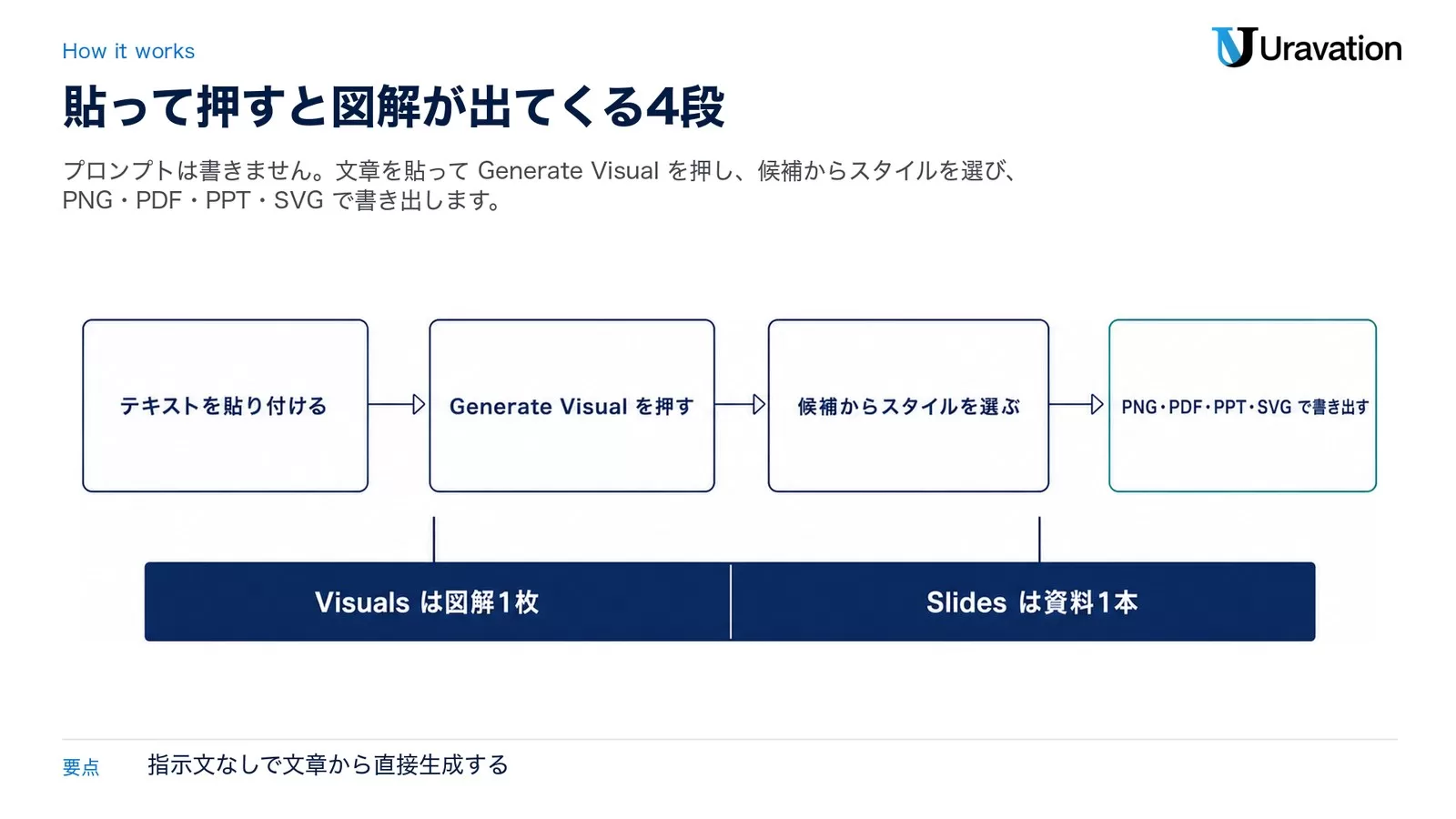
使い方の流れは公式トップページの「How it works」に4段で書かれています。テキストをインポートするか貼り付ける、クリックして図解を生成する、色や要素を調整して自分のものにする、どこへでも持ち出す(.ppt・.png・.pdf・.svg で書き出す)の4つです。生成の前に「どんな図にしてほしいか」を文章で指示する必要がない点が、画像生成AIやスライド生成AIとの一番の違いになります。
公式が挙げている用途は Presentations(プレゼン資料)・Blog(ブログ記事)・Social Media(SNS投稿)・Docs(読みやすい文書)の4つです。図解の完成品は、PowerPoint・Google スライド・Keynote・Notion など既に使っているツールへそのまま貼り込めると公式のよくある質問に書かれています。
できること一覧|Visuals・Slides・API の3つで役割が違う
「Napkin AI で何ができるのか」は、3つの製品のどれを指しているかで答えが変わります。公式ヘルプの「Visuals vs. Slides: which do I need?」は、図解1枚が欲しいなら Visuals、構成のある資料が1本欲しいなら Slides と切り分けています。API は生成そのものを自社の製品やワークフローに組み込むための入口です。
| 製品 | 何が出てくるか | 公式の説明 | 対応プラン |
|---|---|---|---|
| Napkin Visuals | 図解・フローチャート・マインドマップ・データチャート・インフォグラフィック | テキストを分析して、内容に合った図解を生成する。複雑なプロンプトは不要 | Free・Plus・Pro |
| Napkin Slides(ベータ) | 構成のあるプレゼン資料1本 | 目的と対象を質問してからアウトラインを作り、承認後に資料を生成する | Free・Plus・Pro(公式FAQに「全員が使える」と記載) |
| API | SVG・PNG・PPT のファイル | テキストを送ると、ブランドに合った図解が数秒から数十秒で返る | すべてのプラン(違いはクレジット・レート制限・透かし) |
Visuals の中で作れる図の種類のうち、数が公式に明示されているのはデータチャートです。公式の Data Charts ページには12種類が並びます。
| チャート | 公式が挙げている使いどころ |
|---|---|
| Area Graph(面グラフ) | 売上の伸び、サイトの流入推移 |
| Bar Graph(棒グラフ) | 地域別の売上、アンケート結果 |
| Barbell Chart | 給与レンジ、前後の変化 |
| Funnel Chart(ファネル) | 営業ファネル、採用パイプラインの離脱 |
| Gantt Chart(ガント) | プロジェクトの日程と依存関係 |
| Gauge Chart(ゲージ) | KPI ダッシュボード、目標に対する進捗 |
| Line Graph(折れ線) | トレンド、予測 |
| Pie Chart(円グラフ) | シェア、予算配分 |
| Sankey Diagram(サンキー) | パイプラインの流量、どこで失われたか |
| Tables(表) | レポート、仕様書 |
| Venn Diagram(ベン図) | 製品比較、対象の切り分け |
| Waterfall Chart(ウォーターフォール) | 損益、予算と実績の差 |
Effects は2026年4月29日の公式ブログで追加された機能で、できあがった図解の構造と内容を変えずに見た目だけを写実調・エディトリアル調・スケッチ調などへ差し替えます。ただし適用のたびに100クレジットを消費します(公式ヘルプ「Does applying an Effect cost credits?」)。無料プランの週500クレジットに対して1回100は大きいので、無料枠で試すときは回数を決めてから使うのが安全です。
使い方の手順|公式ヘルプどおりの5段(画面名つき)
以下は公式ヘルプの「Getting Started with Napkin AI」「Visuals Generation」「Visuals Export」に書かれている手順です。当社で実行して測った値ではなく、公式ドキュメントに載っている操作の順番をそのまま並べています。
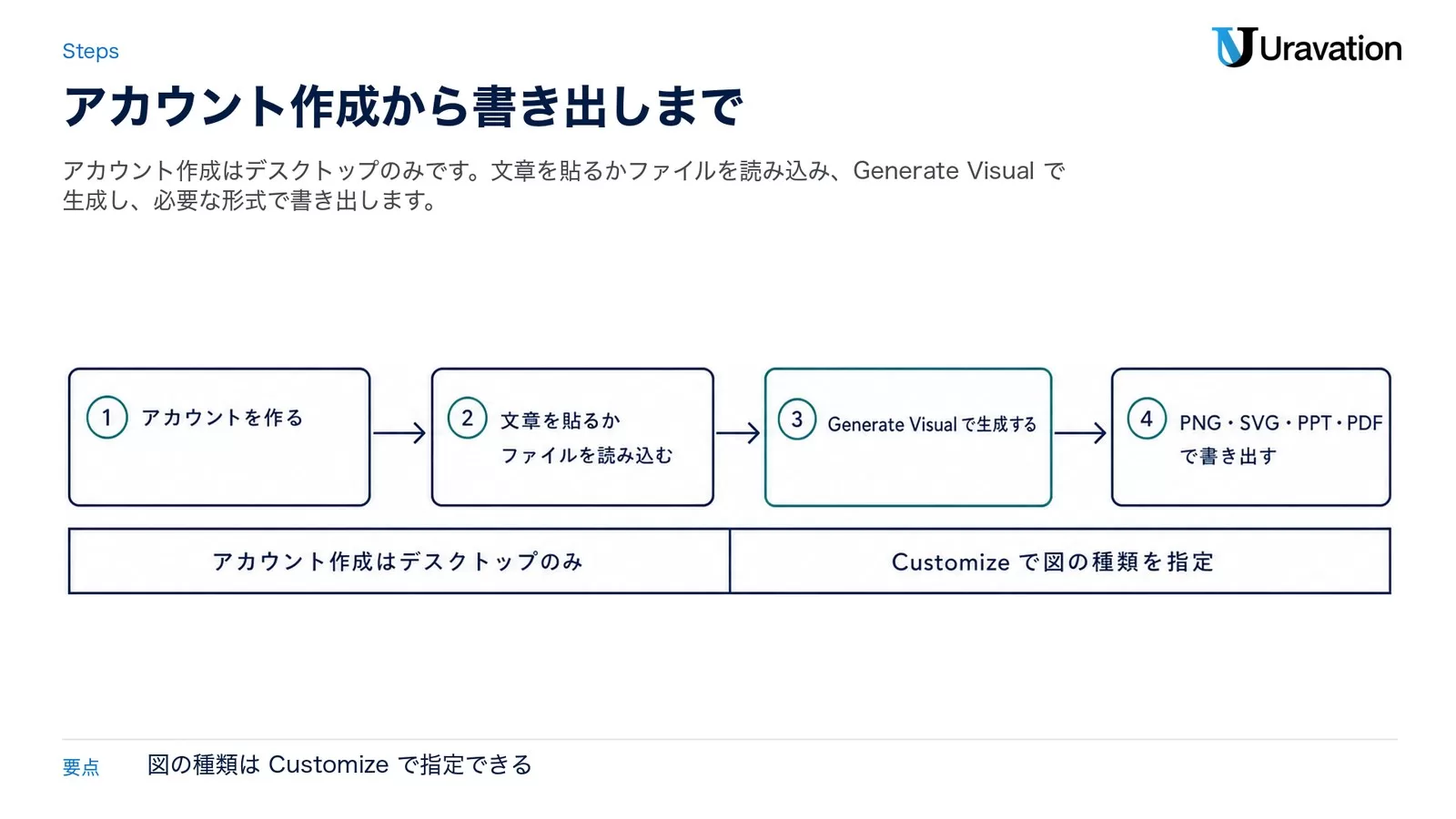
- アカウントを作る。app.napkin.ai を開き、Google アカウントかメールアドレスとパスワードで登録します。公式ヘルプには「アカウント作成はデスクトップのパソコンのみ。モバイルやタブレットでは作成できません」と注記があります。
- 文章を用意する。手元の文章をコピーして貼り付けるか、New Napkin ボタンから Import from File を選んでファイルを読み込みます。対応形式は DOC・PPT・PDF・Markdown・HTML の5つです(公式ヘルプ・2026年7月28日更新)。画像は右クリックでコピーして貼るか、ドラッグ&ドロップで置けます。
- 図解を生成する。文章のブロックにカーソルを重ねると左側に青い Generate Visual ボタンが出るので押します。文章の一部だけを選択してから押せば、その範囲だけを図にできます。
- 候補から選ぶ。数秒後に候補が並ぶので、スクロールして選び、続けてスタイルを選びます。クリックで確定すると、その図解が文書に差し込まれます。
- 書き出す。図解を選んで右上のエクスポートボタンを押すと、プレビューのモーダルが開き PNG・SVG・PPT・PDF から選べます。文書全体を出すときは右上の Share から Download PDF を選び、Single continuous page(1枚の長いページ)・A4 page(印刷向け)・Presentation (16:9) page(スライド向け)の3つから選びます。
ここで注意したいのが「図の種類を自分で決められるのか」です。公式ヘルプの中に新旧2つの記載が同時に残っています。新しい「Custom Generation」の記事は、Auto Spark の生成アイコンを押したあとプレビュー下部の Customize を開き、Specify visual の欄に flowchart・mind map・table・timeline・comparison chart などと入力すれば種類・向き・詳細度を指定できると説明しています。既存の図の「i」ボタンから layout 名をコピーして同じ欄に貼れば、同じ型を再現できるとも書かれています。一方、古い「How can I guide Napkin AI to generate a specific visual type?」の記事には「現時点では図の種類を手動で選ぶ機能はない。文章の冒頭に Chart: のような手がかりを入れるとよい」と書かれたままです。Custom Generation は2025年6月25日の公式ブログで発表された機能なので、実務では Customize の欄を使う前提で読み、古い FAQ の記述は残骸として扱うのが正しい読み方になります。
料金と対応プラン|月払いと年払いで金額が違う(2026年9月26日時点)
ここが日本語の解説記事といちばん食い違うところです。公式の料金ページは「Pay monthly」と「Pay yearly Save 25%」の切り替えボタンを持ち、初期状態では年払い側が選択されています。そのため、ページを開いてそのまま読むと Plus が9ドル、Pro が22ドルに見えますが、これは年払いにしたときの1人あたり月額です。ページの内部データでは月払いが Plus 12ドル、Pro 30ドルと指定されており、25%割引を掛けると9ドルと22.5ドルになって表示額と一致します。
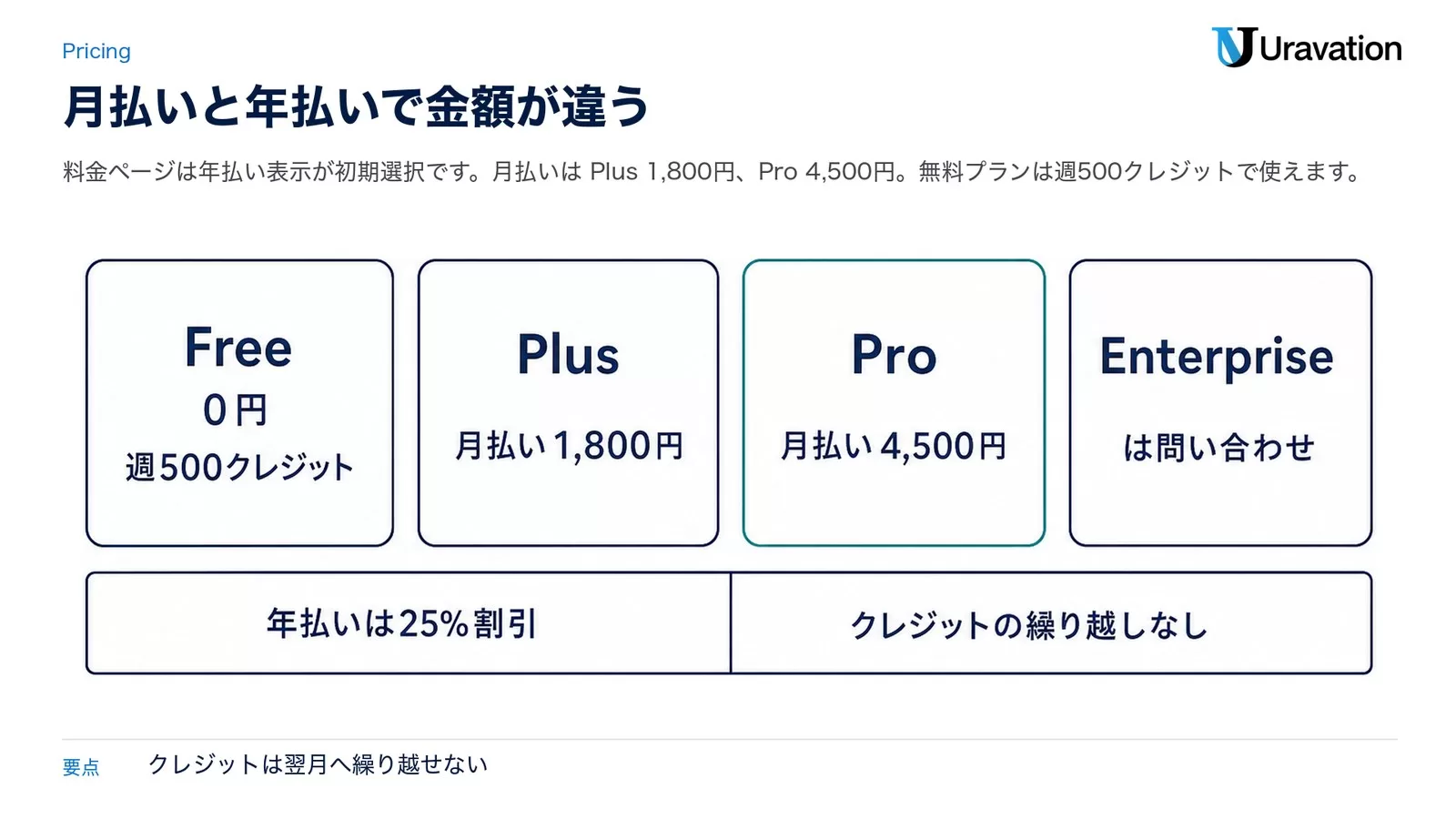
| プラン | 月払い | 年払い(1人あたり月額) | AIクレジット | 主な機能 |
|---|---|---|---|---|
| Free | 0ドル(0円) | 0ドル(0円) | 週500 | 編集は無制限、ファイル読み込み無制限(PPT・DOC・PDF・HTML・MD)、PNG と PDF の書き出し無制限、組み込みのスタイルとフォント、標準アイコン、図解に Napkin のブランディングが入る |
| Plus | 12ドル(1,800円) | 9ドル(1,350円) | 月10,000 | Free の全機能に加えて、PPT と SVG の書き出し無制限、ブランドスタイル3つ、Bold アイコン、Napkin のブランディング除去、チーム管理と請求 |
| Pro | 30ドル(4,500円) | 22ドル(3,300円) | 月30,000 | Plus の全機能に加えて、専用デザイン、カスタムブランディング無制限、独自フォントのアップロード、クレジットの追加購入 |
| Enterprise | 問い合わせ(公式ページに金額の記載なし) | 記載なし | 公式ページには「Enterprise プランをお探しですか」という問い合わせ導線のみ | |
円換算はすべて1ドル150円で計算した目安です。請求はドル建てなので、実際の請求額は決済時のレートとカード会社の手数料で変わります。年払いにした場合の年額は、Plus が9ドル×12か月=108ドル(16,200円)、Pro が22ドル×12か月=264ドル(39,600円)という計算になります。
料金まわりで公式に記載がある条件を並べます。
- 支払い方法:世界中の主要なクレジットカードとデビットカードに対応(公式のよくある質問)。
- 学生割引・非営利割引:現時点では提供していない。無料プランで軽い用途はまかなえるという回答(公式のよくある質問)。
- 席の追加:Teamspace には何人でも招待できるが、有料プランでは招待を受諾したメンバーごとに1席分が課金される。
- 解約:いつでもアップグレード・ダウングレード・解約が可能。解約しても請求期間の終わりまでは有料機能が使え、作ったコンテンツはプラン状態に関係なく自分のものとして残る。ただし有料機能での編集は制限される。
- 支払い失敗:失敗のたびにメール通知があり、その後1か月で最大8回まで再試行。すべて失敗すると機能が制限された無料プランに移る。
- Enterprise:金額は非公開。API の高ボリューム利用についても、レート制限の引き上げ・従量課金・専任サポート・個別 SLA を相談ベースで案内している。
クレジットの数え方|編集は無料、再生成と Effects で減る
Napkin の料金の実体はクレジットです。公式料金ページの注記は「AIクレジットは図解の生成に使われ、生成対象として選んだ1語あたり約1クレジットが課される。より複雑な出力や高度な機能では将来変わる可能性がある」と書いています。公式ヘルプも「クレジットは、図解を作るのに使うテキストの大きさで決まる」と同じ趣旨です。
| 操作 | クレジット | 出典 |
|---|---|---|
| 図解の生成(選択した語数ぶん) | 1語あたり約1 | 公式料金ページの注記 |
| 色・アイコン・サイズ・形の編集 | 消費しない | 公式ヘルプ「Does editing or regenerating a visual cost credits?」 |
| 再生成(文章を選び直して Auto Spark を押す) | 生成としてカウントされ消費する | 同上 |
| Effects の適用 | 1回100 | 公式ヘルプ「Does applying an Effect cost credits?」 |
| 使い切ったとき | プラン変更か追加購入(Pro は追加購入あり) | 公式料金ページのよくある質問 |
| 翌月への繰り越し | なし。月払いでも年払いでも毎月リセット | 公式ヘルプ「Do unused AI credits carry over to the next month?」 |
運用の目安として使えるのは「1語あたり約1クレジット」と「繰り越しなし」の2つです。無料プランの週500クレジットは、500語ぶんの文章を1回図解にするとほぼ消える計算になります。Plus の月10,000クレジットでも、Effects を毎回かける運用なら100回で1万クレジットに届きます。編集は無料なので、気に入らないときは再生成を繰り返すより、出てきた図解を編集で寄せるほうがクレジットを守れます。
日本語対応の実際|入力と生成は日本語可、操作画面は英語
「napkin ai 日本語」は主要キーワードの中で2番目に検索されている語です。公式の記載を集めると、答えは「文章は日本語でよい。画面は英語のまま」に収束します。
| 何が | 2026年9月26日時点の公式記載 | 出典 |
|---|---|---|
| 日本語の文章を貼って図解を作る | できる。「書く・図解を生成する・編集する」のすべてを、ドイツ語・フランス語・スペイン語・ポルトガル語・日本語・中国語・タイ語・アラビア語ほか40以上の言語に対応させたと発表 | 公式ブログ「Napkin Launches Multi-Language Support」(2024年8月30日) |
| 作成できる言語の数 | 入力した言語に関係なく60以上の言語で図解とプレゼンを作成できる | 公式サイトのよくある質問 |
| 操作画面(UI)の言語 | English・French・Spanish・Italian・Korean・Portuguese の6つ。フッターの言語切り替えで変更できる。日本語は含まれない | 公式サイトのよくある質問とフッター |
| ヘルプセンターの回答 | 「現時点で Napkin AI は英語のみで提供している。ただし好きな言語で図解を作ることはできる」 | 公式ヘルプ「What are the supported languages?」 |
| API の言語指定 | BCP 47 の言語タグで指定する。60以上の言語に対応し、別途ローカライズの工程は不要 | 公式 API ドキュメント |
公式の中でも、サイトのよくある質問(UI は6言語)とヘルプセンター(英語のみ)で書きぶりがずれています。どちらの記載でも日本語UIは無いので、「napkin ai 日本語にする方法」に対する2026年9月26日時点の答えは「操作画面を日本語にする設定は公式に用意されていない」になります。日本語UIに対応したと書いている解説記事もありますが、その根拠となる公式の記載は確認できませんでした。ブラウザの翻訳機能で画面を訳す方法は公式が案内しているものではないため、社内で標準運用にする前に表示崩れを確認してください。
商用利用と権利|規約は「生成物」と「部品」を分けている
ここは公式ヘルプだけを読むと危ないところです。ヘルプ記事「Can I use Napkin AI visuals without copyright issues?」は「Napkin AI で作った図解は著作権の対象ではないので、サイト・SNS・プレゼン・書籍など好きな場所で制限なく使える」と書いています。一方、2026年9月14日に更新された利用規約は、もっと細かく線を引いています。
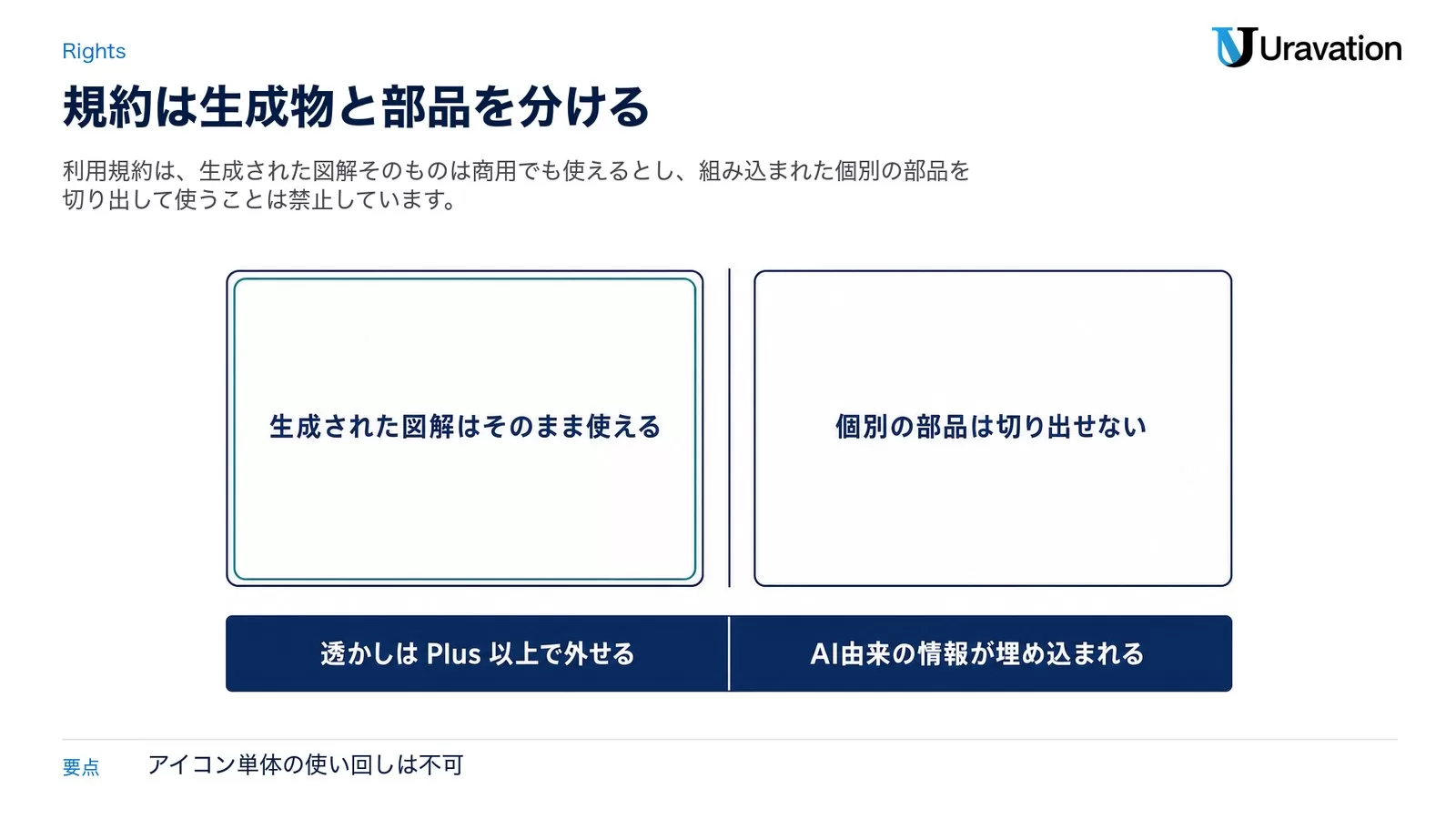
| 対象 | 規約の書きぶり | 実務での読み方 |
|---|---|---|
| Generated Output(生成された図解そのもの) | 適用法の範囲で、ユーザーが所有権を保持する。商用の再販・マーケティング資料・学術研究・教育目的・ビジネスプレゼンテーションなど、職業上・個人的な用途で使える | 図解を1枚の成果物として使うのは商用でも可 |
| Individual Components(図解に組み込まれたアイコン・イラスト・テンプレート等の個別部品) | Napkin とそのライセンサーの所有物。生成物から切り出して抽出・複製・配布・単独利用することは禁止。分離しようとする行為も禁止 | アイコンだけを抜いて素材集にする、テンプレートを別ツールへ移すのは不可 |
| Your Content(貼り付けた文章やファイル) | 所有権は主張しない。ただしサービス提供・サポート・不具合調査・体験改善のために使用・複製・改変するライセンスを Napkin に付与する。アカウント削除かコンテンツ削除で終了する | 入力した原稿にも利用許諾が付く前提で、貼る内容を決める |
| リンク | 第三者サイトからプラットフォームへテキストリンクを張る権利は非商用目的に限る。ロゴなどの図形を使ったリンクは書面の許可が必要 | 自社サイトで Napkin のロゴを使った紹介バナーを作る前に許可を取る |
つまり「作った図解を会社の資料や記事に使う」までは規約が明示的に認めています。引っかかるのは「部品の切り出し」です。図解の中のアイコンが気に入ったからといって、それだけを取り出して別の資料のあしらいに使う運用は規約に反します。素材として使い回したいなら、アイコンは別途ライセンスされたセットを使う、という切り分けが必要です。
もう2つ、社外に出す前に知っておく点があります。1つは透かしです。既定ではエクスポートした図解に小さな Napkin のロゴが入り、外すには Plus か Pro が必要です。手順はエクスポートのプレビュー画面で「Napkin Logo」のトグルをオフにするだけですが、公式ヘルプは「無料プランではトグルは見えるがオンのまま固定され、切り替えられない」と明記しています。もう1つはAI由来の情報です。公式の AI Transparency ページ(2026年9月14日発効)と API の更新履歴(2026年9月3日)によると、対応するエクスポートには「AIで生成・加工された素材であることをソフトウェアが識別できる機械可読の情報」が埋め込まれます。編集・変換・再レンダリング・スクリーンショットで失われることがあり、逆に情報が無いことは人が作った証明にはならない、という注意書きまで書かれています。生成AI由来であることの表示ルールを社内に置いている会社は、この仕様を前提に運用を決めてください。
データの扱いと法人で先に決める4点
「napkin ai 安全性」も検索されている語です。公式の記載を読むと、判断に必要な材料は出そろっています。順に見ます。
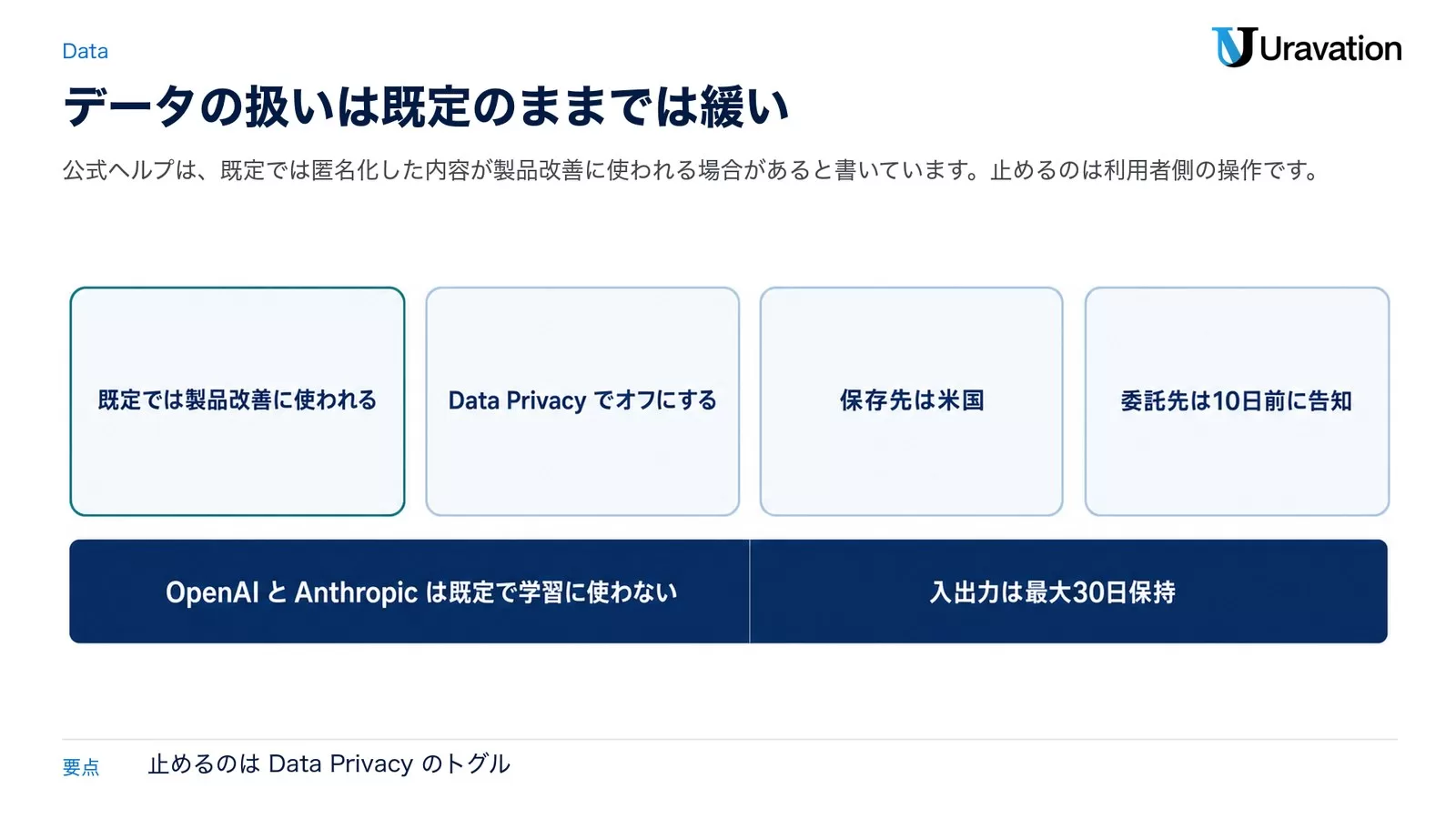
1. 既定では製品改善に使われる。止めるのは自分で
公式ヘルプ「Is my content used to train Napkin’s AI?」の回答は明確です。「既定では、あなたのコンテンツが匿名化された形で Napkin の AI モデルの改善に使われる場合があります。ただし主導権は常にあなたにあり、アカウント設定の Data Privacy タブで『Use my content for product improvements』をオフにすればいつでもオプトアウトできます。これは Visuals と Slides の両方に適用されます」。料金ページのよくある質問も「データ共有をオプトアウトすれば、Napkin はあなたのデータをモデルの学習に使いません」と裏側から同じことを言っています。既定が有効なので、機密を含む文章を貼る前に設定を切るのが順番です。
2. 推論の委託先は3社。学習には使わせない契約
公式のサブプロセッサ一覧(2026年8月31日更新)には、AI推論を担う3社が並んでいます。Google LLC(Google Cloud と有償 Gemini によるクラウド・保管・認証・AIモデル推論)、OpenAI OpCo, LLC(言語モデルと画像モデルの推論)、Anthropic, PBC(言語モデルの推論・2026年8月31日に一覧へ追加)です。同じページの「AI-provider data handling」節には、踏み込んだ記載があります。
- Napkin は有償・商用のAIサービスを使い、推論のサブプロセッサに顧客の個人データを汎用モデルの学習や改善に使わせない。ただしプロバイダ側の運用・安全性のための保持は別問題として残る。
- OpenAI:API のデータは既定でモデル学習に使われない。通常の不正監視のための保持と、一部のAPI機能ではアプリケーション状態の保持が最大30日間あり得る。
- Anthropic:商用APIの入力と出力を既定でモデル学習に使わない。標準では入出力が最大30日間保持され、個別に承認されたゼロ保持の取り決めがある場合を除く。
- Google:有償の Gemini と Google Cloud はプロンプトや応答を Google 製品の改善に使わない。Napkin は本番プロジェクトの Vertex AI のプロンプトキャッシュを無効化している。限定的な安全性ログと機能ごとの保持は残り得る。
サブプロセッサを追加・変更するときは、少なくとも10営業日前にこのページで告知し、購読している顧客にはメールで通知する、という運用も書かれています。異議は10日以内にプライバシー窓口へ、という手順です。ベンダー審査の資料を作るなら、このページをそのまま添付できます。
3. 保存先は米国。国内保管の要件があるなら合わない
プライバシーポリシー(2026年8月31日発効)には「当社は米国を拠点とし、データは現在、米国内の安全なクラウドインフラでホストされている。したがってサービスを利用すると、あなたの個人情報は米国へ転送され処理される」と書かれています。サブプロセッサ一覧も、メールアドレスの到達性検証を担う Bouncer(ポーランド)以外はすべて所在地が米国です。データの国内保管を社内規程で求めている場合、この一点で採用できないことがあります。
4. Teamspace で権限と請求と設定をまとめる
組織で使うなら Teamspace が前提になります。公式ヘルプは Teamspace を「メンバーの招待と管理、サブスクリプション、データプライバシー設定などを集約する場所」と説明しています。作成はプロフィールから Account Settings を開き、Convert to Teamspace を選び、名称とロゴを設定して Switch to Teamspace を押す流れです。招待はメール個別送信と招待リンクの2通りで、リンクは「持っている人は誰でも参加できるので公開の場に貼らないこと。漏れたら Generate New Link で作り直すこと」と注意書きがあります。無料プランのまま社内へリンクを配ると、意図しない範囲まで文書が共有されるので、席の課金条件と合わせて先に決めておきます。
このほか、公式に記載がある制約として「オフラインでは使えない(クラウド処理が前提で、オフラインモードは検討中)」「ビジュアル生成はモバイル非対応(既存作業の閲覧と、スマホからのプレゼン作成・編集は可能)」「13歳未満は対象外」があります。
APIで図解生成を組み込む|3エンドポイントと2026年9月の変更
開発者にとっての本題はここです。Napkin の API は審査や待機リストがなく、どのプランでもトークンを作れば呼べます。公式のよくある質問は「アクセスはプランに紐づかない。プランで変わるのはクレジット・レート制限・透かしだ」と明言しています。トークンは app.napkin.ai の Account Settings(Teamspace を使っているなら Team Space Settings)の Developers タブで作成します。
| 項目 | 2026年9月26日時点の公式記載 |
|---|---|
| バージョン | 1.2.0。すべての応答に X-API-Version ヘッダーが付く |
| エンドポイント | 生成の作成(POST /v1/visual)、状態の確認(GET /v1/visual/{request-id}/status)、生成ファイルのダウンロードの3つ。処理は非同期でポーリングする |
| 認証 | Authorization ヘッダーに Bearer トークン。OAuth(/v1/oauth 配下・RFC 6749)も用意されている |
| 必須フィールド | content と format。content は1語以上でないと検証エラー(2026年9月14日の v1.1.26 から) |
| 出力形式 | SVG(既定)・PNG・PPT の3つ |
| スタイル | 組み込み21種類。style_id で指定し、アプリ上の brand ID と同じ値。自社ブランドのスタイルも作れる |
| バリエーション | 1リクエストで最大4種類 |
| そのほかの指定 | 本文の前後に文脈を足す、透明背景、色の反転、寸法の指定、BCP 47 の言語タグ |
| 生成時間 | 多くは10秒から30秒(内容の複雑さとサーバー負荷による) |
| URLの有効期限 | 状態とファイルのURLは生成から30分で失効する。期限後は request_expired(410)。取得したファイルは自社側でホストする前提 |
| レート制限 | 秒・分・時・日の4つの窓で制限。数値はプランごとに違うので、X-RateLimit-Limit・Remaining・Reset・Window と Retry-After を読んで合わせる。状態確認とダウンロードは制限対象外 |
| クレジット | アプリと同じクレジットを消費。切れると no_credits(402) |
| MCPサーバー | 公式のものは「まだ無い」。素のREST APIなのでMCPツールとして包むのは小さな作業だと案内しており、Make や n8n 経由で AI ツールへつなぐ方法も示されている |
| ファイル送信 | 不可。API はテキストのみを受け取る |
公式ドキュメントに記載のあるエンドポイント・ヘッダー・必須フィールドだけで組んだ最小の呼び出しは次の形です。当社で実行して確認したものではないため、実装前に公式の API Reference で各フィールドの正確な表記と必須条件を確認してください。
# 1) 生成を依頼する(公式ドキュメントに記載のあるフィールドのみ)
curl -X POST "https://api.napkin.ai/v1/visual" \
  -H "Authorization: Bearer YOUR_TOKEN_HERE" \
  -H "Content-Type: application/json" \
  -d '{
    "content": "四半期の解約率が3か月続けて下がった要因は、オンボーディングの短縮と初期設定の代行である。",
    "format": "svg",
    "style_id": "CSQQ4VB1DGPP4V31CDNJTVKFBXK6JV3C5NS34"
  }'

# 2) 状態をポーリングする(完了すると generated_files にURLが入る)
curl "https://api.napkin.ai/v1/visual/REQUEST_ID/status" \
  -H "Authorization: Bearer YOUR_TOKEN_HERE"
style_id に入れている値は、公式のスタイル一覧に載っている「Pure Outline(最小限の黒い線で構造を見せる形式)」のIDです。スタイルを省略すると Napkin が選びます。アプリ側で作った図解と同じ型を再現したいときは、図解を選んで「i」ボタンから Layout・Style ID・Visual ID を確認してコピーします。
2026年9月は変更が集中した月でした。既存の連携がある場合は、この4件の確認が先です。
| 日付 | バージョン | 変わったこと |
|---|---|---|
| 2026年9月3日 | 1.1.21 | 生成したエクスポートに、AI生成であることを示すプロベナンスのメタデータが付くようになった |
| 2026年9月14日 | 1.1.26 | リクエスト本文のサイズ上限を超えると拒否。content は記号や空白だけでは通らず、1語以上が必須になった。ブランドフォントの書き出しが安定化 |
| 2026年9月18日 | 1.1.27 | OAuth のアクセストークンで生成するには generation スコープが必要。無いと 403 insufficient_scope。登録済みアプリはスコープの追加と再認可が必要 |
| 2026年9月20日 | 1.2.0 | 失敗の応答が「機械可読の error コード」と「人間向けの message」のJSONに統一された。以前プレーンテキストで返っていた認証・検証・未検出・期限切れなどが同じ封筒に入る。エラー本文を文字列として読んでいた実装は error を見るように変える。429 の中身も rate_limit_exceeded・generation_limit_exceeded・too_many_failed_attempts の3コードに分かれた |
公式ドキュメントは「リトライして意味があるのは internal_error・service_unavailable・rate_limit_exceeded・token_expired だけで、それ以外は次の呼び出しでも同じ結果になるのでリトライの輪を回してもレート制限を燃やすだけ」と書いています。実装では、この4つ以外は即座に失敗として扱う分岐にしておくのが公式の指示に沿った形です。
代替ツールとの違い|どれを選ぶかの判断軸
「テキストから絵が出る」ツールは複数あります。Napkin AI が向いているのは「すでにある文章から、構造を持った図解を1枚ずつ取り出す」用途です。作りたいものが資料1本なのか、写真調の画像なのか、図の構造をコードで管理したいのかで選択は変わります。
| 手段 | 出てくるもの | 向いている場面 | 気をつける点 |
|---|---|---|---|
| Napkin Visuals | 文章に対応した図解(SVG・PNG・PPT・PDF) | 記事・報告書・スライドに差し込む図解を1枚ずつ作る | 操作画面が英語。無料プランは透かしが外せない |
| Napkin Slides(ベータ) | 構成のあるプレゼン資料 | 目的と対象を決めてから資料を1本組み立てる | ベータで仕様が動く。全プランで使える |
| 日本語のスライド生成AI | 日本語UIの資料テンプレート | 日本語の画面で操作したい、社内テンプレートに寄せたい | 図解の構造は Napkin ほど細かく差し替えられない場合がある |
| 画像生成AI | 写真調やイラスト調の1枚絵 | アイキャッチ、雰囲気を伝える絵 | 文字入りの図解や正確な数値の表現には向かない |
| 記法から描くツール | コードから描かれる図 | 図の差分をGitで管理したい、仕様書と一体にしたい | デザインの自由度は低い。書式を覚える必要がある |
日本語UIで資料を作る選択肢を先に見たい場合は、イルシルの無料枠と料金をまとめた記事が比較の出発点になります。作った資料の配り方まで含めて考えるなら、PowerPointの内容を1枚のHTMLに収めるBentoの解説も合わせて読むと、エクスポート先の選択肢が整理できます。図解ではなく写真調の1枚絵が必要なときはNano Banana Proでできることと料金を整理した記事、データを触りながら見せたいときはClaudeでチャートを含むインタラクティブな成果物を作る方法が近い用途です。
Napkin AI運用の失敗パターン4つ
失敗1:無料プランのまま作った図解を社外資料に貼る
❌ 無料プランでエクスポートした図解をそのまま提案書に入れる
⭕ 社外に出す資料に使うなら Plus 以上にして、エクスポート画面の「Napkin Logo」トグルをオフにする
なぜ重要か:公式ヘルプは「無料プランではトグルは見えるがオンのまま固定される」と明記しています。提出直前に気づいても、無料プランでは外せません。
失敗2:年払いの表示額で月額の予算を組む
❌ 料金ページの9ドル・22ドルを見て「月額1,350円と3,300円」で稟議を書く
⭕ 月払いは12ドル(1,800円)と30ドル(4,500円)。年払い前提なら年額でのコミットが必要だと明記して出す
なぜ重要か:公式の料金ページは年払い側が初期選択です。ドル建て請求なのでレート変動も乗ります。円換算はすべて1ドル150円での目安として扱ってください。
失敗3:クレジットを月末にまとめて使おうとする
❌ 毎月末に大量生成をまとめて回す運用にする
⭕ 生成は1語あたり約1クレジット、Effects は1回100クレジット、繰り越しなしという3点を前提に、週ごとの上限を決めて回す
なぜ重要か:未使用クレジットは翌月へ繰り越されないと公式ヘルプが明記しています。編集はクレジットを消費しないので、再生成よりも編集で寄せる方が総量を抑えられます。
失敗4:既定設定のまま社外秘の文章を貼る
❌ アカウントを作った直後に、未公開の事業計画や顧客名を含む文章を貼って図解にする
⭕ 先にアカウント設定の Data Privacy タブで「Use my content for product improvements」をオフにし、保存先が米国であることと推論の委託先3社を社内に共有してから使う
なぜ重要か:公式ヘルプが「既定では匿名化された形でモデル改善に使われる場合がある」と書いています。オプトアウトは自分で行う設計です。組織で使うなら Teamspace 側で設定を管理します。
よくある質問
Napkin AIとは何ですか。読み方は「ナプキンAI」ですか
Napkin AI は、貼り付けた文章から図解を生成するサービスです。公式サイトは「アイデアをビジュアルとプレゼンテーションに変えるビジュアルコミュニケーションのプラットフォーム」と説明しています。日本語では「ナプキンAI」と読まれることが多く、検索でも「ナプキンai」で調べられています。提供元は Second Layer, Inc. です。
Napkin AIは無料ですか。無料プランで何回まで使えますか
無料プランがあります。公式料金ページによると0ドル(0円)で、週500 AIクレジットが付きます。回数ではなくクレジットで管理され、生成対象として選んだ1語あたり約1クレジットを消費します。編集は無制限、ファイルの読み込みも無制限、PNG と PDF の書き出しも無制限ですが、図解には Napkin のブランディング(透かし)が入ります。
Napkin AIの料金はいくらですか
2026年9月26日時点で、Plus が月払い12ドル(1ドル150円換算で1,800円)、年払いなら1人あたり月9ドル(1,350円)。Pro が月払い30ドル(4,500円)、年払いなら月22ドル(3,300円)です。年払いは25%割引と公式のよくある質問に記載があります。Enterprise は金額非公開で問い合わせになります。
Napkin AIは日本語に対応していますか
文章は日本語で問題ありません。公式ブログ(2024年8月30日)が「書く・図解を生成する・編集する」を日本語を含む主要言語に対応させたと発表しており、公式サイトのよくある質問も60以上の言語で作成できるとしています。一方、操作画面の対応言語は English・French・Spanish・Italian・Korean・Portuguese の6つで、日本語は含まれません。
操作画面を日本語にする方法はありますか
2026年9月26日時点で、公式に日本語UIの設定は用意されていません。フッターの言語切り替えに日本語の項目はなく、ヘルプセンターも「現時点では英語のみで提供している」と回答しています。ブラウザの翻訳機能を使う方法は公式の案内ではないため、社内標準にする前に表示の崩れを確認してください。
Napkin AIは安全ですか。入力した文章は学習に使われますか
公式ヘルプは「既定では、あなたのコンテンツが匿名化された形で Napkin の AI モデルの改善に使われる場合がある」と書いています。止めるにはアカウント設定の Data Privacy タブで「Use my content for product improvements」をオフにします。推論の委託先は Google・OpenAI・Anthropic の3社で、いずれも顧客の個人データを汎用モデルの学習に使わせない契約だとサブプロセッサ一覧に記載があります。ただしプロバイダ側の運用・安全性のための保持(OpenAI と Anthropic は最大30日間)は残ります。データの保存先は米国です。
作った図解を商用利用できますか
利用規約(2026年9月14日更新)は、生成物(Generated Output)について「商用の再販・マーケティング資料・学術研究・教育目的・ビジネスプレゼンテーションなどに使える」と明記しています。ただし図解に組み込まれた個別の部品(Individual Components。アイコン・イラスト・テンプレートなど)は Napkin とライセンサーの所有物で、生成物から切り出して単独で使うことは禁止されています。ヘルプ記事には「著作権の対象ではないので制限なく使える」という書きぶりもありますが、判断は規約の条文を基準にしてください。
エクスポートした図解に透かしは入りますか
既定では小さな Napkin のロゴが入ります。Plus か Pro にすると、エクスポートのプレビュー画面で「Napkin Logo」のトグルをオフにして消せます。無料プランではトグルがオンのまま固定されます。なお透かしとは別に、対応するエクスポートにはAIで生成・加工されたことを示す機械可読の情報が埋め込まれる場合があります。
APIはありますか。MCPサーバーは提供されていますか
API はあります。2026年9月26日時点の現行バージョンは1.2.0で、生成の作成・状態の確認・ファイル取得の3エンドポイントを非同期で使います。トークンは Account Settings の Developers タブで作成し、審査も待機リストもありません。公式のMCPサーバーは「まだ無い」という回答で、素のREST APIなので自作するか、Make や n8n 経由でAIツールにつなぐ方法が案内されています。
スマホやオフラインで使えますか
公式サイトのよくある質問によると、モバイルでは既存の作業の閲覧と、プレゼンの作成・編集ができます。図解の生成はまだモバイル非対応で、作成はデスクトップが前提です。アカウント作成もデスクトップのみです。オフラインは非対応で、クラウド処理が前提だと公式ヘルプに書かれています。
Visuals と Slides はどちらを使えばいいですか
公式ヘルプの切り分けはシンプルです。文書・スライド・SNS投稿に入れる図解が1枚ほしいなら Visuals。構成と流れのある資料を1本ほしいなら Slides です。Slides は目的と対象を質問してからアウトラインを作り、承認後に生成します。2026年9月26日時点でベータ提供で、Free・Plus・Pro のすべてで使えます。
運営元 Uravation よりAIエージェントを構想から本番運用まで進める順番と、体制・KPIの決め方をまとめた資料を無料で公開しています。 AIエージェント導入ロードマップを受け取る(無料)
参考・出典
- Napkin AI 公式トップページ — 製品の説明・How it works の4段・よくある質問(参照日 2026年9月26日)
- Pricing|Napkin AI — プラン・クレジット・年払い25%割引・支払いと解約の条件(参照日 2026年9月26日。月払いと年払いの切り替えは年払いが初期選択)
- Napkin Slides|公式製品ページ — ベータ提供・全プランで利用可・書き出し形式(参照日 2026年9月26日)
- Napkin API|公式製品ページ — トークン発行・プランとアクセスの関係・MCPに関する回答(参照日 2026年9月26日)
- Data Charts|Napkin AI — チャート12種類と使いどころ(参照日 2026年9月26日)
- Napkin AI 公式ブログ — 2024年8月7日の公開から2026年7月22日の Slides までの更新履歴(参照日 2026年9月26日)
- Napkin Launches Multi-Language Support — 日本語を含む主要言語での作成・生成・編集への対応(2024年8月30日・参照日 2026年9月26日)
- Terms of Use|Napkin AI — Generated Output と Individual Components の扱い、入力コンテンツのライセンス(Last Updated: September 14, 2026・参照日 2026年9月26日)
- Privacy Policy|Napkin AI — 保持期間・米国でのホスティング・AI推論データの扱い(2026年8月31日発効・参照日 2026年9月26日)
- Sub-processors|Napkin AI — 委託先一覧とAIプロバイダごとのデータ取り扱い、10日前告知の運用(2026年8月31日更新・参照日 2026年9月26日)
- AI Transparency|Napkin AI — AI由来情報の機械可読マークと責任範囲(2026年9月14日発効・参照日 2026年9月26日)
- Getting Started with Napkin AI|Napkin AI Help Center — アカウント作成から書き出しまでの画面名(参照日 2026年9月26日)
- What are the supported languages?|Napkin AI Help Center — 提供言語に関するヘルプの回答(参照日 2026年9月26日)
- Is my content used to train Napkin’s AI?|Napkin AI Help Center — 既定の扱いとオプトアウトの手順(参照日 2026年9月26日)
- Can I use Napkin AI visuals without copyright issues?|Napkin AI Help Center — 図解の利用についてのヘルプの回答(参照日 2026年9月26日)
- How to remove the Napkin watermark from exports?|Napkin AI Help Center — 透かしの除去手順と無料プランの制約(参照日 2026年9月26日)
- Do unused AI credits carry over to the next month?|Napkin AI Help Center — 繰り越しなしの回答(参照日 2026年9月26日)
- Custom Generation|Napkin AI Help Center — Customize と Specify visual での図種指定(参照日 2026年9月26日)
- Napkin API Documentation — バージョン1.2.0・3ステップのワークフロー・レート制限ヘッダー・30分の失効(参照日 2026年9月26日)
- Styles|Napkin AI documentation — 組み込み21スタイルと style_id(参照日 2026年9月26日)
- Changelog|Napkin AI documentation — 2026年9月3日から9月20日までの変更(参照日 2026年9月26日)
- Errors, limits and stability|Napkin AI documentation — エラーコード表とリトライの指針(参照日 2026年9月26日)
本文の料金・仕様・条文は2026年9月26日に上記の公式ページから取得した内容です。円換算は1ドル150円での目安であり、公式の請求はドル建てです。当社で実行環境を作って測定した数値は含んでいません。料金とAPIの仕様は月単位で動くため、導入判断の前に必ず公式ページで最新の記載を確認してください。
まとめ|今日やる3つ
- 今日:無料プランで手元の文章を1つ貼り、Generate Visualで図解を1枚だけ作る。そのままエクスポートして透かしの入り方と、PNG・SVG・PPT・PDF のどれが必要かを確かめる。
- 今週:社外へ出す前提なら、アカウント設定の Data Privacy タブで「Use my content for product improvements」をオフにする。あわせて、月払い(Plus 1,800円・Pro 4,500円)と年払い(同1,350円・3,300円)のどちらで稟議を出すかを決める。
- 今月:自社プロダクトや社内ワークフローへ組み込む可能性があるなら、POST /v1/visual を1本だけ叩いて、状態のポーリングと30分でURLが失効する前提の保存処理を試す。既存の連携がある場合は、2026年9月20日の1.2.0でエラー本文がJSONに変わった点を先に確認する。
図解や資料づくりをAIに任せる範囲を、社内で決めたい方へ
Uravation の資料ダウンロードでは、生成AIを業務に組み込むときの進め方や社内ルールの作り方をまとめた資料を無料で配布しています。導入設計や社内研修のご相談はお問い合わせフォームからどうぞ。